바이낸스 가입 방법 (회원 가입부터 KYC 인증까지 한 번에)
바이낸스 가입 방법부터 KYC 인증까지, 터치하는 순간마다 하나하나 캡처해서 만들어 정리했다.

바이낸스 가입 방법부터 신분 인증(KYC)까지 한 자리에서 끝낼 수 있게 정리했다. 터치하는 순간마다 하나하나 캡처해서 만들다 보니 단계가 많아 보이는데, 실제로 앉아서 하면 10분에서 15분이면 끝난다. 바뀐 내용은 업데이트해서 최신 기준으로 다시 썼다.
참고로, 바이낸스 가입 시 신규 가입 혜택으로 최대 19,800USD 보너스와 수수료 할인 혜택(https://rewardoc.com/exchange/binance/)이 있으니 그냥 가입하지말고 이벤트를 확인해보고 가입하는 것을 권장한다. (가입 후에는 적용 불가)
가입할 때는 최상단의 광고 링크가 아니라 공식 링크로 접속하는 것을 권장한다. 피싱 사이트를 광고로 최상단에 올려두는 경우가 간혹 있다. 실제로 있었던 일이다. (관련 기사: 하이퍼리퀴드 사칭 구글 광고 피싱 발생...)
바이낸스 수수료 20% 할인과 증정금이 지급되는 초대코드다. 초대 코드는 아무거나 써도 상관없지만, 혜택은 코드마다 다 다르다. (바이낸스 추천인 코드, 신규 가입 혜택을 꼭 확인해보고 가입하는 것을 추천한다.)
가입 전 준비사항
가입하기 전에 무턱대고 이메일 넣고 영문 이름 대충 적고 바로 진행하지 않는 게 좋다. 나중에 정말 골치 아파진다. 아래 세 가지만 먼저 정리하고 시작하자.
- 영문 이름은 여권 기준으로 통일한다.
나중에 국내 거래소에서 코인을 보낼 때, 보내는 사람과 받는 사람의 영문 이름이 한 글자라도 다르면 송금이 막힌다. 트래블 룰 때문에 이름 대조가 자동으로 걸리는데, 여기서 걸리면 코인이 중간에 붕 뜬다. 업비트나 빗썸에 등록된 영문 이름을 미리 확인해두고, 바이낸스에도 똑같이 적자.
계정은 한 사람당 하나만 생성 가능.
같은 신분증으로 계정을 두 개 만들 수 없다. 예전에 만들어둔 계정이 기억난다면 새로 만들지 말고 차라리 그 계정을 복구하는 쪽이 빠르다. 중복 계정으로 걸리면 나중에 출금 단계에서 막히는 경우가 있어서, 애초에 안 만드는 게 맞다.
밝은 곳에서, 신분증을 미리 준비해두고 가입한다.
신분증 촬영과 얼굴 인식이 자주 막히는 구간이다. 별것 아닌 것 같지만 한두 번 실패하고 계속 재 심사를 요청하면 수동 심사로 넘어가서 몇 시간씩 걸리기도 한다. 중간에 가입 세션이 끊어지지 않게 신분증도 미리 꺼내두고 시작하자.
1. 바이낸스 가입 절차
1-2. 바이낸스 접속
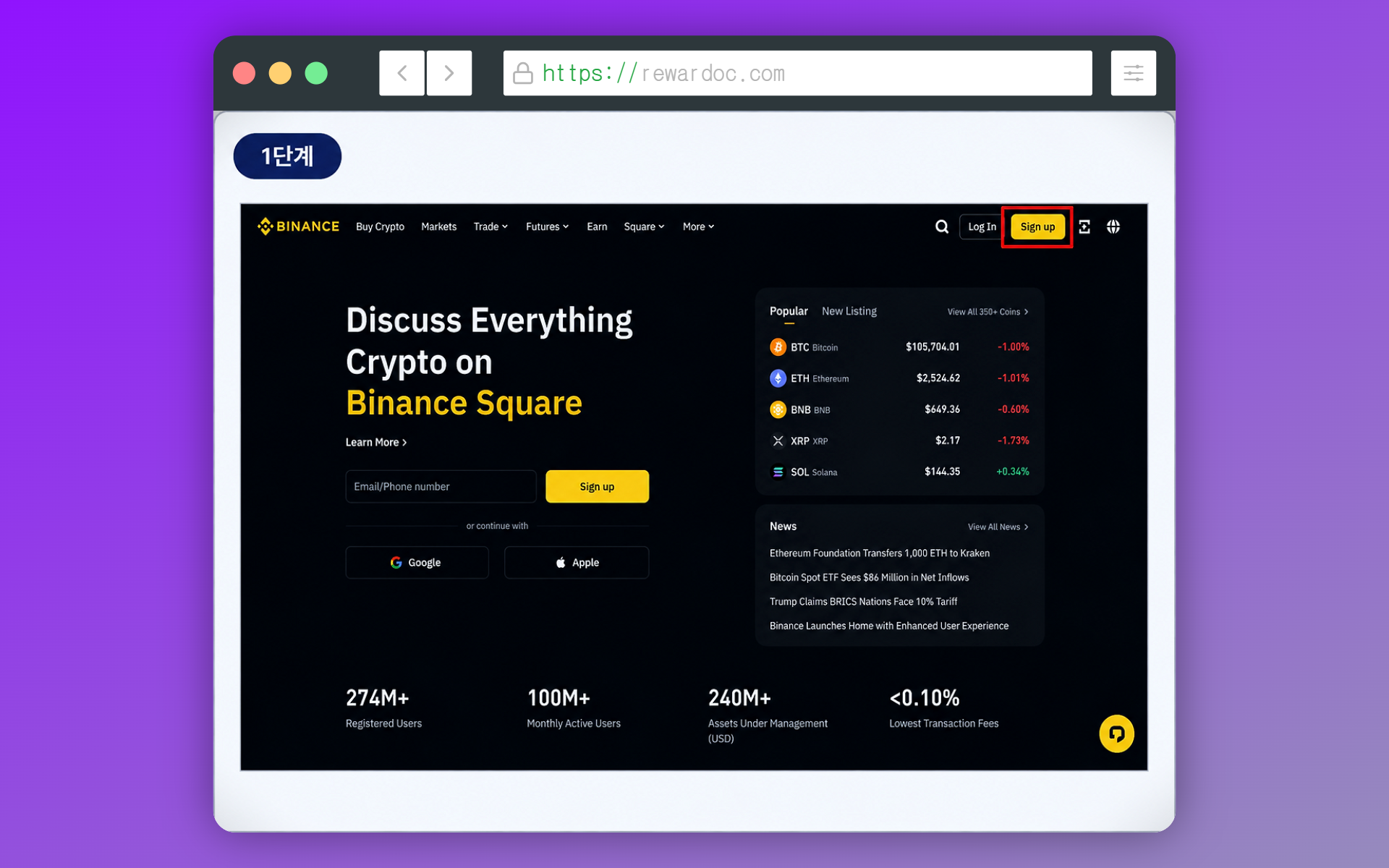
우측 상단의 'Sign up'을 누르면 회원가입 화면으로 이동된다.
바이낸스 거래소로 접속한다. 레퍼럴(초대)코드가 있다면 넣는 걸 권한다. 거래 금액에 따라 수수료가 수백에서 수천 달러까지 차이 난다. 수수료뿐만 아니라 신규 가입하고 받는 증정금 혜택도 차이가 크다. (어떤 레퍼럴 코드를 넣어야 할 지 모르겠다면 [바이낸스 신규 가입 혜택 & 레퍼럴 코드]페이지에서 골라서 넣으면 된다.
[바이낸스 신규 가입 혜택 링크: https://www.binance.com/en/events/event700]
초대 링크로 접속하면 PC 기준 화면 좌측에 수수료 20% 할인과 보너스 지급에 관한 안내 문구가 뜬다.
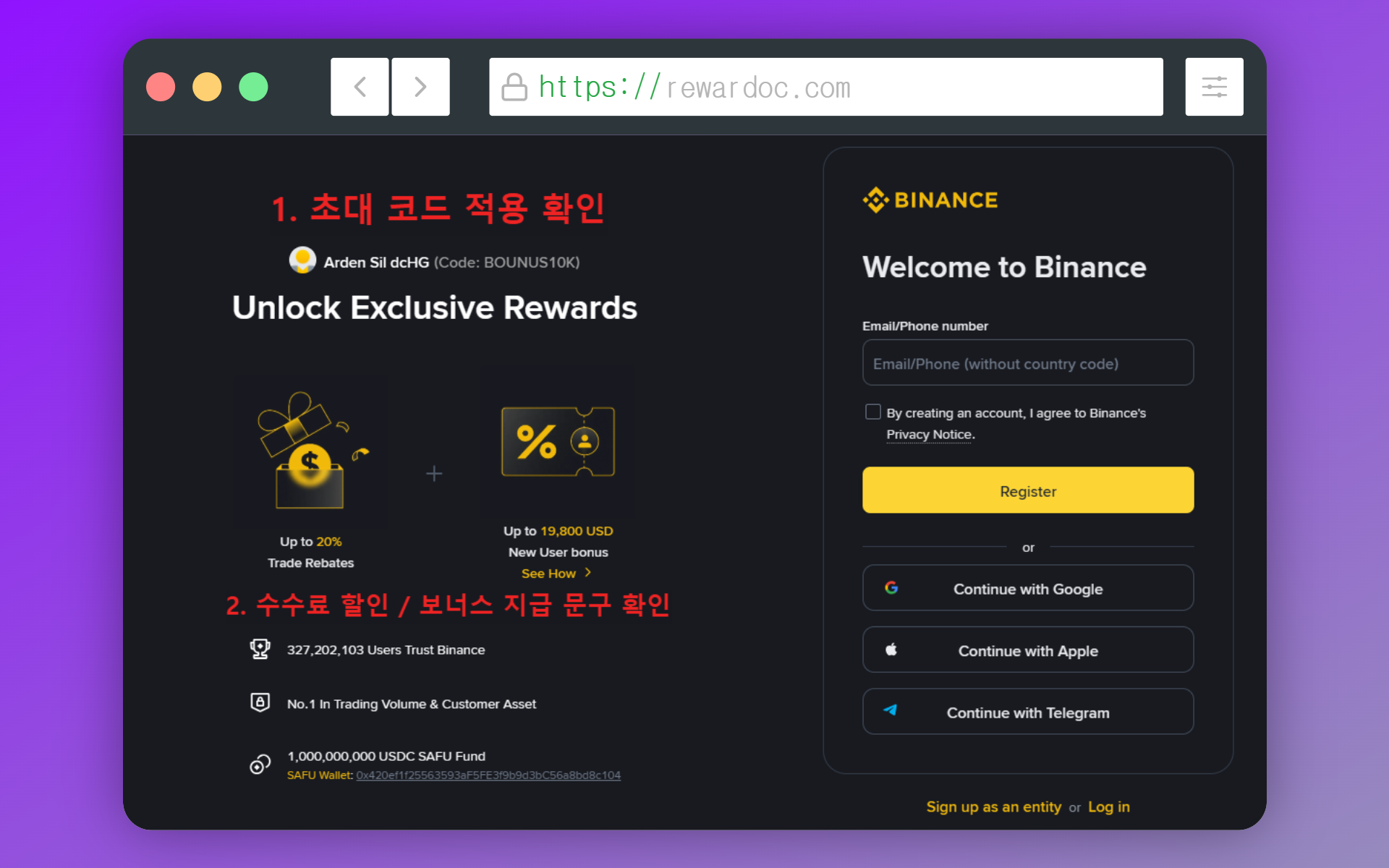
여기가 0%로 되어 있거나 코드 칸이 비어 있으면 링크를 제대로 타고 들어오지 않은 것이다. 그때는 앱/웹 사이트를 완전히 종료하고 1번부터 다시 하면 된다. 코드 칸에 추천인 코드가 들어가 있어도 할인율이 0%인 경우도 있다. 추천인은 아무거나 써도 무관하지만 코드마다 수수료 할인율이 다르기 때문이다.
위에 말했듯 레퍼럴 코드는 수수료 혜택뿐 아니라 거래하면서 받는 이벤트 증정금까지 차이가 크다. 그리고 이 코드는 가입 이후에는 넣을 수 없다. 계정을 만들고 나서 뒤늦게 추가하는 방법이 없으니, 이 화면에서 확인하고 넘어가야 한다.
1-3. 이메일 가입
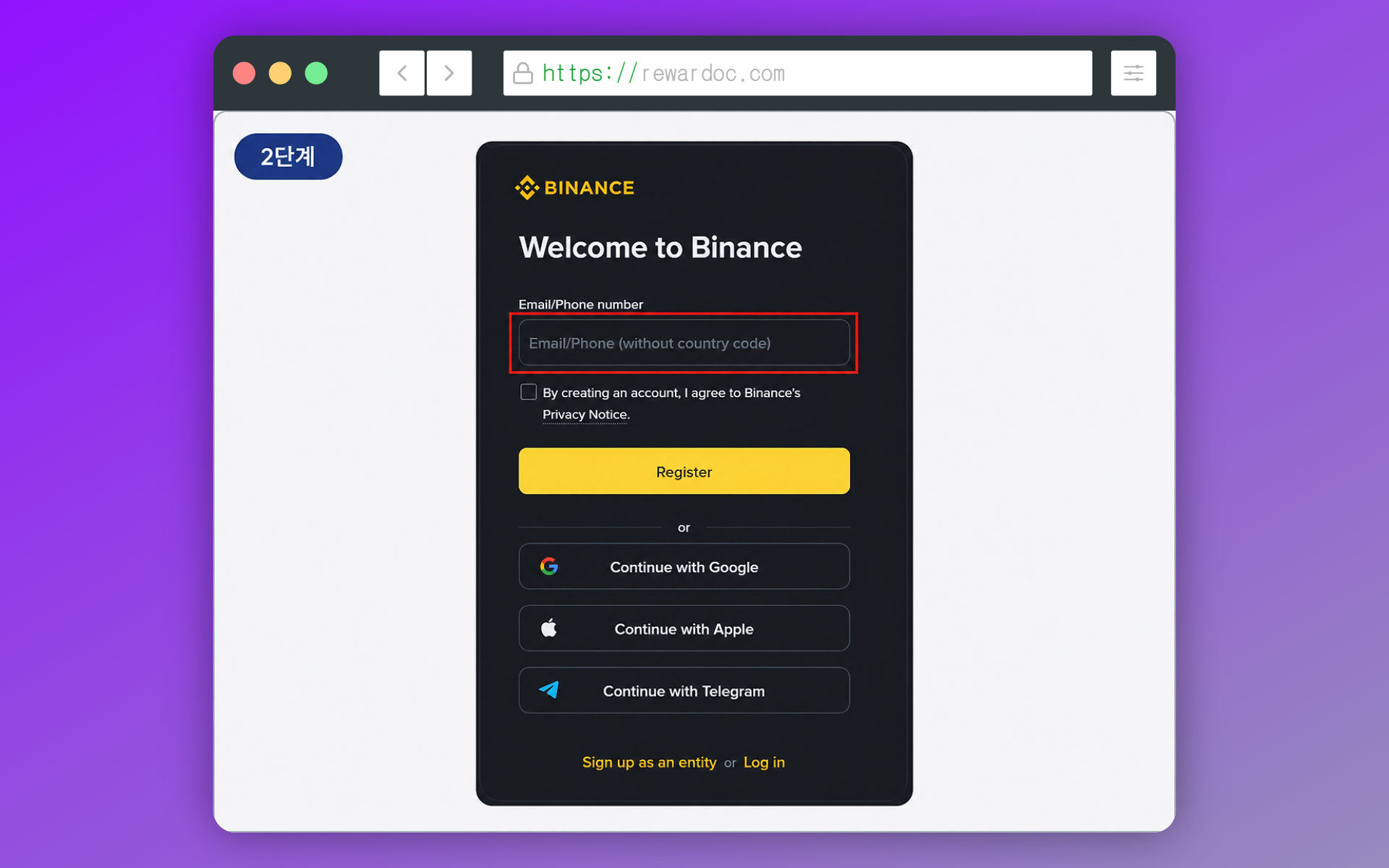
이메일과 휴대폰 번호 중에 고를 수 있다. 이메일 쪽을 권한다. 나중에 폰을 바꾸거나 번호가 바뀌었을 때 복구가 훨씬 간단하다. 평소에 쓰는 메일이나 거래소 가입용으로 새로 만든 이메일을 적어준다. 입력했으면 [Next]를 누른다.
구글 로그인, 애플 로그인 같은 소셜 로그인은 웬만하면 피하는 게 좋다. 소셜 계정이 동결되거나 분실되면 거래소 계정까지 복구가 어려워진다. 계정 하나가 막혔을 때 다른 하나로 우회할 수 있게, 아예 분리해두는 쪽이 안전하다.
나같은 경우에는 거래소 가입용 이메일을 따로 만들어서 쓴다. 다른 곳에서 쓰지 않는 새 이메일 계정을 사용하는 편이 보안 면에서 좋다. 이메일을 새로 만들었다면 메일 알림을 켜두는 걸 권한다. 그래야 혹시 해킹당했을 때도 빠르게 대처할 수 있다.
1-4. 인증번호 입력
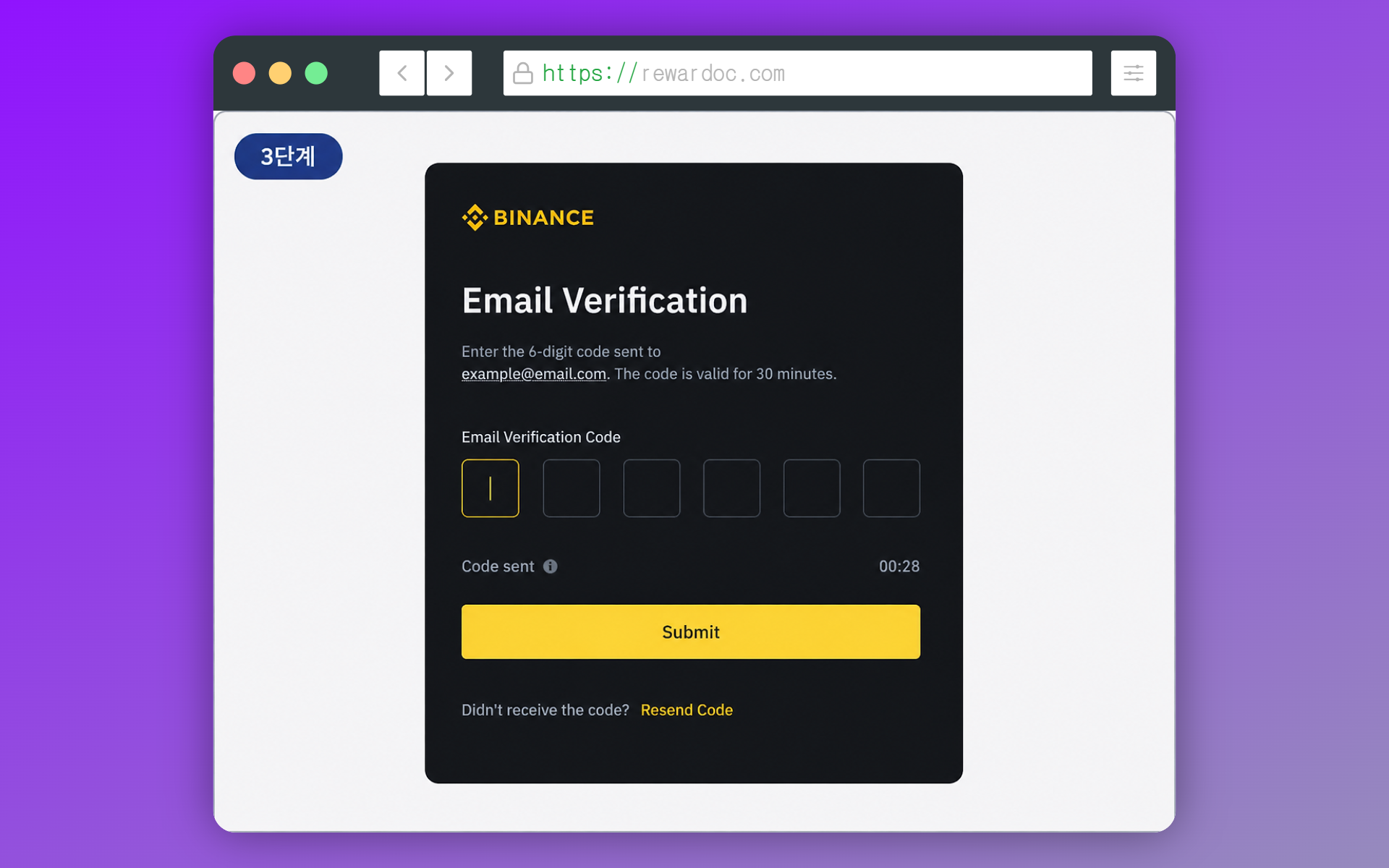
입력한 이메일로 6자리 숫자가 온다. 유효 시간이 짧으니 바로 확인해서 넣어주자. 안 온다면 스팸함부터 확인한다. 새로 만든 메일 계정이면 첫 수신 메일이 스팸으로 분류되는 경우가 종종 있다.
1-5. 비밀번호 만들기
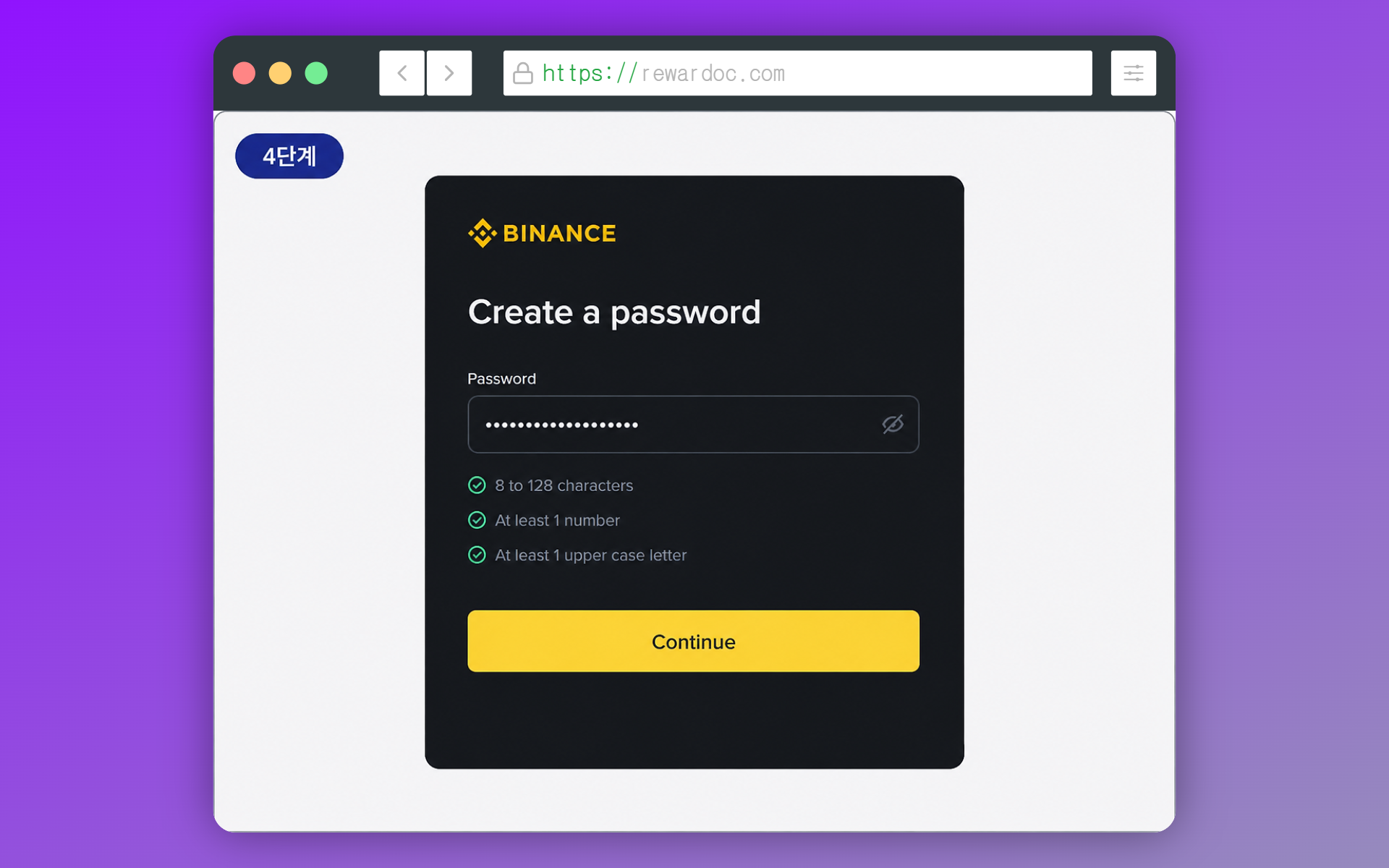
영문 대문자와 소문자, 숫자, 특수문자를 섞어 8자 이상으로 만든다. 다른 사이트에서 쓰던 비밀번호는 재사용하지 않는 게 좋다. 거래소 계정은 한 번 털리면 피해 복구가 100% 되는 게 아니다. 다른 사이트에서 유출된 비밀번호 목록을 그대로 대입해보는 공격이 흔하기 때문이다.
1-6. 계정 생성 확인하기
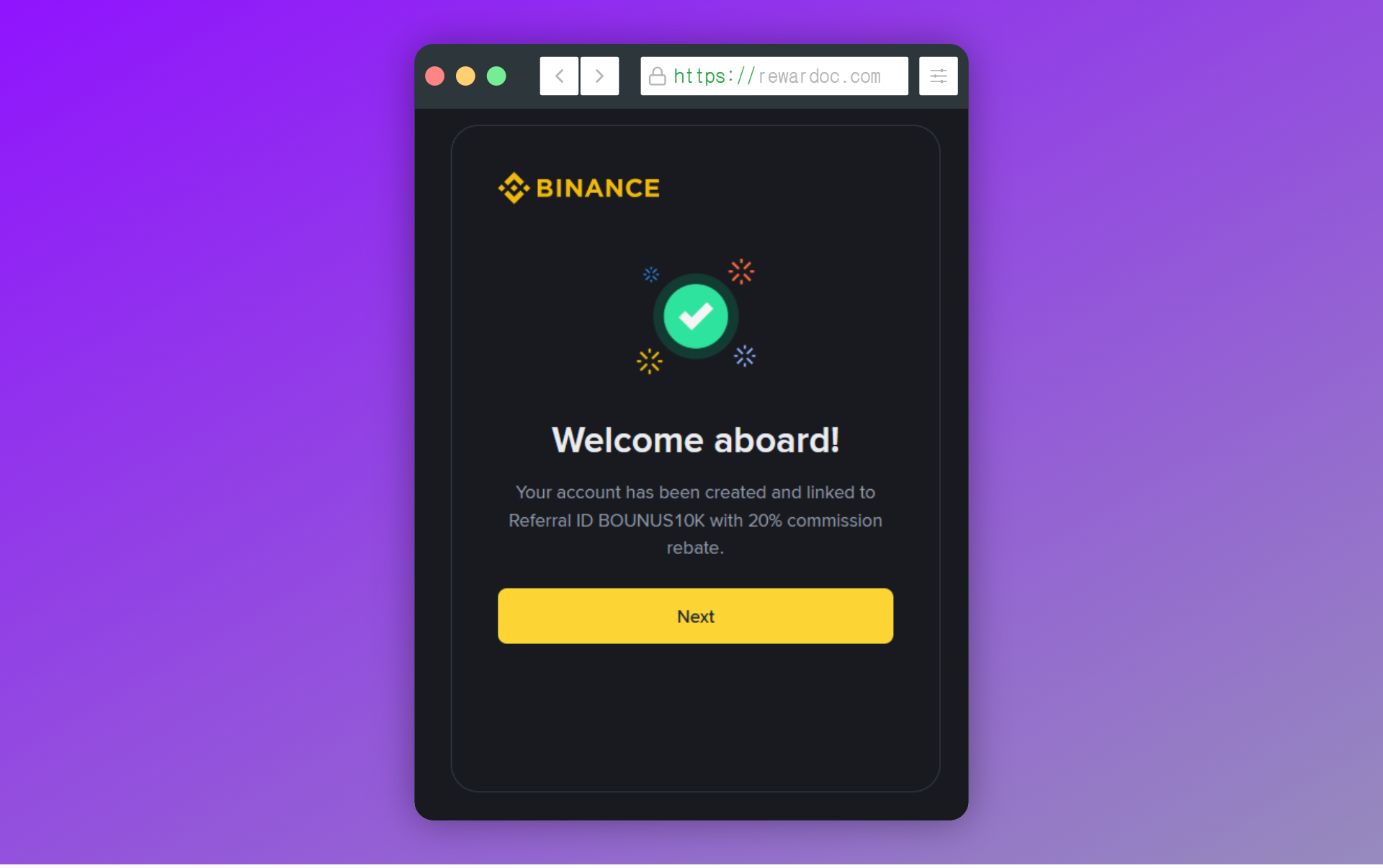
가입 완료 화면이 뜬다. 이 화면에서 수수료가 할인된다는 문구도 확인할 수 있다. 가입 자체는 여기서 끝났지만, 이제 계정 인증이 시작된다.
1-7. 앱 설치 & 로그인하기
PC로 가입했다면 플레이스토어나 앱스토어에서 바이낸스(Binance)를 검색해 설치한다. 검색하면 이름이 비슷한 앱이 여럿 나오는 경우가 있는데, 개발사 이름과 다운로드 수를 확인하고 받자. 피싱 앱과 피싱 링크를 조심해야 한다. 아래 참고 링크로 바로 들어가는 편이 안전하다.
참고 링크:
설치했으면 방금 만든 이메일과 비밀번호로 로그인한다. 새 기기에서 처음 접속하는 것이라 이메일 인증 코드를 한 번 더 요구할 수 있다.
2. 바이낸스 신분 인증 (KYC)
2-2. 인증 화면 들어가기
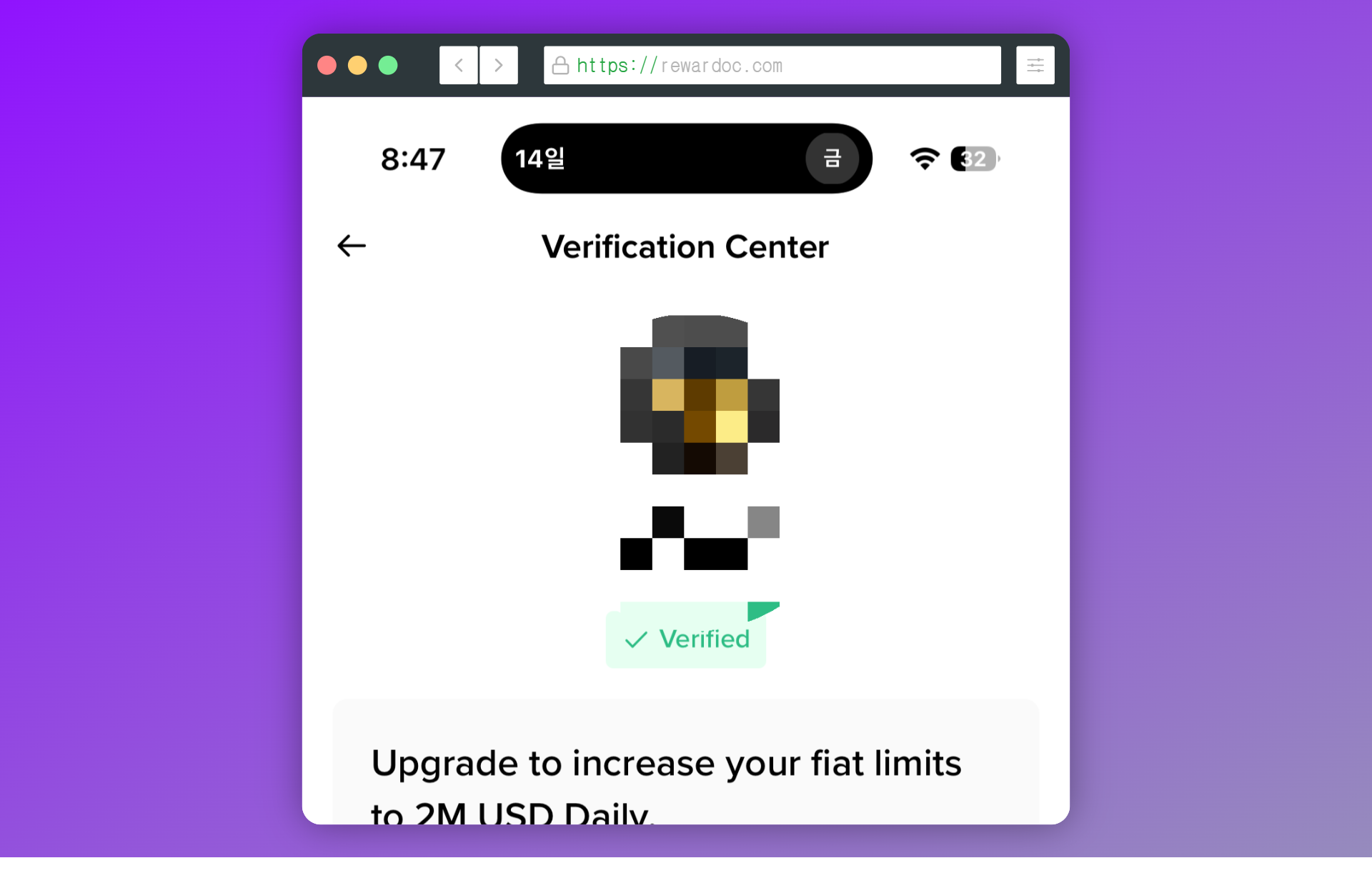
(나는 이미 인증이 완료돼서 'Verified'로 표시되고 있다. 아래 순서대로 따라오면 된다.)
계정을 만들었으면 KYC라는 신분 인증을 할 차례다. KYC는 거래소가 이용자 본인을 확인하는 절차인데, 이게 안 되면 거래도 안 되고 입출금도 불가능하다. 즉 건너뛸 수 있는 단계가 아니라 계정을 쓰기 위한 최소 조건이다.
보통 회원 가입을 완료하면 로그인 직후 인증 안내가 자동으로 뜬다. 안 뜬다면 좌측 상단 프로필 아이콘을 누르고 인증 관련 메뉴로 들어가면 된다.
2-3. 거주 국가(Residence), 서류 발급 국가 선택하기
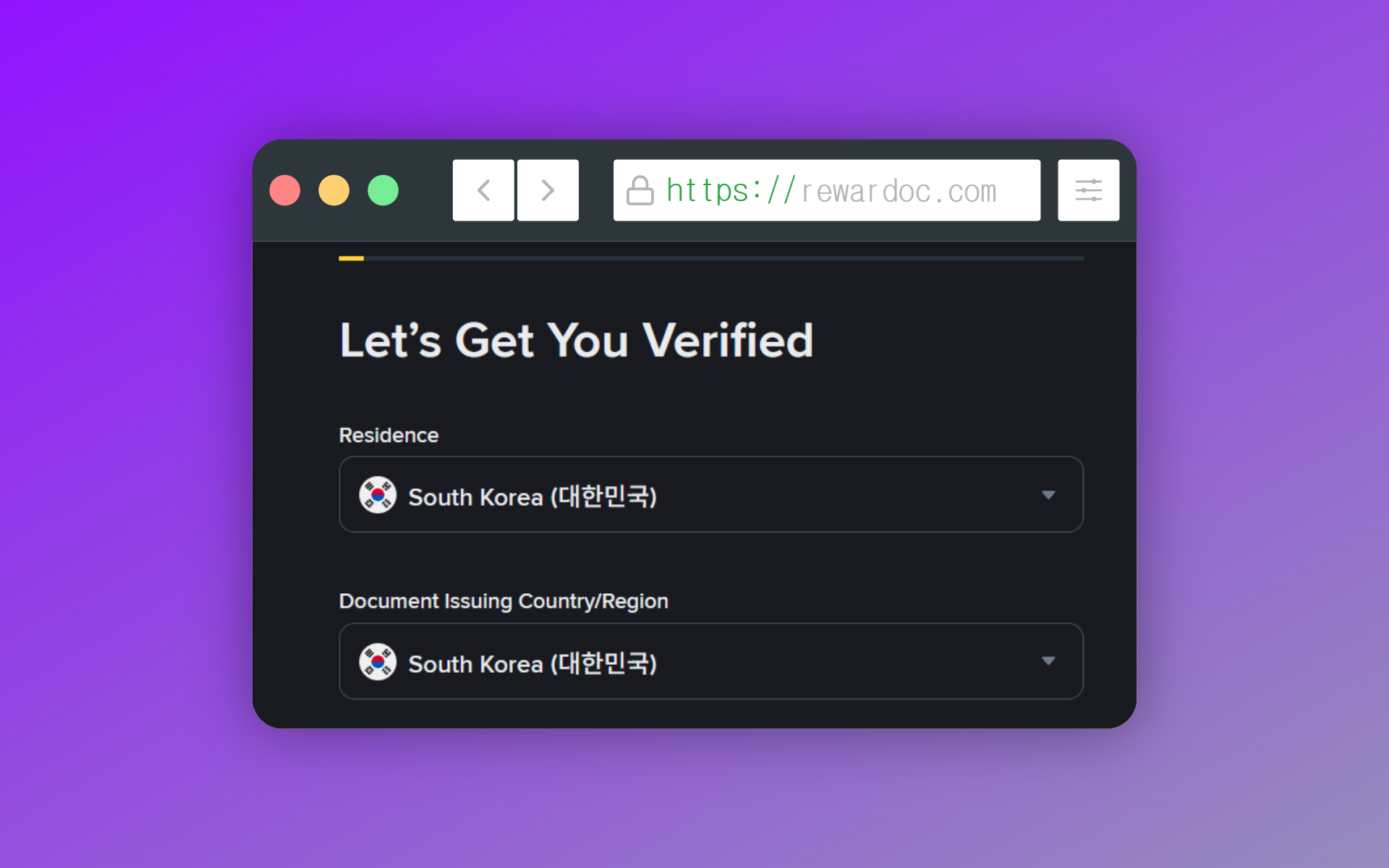
'Residence'는 거주 국가, 'Document Issuing Country/Region'은 신분증이 발급된 국가를 선택하는 칸이다. 둘 다 정확한 국가로 선택되어 있는지 확인하고 [Continue]를 누른다. 여기서 고른 국가에 따라 요구하는 서류와 이용 가능한 기능이 달라지니, 실제 거주지와 다르게 고르지 않는 게 좋다. 나중에 바꾸려면 서류를 다시 제출해야 해서 번거롭다.
2-4. 신분증 종류 고르기
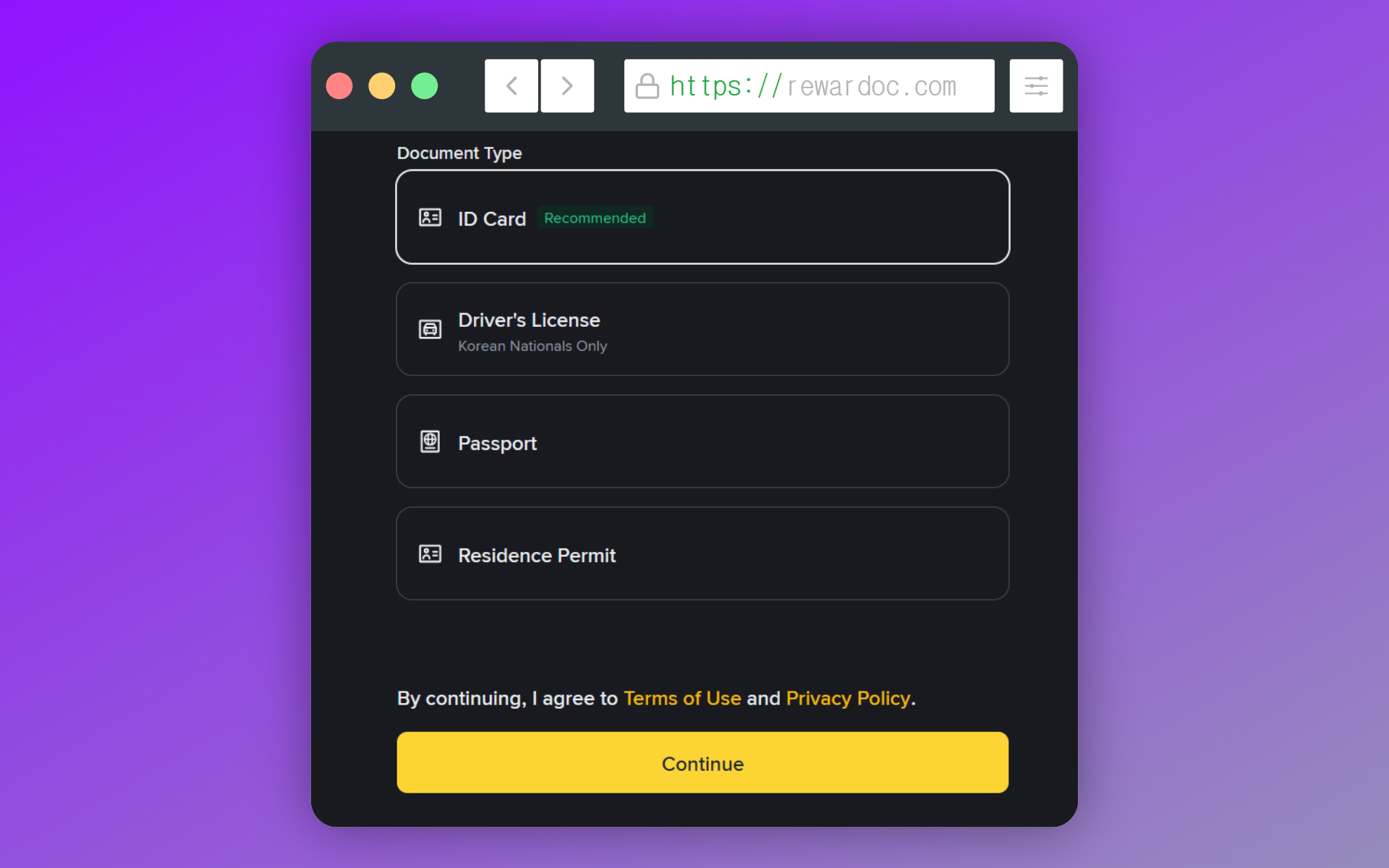
거주 국가와 신분증 발급 국가를 선택하는 칸 바로 아래에 신분증 종류를 고르는 칸이 있다.
주민등록증, 운전면허증, 여권 중에 고른다. 여권이 있으면 여권을 권한다. 영문 이름이 여권 표기 그대로 들어가서 나중에 국내 거래소와 이름을 맞출 때 헷갈리지 않는다. 영문이 병기된 운전면허증이 있다면 면허증도 괜찮다.
반대로 영문 표기가 아예 없는 서류를 고르면 시스템이 이름을 대조할 근거가 없어서 반려될 확률이 조금 더 올라간다.
2-5. 촬영 방식 고르기
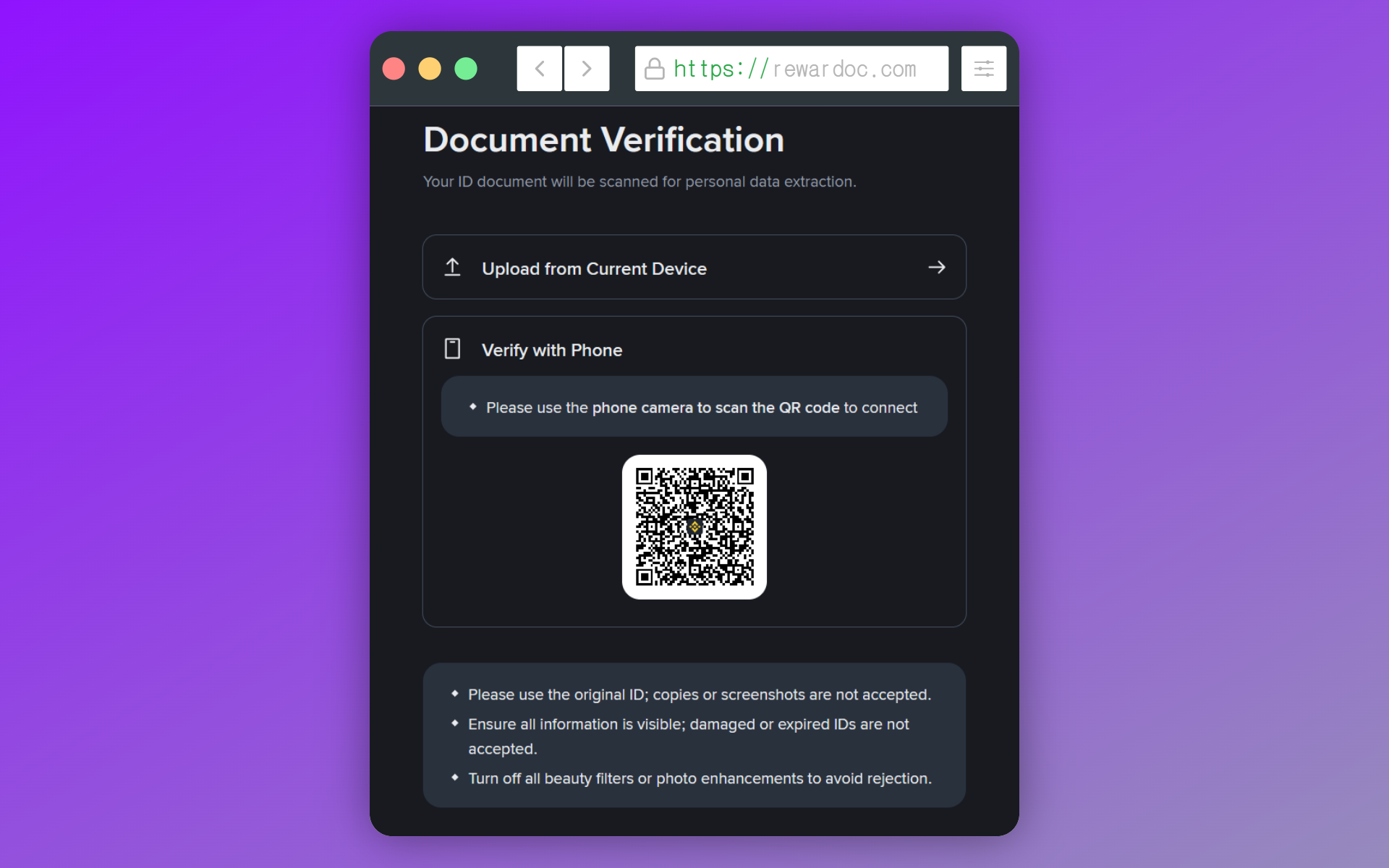
PC로 KYC 인증을 진행하는 경우 방법이 두 가지다. PC에서 신분증 사진을 업로드하는 방식과, 스마트폰으로 QR 링크를 스캔해서 폰으로 업로드하는 방식이다. 모바일에서도 동일하다.
[Verify with Phone]으로 진행하자. 아래에 있는 [Upload from current device]는 이미 찍어둔 사진을 올리는 방식인데, 화질이나 각도에서 문제가 있는 경우도 있고 계속해서 재심사를 요청하다보면 수동 심사로 넘어가서 하루 넘게 기다리는 상황이 생길 수 있다. 몇 번 반려당하면 그대로 수동 심사행이다 (수 시간 수 일 소요되기도 함.).
참고로 PC에서 KYC를 진행하면서 스마트폰으로 QR을 스캔해 신분증을 올릴 때는 네트워크가 일치해야 한다. PC는 랜(LAN)을 쓰고 스마트폰은 와이파이를 쓰는 식으로 네트워크가 불일치한 환경에서는 인증이 불가하다는 안내가 뜬다. PC와 모바일이 같은 와이파이를 쓰도록 맞춰두자. 이걸 모르고 몇 번씩 다시 시도하는 경우가 많다.
그렇기 때문에 KYC 인증 과정 자체는 PC에 신분증 사진이 있더라도 웬만하면 스마트폰으로 진행하는 편이 좋다. 어차피 안면 인식은 휴대폰으로 해야 한다.
2-6. 신분증 앞/뒷면 촬영하기
화면에 뜬 사각 틀 안에 신분증을 꽉 채워 넣는다. 빛이 반사되면 바로 반려되니 형광등 바로 아래는 피하고, 어두운 색 바닥 위에 놓으면 인식이 잘 된다. 손가락으로 모서리를 가리지 않는 것도 중요하다. 뒷면도 앞면과 같은 방식으로 찍는다. 여권처럼 뒷면이 없는 서류는 이 단계가 생략된다.
2-7. 영문 이름과 생년월일 입력하기
(신분증 종류에 따라 이 단계는 생략될 수 있다.)
성(Last name)과 이름(First name)을 여권 표기와 똑같이 적는다. GILDONG을 GIL DONG으로 띄어 쓰거나 HONG을 HOUNG으로 적는 정도의 차이 하나로 나중에 송금이 반려된다. 그때 수정하려면 고객센터를 거쳐야 해서 며칠이 걸리기도 한다. 지금 5초 더 확인하는 게 훨씬 싸게 먹힌다.
여권이 없으면 국내 거래소에 등록해둔 영문 이름을 그대로 옮겨 적으면 된다.
2-8. 주소 입력하기
(신분증 종류에 따라 이 단계는 생략될 수 있다.)
영문 주소를 입력한다. 도로명주소 검색 사이트에서 영문 주소를 그대로 복사해 붙여넣으면 편하다.
영문 주소를 모른다면 인터넷 우체국에서 주소를 검색하면 영어로 된 주소를 확인할 수 있다. 상세주소, 도시, 우편번호 칸이 나뉘어 있으니 순서만 맞춰서 넣으면 된다.
2-9. 얼굴 인식하기
전면 카메라로 얼굴을 인식한다. 안내에 따라 고개를 좌우로 돌리거나 눈을 깜빡이면 된다. 모자와 안경은 벗고, 역광이 들지 않는 자리에서 진행하자. 뒤에 사람이 지나가도 실패하는 경우가 있다. 동작이 너무 빠르면 인식이 끊기니 천천히 움직이는 게 좋다.
▣ KYC 얼굴 인증이 실패하는 경우
체중이 변해서 신분증 사진과 실제 인상이 달라진 경우가 첫 번째다. 두 번째는 신분증 사진과 실제 헤어스타일이 너무 차이 나는 경우인데, 직접 시도해보니 어느 정도 차이는 괜찮았다. 세 번째는 메이크업 등으로 신분증 사진과 실제 얼굴이 달라 보이는 경우다. 마지막은 너무 오래된 신분증이다. 발급한 지 오래돼서 사진 코팅이 벗겨진 경우도 여기 해당한다.
공통점은 결국 대조할 기준 사진이 나쁘다는 것이다. 신분증 사진이 오래됐다면 재발급을 받고 인증하거나 다른 신분증을 통해 진행하는 방법이 결과적으로 빠를 수도 있다.
2-10. 제출하고 심사 기다리기
제출하면 자동 심사가 돌아간다. 빠르면 몇 분 안에 끝나고, 수동으로 넘어가면 길어지기도 한다. 앱을 꺼둬도 되고, 승인되면 알림이 온다. 보통 15분 이내로 완료된다.
▣ 인증이 반려됐을 경우
사유 안내에 어떤 항목이 문제였는지 나온다. 대부분은 사진 품질이다. 빛 반사, 잘린 모서리, 손가락에 가려진 부분을 먼저 확인하자. 이름 철자가 신분증과 다르면 입력값을 고쳐서 다시 제출하면 된다.
세 번 이상 반려됐다면 하루쯤 두었다가 시도하는 게 낫다. 짧은 시간에 반복 제출하면 자동 심사에서 수동으로 넘어가 오히려 더 오래 걸린다.
바이낸스 회원 가입을 완료했다면, 다음으로는 OTP를 설정할 차례다. [바이낸스 OTP 설정하기]를 보고 따라하면 된다.