Cách đăng ký Binance (từ tạo tài khoản đến xác minh KYC trong một bài)
Toàn bộ quy trình từ đăng ký Binance đến xác minh KYC, chụp màn hình từng thao tác một để bạn làm theo.

Tổng hợp toàn bộ quy trình từ đăng ký Binance đến xác minh danh tính (KYC) trong một bài. Mình chụp màn hình từng thao tác một nên nhìn có vẻ nhiều bước, nhưng ngồi làm thật thì chỉ 10 đến 15 phút là xong. Chỗ nào Binance thay đổi thì mình đã cập nhật lại theo giao diện mới nhất.
Tiện thể, hiện Binance đang có ưu đãi cho người dùng mới lên tới 19,800USD tiền thưởng kèm giảm phí giao dịch(https://rewardoc.com/vi/exchange/binance/). Đừng đăng ký vội, xem kỹ trang sự kiện rồi hãy tạo tài khoản. (Đăng ký xong rồi thì không áp dụng ngược lại được)
Khi đăng ký, nên vào bằng link chính thức chứ đừng bấm vào link quảng cáo nằm trên cùng kết quả tìm kiếm. Thỉnh thoảng vẫn có trang phishing mua quảng cáo để leo lên vị trí đầu. Chuyện này đã xảy ra thật rồi. (Bài liên quan: Phát hiện quảng cáo Google giả mạo Hyperliquid để lừa đảo...)
Đây là mã mời cho giảm 20% phí giao dịch Binance kèm tiền thưởng. Dùng mã nào cũng được, nhưng quyền lợi kèm theo mỗi mã lại khác nhau hoàn toàn. (Nên xem Mã giới thiệu Binance và ưu đãi cho người mới trước khi đăng ký.)
Chuẩn bị trước khi đăng ký
Đừng nhét đại cái email vào rồi gõ tên qua loa và bấm tiếp luôn. Sau này đau đầu lắm. Xử lý gọn ba thứ dưới đây rồi hãy bắt đầu.
- Thống nhất tên theo đúng hộ chiếu.
Sau này khi chuyển coin từ sàn khác sang, tên người gửi và người nhận phải khớp nhau. Lệch một ký tự thôi là giao dịch bị chặn. Travel Rule khiến hệ thống tự động đối chiếu tên, và khi dính ở khâu đó thì coin nằm lơ lửng giữa đường. Mở sàn mà bạn định chuyển đi, xem tên đang đăng ký ở đó, rồi điền y hệt vào Binance.
Mỗi người chỉ được một tài khoản.
Cùng một giấy tờ tùy thân thì không mở được hai tài khoản. Nếu mang máng nhớ là mình từng lập tài khoản hồi xưa, đừng tạo mới, khôi phục cái cũ còn nhanh hơn. Tài khoản trùng thường lòi ra đúng lúc rút tiền, thời điểm tệ nhất để phát hiện. Nên ngay từ đầu đừng tạo.
Chọn chỗ đủ sáng, chuẩn bị sẵn giấy tờ rồi mới đăng ký.
Chụp giấy tờ và quét khuôn mặt là hai chỗ nhiều người mắc kẹt nhất. Nghe thì nhỏ nhặt, nhưng fail một hai lần rồi cứ gửi lại liên tục là bị đẩy sang duyệt thủ công, mất hàng tiếng đồng hồ. Để sẵn giấy tờ trên bàn trước khi bắt đầu, phiên đăng ký sẽ không bị đứt giữa chừng.
1. Quy trình đăng ký Binance
1-2. Truy cập Binance
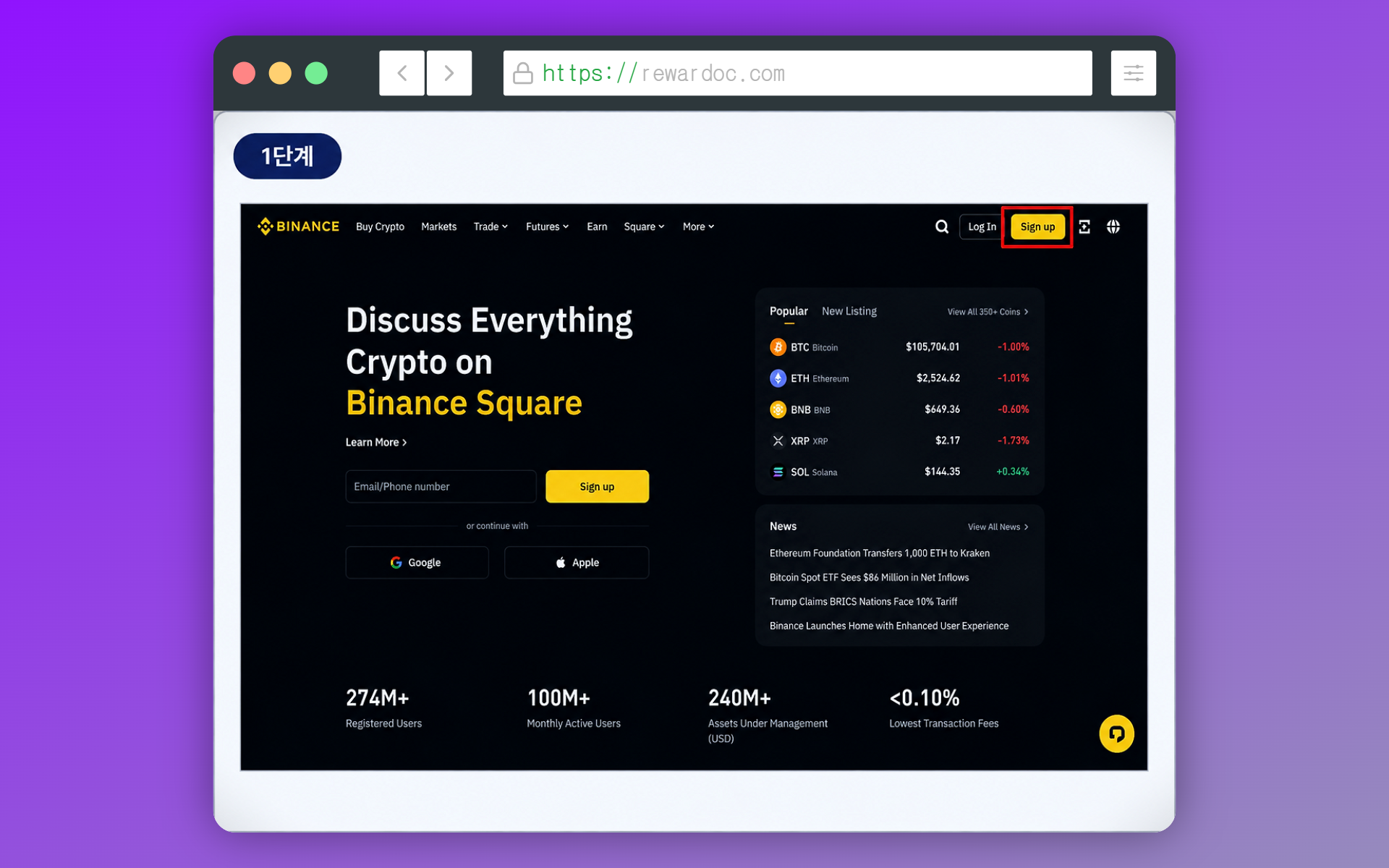
Bấm 'Sign up' ở góc trên bên phải là vào màn hình đăng ký.
Truy cập sàn Binance. Nếu có mã referral (mã mời) thì nên nhập. Tùy khối lượng giao dịch, chênh lệch phí có thể từ vài trăm đến vài nghìn đô. Không chỉ phí giao dịch, tiền thưởng cho người mới giữa các mã cũng chênh nhau rất nhiều. (Nếu chưa biết nhập mã nào, chọn ở trang [Ưu đãi người dùng mới & mã referral Binance] là được.
[Link ưu đãi người dùng mới Binance: https://www.binance.com/en/events/event700]
Vào bằng link mời thì trên máy tính, phần thông báo giảm 20% phí và tiền thưởng sẽ hiện ở bên trái màn hình.
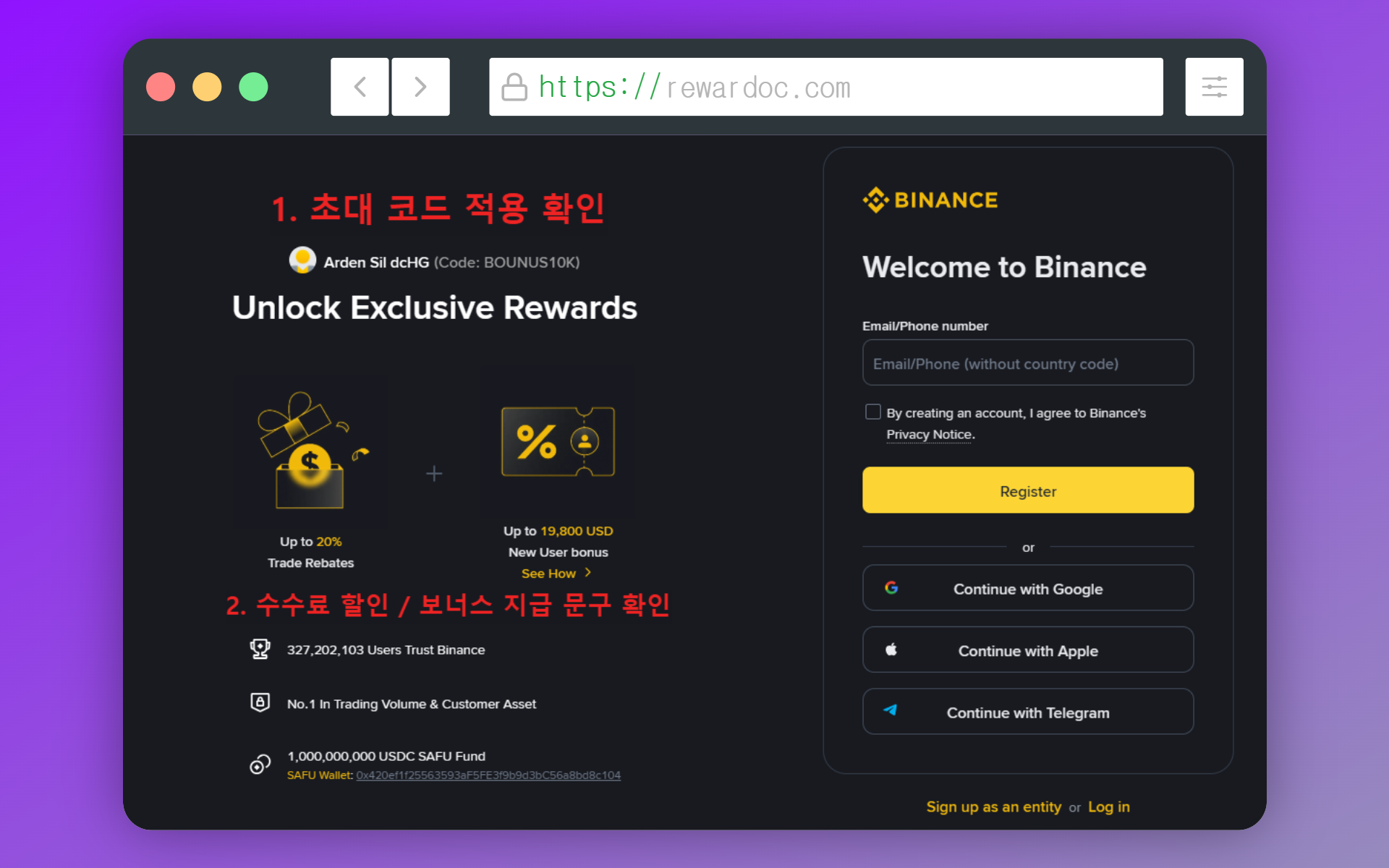
Nếu chỗ đó hiện 0% hoặc ô mã trống trơn, nghĩa là link không ăn. Đóng hẳn app hoặc trình duyệt rồi làm lại từ bước 1. Cũng có trường hợp ô mã đã điền sẵn mã giới thiệu mà mức giảm vẫn là 0%. Nhập mã của ai cũng được, nhưng tỷ lệ giảm phí của mỗi mã khác nhau.
Như đã nói ở trên, mã referral ảnh hưởng cả tới phí giao dịch lẫn tiền thưởng sự kiện bạn nhận được trong lúc trade. Và mã này không thể nhập sau khi đã đăng ký. Không có cách nào thêm vào khi tài khoản đã tạo xong, nên phải kiểm tra ngay ở màn hình này rồi mới đi tiếp.
1-3. Đăng ký bằng email
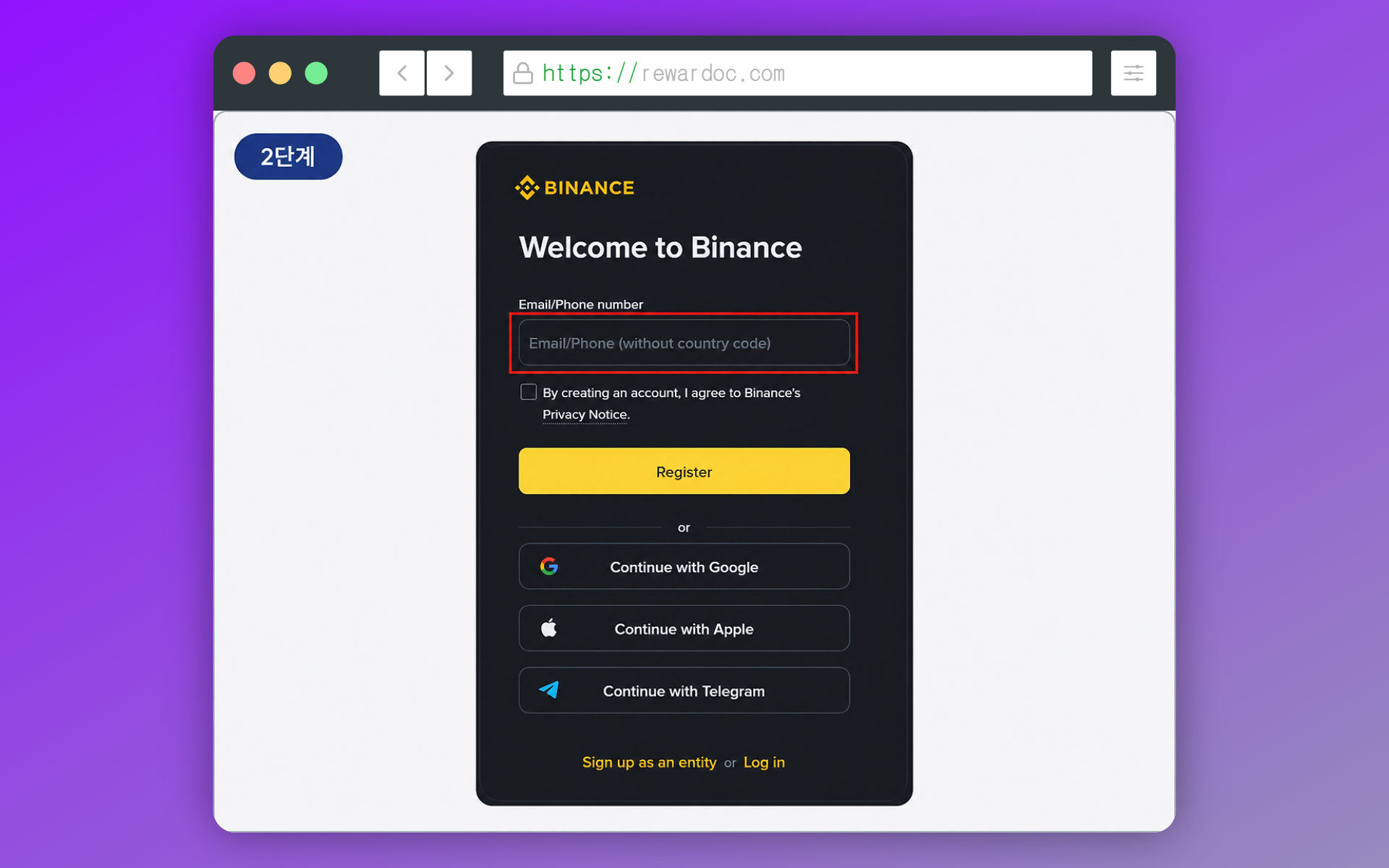
Bạn chọn được giữa email và số điện thoại. Nên chọn email. Sau này đổi máy hay đổi số thì việc khôi phục đơn giản hơn nhiều. Điền email đang dùng hàng ngày, hoặc lập một cái mới riêng cho việc đăng ký sàn. Nhập xong bấm [Next].
Các kiểu đăng nhập bằng mạng xã hội như Google hay Apple thì nên tránh nếu tránh được. Tài khoản mạng xã hội bị khóa hoặc mất là kéo theo tài khoản sàn cũng khó khôi phục. Tách hẳn ra sẽ an toàn hơn, mất cái này vẫn còn đường vòng qua cái kia.
Riêng mình thì lập email riêng chỉ để đăng ký sàn. Dùng một email mới hoàn toàn, không xài ở đâu khác, xét về bảo mật vẫn tốt hơn. Nếu vừa tạo email mới thì nên bật thông báo. Có vậy lỡ bị hack mới xử lý kịp.
1-4. Nhập mã xác thực
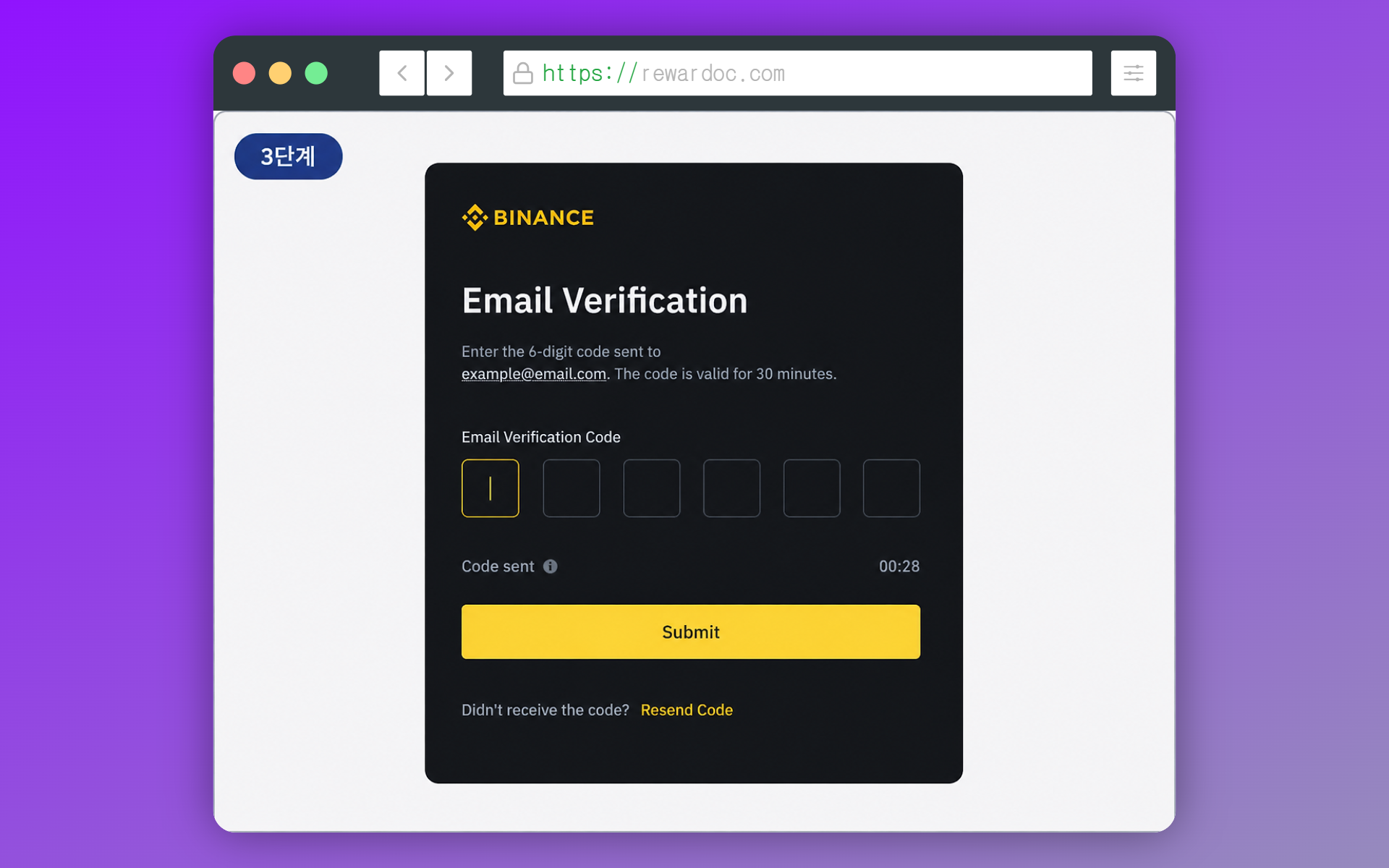
Một dãy 6 chữ số sẽ gửi tới email bạn vừa nhập. Mã hết hạn nhanh nên kiểm tra và điền ngay. Không thấy thì xem thư rác trước. Email mới lập thường bị đẩy thư đầu tiên vào spam.
1-5. Tạo mật khẩu
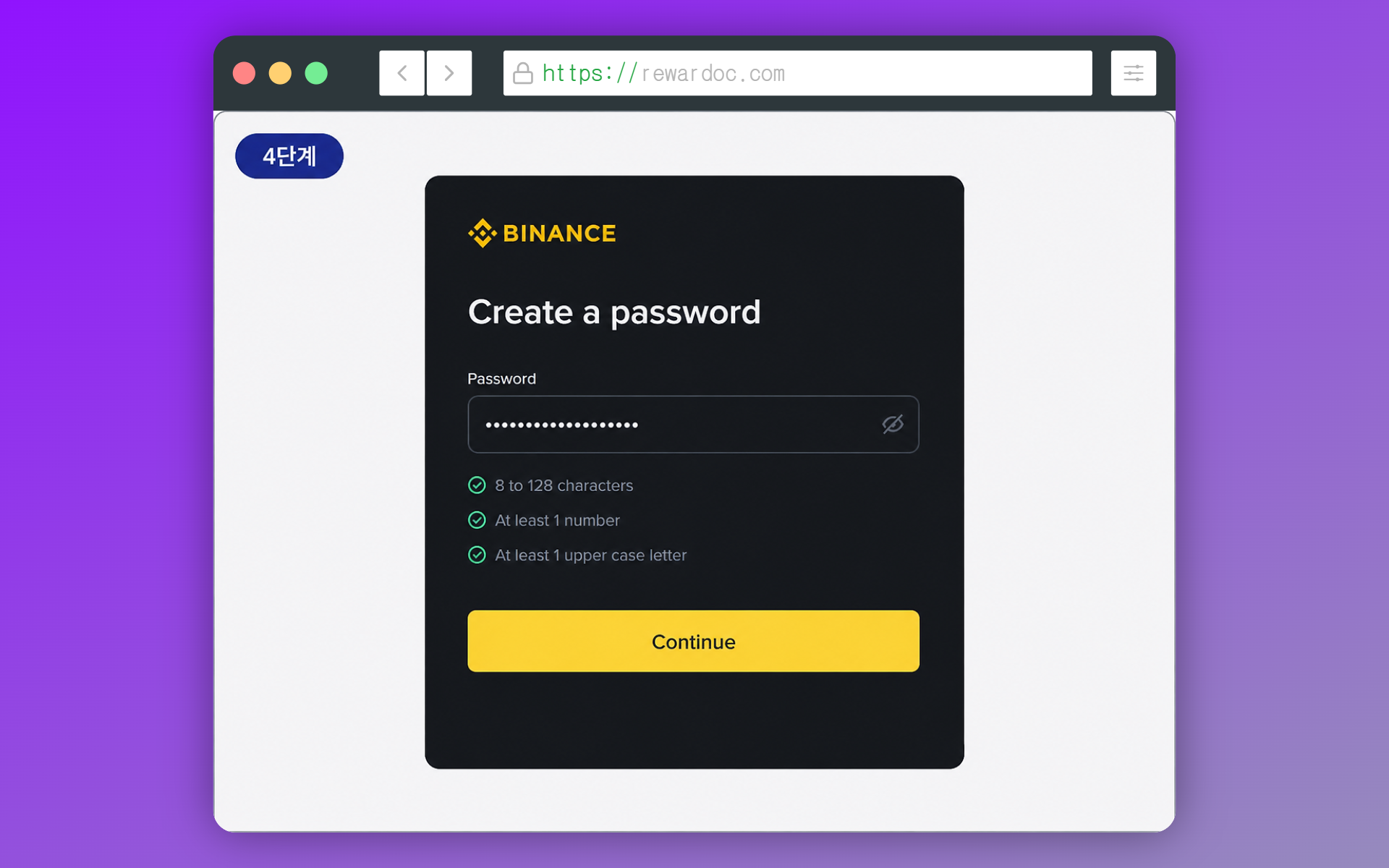
Tối thiểu 8 ký tự, trộn chữ hoa, chữ thường, số và ký tự đặc biệt. Đừng dùng lại mật khẩu đã xài ở trang khác. Tài khoản sàn một khi bị đục là không có chuyện bồi hoàn 100%. Kiểu tấn công lấy danh sách mật khẩu rò rỉ từ nơi khác rồi thử hàng loạt là chuyện quá phổ biến.
1-6. Xác nhận tài khoản đã tạo
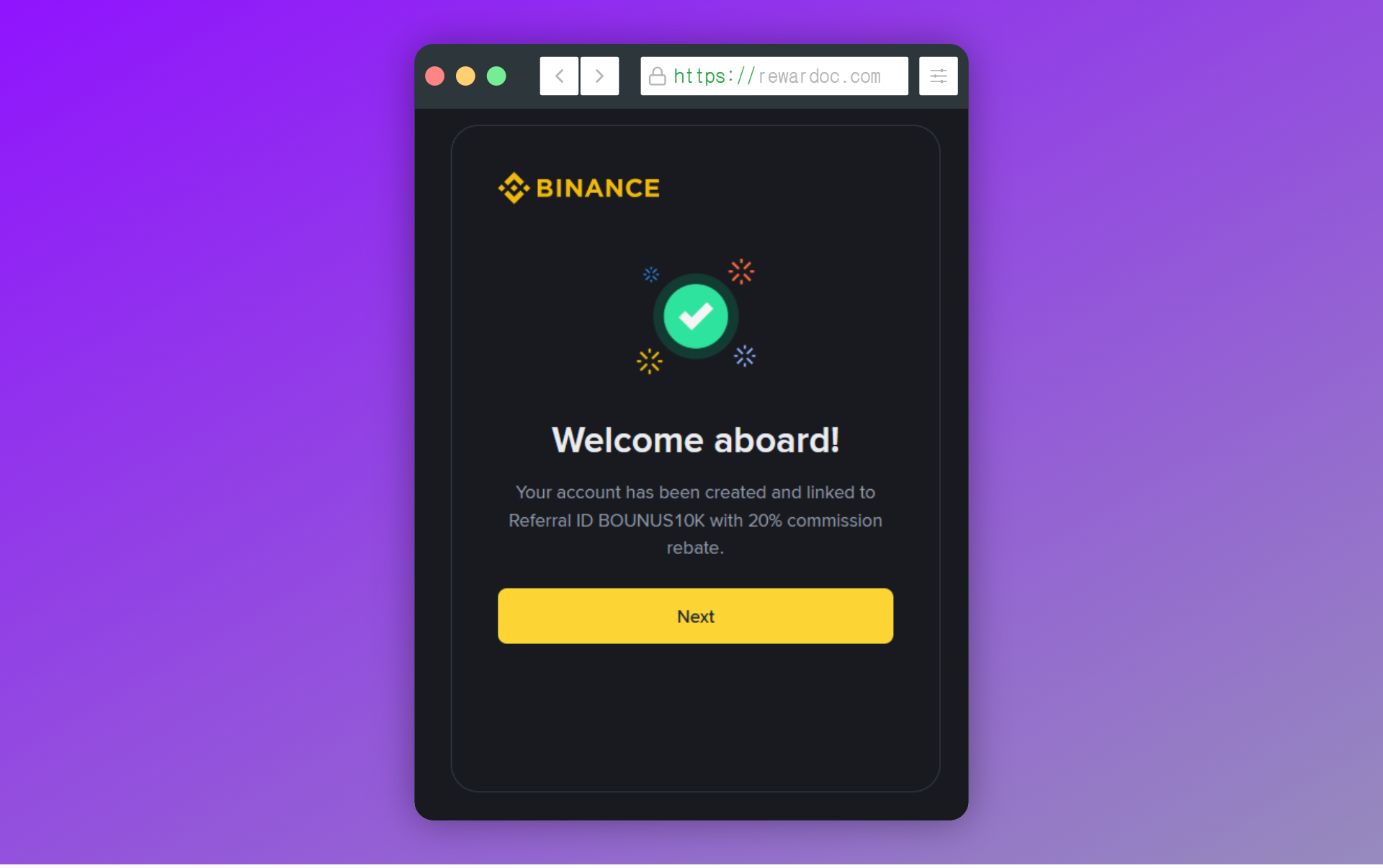
Màn hình hoàn tất đăng ký hiện ra. Ở đây bạn cũng thấy dòng xác nhận mức giảm phí. Phần đăng ký kết thúc tại đây, giờ tới lượt xác minh tài khoản.
1-7. Cài app & đăng nhập
Nếu đăng ký trên máy tính, vào Play Store hoặc App Store tìm "Binance" rồi cài. Tìm ra thường có mấy app tên na ná nhau, nên xem tên nhà phát triển và lượt tải trước khi bấm cài. Phải cẩn thận với app giả và link phishing. Vào thẳng bằng link tham khảo bên dưới thì an toàn hơn.
Link tham khảo:
App Binance — Google Play Store
Cài xong thì đăng nhập bằng email và mật khẩu vừa tạo. Vì là thiết bị mới nên hệ thống có thể hỏi mã xác thực email thêm một lần nữa.
2. Xác minh danh tính Binance (KYC)
2-2. Vào màn hình xác minh
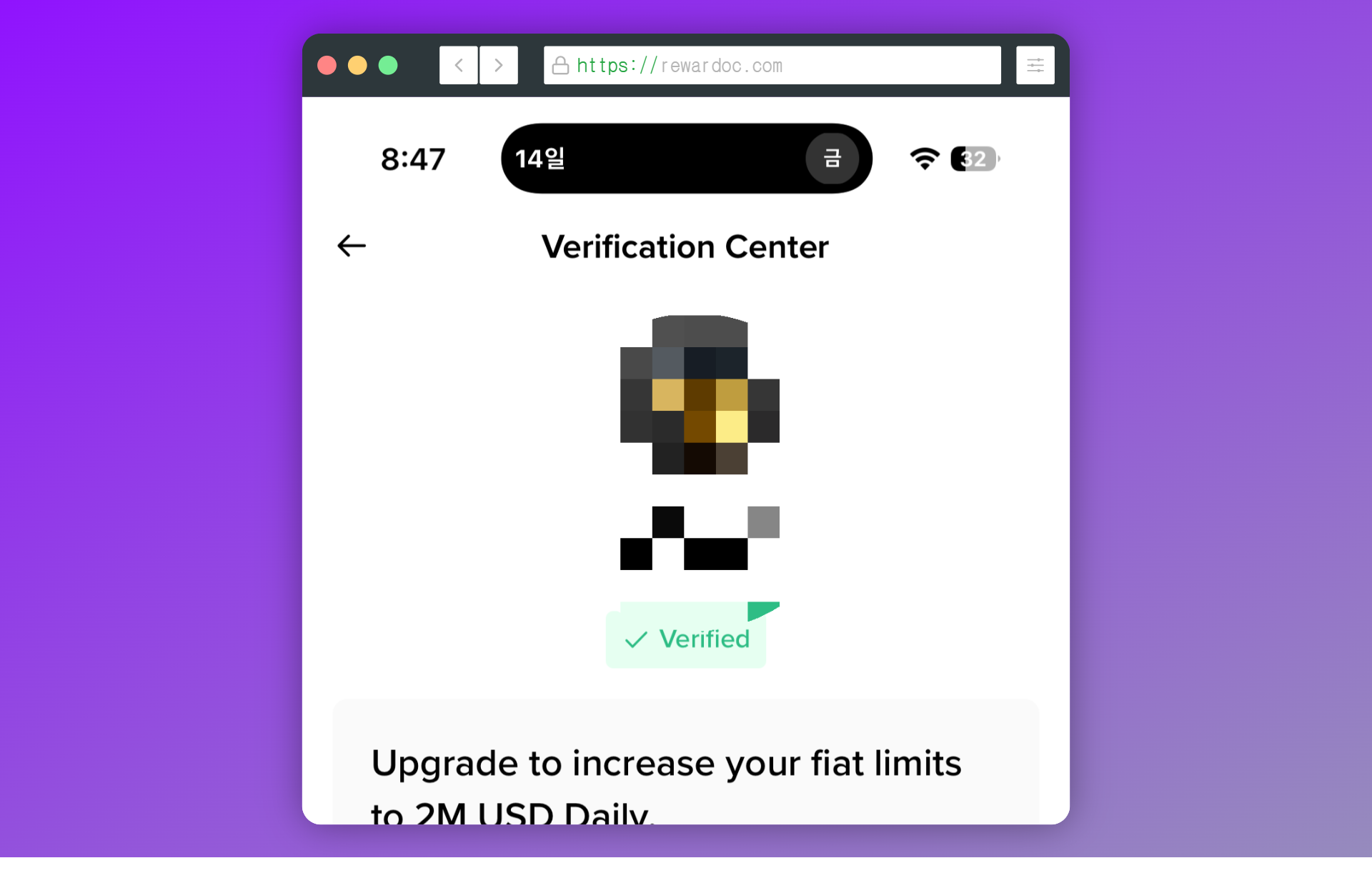
(Tài khoản của mình đã xác minh xong nên hiển thị 'Verified'. Cứ làm theo thứ tự bên dưới là được.)
Tạo tài khoản xong là tới lượt KYC, tức xác minh danh tính. KYC là quy trình sàn kiểm tra bạn đúng là bạn, không qua được thì không giao dịch được mà nạp rút cũng không xong. Nói cách khác đây không phải bước có thể bỏ qua, mà là điều kiện tối thiểu để tài khoản chạy được.
Thông thường đăng ký xong thì thông báo xác minh tự bật lên ngay sau khi đăng nhập. Nếu không thấy, bấm biểu tượng hồ sơ ở góc trên bên trái rồi vào mục liên quan tới xác minh.
2-3. Chọn quốc gia cư trú (Residence) và quốc gia cấp giấy tờ
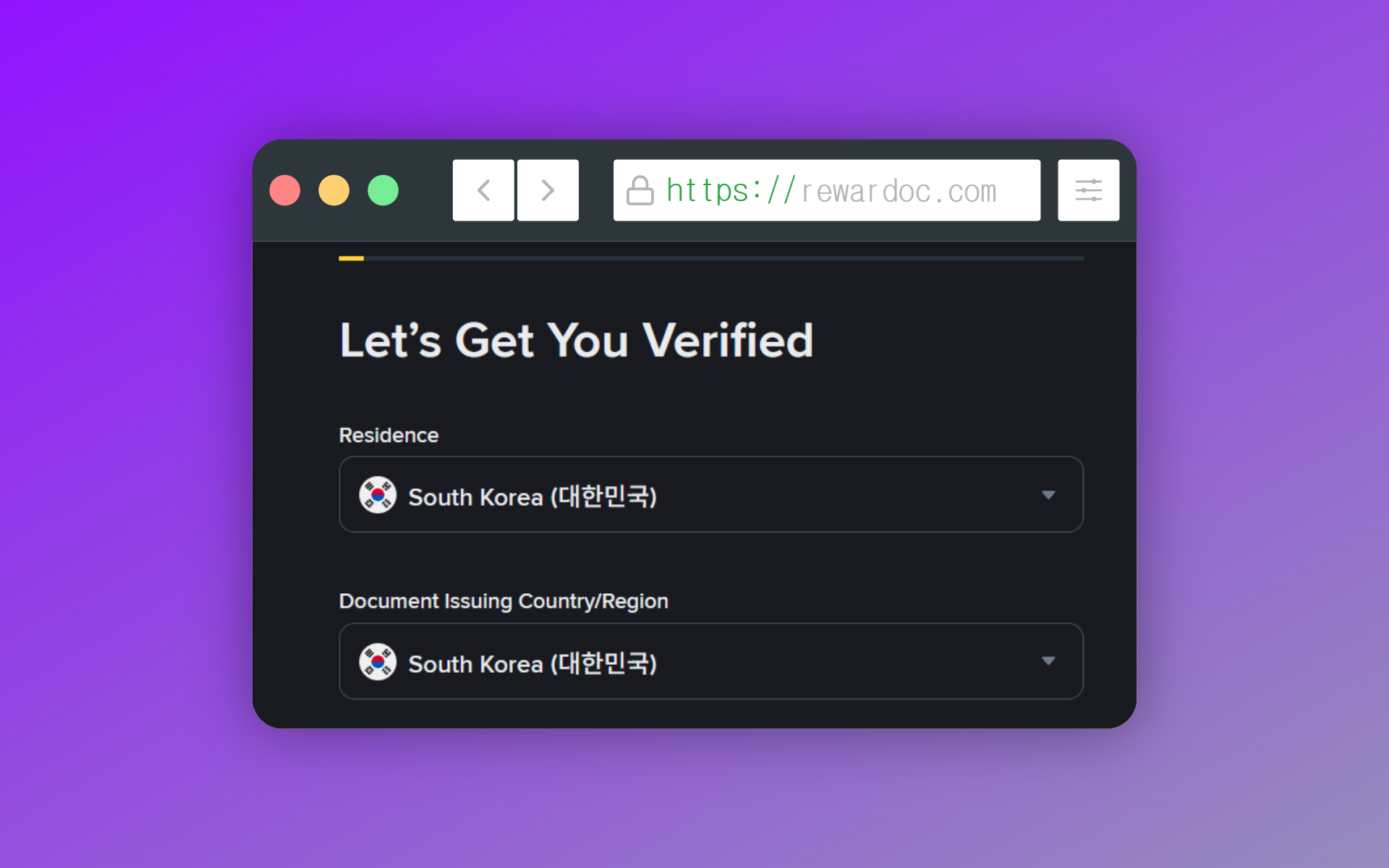
'Residence' là nơi bạn đang sống, còn 'Document Issuing Country/Region' là nơi cấp giấy tờ tùy thân. Kiểm tra cả hai ô đã đúng quốc gia chưa rồi bấm [Continue]. Quốc gia chọn ở đây quyết định hệ thống đòi giấy tờ gì và bạn dùng được tính năng nào, nên đừng chọn nơi mình không thực sự cư trú. Muốn đổi sau thì phải nộp lại giấy tờ từ đầu, rất phiền.
2-4. Chọn loại giấy tờ
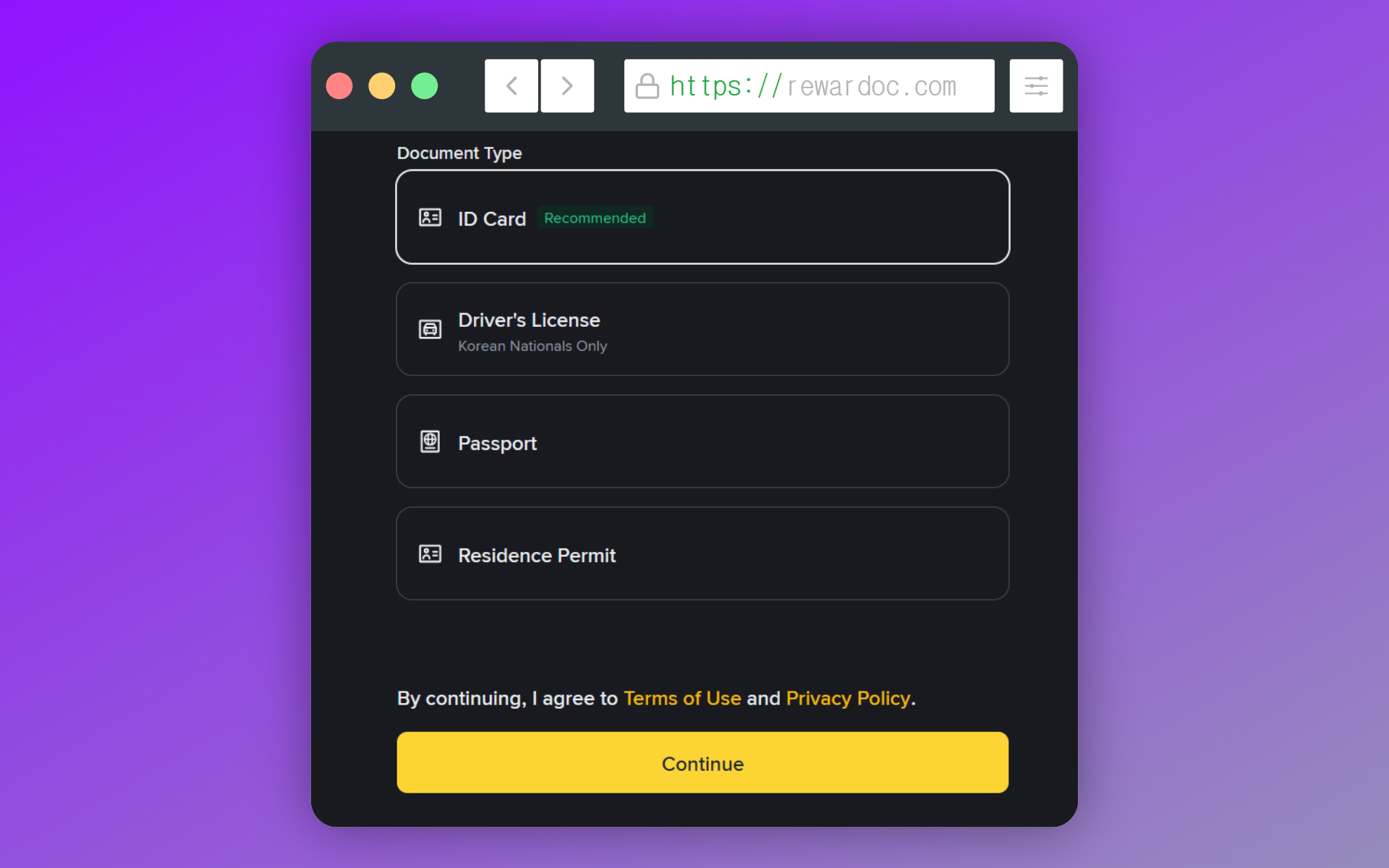
Ngay dưới hai ô chọn quốc gia cư trú và quốc gia cấp giấy tờ là ô chọn loại giấy tờ.
Chọn giữa căn cước công dân, bằng lái xe hoặc hộ chiếu. Có hộ chiếu thì nên dùng hộ chiếu. Tên sẽ vào đúng như in trong hộ chiếu, sau này đối chiếu với các sàn khác không bị rối. Bằng lái có in tên bằng chữ Latin thì cũng dùng được.
Ngược lại, nếu chọn giấy tờ không có chữ Latin, hệ thống chẳng có căn cứ nào để đối chiếu tên, xác suất bị từ chối nhích lên một chút.
2-5. Chọn cách chụp giấy tờ
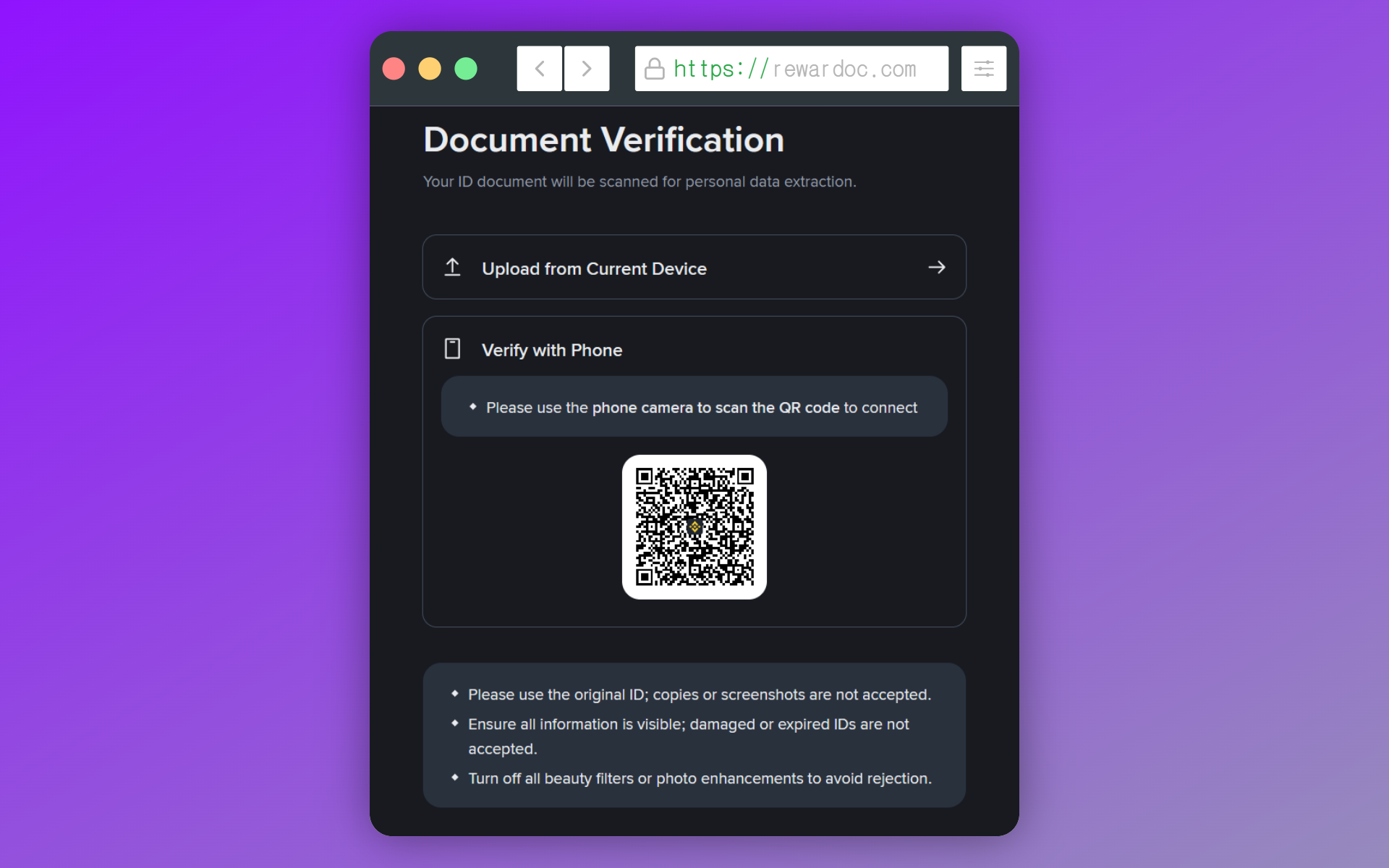
Làm KYC trên máy tính thì có hai cách: tải ảnh giấy tờ lên từ máy tính, hoặc quét mã QR bằng điện thoại rồi tải lên từ điện thoại. Trên di động cũng vậy.
Cứ chọn [Verify with Phone]. Cái [Upload from current device] bên dưới là tải lên ảnh đã chụp sẵn, mà loại ảnh này hay dính lỗi chất lượng hoặc góc chụp. Gửi lại nhiều lần là bị đẩy sang duyệt thủ công rồi phải chờ hơn một ngày. Chỉ cần bị từ chối vài lần là đi thẳng sang duyệt tay (có khi mất vài tiếng tới vài ngày).
Thêm nữa, nếu làm KYC trên máy tính rồi quét QR để tải giấy tờ lên bằng điện thoại thì hai thiết bị phải cùng một mạng. Máy tính cắm dây LAN còn điện thoại dùng Wi-Fi, mạng lệch nhau kiểu đó là hệ thống báo không xác minh được. Cho cả máy tính lẫn điện thoại vào chung một Wi-Fi. Nhiều người không biết chỗ này nên thử đi thử lại mấy lần.
Vì vậy dù ảnh giấy tờ đang nằm trong máy tính, tốt nhất vẫn nên làm cả quy trình KYC trên điện thoại. Đằng nào phần nhận diện khuôn mặt cũng phải dùng điện thoại.
2-6. Chụp mặt trước/mặt sau giấy tờ
Đặt giấy tờ lấp đầy khung hình vuông hiện trên màn hình. Lóa sáng là bị từ chối ngay, nên tránh ngồi ngay dưới đèn, và đặt giấy tờ lên nền tối thì hệ thống đọc tốt hơn. Cũng đừng để ngón tay che góc. Mặt sau chụp giống hệt mặt trước. Giấy tờ không có mặt sau như hộ chiếu thì bỏ qua bước này.
2-7. Nhập tên và ngày sinh
(Tùy loại giấy tờ, bước này có thể được bỏ qua.)
Điền họ (Last name) và tên (First name) đúng y như in trong hộ chiếu. Chỉ cần thiếu chữ lót hoặc sai một dấu cách thôi là sau này lệnh chuyển tiền bị trả về. Lúc đó muốn sửa phải qua bộ phận hỗ trợ, mất mấy ngày. Bỏ thêm 5 giây kiểm tra bây giờ rẻ hơn nhiều.
Không có hộ chiếu thì chép lại đúng cái tên đang đăng ký ở sàn mà bạn định chuyển tiền từ đó.
2-8. Nhập địa chỉ
(Tùy loại giấy tờ, bước này có thể được bỏ qua.)
Nhập địa chỉ bằng chữ Latin. Copy nguyên từ một nguồn chính thức rồi dán vào là tiện nhất.
Nếu không rõ định dạng chuẩn thế nào, tra trên website của bưu điện sẽ ra bản địa chỉ tiếng Anh chuẩn. Trong biểu mẫu, phần địa chỉ chi tiết, thành phố và mã bưu chính tách riêng từng ô, chỉ cần điền đúng thứ tự là xong.
2-9. Quét khuôn mặt
Camera trước sẽ nhận diện khuôn mặt. Làm theo hướng dẫn, quay đầu sang hai bên hoặc chớp mắt. Bỏ mũ và kính ra, và đừng ngồi ngược sáng. Có người đi ngang phía sau cũng có thể làm hỏng lượt quét. Cử động chậm thôi, nhanh quá là hệ thống bắt hình không kịp.
▣ Những trường hợp quét khuôn mặt KYC bị fail
Đầu tiên là cân nặng thay đổi khiến gương mặt trông khác ảnh trên giấy tờ. Thứ hai là kiểu tóc thực tế khác quá xa so với ảnh trên giấy tờ, cái này mình thử rồi, chênh ở mức vừa phải thì vẫn qua. Thứ ba là trang điểm làm mặt thật trông khác ảnh. Cuối cùng là giấy tờ quá cũ, bao gồm cả trường hợp cấp lâu tới mức lớp ép ảnh bắt đầu bong.
Điểm chung của tất cả là ảnh gốc dùng để đối chiếu quá tệ. Nếu ảnh trên giấy tờ đã cũ, đi làm lại giấy tờ rồi mới xác minh, hoặc đổi sang giấy tờ khác, đôi khi lại là đường nhanh hơn.
2-10. Gửi hồ sơ và chờ duyệt
Gửi xong là hệ thống duyệt tự động. Nhanh thì vài phút là xong, còn rơi vào duyệt thủ công thì kéo dài. Tắt app cũng được, duyệt xong sẽ có thông báo. Thường trong vòng 15 phút là hoàn tất.
▣ Nếu hồ sơ bị từ chối
Thông báo lý do sẽ cho biết mục nào có vấn đề. Đa phần là chất lượng ảnh. Kiểm tra trước xem có lóa sáng, góc giấy tờ bị cắt mất, hay chỗ nào bị ngón tay che không. Nếu tên viết sai so với giấy tờ thì sửa lại phần đã nhập rồi gửi lại.
Bị từ chối từ ba lần trở lên thì để yên một ngày rồi hãy thử lại. Gửi liên tục trong thời gian ngắn sẽ khiến hồ sơ chuyển từ duyệt tự động sang duyệt tay, hóa ra còn chờ lâu hơn.
Đăng ký Binance xong rồi thì bước tiếp theo là cài đặt OTP. Xem và làm theo [Cách cài đặt OTP trên Binance] là được.