Inscription Binance : créer un compte et valider le KYC
Créer un compte Binance et valider le KYC, étape par étape avec captures d'écran. 10 à 15 minutes suffisent — pense à activer les bonus avant de t'inscrire.

De la création du compte à la vérification d'identité (KYC), tout est réuni ici. J'ai capturé chaque écran au fur et à mesure, alors ça paraît long — en pratique, compte 10 à 15 minutes montre en main. Le guide a été remis à jour avec les écrans actuels.
À savoir : l'inscription donne droit à un bonus de bienvenue allant jusqu'à 19,800USD et une réduction sur les frais(https://rewardoc.com/fr/exchange/binance/). Ne t'inscris pas à l'aveugle : regarde l'offre en cours avant de créer ton compte. (Impossible à activer après coup.)
Au moment de t'inscrire, passe par le lien officiel plutôt que par la pub en tête des résultats. Des sites de phishing arrivent parfois à se placer tout en haut en achetant l'espace publicitaire. Ça s'est déjà vu pour de vrai. (Article : De fausses pubs Google usurpant Hyperliquid piègent des utilisateurs...)
C'est le code de parrainage qui débloque 20% de réduction sur les frais et le bonus de bienvenue. N'importe quel code fonctionne, mais les avantages changent complètement d'un code à l'autre. (Jette un œil à Code de parrainage Binance et bonus de bienvenue avant de créer ton compte.)
À préparer avant de s'inscrire
Balancer une adresse mail, taper son nom vite fait et foncer, c'est le meilleur moyen de galérer plus tard. Règle ces trois points d'abord.
- Écris ton nom exactement comme sur ton passeport.
Le jour où tu enverras des cryptos depuis une autre plateforme, un seul caractère d'écart entre le nom de l'expéditeur et celui du destinataire suffit à bloquer le transfert. La Travel Rule impose un contrôle automatique des noms, et quand ça coince, tes fonds restent en suspens. Va vérifier l'orthographe enregistrée sur la plateforme que tu utilises déjà — accents, tirets, prénom composé, nom de naissance plutôt que nom d'usage — et reprends-la à l'identique sur Binance.
Un seul compte par personne.
Impossible d'ouvrir deux comptes avec la même pièce d'identité. Si tu as un vieux compte qui traîne quelque part, récupérer l'accès ira plus vite que d'en créer un nouveau. Les doublons finissent souvent par bloquer au moment du retrait, autant ne pas en ouvrir un deuxième dès le départ.
Installe-toi dans un endroit bien éclairé, pièce d'identité déjà sortie.
C'est là que ça bloque le plus souvent : la photo du document et la reconnaissance faciale. Ça paraît anodin, mais après un ou deux échecs et plusieurs demandes de nouvel examen, le dossier bascule en vérification manuelle et l'attente se compte en heures. Sors ta pièce d'identité avant de commencer pour ne pas interrompre la session en cours de route.
1. Créer son compte Binance
1-2. Accéder à Binance
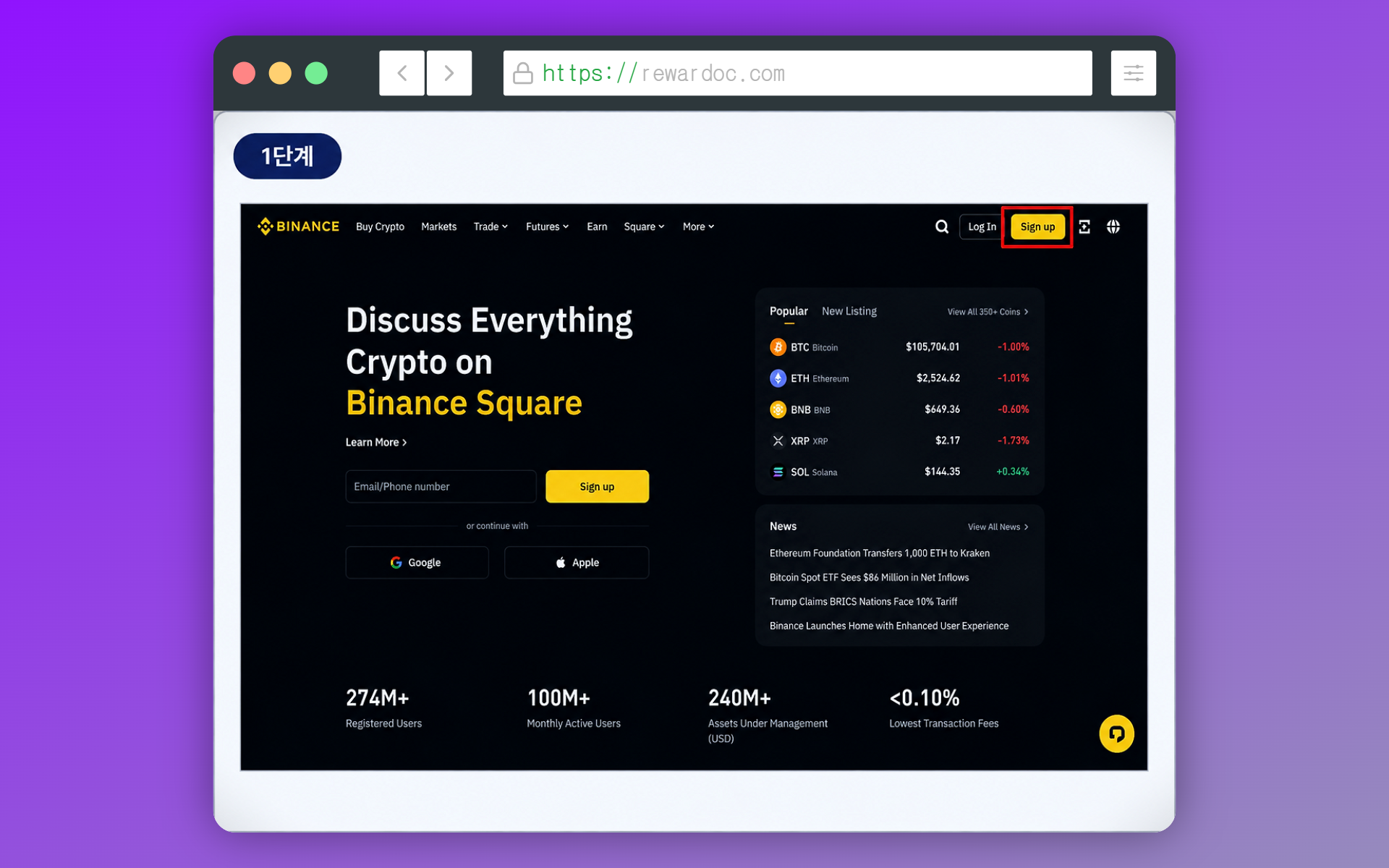
Clique sur « Sign up » en haut à droite : la page d'inscription s'ouvre.
Rends-toi sur Binance. Si tu as un code de parrainage, mets-le. Selon les volumes que tu traites, l'écart sur les frais va de quelques centaines à plusieurs milliers de dollars. Et ça ne s'arrête pas aux frais : le bonus de bienvenue varie lui aussi énormément. (Si tu ne sais pas quel code utiliser, choisis-en un sur la page [Bonus de bienvenue et codes de parrainage Binance].
[Lien vers l'offre de bienvenue Binance : https://www.binance.com/en/events/event700]
En arrivant par un lien de parrainage, un encadré s'affiche sur la gauche de l'écran (sur ordinateur) avec la réduction de 20% sur les frais et le bonus.
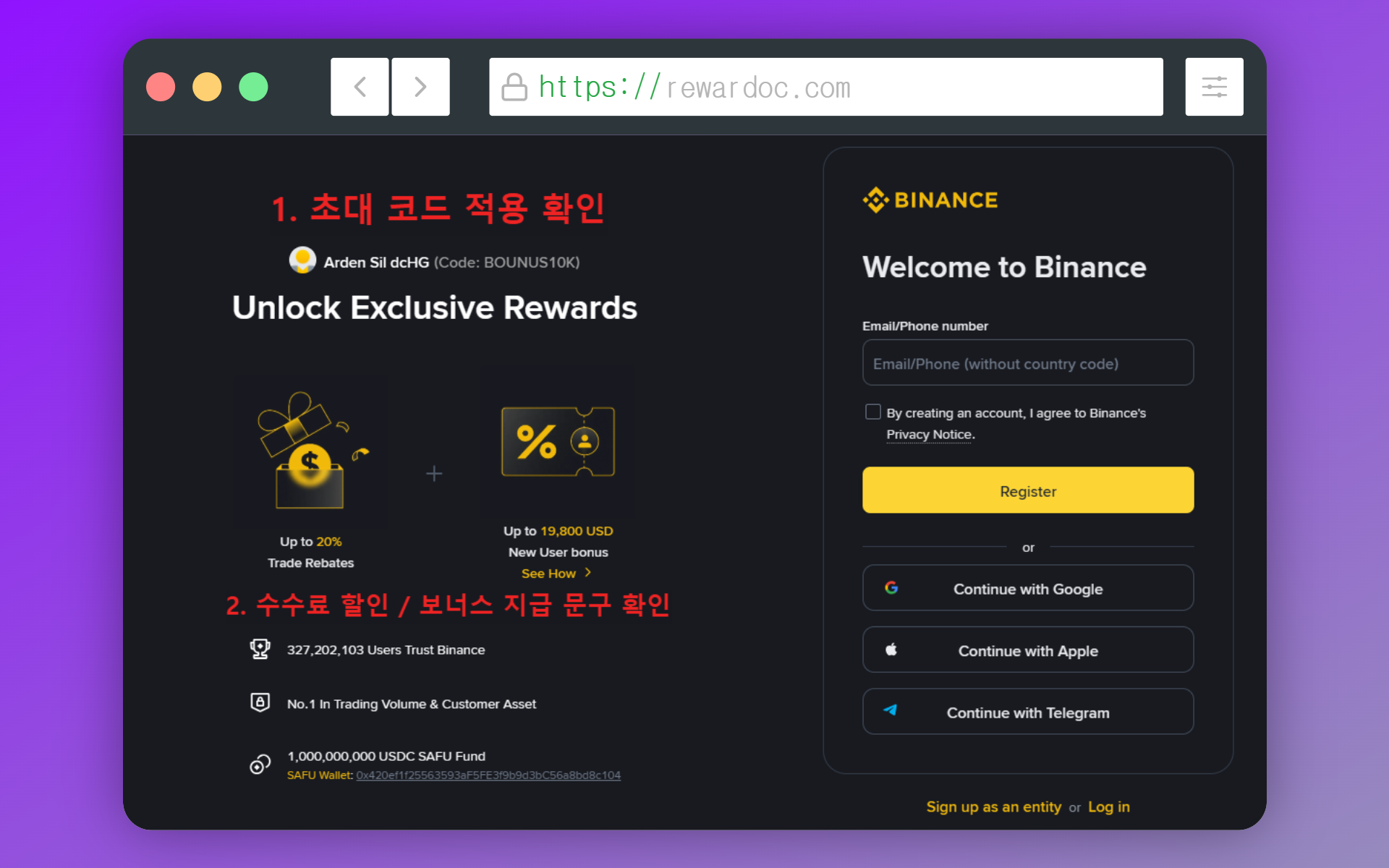
Si tu vois 0% ou un champ de code vide, c'est que le lien n'a pas été suivi correctement. Ferme complètement l'appli ou le site et reprends à l'étape 1. Il arrive aussi qu'un code soit bien inscrit mais que la réduction affiche 0% : n'importe quel code passe, sauf que le taux de réduction dépend du code.
Comme dit plus haut, le code de parrainage ne joue pas seulement sur les frais, il change aussi les bonus que tu touches en tradant. Et ce code ne s'ajoute pas après l'inscription. Aucun moyen de le rattraper une fois le compte créé, donc c'est maintenant que ça se vérifie.
1-3. S'inscrire par e-mail
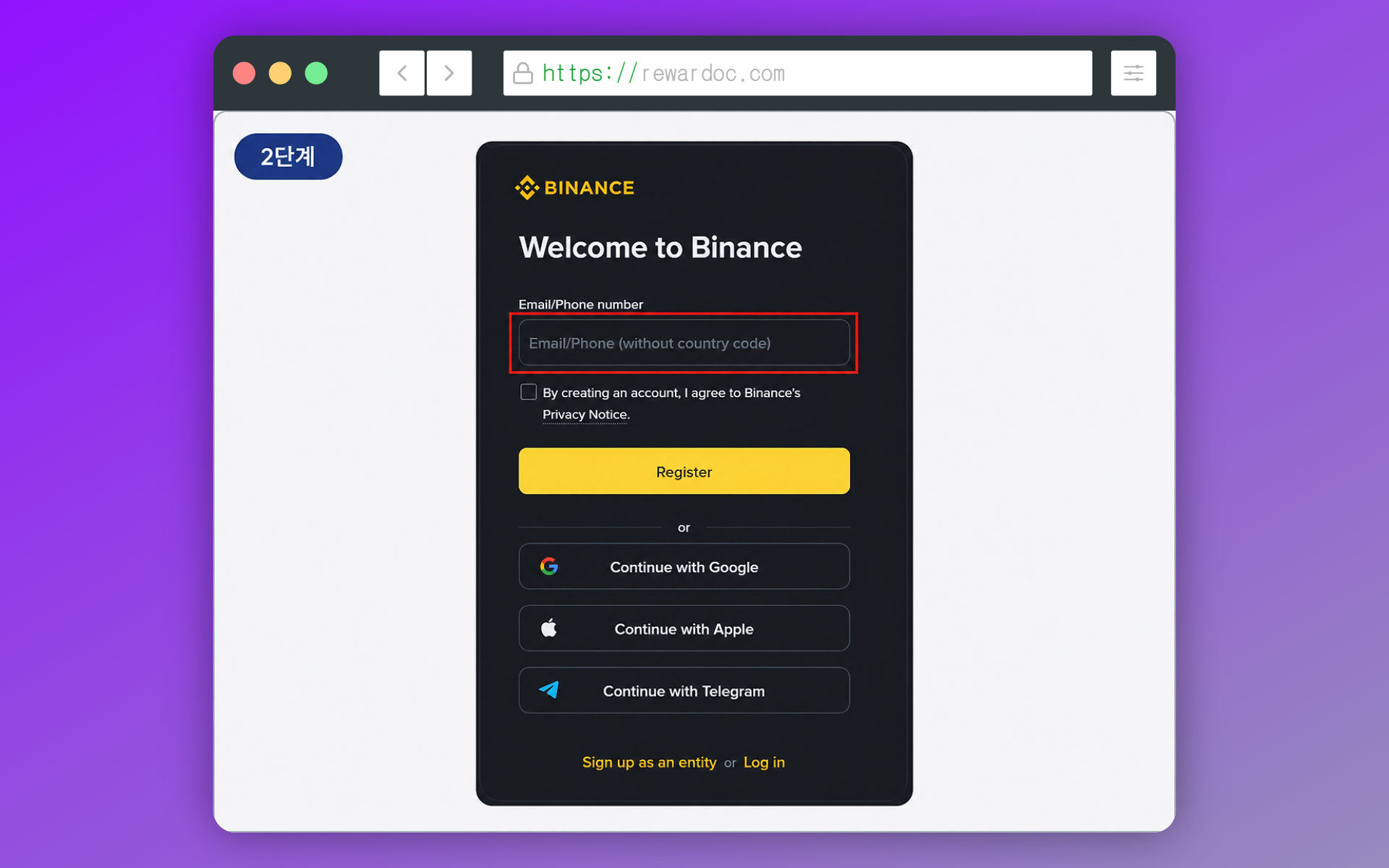
Tu as le choix entre e-mail et numéro de téléphone. Prends l'e-mail : si tu changes de téléphone ou de numéro, la récupération du compte sera bien plus simple. Utilise ta boîte habituelle, ou une adresse créée spécialement pour tes comptes d'exchange. Une fois saisie, clique sur [Next].
Évite autant que possible les connexions Google ou Apple. Si ton compte Google ou Apple est gelé ou perdu, récupérer ton compte d'exchange devient un vrai parcours du combattant. En gardant les deux bien séparés, il te reste toujours une issue si l'un des deux saute.
Perso, j'utilise une adresse dédiée à mes comptes d'exchange. Une adresse neuve, qui ne sert nulle part ailleurs, c'est nettement plus sain côté sécurité. Si tu en crées une, active les notifications : en cas de piratage, tu réagis tout de suite.
1-4. Saisir le code de vérification
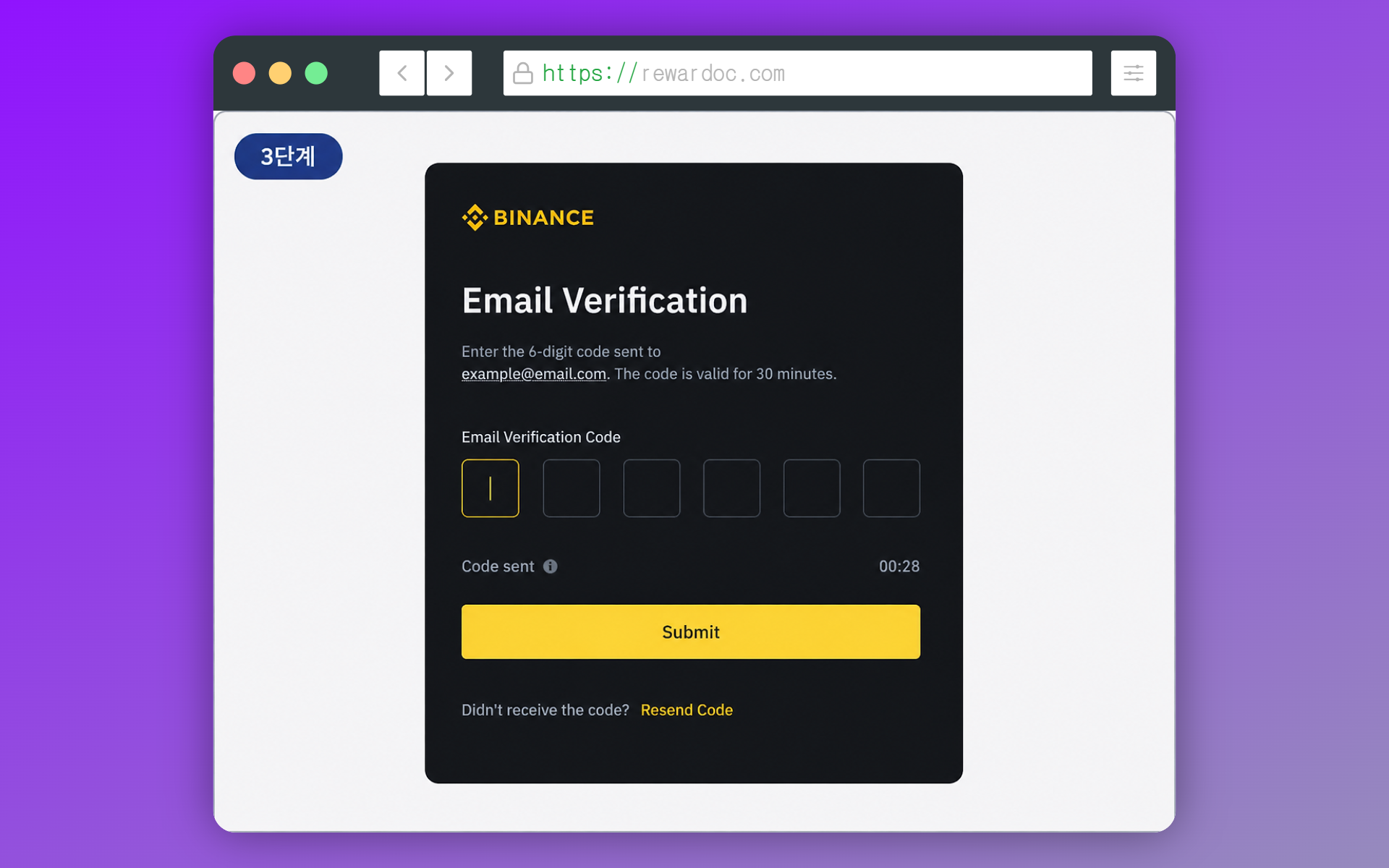
Un code à 6 chiffres arrive sur l'adresse renseignée. Il expire vite, alors récupère-le dans la foulée. Rien reçu ? Regarde dans les spams. Sur une boîte toute neuve, le premier message atterrit souvent là.
1-5. Créer un mot de passe
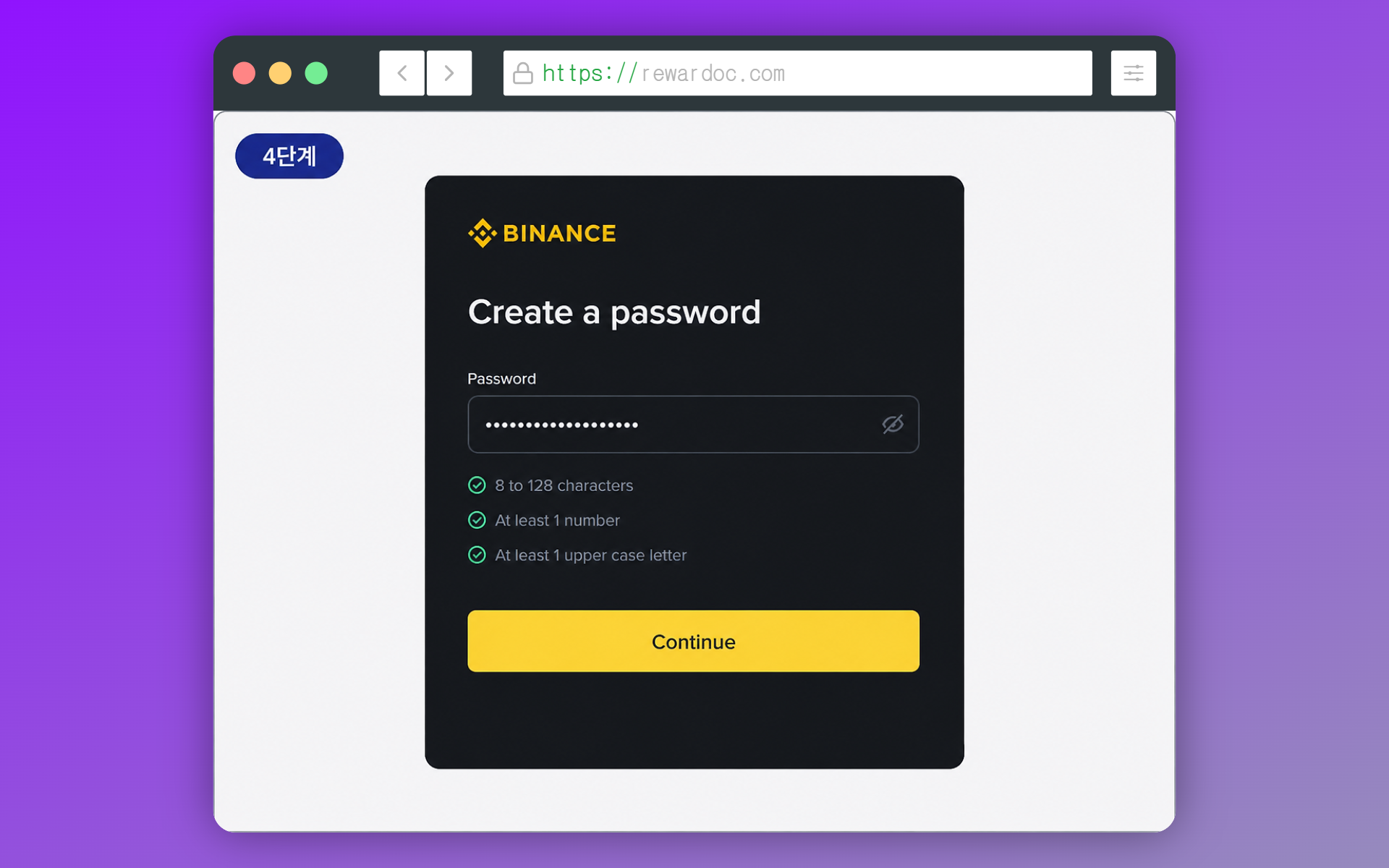
Minimum 8 caractères, avec majuscules, minuscules, chiffres et caractères spéciaux. Ne réutilise pas un mot de passe qui sert déjà ailleurs. Un compte d'exchange piraté, ça ne se rembourse pas à 100%. Les listes de mots de passe fuités ailleurs sont rejouées telles quelles sur les exchanges, c'est une attaque ultra courante.
1-6. Vérifier que le compte est créé
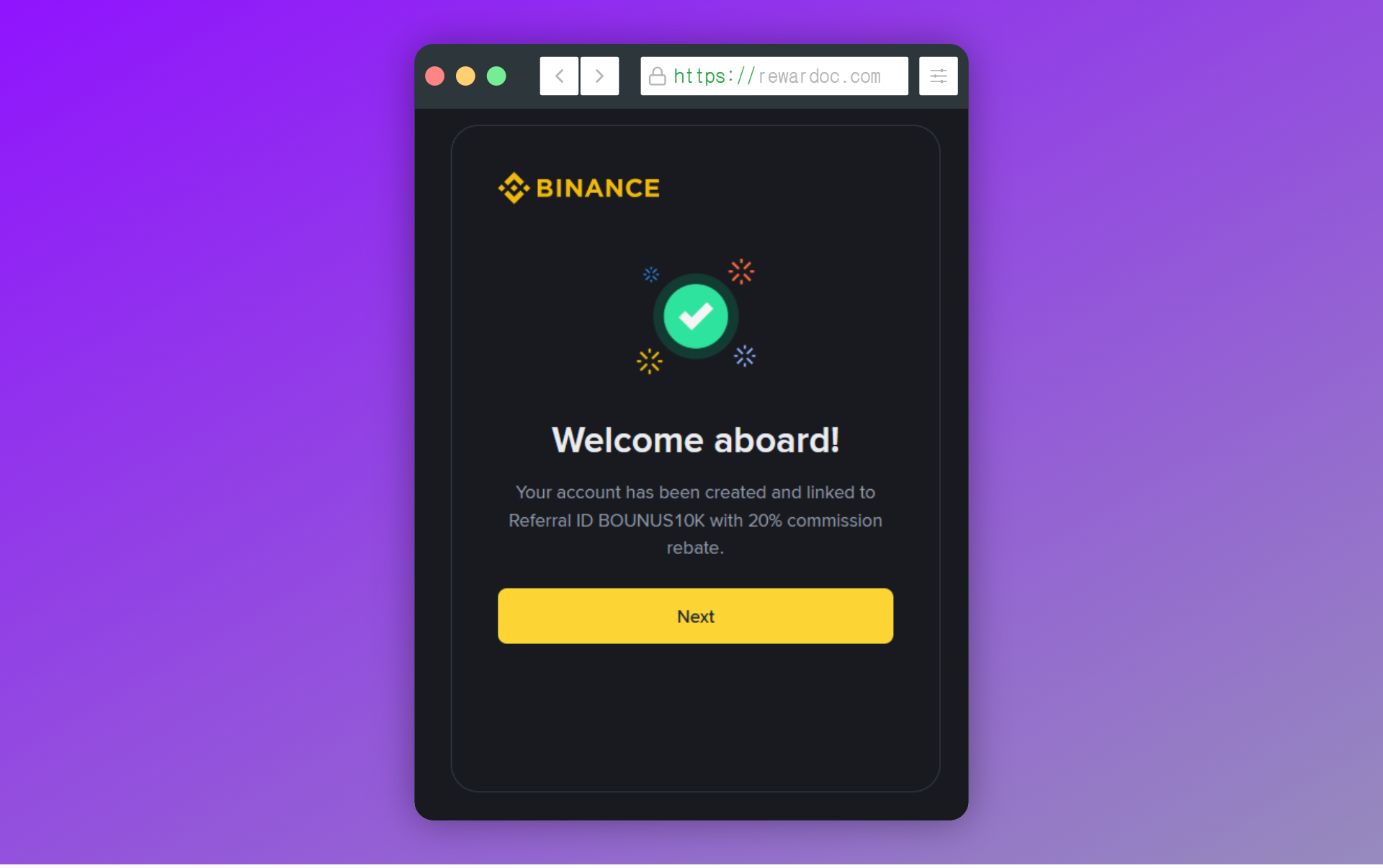
L'écran de confirmation s'affiche, avec la mention de la réduction sur les frais. L'inscription est bouclée, mais la vérification du compte commence maintenant.
1-7. Installer l'appli et se connecter
Si tu t'es inscrit depuis un ordinateur, installe Binance depuis le Play Store ou l'App Store. Plusieurs applis portent des noms très proches : vérifie le nom de l'éditeur et le nombre de téléchargements avant d'installer. Méfie-toi des fausses applis et des liens de phishing. Le plus sûr reste de passer par les liens ci-dessous.
Liens utiles :
Application Binance — Google Play Store
Application Binance — Apple App Store
Une fois installée, connecte-toi avec l'e-mail et le mot de passe que tu viens de créer. Comme c'est un nouvel appareil, un code de vérification par e-mail peut t'être redemandé.
2. Vérification d'identité Binance (KYC)
2-2. Ouvrir l'écran de vérification
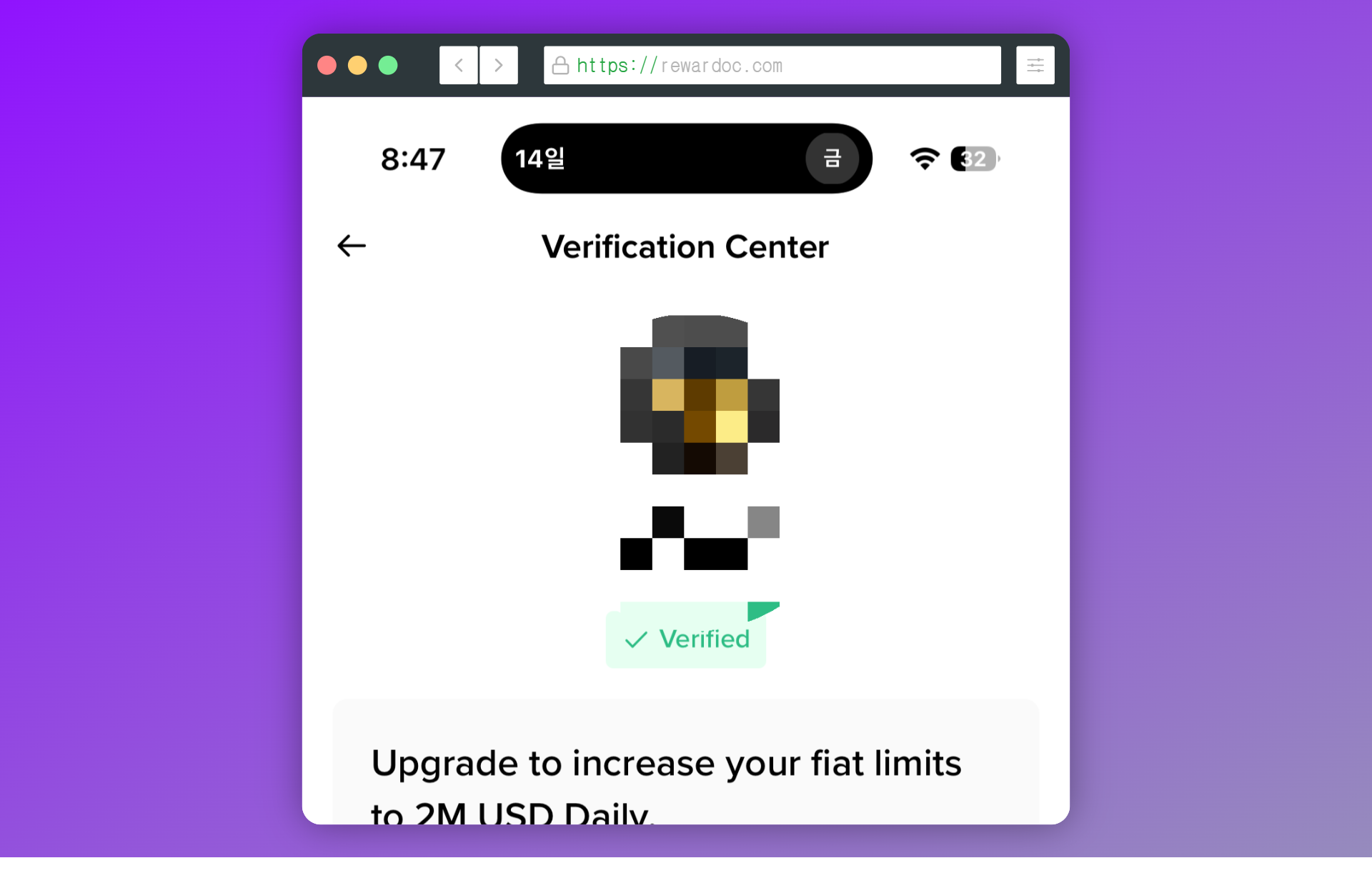
(Mon compte est déjà validé, d'où le « Verified » affiché. Suis simplement l'ordre ci-dessous.)
Le compte est créé, place au KYC. C'est la procédure par laquelle l'exchange confirme ton identité : sans elle, pas de trading, ni dépôt ni retrait. Autant dire que ce n'est pas une étape optionnelle, c'est le minimum pour utiliser ton compte.
En général, l'invitation à vérifier ton identité apparaît juste après la première connexion. Si rien ne s'affiche, appuie sur l'icône de profil en haut à gauche et va dans le menu de vérification.
2-3. Choisir le pays de résidence et le pays d'émission du document
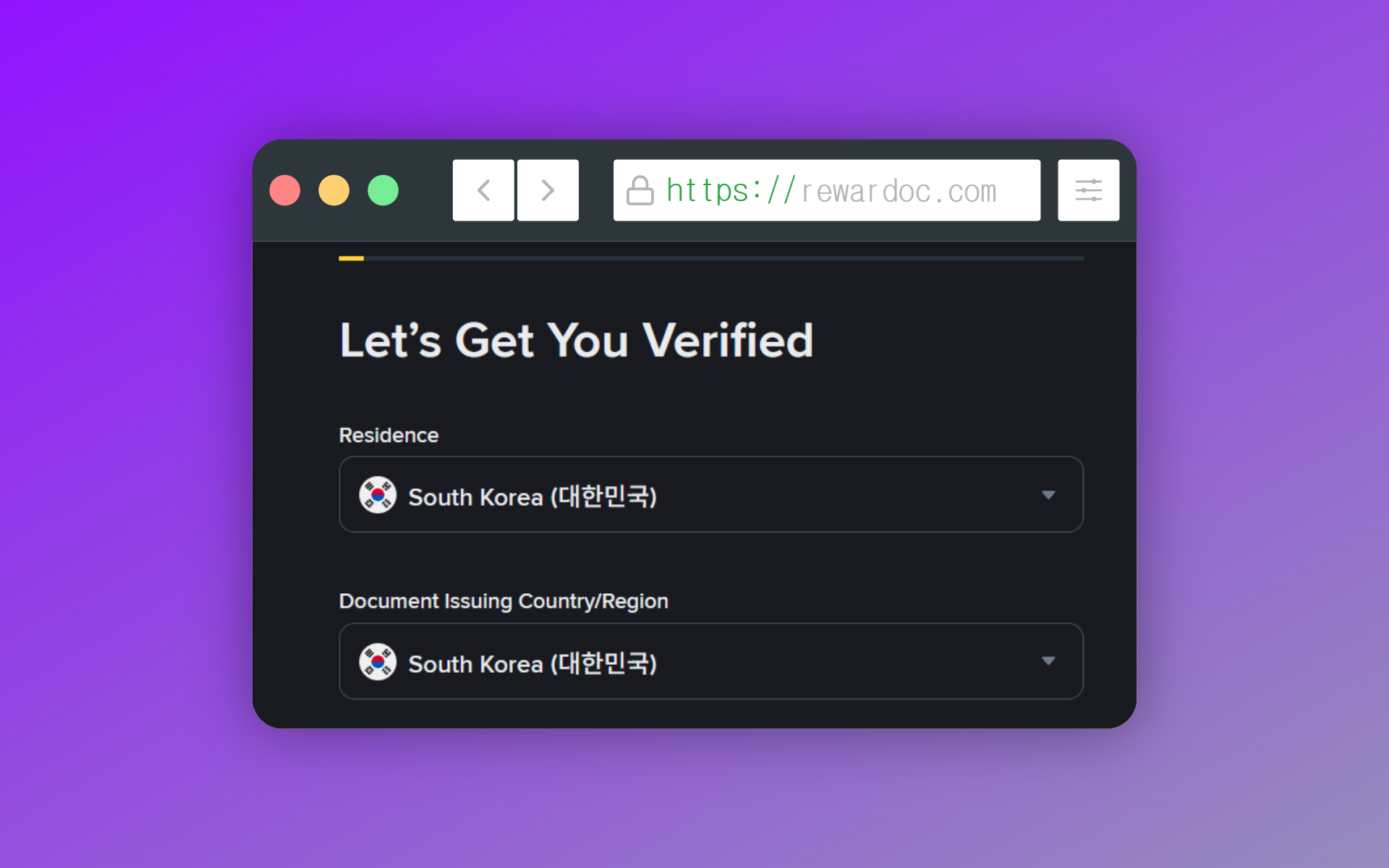
« Residence », c'est ton pays de résidence ; « Document Issuing Country/Region », le pays qui a délivré ta pièce d'identité. Vérifie que les deux sont corrects, puis clique sur [Continue]. Les documents demandés et les fonctions accessibles dépendent du pays sélectionné, donc ne choisis pas autre chose que ton lieu de résidence réel. Changer ensuite implique de renvoyer tous les justificatifs.
2-4. Choisir le type de pièce d'identité
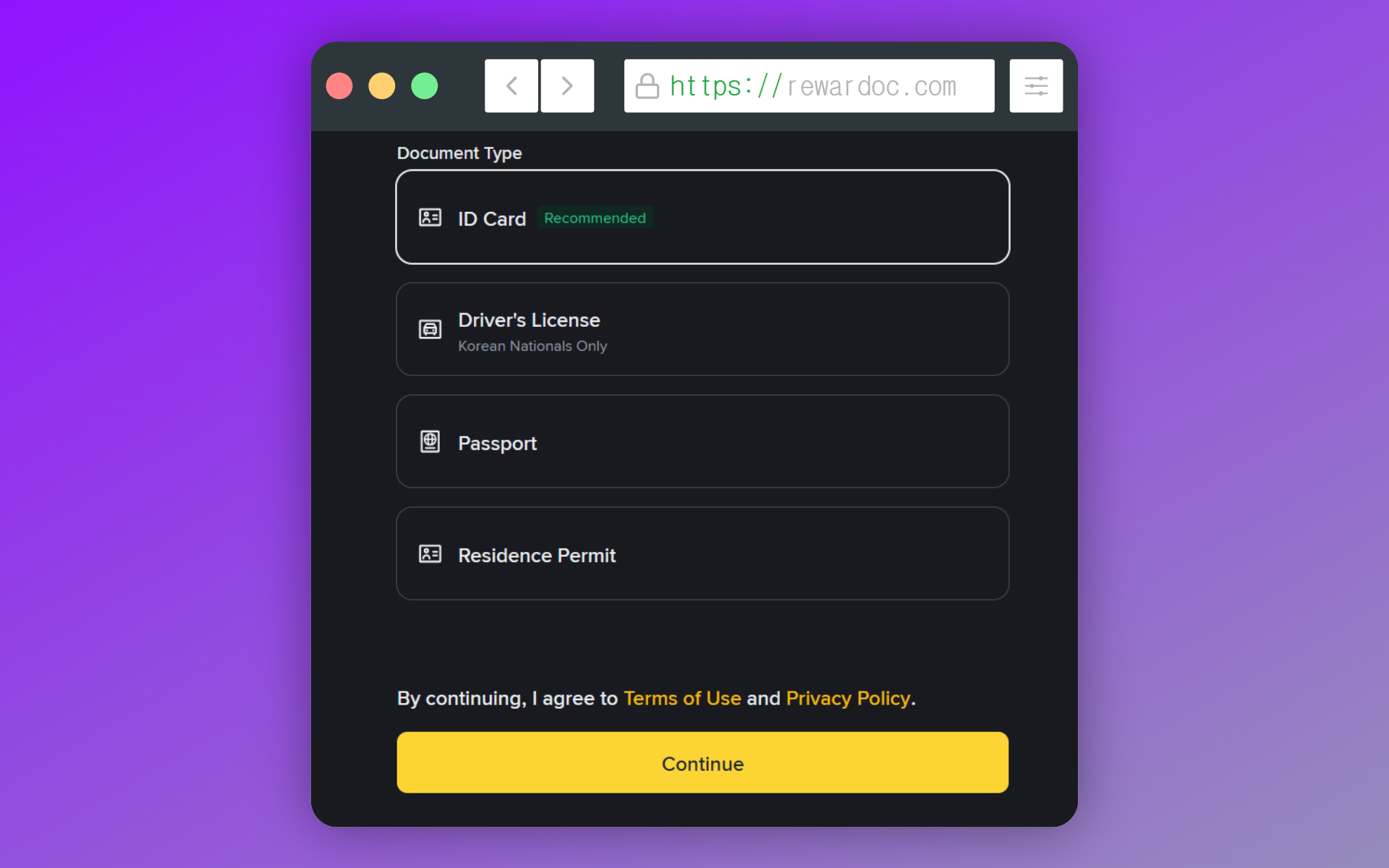
Juste sous les champs de pays, tu trouves le sélecteur du type de document.
Carte d'identité, permis de conduire ou passeport. Si tu as un passeport, prends-le : l'orthographe retenue sera celle de la zone lisible par machine, exactement celle que les autres plateformes utilisent pour recouper les noms. La carte d'identité ou le permis font très bien l'affaire aussi.
À l'inverse, un document sans zone lisible par machine, où le nom n'est pas normalisé, laisse moins de prise au système pour comparer ton identité — et le taux de refus monte d'un cran.
2-5. Choisir le mode de prise de vue
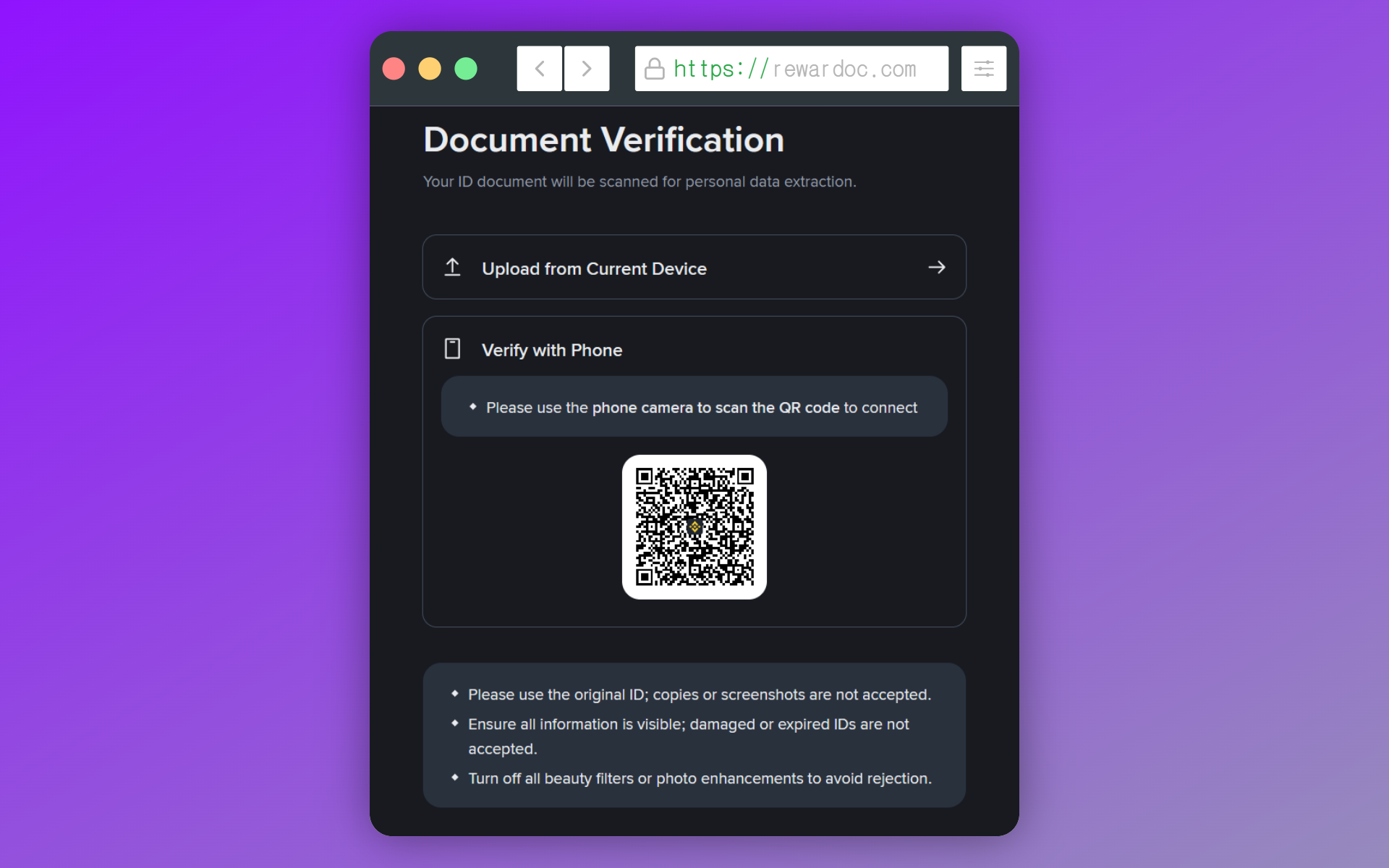
Sur ordinateur, deux options : uploader les photos depuis l'ordinateur, ou scanner un QR code pour les envoyer depuis ton téléphone. C'est la même chose sur mobile.
Choisis [Verify with Phone]. L'option [Upload from current device] juste en dessous sert à envoyer des photos déjà prises, mais entre la qualité d'image et l'angle, ça coince souvent — et à force de redemander un réexamen, le dossier part en vérification manuelle et tu attends plus d'une journée. Quelques refus d'affilée et c'est plié : examen manuel (de quelques heures à plusieurs jours).
À noter : si tu fais le KYC sur ordinateur et que tu scannes le QR code avec ton téléphone, les deux appareils doivent être sur le même réseau. Ordinateur en Ethernet et téléphone en Wi-Fi, par exemple : un message t'indiquera que la vérification est impossible. Mets les deux sur le même Wi-Fi. Beaucoup réessaient dix fois sans savoir que ça vient de là.
D'où le conseil : même si tes photos sont déjà sur l'ordinateur, fais plutôt tout le KYC depuis le téléphone. De toute façon, la reconnaissance faciale se fait au smartphone.
2-6. Photographier le recto et le verso
Ta pièce d'identité doit remplir tout le cadre affiché à l'écran. Le moindre reflet et c'est refusé : évite de te placer pile sous un néon, et pose le document sur un fond sombre, la détection sera meilleure. Attention aussi à ne pas masquer les coins avec tes doigts. Même principe pour le verso. Pour un passeport, il n'y a pas de verso : l'étape saute.
2-7. Saisir ton nom et ta date de naissance
(Selon le type de document, cette étape peut être passée.)
Recopie le nom (Last name) et le prénom (First name) exactement comme sur ton passeport. Un prénom composé écrit sans tiret, un nom d'usage à la place du nom de naissance, un accent oublié : ce genre de détail suffit à faire rejeter un transfert plus tard. Et pour corriger, il faut passer par le support, ce qui peut prendre plusieurs jours. Cinq secondes de vérification maintenant, c'est bien moins cher payé.
Si tu n'as pas de passeport sous la main, reprends l'orthographe déjà enregistrée sur ta plateforme habituelle.
2-8. Saisir ton adresse
(Selon le type de document, cette étape peut être passée.)
Entre ton adresse. Le plus simple est de la reprendre mot pour mot depuis un justificatif de domicile récent, sans abréviation inventée.
Si tu hésites sur le format, reprends celui du justificatif au caractère près. Les champs sont séparés — complément d'adresse, ville, code postal — il suffit de respecter l'ordre.
2-9. Passer la reconnaissance faciale
La caméra frontale scanne ton visage. Suis les consignes : tourner la tête à gauche et à droite, cligner des yeux. Enlève casquette et lunettes, et installe-toi sans contre-jour. Si quelqu'un passe derrière toi, ça peut échouer. Bouge lentement, sinon la détection décroche.
▣ Quand la reconnaissance faciale échoue
Premier cas : une prise ou une perte de poids qui change trop tes traits par rapport à la photo du document. Deuxième : une coiffure très éloignée de celle de la photo — après essai, un écart raisonnable passe sans problème. Troisième : un maquillage qui modifie la lecture du visage. Le dernier, c'est un document trop ancien, y compris quand la pellicule plastique s'est décollée et que la photo est abîmée.
Le point commun, c'est toujours une photo de référence de mauvaise qualité. Si ta pièce d'identité date, la faire refaire ou en utiliser une autre finira souvent par être la voie la plus rapide.
2-10. Envoyer et attendre la validation
Une fois le dossier envoyé, la vérification automatique se lance. Au mieux quelques minutes ; si ça bascule en manuel, ça s'étire. Tu peux fermer l'appli, une notification t'avertira de la validation. En général, c'est bouclé en moins de 15 minutes.
▣ En cas de refus
Le motif précise ce qui a coincé. La plupart du temps, c'est la qualité des photos. Reflet, coin coupé, doigt qui dépasse : commence par là. Si l'orthographe du nom ne colle pas au document, corrige la saisie et renvoie.
Après trois refus, mieux vaut laisser passer une journée avant de réessayer. Multiplier les envois sur un laps de temps court fait basculer le dossier de l'automatique vers le manuel, et là c'est encore plus long.
Ton compte Binance est prêt ? L'étape suivante, c'est la double authentification. Suis le guide [Configurer l'OTP sur Binance].