Comment utiliser OKX : interface de trading, ordres limite et marché
Vous débutez sur OKX ? Transfert de fonds, lecture de l'interface spot, carnet d'ordres, ordres limite et marché, TP/SL : tout est expliqué étape par étape.

Au premier coup d'œil, l'écran de trading d'OKX a de quoi refroidir un débutant : graphiques, chiffres et boutons partout. Dans les faits, vous n'utiliserez que quatre zones : le graphique, le carnet d'ordres, le panneau d'ordre et l'historique de vos ordres.
Dans ce guide, on voit comment transférer vos fonds, comment lire l'interface de trading spot et comment passer un ordre.
💡 À lire aussi avant de trader sur OKX ! 👉 [Inscription OKX et vérification KYC : le guide complet] 👉 [Frais OKX : comment payer moins grâce au VIP Pass]
REWARDOC EXCLUSIVEAvantages d’inscription OKXInscrivez-vous via le lien exclusif Rewardoc et profitez des avantagesRéduction des fraisBonus de bienvenueObtenir le bonus

1. Transférer vos fonds (USDT) vers le compte de trading
1. Ouvrir le menu de transfert
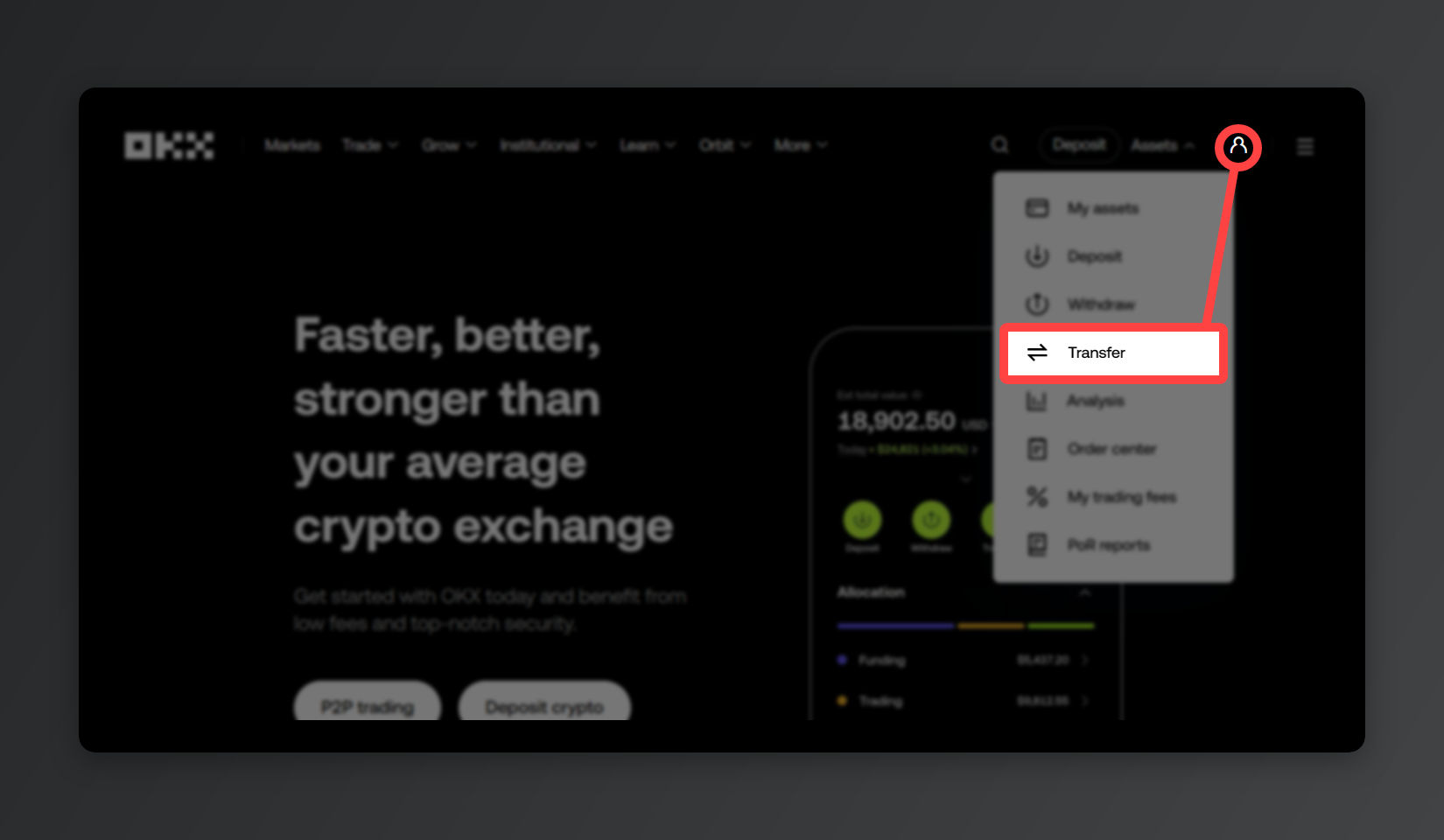
Sur l'app OKX (mobile) ou sur le site (PC), ouvrez [Assets] → [Transfer].
2. Du compte Funding vers le compte Trading
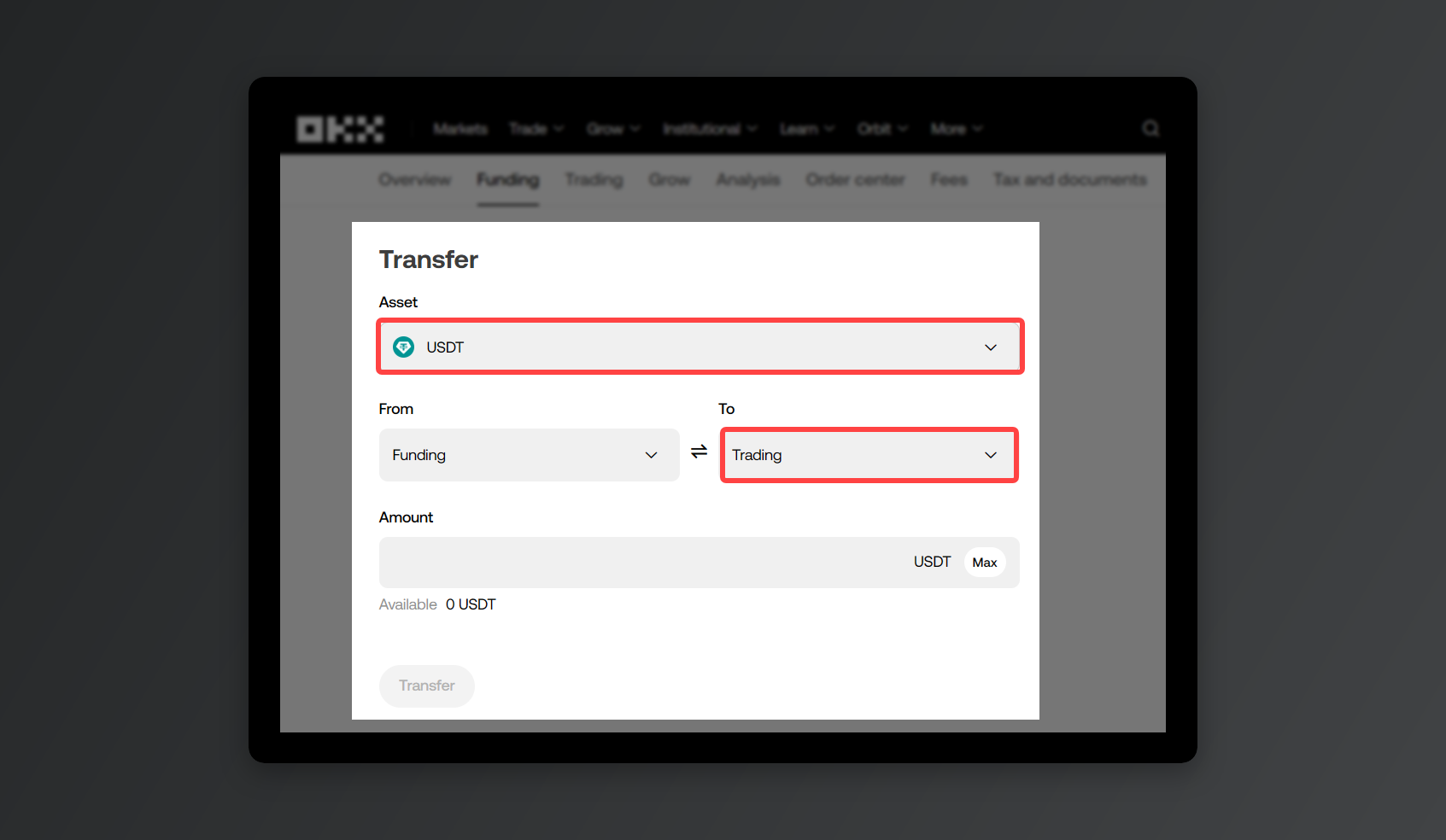
Choisissez la crypto à déplacer (USDT, par exemple), mettez [Funding] en compte d'origine et [Trading] en compte de destination. Saisissez le montant, appuyez sur [Transfer] et les fonds arrivent immédiatement sur le compte de trading.
2. L'interface de trading spot
Sur le site, l'interface spot se trouve dans [Trade] → [Spot] en haut de page.
Sur l'app, appuyez deux fois sur [Trade] en bas de l'écran puis choisissez [Spot].
1. Choisir la paire
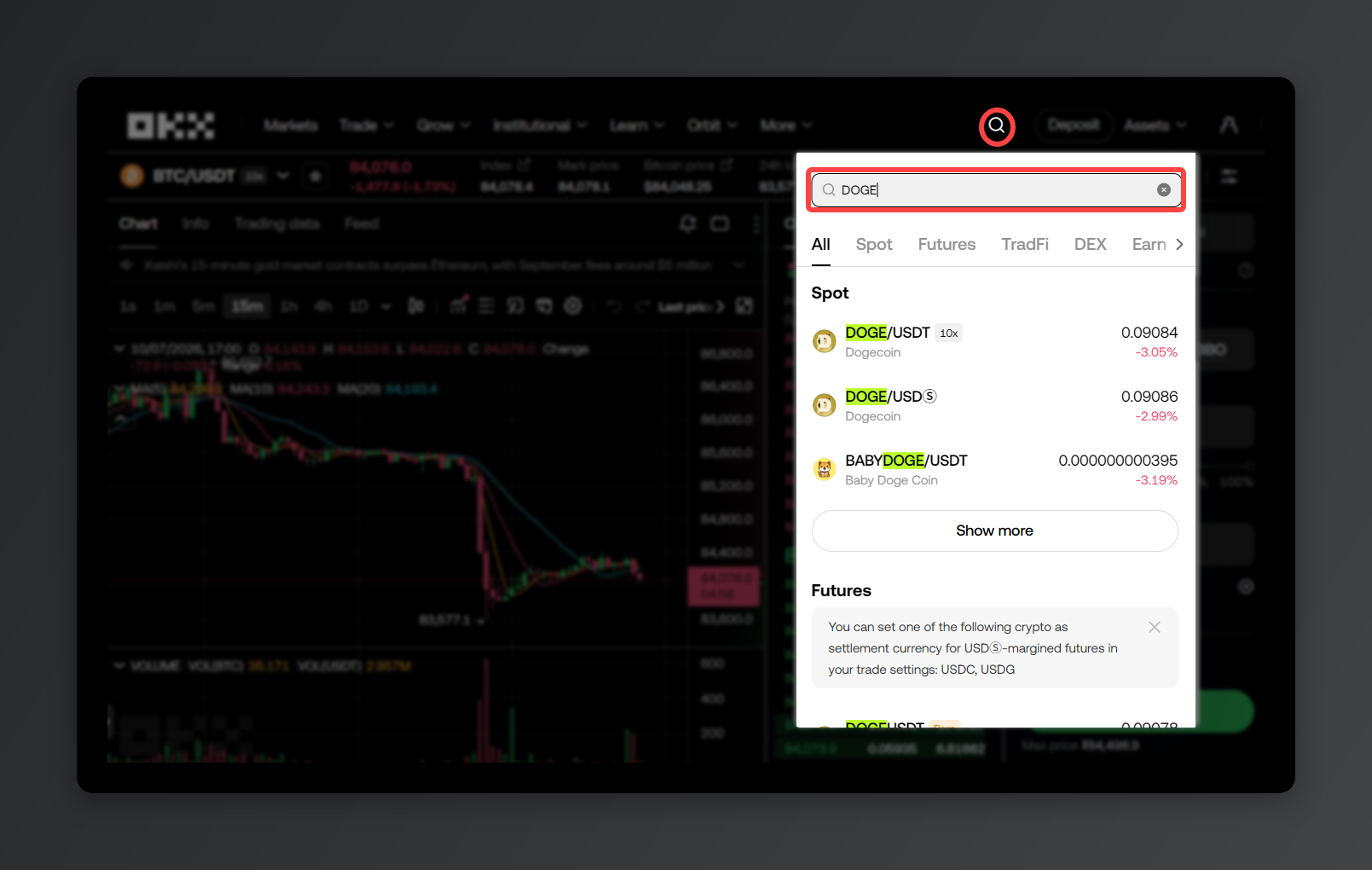
Tapez le nom de la crypto que vous voulez acheter dans la barre de recherche. Sur DOGE/USDT, par exemple, DOGE est la crypto que vous échangez et USDT la monnaie avec laquelle vous payez. C'est ça, une paire de trading (trading pair) : vous achetez et vendez du DOGE contre de l'USDT.
2. Graphique et indicateurs
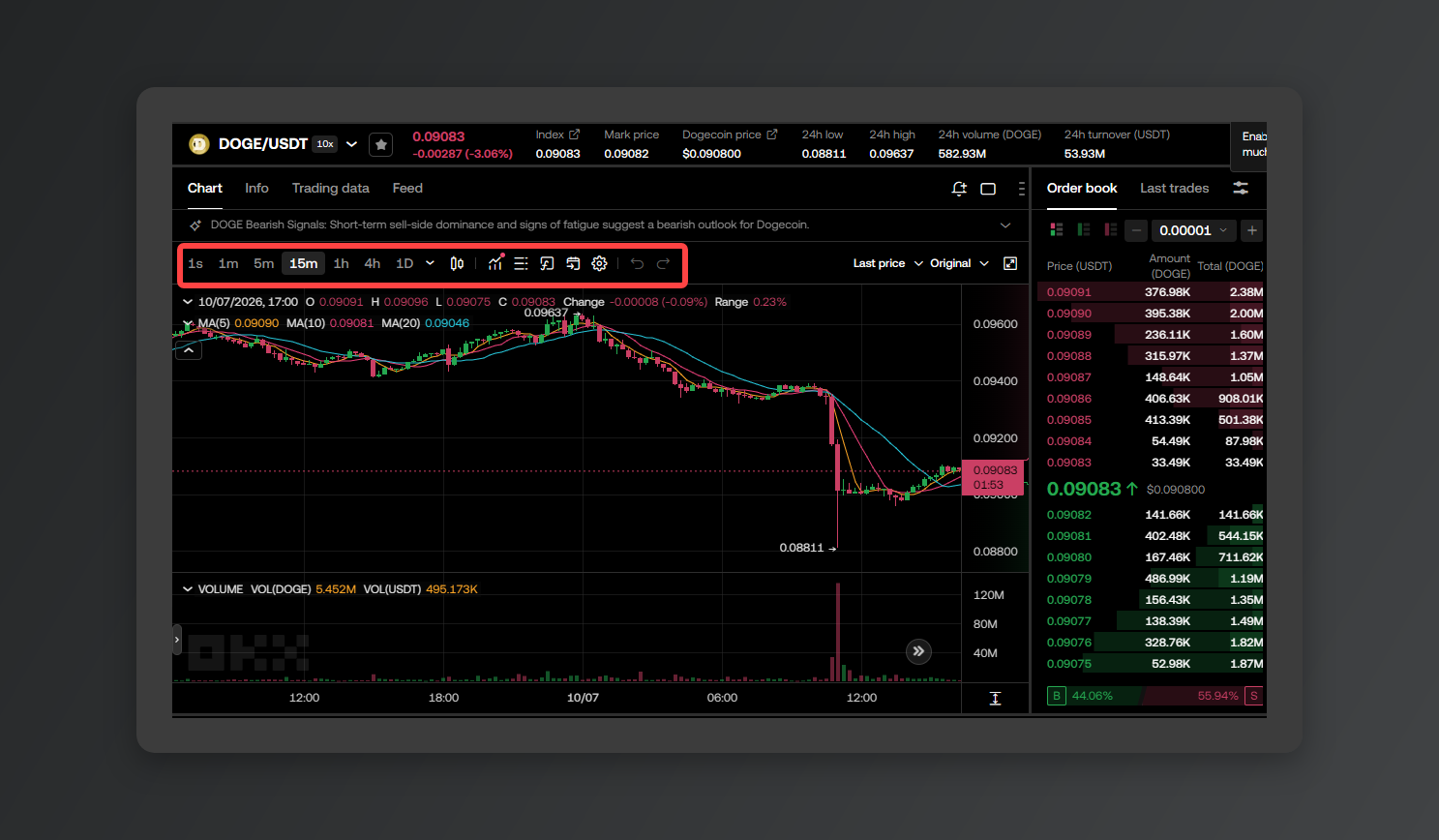
C'est ici que le prix se lit, en chandeliers (K-line). Vous choisissez l'unité de temps d'une bougie — 1 minute, 1 heure, 1 jour — et vous pouvez ajouter des indicateurs comme les moyennes mobiles.
3. Le carnet d'ordres
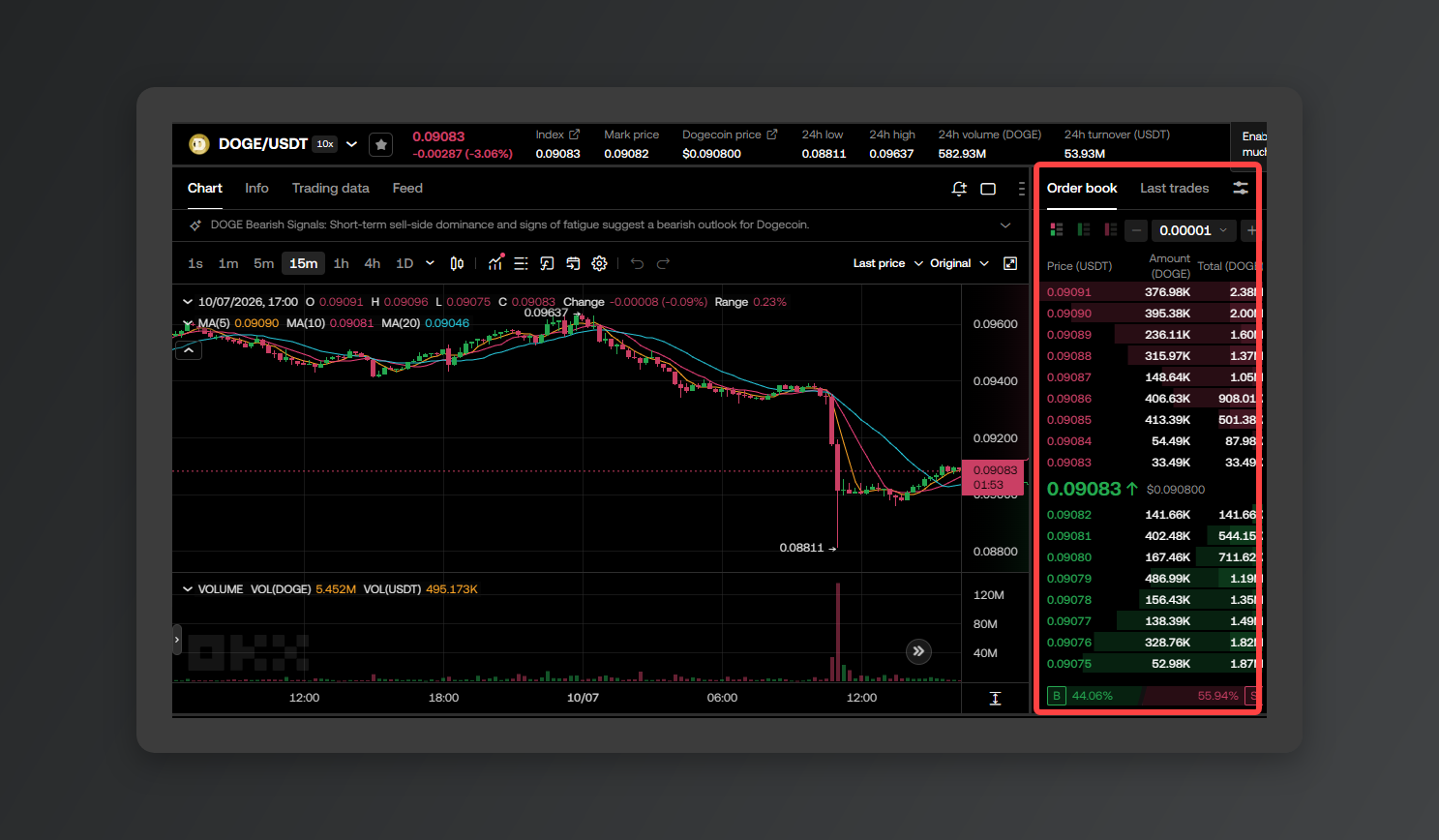
Cette zone empile tous les ordres actuellement placés, prix par prix. En rouge, les ordres de vente, en vert, les ordres d'achat. Et le prix affiché au milieu, là où le rouge et le vert se rejoignent, c'est le prix actuel (celui auquel les échanges se font vraiment).
4. Le panneau d'ordre
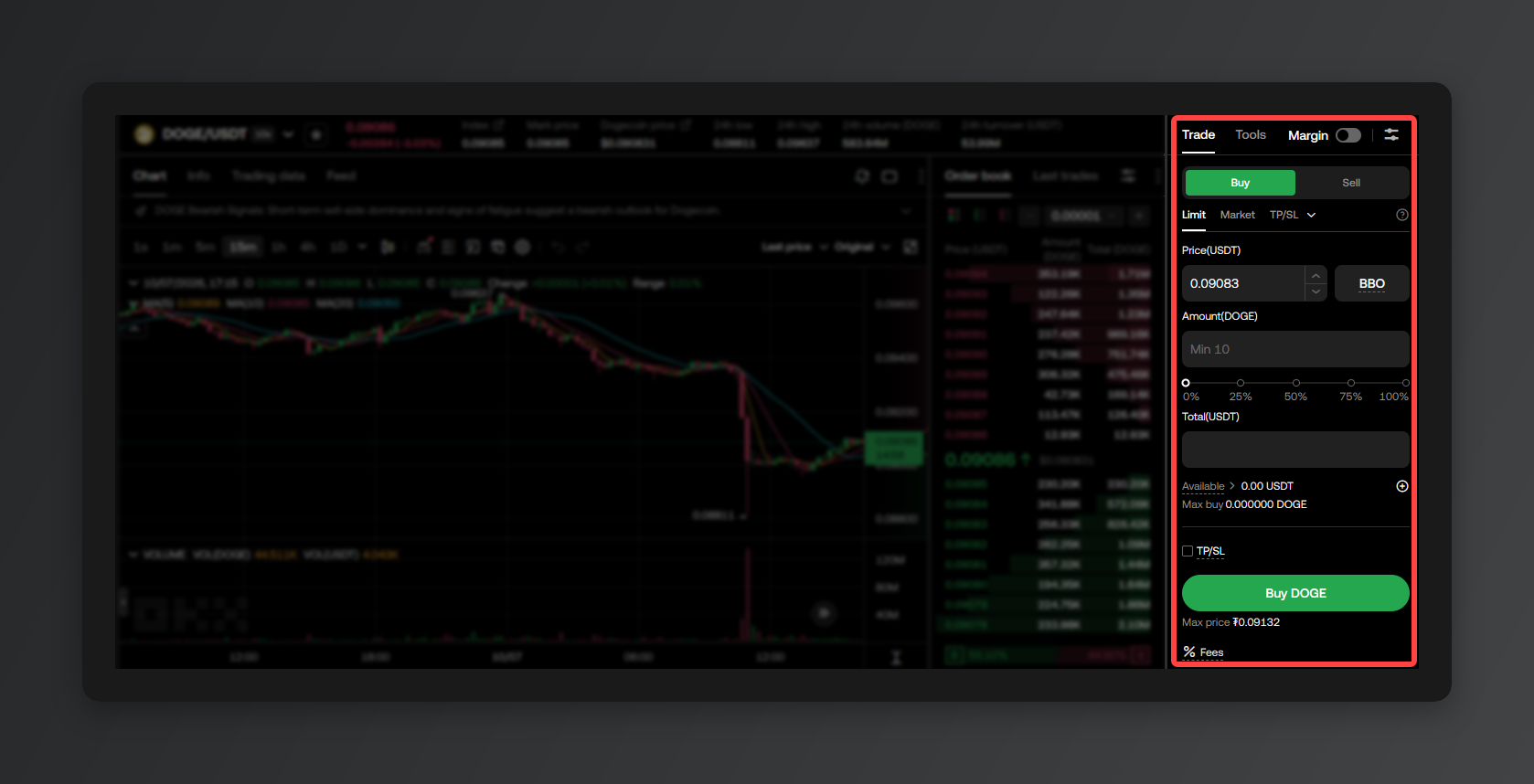
C'est d'ici que vous envoyez vos ordres. Vous choisissez [Buy] ou [Sell], puis le type d'ordre (limite ou marché), et vous renseignez le prix et la quantité.
Sur certains comptes, le mode marge (Margin) est activé par défaut sur l'interface spot. Si vous n'avez pas l'intention de trader avec des fonds empruntés, vérifiez que l'interrupteur [Margin] est bien éteint avant de valider.
5. Vos ordres
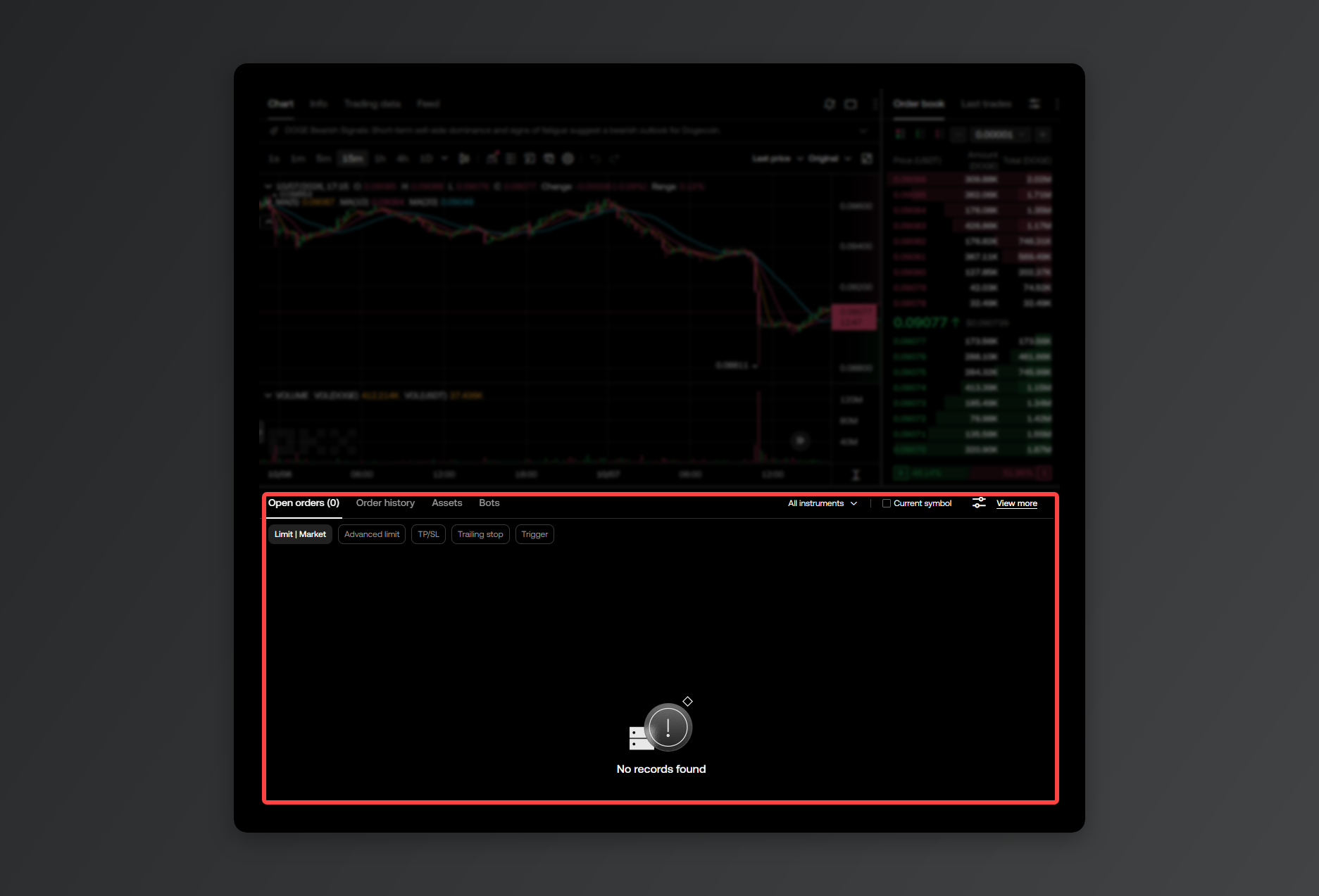
C'est le suivi de vos ordres. Ceux qui ne sont pas encore exécutés apparaissent dans les ordres en cours (Open orders) ; ceux qui sont remplis ou annulés passent dans l'historique (Order history). Vous pouvez aussi annuler un ordre en cours directement depuis cet onglet.
3. Passer un ordre
0. À savoir avant de trader : limite ou marché
Avant toute chose, il faut choisir entre deux types d'ordres : l'ordre limite (Limit) et l'ordre au marché (Market). La différence est simple, et chacun a sa situation.
L'ordre limite (Limit Order), c'est quoi ?
- En une phrase : vous fixez vous-même votre prix d'achat ou de vente, et vous attendez que le marché vienne vous chercher.
- Vous tradez exactement au prix voulu, donc pas un dollar de trop, et les frais sont plus bas (frais Maker). Le revers : si le marché ne descend ou ne monte jamais jusqu'à votre prix, l'ordre reste en attente indéfiniment.
Et l'ordre au marché (Market) ?
- En une phrase : exécution immédiate au meilleur prix disponible sur le marché. (Quand vous voulez acheter ou vendre tout de suite, peu importe le prix.)
- Aucune attente, l'ordre passe à 100 %. Pratique quand ça pompe ou que ça dévisse et qu'il faut agir vite. Mais avec la volatilité, vous pouvez acheter un peu plus cher ou vendre un peu moins cher que prévu, et les frais (frais Taker) sont légèrement supérieurs à ceux de l'ordre limite.
1. L'ordre limite
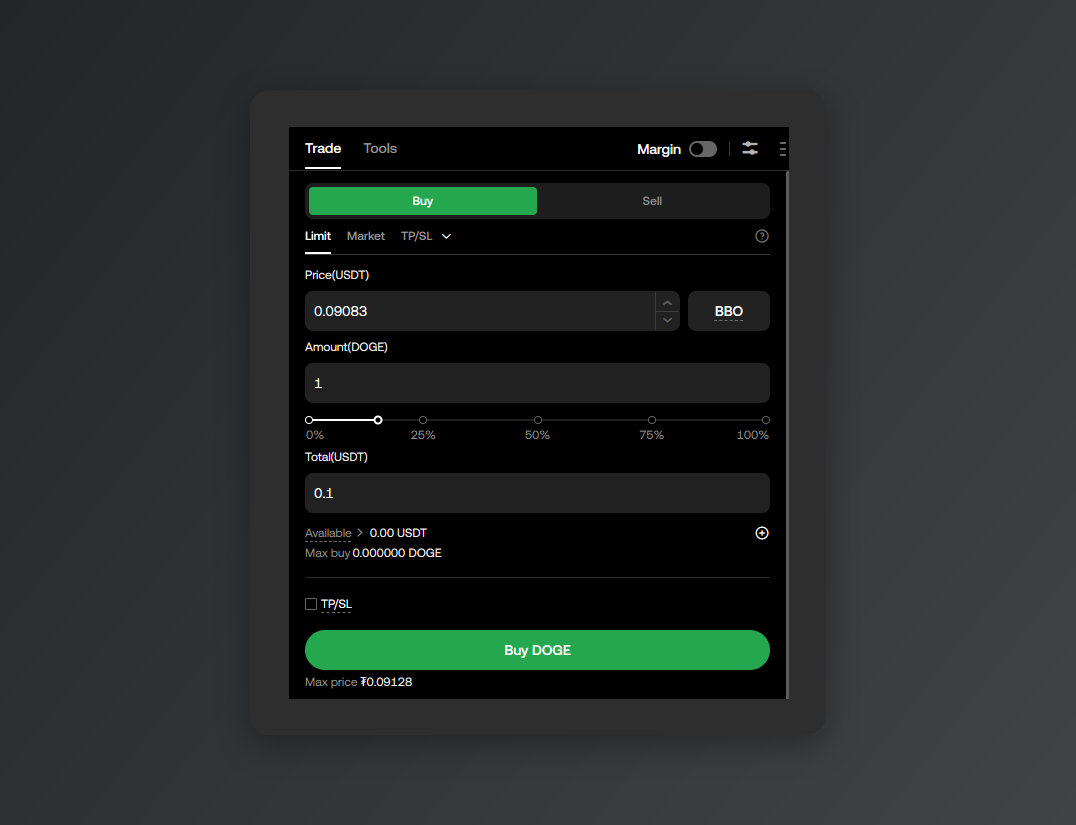
Sélectionnez [Limit], saisissez le prix et la quantité souhaités, puis appuyez sur [Buy]. L'ordre ne s'exécutera que lorsque le marché touchera votre prix ; en attendant, il reste dans les ordres en cours.
Un ordre limite placé à l'avance et exécuté plus tard vous fait payer les frais Maker, moins chers que les frais Taker d'un ordre au marché.
2. L'ordre au marché
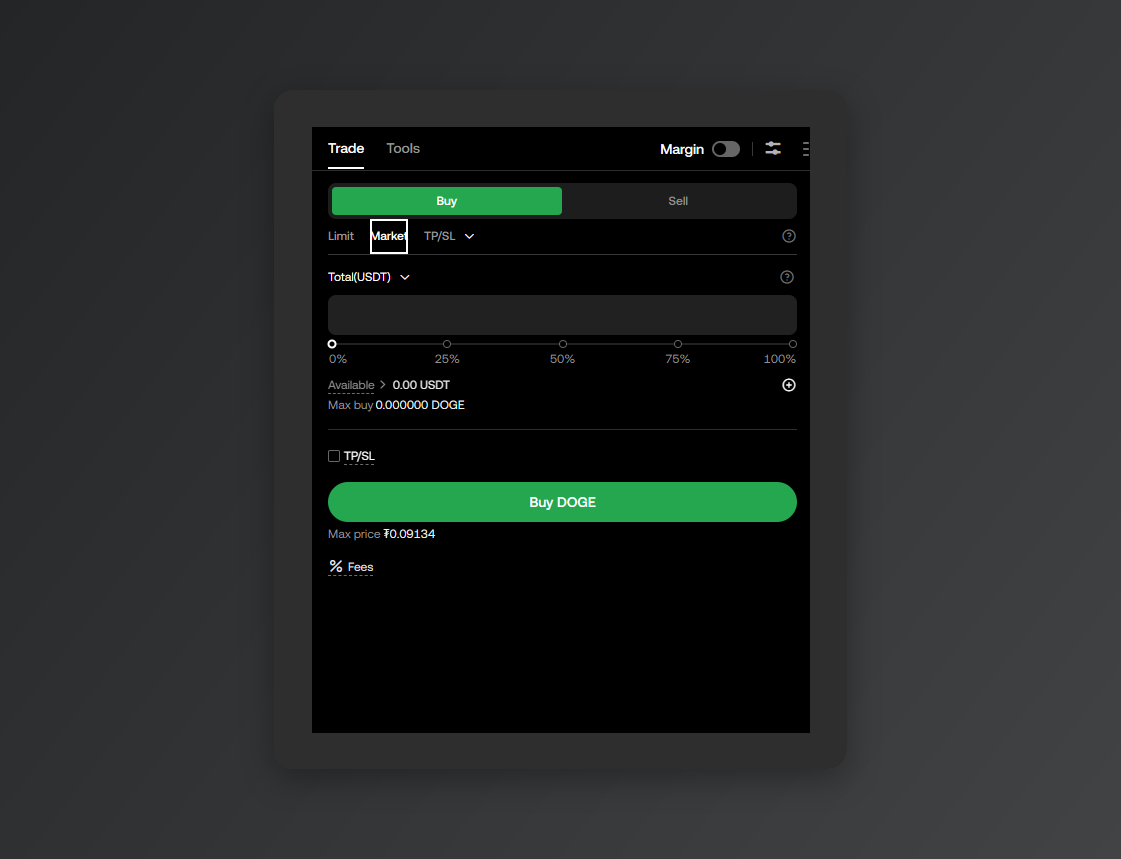
Dès que vous choisissez [Market], le champ du prix disparaît : il ne reste plus qu'à indiquer la quantité (ou le montant à investir). L'ordre part et s'exécute instantanément au meilleur prix du carnet.
Pas d'attente, mais la contrepartie, ce sont les frais Taker, un peu plus élevés que les frais Maker de l'ordre limite.
3. Placer un TP/SL en même temps
Le TP (Take Profit) et le SL (Stop Loss) sont votre filet de sécurité : ils déclenchent la vente automatiquement au prix choisi, pour les moments où vous ne pouvez pas surveiller le marché en permanence.
Le TP verrouille le gain dès que le prix atteint votre objectif. Le SL coupe la position dès que la perte atteint le maximum que vous êtes prêt à encaisser, avant qu'elle ne s'aggrave.
Sur l'app, renseignez la quantité de votre ordre limite puis cochez [Advanced (TP/SL)] : vous pouvez alors entrer le prix de TP et celui de SL. Une fois l'ordre d'achat exécuté, si le prix touche l'un des deux niveaux, l'ordre de vente part automatiquement. Et dès que l'un se déclenche, l'autre est annulé.
Si vous ne voulez pas passer par l'interface de trading et juste échanger vite au prix affiché, il y a [Convert]. L'échange se fait directement au taux indiqué, sans frais ni slippage.
Quand ça ne marche pas sur OKX
- Le panneau d'ordre affiche un solde à 0 : vos fonds sont restés sur le compte Funding. Passez par [Assets] → [Transfer] pour les envoyer sur le compte de trading.
- Rien ne se passe quand vous validez l'ordre : chaque crypto a une quantité minimale d'ordre. Augmentez la quantité et réessayez.
- Votre ordre limite ne s'exécute pas : le marché n'a simplement pas encore atteint votre prix. Annulez-le depuis les ordres en cours et replacez-le à un autre prix.
- Vous avez vendu mais vous ne trouvez pas vos fonds pour le retrait : le produit de la vente est sur le compte de trading. Renvoyez-le vers le compte Funding, puis lancez le retrait.
※ Ce document est fourni à titre informatif et ne constitue pas un conseil en investissement. Investir dans les cryptomonnaies comporte un risque de perte en capital ; chaque décision et ses conséquences n'engagent que vous.
※ Les images de cet article ont été réalisées par Rewardoc (rewardoc.com). Toute reproduction ou rediffusion non autorisée est interdite.