Как торговать на OKX: терминал, лимитный и рыночный ордер
Разбираем терминал OKX с нуля: перевод USDT на торговый счёт, стакан, график и ордера. Чем лимитный ордер отличается от рыночного и как сразу повесить TP/SL.

Торговый терминал OKX с непривычки пугает: график, десяток кнопок, бегущие цифры. А рабочих зон по факту всего четыре — график, стакан, окно ордера и список ордеров.
В этом материале разберём перевод средств, устройство спотового терминала и то, как выставить ордер.
💡 Что стоит прочитать перед первой сделкой на OKX! 👉 [Регистрация на OKX и прохождение KYC — всё в одном гайде] 👉 [Комиссии OKX и как сэкономить на них с VIP-пассом]
REWARDOC EXCLUSIVEБонусы за регистрацию в OKXЗарегистрируйтесь по эксклюзивной ссылке Rewardoc и получите бонусыСкидка на комиссииБонус за регистрациюПолучить бонус

1. Переводим средства (USDT) на торговый счёт
1. Открываем перевод
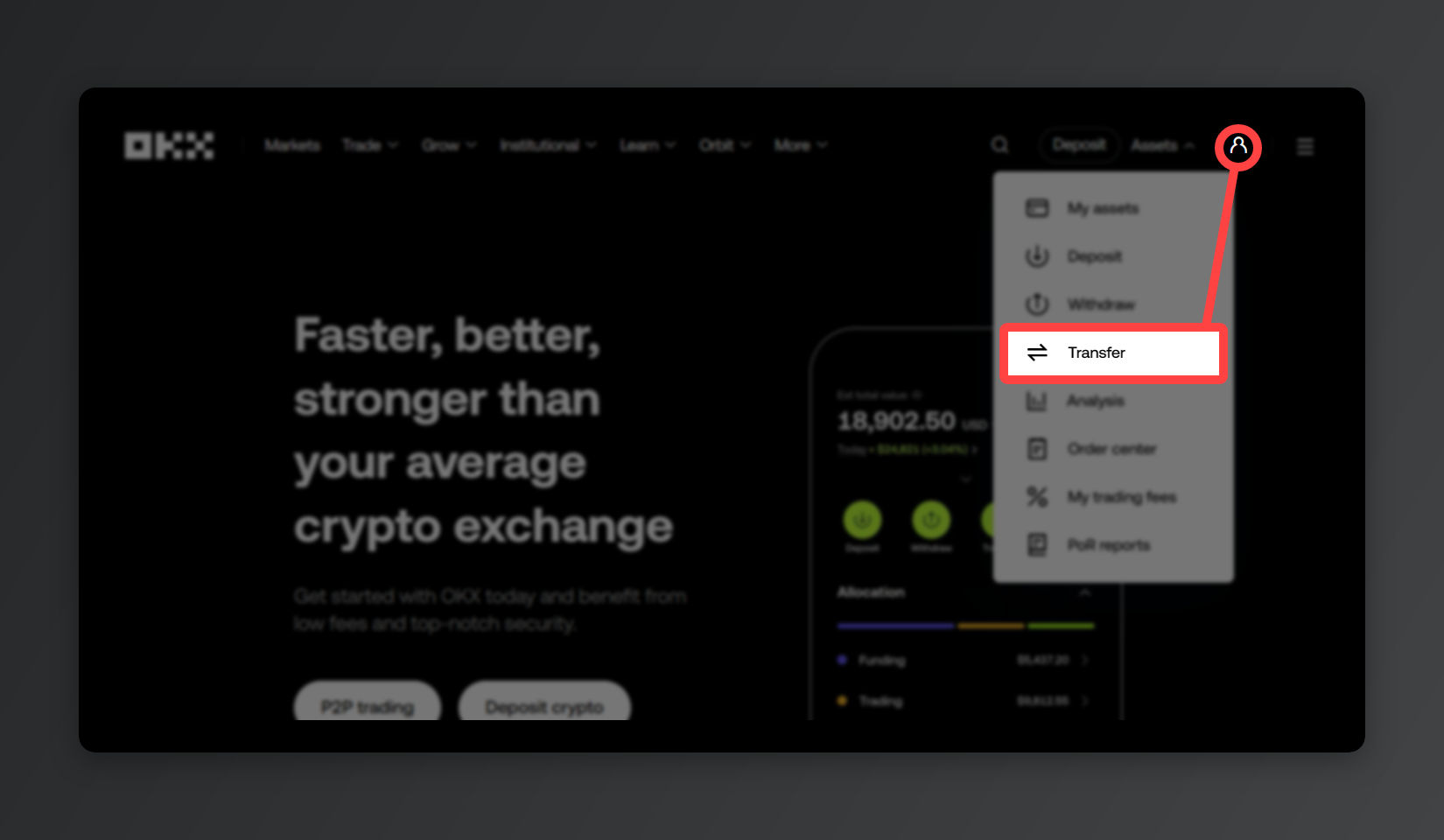
В приложении OKX (телефон) или в веб-версии (ПК) заходим в [Assets] → [Transfer].
2. Переводим с финансового счёта на торговый
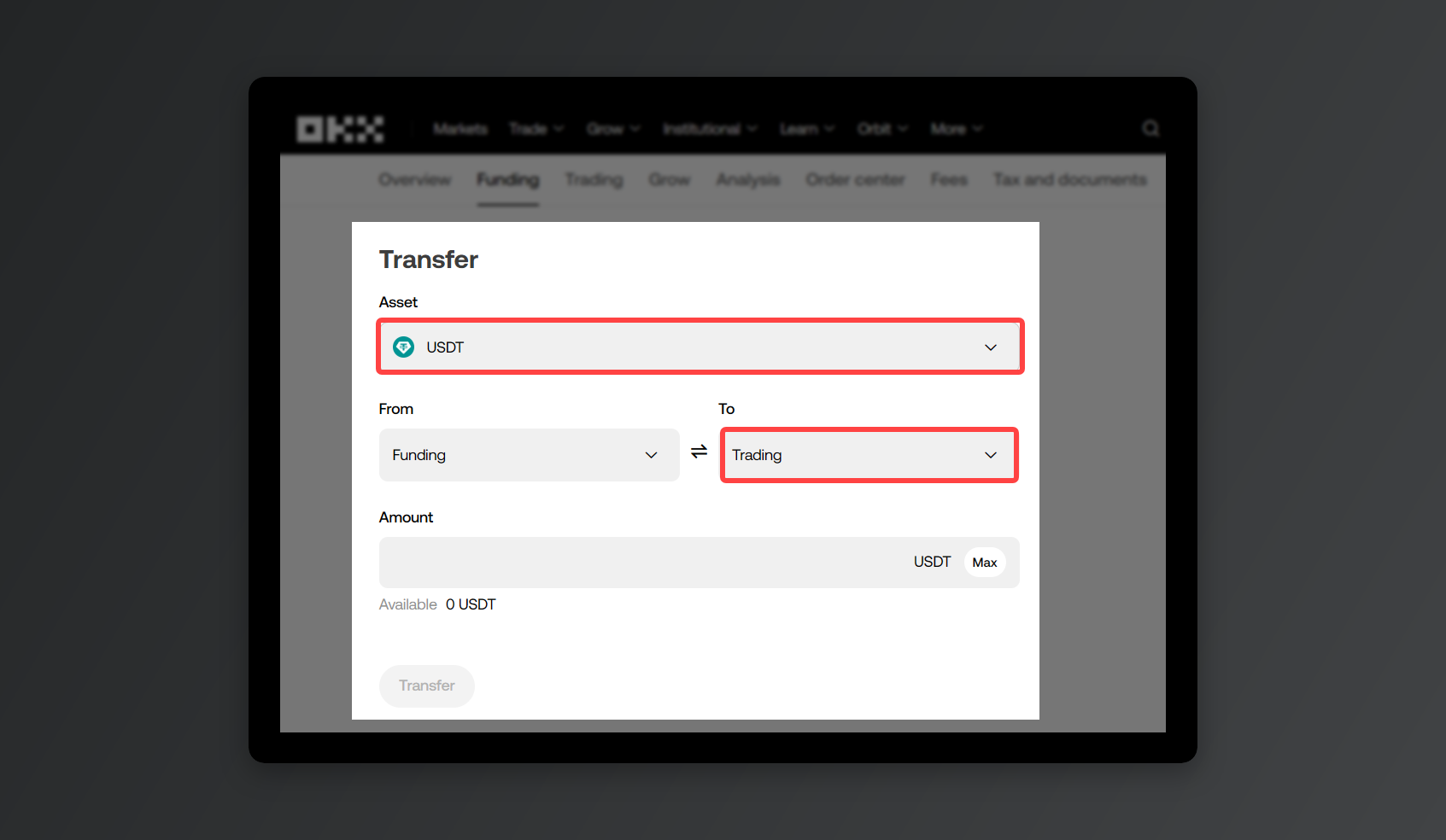
Выбираем монету (например, USDT), в поле «откуда» указываем [Funding], в поле «куда» — [Trading]. Вводим сумму, жмём [Transfer] — и деньги сразу на торговом счёте.
2. Как устроен спотовый терминал
В веб-версии спотовый терминал открывается через [Trade] → [Spot] в верхнем меню,
в приложении — два раза жмём [Trade] внизу и выбираем [Spot].
1. Выбор торговой пары
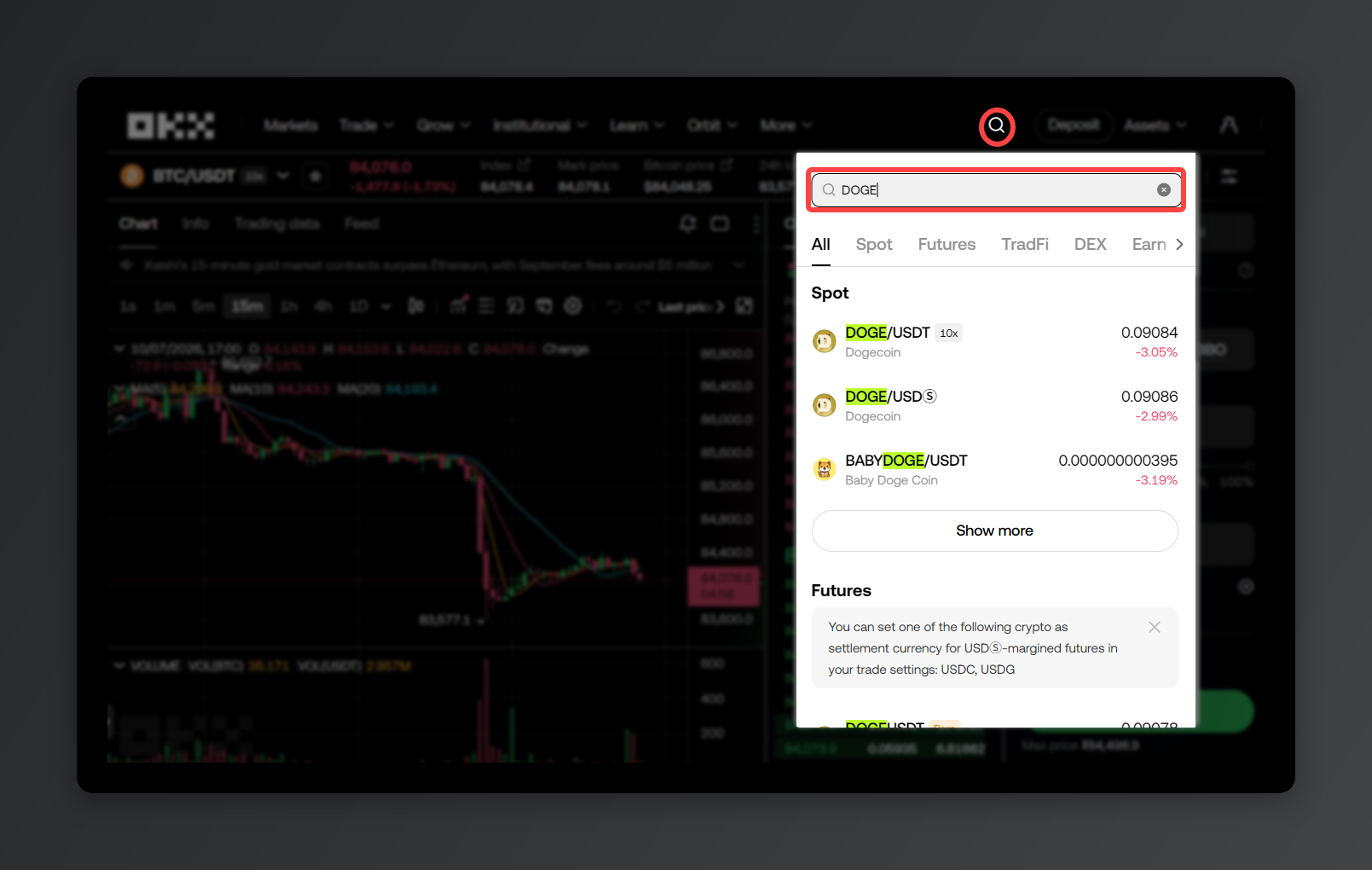
В поиске вбиваем монету, которую хотим купить. Возьмём DOGE/USDT: на первом месте DOGE — монета, которой торгуем, на втором USDT — то, чем за неё платим. То есть это пара (trading pair), где DOGE покупают и продают за USDT.
2. График и индикаторы
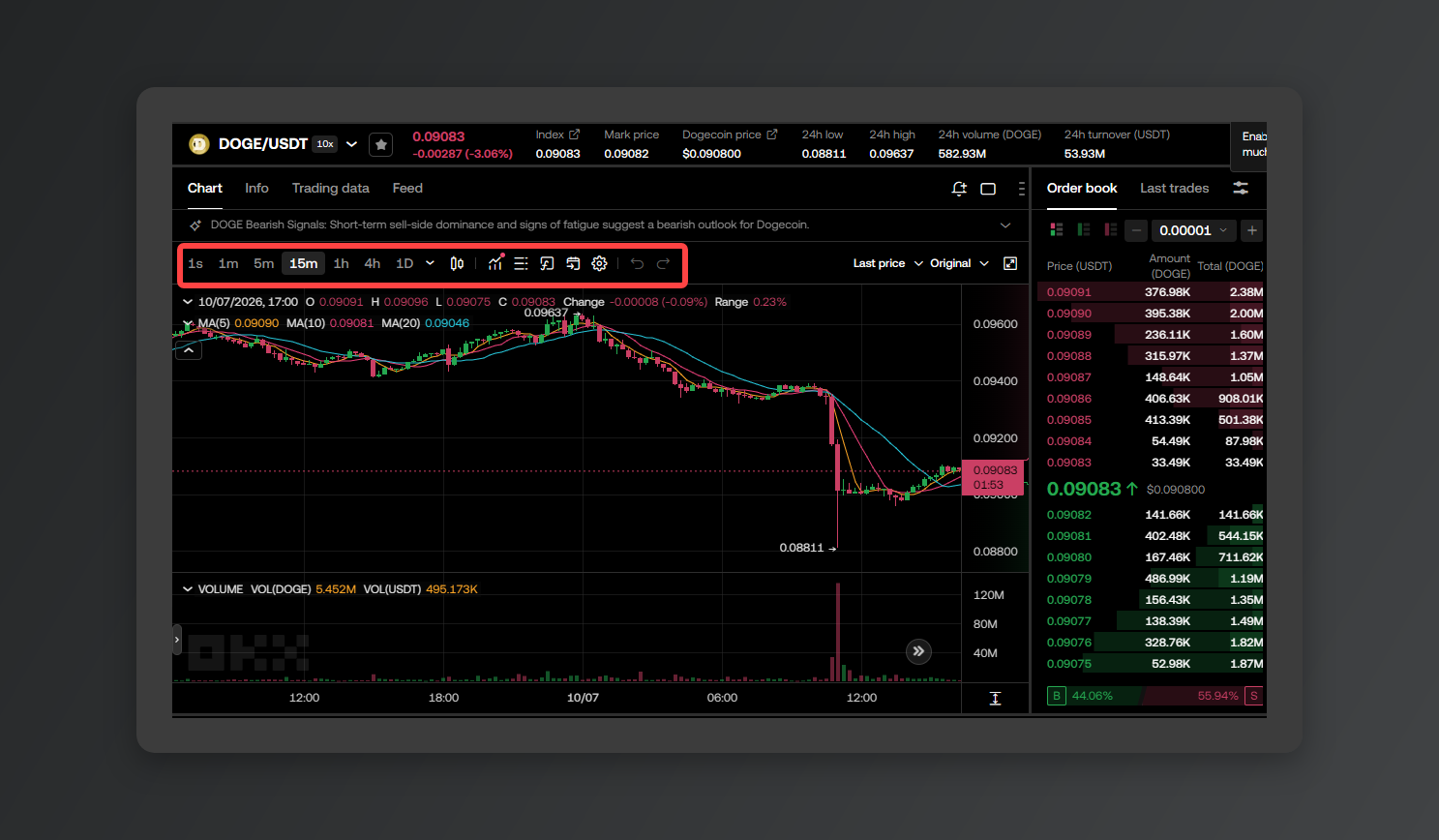
Здесь движение цены показано свечами (K-line). Таймфрейм свечи можно переключать — 1 минута, 1 час, 1 день — и сверху накинуть индикаторы вроде скользящих средних.
3. Стакан
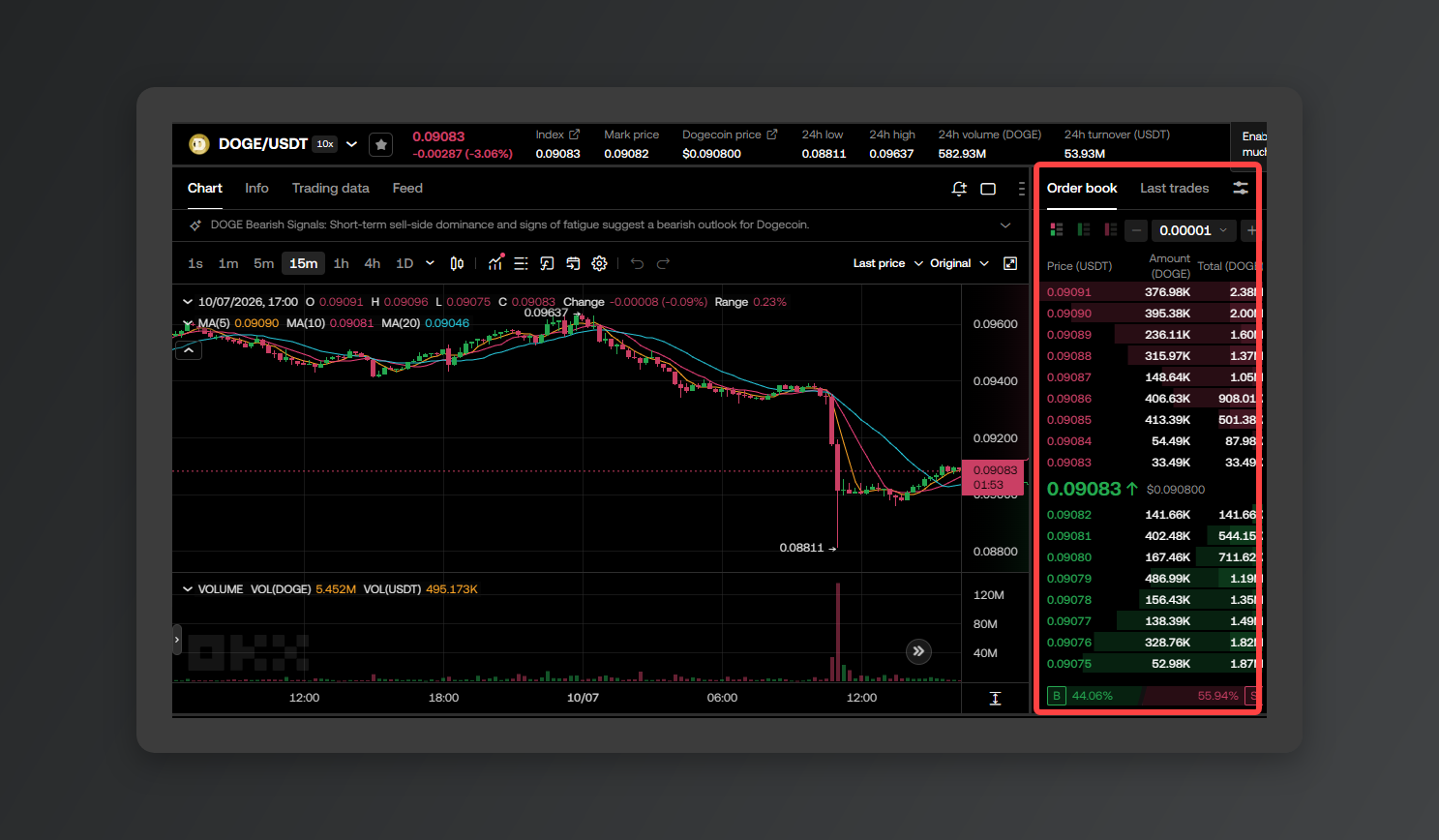
Здесь собраны все выставленные сейчас ордера, разложенные по ценам, — это и есть стакан. Красным — заявки на продажу, зелёным — заявки на покупку. А цена посередине, на стыке красного и зелёного, — это и есть текущая цена (по ней реально идут сделки).
4. Окно ордера
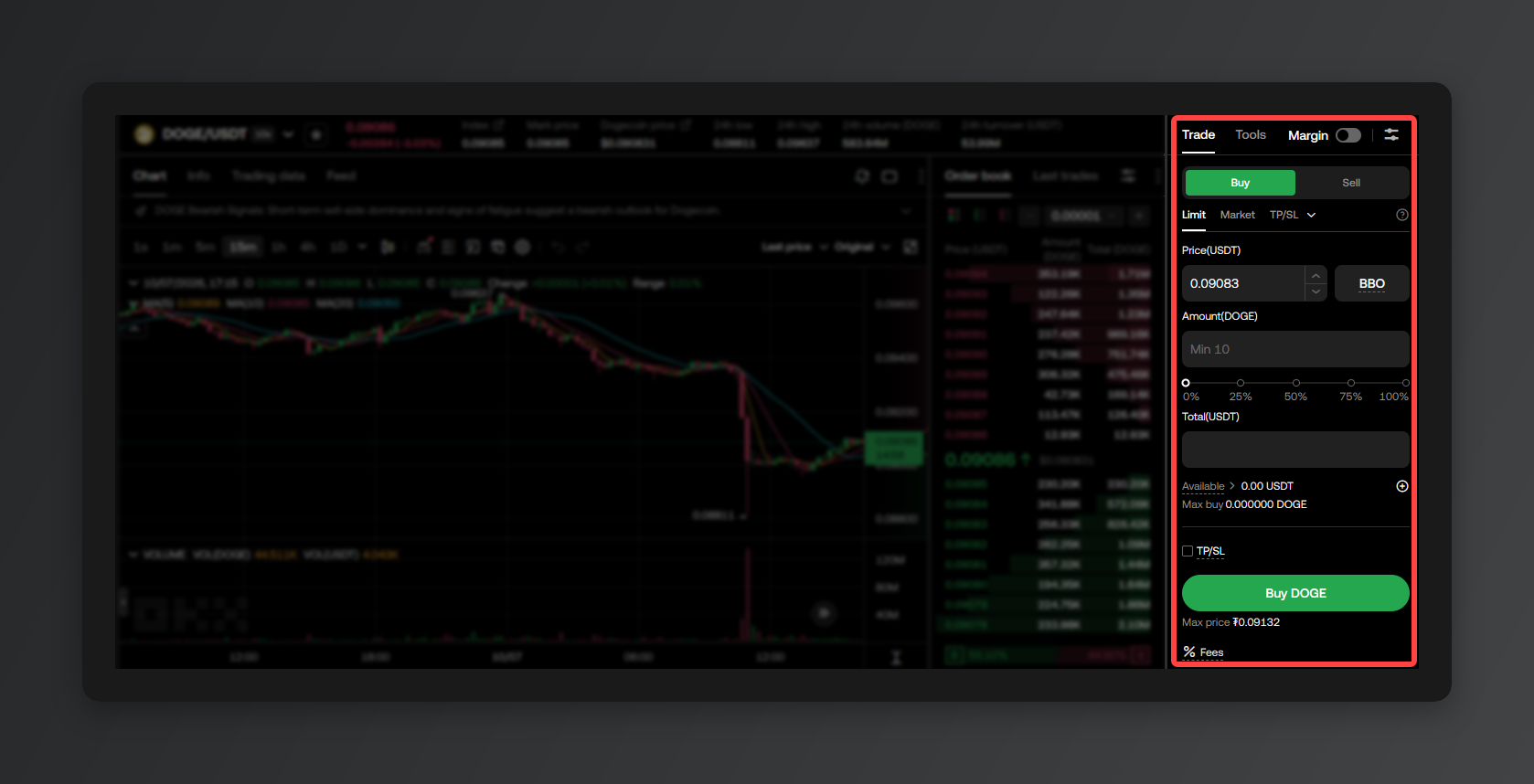
Отсюда ордер уходит в рынок. Выбираем [Buy] или [Sell], затем тип ордера (лимитный или рыночный) и вводим цену с количеством.
У части аккаунтов в спотовом терминале по умолчанию включён режим маржи (Margin). Если торговать на заёмные не планируете, перед отправкой ордера убедитесь, что переключатель [Margin] выключен.
5. История заявок
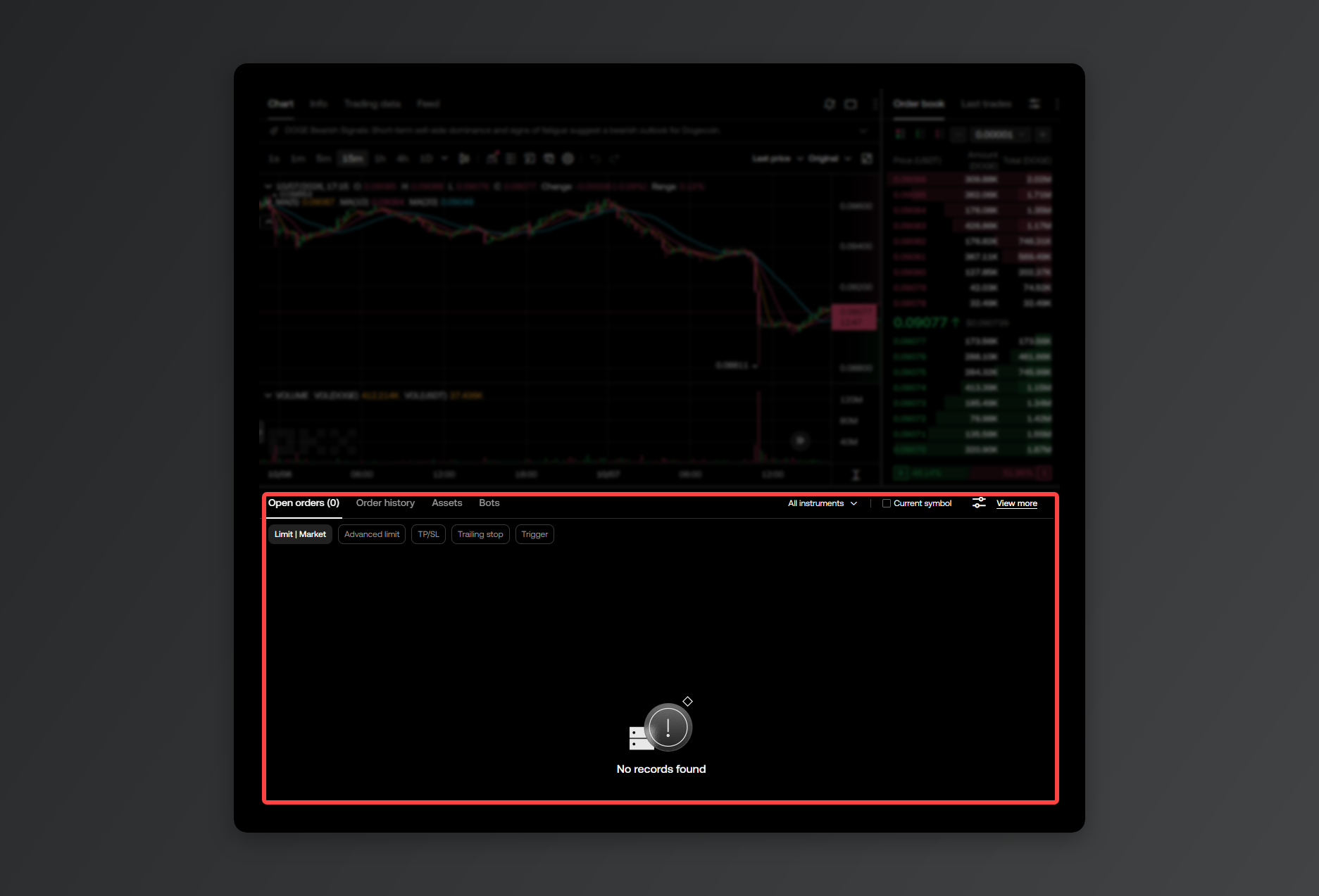
Здесь видно всё, что вы выставили. Пока ордер не исполнен, он висит в открытых ордерах (Open orders); исполненные и отменённые уезжают в историю (Order history). Открытый ордер отсюда же можно и отменить.
3. Выставляем ордер
0. База перед первой сделкой: лимитный против рыночного
При торговле первым делом выбирают один из двух типов ордера — лимитный (Limit) или рыночный (Market). Разберём разницу, чтобы понимать, что и когда ставить.
Что такое лимитный ордер (Limit Order)?
- Одной строкой: сами задаёте цену покупки или продажи и ждёте, пока рынок до неё дойдёт
- Сделка проходит ровно по вашей цене, так что лишнего не переплатите, да и комиссия ниже (Maker). Обратная сторона: если рынок до указанной цены так и не дошёл, ордер не исполнится и будет висеть в открытых.
Что такое рыночный ордер (Market)?
- Одной строкой: мгновенное исполнение по лучшей цене, которая есть в рынке прямо сейчас. (Когда надо купить или продать немедленно, а цена не принципиальна.)
- Исполняется сразу и на 100%, без ожидания. Выручает, когда рынок летит и входить или выходить нужно быстро. Но на волатильности можно купить чуть дороже или продать чуть дешевле, чем рассчитывали, а комиссия (Taker) немного выше, чем у лимитного.
1. Лимитный ордер
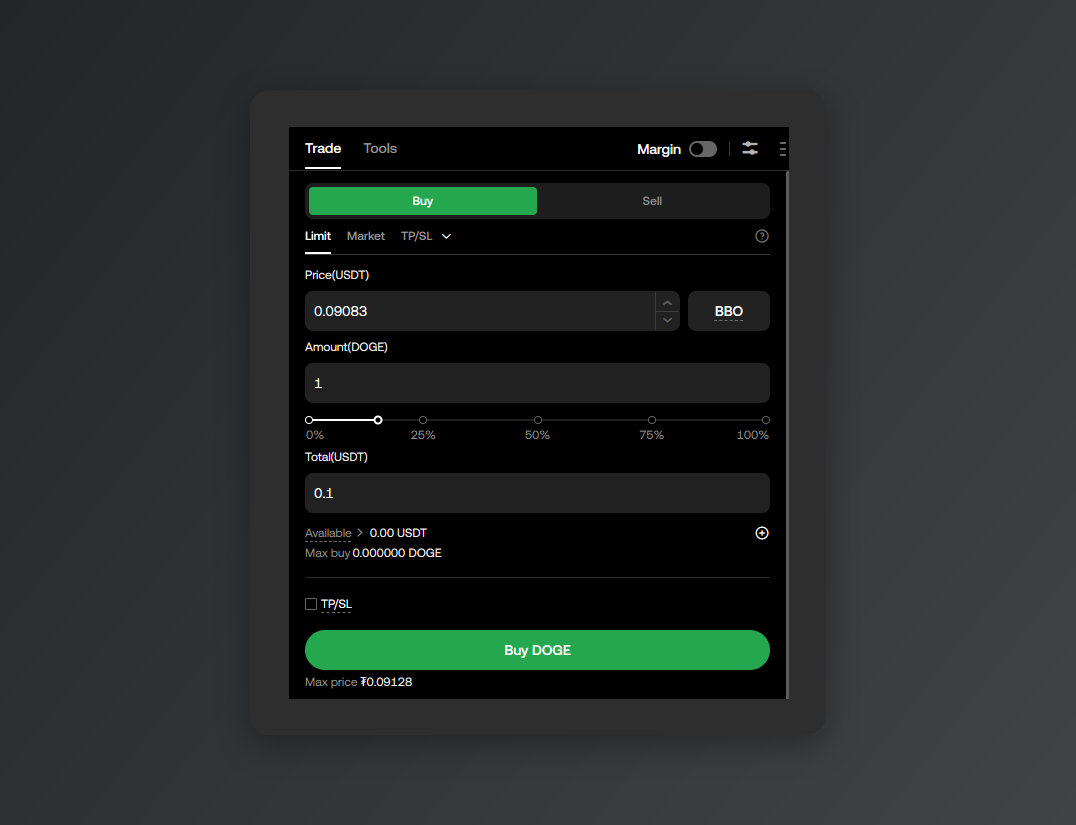
Выбираем [Limit], вводим нужную цену и количество, жмём [Buy]. Ордер исполнится, только когда рынок дойдёт до указанной цены, а до этого будет висеть в открытых.
Когда такой ордер в итоге исполнится, по нему спишут комиссию мейкера (Maker) — она ниже, чем у рыночного ордера (тейкер).
2. Рыночный ордер
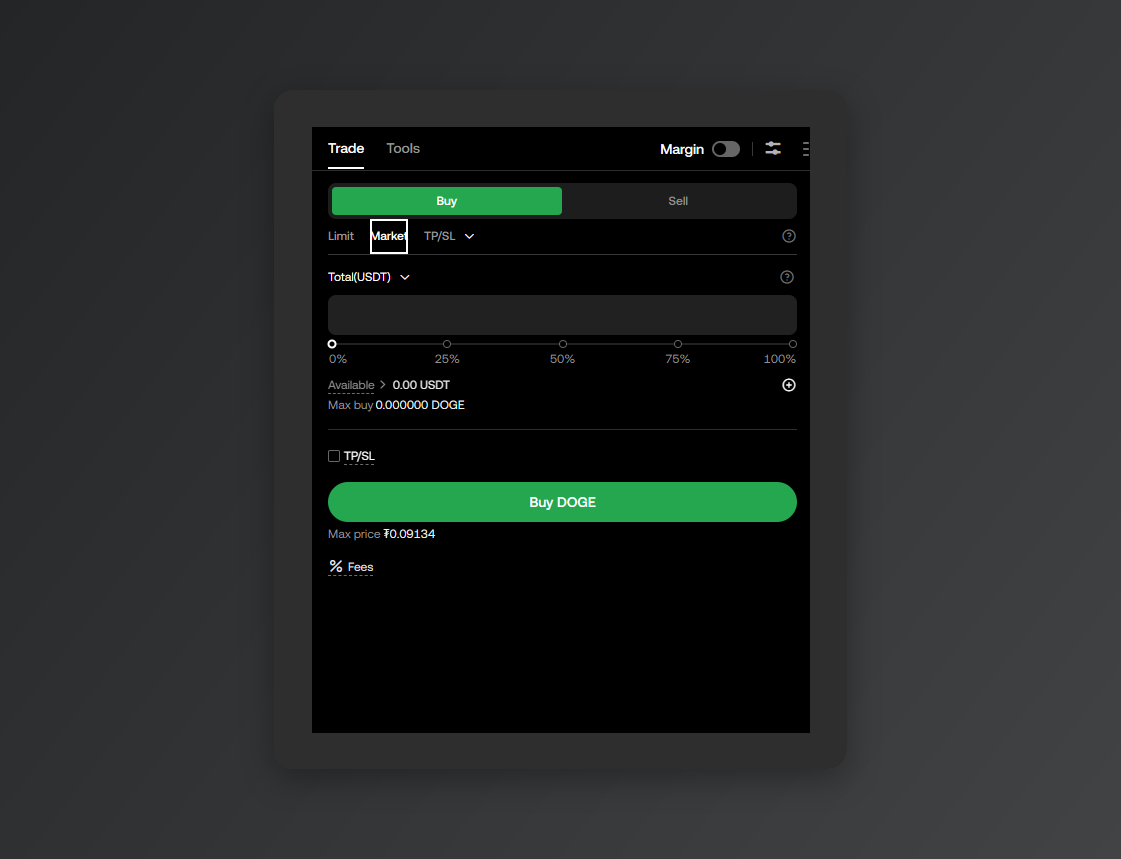
Если выбрать [Market], поле цены пропадает и остаётся только количество (или сумма покупки). Ордер исполняется мгновенно по лучшей цене из стакана.
Сделка проходит без ожидания, но за скорость платите комиссией тейкера (Taker) — она чуть выше мейкерской у лимитного ордера.
3. Ставим TP/SL вместе с ордером
TP (Take Profit) и SL (Stop Loss) — страховка для тех, кто купил монету, но не может круглосуточно сидеть у графика: сделка пройдёт по заданной цене сама.
Цена дошла до заранее намеченной цели — монета продаётся, профит зафиксирован. Ушла вниз, до убытка, который вы для себя обозначили как предел, — срабатывает стоп, позиция закрывается, и глубже вы уже не просядете.
В приложении это выглядит так: в лимитном ордере вводим количество, ставим галочку [Advanced (TP/SL)] — и рядом вписываем цену тейк-профита (TP) и стоп-лосса (SL). Как только ордер на покупку исполнится и цена дойдёт до одного из уровней, ордер на продажу уйдёт сам. Сработал один — второй отменяется.
Если терминал не нужен и хочется просто быстро обменять по текущей цене, подойдёт [Convert]. Обмен идёт сразу по показанному курсу, без комиссии и слиппейджа.
Если сделка на OKX не идёт
- Баланс в окне ордера показывает 0: монета лежит на финансовом счёте. Идём в [Assets] → [Transfer] и переводим её на торговый.
- Жмёте кнопку, а ордер не уходит: у каждой монеты есть минимальный объём ордера. Увеличьте количество и попробуйте снова.
- Лимитный ордер не исполняется: рынок пока не дошёл до указанной цены. Отмените его в открытых ордерах и выставьте заново по другой цене.
- Продали монету, а на выводе денег не видно: выручка осталась на торговом счёте. Переведите её обратно на финансовый — выводить можно только оттуда.
※ Материал носит информационный характер и не является инвестиционной рекомендацией. Торговля криптовалютой несёт риск потери вложенных средств, а все решения и ответственность за них лежат на вас.
※ Изображения в тексте сняты и подготовлены командой Rewardoc (rewardoc.com). Копирование и распространение без разрешения запрещены.