OKX 거래소 사용법 완전정복: 거래창 보는 법부터 지정가·시장가 주문까지
OKX 거래소 사용이 처음이신가요? OKX 거래소 사용법을 정리했습니다. 거래 화면을 보는 기본 방법부터 지정가(Limit) 및 시장가(Market) 주문을 쉽게 넣는 팁까지 순서대로 확인해보세요.

OKX 거래화면을 보면 초보자 입장에서는 차트, 버튼이 한꺼번에 떠서 복잡해 보이기도 합니다. 실제로 쓰는 기능들만 보면 차트, 호가창, 주문창, 주문 내역 네 영역뿐입니다.
이번 글에서는 자금 이체부터 현물 거래창 화면 구성, 주문 넣는 방법까지 정리하겠습니다.
💡 OKX 거래 전에 함께 보면 좋은 글! 👉 [OKX 가입 방법부터 KYC 신분 인증까지 한 번에 정리] 👉 [OKX 수수료와 VIP 패스로 수수료 아끼는 방법]
REWARDOC EXCLUSIVEOKX 가입 혜택리워독 전용 링크로 가입하고 혜택을 받아보세요수수료 할인신규 가입 보너스보너스 받기

1. 거래 계정으로 자금(USDT) 옮기기
1. 이체 메뉴 열기
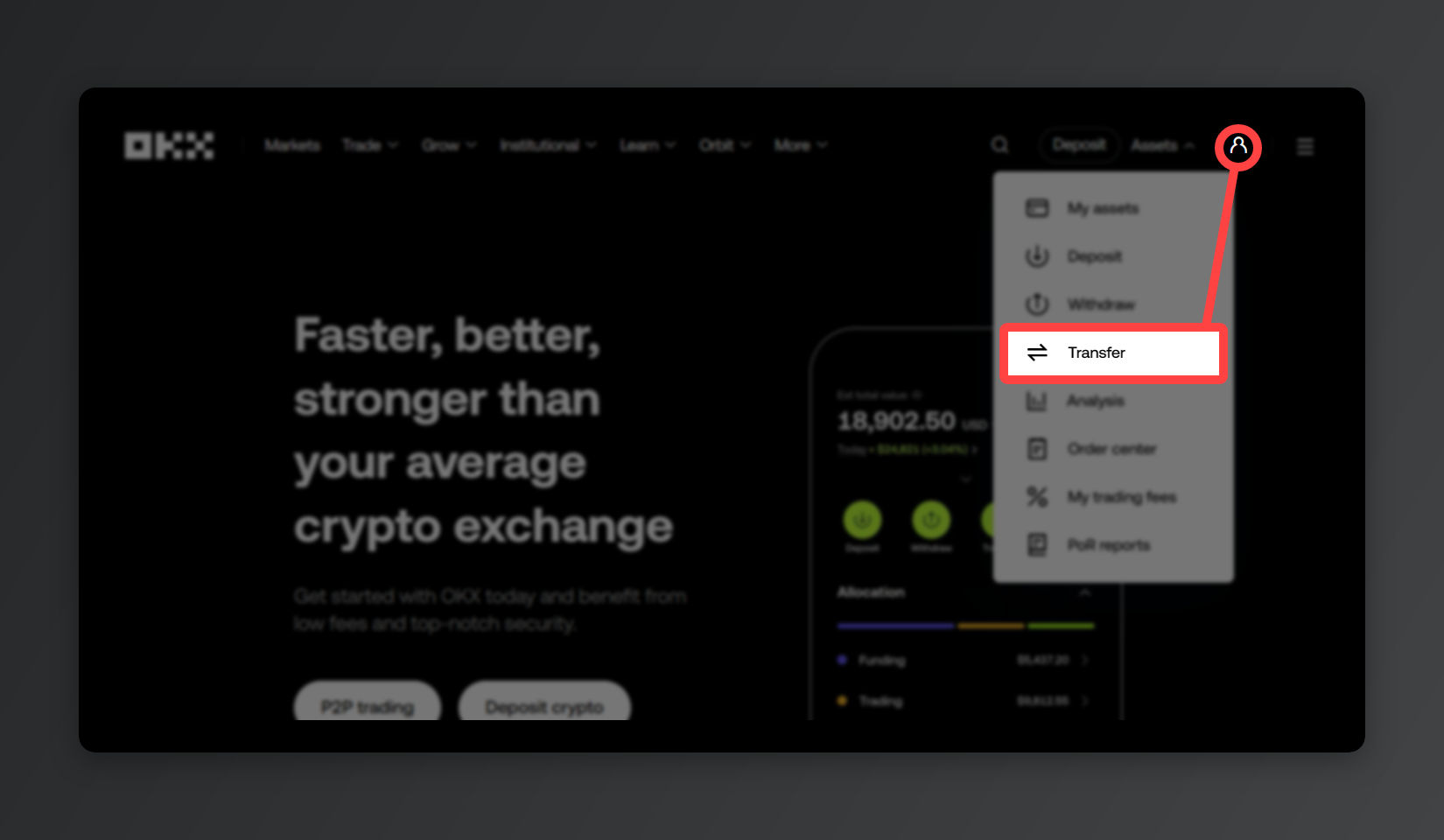
OKX 앱(모바일) 혹은 웹(PC)에서 [Assets] → [Transfer]로 들어갑니다.
2. 자금 계정에서 거래 계정으로 이체
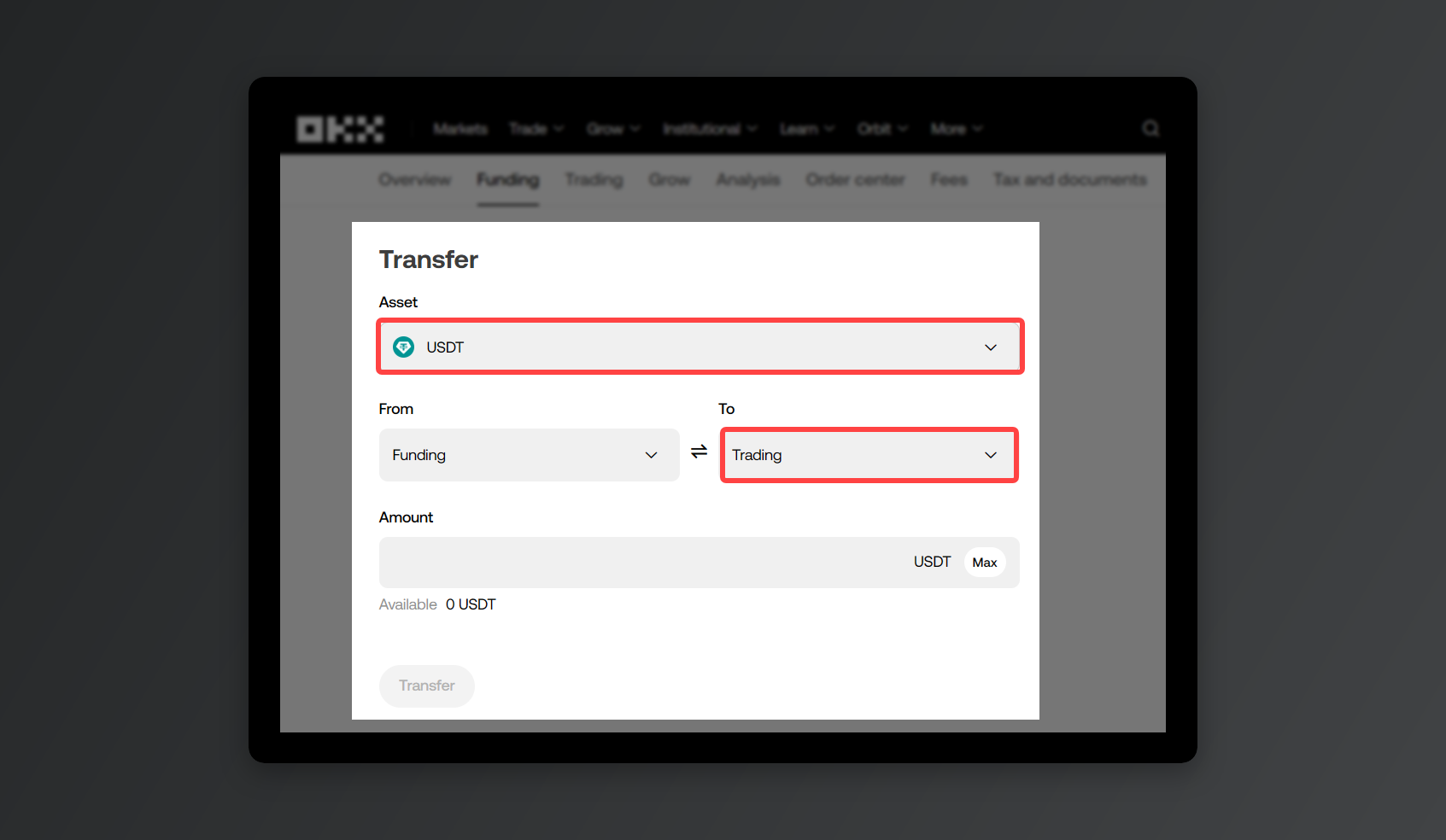
옮길 코인(예: USDT)을 고르고, 보내는 곳은 [Funding], 받는 곳은 [Trading]로 선택합니다. 금액을 입력하고 [Transfer]을 누르면 거래 계좌로 바로 옮겨집니다.
2. 현물 거래창 화면 구성
현물 거래창은 웹에서는 상단 [Trade] → [Spot],
앱에서는 하단 [Trade]를 두 번 누른 뒤 [Spot]으로 들어가시면 됩니다.
1. 거래쌍 선택
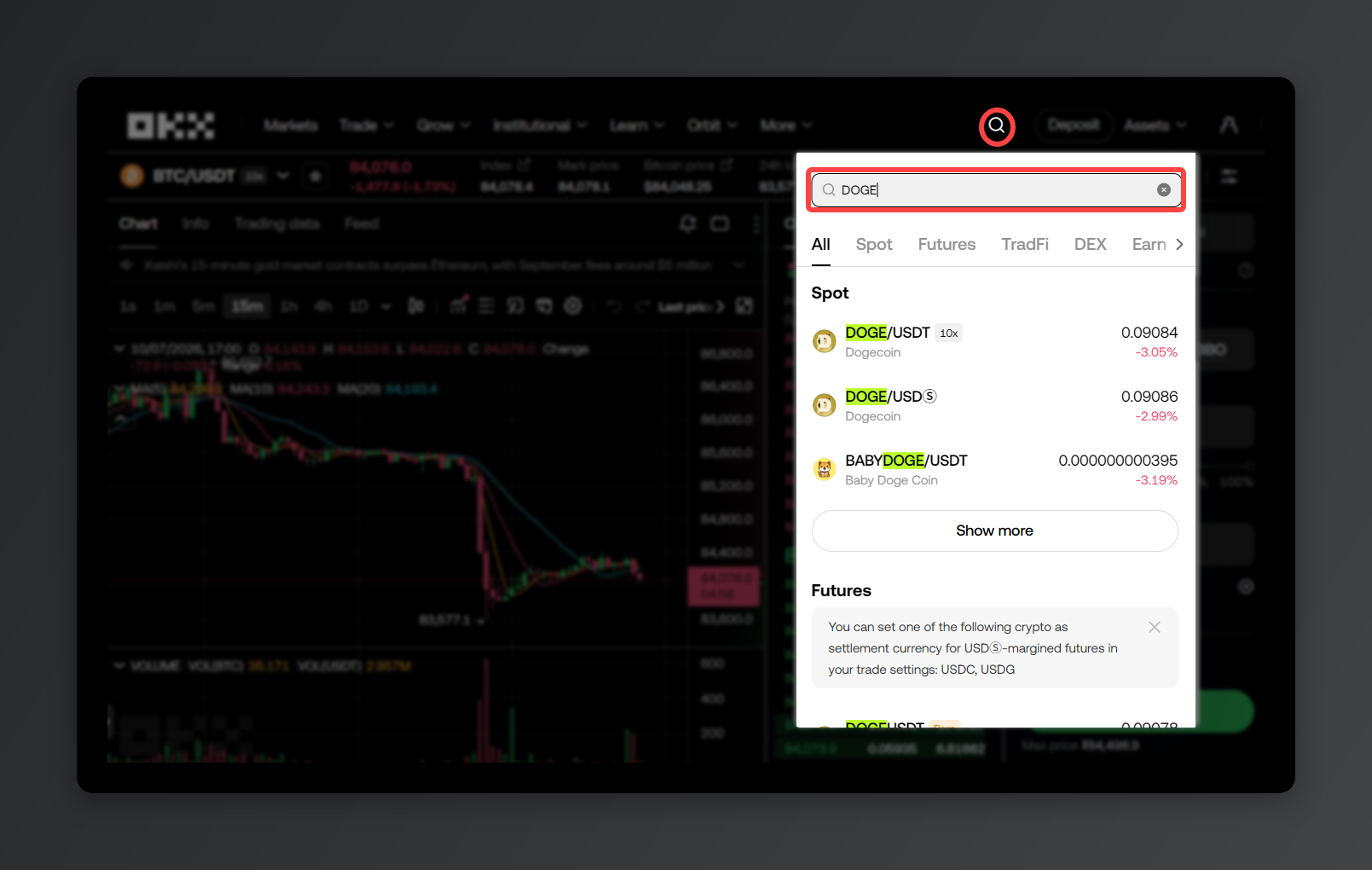
검색창에 사고 싶은 코인을 검색합니다. 예를 들어 DOGE/USDT라면, 앞의 DOGE가 거래하려는 코인이고, 뒤의 USDT는 결제에 사용할 화폐를 의미합니다. 즉, USDT로 DOGE를 사고파는 거래쌍(Trading Pair)입니다.
2. 차트 및 보조지표
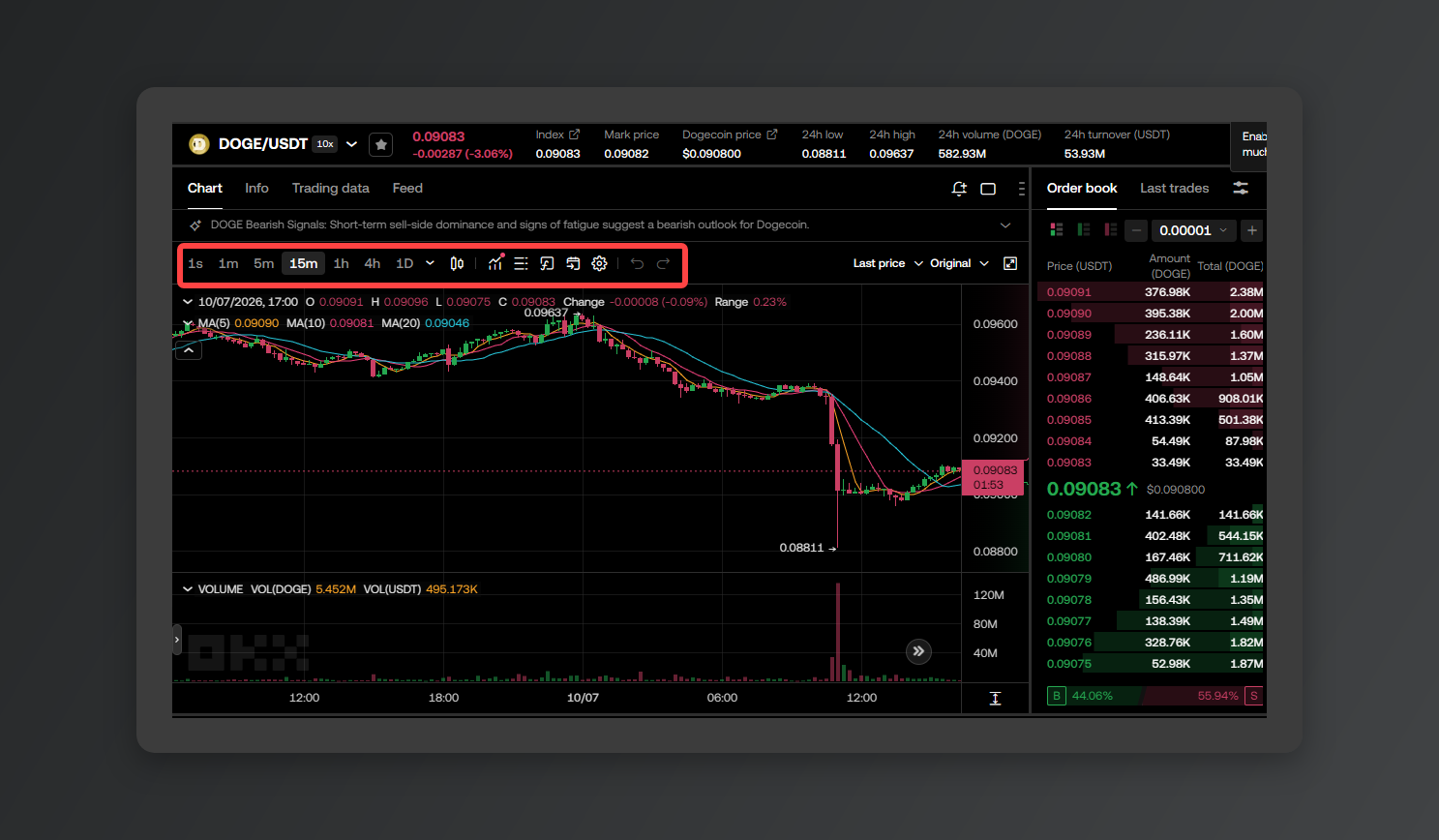
가격 흐름을 캔들(K-line)로 보여주는 영역입니다. 1분, 1시간, 1일처럼 캔들 하나의 시간 단위를 바꿀 수 있고, 이동평균선 같은 보조지표도 추가할 수 있습니다.
3. 호가창
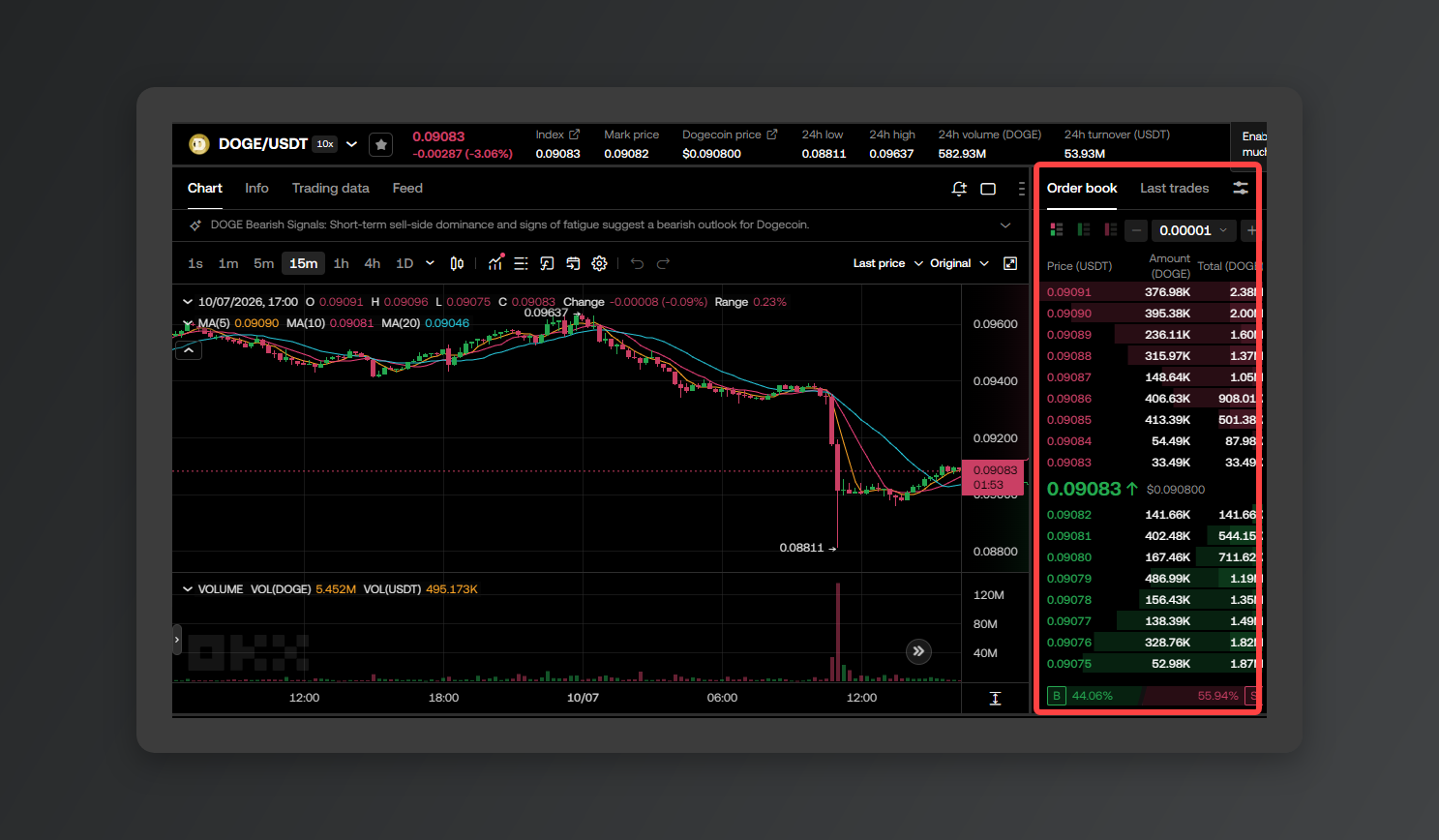
지금 걸려 있는 주문들이 가격별로 쌓여 있는 영역(호가창)입니다. 빨간색은 팔려는 주문(매도), 초록색은 사려는 주문(매수)입니다. 그리고 빨간색과 초록색이 만나는 가운데 위치한 가격이 바로 현재가(실제 거래되는 가격)입니다.
4. 주문창
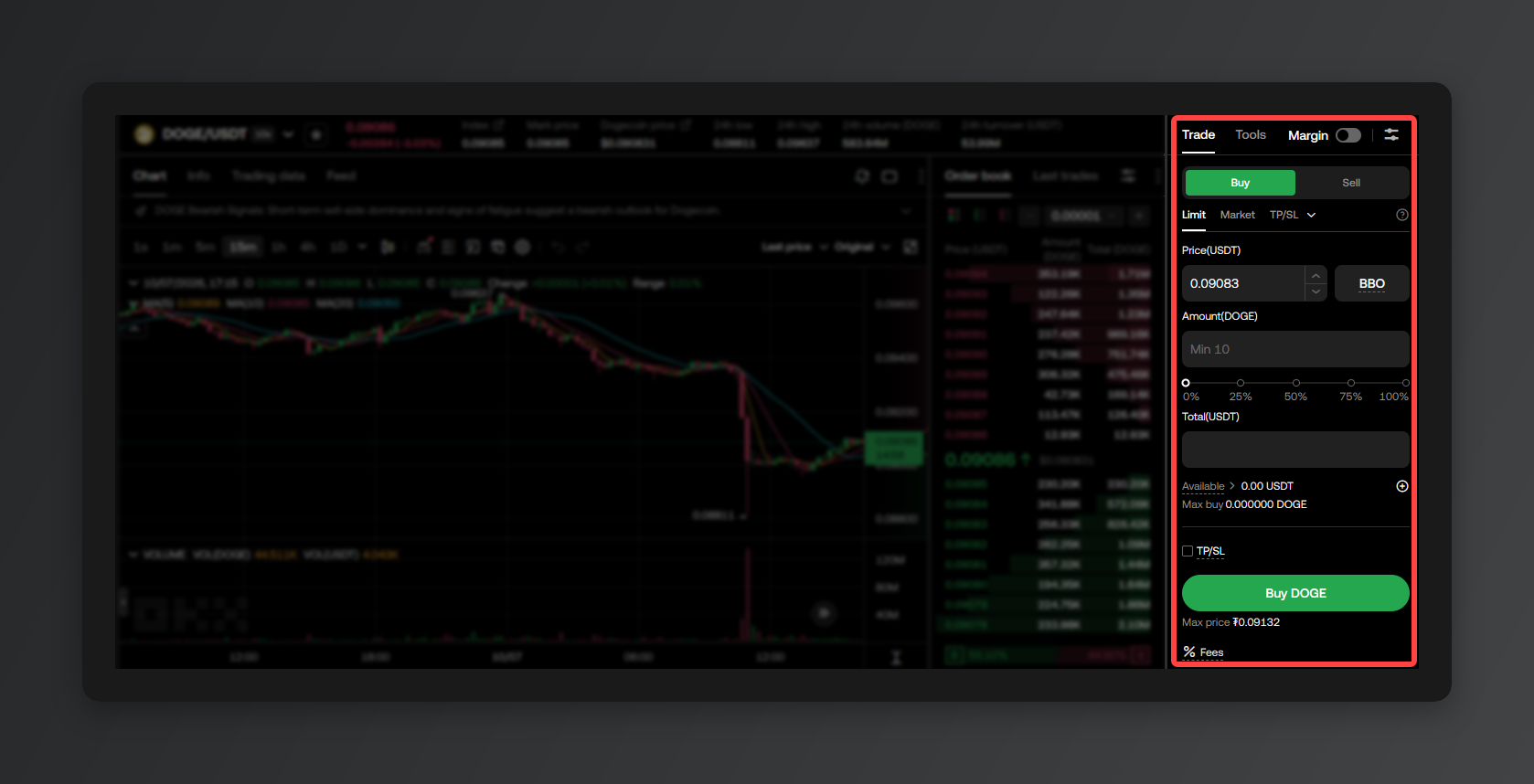
실제로 주문을 넣는 영역입니다. [Buy]와 [Sell] 중 하나를 고르고, 주문 방식(지정가·시장가)을 선택한 뒤 가격과 수량을 입력합니다.
일부 계정은 현물 거래창에 마진(Margin) 모드가 기본으로 켜져 있습니다. 빌린 자금으로 거래할 생각이 없다면 주문 전에 [Margin] 스위치가 꺼져 있는지 확인합니다.
5. 주문 내역
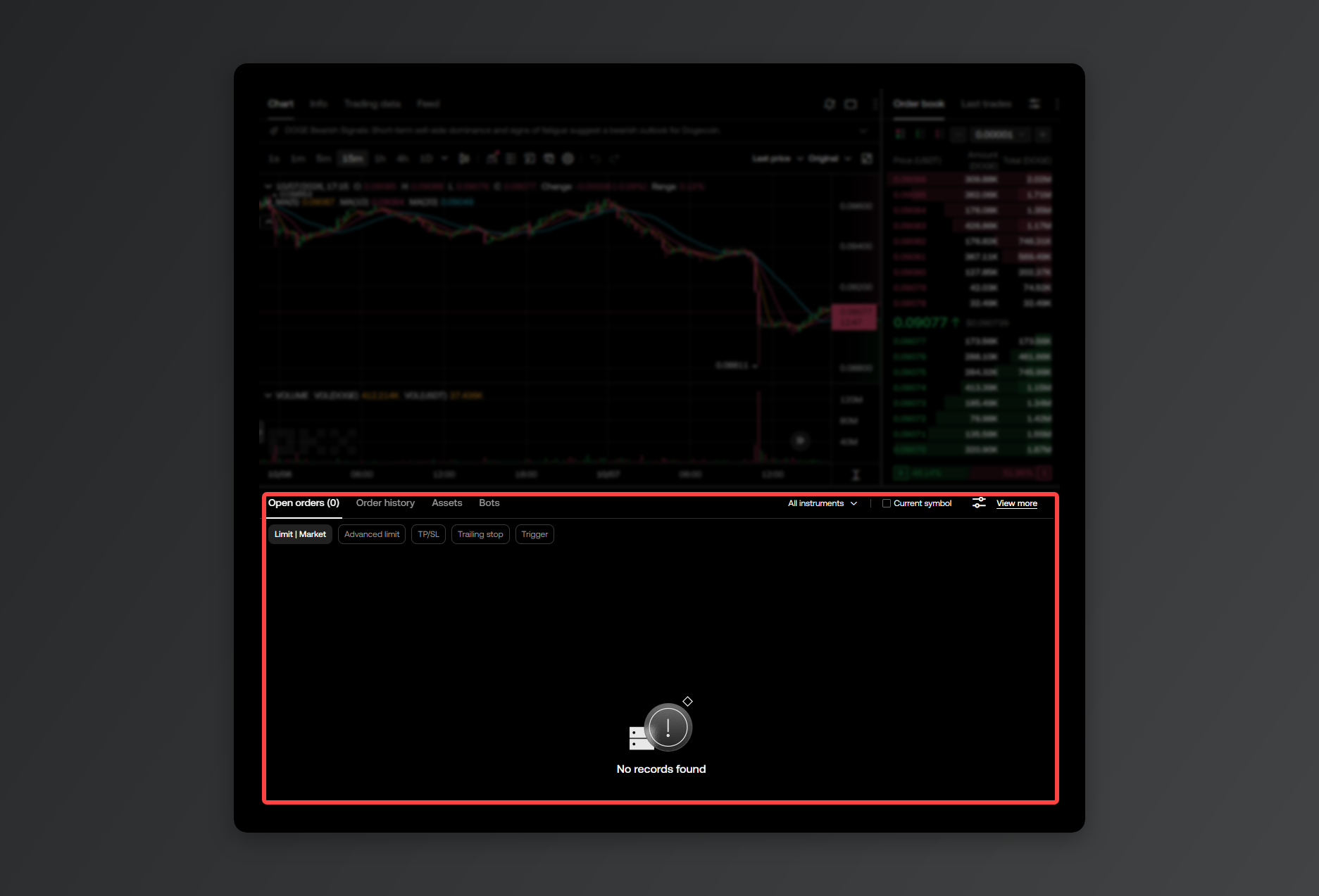
넣은 주문을 확인하는 영역입니다. 아직 체결되지 않은 주문은 미체결 주문(Open orders)에, 체결되거나 취소된 주문은 주문 기록(Order history)에서 확인 가능합니다. 미체결 주문도 여기에서 취소할 수 있습니다.
3. 주문 넣기
0. 거래 전 필수 개념: 지정가 VS 시장가
코인을 거래할 때 가장 먼저 선택해야 하는 두 가지 주문 방식이 있습니다. 바로 지정가(Limit)와 시장가(Market)입니다. 차이점을 쉽게 이해하고 상황에 맞게 활용해 보세요.
지정가 주문 (Limit Order)이란?
- 한 줄 요약: 구매 가격이나 판매 가격을 직접 지정해서 내가 원하는 가격이 올 때까지 기다려서 사는 방식
- 원하는 가격에 정확히 거래할 수 있어 불필요한 지출을 줄일 수 있고, 수수료(Maker 수수료)가 상대적으로 저렴하지만 시장 가격이 내가 지정한 가격까지 오지 않으면 주문이 체결되지 않고 계속 대기 상태로 남을 수 있습니다.
시장가 주문 (Market)이란?
- 한 줄 요약: 현재 시장에 형성되어 있는 가장 유리한 가격으로 즉시 체결시키는 방식. (가격 상관없이 지금 당장 즉시 사거나 팔고 싶을 때)
- 대기 시간 없이 100% 즉시 거래가 완료됩니다. 급등락 장세에서 빠르게 매수/매도해야 할 때 유용하지만, 변동성으로 인해 생각했던 가격보다 약간 비싸게 사지거나 싸게 팔릴 수 있으며, 수수료(Taker 수수료)가 지정가보다 약간 높습니다.
1. 지정가 주문
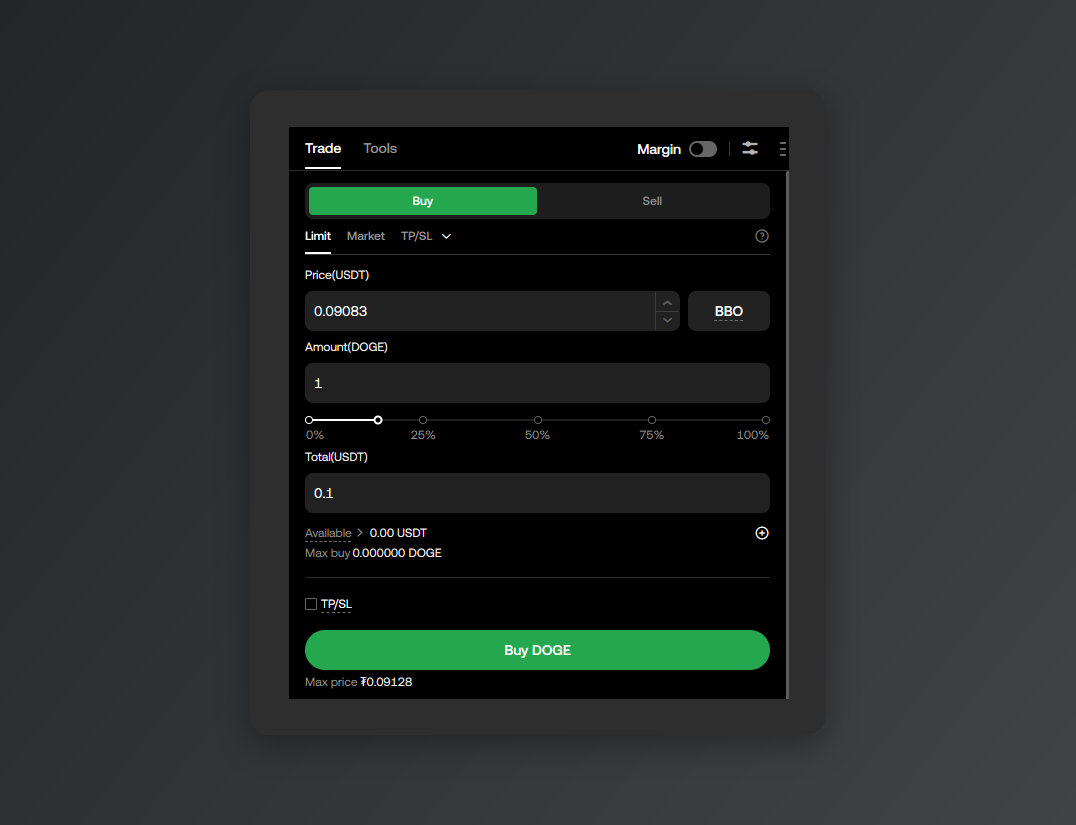
[Limit]을 선택하고 원하는 가격과 수량을 입력한 뒤 [Buy] 버튼을 누릅니다. 시장가가 지정한 가격에 도달해야만 주문이 체결되며, 그전까지는 '미체결 주문' 상태로 대기하게 됩니다.
이렇게 지정가로 주문을 걸어두었다가 나중에 체결되면, 시장가(테이커)보다 더 저렴한 메이커(Maker) 수수료가 적용됩니다.
2. 시장가 주문
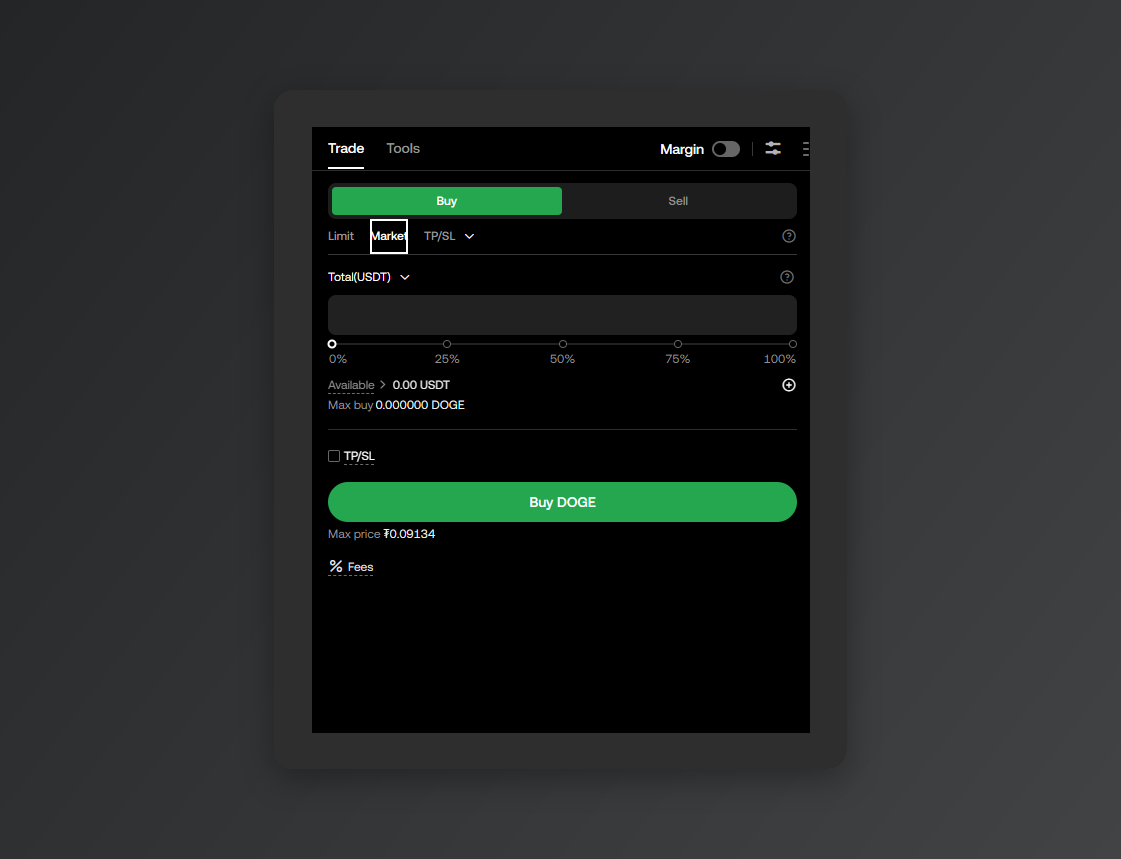
[Market]을 선택하면 가격 입력창이 사라지고 수량(또는 구매 금액)만 입력하게 됩니다. 주문과 동시에 호가창에서 가장 유리한 가격으로 즉시 체결됩니다.
대기 시간 없이 바로 거래가 완료되는 대신, 지정가(메이커)보다 수수료가 약간 높은 테이커(Taker) 수수료가 적용됩니다.
3. 익절·손절(TP/SL) 함께 걸기
TP(Take Profit, 익절)와 SL(Stop Loss, 손절)은 코인을 사두고 시장을 계속 감시할 수 없을 때 원하는 가격에 자동으로 거래가 체결되도록 설정하는 안전 장치로 생각하시면 됩니다.
미리 지정한 목표 수익 가격에 도달했을 때 자동으로 매도하여 이익을 확정짓거나 허용 가능한 최대 손실 가격에 도달했을 때 자동으로 주문을 꺼내어 추가적인 큰 손실을 막아주는 기능입니다.
앱에서는 지정가 주문에 수량을 입력한 뒤 [Advanced (TP/SL)]을 체크하면 익절가(TP)와 손절가(SL)를 같이 입력할 수 있습니다. 매수 주문이 체결된 뒤 가격이 익절가나 손절가에 닿으면 자동으로 매도 주문이 나갑니다. 둘 중 하나가 실행되면 나머지는 취소됩니다.
거래창 대신 가격만 보고 빠르게 바꾸고 싶다면 [Convert]를 써도 됩니다. 수수료와 슬리피지 없이 표시된 환율로 바로 교환됩니다.
OKX 거래가 안될 때
- 주문창에 잔고가 0으로 뜰 때: 코인이 자금 계정에 있는 상태입니다. [Assets] → [Transfer]에서 거래 계정으로 옮깁니다.
- 주문 버튼을 눌러도 주문이 안 들어갈 때: 코인마다 최소 주문 수량이 있습니다. 수량을 늘려서 다시 주문합니다.
- 지정가 주문이 체결되지 않을 때: 시장 가격이 입력한 가격에 아직 닿지 않은 상태입니다. 주문 내역의 미체결 주문에서 취소하고 가격을 바꿔 다시 넣습니다.
- 판 코인을 출금하려는데 안 보일 때: 판매 대금은 거래 계정에 남아 있습니다. 거래 계정에서 자금 계정으로 다시 옮긴 뒤 출금합니다.
※ 본 문서는 정보 제공을 목적으로 하며 투자 권유가 아닙니다. 암호화폐 투자는 원금 손실의 위험이 있으며, 모든 투자 판단과 책임은 본인에게 있습니다.
※ 본문의 이미지는 리워독(rewardoc.com)에서 직접 촬영·제작한 자료입니다. 무단 복제 및 재배포를 금합니다.