Cara Menggunakan OKX: Panduan Layar Trading, Limit & Market
Baru pertama kali pakai OKX? Ini panduan trading di OKX dari nol: transfer dana, cara baca layar trading, sampai pasang order limit dan market tanpa salah klik.

Begitu pertama kali membuka layar trading OKX, tampilannya langsung terasa penuh — chart, tombol, dan angka yang kedap-kedip muncul barengan. Padahal yang benar-benar dipakai cuma empat area: chart, order book, panel order, dan riwayat order.
Di artikel ini kita bahas mulai dari transfer dana, susunan layar trading spot, sampai cara pasang order.
💡 Enak dibaca dulu sebelum mulai trading di OKX! 👉 [Cara daftar OKX sampai lolos verifikasi KYC dalam sekali jalan] 👉 [Fee OKX dan cara menekannya pakai VIP Pass]
REWARDOC EXCLUSIVEKeuntungan daftar OKXDaftar lewat tautan eksklusif Rewardoc dan dapatkan keuntungannyaDiskon biayaBonus pendaftaranDapatkan bonus

1. Pindahkan dana (USDT) ke akun trading
1. Buka menu transfer
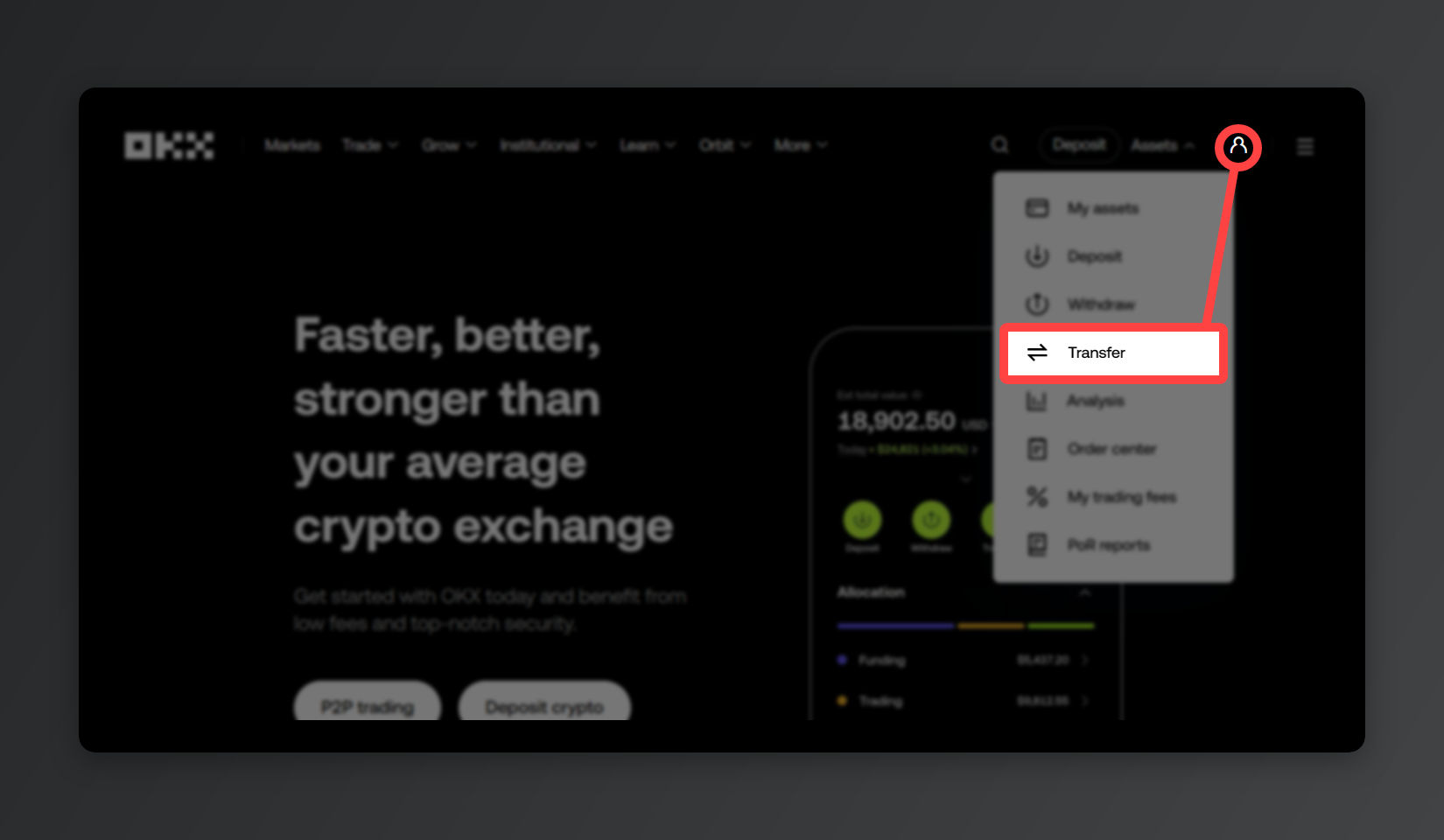
Buka aplikasi OKX (mobile) atau web (PC), lalu masuk ke [Assets] → [Transfer].
2. Transfer dari akun funding ke akun trading
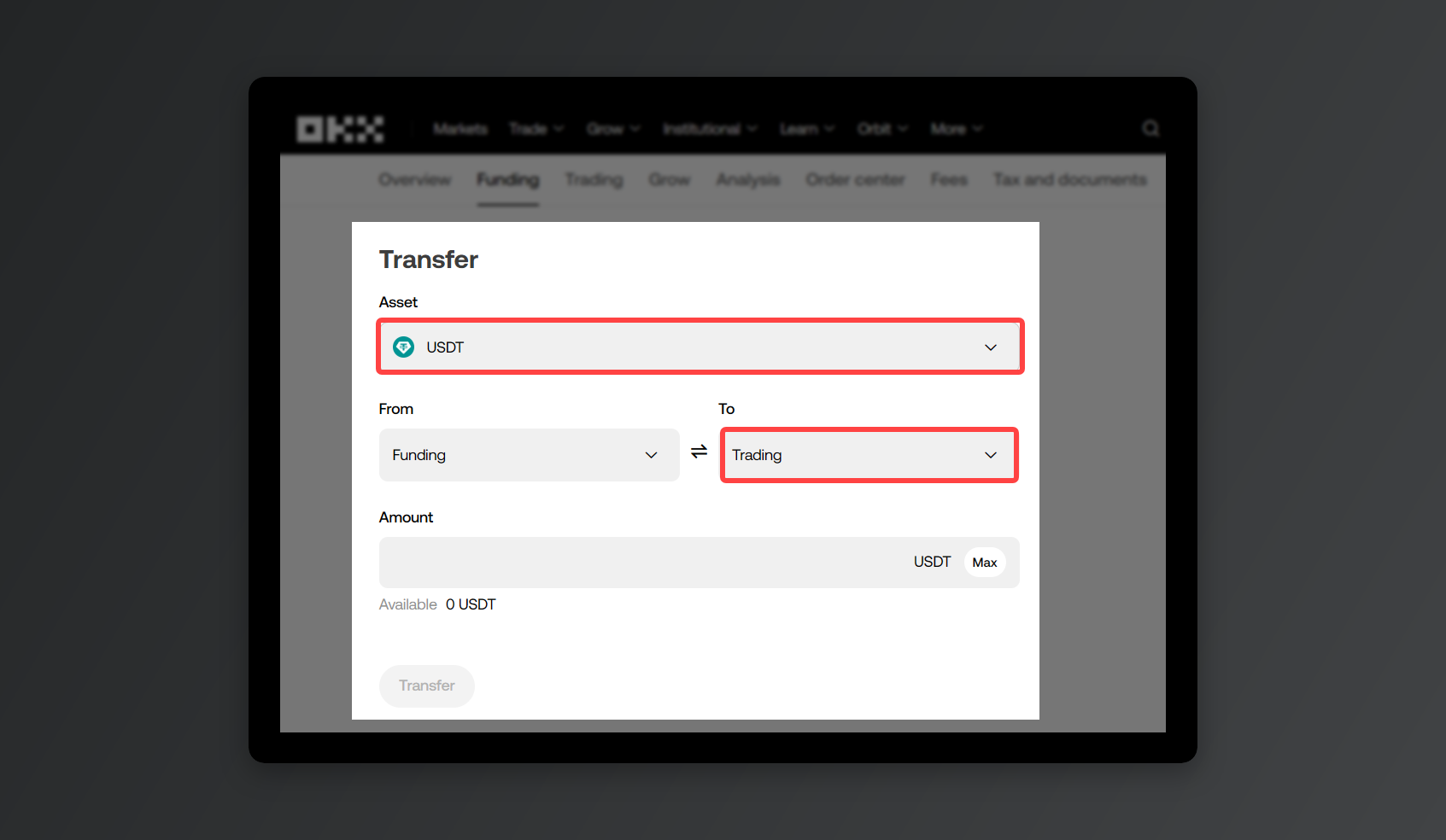
Pilih koin yang mau dipindah (misalnya USDT), lalu atur [Funding] sebagai asal dan [Trading] sebagai tujuan. Isi nominalnya, tekan [Transfer], dan dananya langsung pindah ke akun trading.
2. Susunan layar trading spot
Kalau pakai web, layar spot ada di menu atas [Trade] → [Spot],
sementara di aplikasi, tekan [Trade] di bar bawah dua kali lalu pilih [Spot].
1. Pilih trading pair
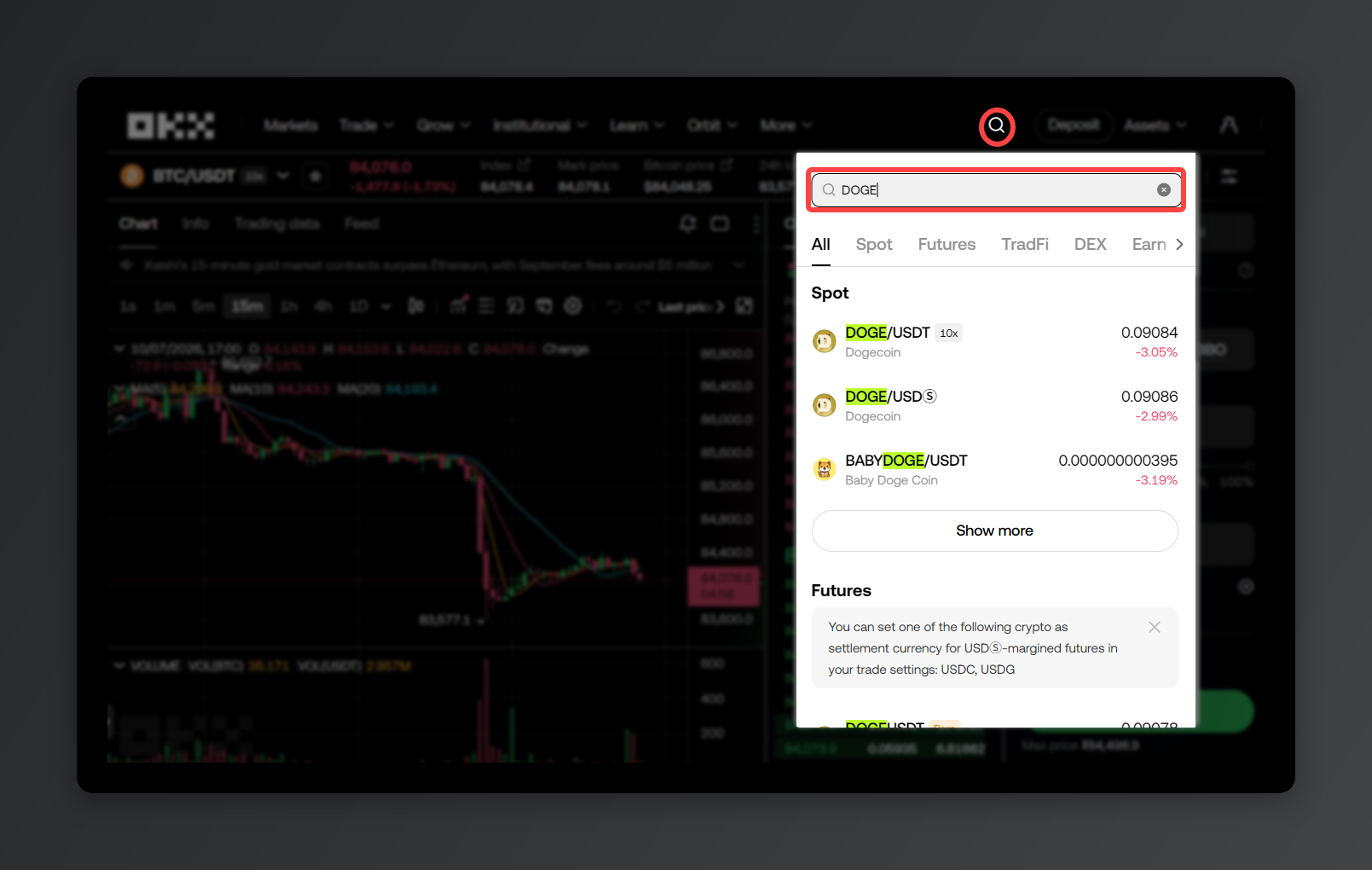
Ketik koin yang mau kamu beli di kolom pencarian. Ambil contoh DOGE/USDT: DOGE di depan adalah koin yang diperdagangkan, sedangkan USDT di belakang adalah alat bayarnya. Jadi di pair ini kamu beli dan jual DOGE pakai USDT.
2. Chart dan indikator
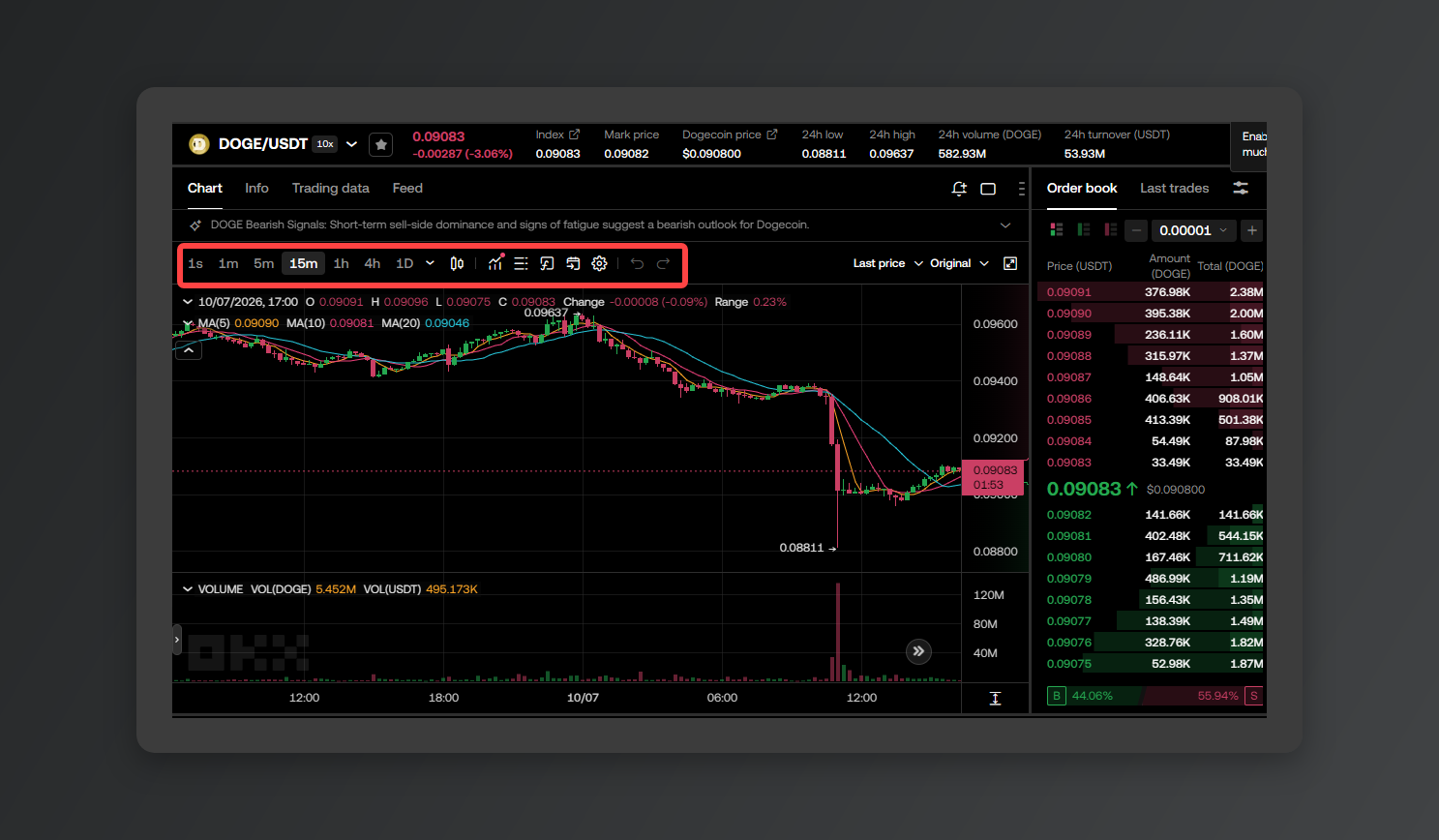
Area ini menampilkan pergerakan harga dalam bentuk candle (K-line). Satuan waktu tiap candle bisa diganti — 1 menit, 1 jam, 1 hari — dan kamu juga bisa menambahkan indikator seperti moving average.
3. Order book
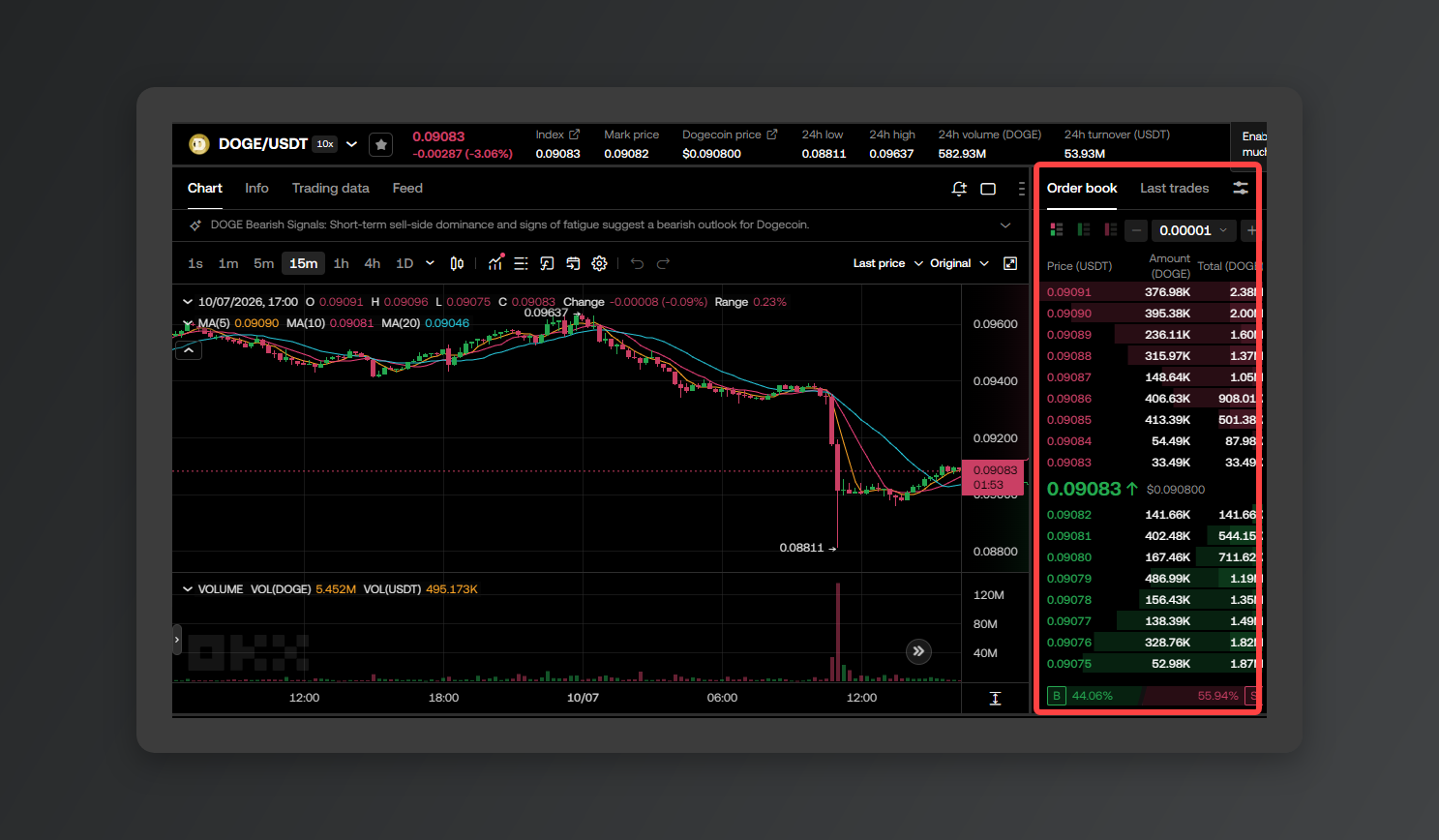
Di area ini semua order yang sedang menggantung tersusun per level harga. Merah berarti order jual, hijau berarti order beli. Nah, harga yang persis di tengah, tempat merah dan hijau bertemu, itulah harga sekarang (harga yang benar-benar ditransaksikan).
4. Panel order
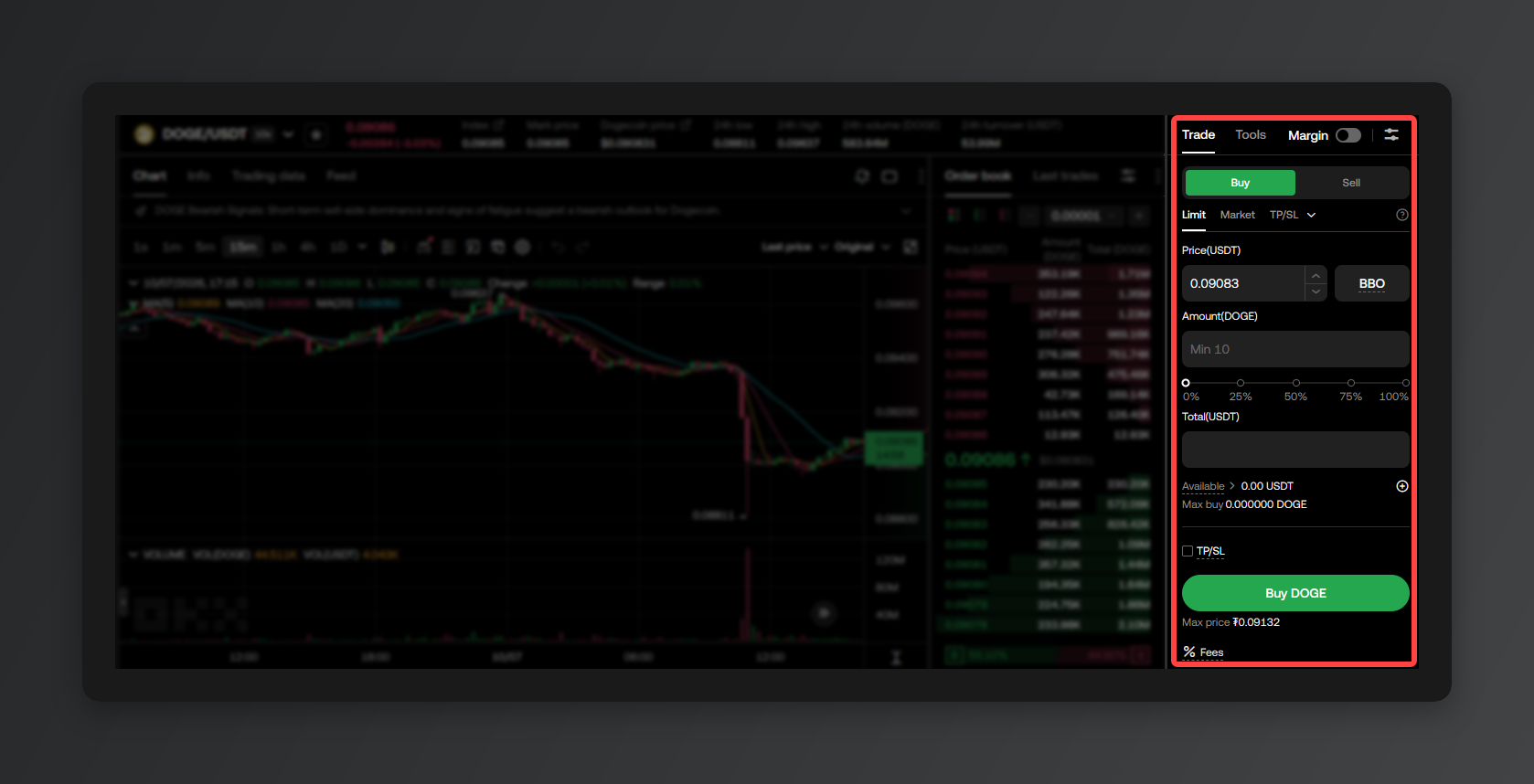
Di sinilah order benar-benar dipasang. Pilih [Buy] atau [Sell], tentukan jenis ordernya (limit atau market), lalu isi harga dan jumlahnya.
Di sebagian akun, mode Margin aktif secara default di layar spot. Kalau kamu tidak berniat trading pakai dana pinjaman, pastikan tombol [Margin] sudah dalam posisi off sebelum pasang order.
5. Riwayat order
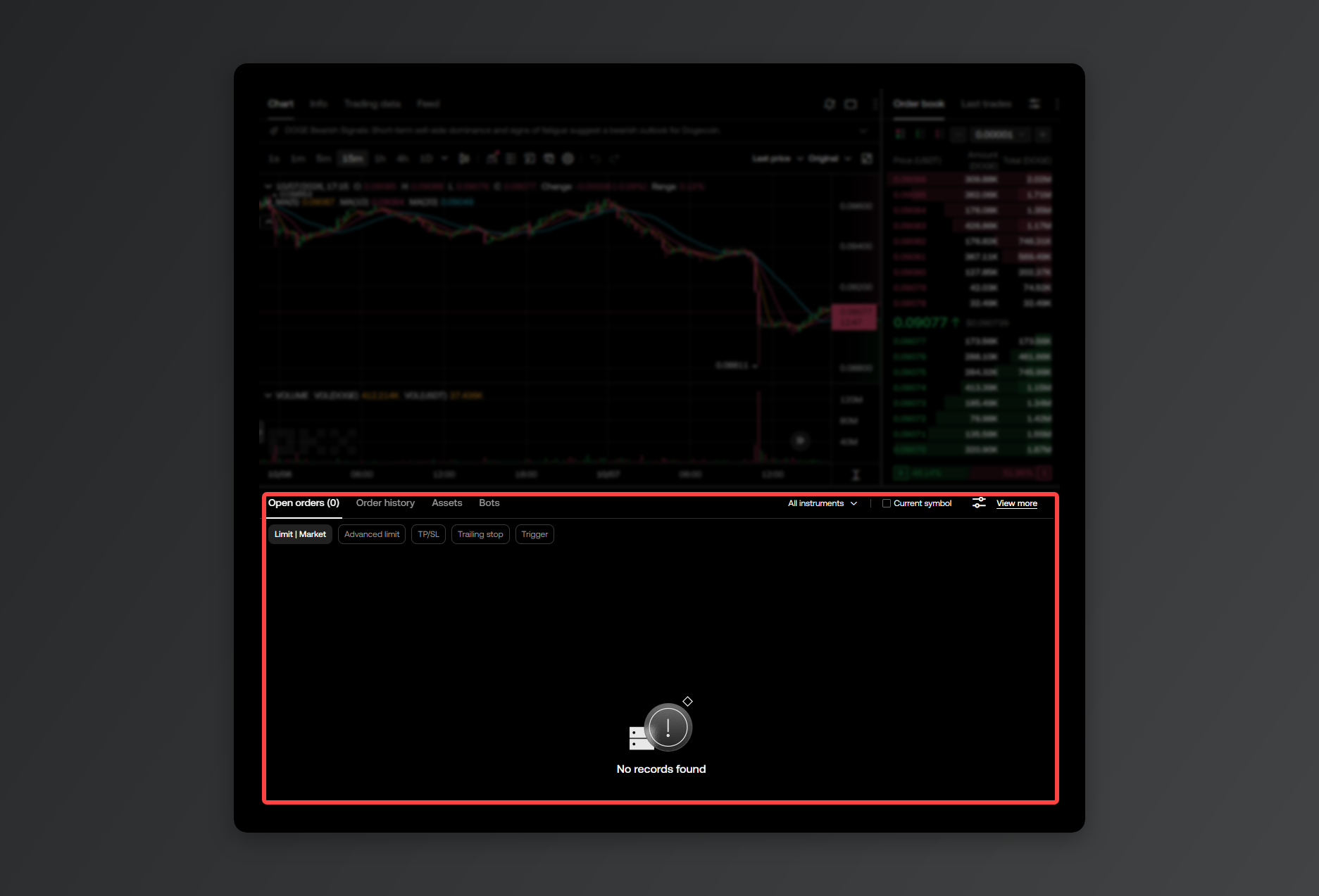
Area untuk mengecek order yang sudah kamu pasang. Order yang belum tereksekusi ada di open order (Open orders), sedangkan yang sudah tereksekusi atau dibatalkan pindah ke riwayat order (Order history). Order yang masih menggantung juga bisa dibatalkan dari sini.
3. Memasang order
0. Konsep wajib sebelum trading: Limit VS Market
Saat trading koin, ada dua jenis order yang harus kamu pilih duluan: limit dan market. Pahami bedanya, lalu pakai sesuai situasi.
Apa itu order limit (Limit Order)?
- Singkatnya: kamu menentukan sendiri harga beli atau harga jual, lalu menunggu sampai harga pasar datang ke angka itu
- Transaksinya jalan persis di harga yang kamu mau, jadi pengeluaran yang tidak perlu bisa ditekan, dan feenya (fee Maker) relatif lebih murah. Tapi kalau harga pasar tidak pernah menyentuh angka yang kamu pasang, ordernya tidak tereksekusi dan terus menggantung begitu saja.
Apa itu order market (Market)?
- Singkatnya: langsung tereksekusi di harga paling bagus yang ada di pasar saat itu. (Cocok kalau kamu mau beli atau jual sekarang juga, berapa pun harganya)
- Tanpa antre, transaksi beres 100% seketika. Berguna saat pasar bergerak cepat dan kamu harus masuk atau keluar buru-buru. Risikonya, volatilitas bisa bikin kamu kebeli sedikit lebih mahal atau kejual sedikit lebih murah dari perkiraan, dan feenya (fee Taker) sedikit lebih tinggi dibanding limit.
1. Order limit
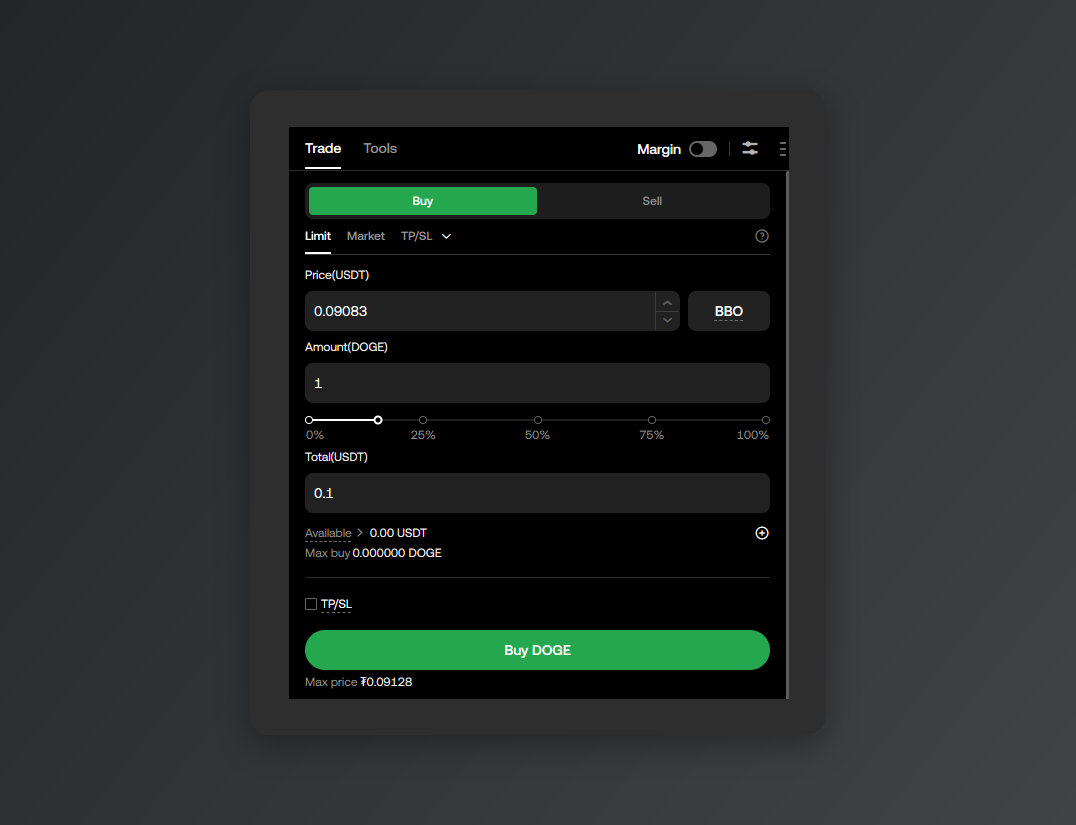
Pilih [Limit], isi harga dan jumlah yang kamu mau, lalu tekan tombol [Buy]. Order baru tereksekusi kalau harga pasar menyentuh harga yang kamu pasang; sebelum itu statusnya menggantung sebagai 'open order'.
Begitu order limit kamu akhirnya tereksekusi, yang dikenakan adalah fee Maker yang lebih murah dibanding fee market (taker).
2. Order market
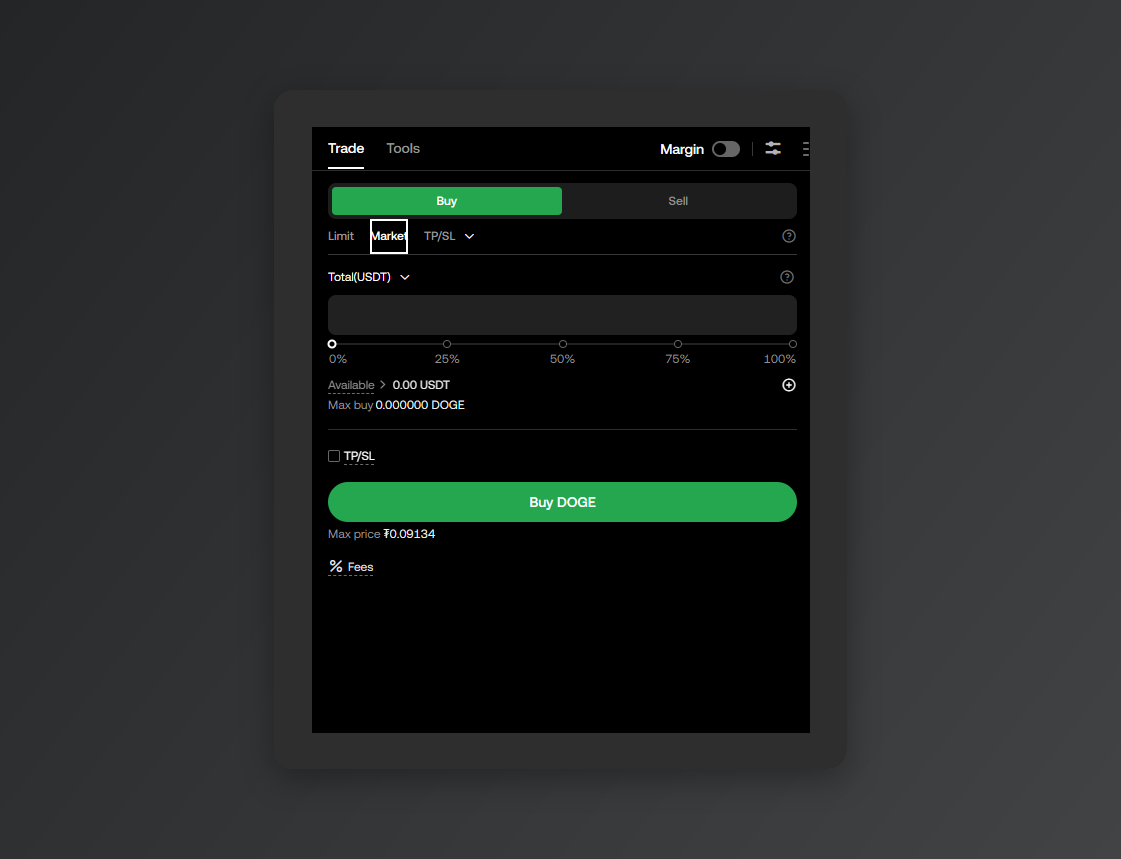
Begitu kamu pilih [Market], kolom harga hilang dan kamu cuma mengisi jumlah (atau nominal pembelian). Begitu order dikirim, transaksinya langsung tereksekusi di harga paling bagus yang ada di order book.
Tidak ada waktu tunggu, tapi gantinya kamu kena fee Taker yang sedikit lebih tinggi dibanding limit (maker).
3. Pasang TP/SL sekaligus
Anggap TP (Take Profit) dan SL (Stop Loss) sebagai pengaman. Kamu sudah telanjur beli koin, tapi tidak mungkin memelototi pasar terus-terusan, jadi transaksinya diatur supaya jalan otomatis di harga yang kamu tentukan.
Fungsinya ada dua. Begitu harga mencapai target profit yang sudah kamu pasang, posisinya otomatis dijual dan cuannya terkunci. Sebaliknya, begitu harga jatuh ke batas kerugian yang masih sanggup kamu terima, posisinya otomatis dilepas supaya kerugiannya tidak melebar.
Di aplikasi, setelah mengisi jumlah di order limit, centang [Advanced (TP/SL)] dan kamu bisa sekalian mengisi harga TP dan SL. Setelah order beli tereksekusi dan harga menyentuh salah satunya, order jual otomatis dikirim. Kalau yang satu jalan, satunya lagi langsung dibatalkan.
Kalau kamu malas buka layar trading dan cuma mau tukar cepat sambil lihat harga, [Convert] juga bisa dipakai. Penukarannya langsung jalan di kurs yang tampil, tanpa fee dan tanpa slippage.
Kalau trading OKX tidak mau jalan
- Saldo di panel order tampil 0: koinmu masih ada di akun funding. Pindahkan ke akun trading lewat [Assets] → [Transfer].
- Tombol order sudah ditekan tapi order tidak masuk: tiap koin punya jumlah order minimum. Naikkan jumlahnya, lalu pasang ulang.
- Order limit tidak kunjung tereksekusi: harga pasar belum menyentuh harga yang kamu isi. Batalkan dari open order di riwayat order, ganti harganya, lalu pasang lagi.
- Koin sudah dijual tapi dananya tidak kelihatan saat mau withdraw: hasil penjualannya masih ada di akun trading. Pindahkan dulu dari akun trading ke akun funding, baru withdraw.
※ Dokumen ini dibuat untuk tujuan informasi, bukan ajakan berinvestasi. Investasi kripto punya risiko kehilangan modal, dan semua keputusan beserta tanggung jawabnya ada di tangan kamu sendiri.
※ Gambar di artikel ini diambil dan dibuat sendiri oleh Rewardoc (rewardoc.com). Dilarang menyalin dan menyebarkan ulang tanpa izin.