Hướng dẫn dùng sàn OKX toàn tập: đọc màn hình giao dịch, đặt lệnh Limit và Market
Lần đầu dùng sàn OKX? Bài này đi từng bước: chuyển USDT sang tài khoản giao dịch, cách đọc chart và sổ lệnh, rồi đặt lệnh Limit, Market kèm TP/SL.

Lần đầu vào màn hình giao dịch của sàn OKX, kiểu gì bạn cũng thấy rối mắt: chart, một rừng nút bấm, số liệu nhảy liên tục. Nhưng dùng thật thì chỉ có bốn khu vực đáng quan tâm: chart, sổ lệnh, khung đặt lệnh và lịch sử lệnh.
Bài này sẽ đi lần lượt: chuyển tiền sang tài khoản giao dịch, bố cục màn hình Spot, rồi cách đặt lệnh.
💡 Đọc thêm trước khi vào lệnh trên OKX! 👉 [Hướng dẫn đăng ký OKX và xác minh KYC từ A đến Z] 👉 [Phí giao dịch OKX và cách dùng VIP Pass để giảm phí]
REWARDOC EXCLUSIVEƯu đãi đăng ký OKXĐăng ký qua liên kết độc quyền của Rewardoc và nhận ưu đãiGiảm phí giao dịchThưởng đăng kýNhận quà

1. Chuyển tiền (USDT) sang tài khoản giao dịch
1. Mở menu chuyển tiền
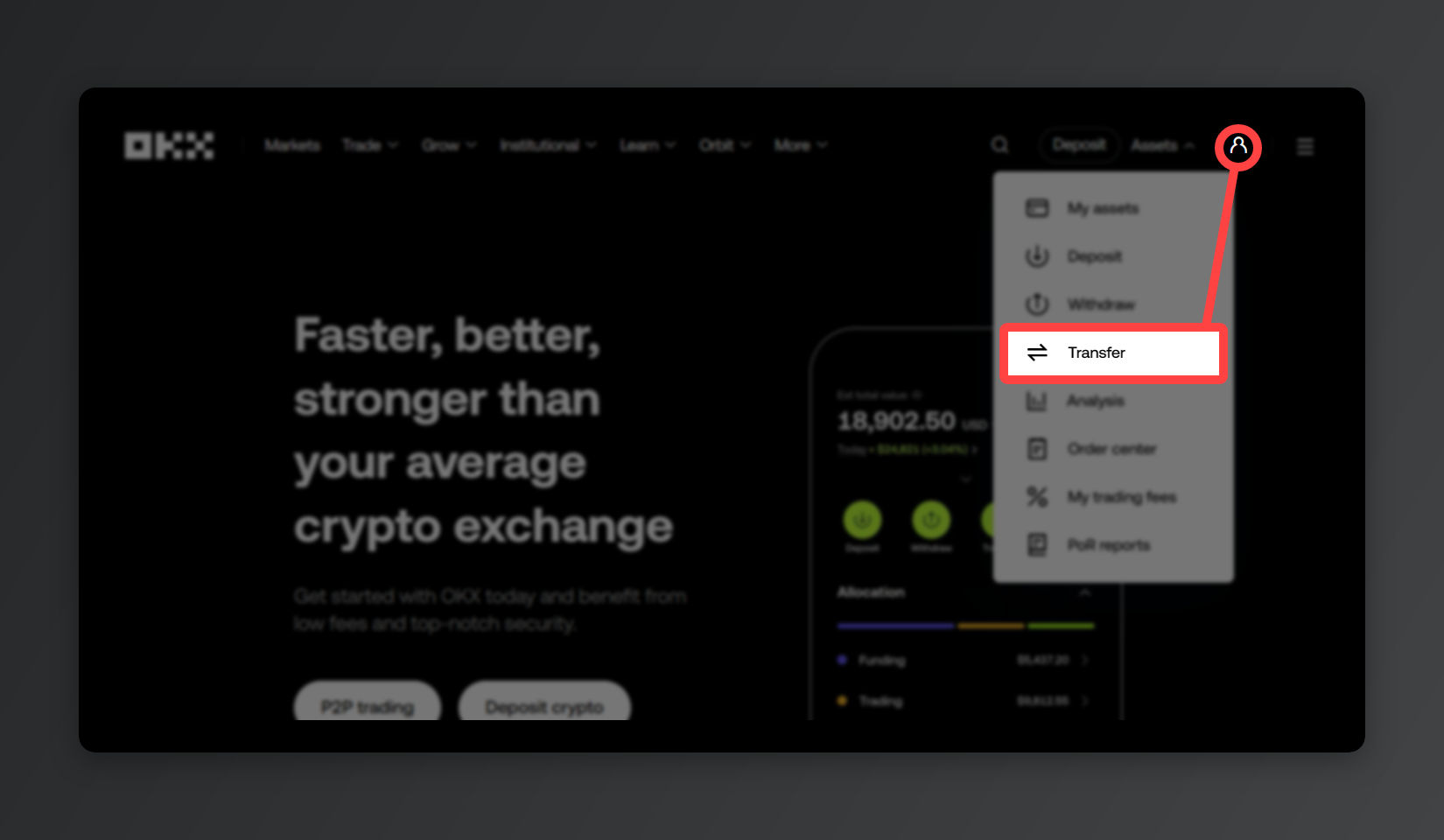
Trên app OKX (điện thoại) hay web (máy tính), bạn vào [Assets] → [Transfer].
2. Chuyển từ tài khoản Funding sang Trading
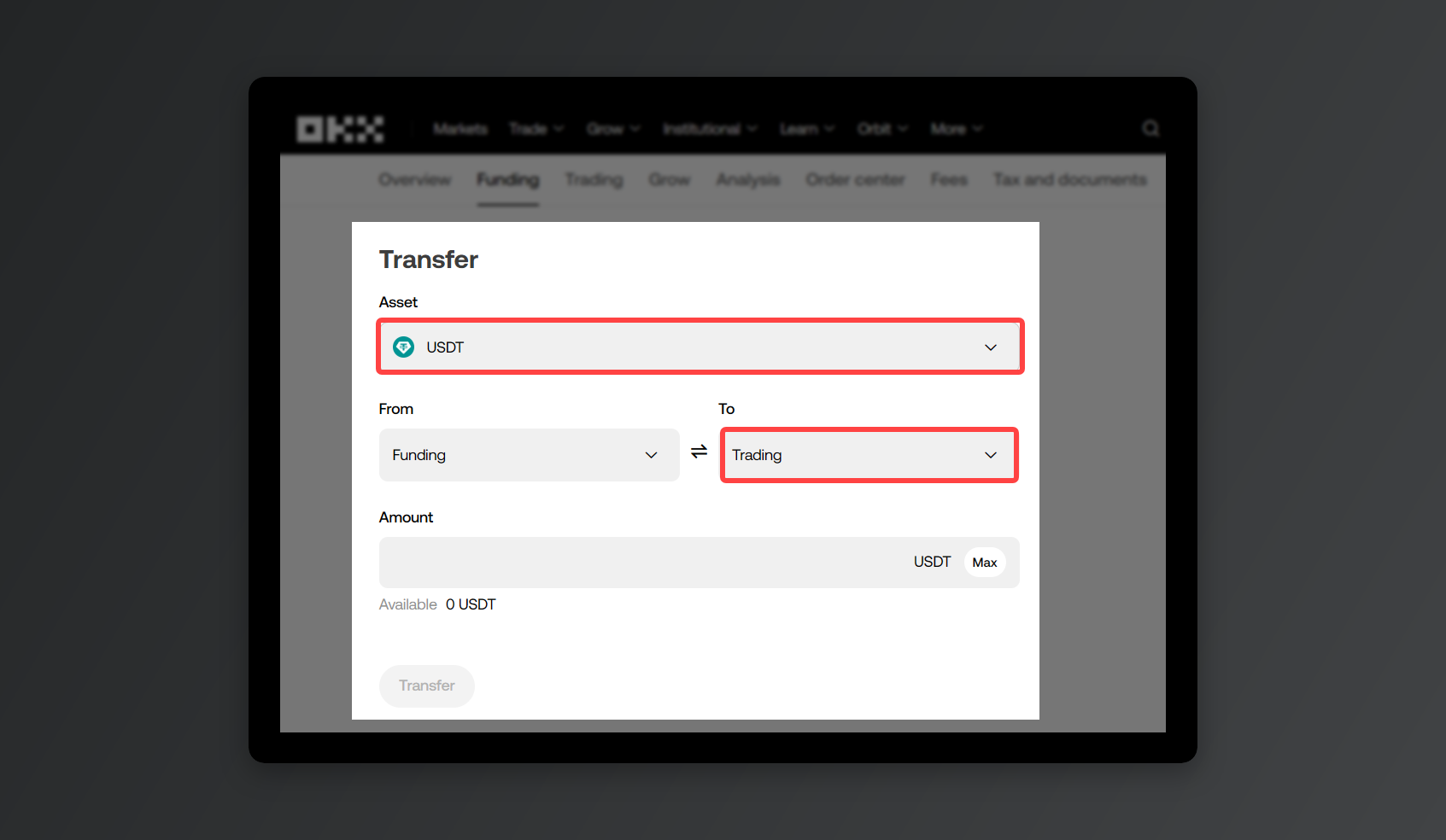
Chọn coin muốn chuyển (ví dụ USDT), bên gửi để [Funding], bên nhận để [Trading]. Nhập số tiền rồi bấm [Transfer], tiền sang tài khoản giao dịch ngay.
2. Bố cục màn hình giao dịch Spot
Trên web, màn hình Spot nằm ở [Trade] → [Spot] trên thanh menu.
Trên app, bấm [Trade] ở thanh dưới hai lần rồi chọn [Spot].
1. Chọn cặp giao dịch
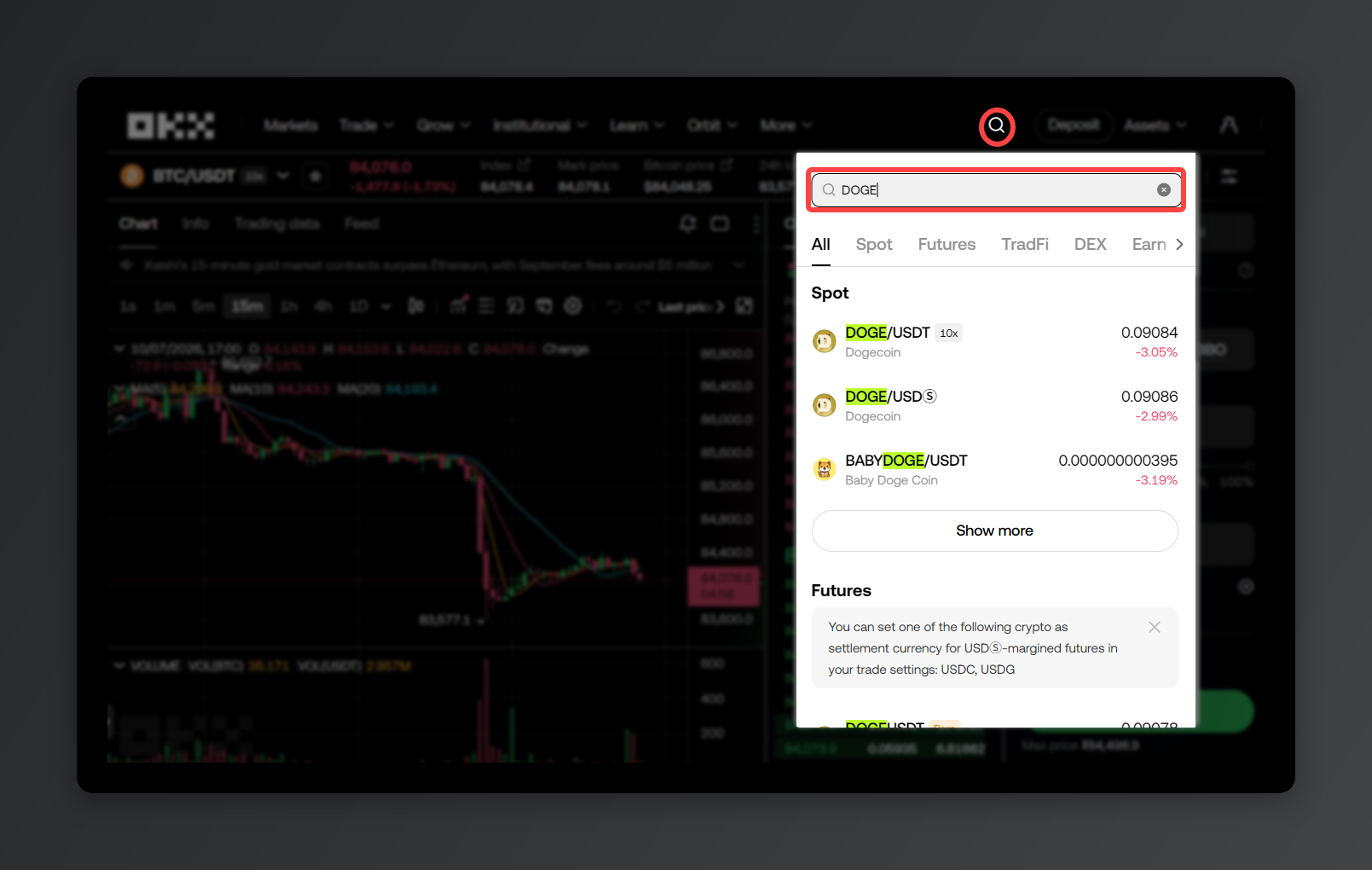
Gõ tên coin bạn muốn mua vào ô tìm kiếm. Ví dụ DOGE/USDT: DOGE phía trước là coin bạn mua bán, USDT phía sau là đồng tiền bạn bỏ ra để trả. Nói cách khác, đây là cặp giao dịch (Trading Pair) dùng USDT để mua bán DOGE.
2. Chart và chỉ báo
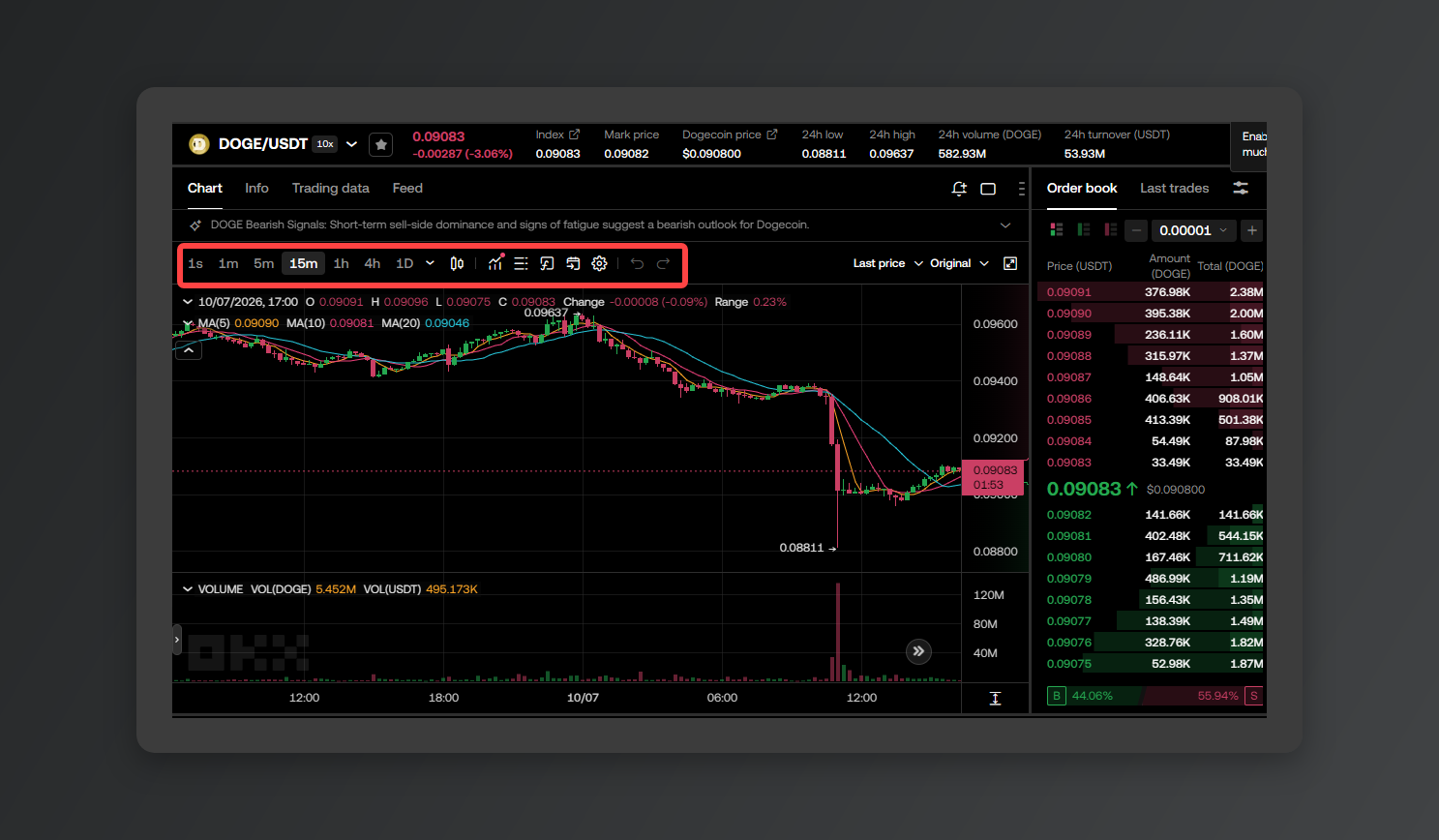
Khu vực này vẽ lại diễn biến giá bằng nến (K-line). Bạn đổi được khung thời gian của từng nến (1 phút, 1 giờ, 1 ngày) và gắn thêm chỉ báo như đường MA.
3. Sổ lệnh
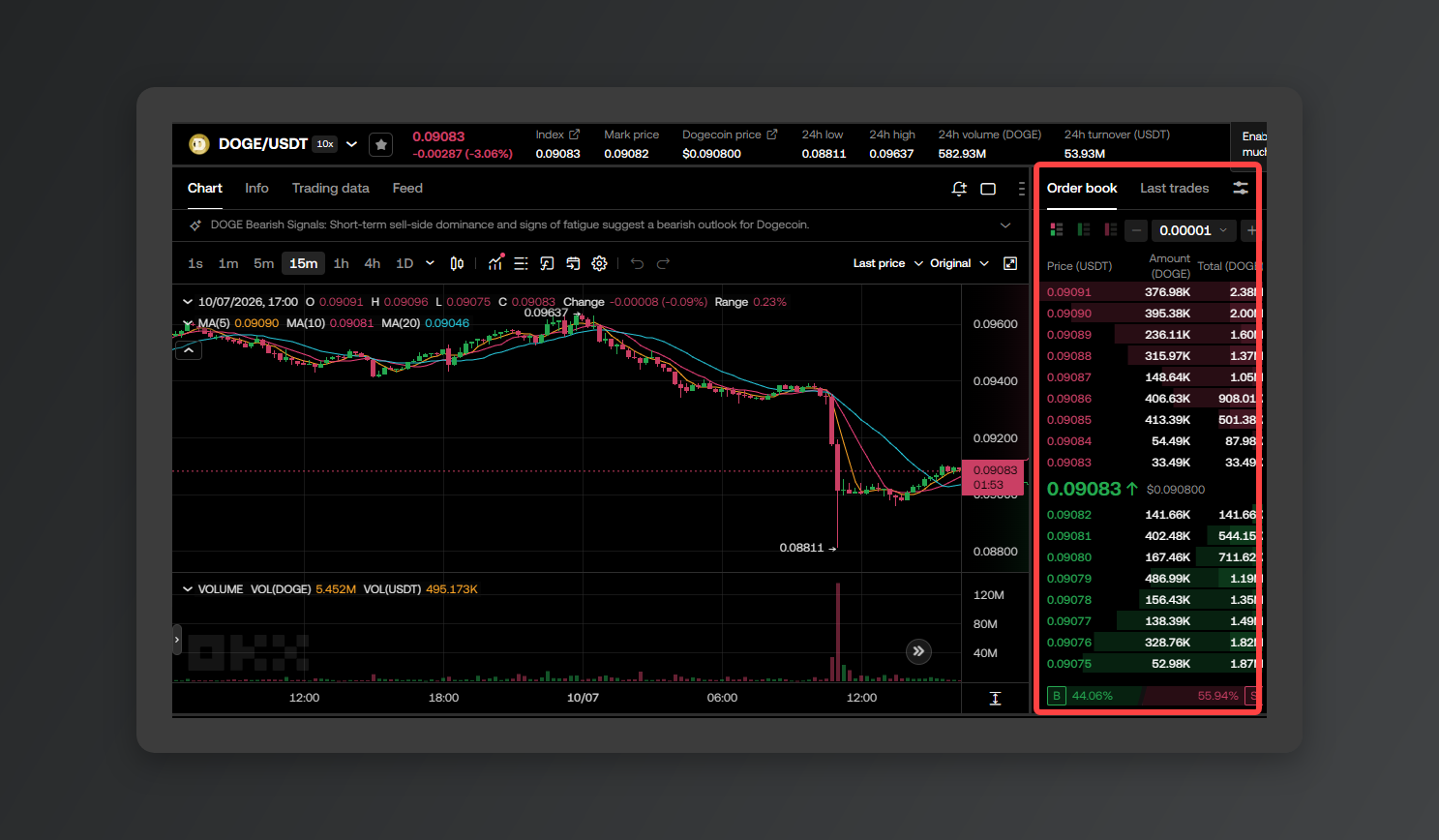
Sổ lệnh xếp toàn bộ lệnh đang treo theo từng mức giá. Màu đỏ là lệnh bán, màu xanh là lệnh mua. Mức giá nằm ngay giữa hai vùng đỏ xanh đó chính là giá hiện tại (giá đang khớp thật).
4. Khung đặt lệnh
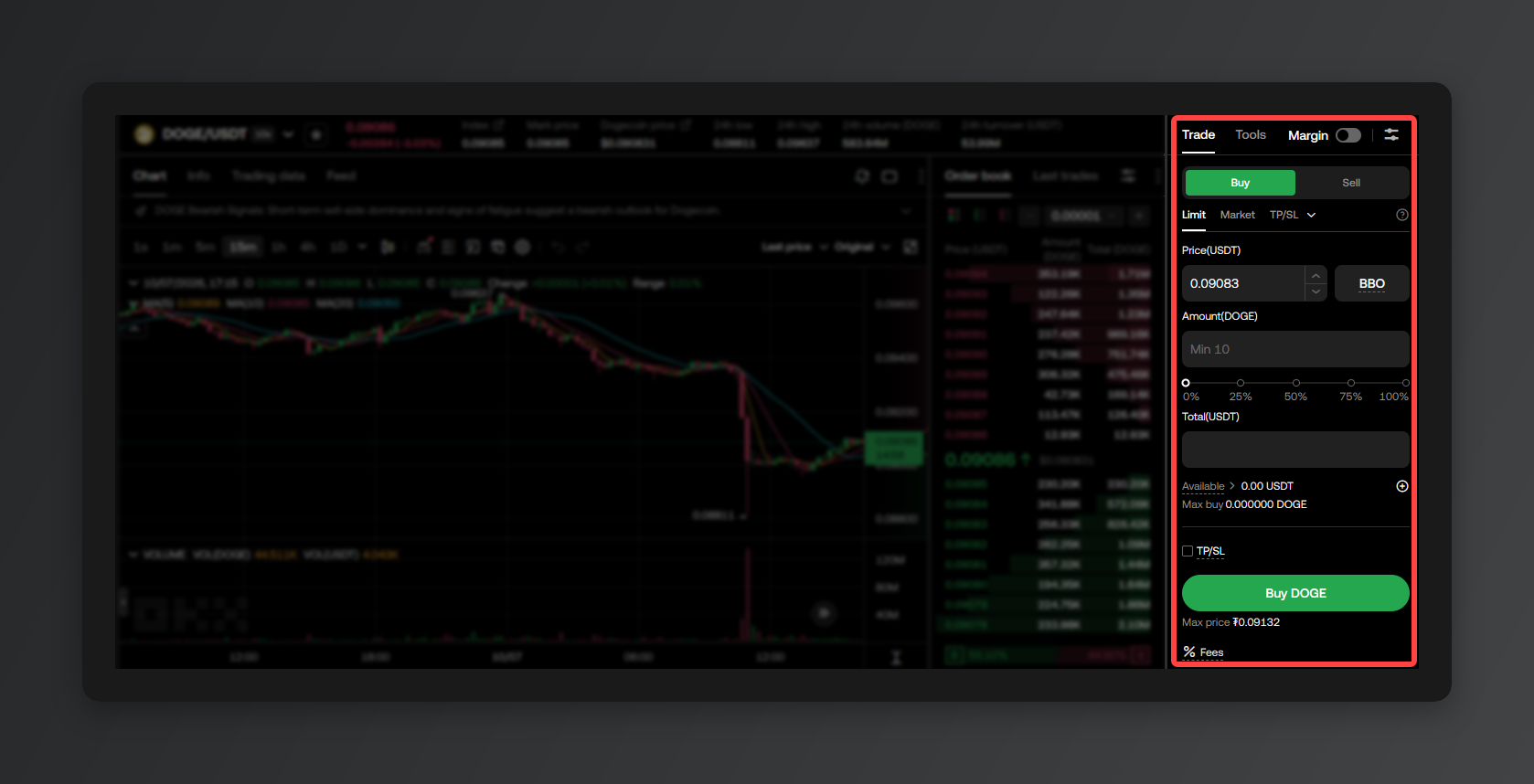
Đây là chỗ bạn thực sự bấm lệnh. Chọn [Buy] hoặc [Sell], chọn loại lệnh (Limit hay Market), rồi nhập giá và số lượng.
Có những tài khoản mặc định bật sẵn chế độ Margin ngay trong màn hình Spot. Nếu bạn không định giao dịch bằng tiền vay, hãy kiểm tra xem [Margin] đã tắt chưa rồi mới bấm lệnh.
5. Lịch sử lệnh
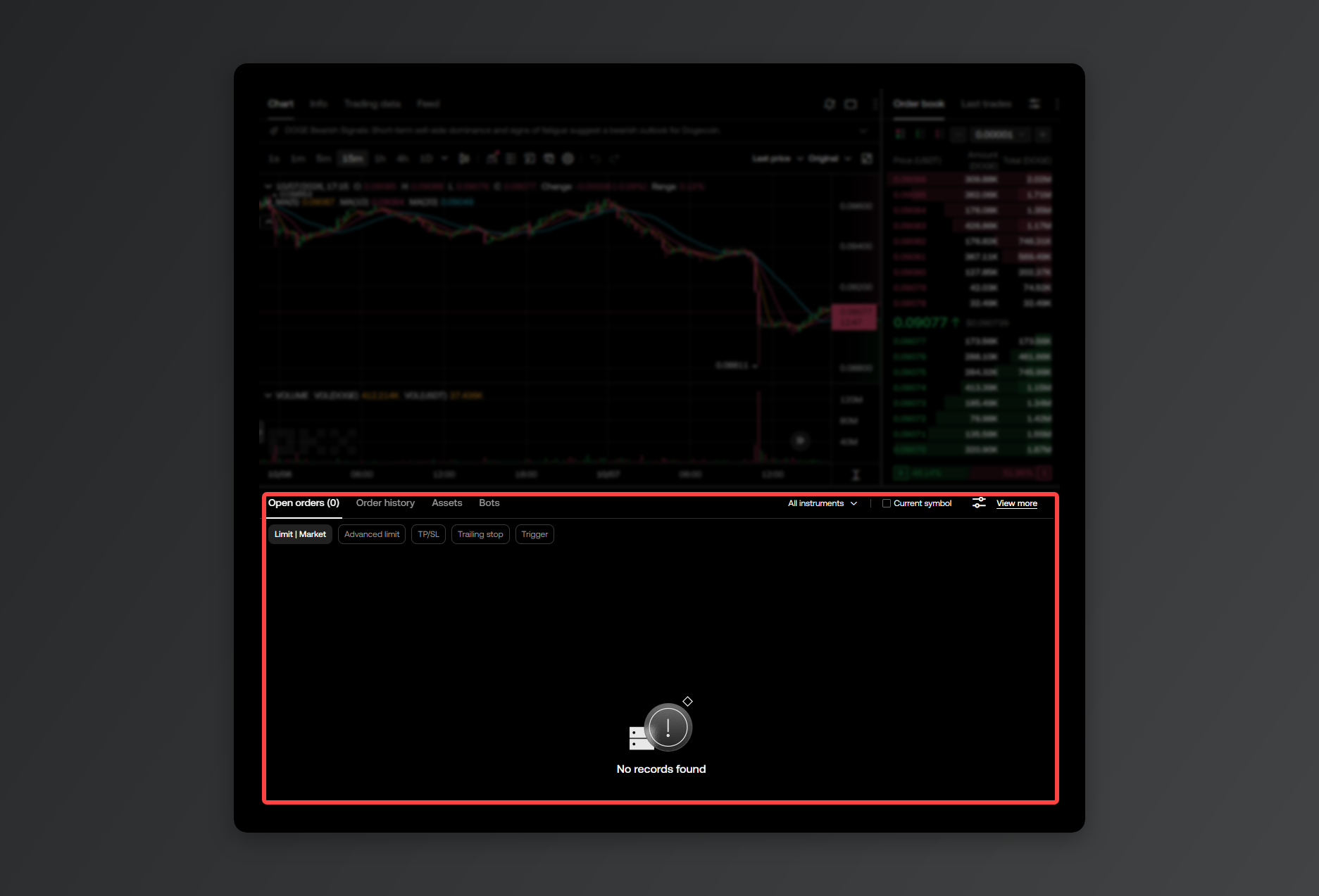
Đây là chỗ xem lại lệnh bạn đã đặt. Lệnh chưa khớp nằm ở Open orders, lệnh đã khớp hoặc đã huỷ thì xem ở Order history. Lệnh đang treo cũng huỷ luôn tại đây được.
3. Đặt lệnh
0. Khái niệm phải biết trước khi vào lệnh: Limit VS Market
Mua bán coin thì việc đầu tiên là chọn kiểu lệnh: Limit (lệnh giới hạn) hay Market (lệnh thị trường). Nắm được khác biệt giữa hai cái này, tình huống nào bạn cũng biết nên dùng cái nào.
Lệnh Limit là gì?
- Tóm gọn một câu: bạn tự đặt giá mua hoặc giá bán, rồi chờ thị trường chạy tới đúng mức giá đó
- Khớp đúng giá mình muốn nên không mua đắt vô ích, phí lại rẻ hơn (phí Maker). Đổi lại, giá không chạy tới mức bạn đặt thì lệnh cứ treo ở đó, không khớp.
Lệnh Market là gì?
- Tóm gọn một câu: khớp ngay lập tức theo mức giá tốt nhất đang có trên thị trường. (Dùng khi bạn cần mua hoặc bán ngay bây giờ, giá bao nhiêu tính sau)
- Không phải chờ, lệnh khớp 100% tức thì. Thị trường pump hay dump mạnh, cần vào ra nhanh thì cực hữu ích. Đổi lại, biến động có thể làm bạn mua hơi cao hoặc bán hơi thấp so với tính toán, và phí Taker cao hơn Limit một chút.
1. Lệnh Limit
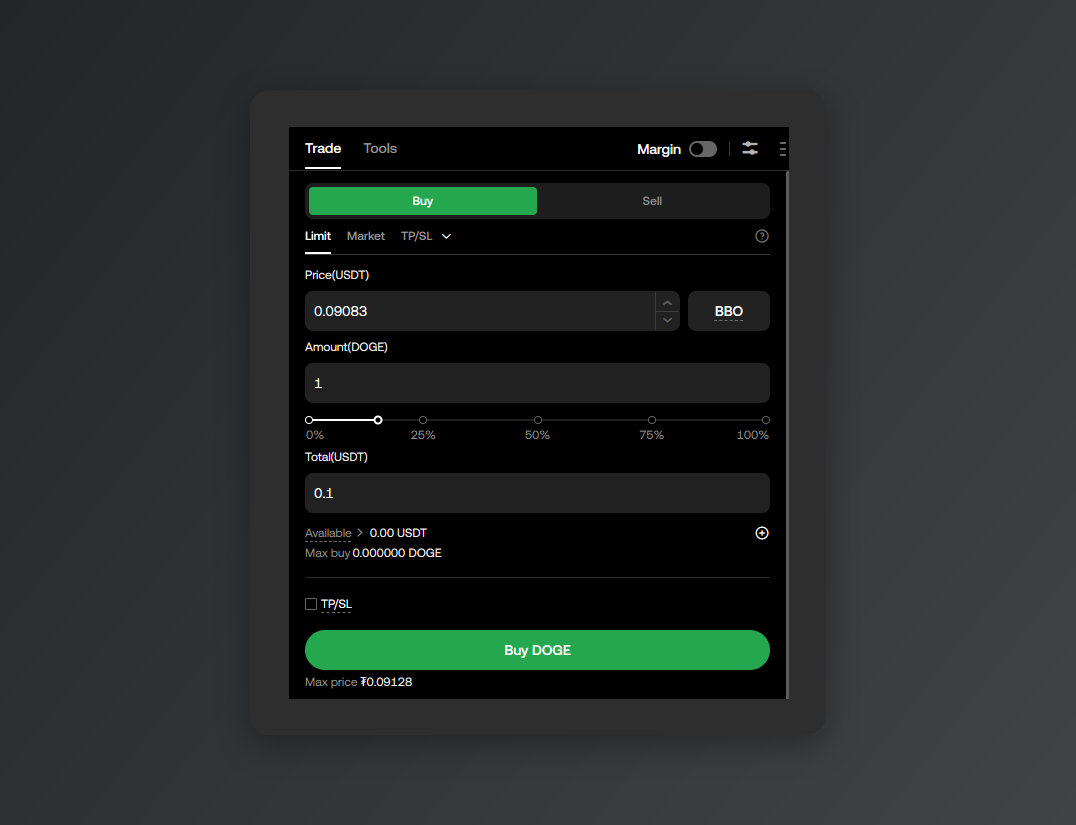
Chọn [Limit], nhập giá và số lượng bạn muốn, rồi bấm [Buy]. Lệnh chỉ khớp khi giá thị trường chạm đúng mức bạn đặt. Trước đó nó nằm ở dạng lệnh chờ.
Treo lệnh Limit kiểu này, đến lúc khớp bạn được tính phí Maker, rẻ hơn phí Taker của lệnh Market.
2. Lệnh Market
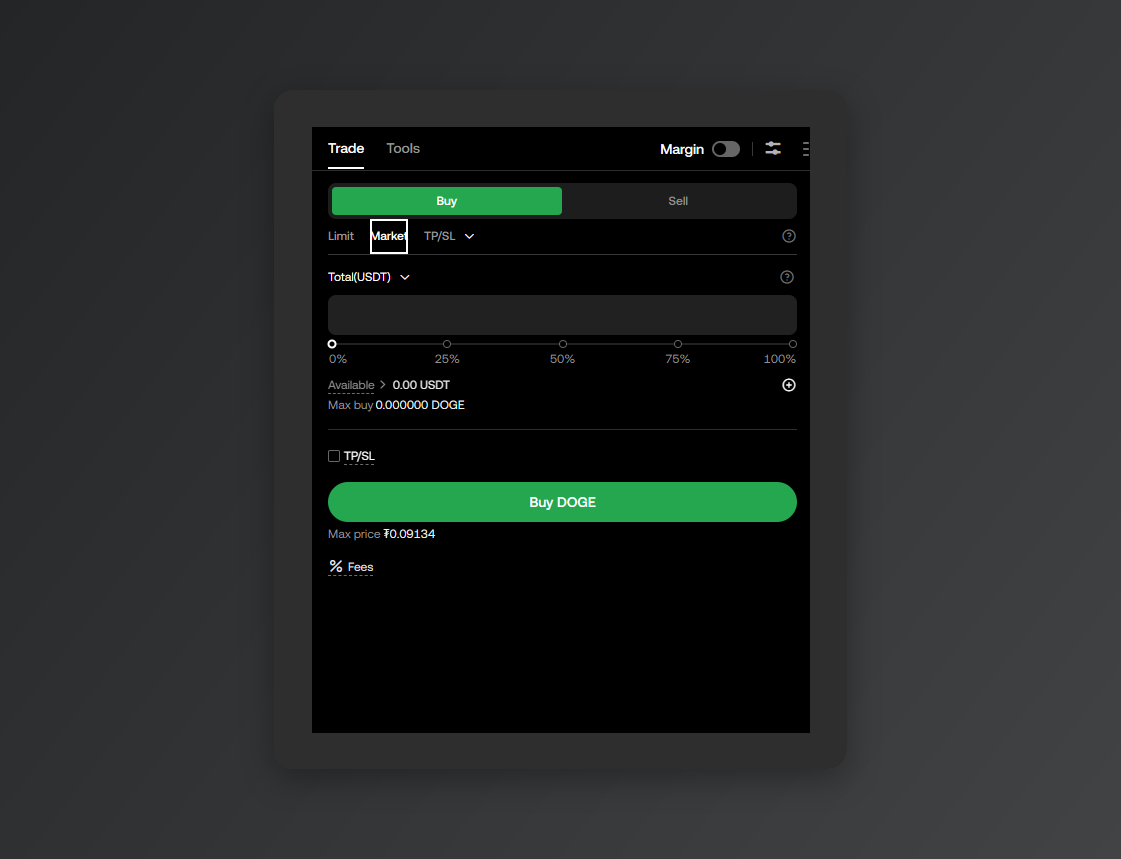
Chọn [Market] thì ô nhập giá biến mất, bạn chỉ cần nhập số lượng (hoặc số tiền muốn mua). Bấm xong là lệnh khớp ngay theo giá tốt nhất đang có trong sổ lệnh.
Đánh đổi cho việc không phải chờ một giây nào là phí Taker, cao hơn một chút so với phí Maker của lệnh Limit.
3. Gắn kèm TP/SL
TP (Take Profit) và SL (Stop Loss) là chốt an toàn cho những lúc bạn mua coin rồi mà không thể ngồi canh bảng giá cả ngày. Bạn đặt trước mức giá, lệnh sẽ tự khớp ở đúng mức đó.
Giá chạm mốc lãi bạn nhắm tới là hệ thống tự bán, khoá luôn phần lợi nhuận. Giá rơi xuống mức lỗ tối đa bạn chịu được thì hệ thống cũng tự đẩy lệnh ra, chặn không cho lỗ sâu thêm.
Trên app, nhập số lượng cho lệnh Limit xong, tick [Advanced (TP/SL)] là nhập được cả giá chốt lời (TP) và giá cắt lỗ (SL). Lệnh mua khớp rồi, giá chạm một trong hai mức đó thì lệnh bán tự đi ra. Một bên chạy thì bên kia tự huỷ.
Chỉ muốn xem giá rồi đổi cho nhanh, không cần vào màn hình giao dịch? Dùng [Convert] cũng được. Nó đổi ngay theo tỷ giá đang hiện, không phí, không slippage.
Khi không giao dịch được trên OKX
- Khung đặt lệnh báo số dư 0: coin của bạn vẫn đang nằm ở tài khoản Funding. Vào [Assets] → [Transfer] để chuyển sang tài khoản giao dịch.
- Bấm nút đặt lệnh mà lệnh không đi: mỗi coin đều có khối lượng đặt lệnh tối thiểu. Tăng số lượng lên rồi đặt lại.
- Lệnh Limit mãi không khớp: giá thị trường chưa chạm mức bạn nhập. Vào phần lệnh chờ trong lịch sử lệnh, huỷ đi rồi đặt lại ở giá khác.
- Bán coin rồi mà không tìm thấy tiền để rút: tiền bán nằm ở tài khoản giao dịch. Chuyển từ tài khoản giao dịch về tài khoản Funding rồi mới rút được.
※ Nội dung bài viết chỉ nhằm mục đích cung cấp thông tin, không phải lời khuyên đầu tư. Đầu tư tiền mã hoá luôn có rủi ro mất vốn; mọi quyết định và trách nhiệm đều thuộc về bạn.
※ Hình ảnh trong bài do Rewardoc (rewardoc.com) tự chụp và thực hiện. Nghiêm cấm sao chép và phân phối lại khi chưa được phép.