Đăng ký OKX: hướng dẫn tạo tài khoản và xác minh KYC từ A-Z
Hướng dẫn đăng ký sàn OKX theo đúng thứ tự từng màn hình: vị trí nhập mã giới thiệu, tiêu chuẩn ảnh giấy tờ và selfie, cùng cách xử lý khi KYC bị từ chối.

Đăng ký OKX thì nhanh: chỉ cần email và số điện thoại là vài phút sau đã có tài khoản. Mất thời gian là ở bước sau — xác minh danh tính (KYC). Chỉ cần một tấm ảnh chụp không đạt chuẩn là phải chụp lại và chờ duyệt lại từ đầu.
Mà bước này thì không thể để sau. Tài khoản chưa xác minh danh tính thì bị chặn hết: không mua bán coin, không nạp, không rút, chuyển nội bộ cũng không. Bài này mình sẽ đi từ bước tạo tài khoản OKX cho đến khi nộp xong hồ sơ xác minh danh tính (KYC), theo giao diện web. (Trên app thứ tự y hệt, chỉ khác tên một cái nút.)
REWARDOC EXCLUSIVEƯu đãi đăng ký OKXĐăng ký qua liên kết độc quyền của Rewardoc và nhận ưu đãiGiảm phí giao dịchThưởng đăng kýNhận quà
1. Tạo tài khoản OKX
1. Vào trang đăng ký
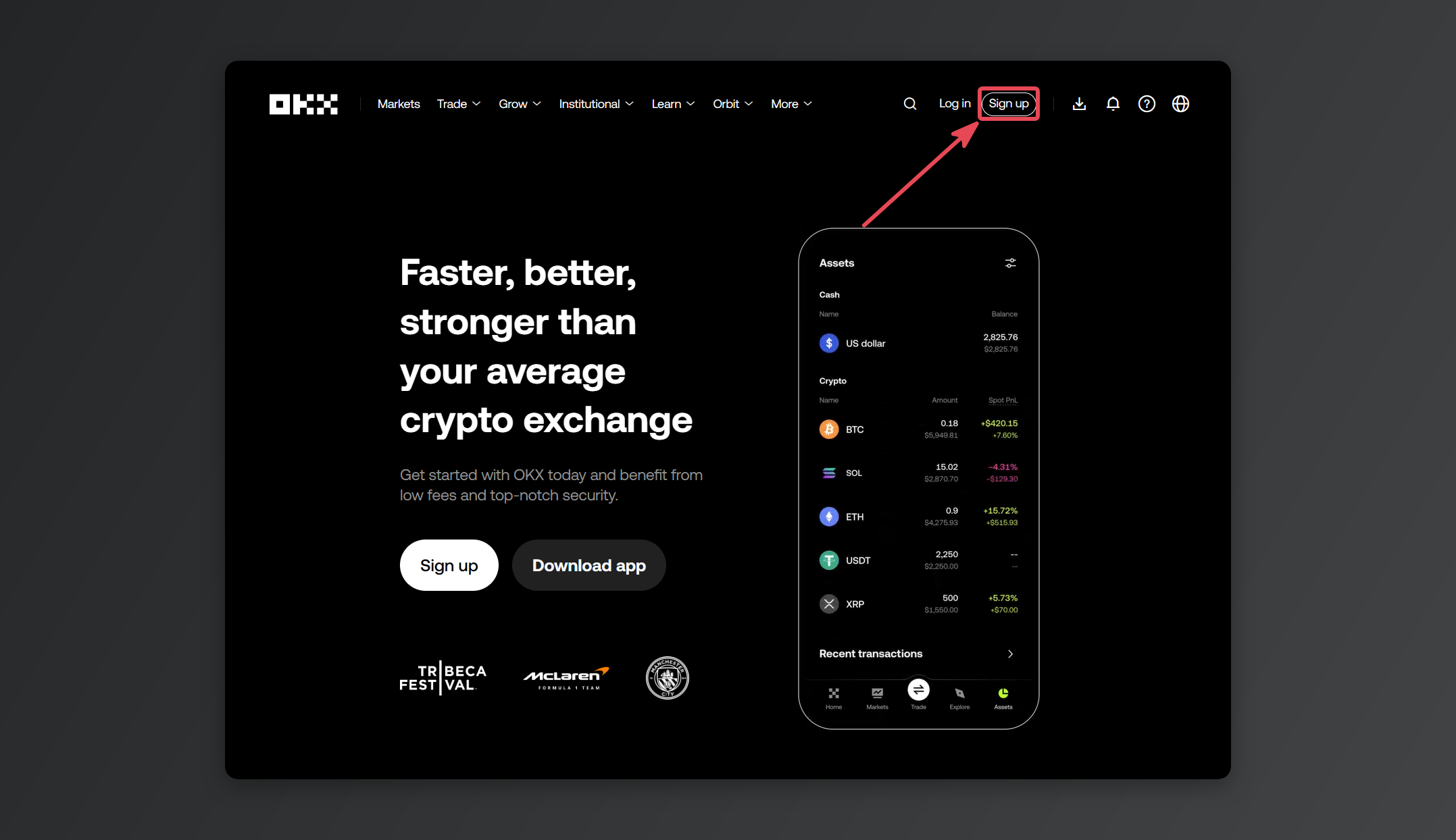
Vào trang chủ OKX (okx.com), bấm [Sign up] ở góc trên bên phải.
Tốt nhất là tự gõ địa chỉ vào trình duyệt, đừng bấm link quảng cáo trên trang tìm kiếm. Có những trang phishing nhái y hệt màn hình đăng nhập OKX. (Link nhận thưởng tài khoản mới OKX)
2. Chọn quốc gia và đồng ý điều khoản
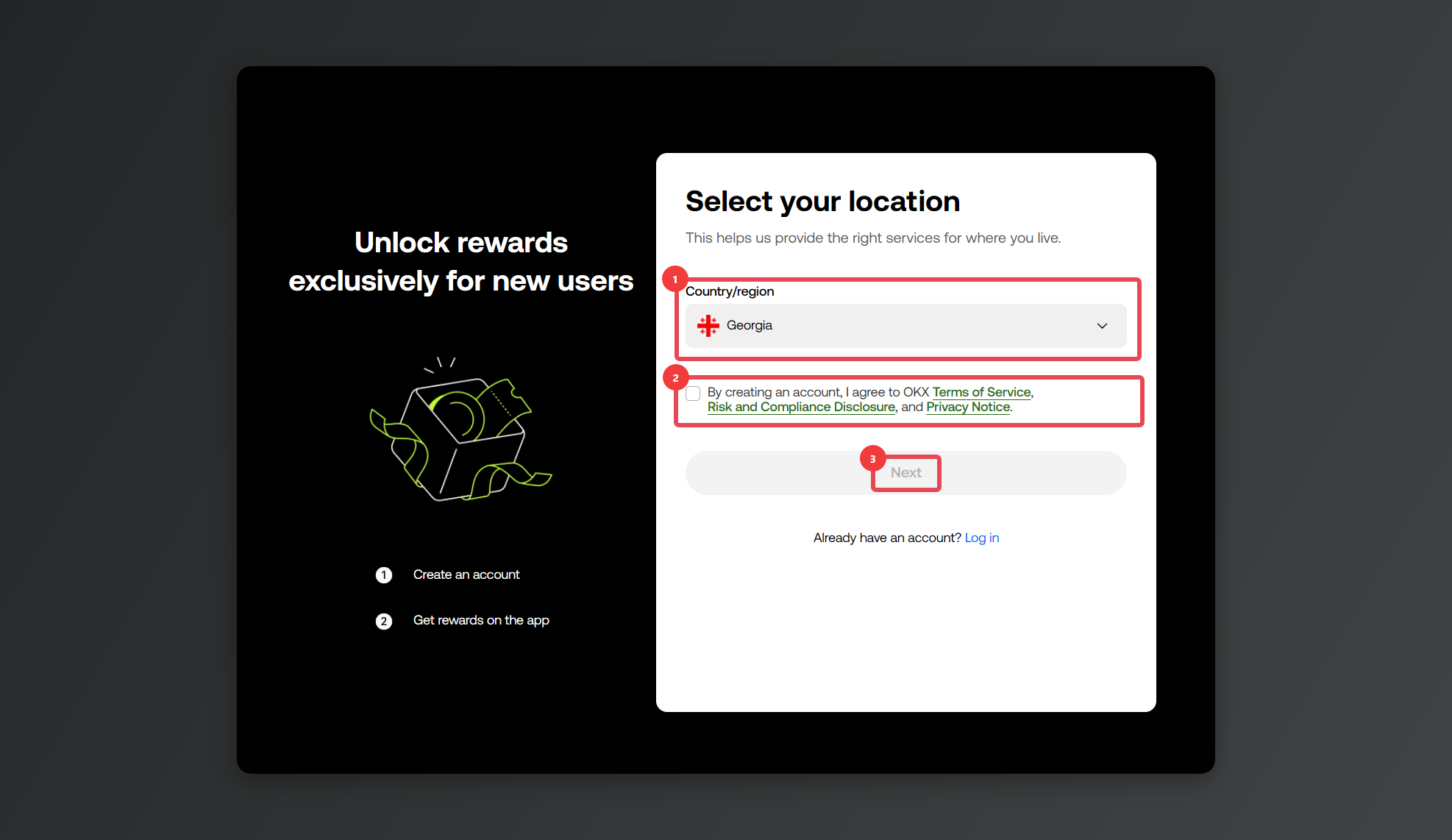
Ở ô [Country/region], chọn quốc gia bạn đang sống, tick vào ô điều khoản rồi bấm [Create account].
3. Nhập email và mã mời
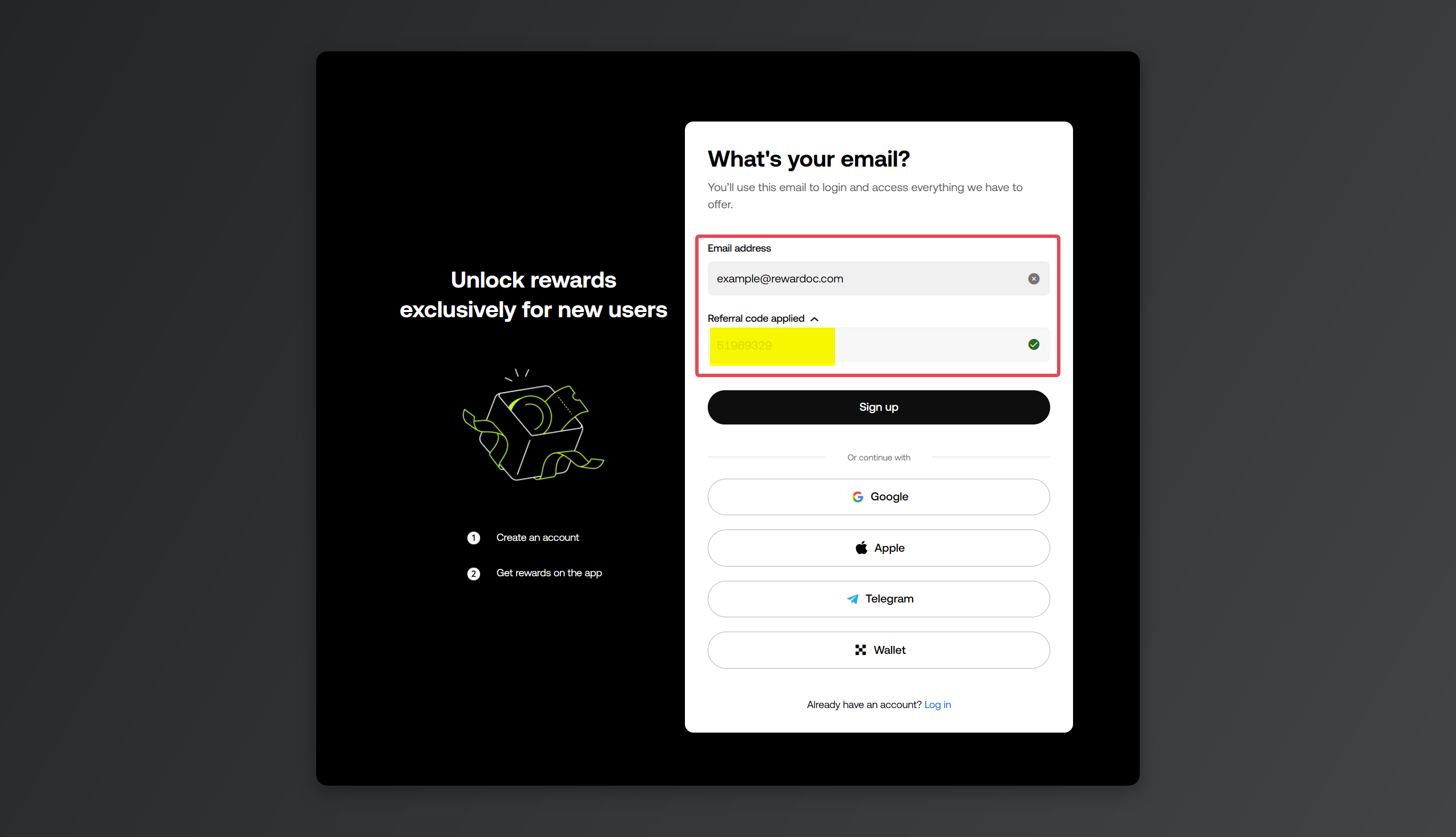
Điền email vào ô [Email], nhập mã giới thiệu vào ô [Referral code (optional)] rồi bấm [Sign up]. Nếu vào bằng link giới thiệu, bạn kiểm tra xem mã đã được điền sẵn chưa; còn gõ tay thì soát lại xem có nhầm ký tự nào không.
(Ghé xem trang so sánh mã giới thiệu OKX và quyền lợi kèm theo nhé.)
Tiền hoàn phí giao dịch cũng được tính theo mã này, nên đây là màn hình cần soi kỹ nhất trong cả quá trình đăng ký.
4. Xác thực email
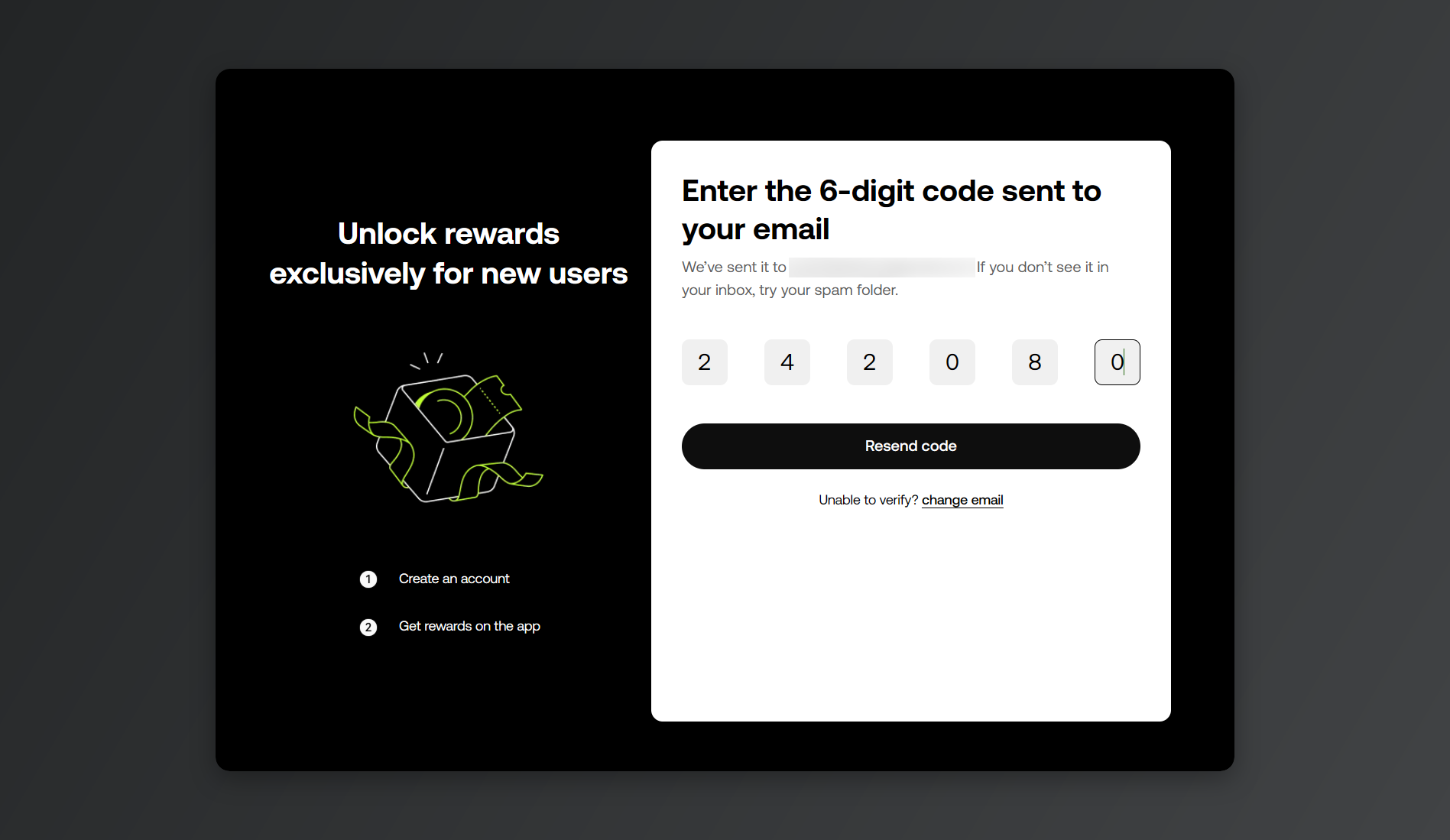
Nhập mã xác thực được gửi về email.
5. Đăng ký số điện thoại
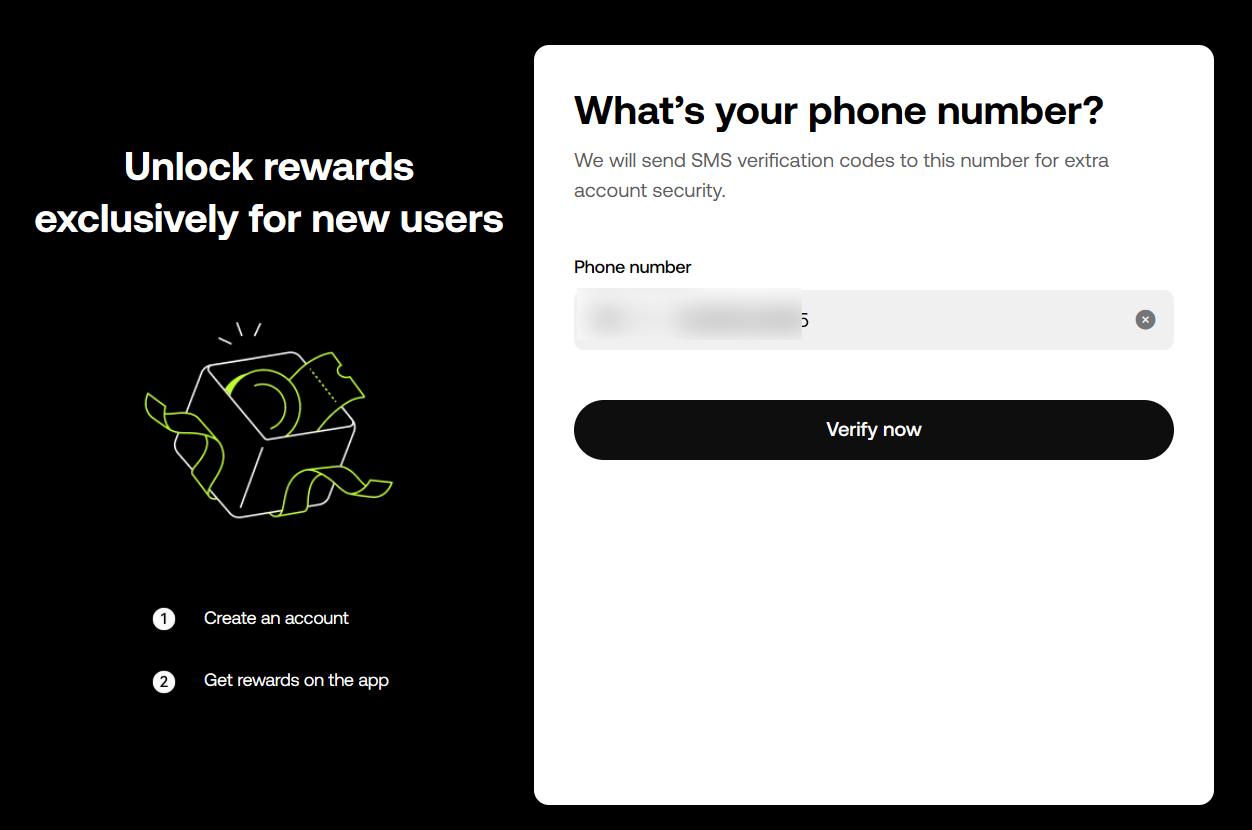
Chọn mã quốc gia, nhập số điện thoại rồi bấm [Verify now]. (Trên app là [Next].) Nhập mã trong tin nhắn SMS là xong bước xác thực số điện thoại.
Chọn sai mã quốc gia thì tin nhắn xác thực sẽ không bao giờ tới.
6. Tạo mật khẩu tài khoản
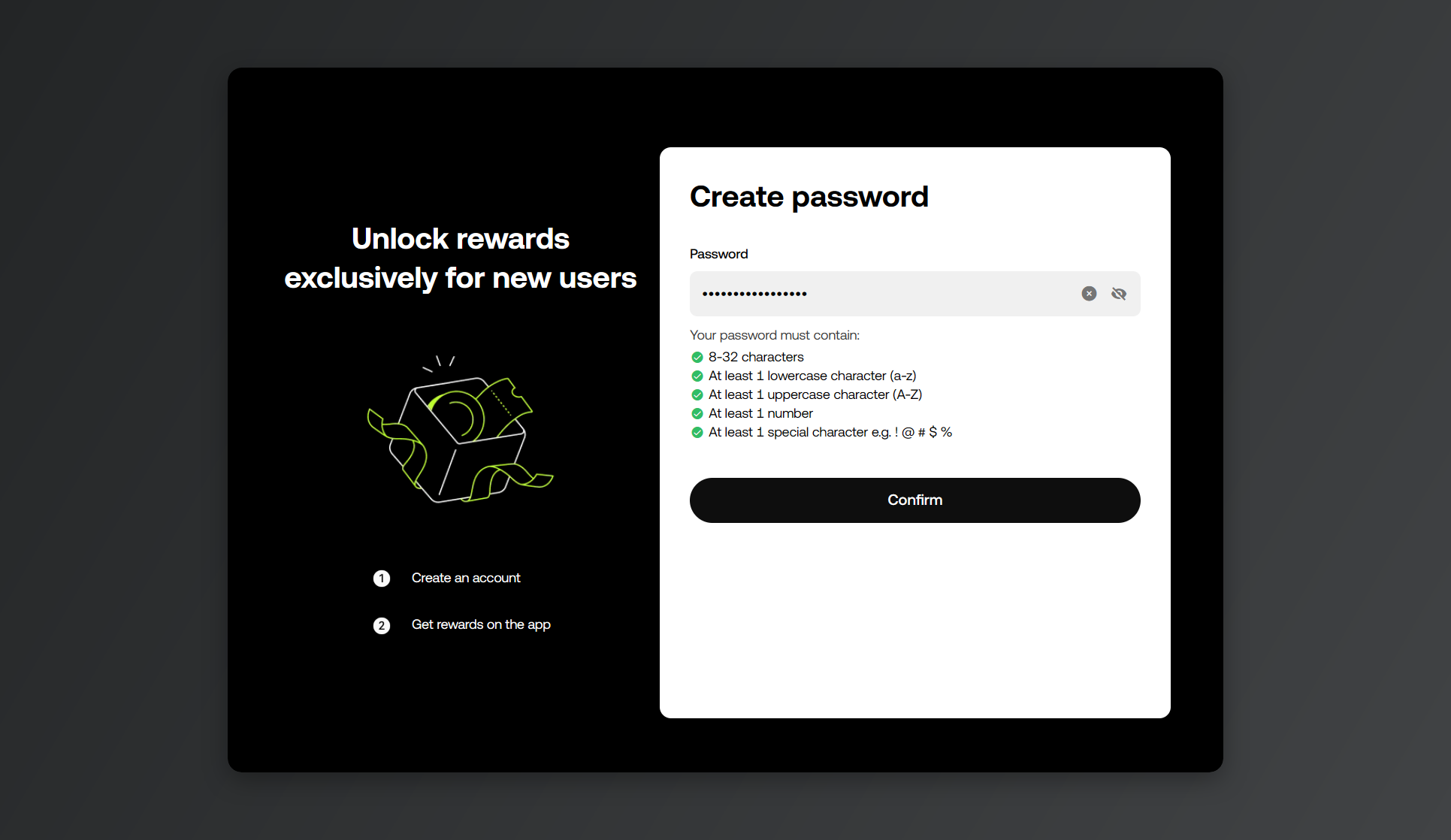
Tới lượt đặt mật khẩu.
Nếu hệ thống báo lỗi, soát lại xem mật khẩu đã đáp ứng đủ các điều kiện dưới đây chưa.
- 8~32 ký tự
- Có ít nhất 1 chữ cái thường (a~z)
- Có ít nhất 1 chữ cái in hoa (A~Z)
- Có ít nhất 1 chữ số
- Có ít nhất 1 ký tự đặc biệt (ví dụ: ! @ # $ %)
2. Xác minh danh tính (KYC)
1. Vào trang xác minh
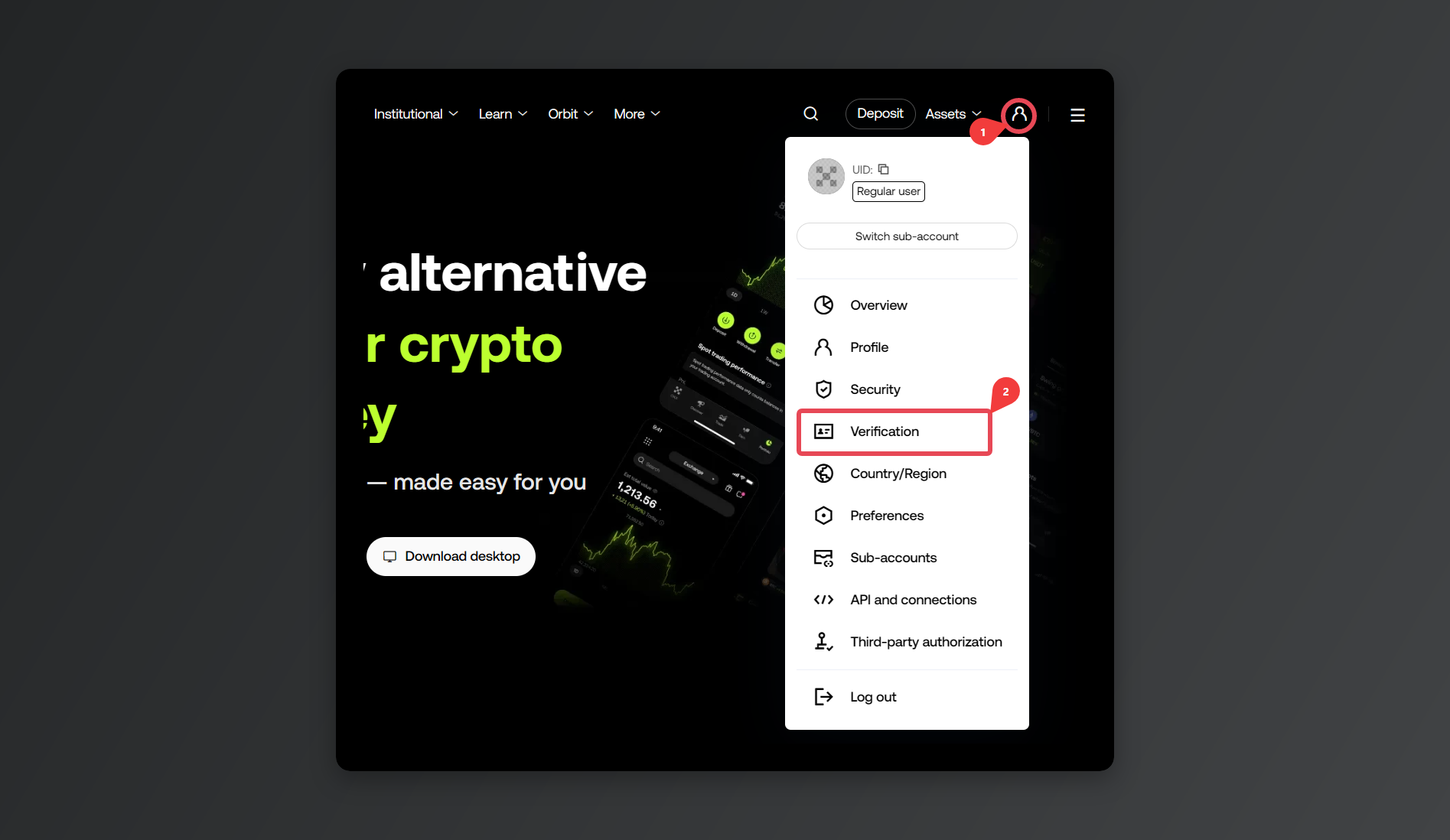
Bấm vào icon hồ sơ ở góc trên bên phải rồi chọn [Verification].
Trên app thì vào theo thứ tự [Menu] → [Account settings] → [Identity verification]. Không thấy menu này thì cập nhật app lên bản mới nhất.
2. Chọn tài khoản cá nhân
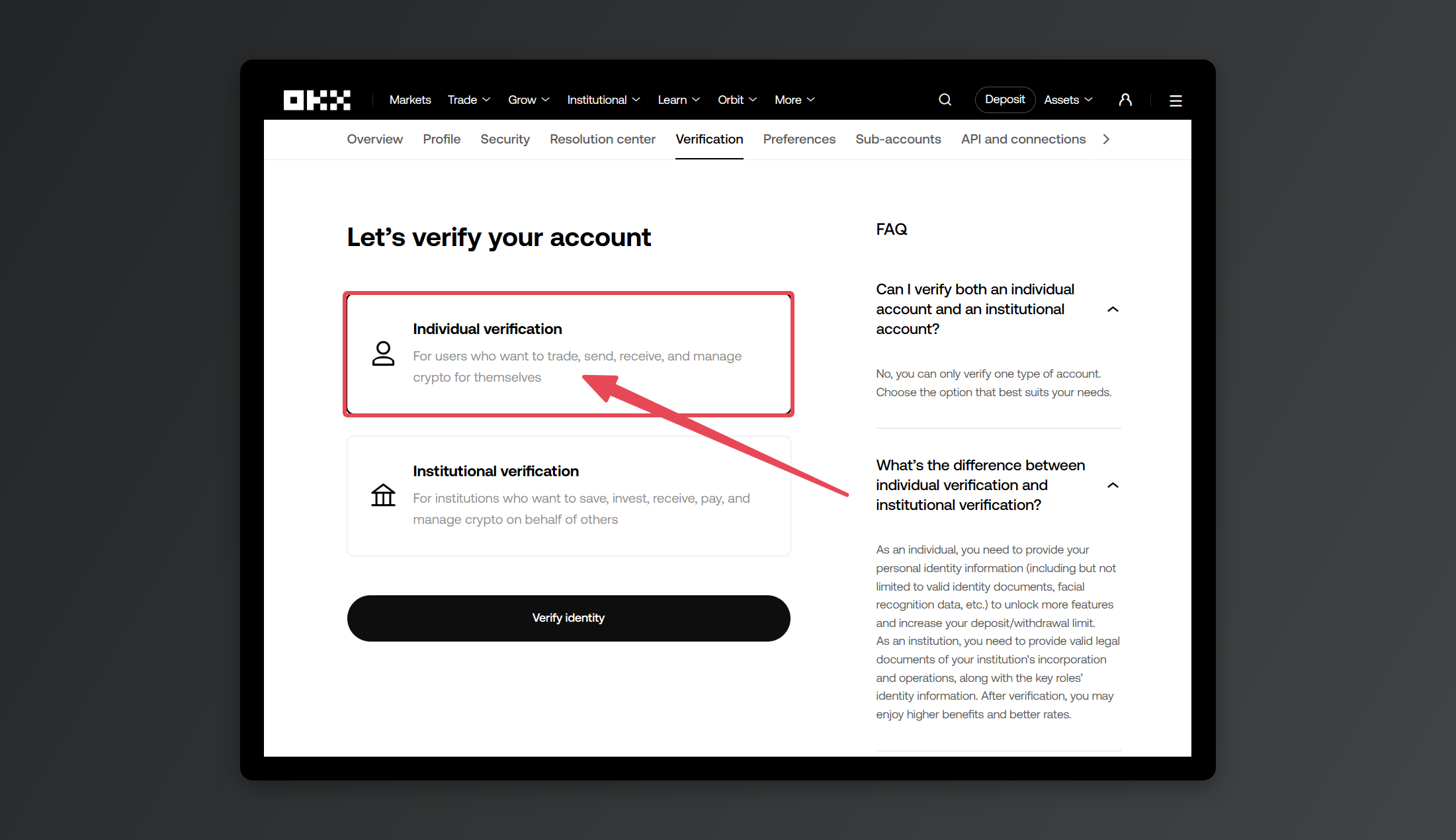
Khi màn hình chọn loại tài khoản hiện ra, người dùng cá nhân thông thường thì chọn Individual Account (tài khoản cá nhân). (Institutional Account là mục dành riêng cho pháp nhân và khách hàng doanh nghiệp.)
3. Chọn loại giấy tờ
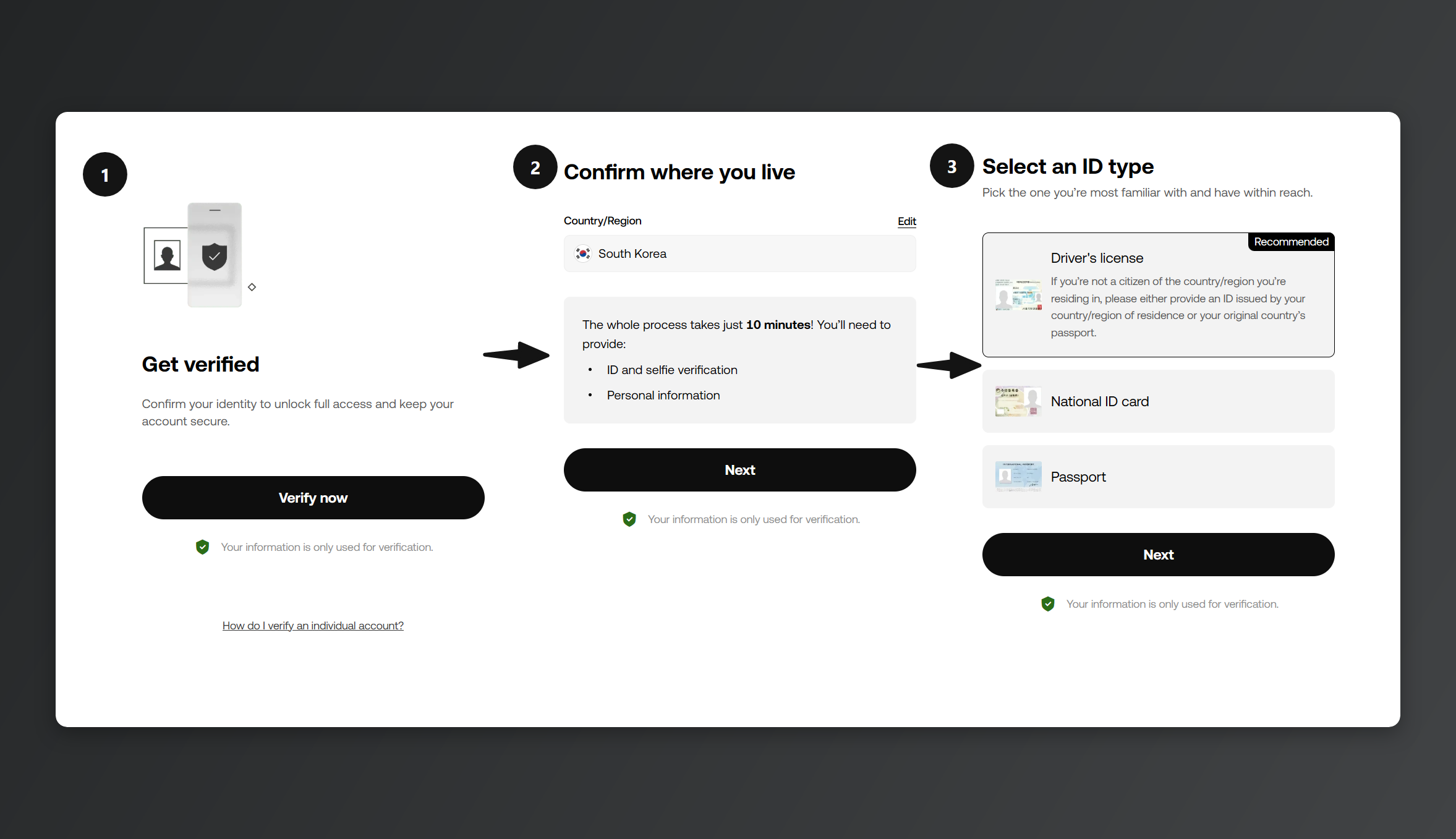
Chọn loại giấy tờ tùy thân bạn sẽ dùng để xác minh.
Nếu đang làm trên máy tính thì chỉ bước [Use phone camera to verify] — quét QR để chụp ảnh — là phải chuyển sang điện thoại.
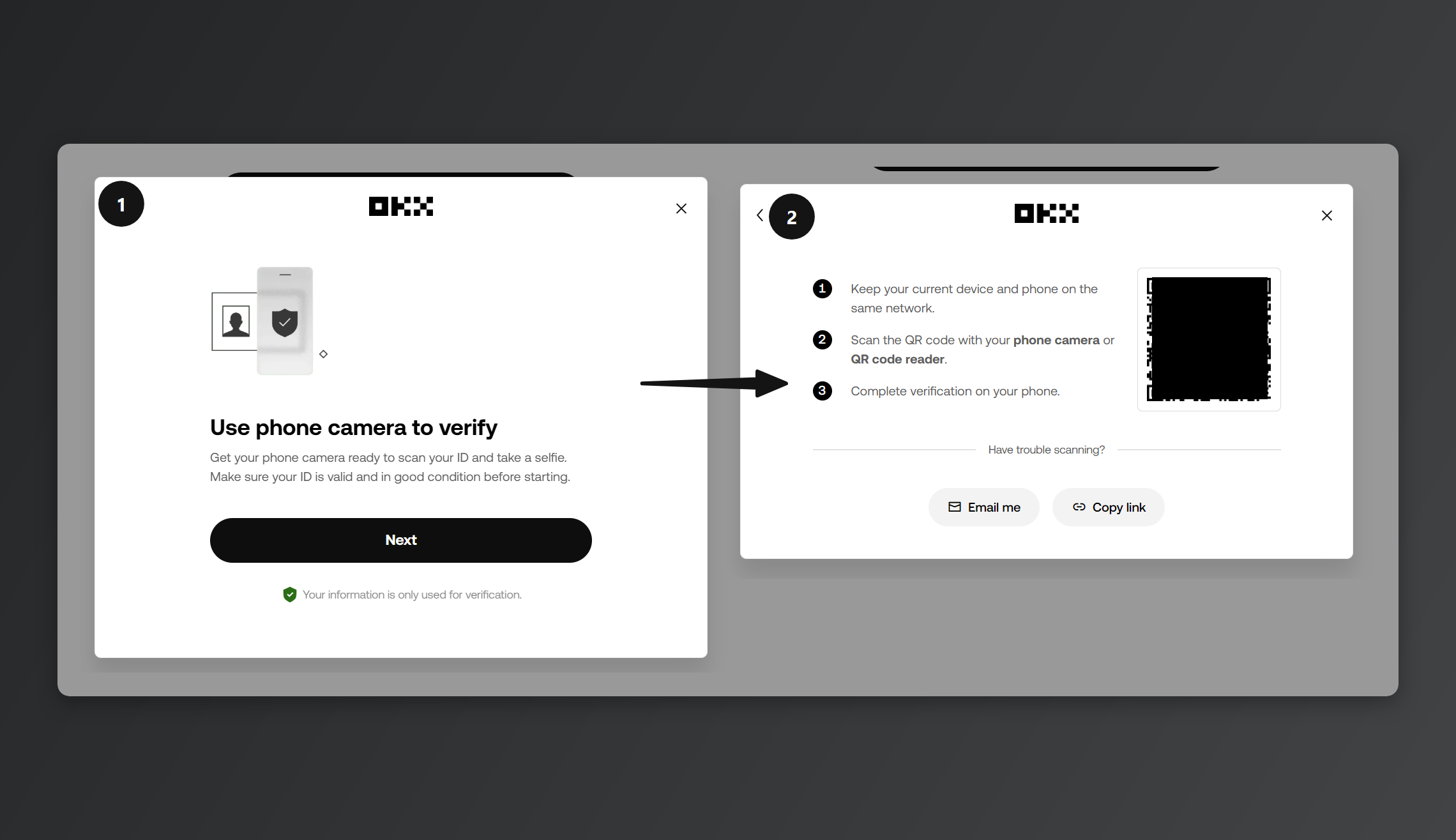
Như trong ảnh, sẽ có pop-up hiện lên yêu cầu chụp giấy tờ bằng điện thoại. Bạn quét mã QR để chuyển sang điện thoại, hoặc bấm [Copy link] bên dưới rồi mở link đó trên điện thoại để làm tiếp phần chụp ảnh.
4. Chụp giấy tờ tùy thân
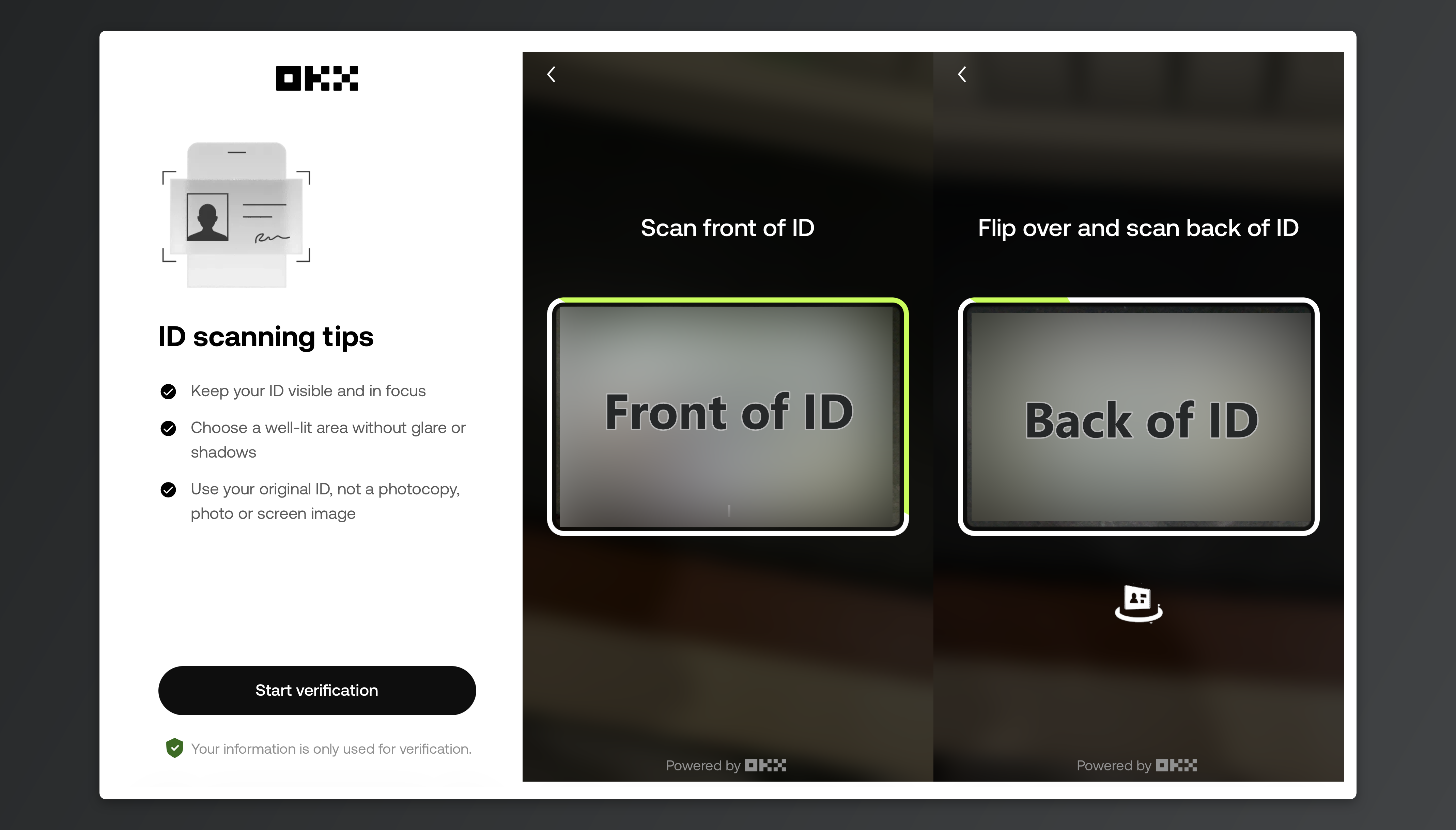
Bấm [Start verification] và chụp theo đúng thứ tự hệ thống hướng dẫn. Với giấy phép lái xe, chụp mặt trước rồi đến mặt sau. (Hộ chiếu thì chỉ chụp trang có ảnh.)
Phải chụp trực tiếp bản gốc. Ảnh chụp màn hình, bản photocopy hay ảnh chụp lại từ một tấm ảnh khác đều không được chấp nhận. Phải thấy rõ cả bốn góc giấy tờ, và giấy tờ hết hạn thì không dùng được.
5. Chụp selfie
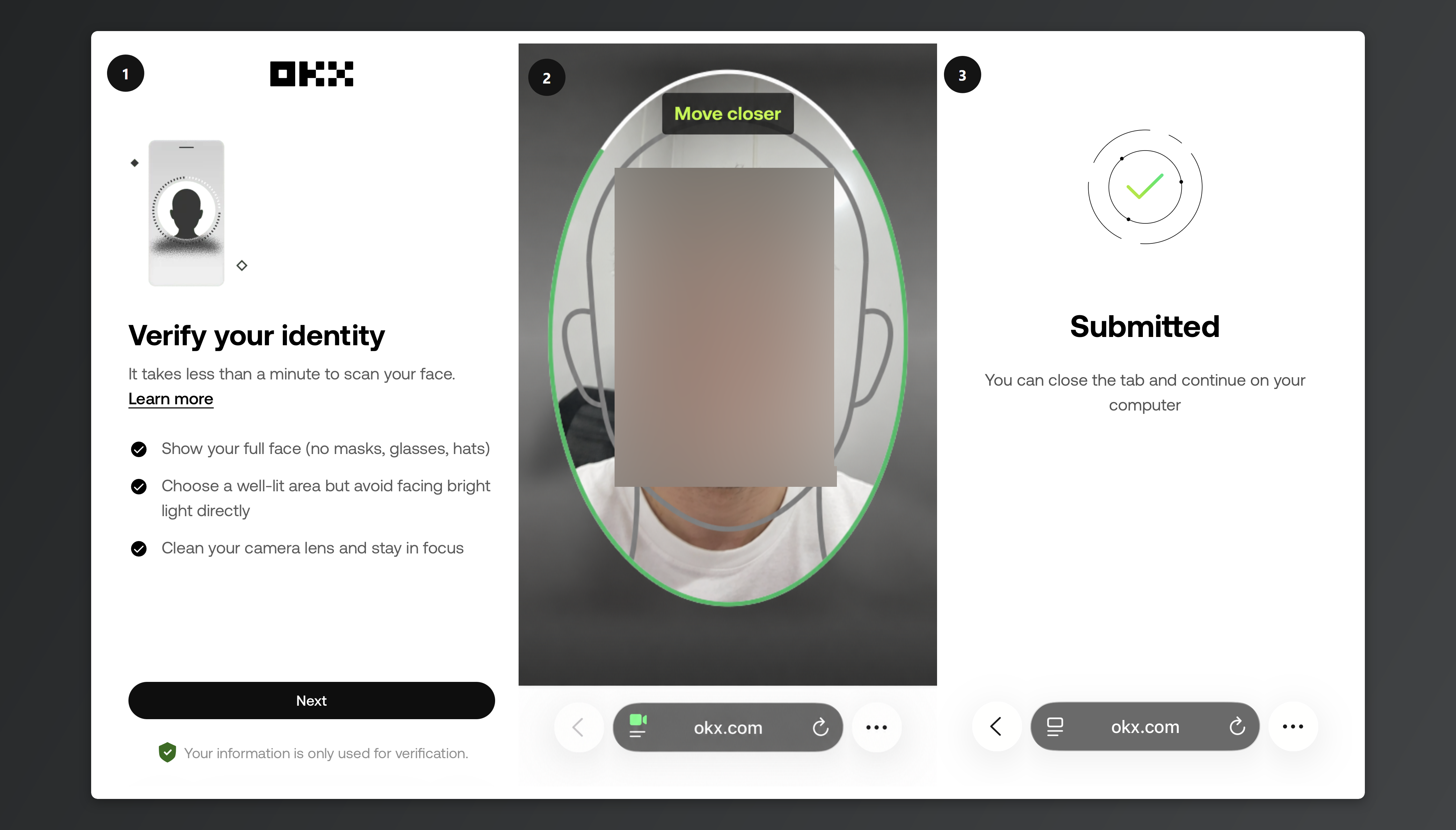
Đưa trọn khuôn mặt vào trong khung oval trên màn hình rồi chụp. Bỏ khẩu trang, kính, mũ ra, và tránh để ánh đèn phản chiếu lóa lên mặt.
6. Nộp hồ sơ
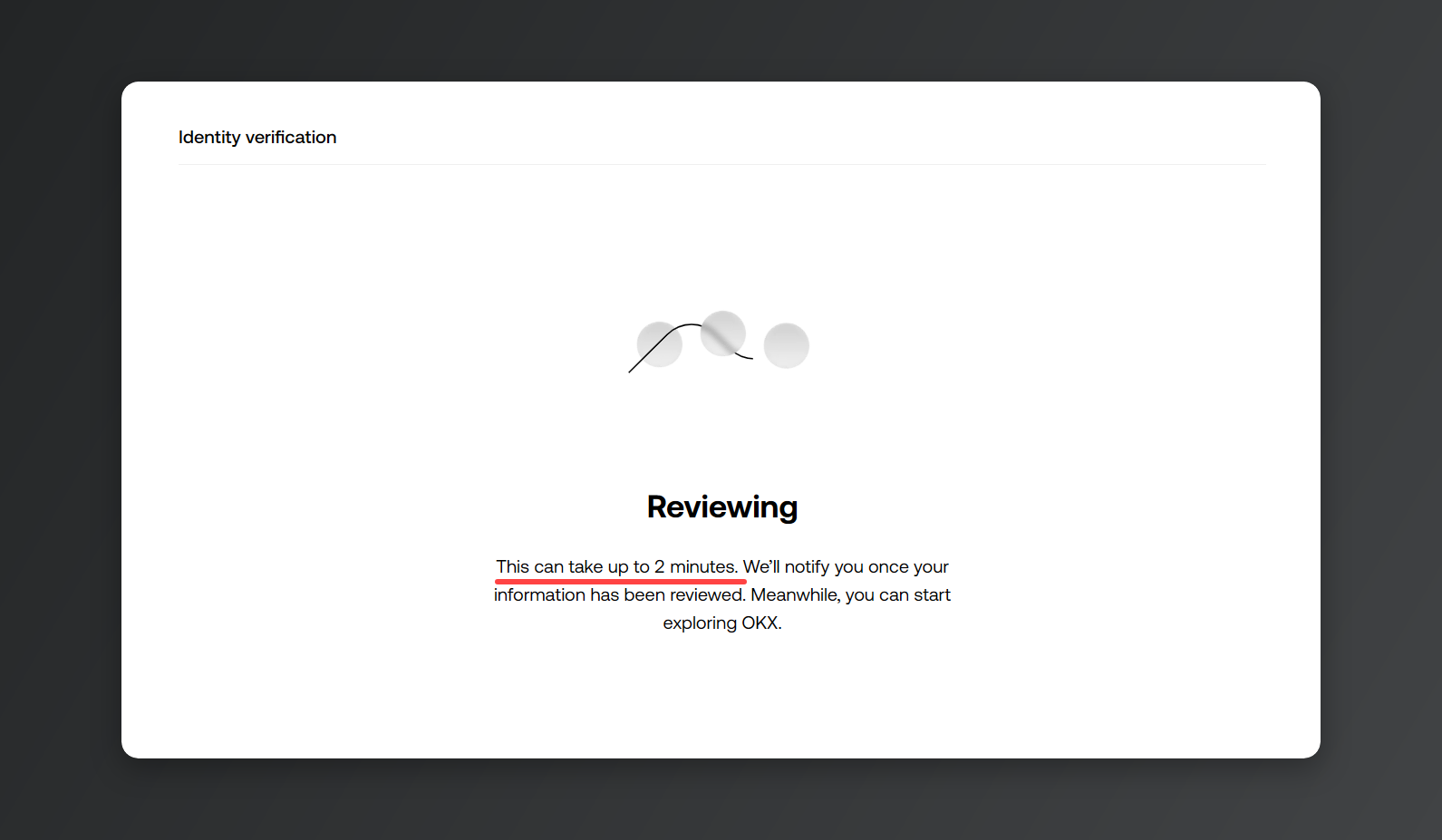
Nộp xong, hệ thống duyệt trong khoảng 2~5 phút. Nhưng duyệt xong rồi vẫn chưa phải là KYC đã hoàn tất.
7. Nộp chứng minh địa chỉ
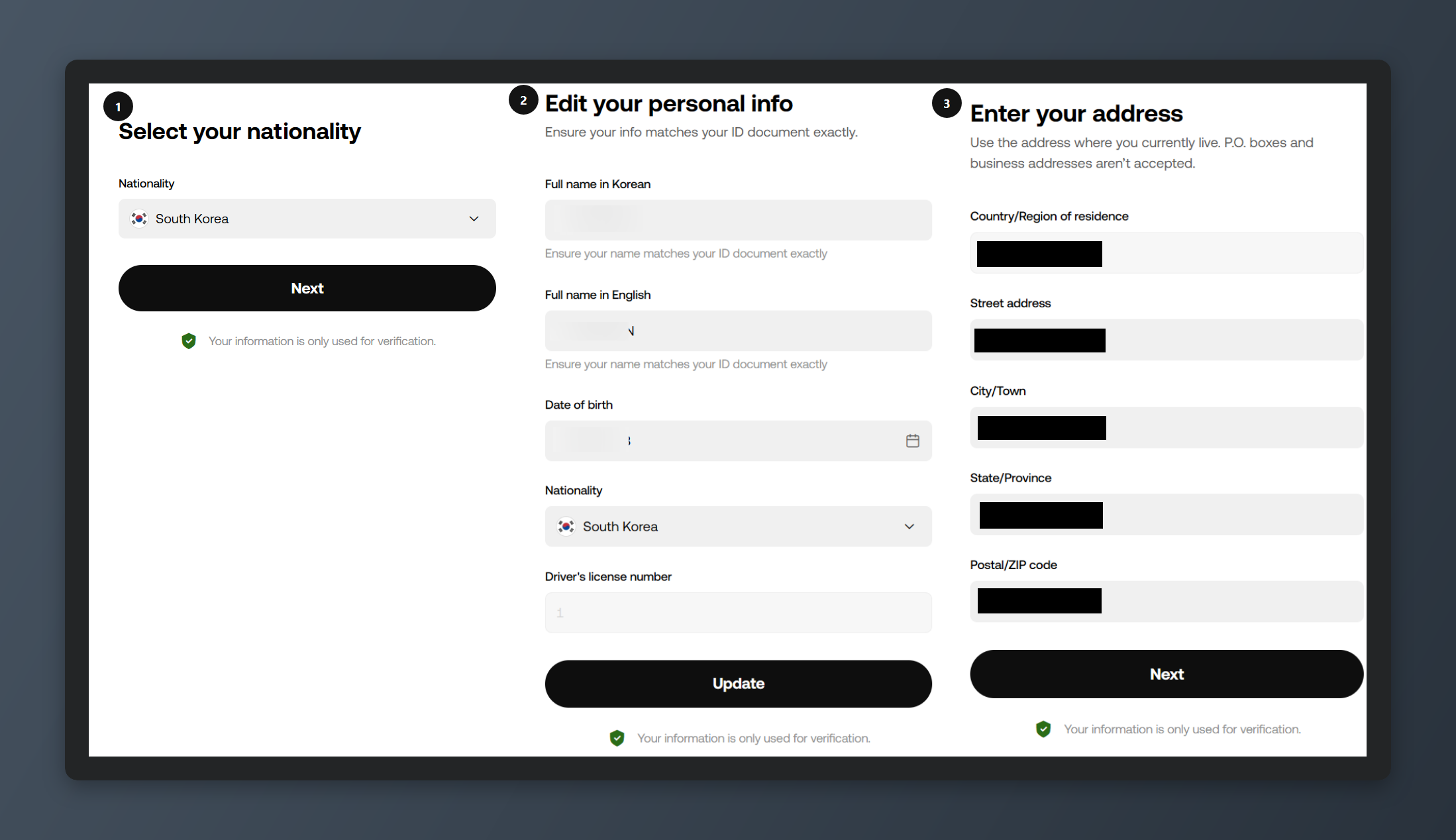
Khoảng 5 phút sau là sang bước tiếp theo: chứng minh địa chỉ. Điền quốc gia cư trú, tên bằng chữ Latinh và địa chỉ là xong phần xác minh danh tính KYC.
Tùy quốc gia cư trú mà bước này có thể không xuất hiện.
Có nơi hệ thống chỉ đối chiếu lại thông tin trên giấy tờ bạn đã nộp là xong, có nơi lại bắt tải thêm giấy tờ lên. (Nếu bị yêu cầu, hãy tải lên giấy tờ có ghi địa chỉ hiện tại. Giấy tờ phải được cấp trong vòng 3 tháng, riêng người cư trú tại Khu vực Kinh tế Châu Âu (EEA) là trong vòng 6 tháng.)
8. Hoàn tất xác minh danh tính KYC
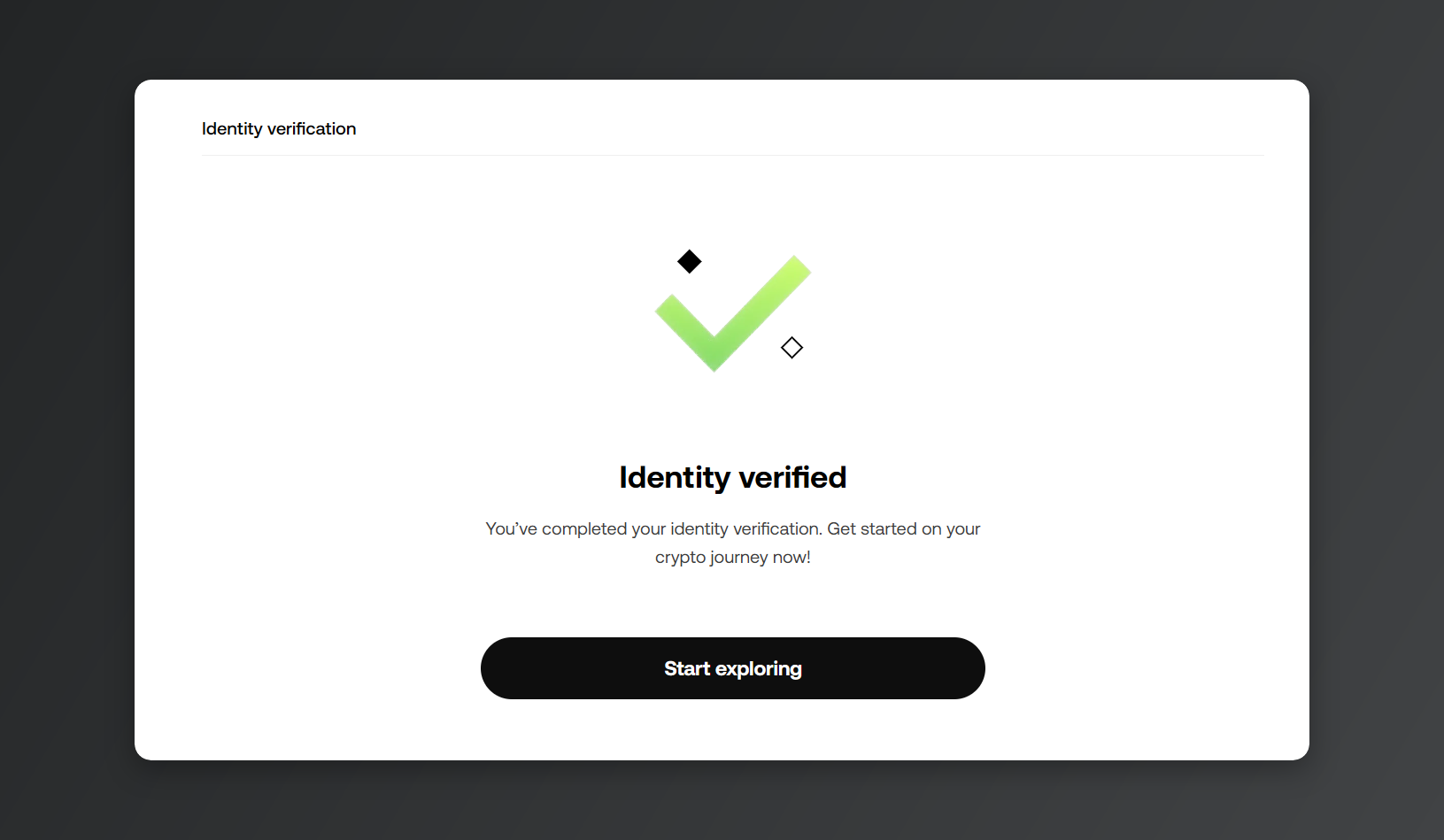
Qua hết các bước thì dòng [Identity verified] sẽ hiện ra, và từ đó bạn dùng được sàn OKX. Một số quốc gia có thể mất thêm chút thời gian xét duyệt. Tiếp theo là phần bảo mật tài khoản. Bạn có thể cài nốt OTP theo bài [Cách cài Google OTP cho tài khoản OKX].
💡Lưu ý: Đăng ký OKX qua Rewardoc.com thì bạn được dùng OKX VIP Pass miễn phí. Xem bài [Cách nhận OKX VIP Pass miễn phí] nhé!
Khi đăng ký OKX hoặc KYC không thành công
- Báo email hoặc số điện thoại đã được dùng: Mỗi email và mỗi số điện thoại chỉ gắn được với một tài khoản. Dùng chức năng quên mật khẩu để đăng nhập lại tài khoản cũ; nếu đó không phải tài khoản do bạn tạo thì liên hệ bộ phận hỗ trợ.
- Link giới thiệu không mở được: Đăng ký thẳng trong app rồi tự nhập mã vào ô [Referral code (optional)].
- Xác minh danh tính bị từ chối: Kiểm tra xem ảnh có bị lỗi nào trong số này không — ảnh chụp màn hình, giấy tờ bị cắt góc, lóa sáng, đang đeo kính — rồi chụp lại và nộp.
- Báo giấy tờ đã được sử dụng: Một giấy tờ chỉ gắn được với một tài khoản OKX, và xác minh rồi thì không đổi hay hủy được. Kiểm tra xem trước đây bạn có từng mở tài khoản OKX nào chưa.
※ Hình ảnh trong bài do Rewardoc tự chụp và thực hiện. Nghiêm cấm sao chép và phân phối lại khi chưa được phép.