Come iscriversi a OKX: registrazione e verifica KYC passo a passo
Guida alla registrazione su OKX: dove inserire il codice referral, come fotografare documento e selfie per il KYC e cosa fare se la verifica viene rifiutata.

Aprire un account OKX è questione di pochi minuti: bastano un'email e un numero di telefono. Il tempo se lo prende lo step dopo, la verifica dell'identità (KYC): basta una foto venuta male e ti tocca rifare tutta la procedura.
E non è una cosa che puoi rimandare. Finché non completi la verifica dell'identità, l'account resta bloccato: non puoi comprare né vendere crypto, non puoi depositare, non puoi prelevare e non puoi nemmeno fare trasferimenti interni. In questa guida vediamo tutto il percorso, dalla registrazione su OKX all'invio dei documenti per il KYC, con le schermate della versione web. (Sull'app la sequenza è identica, cambia solo il nome di qualche pulsante.)
REWARDOC EXCLUSIVEVantaggi di registrazione OKXIscriviti con il link esclusivo Rewardoc e ottieni i vantaggiSconto sulle commissioniBonus di benvenutoOttieni il bonus
1. Registrazione su OKX
1. Apri la pagina di registrazione
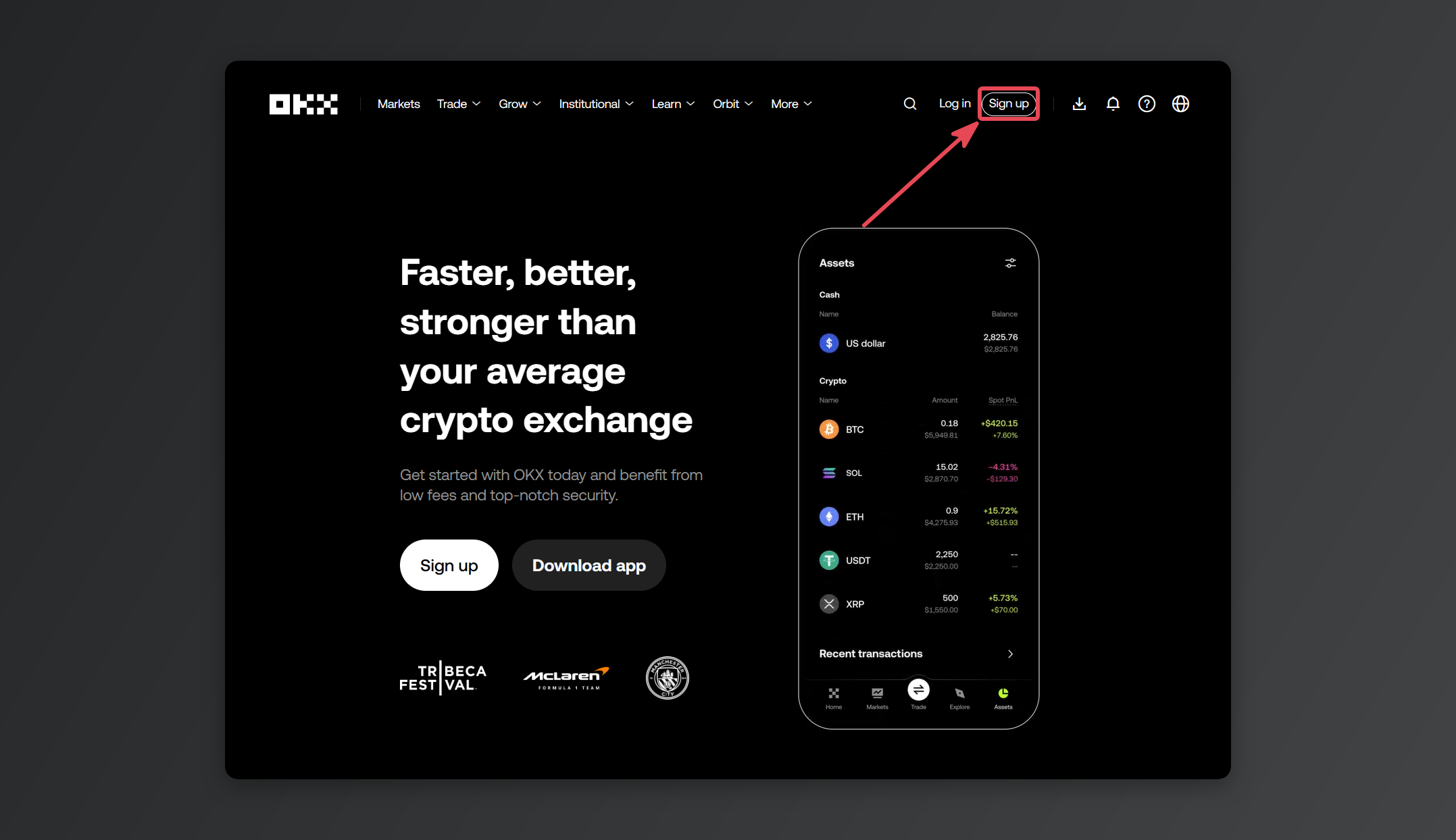
Vai sul sito ufficiale di OKX (okx.com) e clicca su [Sign up] in alto a destra.
Meglio digitare l'indirizzo a mano che passare dai link sponsorizzati sui motori di ricerca: in giro ci sono siti di phishing che clonano la pagina di login di OKX pixel per pixel. (Link bonus di registrazione OKX)
2. Paese di residenza e termini di servizio
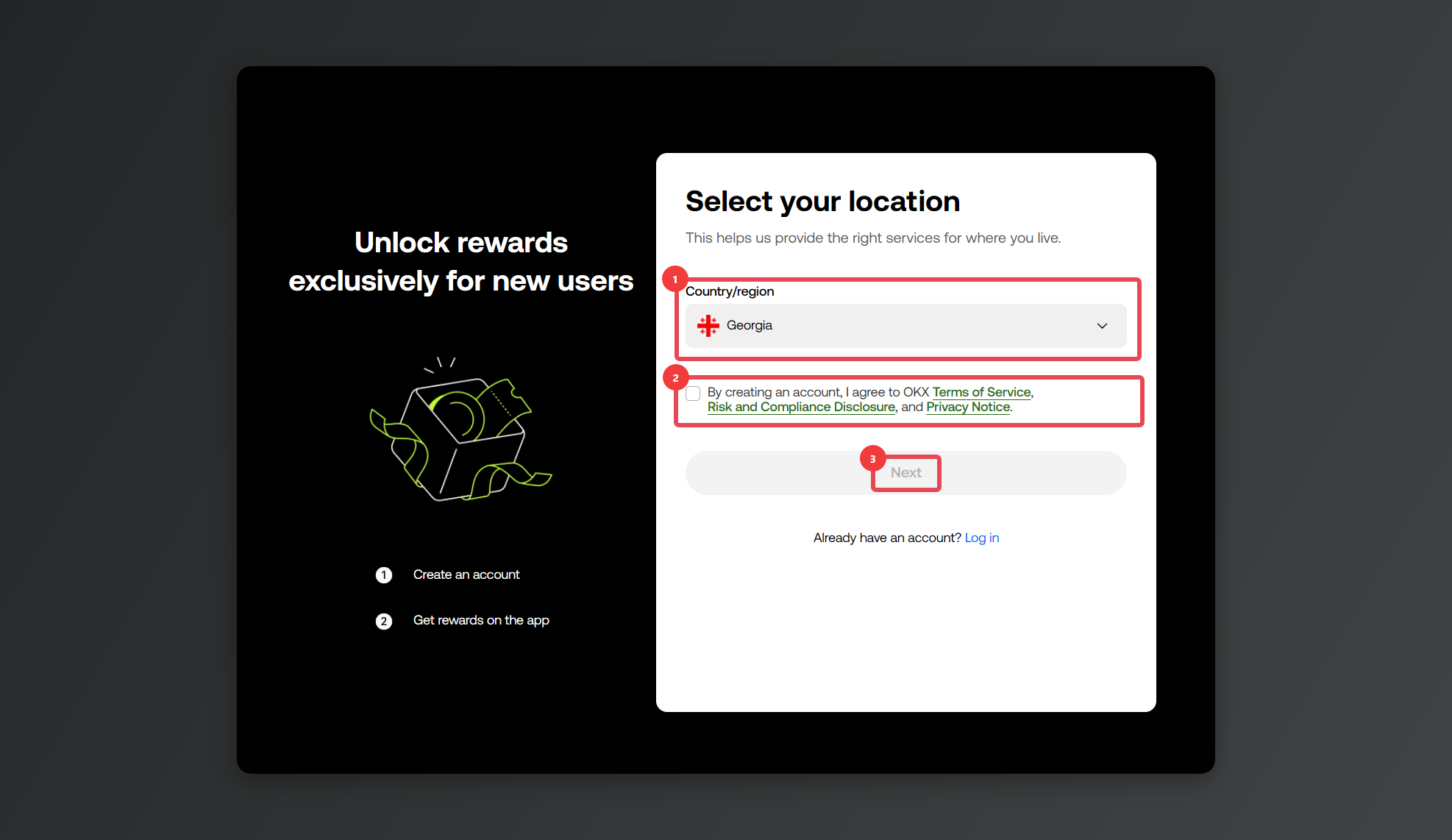
Seleziona il tuo paese di residenza in [Country/region], spunta la casella dei termini e premi [Create account].
3. Email e codice referral
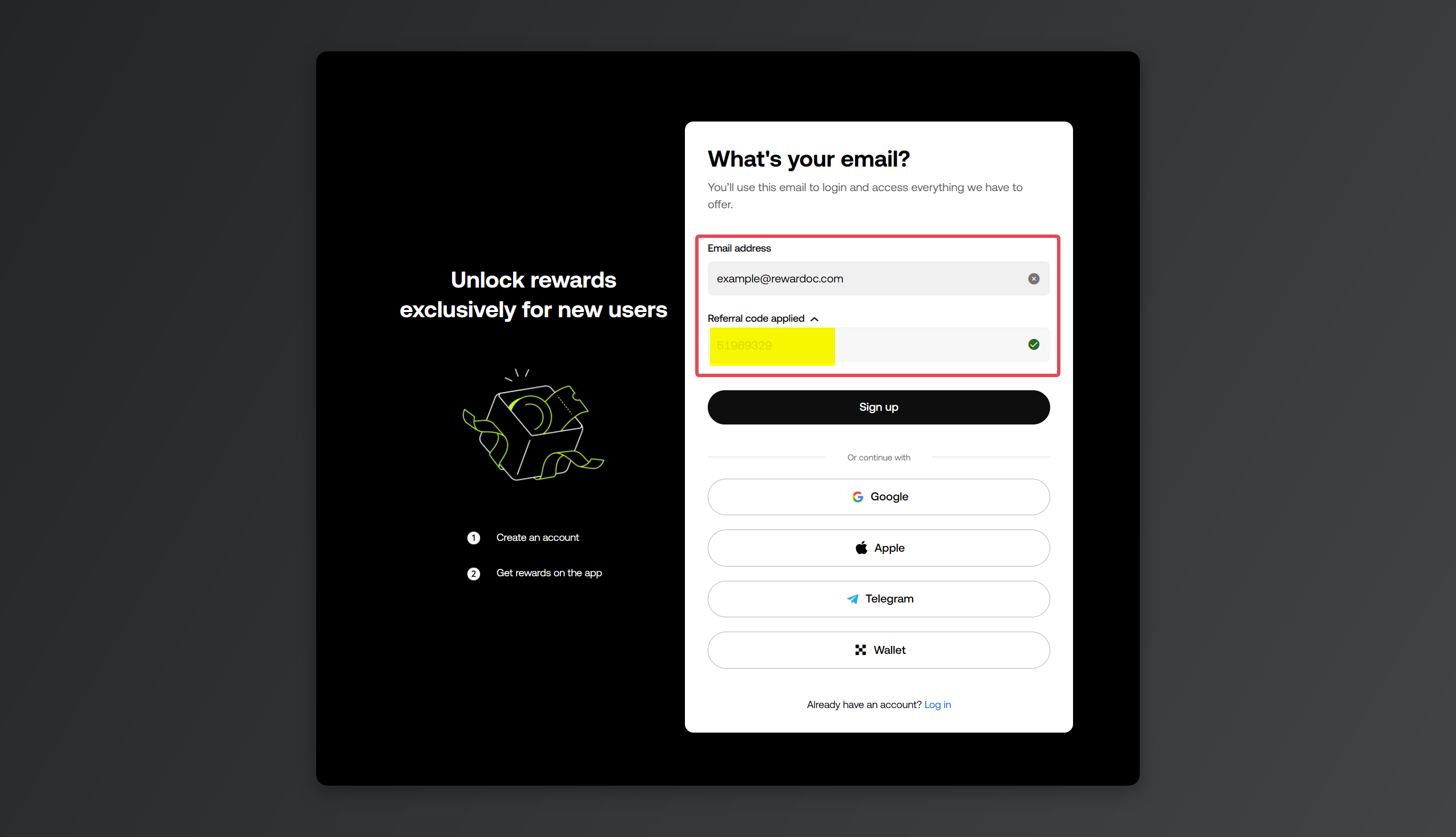
Inserisci la tua email in [Email] e il codice referral in [Referral code (optional)], poi premi [Sign up]. Se arrivi da un link di invito, controlla che il campo sia già compilato; se invece lo scrivi a mano, rileggilo e assicurati che non ci siano errori di battitura.
(Dai un'occhiata alla pagina Codici referral OKX a confronto e vantaggi.)
Il cashback sulle commissioni si aggancia proprio a questo codice, quindi è la schermata da controllare con più attenzione di tutta la registrazione.
4. Verifica dell'email
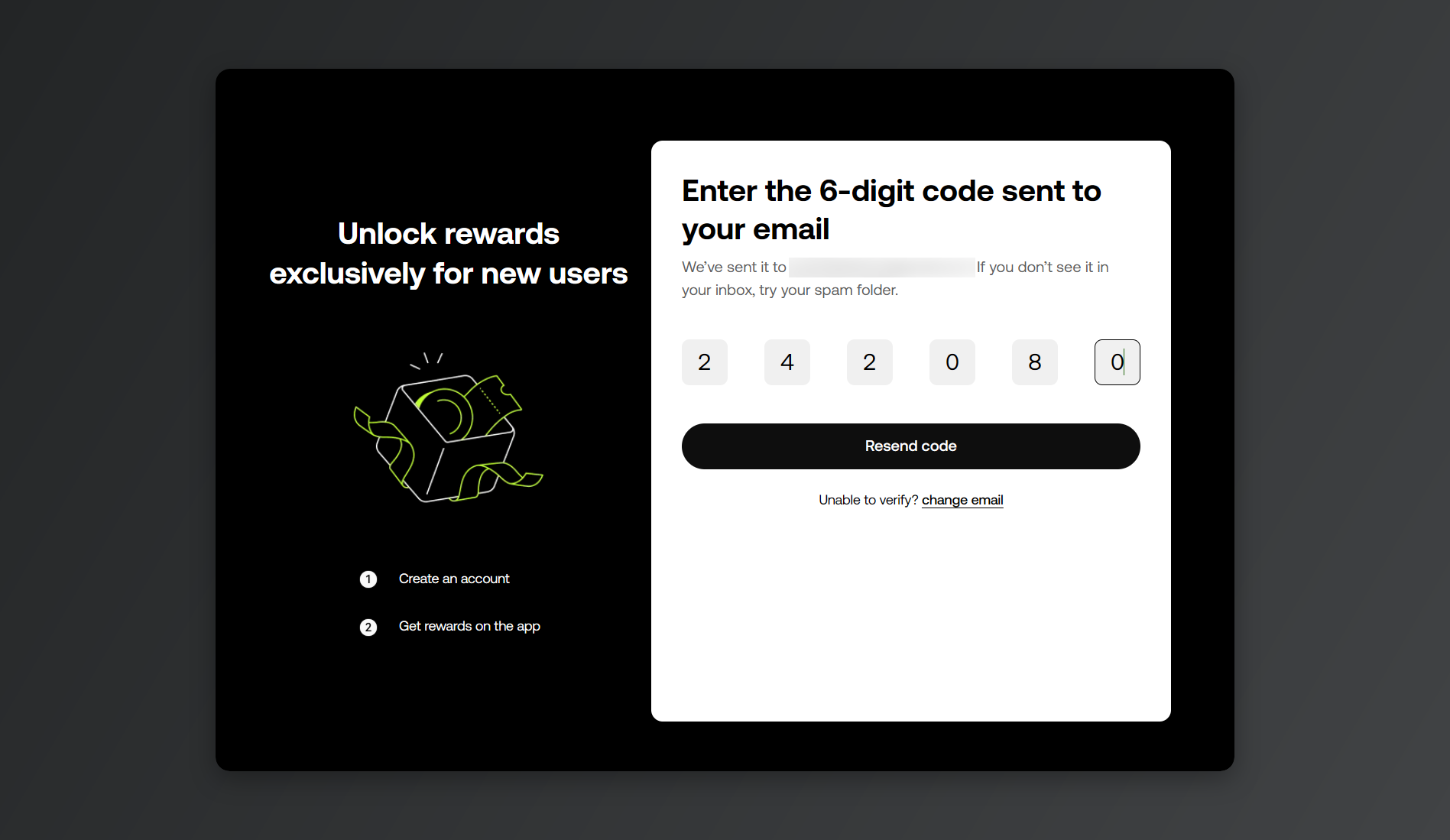
Inserisci il codice di verifica che ti arriva per email.
5. Numero di telefono
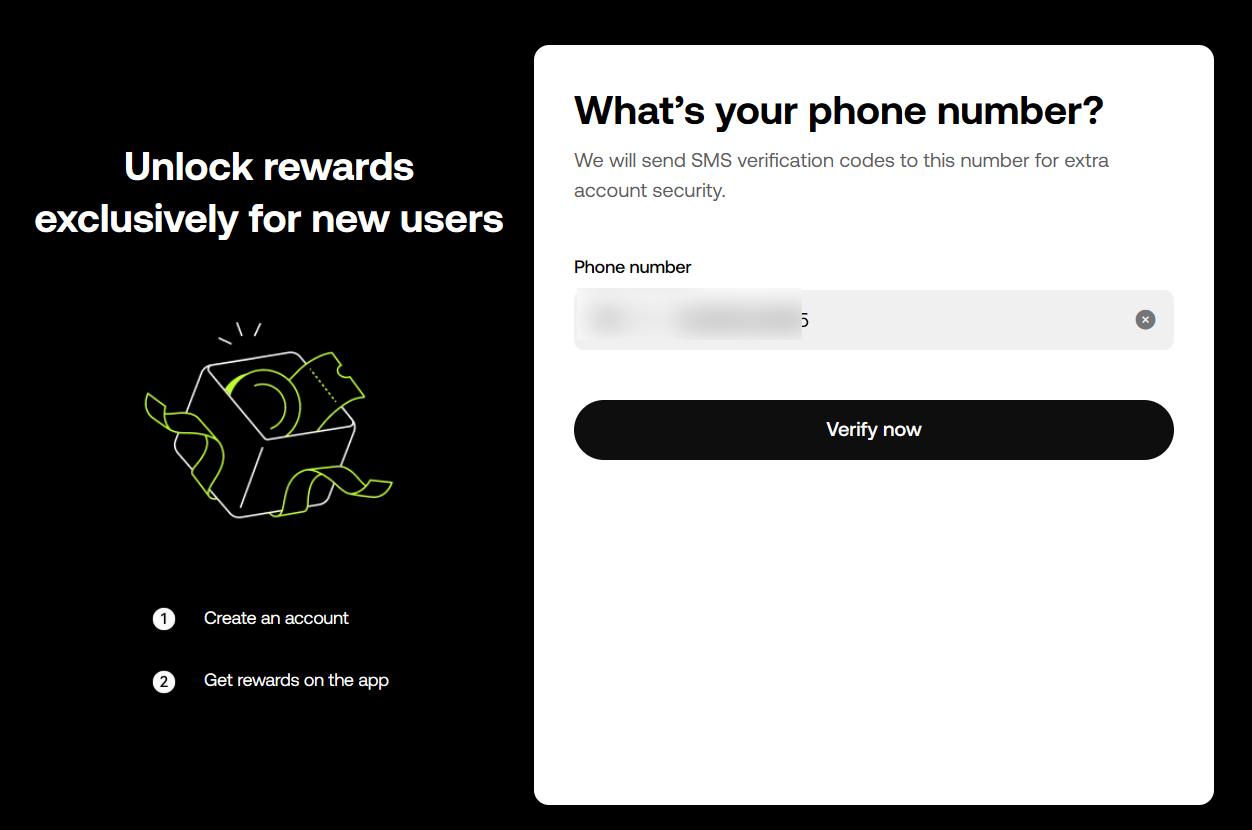
Scegli il prefisso internazionale, inserisci il numero e premi [Verify now]. (Sull'app è [Next].) Inserisci il codice che ricevi via SMS e anche il numero è verificato.
Se il prefisso non corrisponde a quello del tuo numero, l'SMS non arriva.
6. Password dell'account
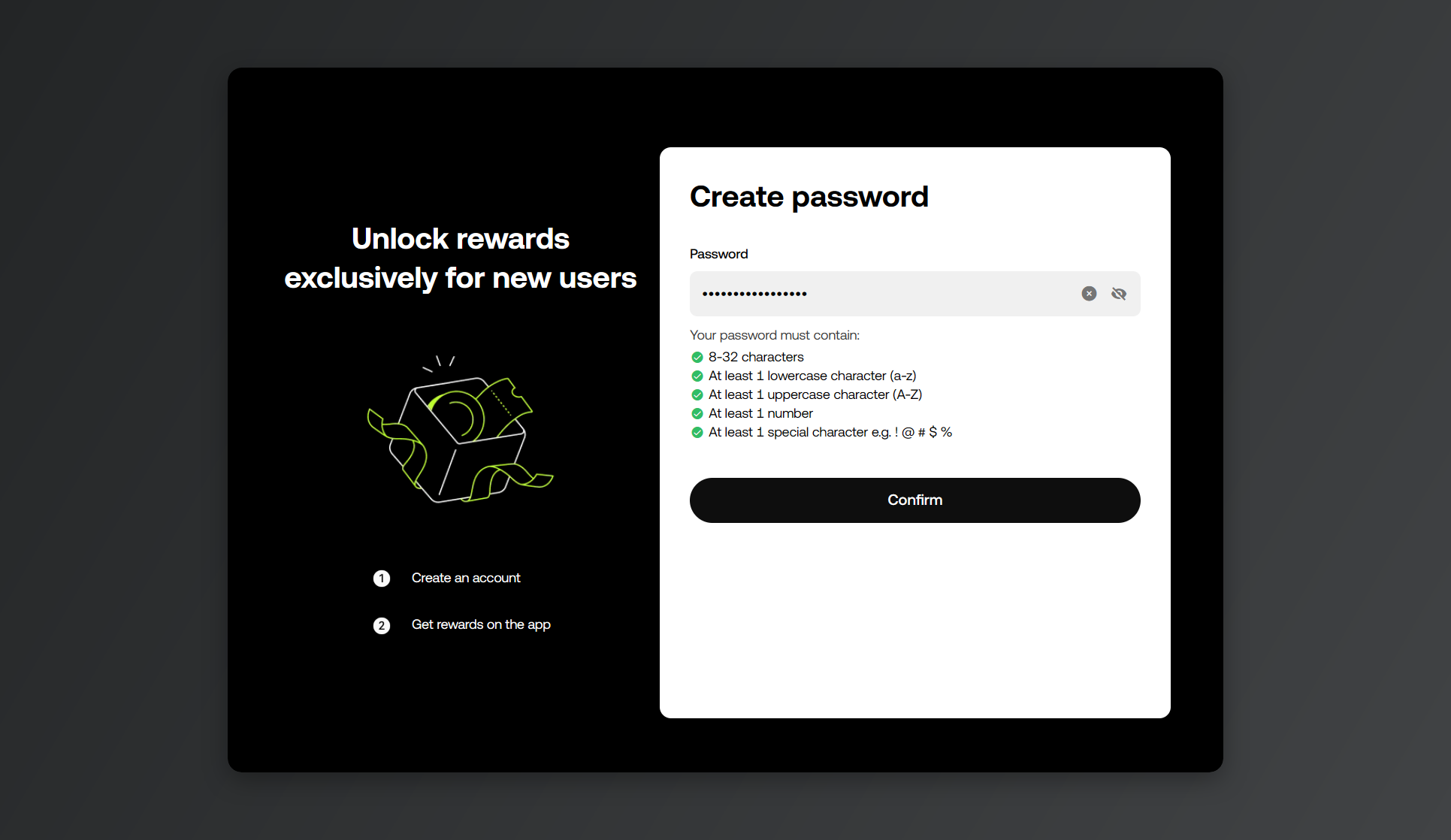
Ora tocca alla password.
Se ti dà errore, controlla che rispetti tutti questi requisiti:
- 8~32 caratteri
- almeno 1 lettera minuscola (a~z)
- almeno 1 lettera maiuscola (A~Z)
- almeno 1 numero
- almeno 1 carattere speciale (es. ! @ # $ %)
2. Verifica dell'identità (KYC)
1. Apri la pagina di verifica
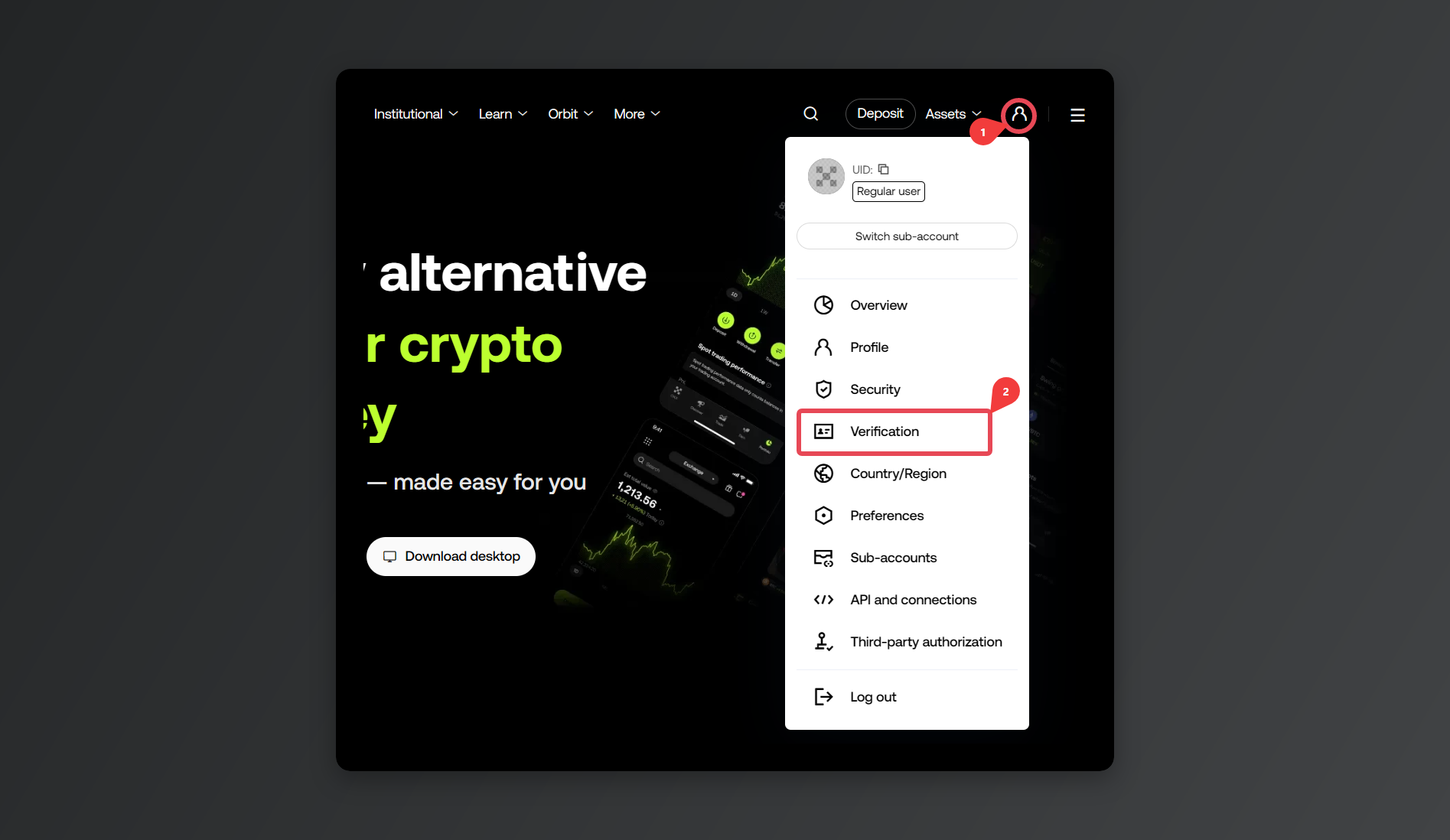
Clicca sull'icona del profilo in alto a destra e seleziona [Verification].
Sull'app il percorso è [Menu] → [Account settings] → [Identity verification]. Se non trovi la voce, aggiorna l'app all'ultima versione.
2. Scegli il tipo di account
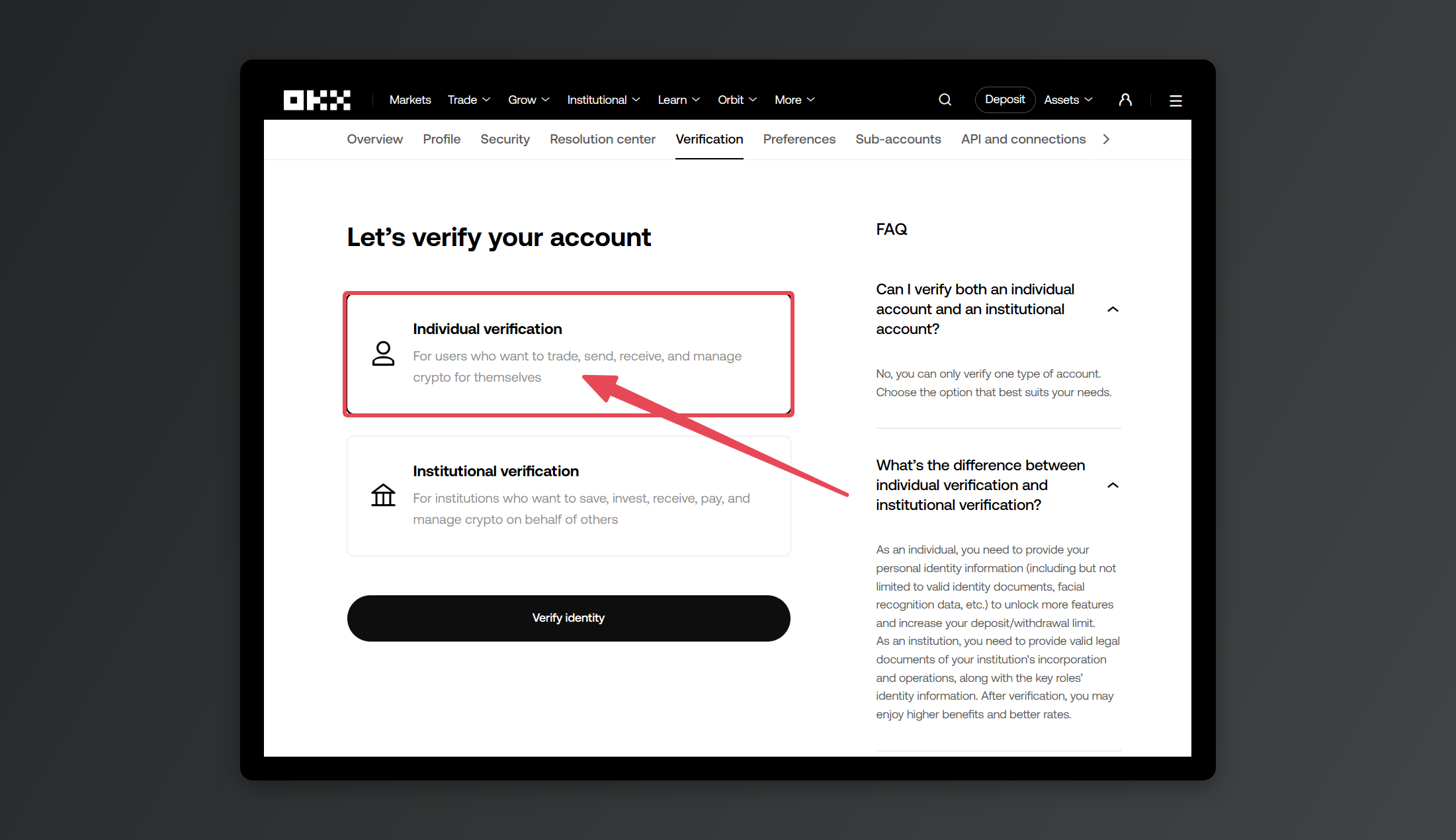
Quando ti viene chiesto di scegliere il tipo di account, se fai trading da privato scegli Individual Account. (Institutional Account è riservato a società e clienti aziendali.)
3. Scegli il documento
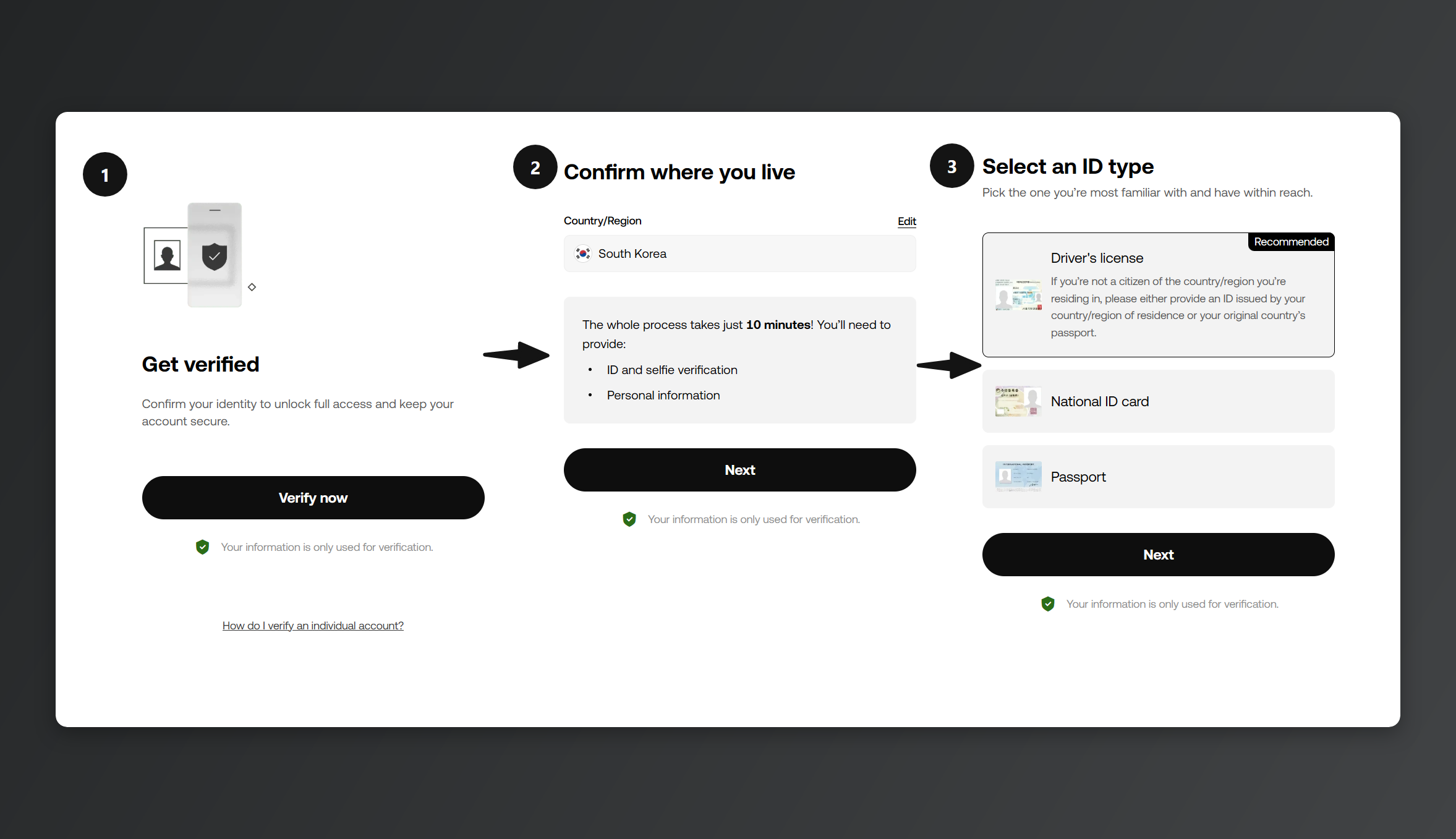
Seleziona il documento che vuoi usare per la verifica.
Se stai procedendo da computer, l'unica parte da spostare sullo smartphone sono le foto: le scatti scansionando il QR code in [Use phone camera to verify].
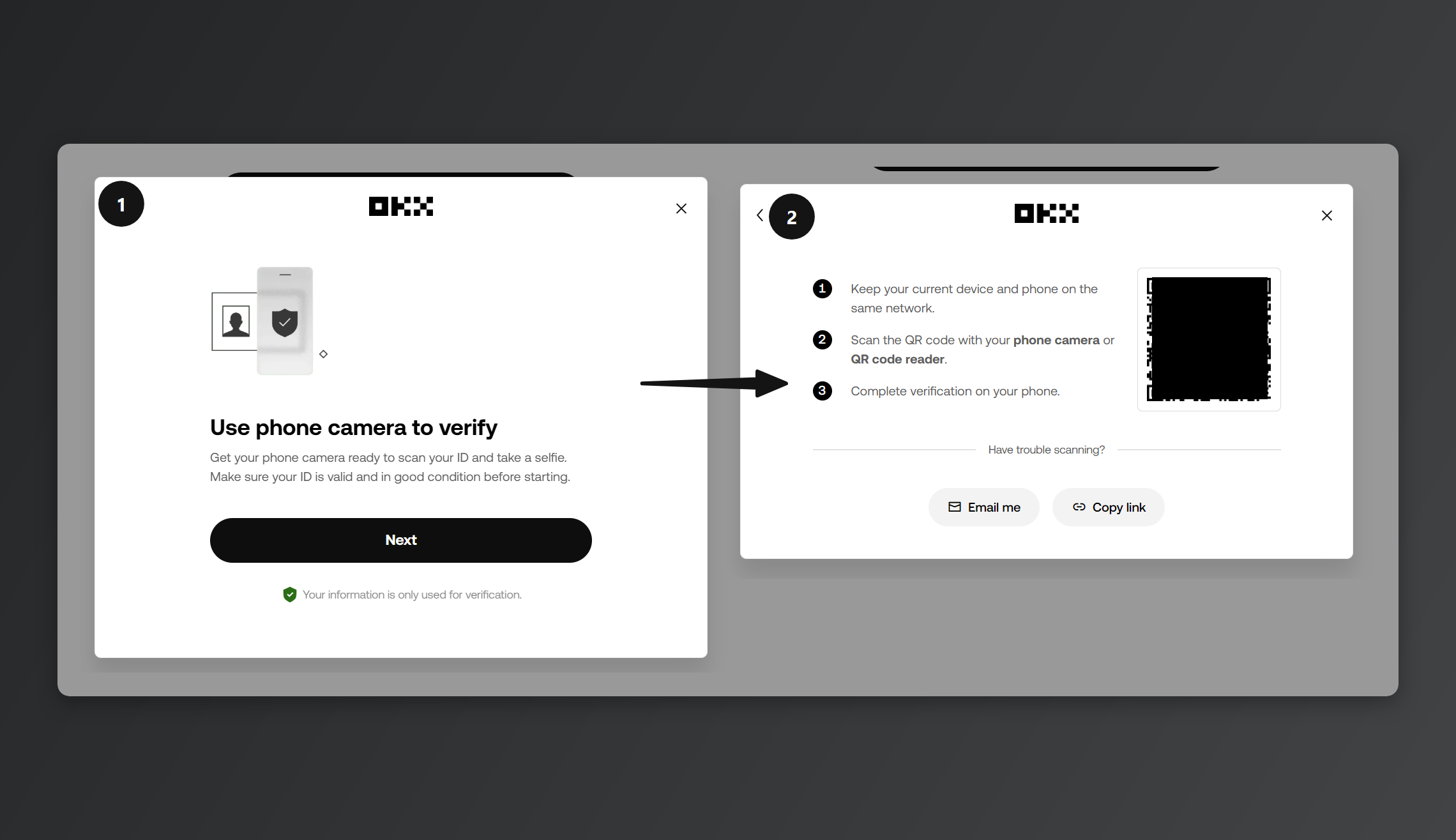
Come vedi nell'immagine, compare un popup che ti invita a fotografare il documento dal telefono. Puoi scansionare il QR code per passare al mobile, oppure usare [Copy link] e aprire il link sullo smartphone per procedere con le foto.
4. Foto del documento
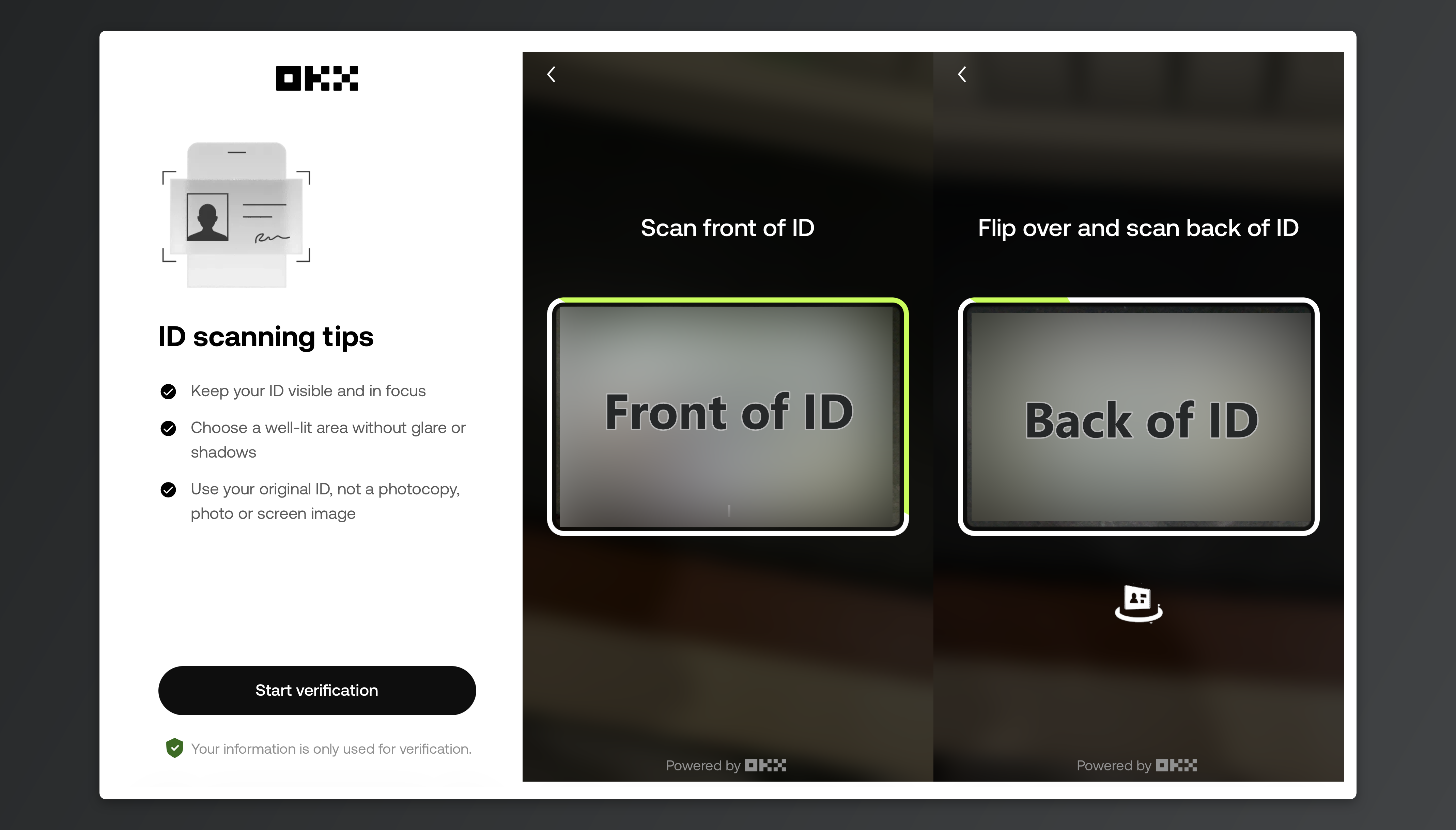
Clicca su [Start verification] e segui l'ordine indicato a schermo. Con la patente si fotografa prima il fronte e poi il retro. (Per il passaporto basta la pagina con la foto.)
Il documento va fotografato in originale: screenshot, fotocopie e foto di una foto vengono rifiutati. Tutti e quattro gli angoli devono essere visibili e un documento scaduto non va bene.
5. Selfie
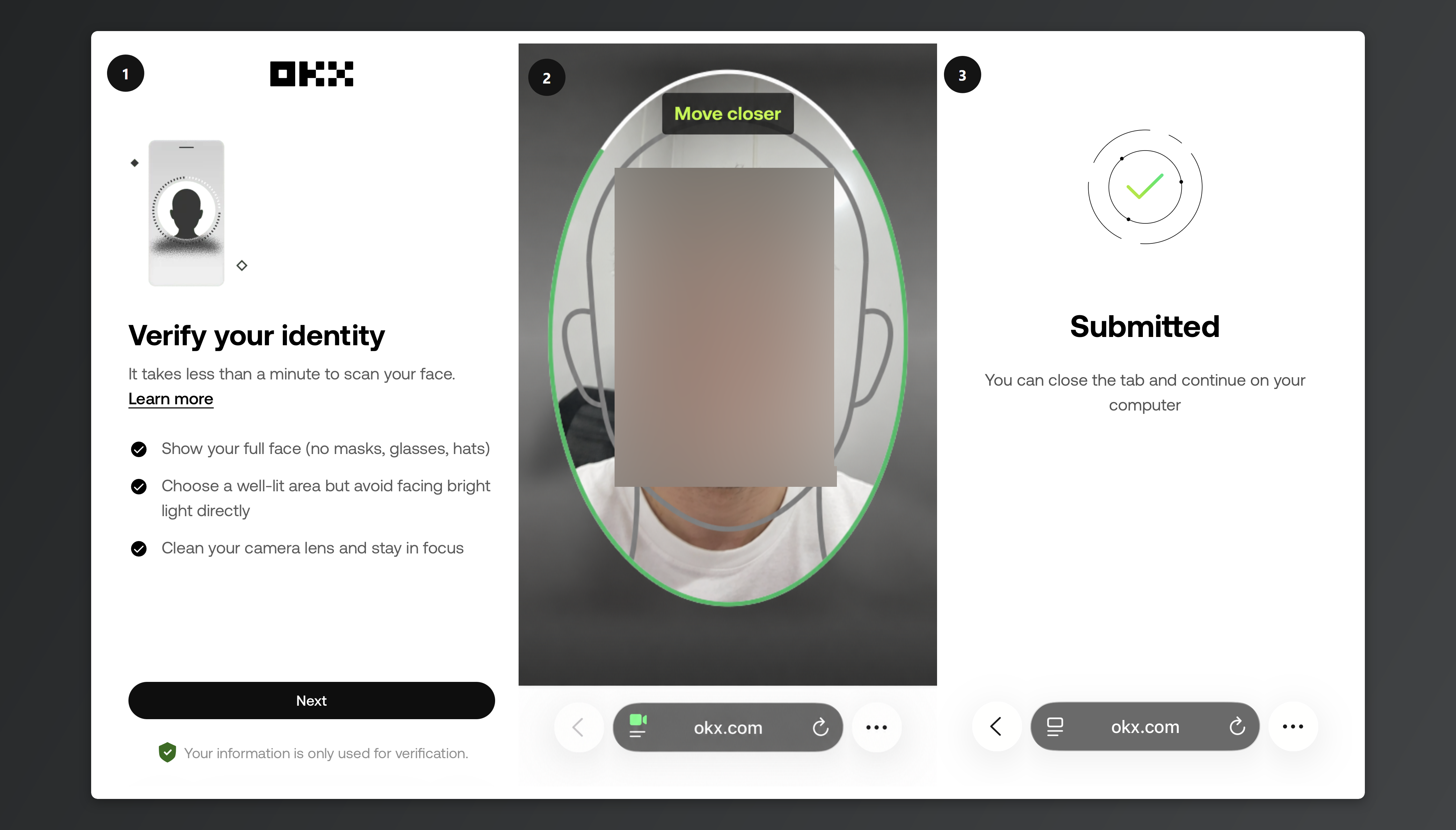
Centra tutto il viso nell'ovale e scatta. Togli mascherina, occhiali e cappello, e fai attenzione a non avere riflessi del flash sul viso.
6. Invio
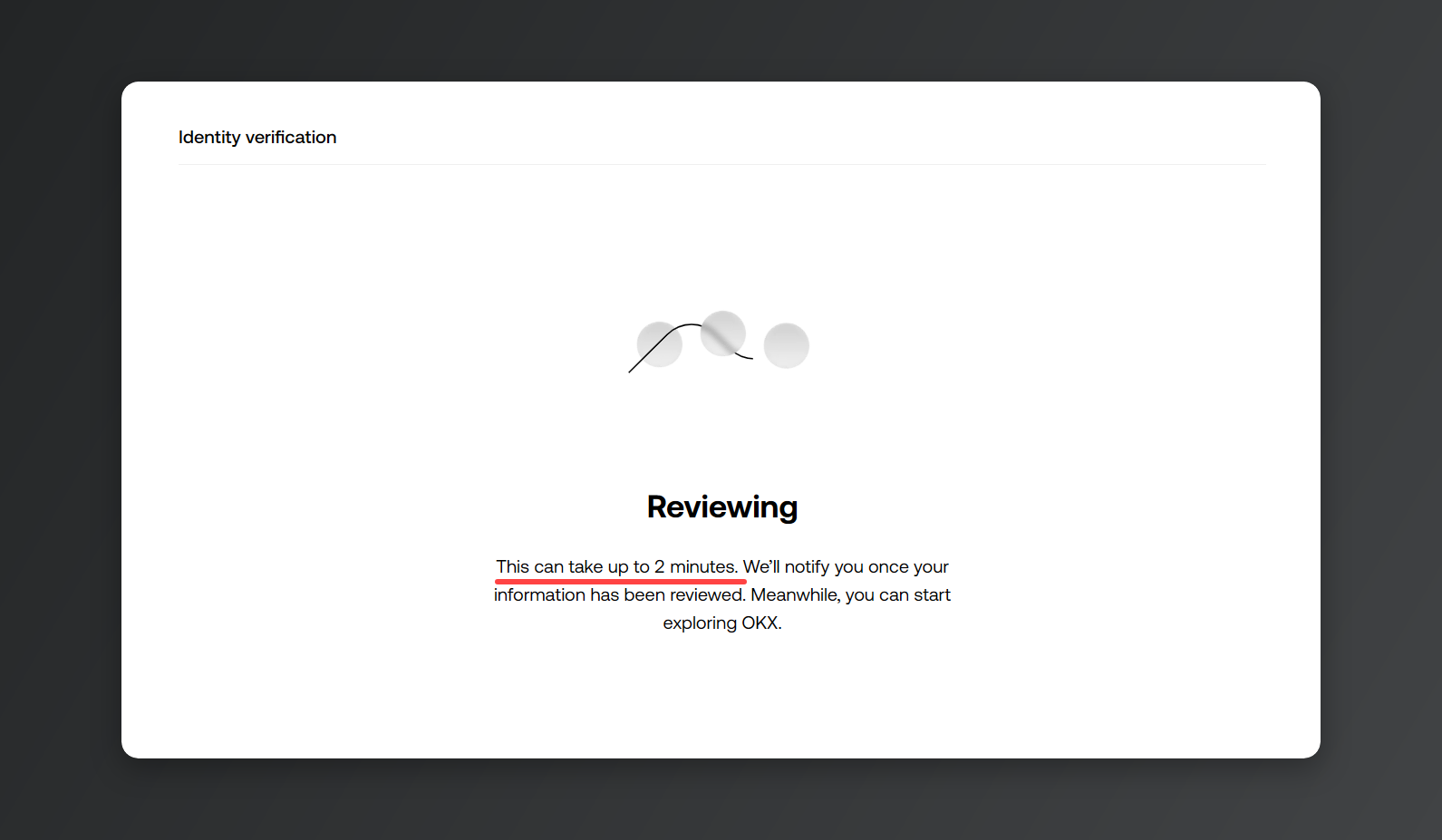
Dopo l'invio il controllo si completa in circa 2~5 minuti. Attenzione però: controllo completato non vuol dire che il KYC sia già concluso.
7. Prova di indirizzo
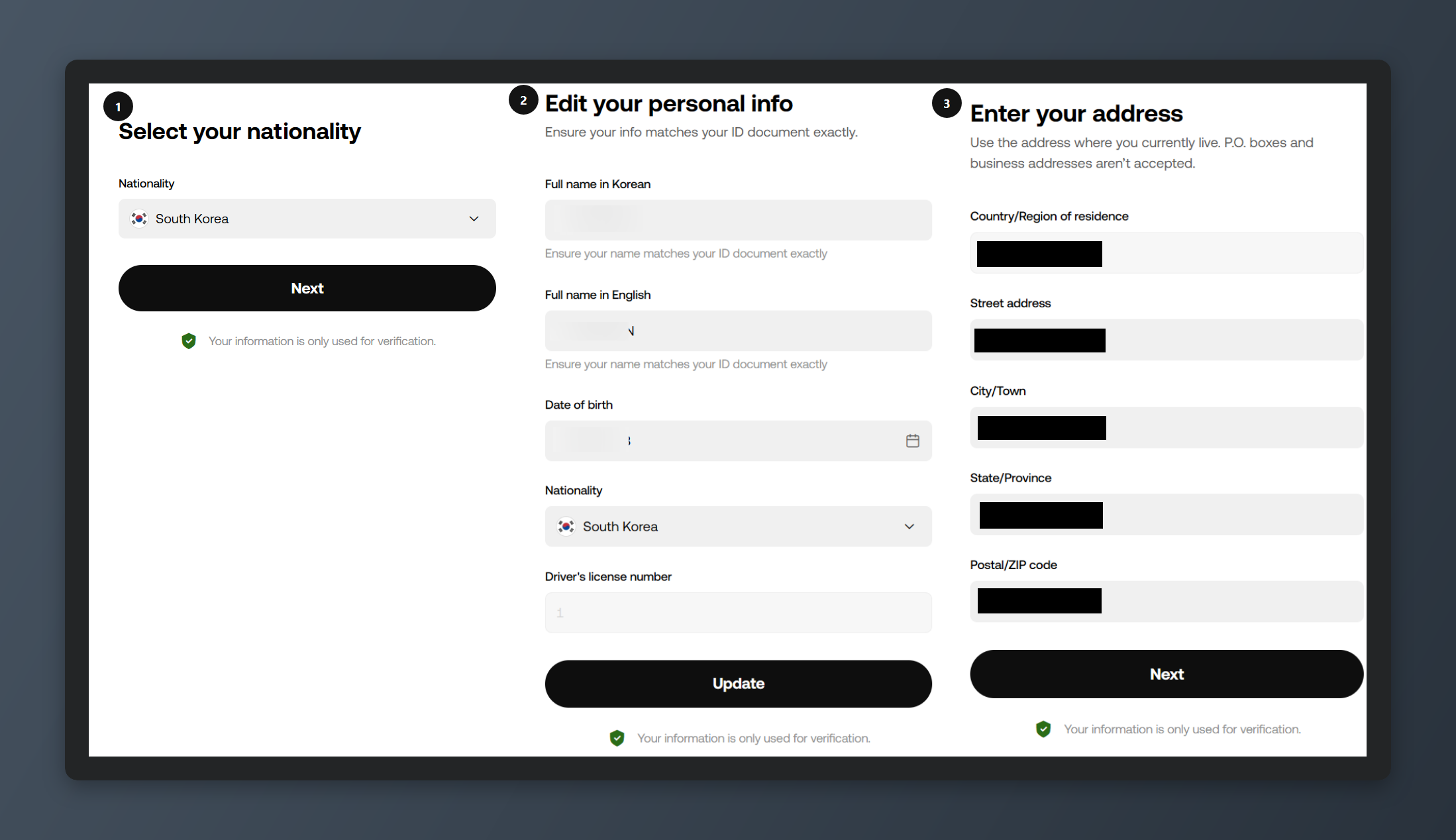
Dopo circa 5 minuti si passa allo step successivo, la prova di indirizzo. Inserisci paese di residenza, nome e cognome in caratteri latini e indirizzo: con questo la verifica dell'identità KYC è conclusa.
A seconda del paese di residenza, questo passaggio può anche non comparire.
In certi paesi si limitano a controllare che i dati del documento che hai inviato siano corretti, in altri bisogna caricare un documento. (Se te lo chiedono, carica un documento con il tuo indirizzo attuale: deve essere stato emesso da non più di 3 mesi, 6 mesi per chi risiede nello Spazio economico europeo (SEE).)
8. Verifica KYC completata
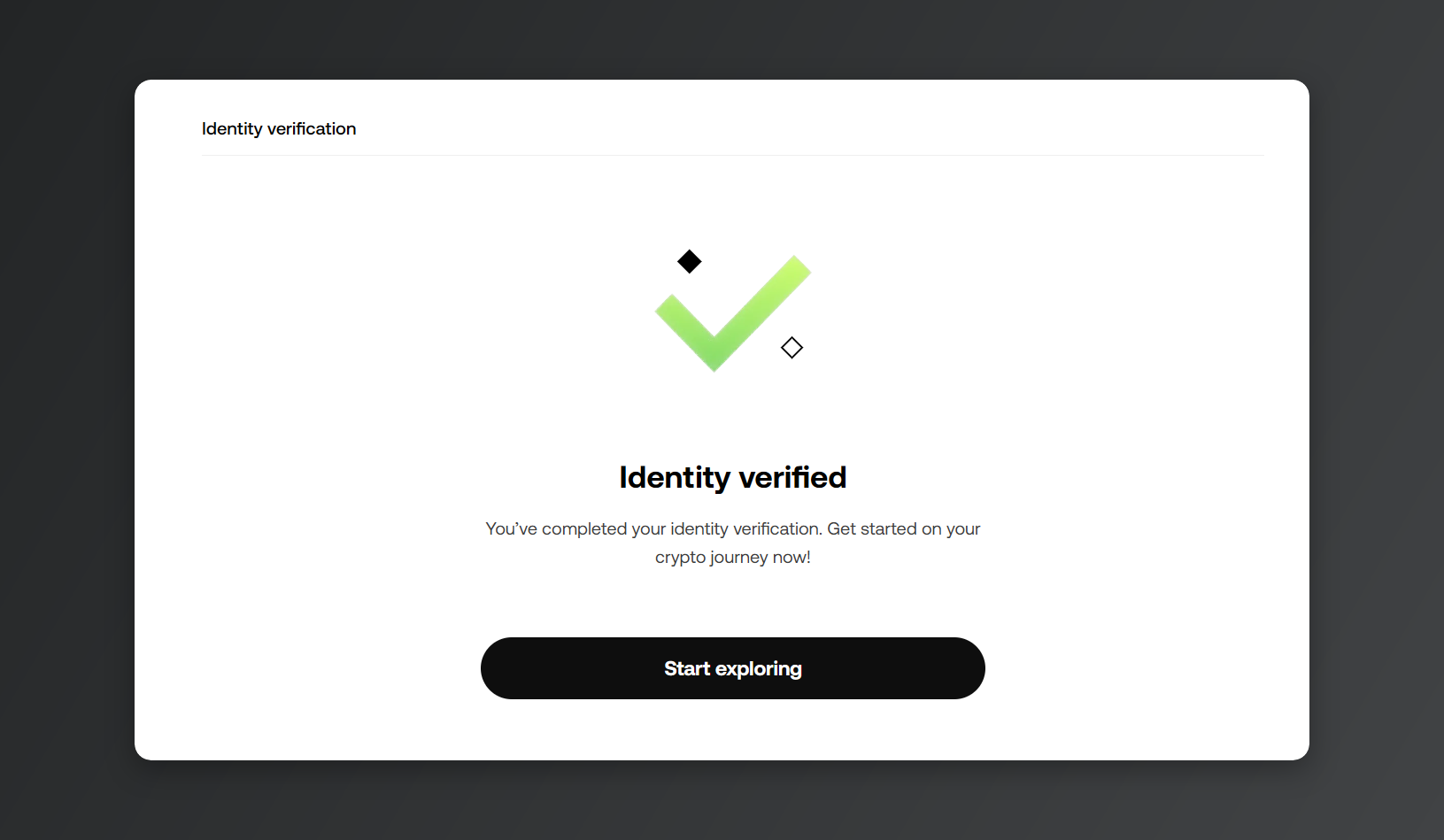
Completati tutti gli step compare la scritta [Identity verified] e puoi iniziare a usare OKX. In alcuni paesi il controllo può richiedere un po' più di tempo. Il passo successivo è la sicurezza dell'account: con la guida [Come impostare Google OTP sull'account OKX] configuri anche l'OTP.
💡Nota: se ti iscrivi a OKX tramite Rewardoc.com, ottieni l'OKX VIP Pass gratis. Leggi [Come ottenere l'OKX VIP Pass gratis]!
Se la registrazione o il KYC su OKX non funzionano
- Ti dice che email o numero sono già registrati: ogni email e ogni numero possono essere collegati a un solo account. Recupera la password per entrare nell'account esistente; se non l'hai creato tu, scrivi all'assistenza.
- Il link referral non si apre: registrati direttamente dall'app e inserisci il codice a mano in [Referral code (optional)].
- La verifica dell'identità viene rifiutata: controlla se hai usato uno screenshot, se gli angoli sono tagliati, se ci sono riflessi o se avevi gli occhiali, poi rifai la foto e invia di nuovo.
- Ti dice che il documento è già in uso: un documento può essere collegato a un solo account OKX e, una volta verificato, non si può cambiare né annullare. Controlla se in passato hai già aperto un account OKX.
※ Le immagini di questo articolo sono state realizzate e fotografate direttamente da Rewardoc. È vietata la riproduzione e la ridistribuzione non autorizzate.