Cómo registrarse en OKX: crear cuenta y pasar la verificación KYC
Registro en OKX paso a paso: dónde va el código de referido, cómo hacer las fotos del documento y el selfie, y qué hacer si te rechazan la verificación KYC.

Abrir una cuenta en OKX es cuestión de minutos: con un correo y un número de móvil ya estás dentro. Lo que se alarga es el siguiente paso, la verificación de identidad (KYC), porque basta con que una foto salga torcida para tener que repetir toda la revisión.
Y no es algo que puedas dejar para luego. Mientras no termines la verificación de identidad, la cuenta está bloqueada para todo: comprar y vender cripto, depositar, retirar e incluso hacer transferencias internas. Aquí tienes el recorrido completo, desde el registro en OKX hasta enviar la verificación de identidad (KYC), siguiendo las pantallas de la versión web. (En la app el orden es el mismo; como mucho cambia el nombre de algún botón.)
REWARDOC EXCLUSIVEVentajas de registro en OKXRegístrate con el enlace exclusivo de Rewardoc y obtén tus ventajasDescuento en comisionesBono de bienvenidaConsigue tu bono
1. Crear la cuenta en OKX
1. Entrar en la página de registro
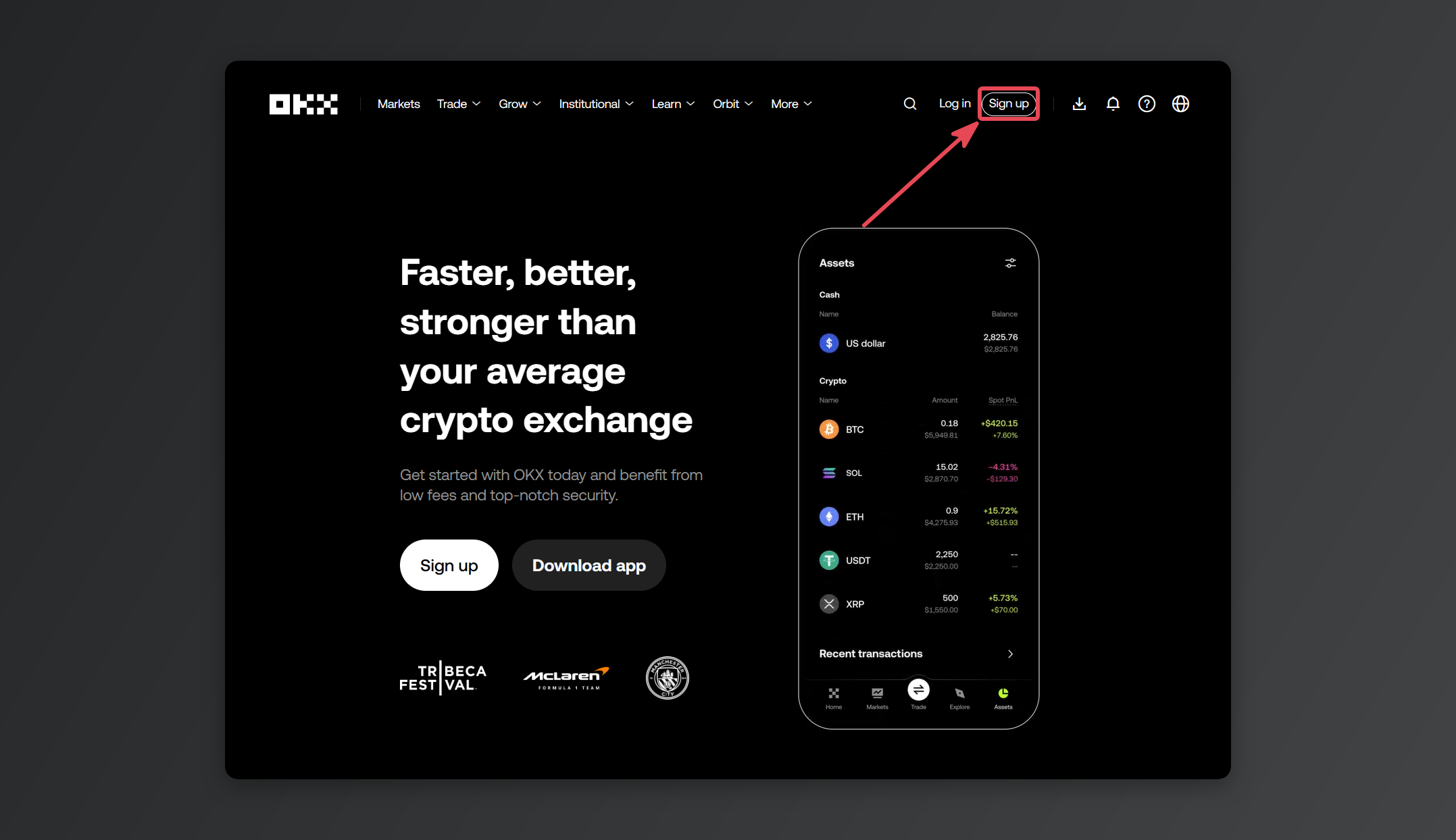
Entra en la web oficial de OKX (okx.com) y pulsa [Sign up], arriba a la derecha.
Es más seguro escribir la dirección a mano que entrar desde un anuncio del buscador. Hay webs de phishing idénticas a la pantalla de login de OKX. (Enlace con bono de registro en OKX)
2. Elegir país y aceptar los términos
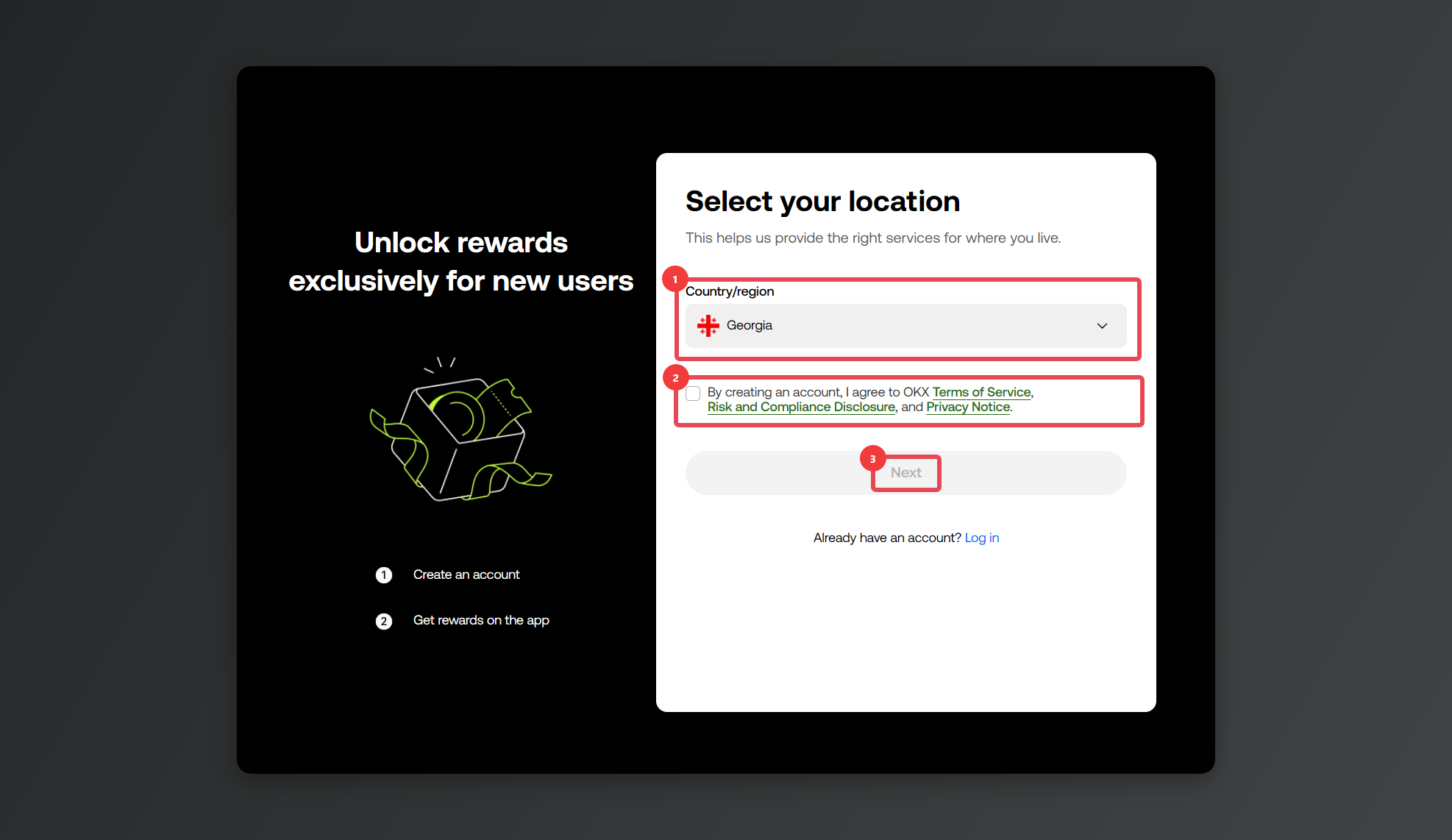
En [Country/region] elige tu país de residencia, marca la casilla de los términos y pulsa [Create account].
3. Introducir el correo y el código de referido
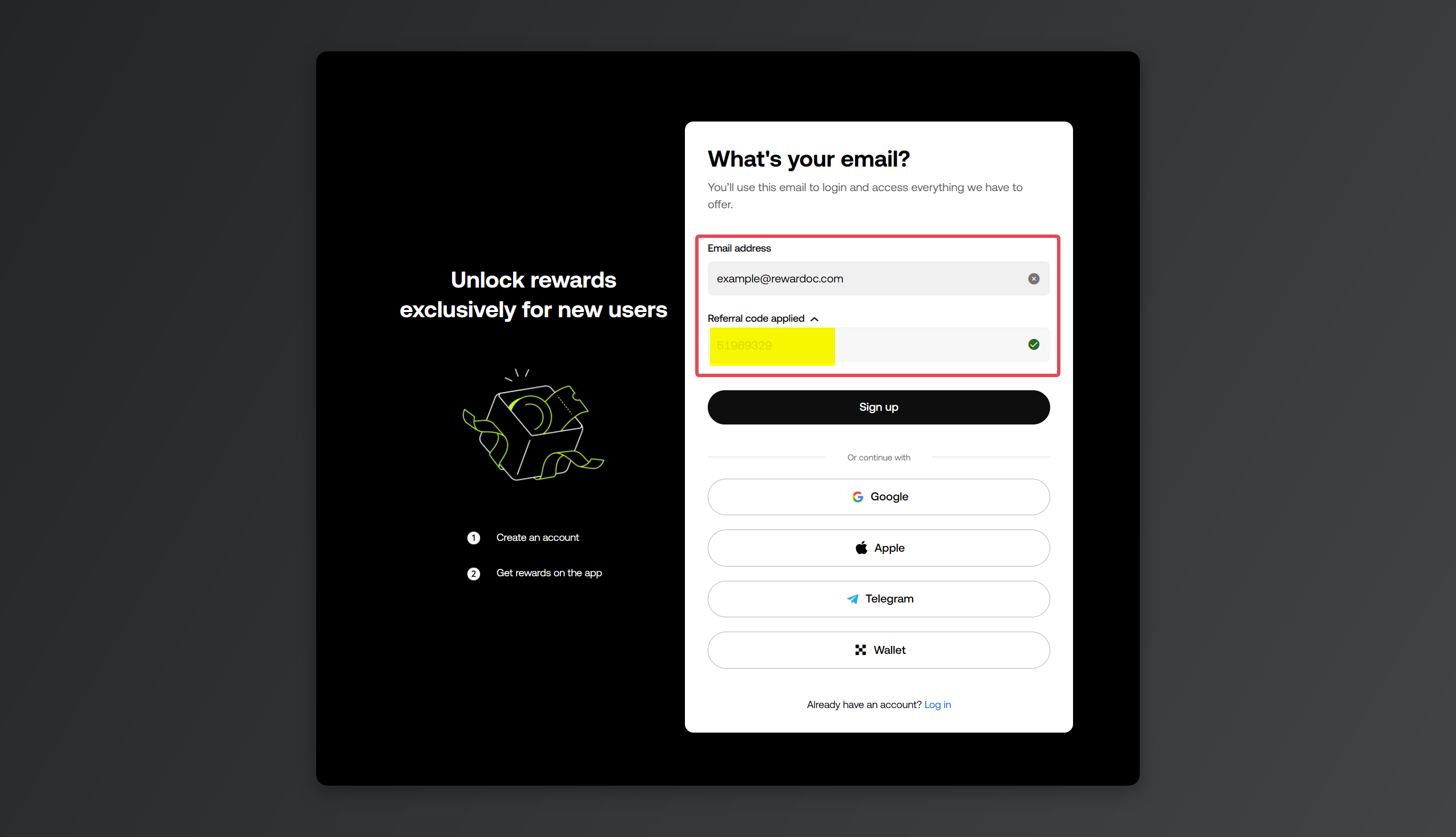
Escribe tu dirección en [Email], pon el código de referido en [Referral code (optional)] y pulsa [Sign up]. Si has llegado por un enlace de invitación, comprueba que el código ya venga rellenado; si lo escribes tú, revísalo letra por letra.
(Echa un ojo a la página Comparativa de códigos de referido y beneficios de OKX.)
El cashback de comisiones queda ligado a este código, así que es la pantalla que más atención merece de todo el registro.
4. Verificar el correo
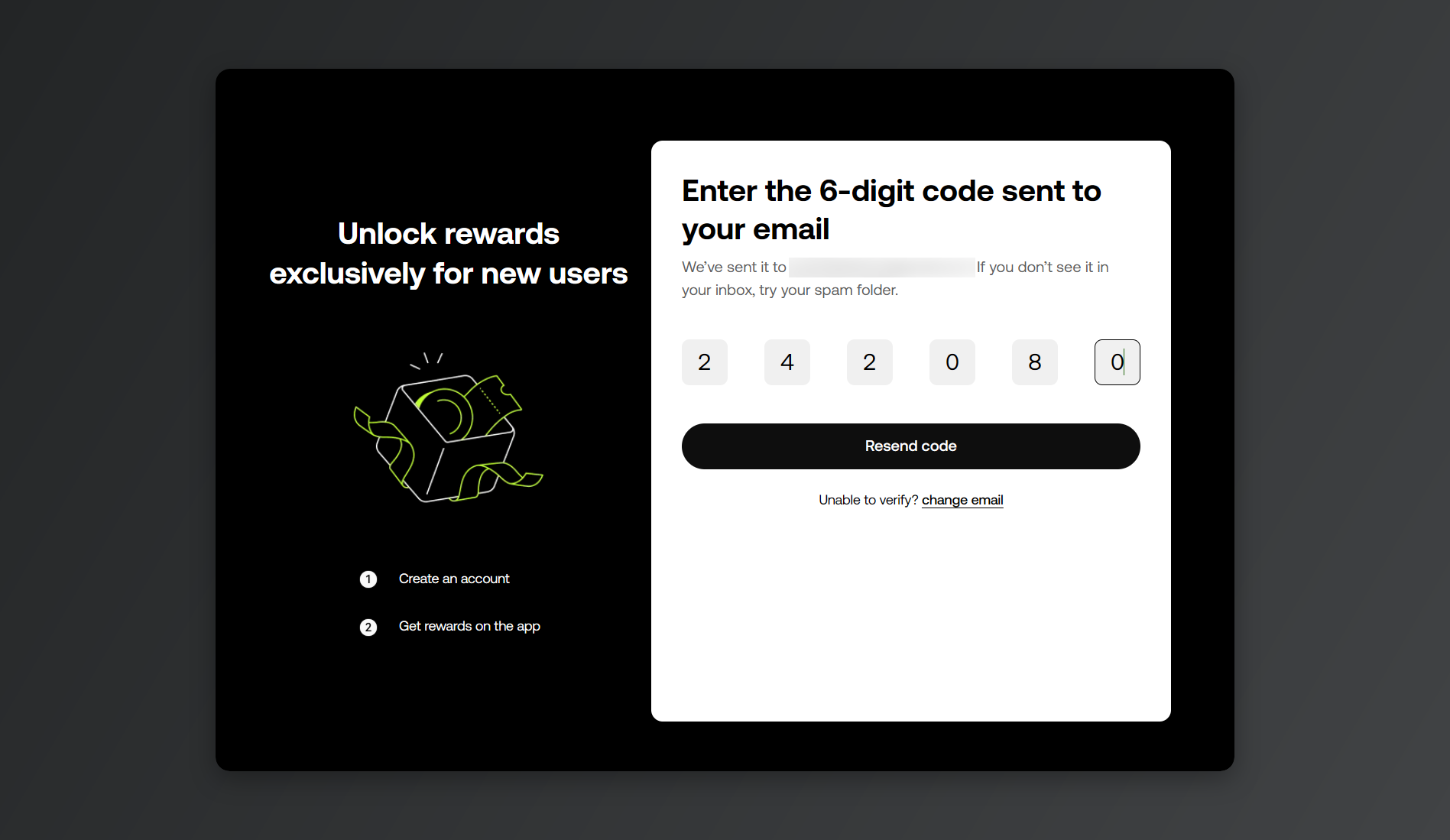
Introduce el código de verificación que te llega al correo.
5. Registrar el número de móvil
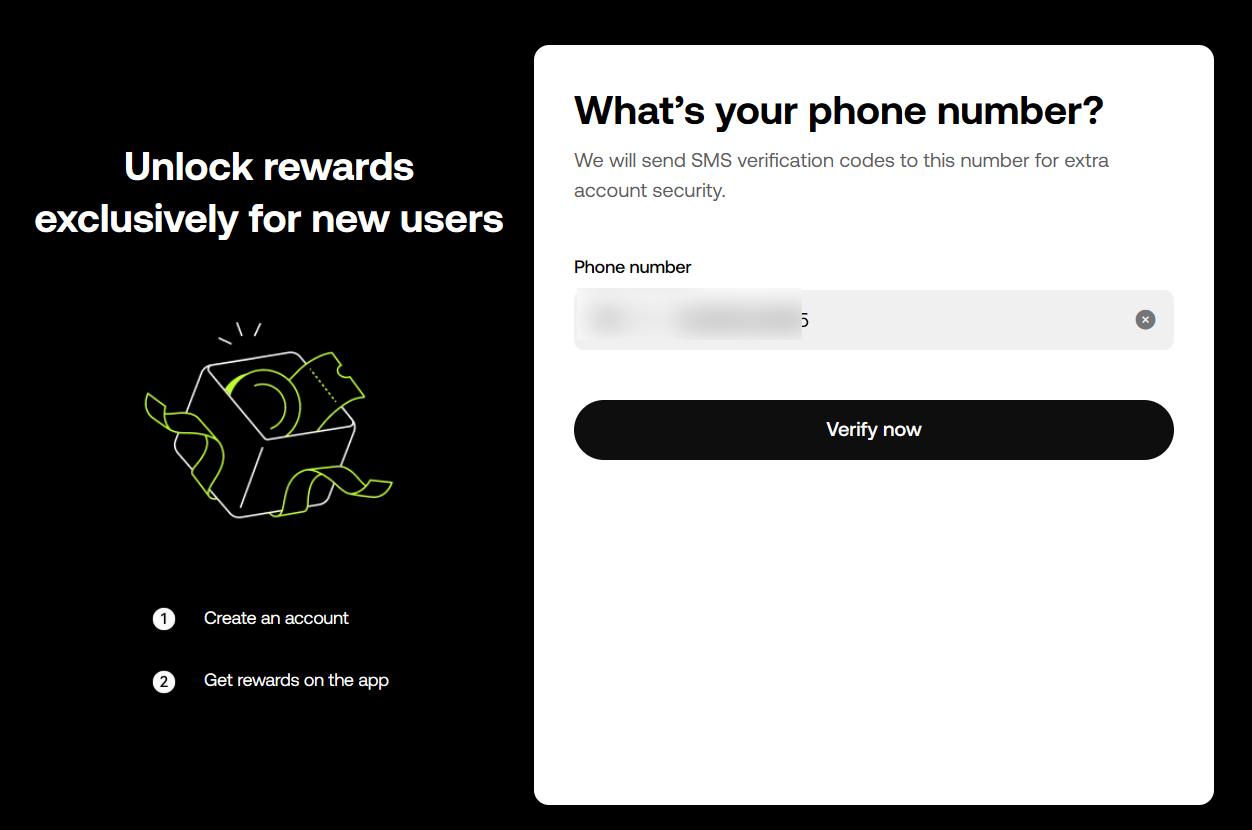
Elige el prefijo de tu país, escribe tu número de móvil y pulsa [Verify now]. (En la app, [Next].) Introduce el código que llega por SMS y el número queda verificado.
Si el prefijo no coincide con el de tu número, el SMS de verificación no te llegará nunca.
6. Crear la contraseña de la cuenta
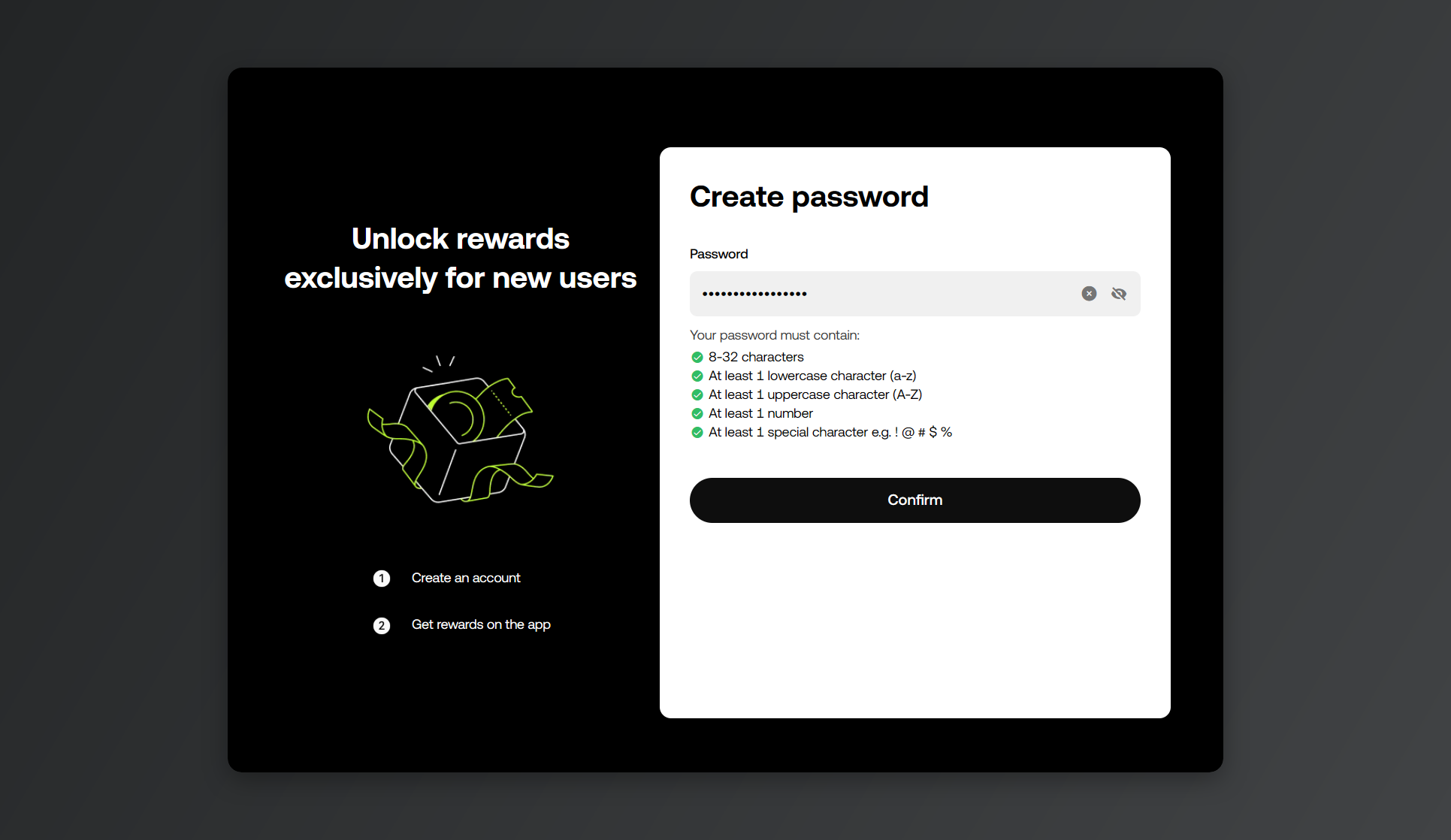
Ahora toca crear la contraseña.
Si te salta un error al crearla, comprueba que cumpla todas estas condiciones:
- 8~32 caracteres
- Al menos 1 letra minúscula (a~z)
- Al menos 1 letra mayúscula (A~Z)
- Al menos 1 número
- Al menos 1 carácter especial (por ejemplo: ! @ # $ %)
2. Verificación de identidad (KYC)
1. Entrar en la página de verificación
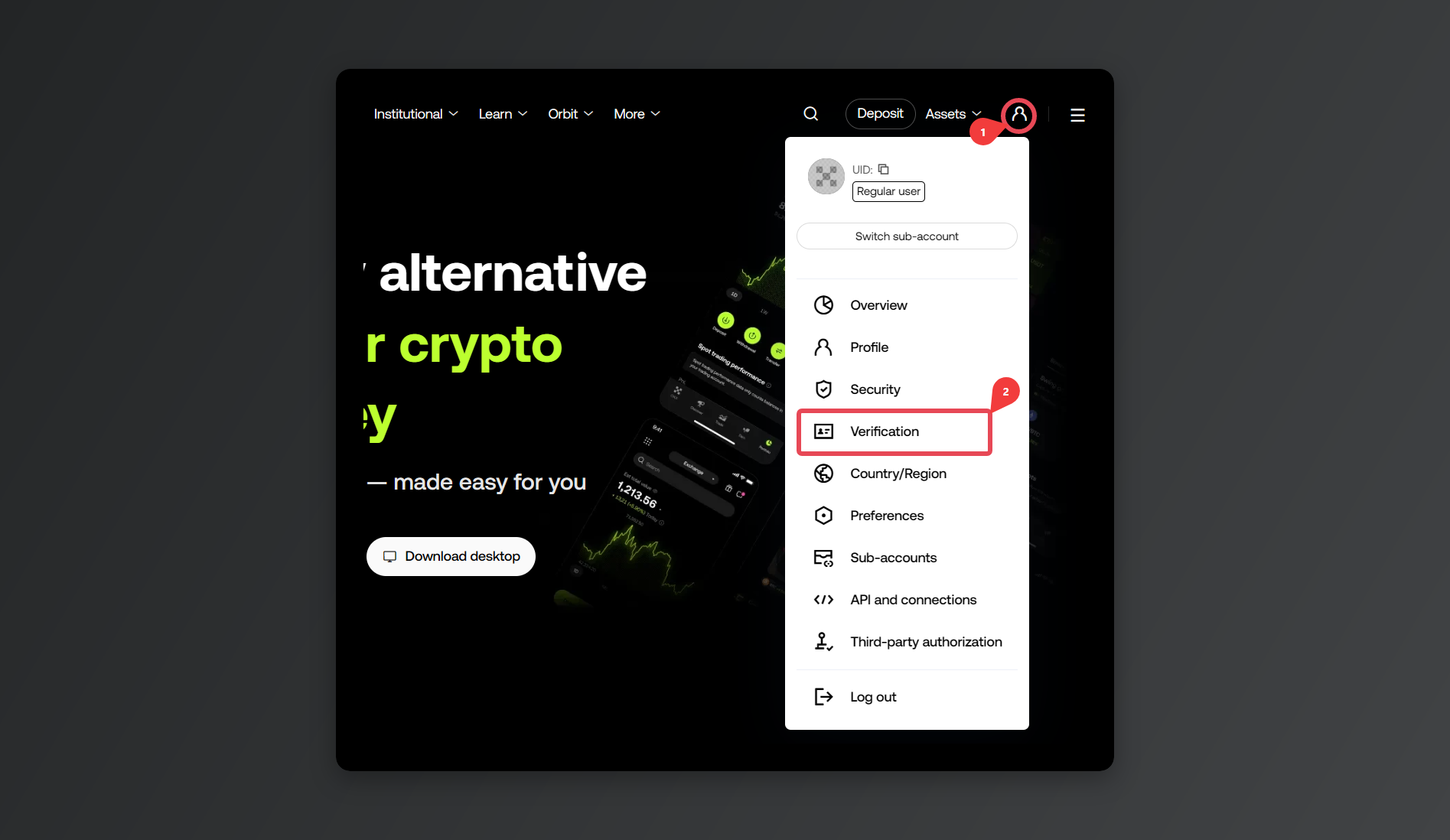
Pulsa el icono de perfil, arriba a la derecha, y elige [Verification].
En la app el camino es [Menu] → [Account settings] → [Identity verification]. Si no ves el menú, actualiza la app a la última versión.
2. Elegir cuenta personal
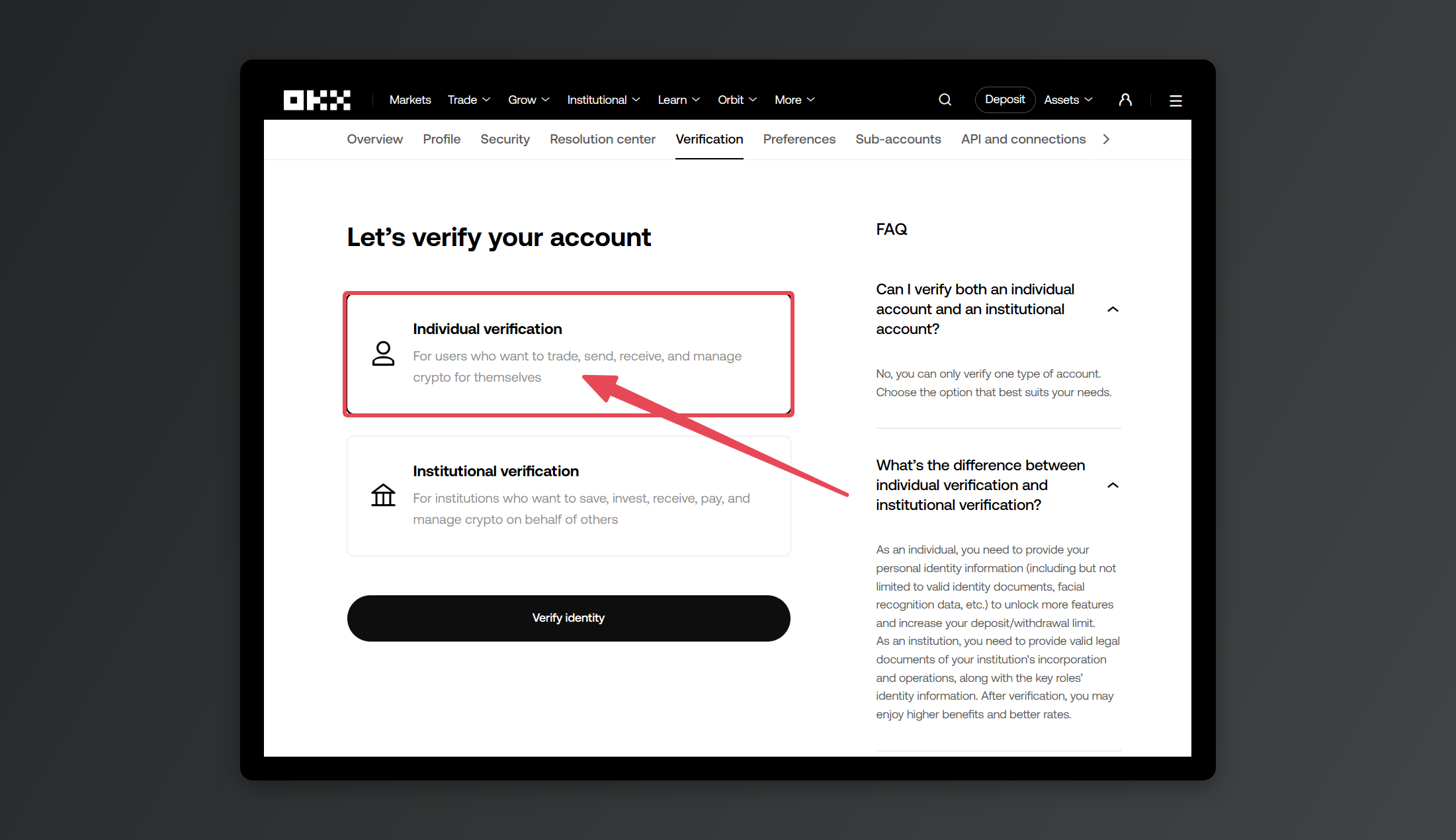
Cuando aparezca la pantalla de tipo de cuenta, si eres un usuario particular marca Individual Account. (Institutional Account es solo para empresas y clientes corporativos.)
3. Elegir el tipo de documento
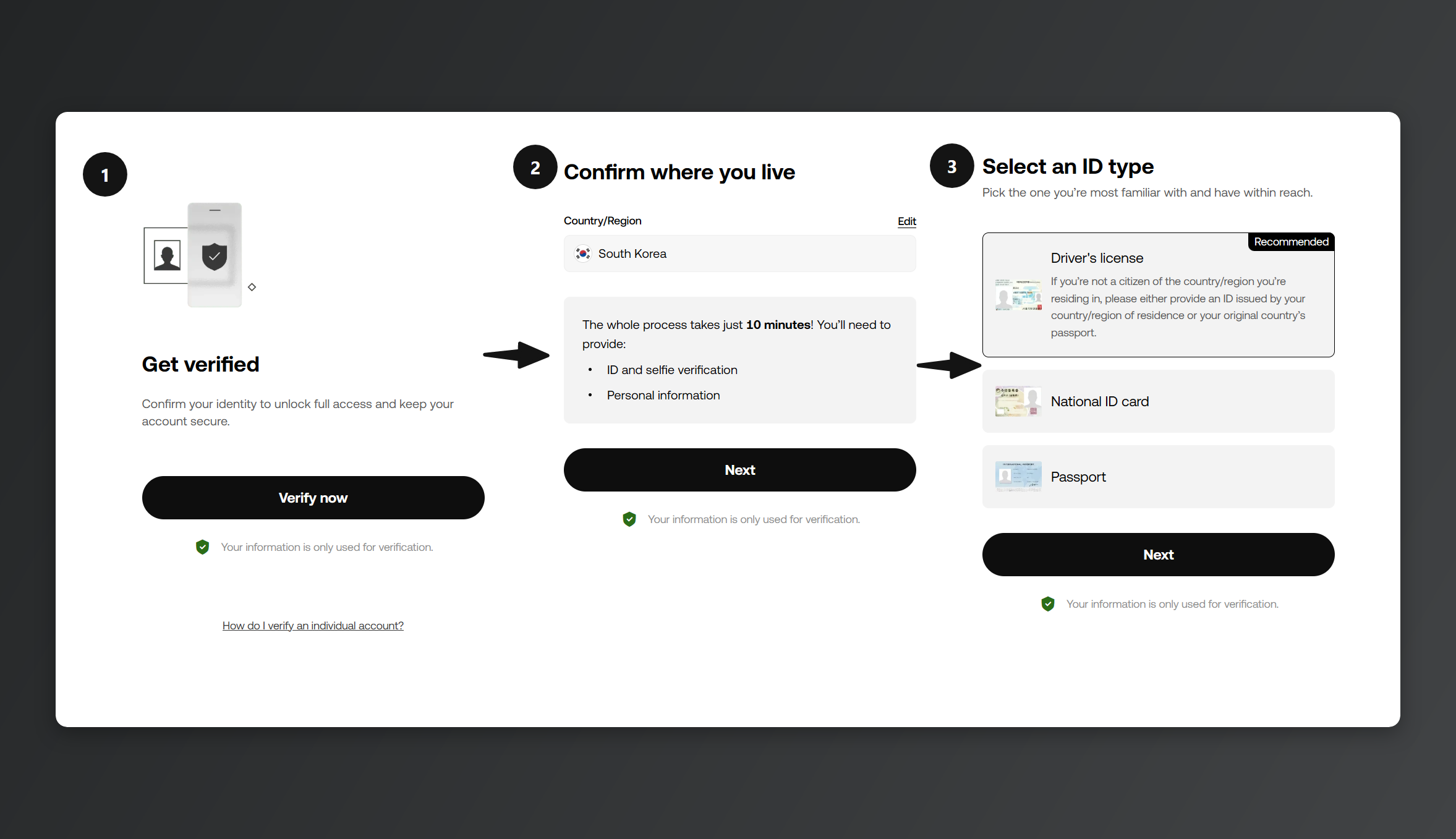
Selecciona el documento de identidad que vas a usar en la verificación.
Si estás haciendo el registro desde el ordenador, solo tendrás que pasar al móvil la parte de las fotos: escaneas el QR en el paso [Use phone camera to verify] y haces las fotos con el teléfono.
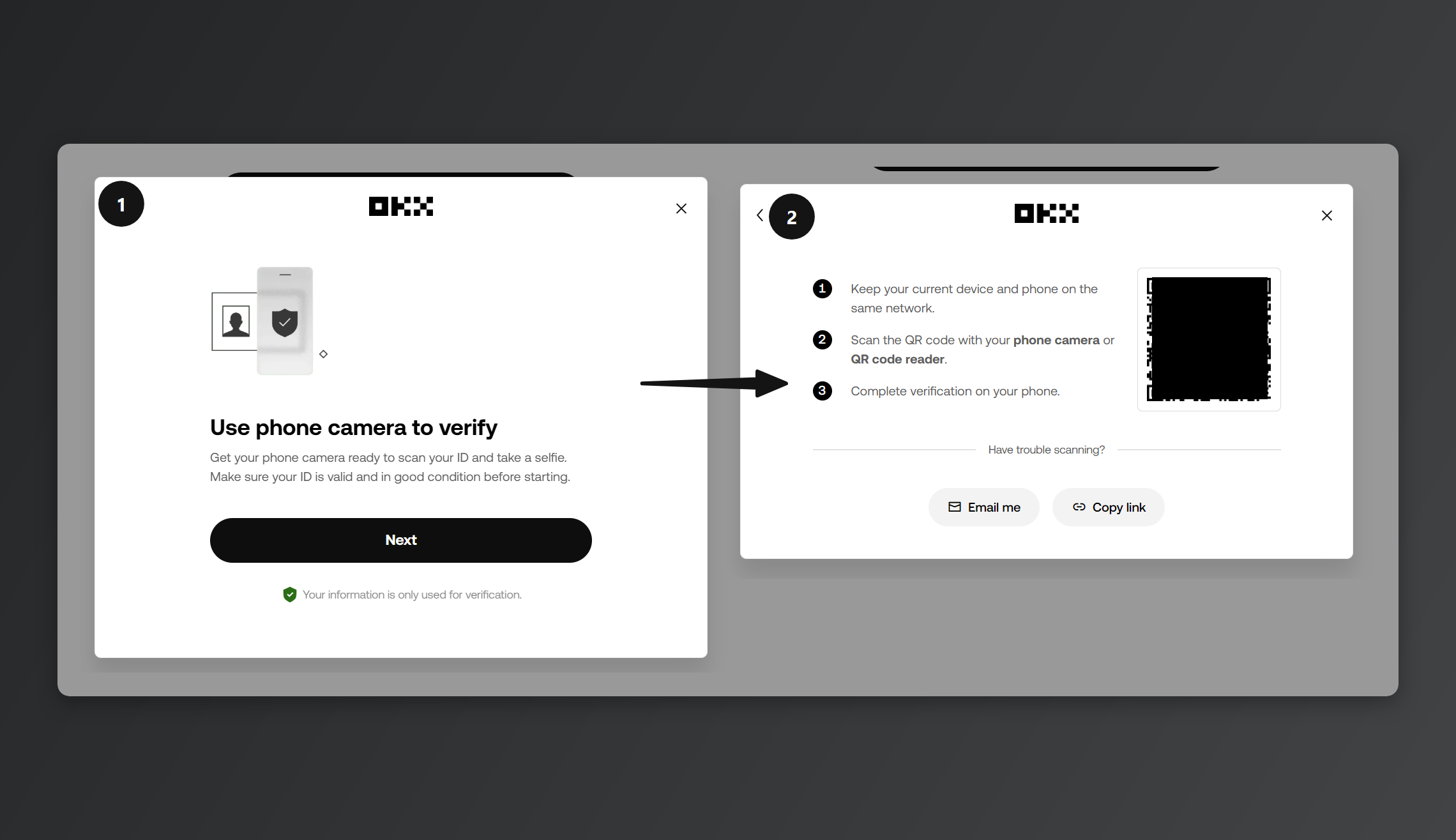
Como ves en la imagen, se abre una ventana que te pide hacer las fotos del documento desde el móvil. Puedes escanear el código QR para seguir en el teléfono o usar el [Copy link] de abajo y abrir ese enlace en el móvil.
4. Fotografiar el documento
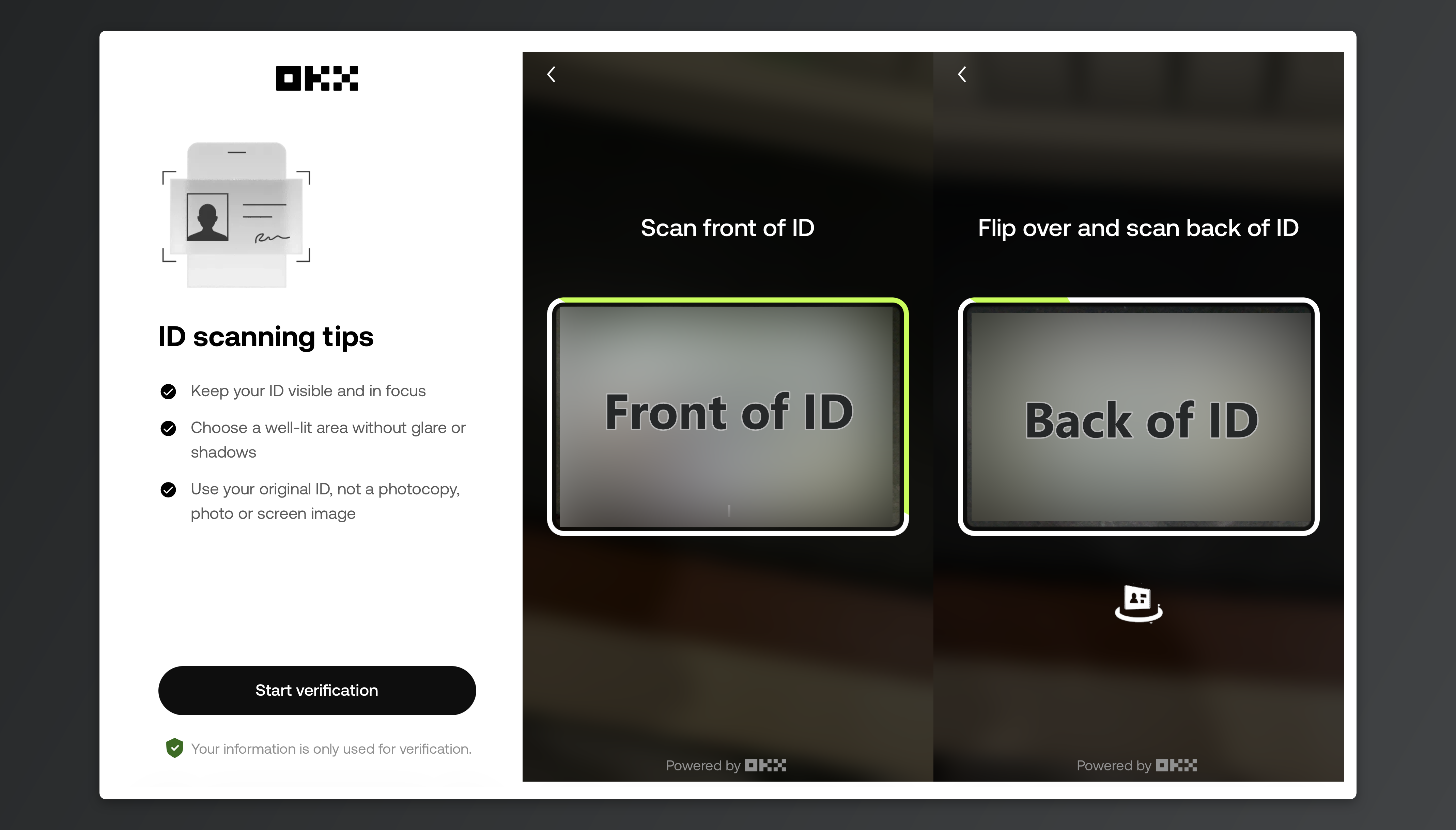
Pulsa [Start verification] y sigue el orden que te marca la pantalla. Con el carné de conducir se fotografía primero el anverso y luego el reverso. (Del pasaporte solo hace falta la página de la foto.)
Tiene que ser el documento físico, fotografiado en el momento. Capturas de pantalla, fotocopias o fotos de otra foto no pasan el filtro. Las cuatro esquinas deben quedar dentro del encuadre, y un documento caducado no sirve.
5. Hacer el selfie
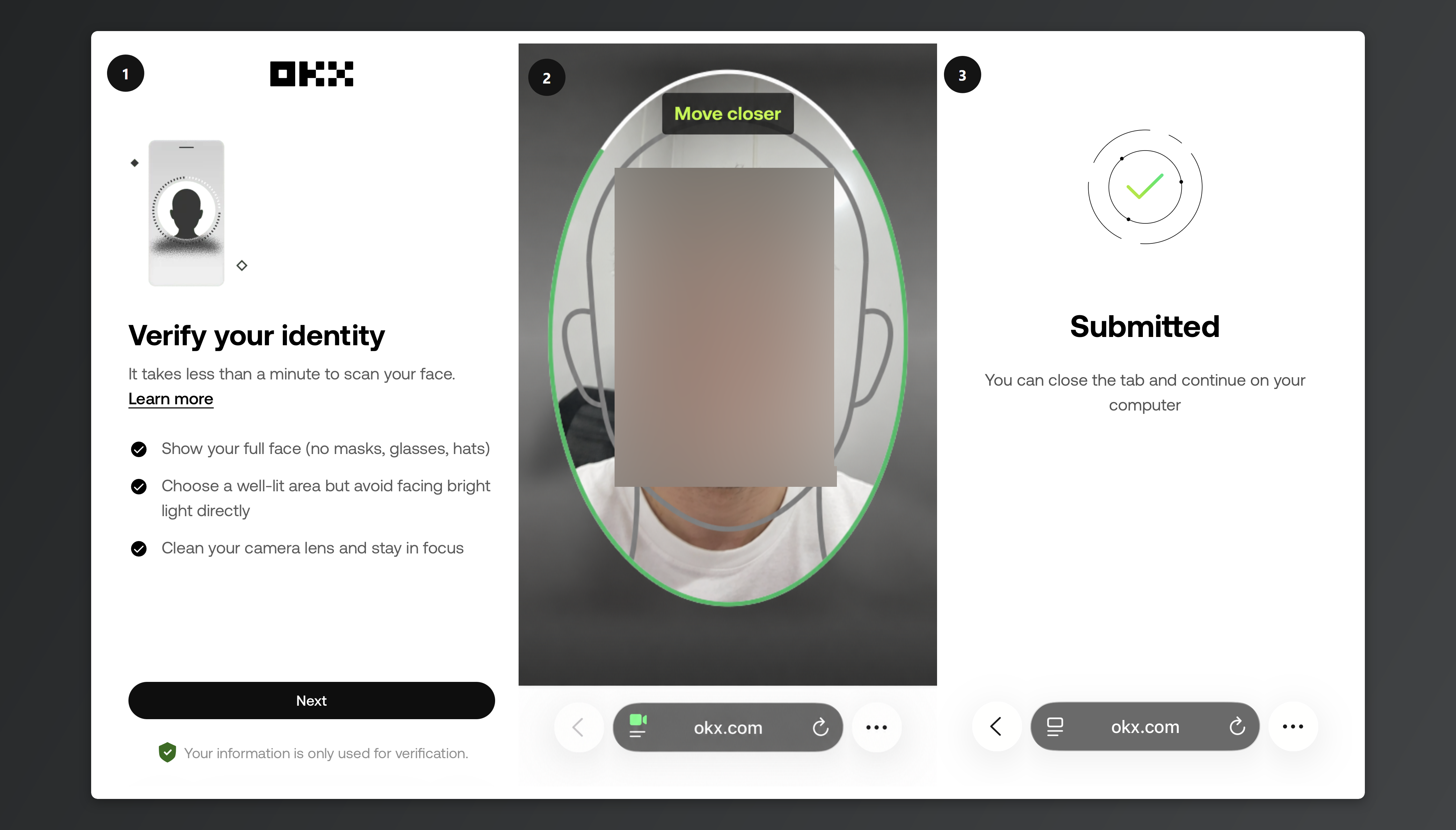
Encaja la cara completa dentro del óvalo de la pantalla y dispara. Fuera mascarilla, gafas y gorra, y evita que el flash te deje reflejos en la cara.
6. Enviar
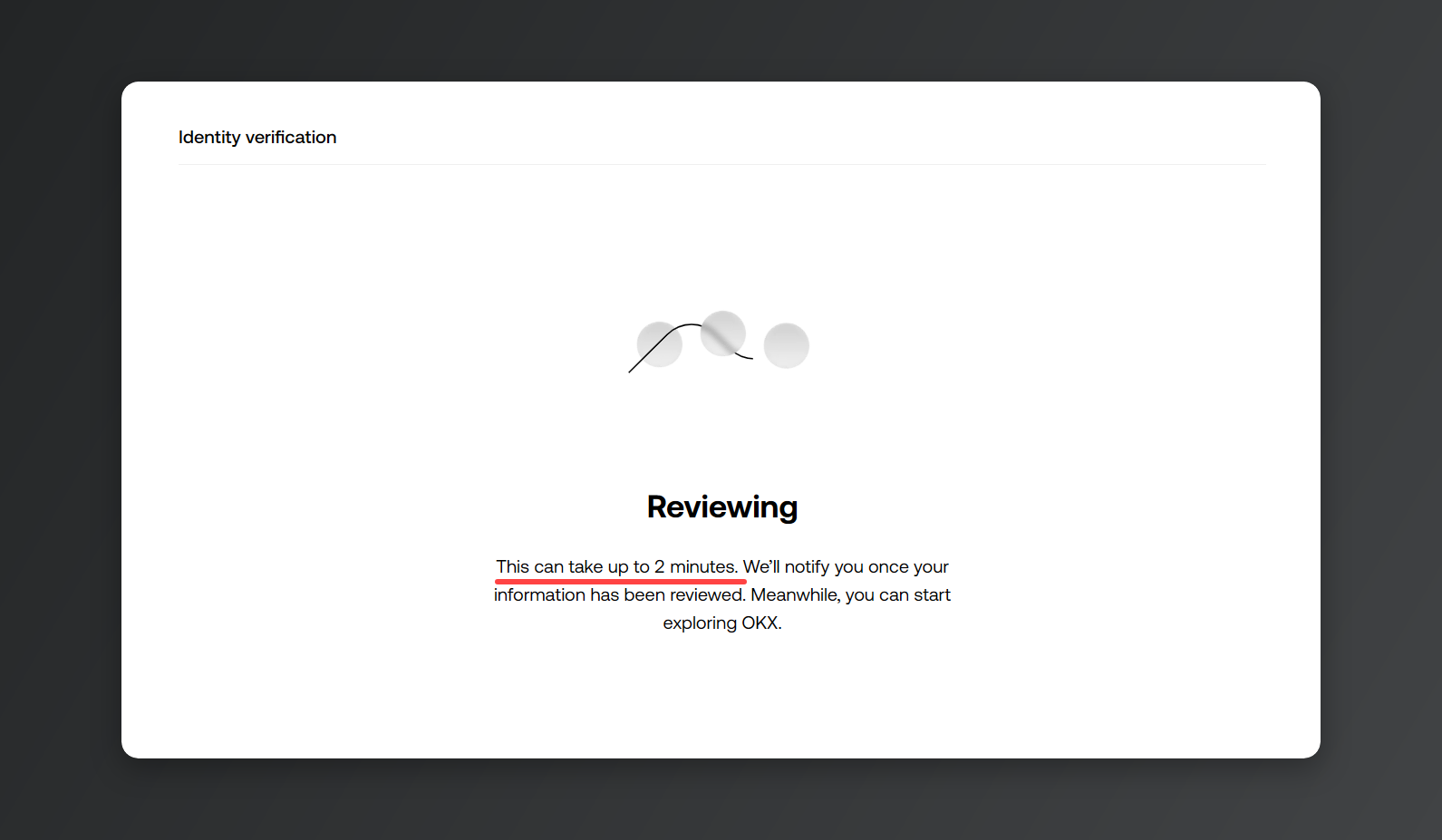
La revisión suele resolverse en unos 2~5 minutos. Pero que termine la revisión no significa que el KYC ya esté completado.
7. Enviar la prueba de domicilio
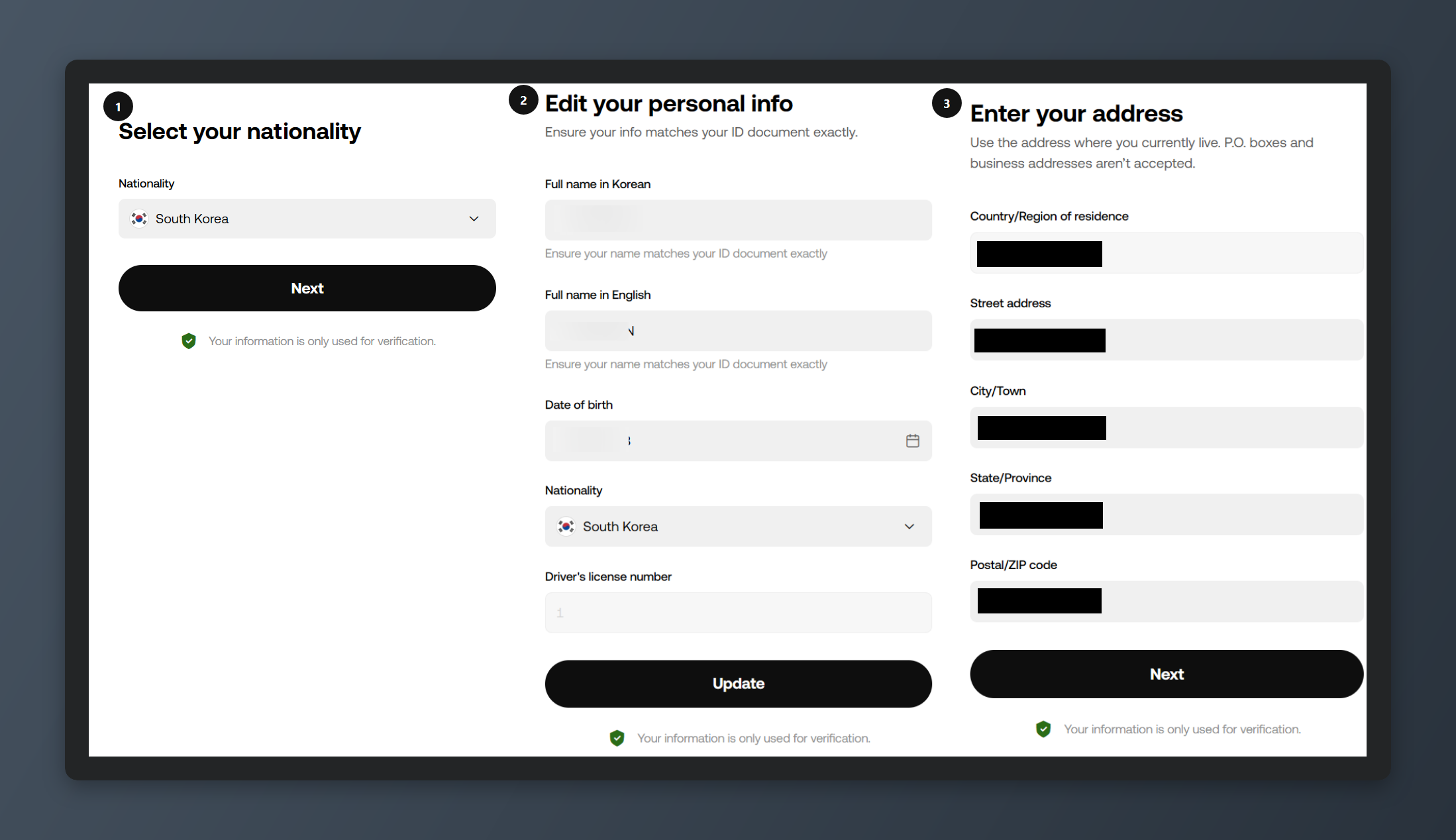
Unos 5 minutos después pasas al siguiente paso: la prueba de domicilio. Rellenas el país de residencia, el nombre en caracteres latinos y la dirección, y con eso la verificación de identidad queda completada.
Según el país de residencia, puede que este paso ni te aparezca.
En algunos países basta con que OKX compruebe que los datos del documento enviado cuadran; en otros te pide subir un justificante. (Si te lo pide, sube un documento con tu dirección actual. Debe estar emitido hace menos de 3 meses, o menos de 6 meses si resides en el Espacio Económico Europeo (EEE).)
8. Verificación de identidad completada
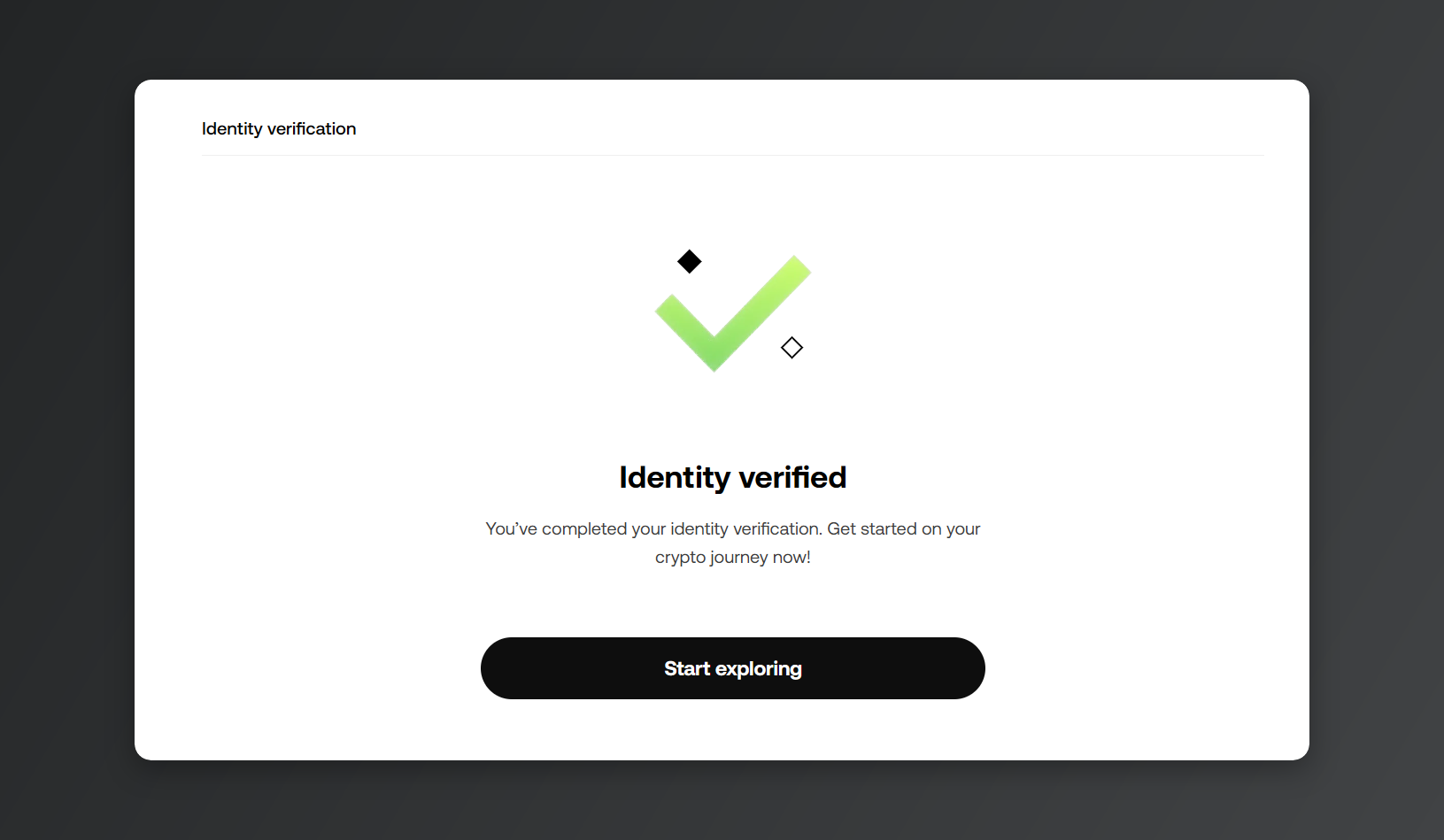
Al terminar todos los pasos aparece el mensaje [Identity verified] y ya puedes operar en OKX. En algunos países la revisión tarda un poco más. Lo siguiente es la seguridad de la cuenta: en el artículo [Cómo configurar Google OTP en tu cuenta de OKX] te explicamos cómo activar el OTP.
💡Nota: si te registras en OKX a través de Rewardoc.com, puedes usar el OKX VIP Pass gratis. ¡Mira el artículo [Cómo conseguir el OKX VIP Pass gratis]!
Si el registro o el KYC de OKX se atascan
- Te sale que el correo o el número ya están registrados: cada correo y cada número valen para una sola cuenta. Recupera la contraseña para entrar en la cuenta que ya existe y, si no la creaste tú, escribe al servicio de atención al cliente.
- El enlace de referido no se abre: regístrate directamente desde la app y escribe el código a mano en [Referral code (optional)].
- Te rechazan la verificación de identidad: comprueba si has enviado una captura de pantalla, si el documento sale cortado, si hay reflejos o si llevabas gafas, y vuelve a hacer la foto.
- Te sale que el documento ya está en uso: un documento solo se vincula a una cuenta de OKX y, una vez verificado, no se puede cambiar ni anular. Revisa si tienes alguna cuenta de OKX antigua.
※ Las imágenes de este artículo han sido capturadas y elaboradas por Rewardoc. Prohibida su reproducción o redistribución sin autorización.