Como criar conta na OKX: cadastro e verificação KYC passo a passo
Guia completo do cadastro na OKX: onde colocar o código de indicação, como fotografar documento e selfie sem erro e o que fazer quando o KYC é recusado.

Abrir conta na OKX leva poucos minutos: e-mail, número de celular e pronto. O que demora é a etapa seguinte, a verificação de identidade (KYC) — e basta uma foto fora do padrão para você ter que passar pela análise de novo.
Só que não tem como deixar essa parte para depois. Enquanto a verificação não estiver concluída, a conta fica travada: nada de comprar ou vender cripto, nada de depósito, saque ou transferência interna. Neste post vou mostrar o caminho completo, do cadastro até o envio do KYC, usando as telas da versão web. (No app a ordem é a mesma; muda só o nome de um botão ou outro.)
REWARDOC EXCLUSIVEVantagens de cadastro na OKXCadastre-se pelo link exclusivo da Rewardoc e garanta suas vantagensDesconto nas taxasBônus de boas-vindasPegar bônus
1. Cadastro na OKX
1. Acessar a página de cadastro
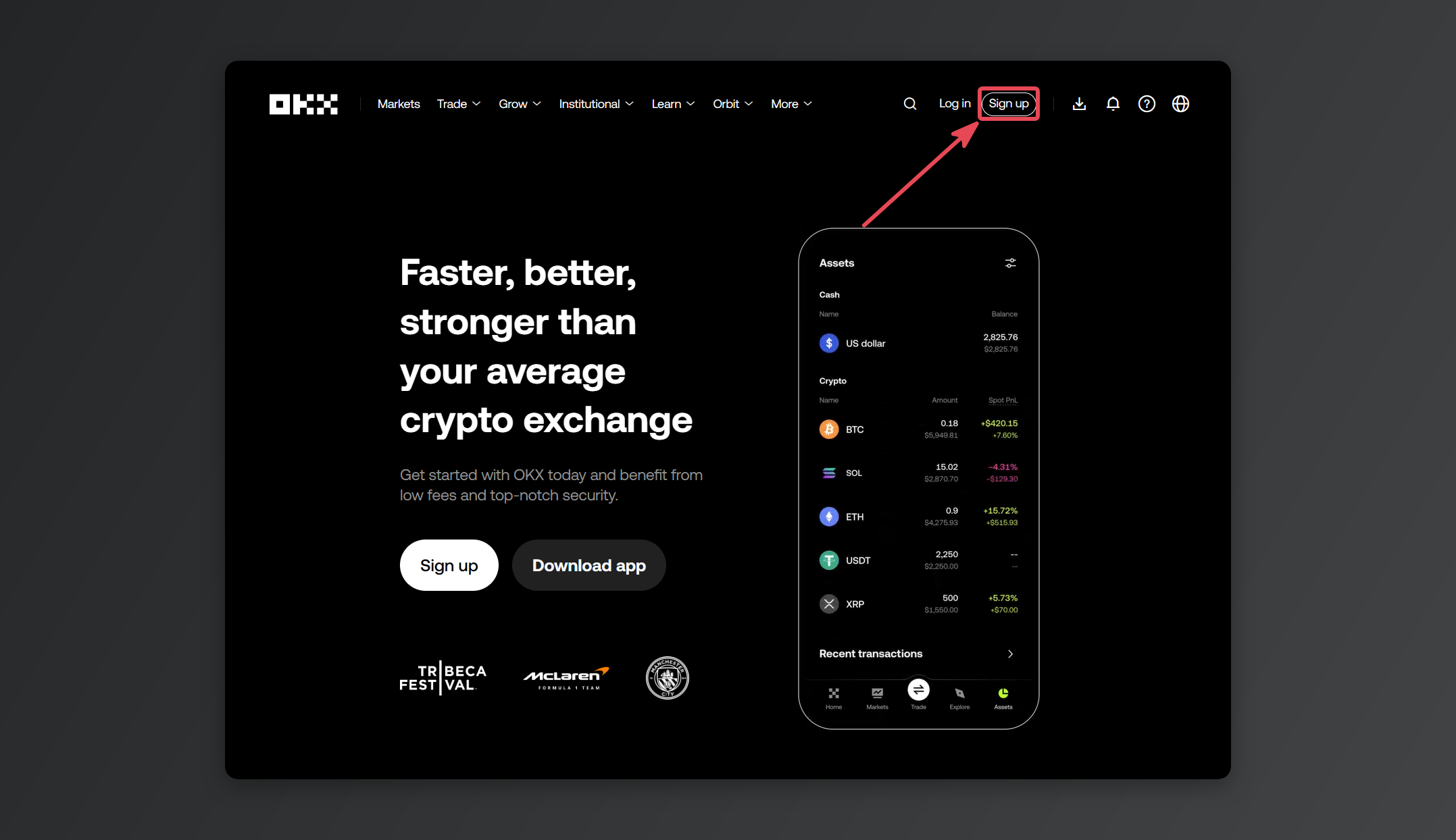
Entre no site oficial da OKX (okx.com) e clique em [Sign up], no canto superior direito.
O mais seguro é digitar o endereço direto na barra do navegador, sem clicar em link patrocinado. Existem sites de phishing que copiam a tela de login da OKX pixel por pixel. (Link de bônus para novas contas na OKX)
2. País e aceite dos termos
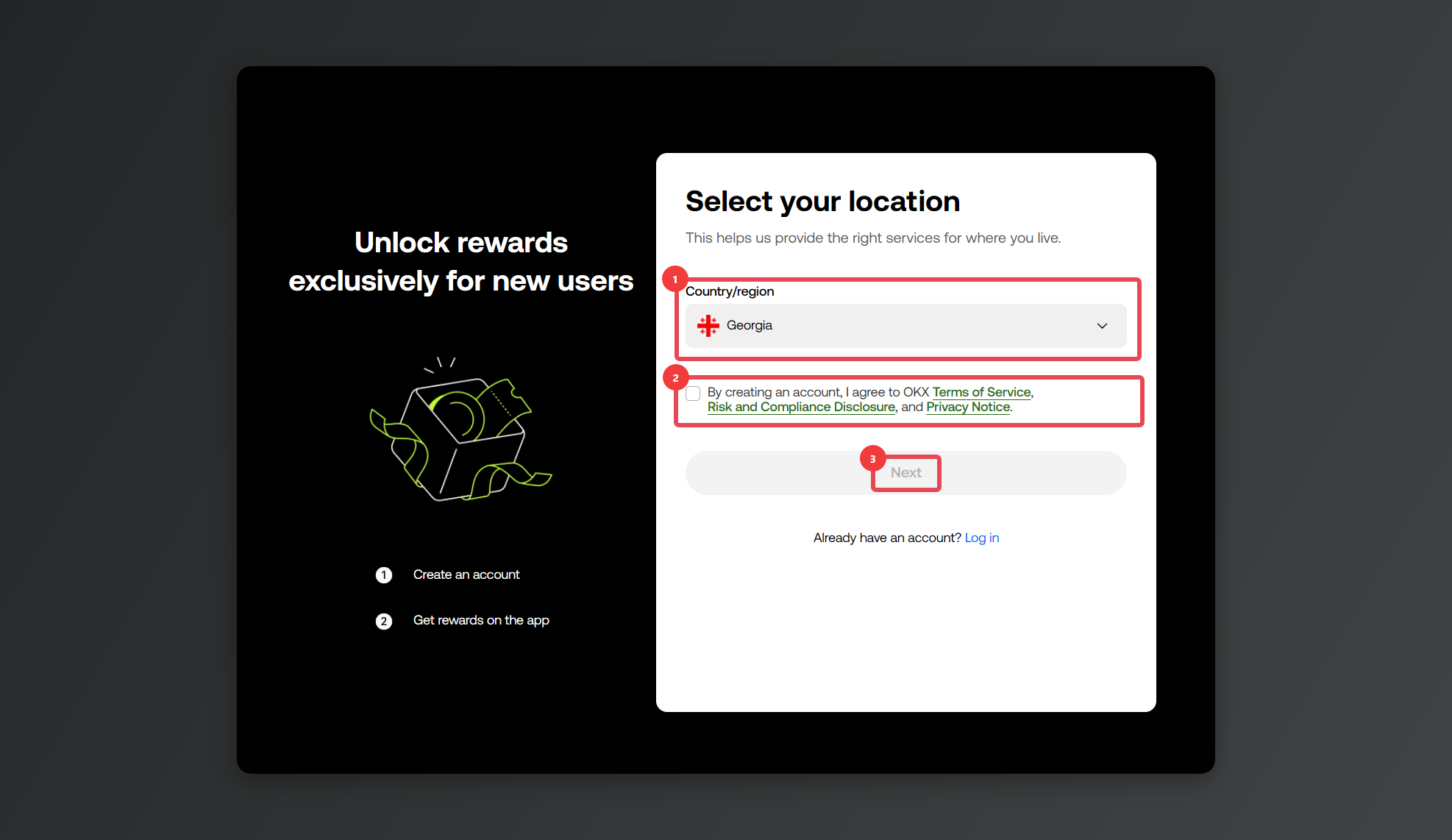
Em [Country/region], escolha seu país de residência, marque a caixa dos termos e clique em [Create account].
3. E-mail e código de indicação
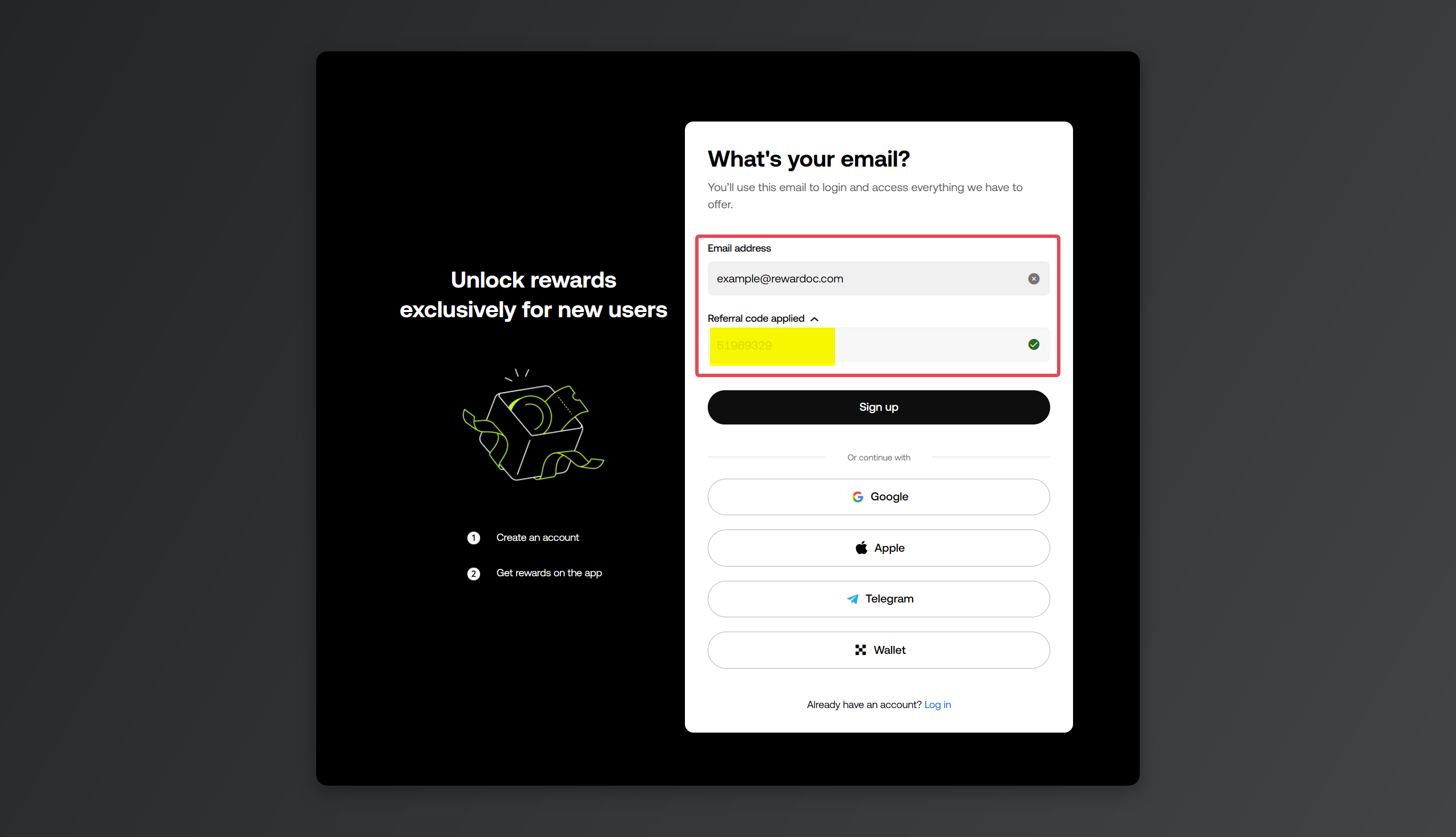
Em [Email], coloque seu endereço, digite o código de indicação em [Referral code (optional)] e clique em [Sign up]. Se você chegou por um link de convite, confira se o campo já veio preenchido. Se digitou na mão, confira letra por letra.
(Vale dar uma olhada na página Comparativo de códigos de indicação e benefícios da OKX.)
O cashback de taxas também fica vinculado a esse código, então é a tela do cadastro que merece mais atenção.
4. Verificação do e-mail
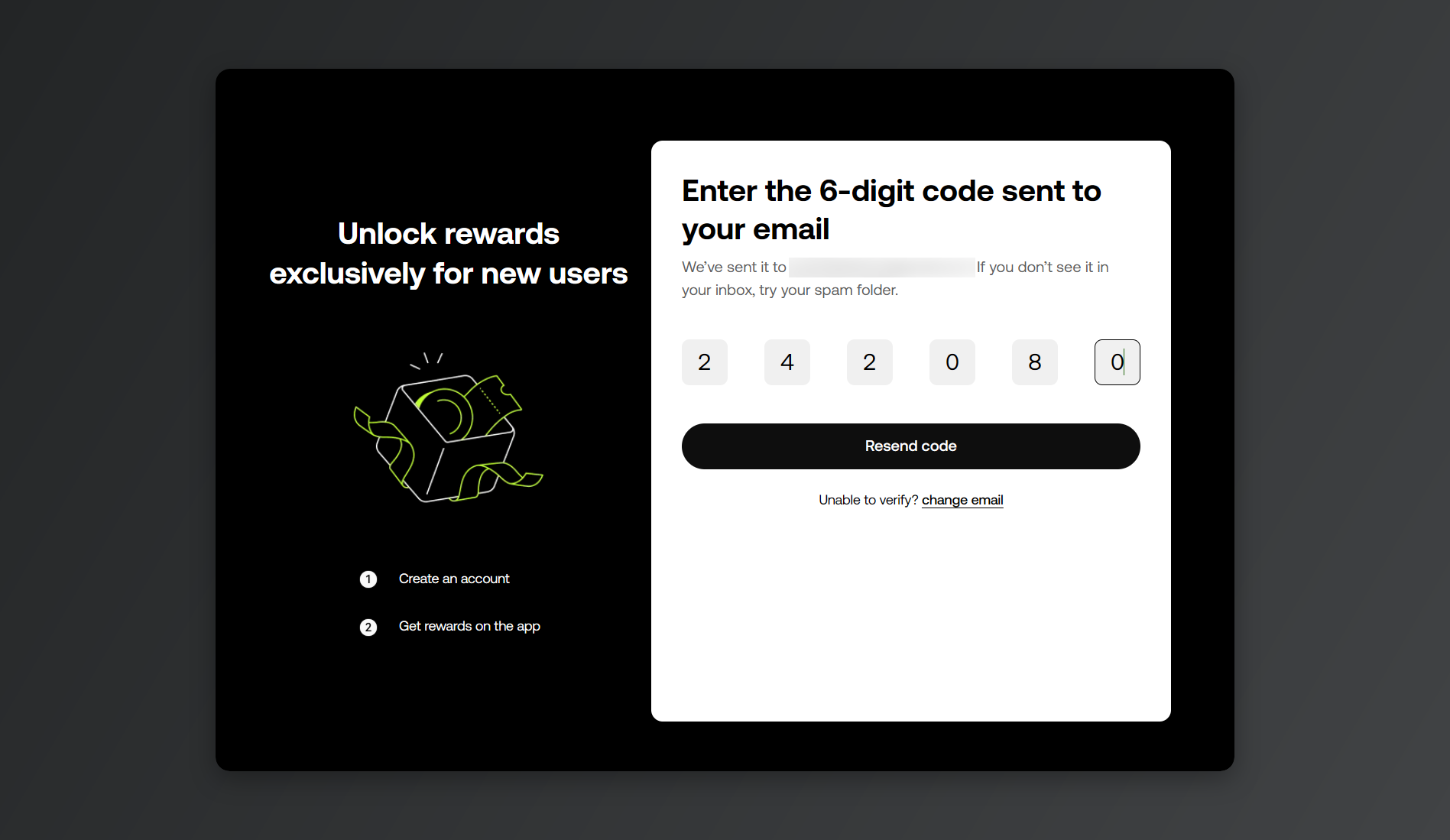
Digite o código que chegou no seu e-mail.
5. Cadastro do número de celular
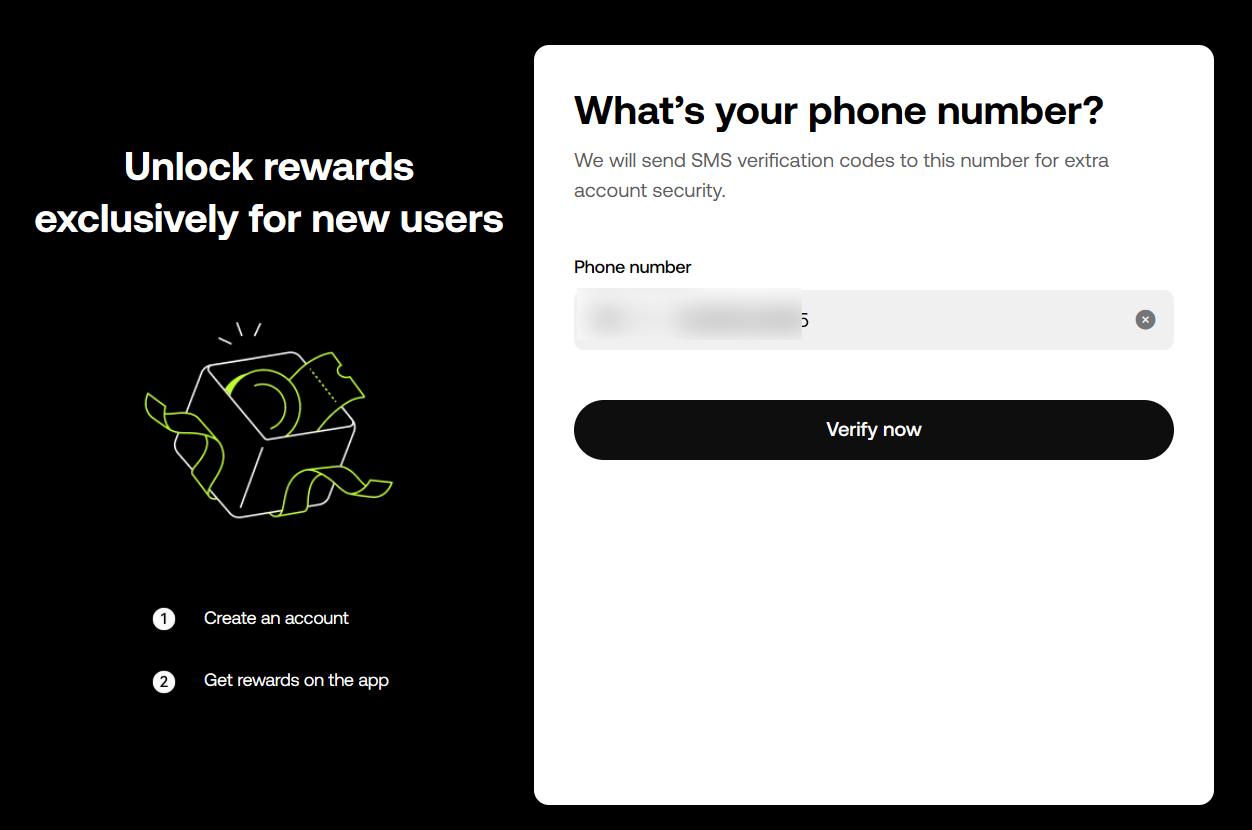
Escolha o código do país, digite seu número de celular e clique em [Verify now]. (No app, é [Next].) Insira o código que chegar por SMS e pronto: número verificado.
Se o código do país estiver diferente do número que você usa, o SMS não chega.
6. Criar a senha da conta
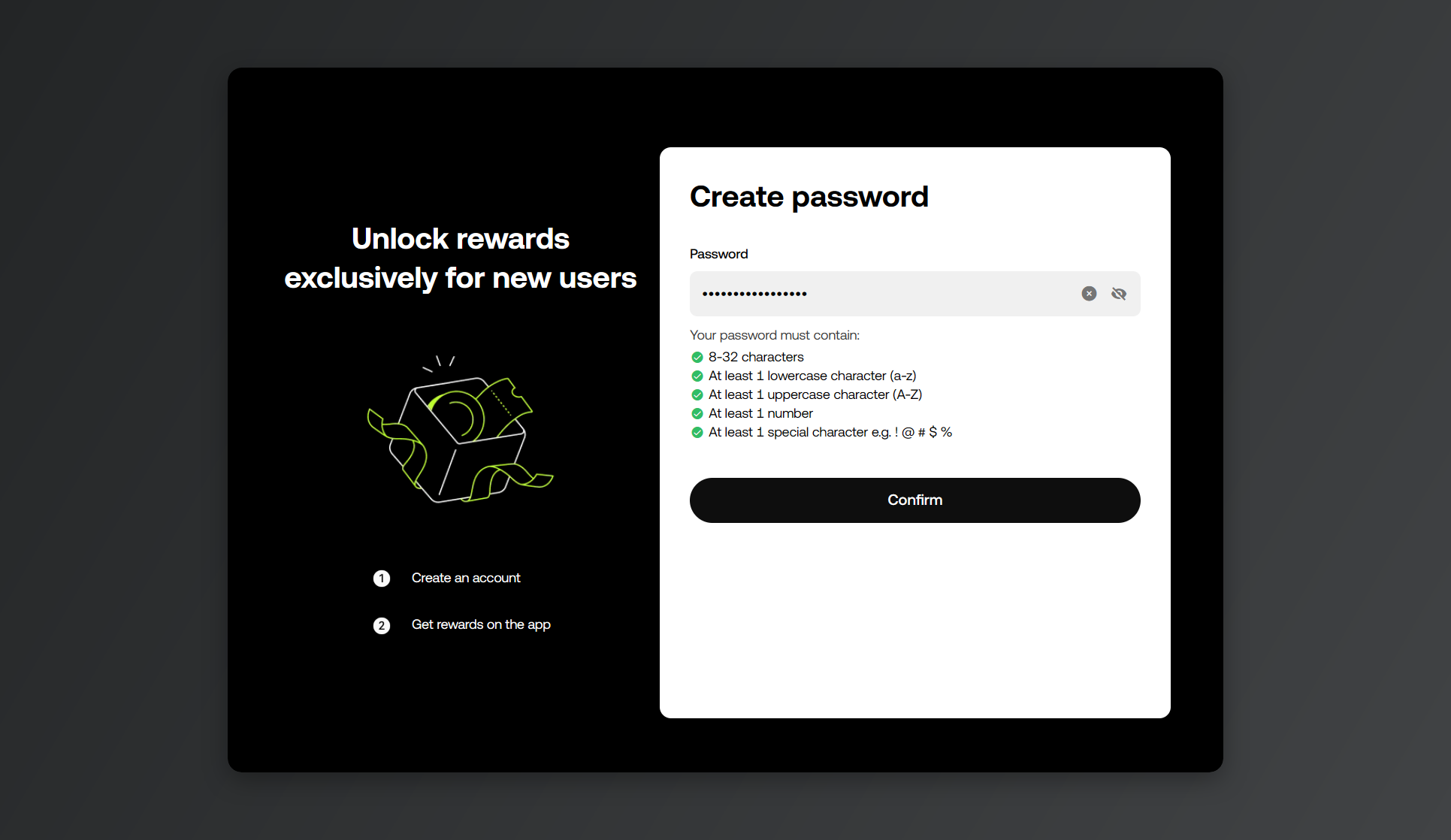
Agora é hora de definir a senha.
Se der erro ao criar a senha, confira se ela cumpre todos estes requisitos:
- 8~32 caracteres
- pelo menos 1 letra minúscula (a~z)
- pelo menos 1 letra maiúscula (A~Z)
- pelo menos 1 número
- pelo menos 1 caractere especial (ex.: ! @ # $ %)
2. Verificação de identidade (KYC)
1. Abrir a página de verificação
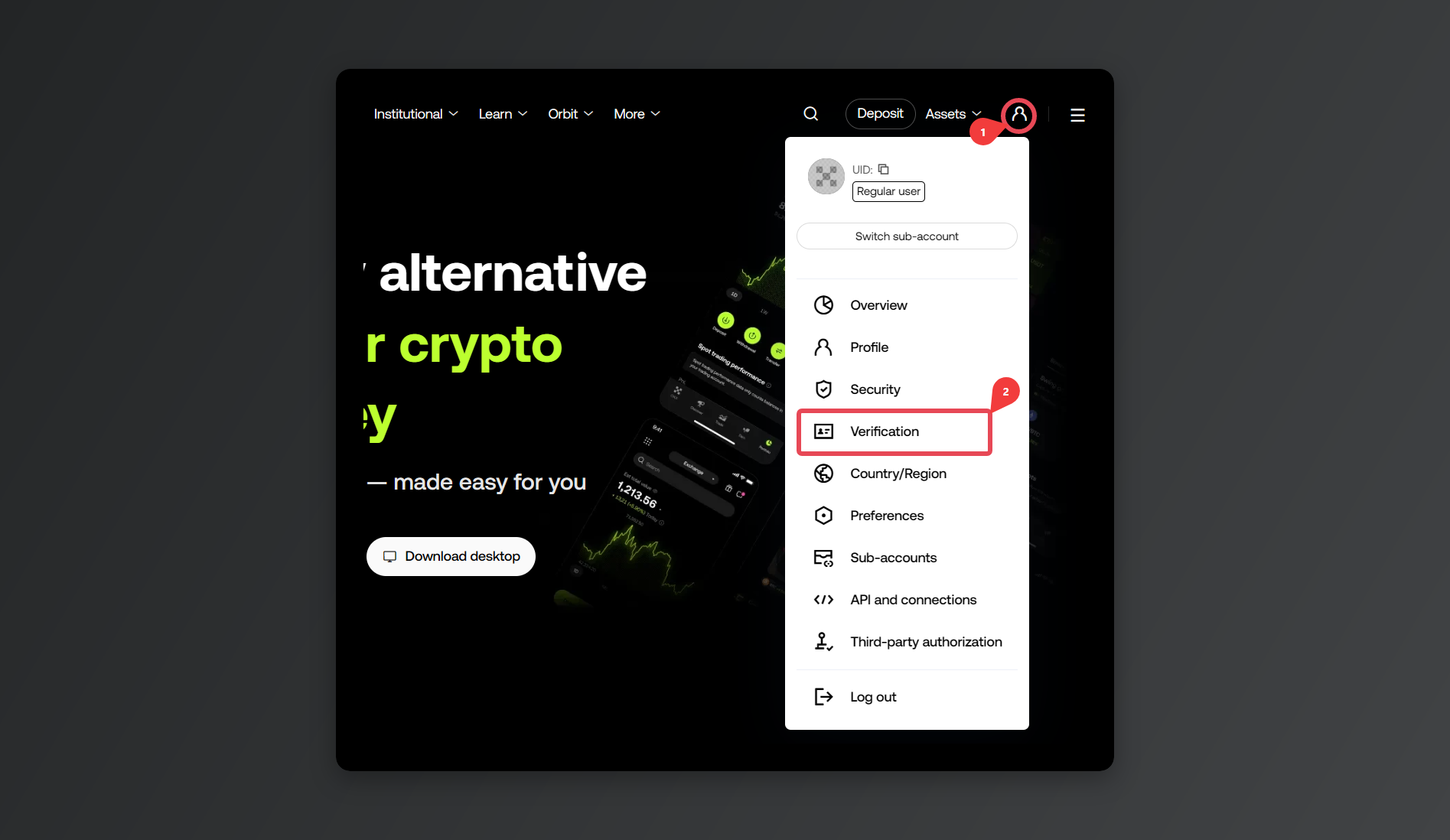
Clique no ícone de perfil no canto superior direito e escolha [Verification].
No app, o caminho é [Menu] → [Account settings] → [Identity verification]. Se o menu não aparecer, atualize o app para a versão mais recente.
2. Escolher conta pessoal
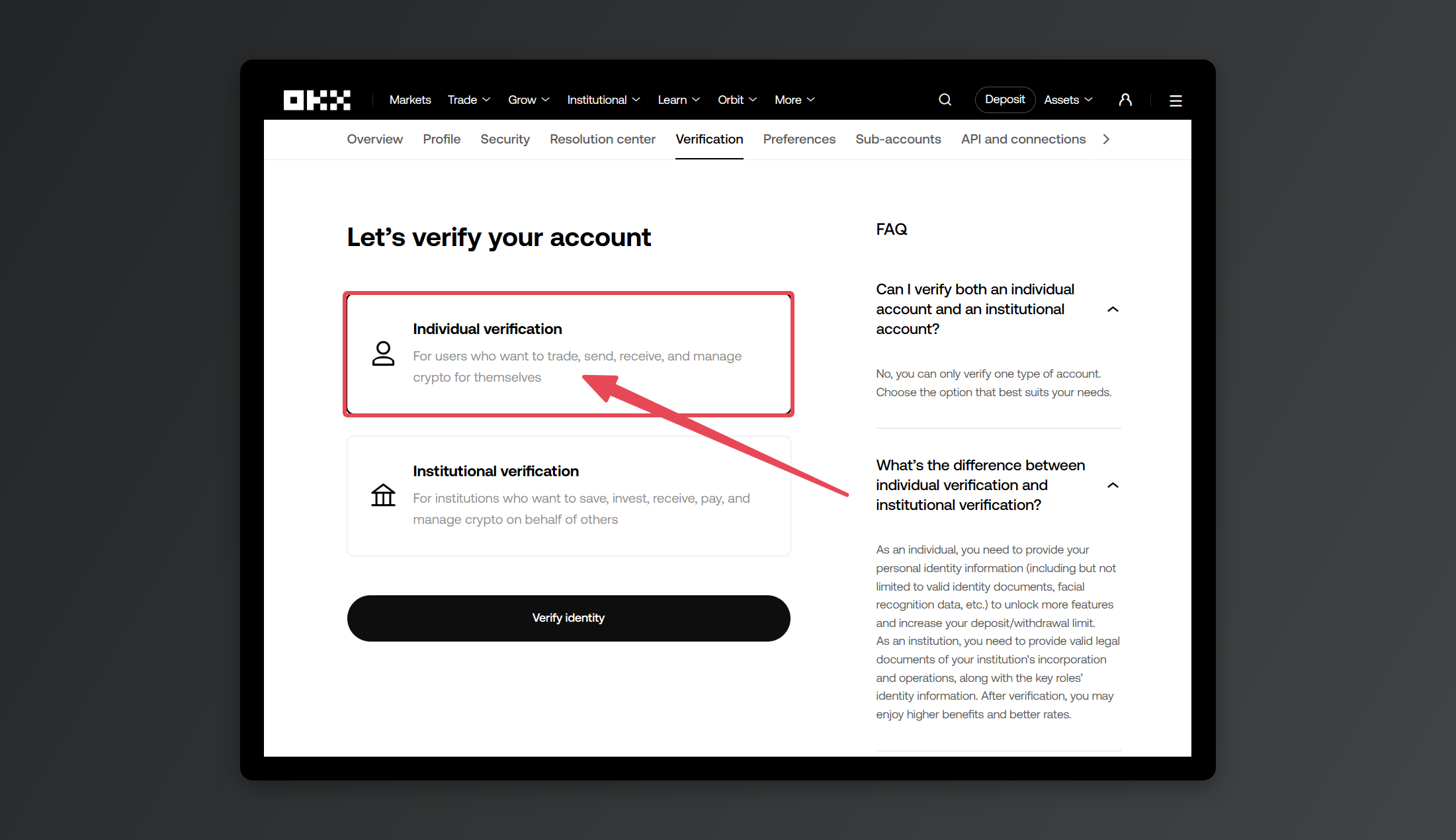
Quando aparecer a tela de tipo de conta, quem é pessoa física escolhe Individual Account. (Institutional Account é só para empresas e investidores institucionais.)
3. Escolher o tipo de documento
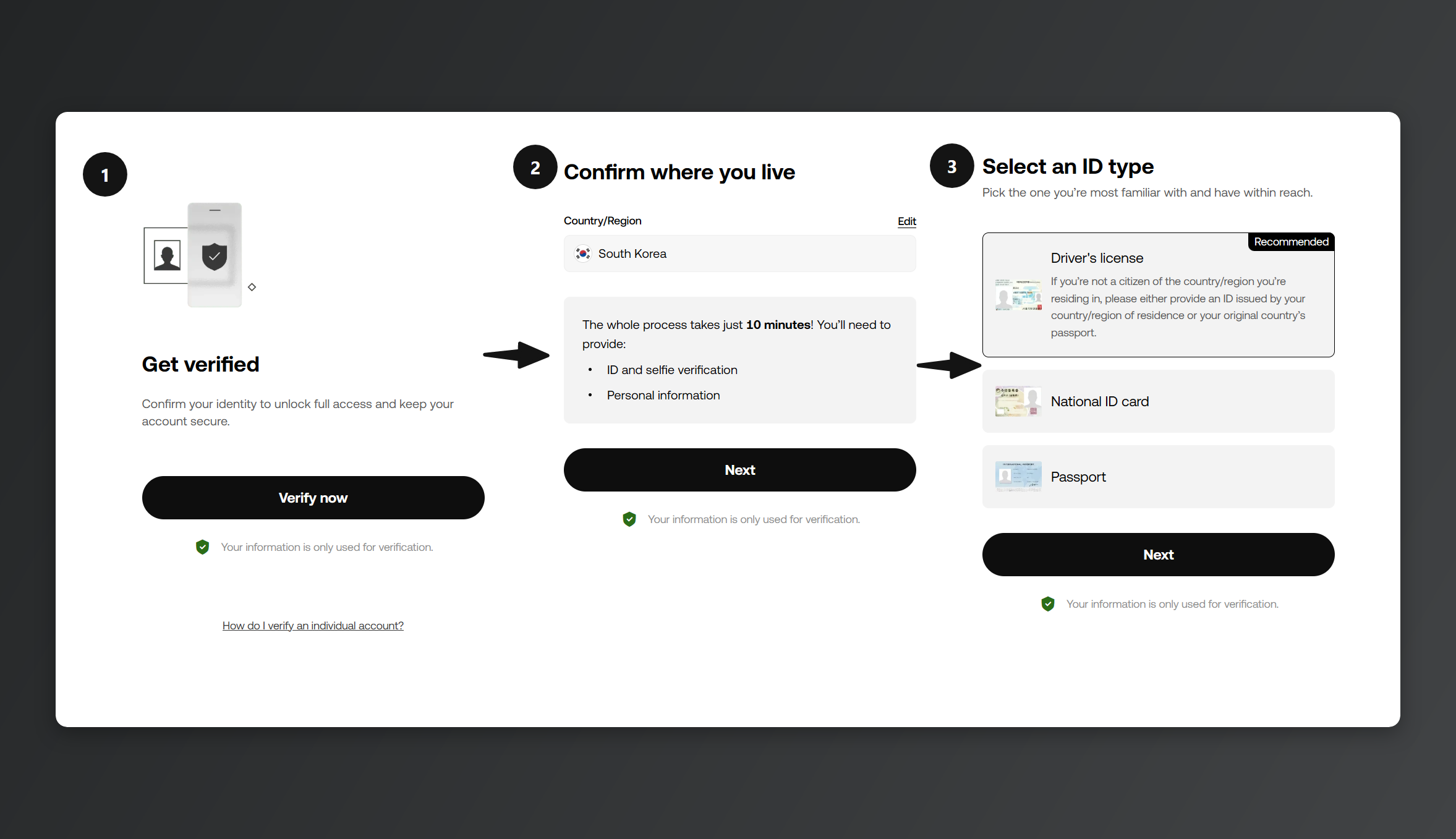
Selecione qual documento você vai usar na verificação.
Se estiver fazendo o cadastro no PC, fique tranquilo: só a parte da foto precisa ser feita no celular, via QR code, na etapa [Use phone camera to verify].
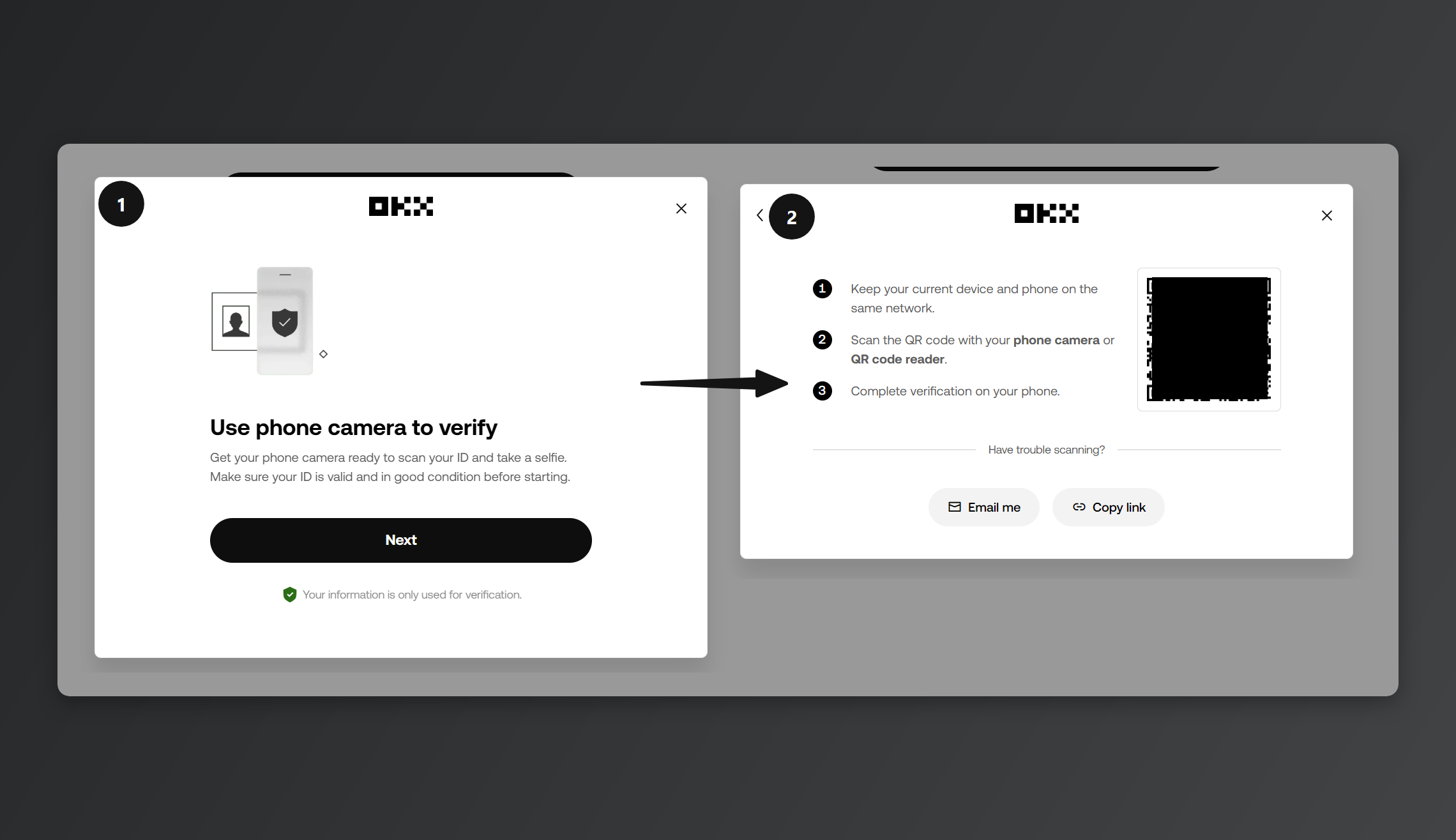
Como mostra a imagem, aparece um pop-up pedindo que você fotografe o documento pelo celular. Escaneie o QR code ou use o [Copy link] abaixo e abra o endereço no celular para seguir com as fotos.
4. Fotografar o documento
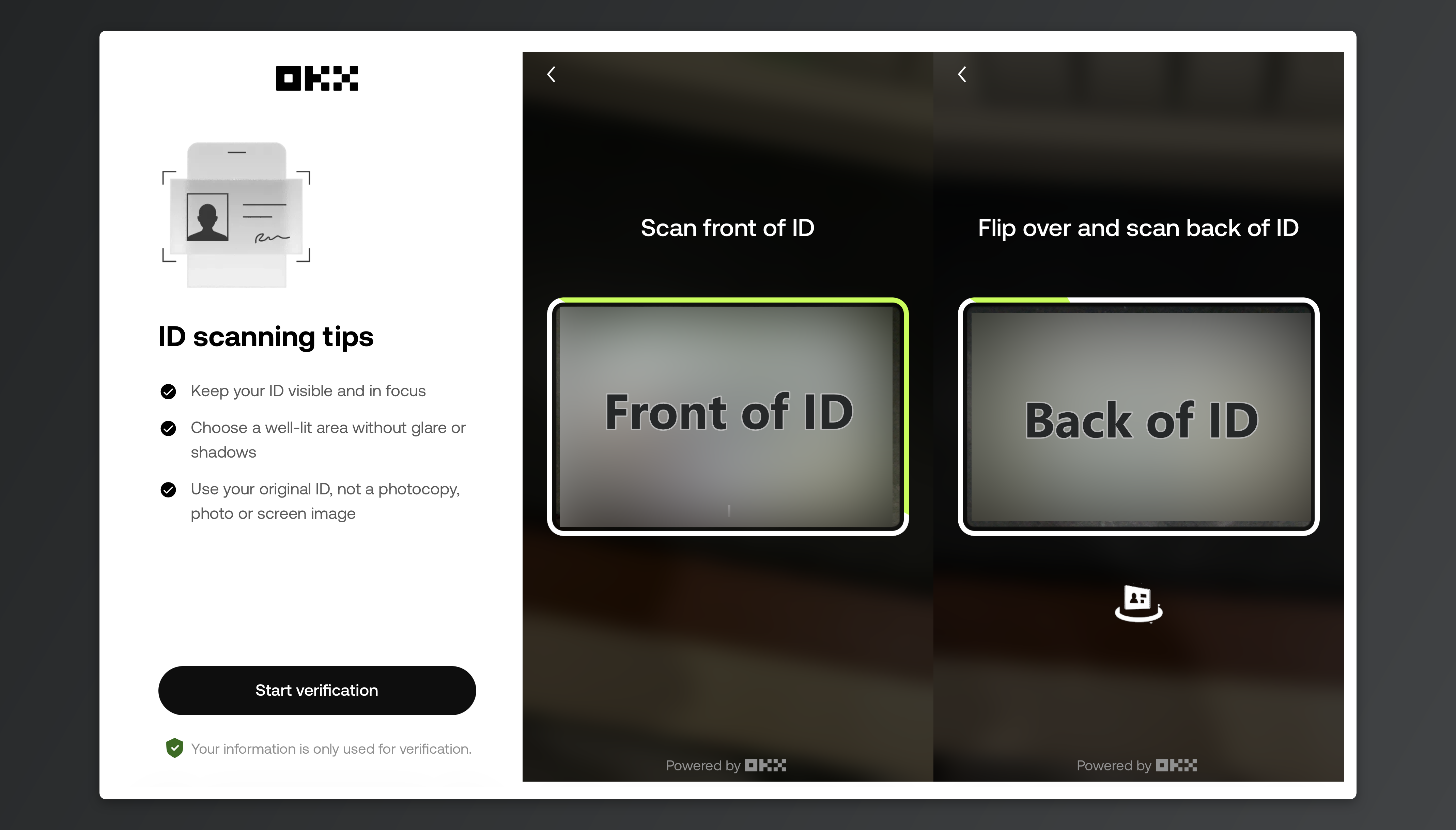
Clique em [Start verification] e siga a ordem que a tela indica. Na carteira de motorista, primeiro a frente, depois o verso. (No passaporte, só a página da foto.)
Tem que ser o documento original, fotografado na hora. Print, cópia ou foto de foto não passam. Os quatro cantos precisam aparecer, e documento vencido não serve.
5. Selfie
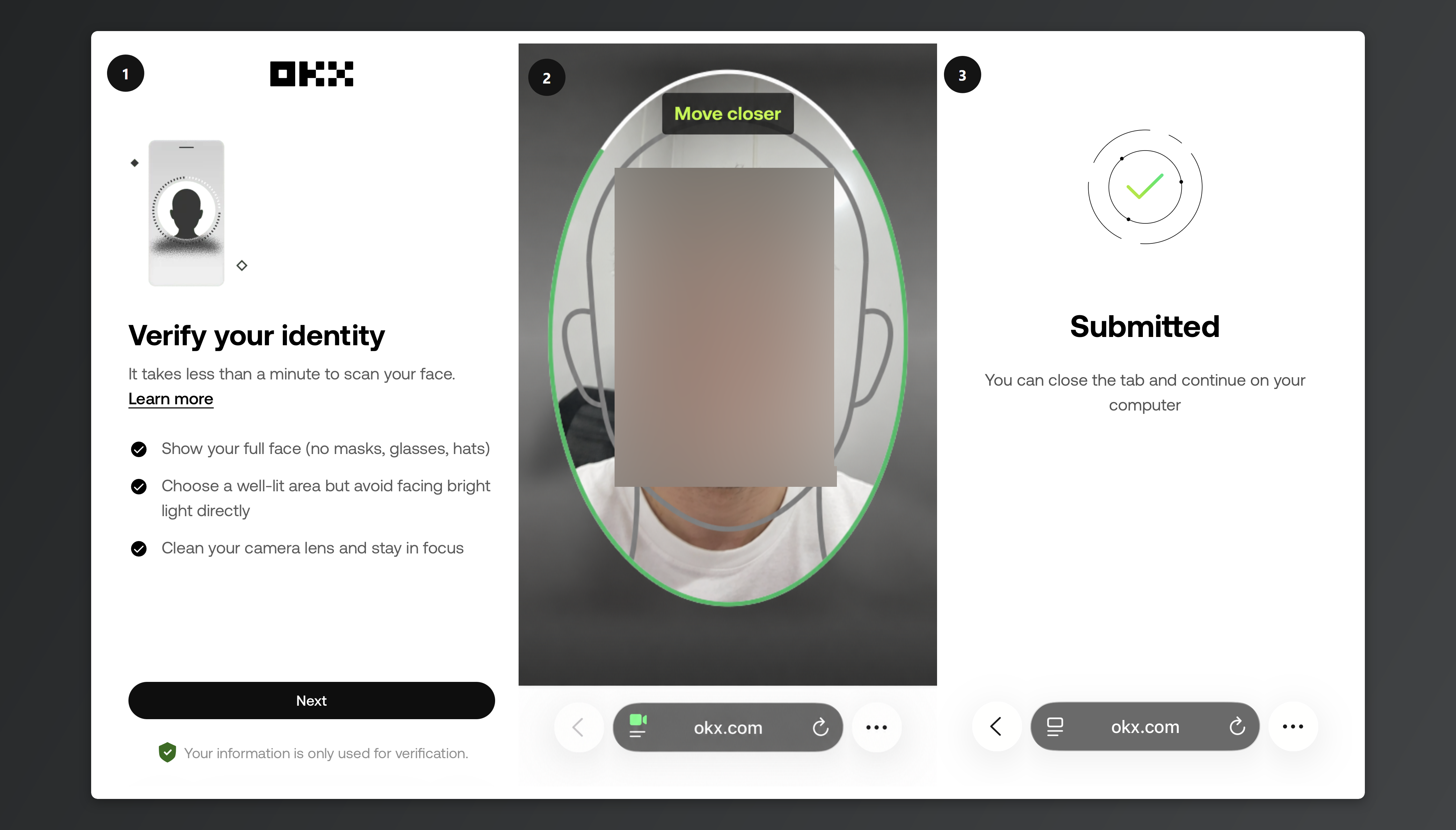
Encaixe o rosto inteiro dentro do oval e tire a foto. Sem máscara, óculos ou boné — e cuidado para o flash não estourar no rosto.
6. Envio
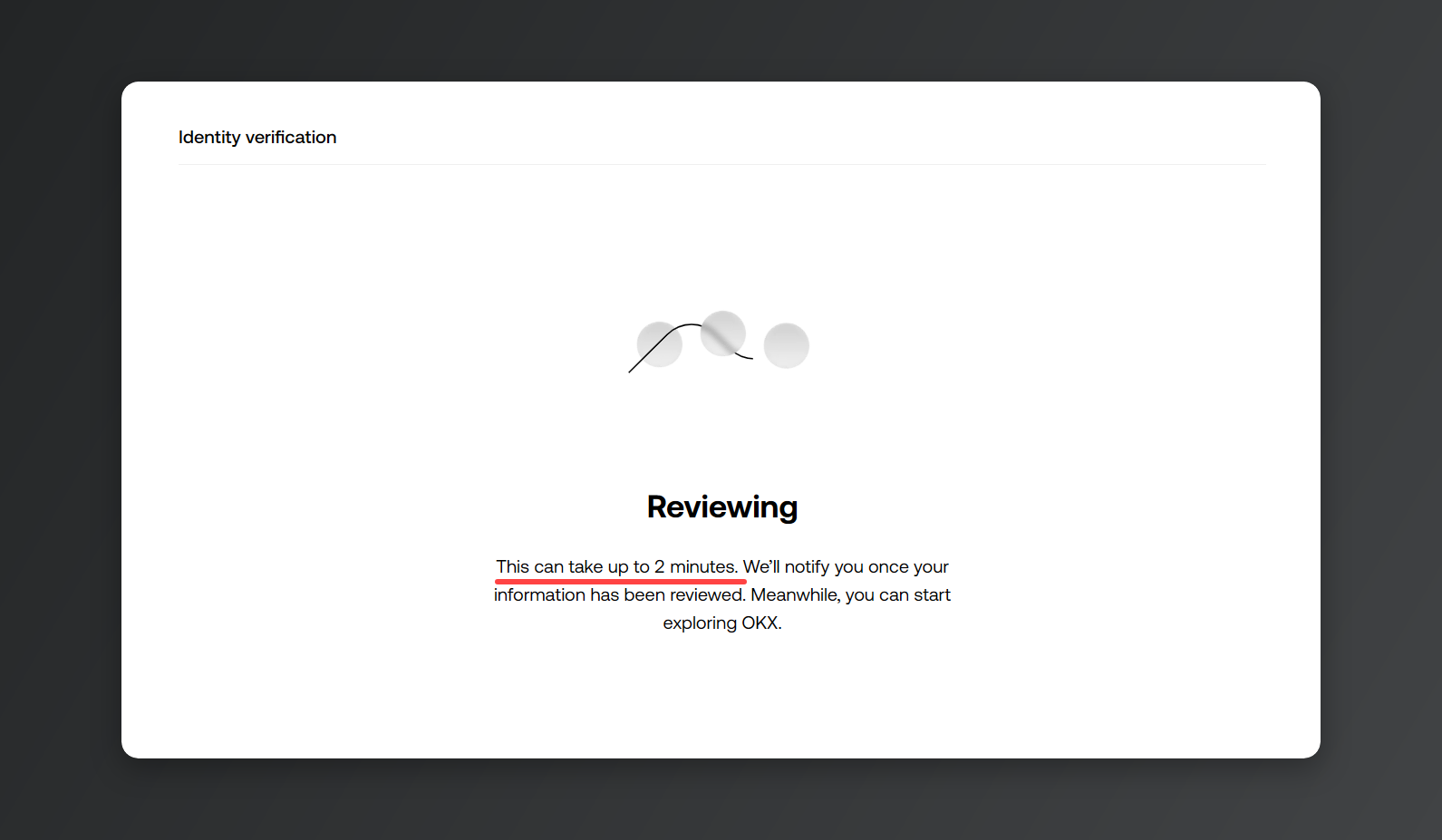
Depois de enviar, a análise sai em cerca de 2~5 minutos. Mas atenção: análise concluída ainda não quer dizer KYC concluído.
7. Comprovante de endereço
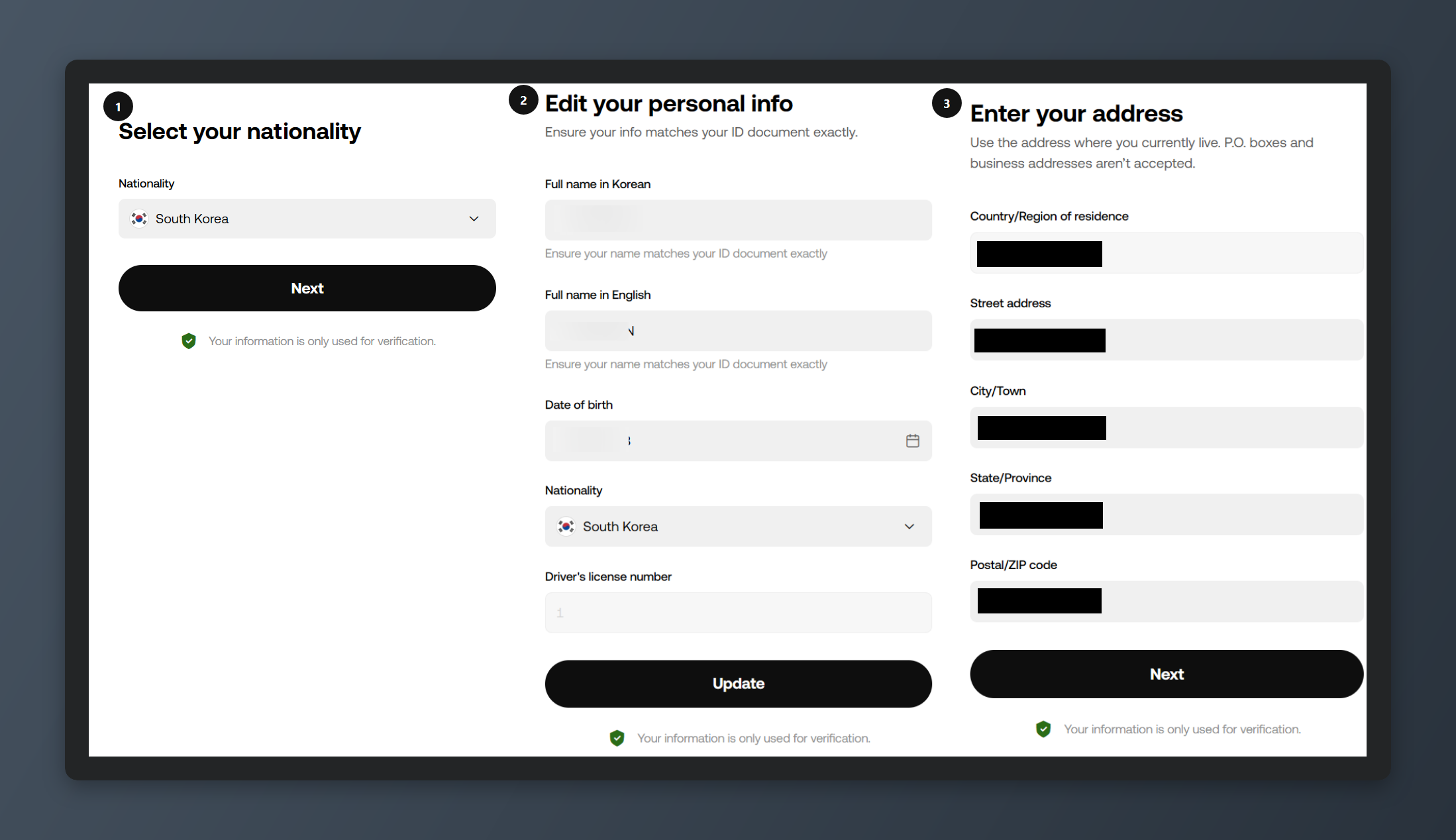
Uns 5 minutos depois você avança para a próxima etapa: o comprovante de endereço. Informe país de residência, nome em letras latinas e endereço, e o KYC está concluído.
Dependendo do seu país de residência, essa etapa nem aparece.
Em alguns países a OKX só confere se os dados do documento batem e encerra ali. Em outros, pede upload de documento. (Se aparecer o pedido, envie um comprovante com seu endereço atual. O documento precisa ter sido emitido nos últimos 3 meses — ou nos últimos 6 meses para quem mora no Espaço Econômico Europeu (EEE).)
8. KYC concluído
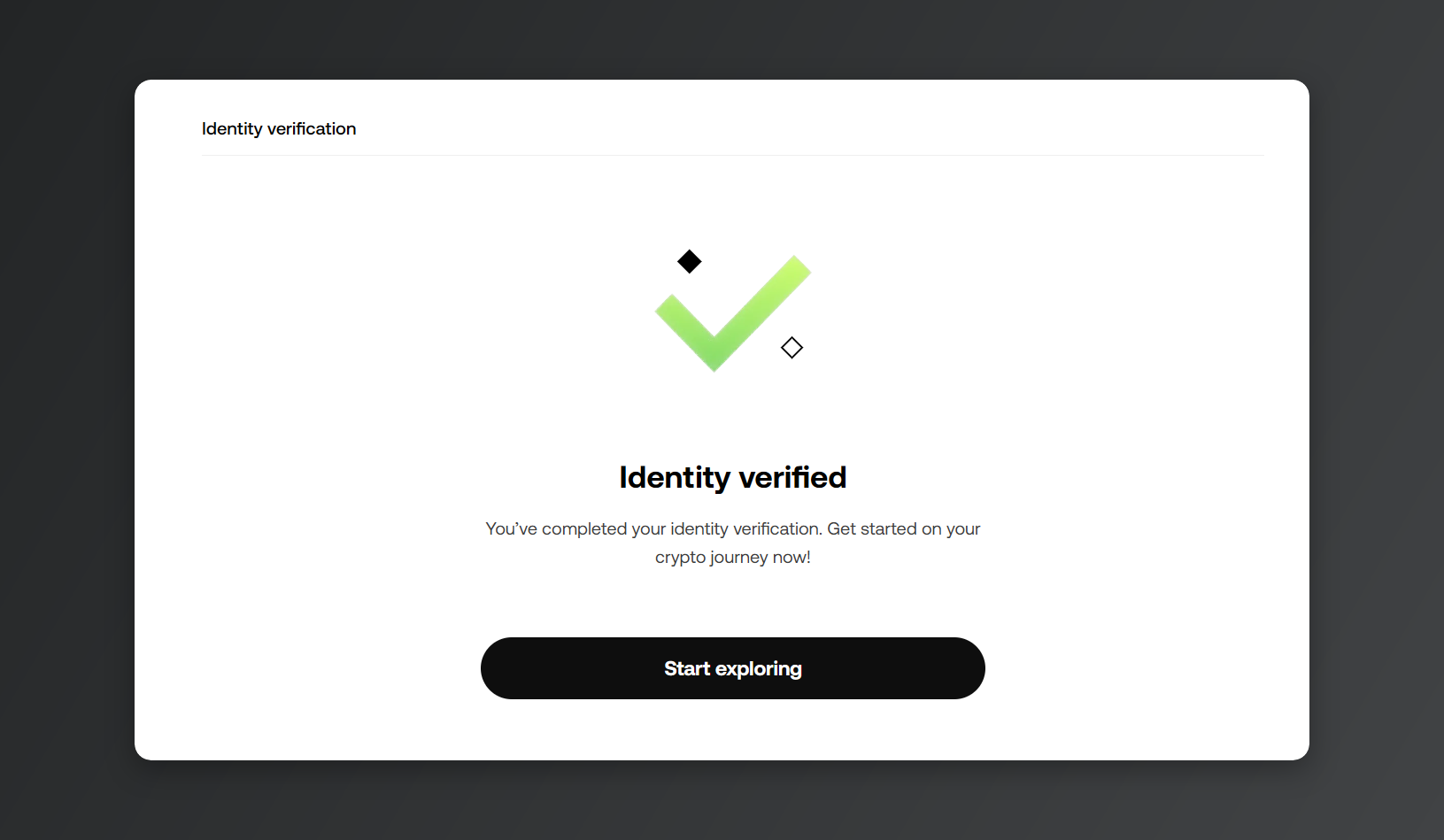
Com tudo pronto, aparece [Identity verified] e a OKX libera a conta para operar. Em alguns países a análise pode demorar um pouco mais. O próximo passo é a segurança da conta: veja o post [Como configurar o Google OTP na conta OKX] e deixe o OTP configurado.
💡 Dica: quem abre conta na OKX pela Rewardoc.com usa o OKX VIP Pass de graça. Confira o post [Como conseguir o OKX VIP Pass gratuito]!
Quando o cadastro ou o KYC na OKX não funciona
- "E-mail ou número já cadastrado": cada e-mail e cada número servem para uma conta só. Recupere a senha para entrar na conta que já existe. Se não foi você que criou, fale com o suporte.
- Link de indicação não abre: faça o cadastro direto pelo app e digite o código na mão em [Referral code (optional)].
- Verificação recusada: veja se caiu em algum clássico — print, canto cortado, reflexo de luz, óculos no rosto — tire a foto de novo e reenvie.
- "Documento já em uso": um documento fica vinculado a uma única conta OKX e, depois de verificado, não dá para trocar nem cancelar. Verifique se você já criou uma conta OKX no passado.
※ As imagens deste post foram capturadas e produzidas pela Rewardoc. Proibida a reprodução ou redistribuição sem autorização.