2FA na OKX: como ativar o Google Authenticator passo a passo
Como ligar o Google Authenticator na OKX pelo site, onde guardar a chave de backup e o que fazer quando o código de 6 dígitos dá erro.

Ativar o OTP na OKX é rápido: você escaneia o QR Code, digita os 6 dígitos e pronto. O detalhe que faz diferença não é a configuração em si — é guardar num lugar seguro a chave que aparece durante o processo.
Neste post vou mostrar o passo a passo de como ligar o OTP na sua conta OKX pelo site. Se você ainda não tem conta, o post como criar conta na OKX explica cada etapa. Para ver quais bônus a corretora dá para quem abre conta agora, confira a página comparação de benefícios do código de indicação da OKX.
REWARDOC EXCLUSIVEVantagens de cadastro na OKXCadastre-se pelo link exclusivo da Rewardoc e garanta suas vantagensDesconto nas taxasBônus de boas-vindasPegar bônus

1. Configuração do OTP na OKX
1. Abra o menu de segurança
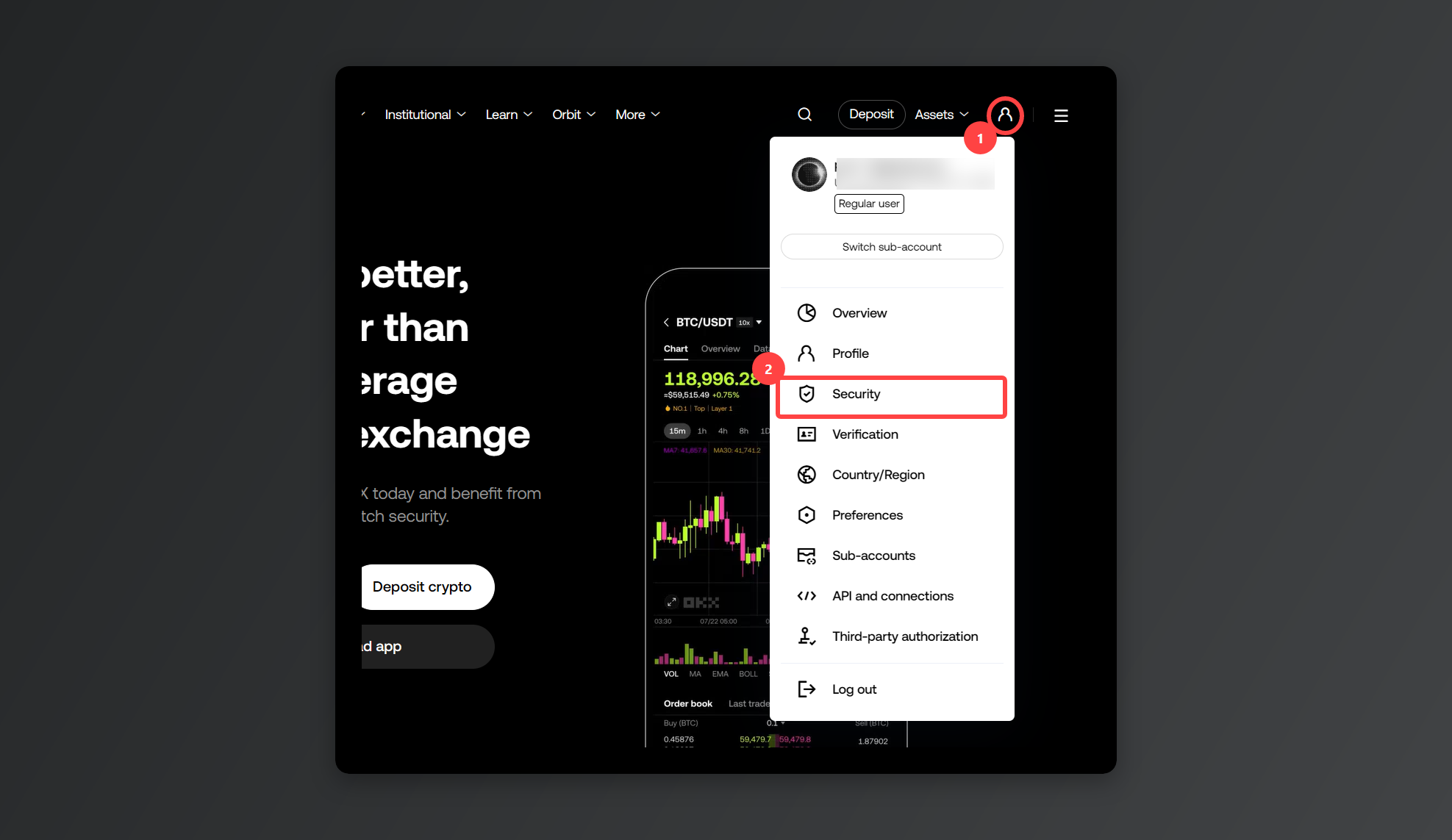
Depois de fazer login, clique no ícone de perfil no canto superior direito e escolha [Security].
2. Inicie a configuração do OTP
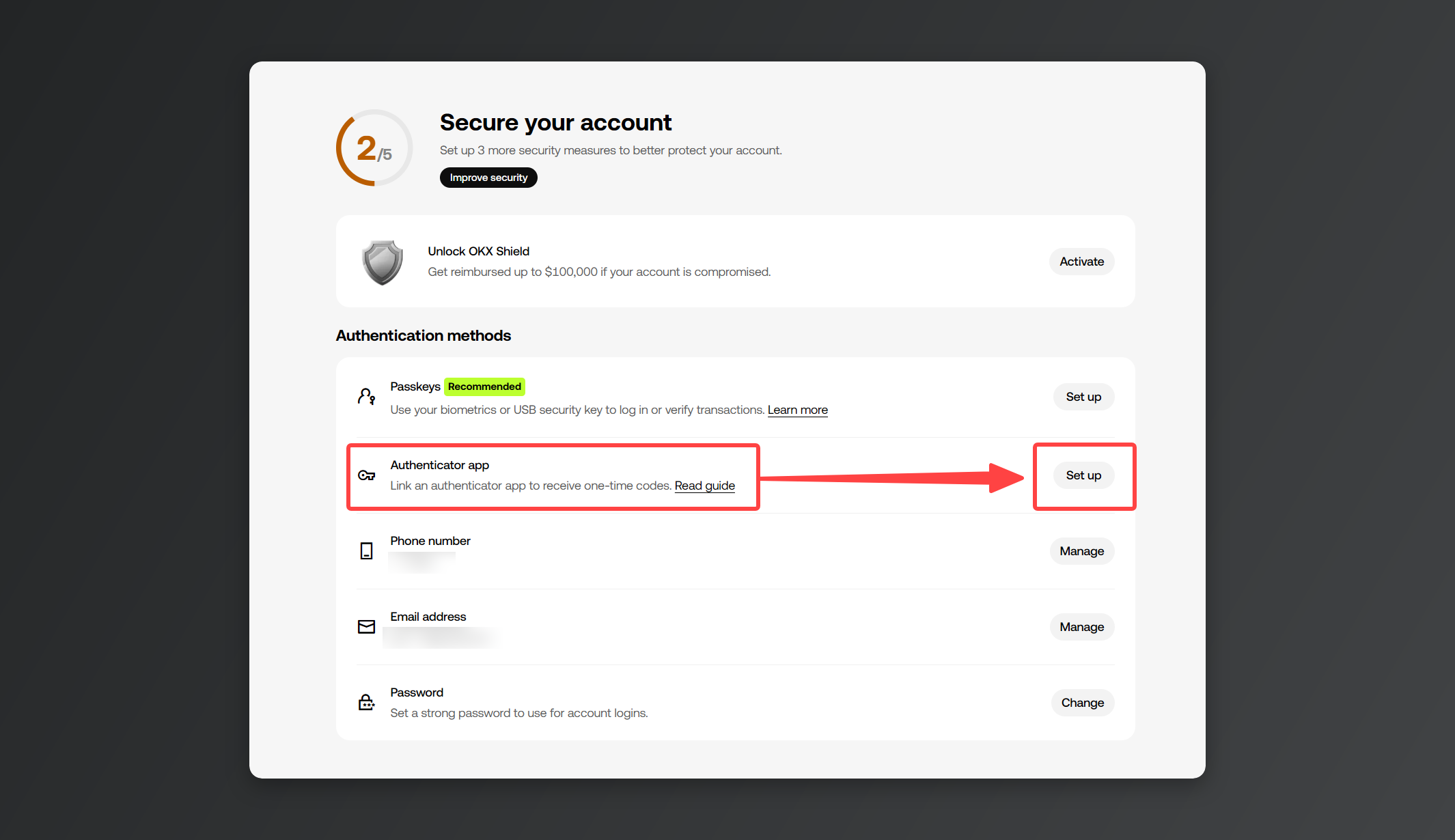
Na seção [Authentication methods], procure o item [Authenticator app] e clique em [Set up].
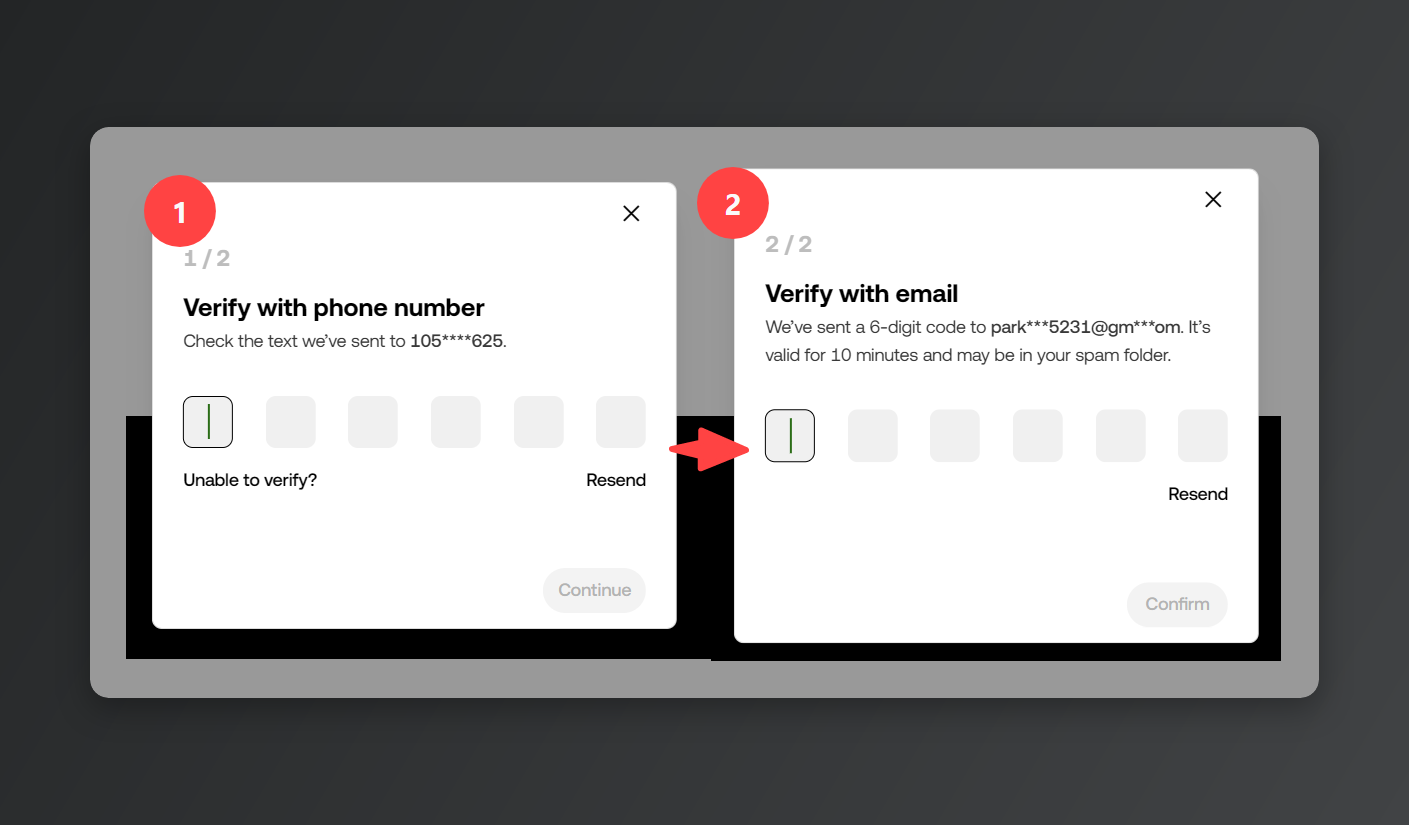
Ao clicar em [Set up], a OKX pede uma verificação antes de liberar qualquer mudança no OTP — e precisa dos dois: o número de celular e o e-mail que você registrou ao abrir a conta.
3. Instale o app autenticador
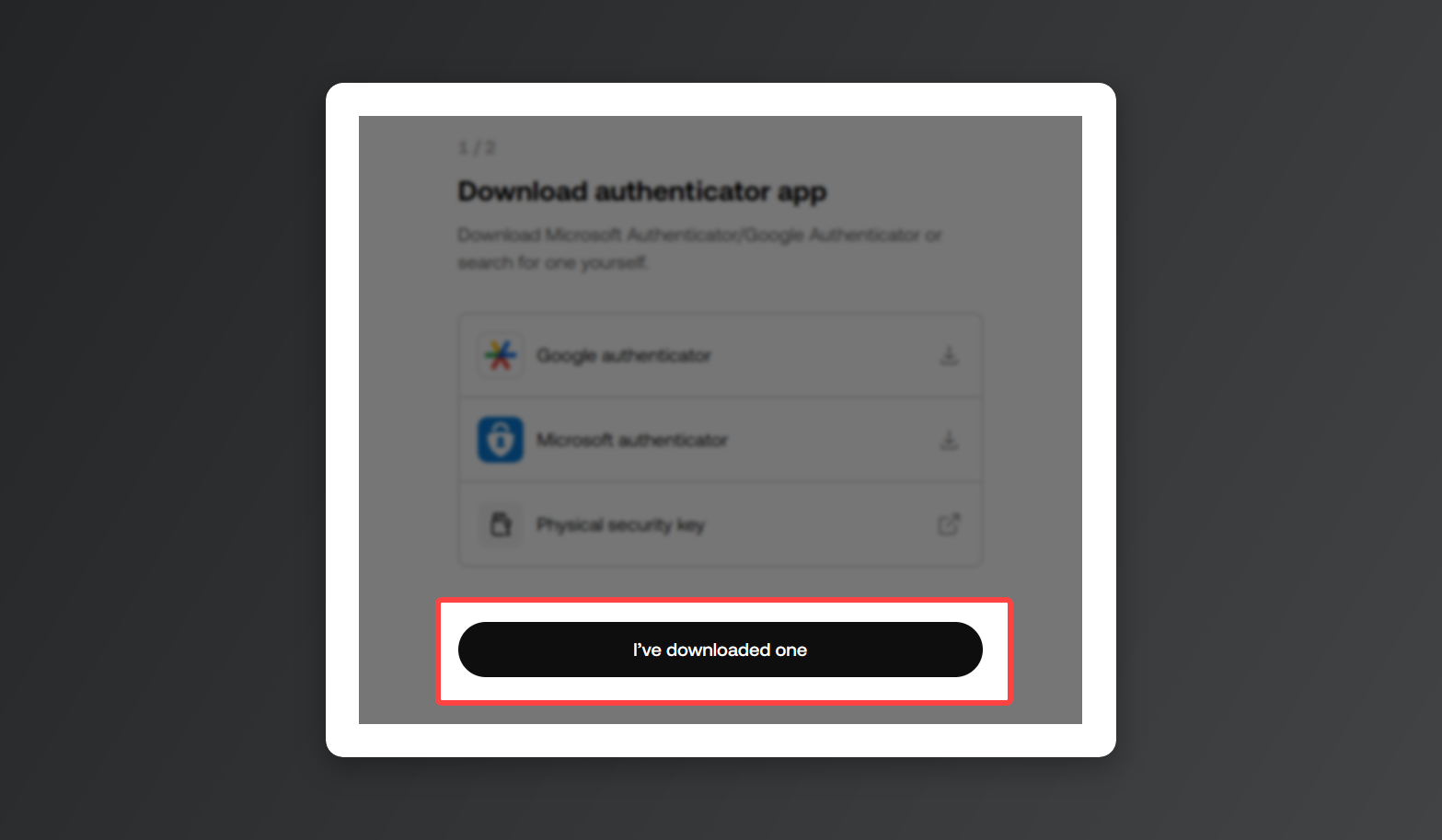
Não precisa clicar nos links de download que aparecem na tela. Basta instalar no celular um app autenticador, como o Google Authenticator ou o Microsoft Authenticator. Se você já usa algum, pode continuar com ele.
Com o app instalado, clique em [I've downloaded one].
4. Escaneie o QR Code e registre a conta
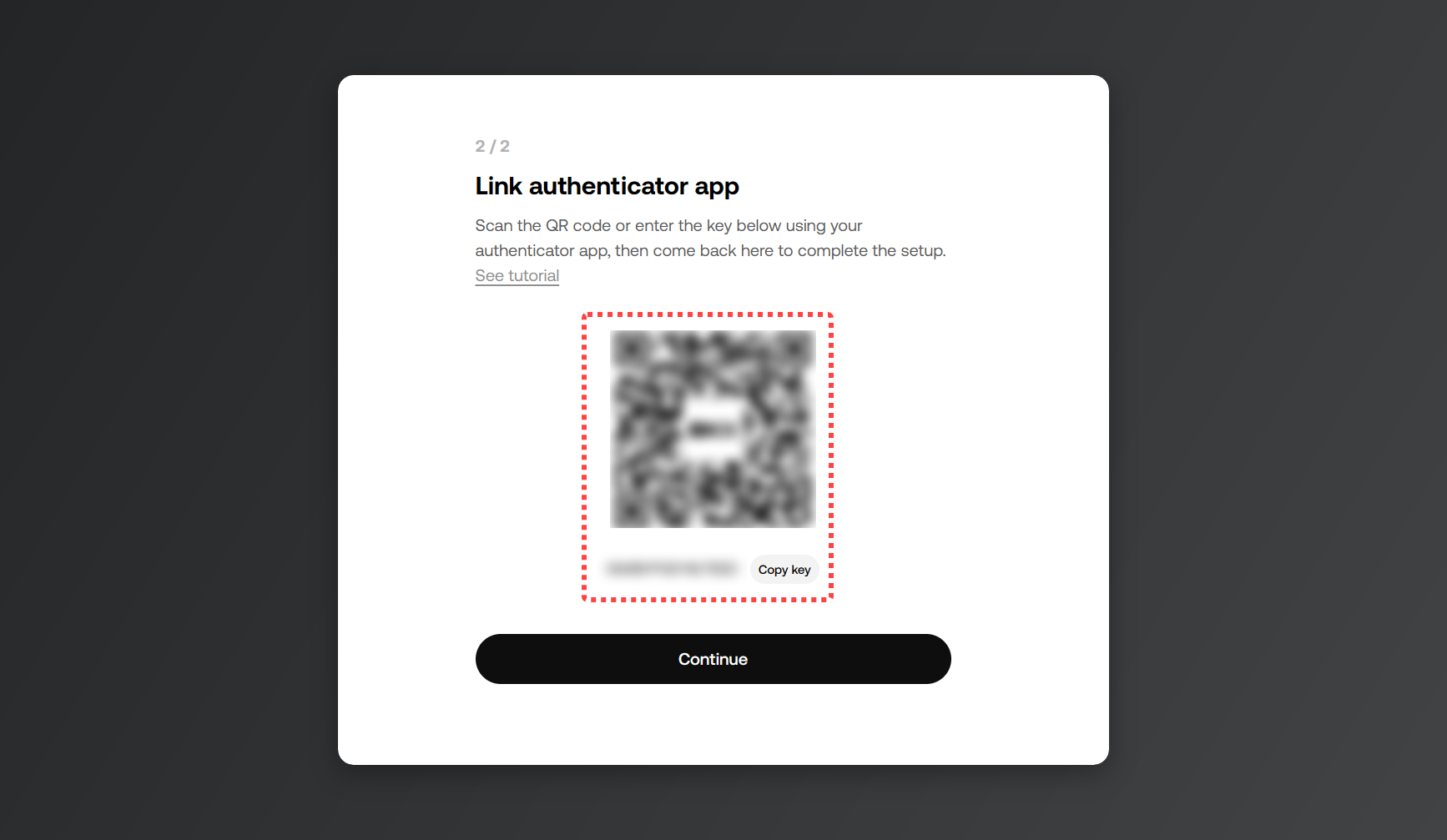
Guarde à parte a chave que aparece embaixo do QR Code. (Sem essa chave, se você trocar ou perder o celular, pode ficar sem acesso à conta.)
Abra o Google Authenticator que você instalou, toque em adicionar conta e escaneie o QR Code da tela. Se o app não ler o código, copie a chave de configuração logo abaixo do QR Code e digite na mão no app.
Quando a conta da OKX aparecer no app, clique em [Continue].
5. Digite o código de verificação
Digite os 6 dígitos que o app mostra, clique em [Confirm] e a conexão está feita. O código muda de tempo em tempo, então use sempre o mais recente.
6. Desligue a sincronização na nuvem (opcional)
Se o seu app autenticador tiver sincronização na nuvem, o mais seguro é deixar desligada. Se invadirem a conta sincronizada, os códigos de OTP vão junto.
Quando o OTP da OKX não funciona
- O código que você digitou dá como inválido: veja se a data e a hora do celular estão no automático. Com o relógio fora de sincronia, o app gera códigos que não batem.
- O QR Code não é lido: copie a chave de configuração logo abaixo do QR Code e digite na mão no app autenticador.
- Saque travado depois de trocar o OTP: quando você muda de app autenticador, saques e operações P2P ficam bloqueados por 24 horas. Depois das 24 horas, libera sozinho.
- Perdeu o celular: é só colocar a chave de configuração que você guardou no app do celular novo e o mesmo OTP volta a funcionar. Sem a chave, só resta pedir a redefinição do OTP no chatbot do suporte.
※ As imagens deste post foram capturadas e produzidas pela Rewardoc.com. Proibida a reprodução e a redistribuição não autorizadas.