OKX 2段階認証(OTP)の設定方法|Google Authenticator連携手順
OKXでGoogle Authenticatorを設定する手順を、実際のウェブ画面の順番どおりに解説。セットアップキーの保管方法、コードが合わないときの対処、OTP変更後24時間の出金制限、スマホを紛失したときの復旧まで、つまずきやすい部分をまとめました。

OKXのOTP設定でやることは2つだけ。QRコードを読み取って、6桁のコードを入力する。それで終わりです。ただ、本当に大事なのは設定作業そのものではなく、途中で表示されるセットアップキーを手元に残しておくことです。
この記事では、ウェブ版の画面でOKXにOTPを設定する手順をまとめます。登録の流れから知りたい方はOKXの口座開設方法の記事で詳しく解説しています。新規登録ボーナスについてはOKX 招待コードの特典比較ページをご覧ください。
REWARDOC EXCLUSIVEOKX登録特典リワードック専用リンクから登録して特典を受け取りましょう手数料割引新規登録ボーナス特典を受け取る

1. OKXのOTP設定
1. セキュリティ設定を開く
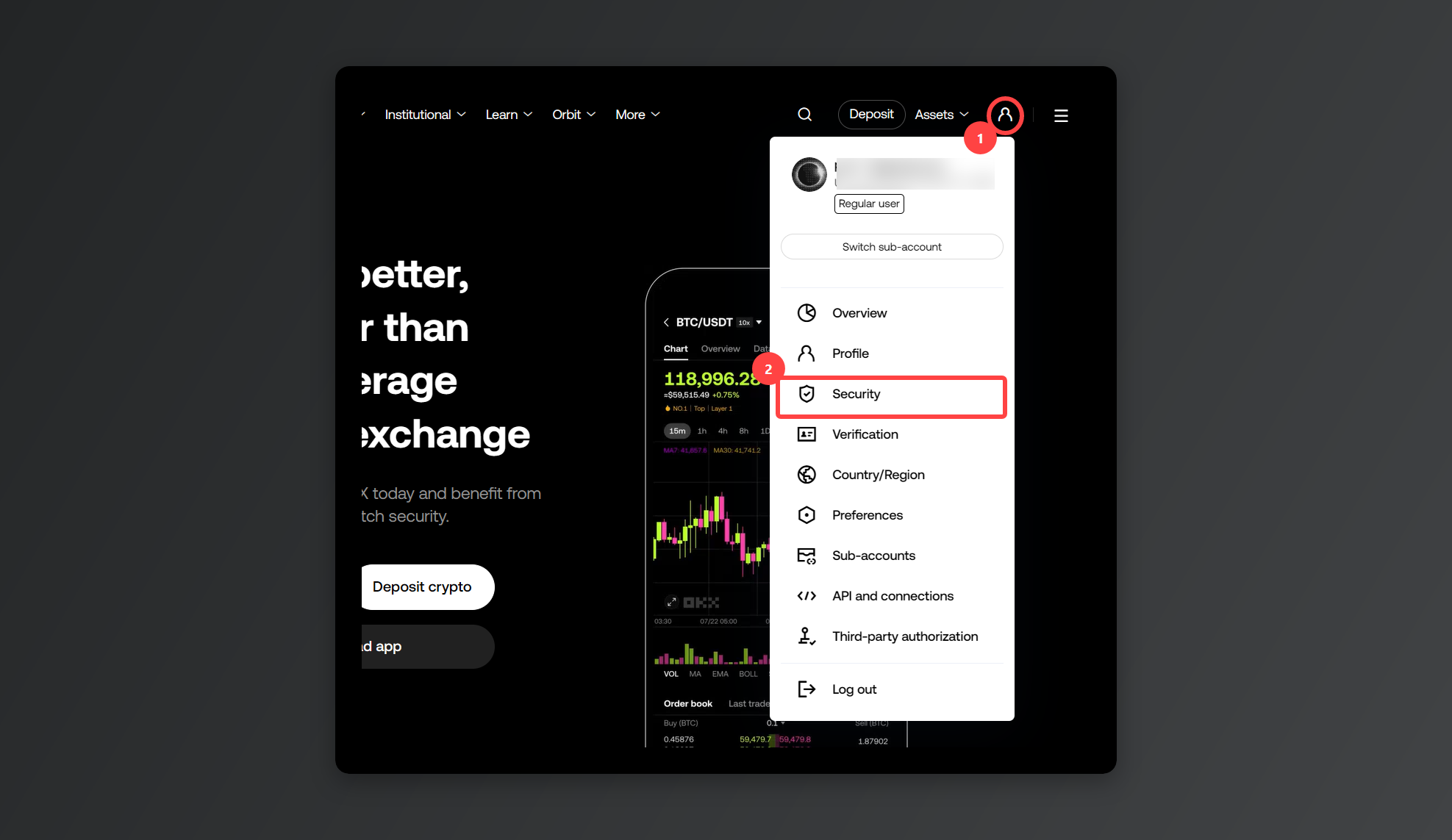
ログインしたら右上のプロフィールアイコンをクリックして、[Security]を選びます。
2. OTP設定を始める
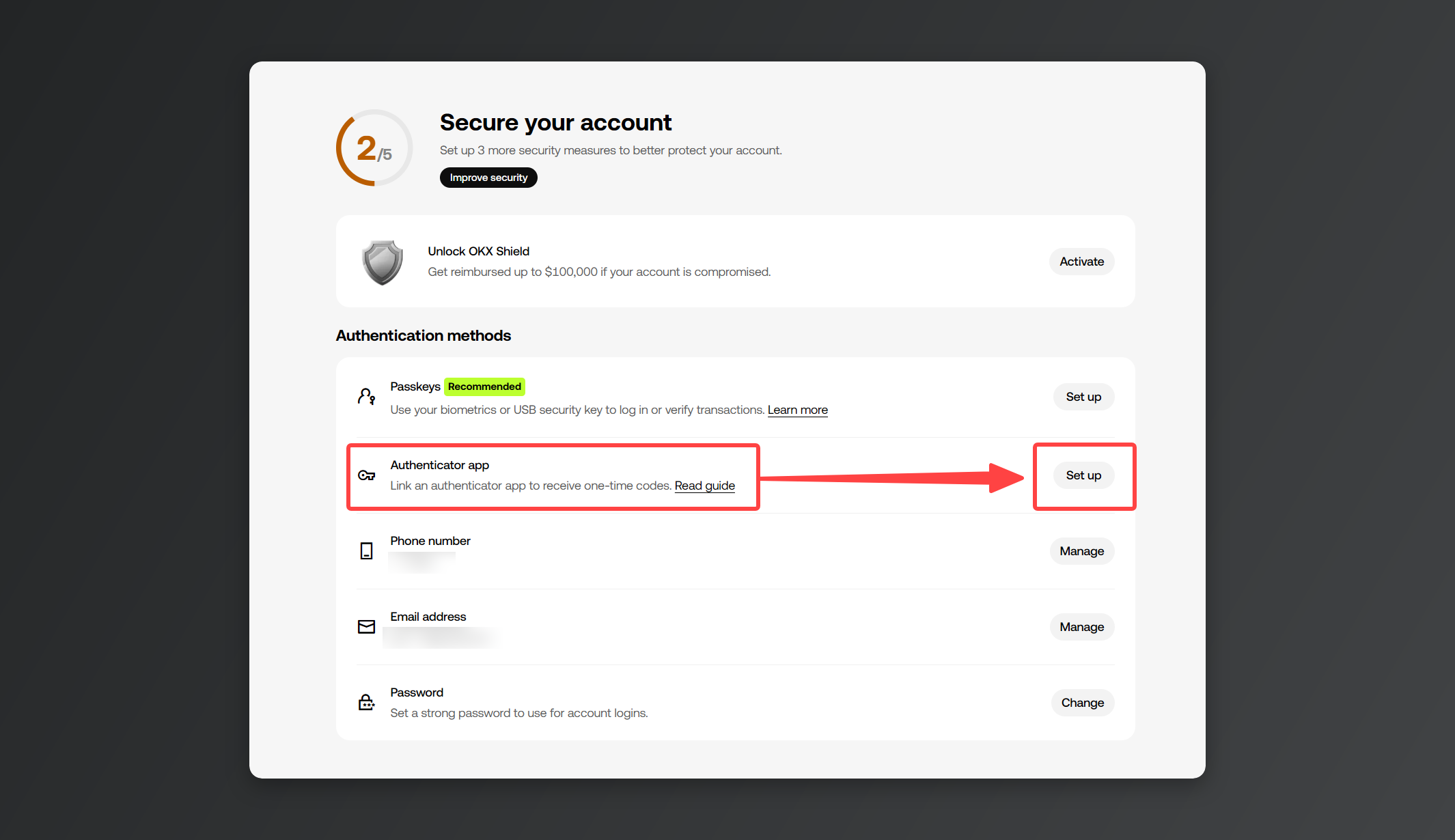
[Authentication methods]セクションにある[Authenticator app]の[Set up]をクリックします。
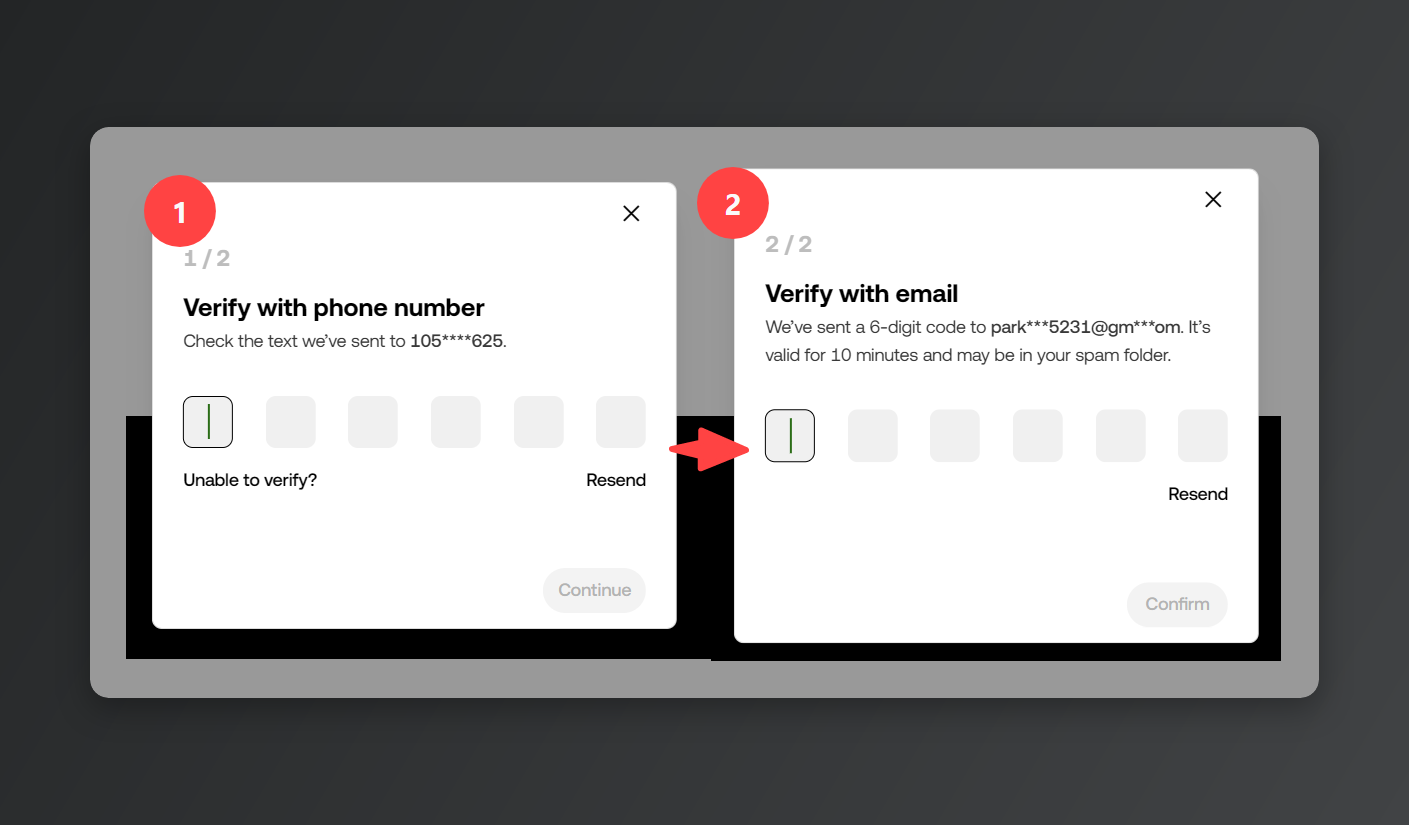
[Set up]を押すと本人認証を求められます。OTPの設定・変更には必ずこのステップが入ります。登録時に使った電話番号とメールアドレス、その両方で認証が必要です。
3. OTPアプリをインストールする
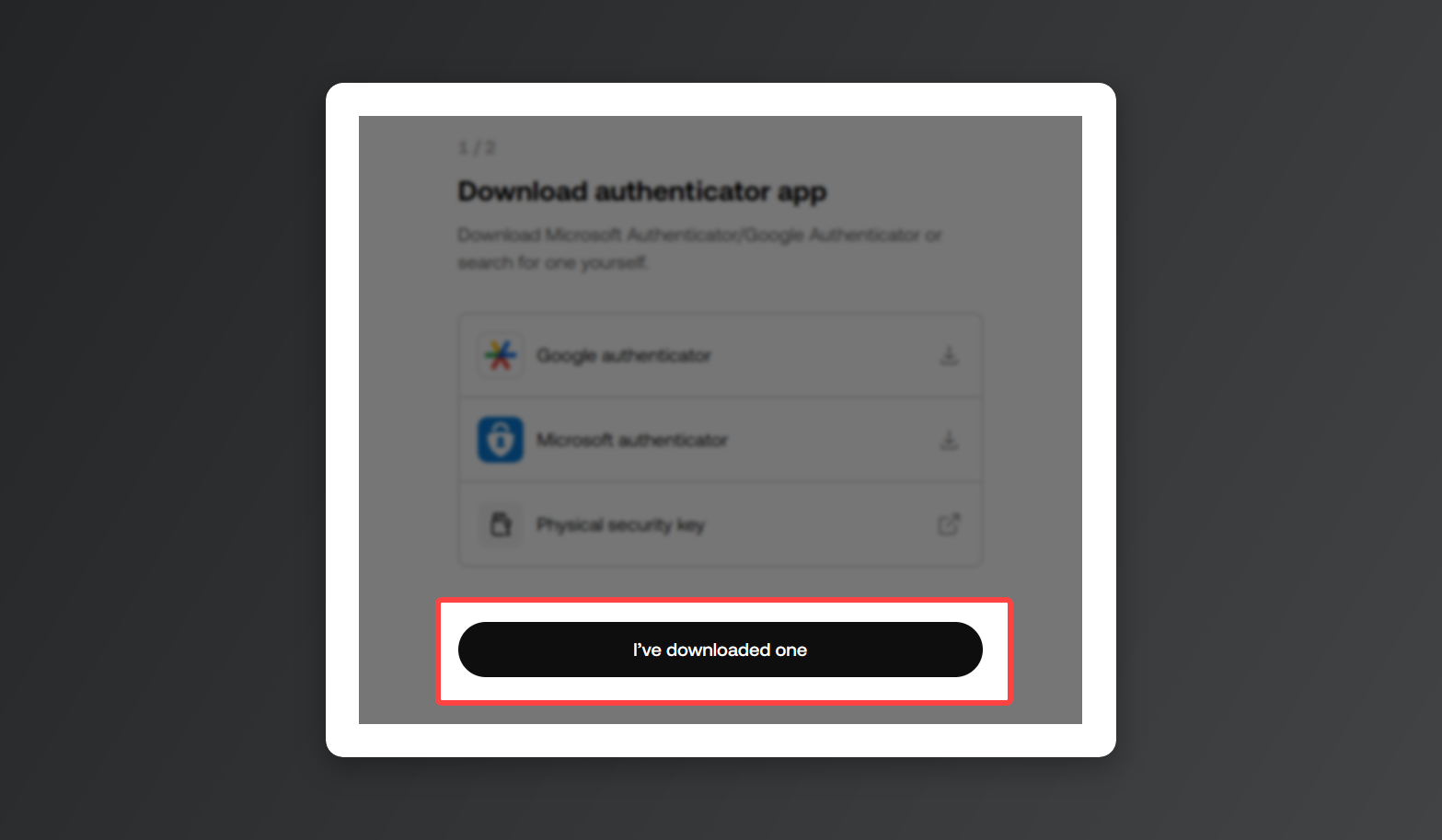
画面に出ているダウンロードリンクは押さなくて構いません。スマホにGoogle AuthenticatorやMicrosoft AuthenticatorなどのOTPアプリをインストールします。すでに使っているOTPアプリがあれば、それをそのまま使えます。
インストールが終わったら[I've downloaded one]をクリックします。
4. QRコードを読み取ってコードを登録する
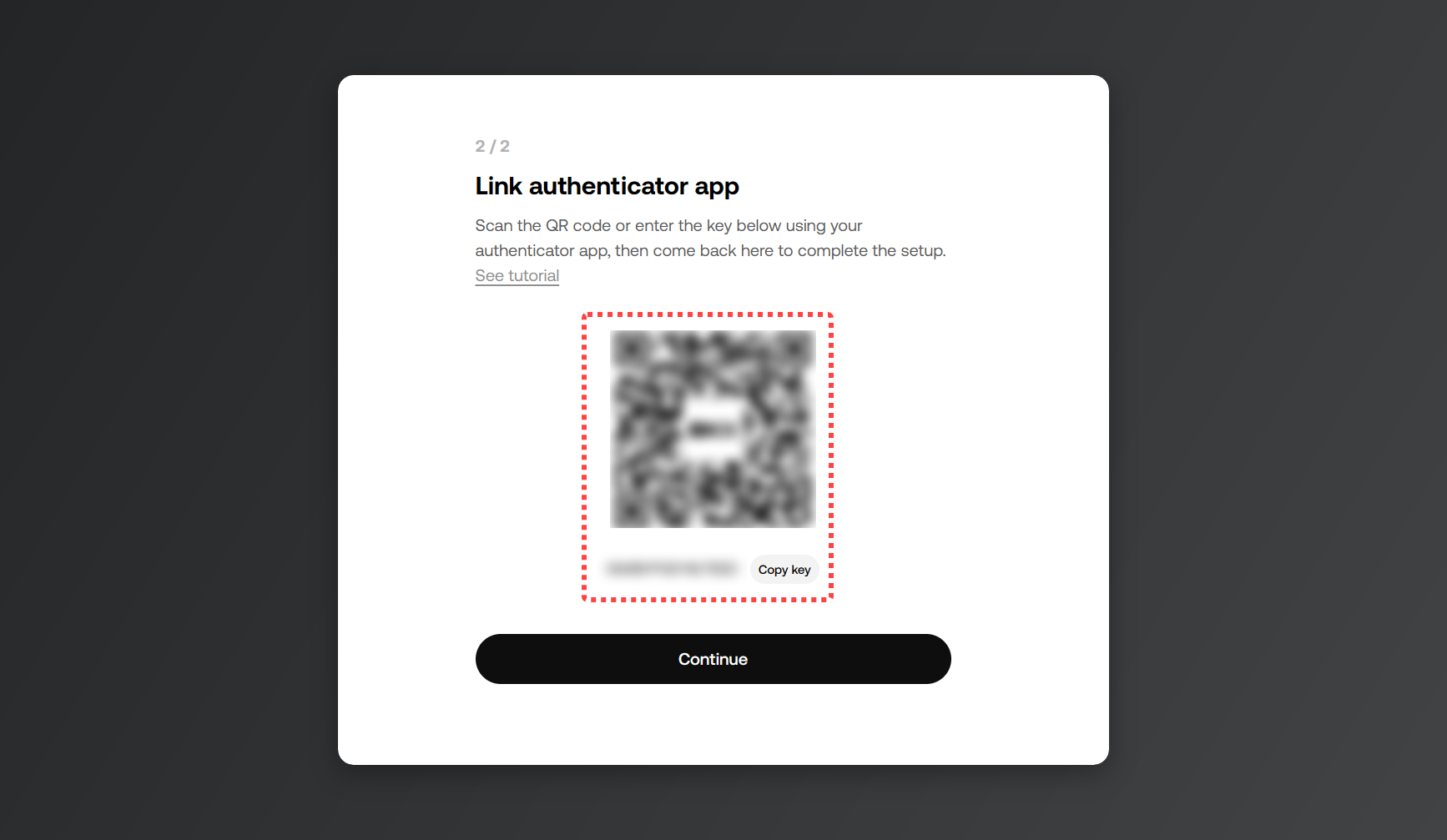
QRコードの下に表示されているキーは、必ず別に保管してください。(スマホを買い替えたときや紛失したとき、このキーがないとログインできなくなることがあります。)
インストールしたGoogle Authenticatorを開き、アカウントの追加から画面のQRコードを読み取ります。読み取れないときは、QRコードの下のセットアップキーをコピーしてアプリに直接入力します。
アプリにOKXのアカウントが追加されたら[Continue]を押します。
5. 認証コードを入力する
アプリに表示された6桁のコードを入力して[Confirm]を押せば、連携は完了です。コードは一定時間ごとに切り替わるので、表示されている最新のコードを入力してください。
6. クラウド同期をオフにする(任意)
使っているOTPアプリにクラウド同期があるなら、オフにしておく方が安全です。同期先のアカウントが乗っ取られたら、OTPコードまで丸ごと持っていかれます。
OKXのOTP設定がうまくいかないとき
- 正しいコードを入力してもエラーになる:スマホの時刻設定が自動になっているか確認します。端末の時刻がずれていると、アプリに表示されるコードもズレます。
- QRコードが読み取れない:QRコードの下のセットアップキーをコピーして、アプリに直接入力します。
- OTPを変更したあと出金できない:OTPアプリを変更すると、24時間は出金とP2P取引が制限されます。24時間が過ぎれば自動で解除されます。
- スマホを紛失した:保管しておいたセットアップキーを新しい端末のアプリに入力すれば、同じOTPをそのまま使えます。キーがない場合は、カスタマーサポートのチャットボットからOTPのリセットを依頼します。
※ 本文の画像はRewardoc.comが独自に撮影・制作した素材です。無断複製および再配布を禁じます。