OKX पर Google Authenticator (2FA/OTP) सेटअप कैसे करें
OKX पर Google OTP जोड़ने का स्क्रीन-बाय-स्क्रीन तरीका, वो बैकअप Key जिसे ज़्यादातर लोग छोड़ देते हैं, और कोड न चलने या फोन गुम होने पर क्या करें।

OKX पर OTP सेट करना बस इतना ही है — एक QR स्कैन और 6 अंकों का कोड। सेटअप से ज़्यादा ज़रूरी वो setup key है जो बीच में स्क्रीन पर आती है — उसे अलग से कहीं संभालकर रखना।
इस गाइड में हम वेब पर OKX का OTP कैसे जोड़ें, ये स्टेप बाय स्टेप देखेंगे। अकाउंट ही नहीं बना है तो OKX पर अकाउंट कैसे बनाएँ गाइड में पूरा तरीका दिया है। नए यूज़र को अभी क्या मिल रहा है, ये OKX रेफरल कोड के फायदों की तुलना पेज पर देख लीजिए।
REWARDOC EXCLUSIVEOKX साइन-अप लाभRewardoc के विशेष लिंक से साइन अप करें और लाभ पाएंशुल्क छूटसाइन-अप बोनसबोनस पाएं

1. OKX पर OTP सेटअप
1. सिक्योरिटी सेटिंग में जाएँ
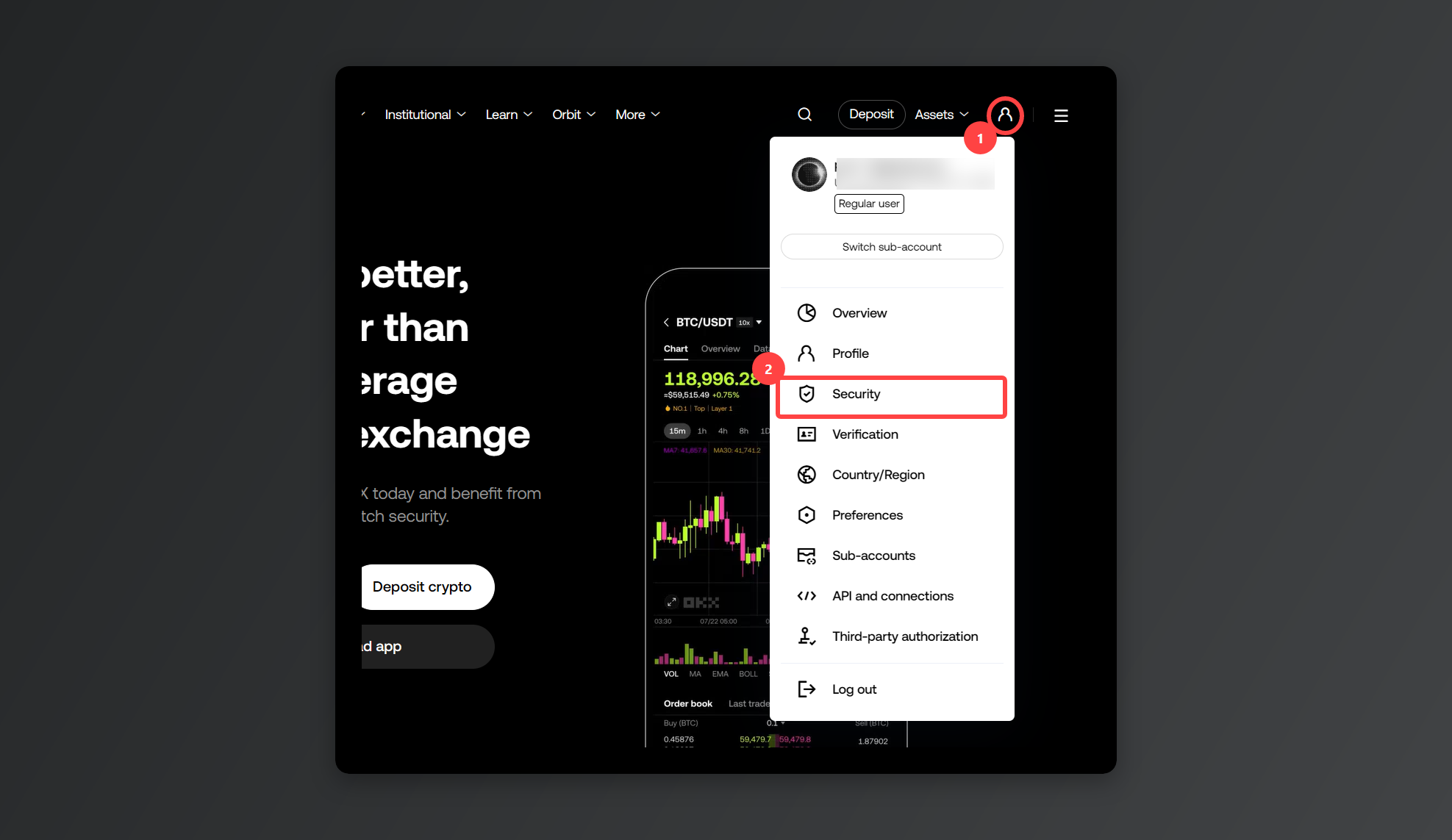
लॉगिन करने के बाद ऊपर दाईं तरफ़ प्रोफ़ाइल आइकन दबाइए और [Security] चुन लीजिए।
2. OTP सेटअप शुरू करें
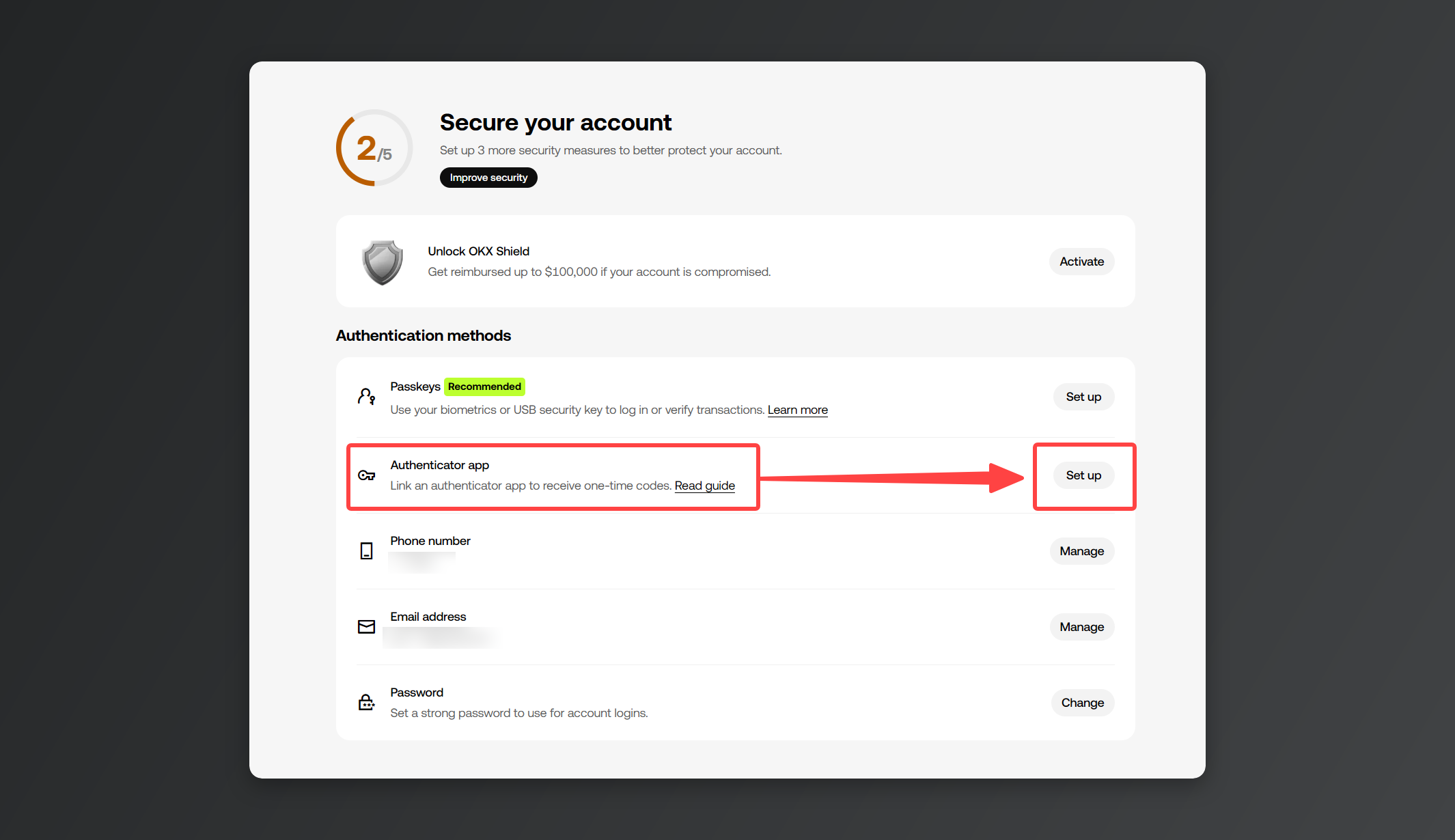
[Authentication methods] सेक्शन में [Authenticator app] ढूँढिए और [Set up] पर क्लिक कीजिए।
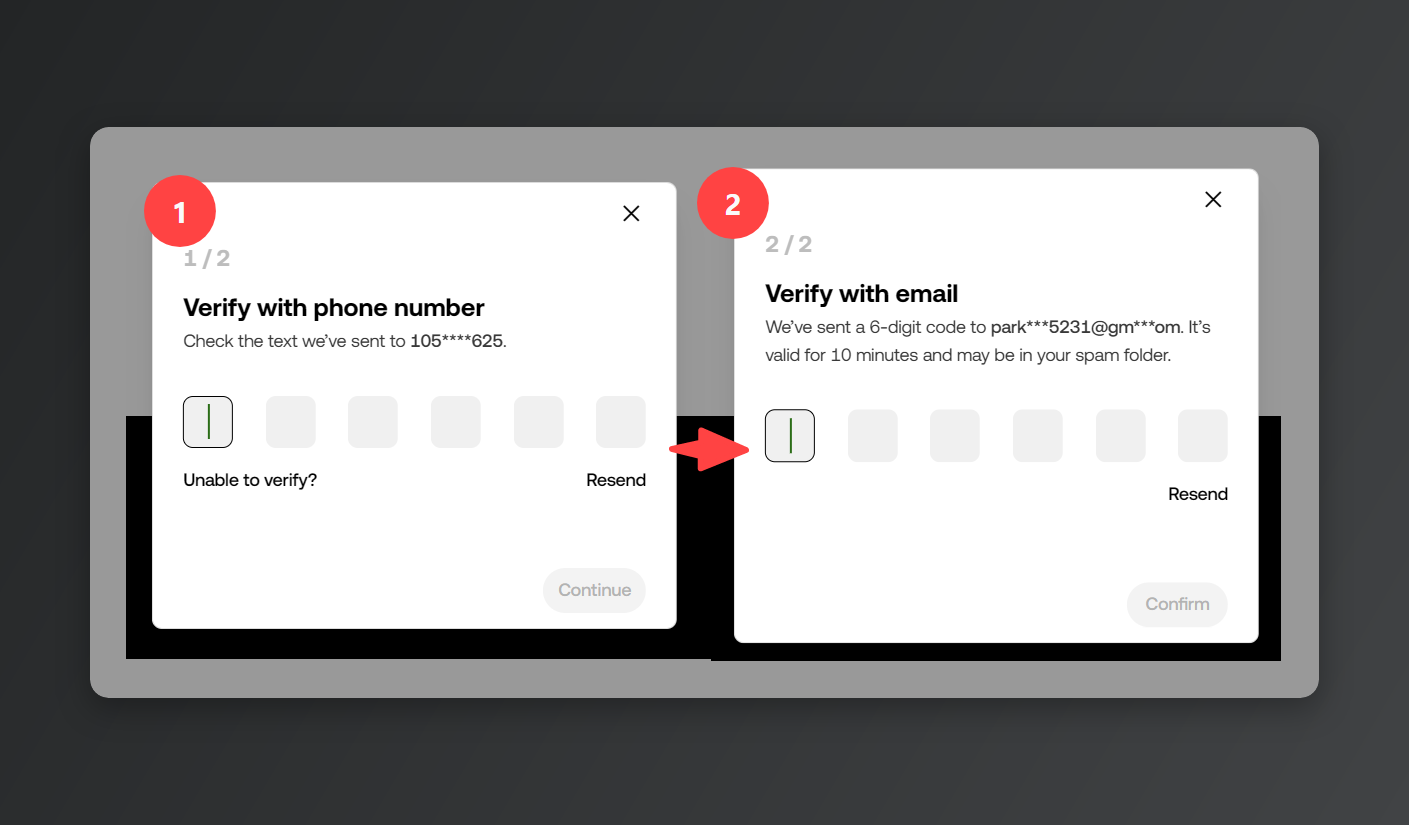
[Set up] पर क्लिक करते ही OKX सबसे पहले वेरिफिकेशन माँगता है — OTP जोड़ना हो या बदलना, बिना वेरिफिकेशन आगे नहीं बढ़ेगा। साइनअप के वक़्त रजिस्टर किया फोन नंबर और ईमेल, दोनों वेरिफाई करने होंगे।
3. OTP ऐप इंस्टॉल करें
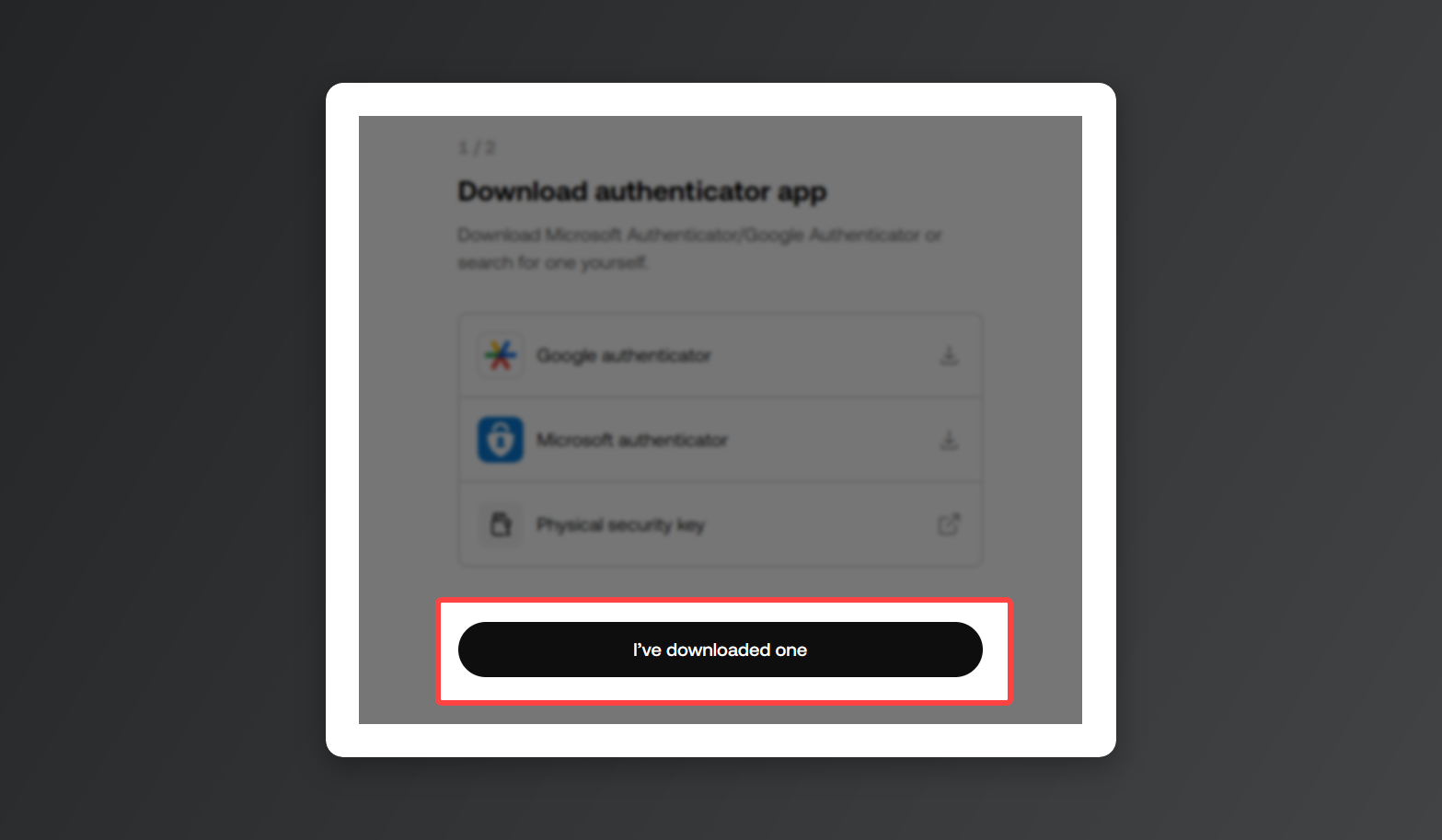
स्क्रीन पर दिए डाउनलोड लिंक पर क्लिक करने की ज़रूरत नहीं — फोन में Google OTP (Google Authenticator) या Microsoft Authenticator जैसा कोई OTP ऐप इंस्टॉल कर लीजिए। पहले से कोई OTP ऐप इस्तेमाल कर रहे हैं तो उसी से काम चल जाएगा।
इंस्टॉल हो जाए, तो [I've downloaded one] पर क्लिक कीजिए।
4. QR कोड स्कैन करें और कोड रजिस्टर करें
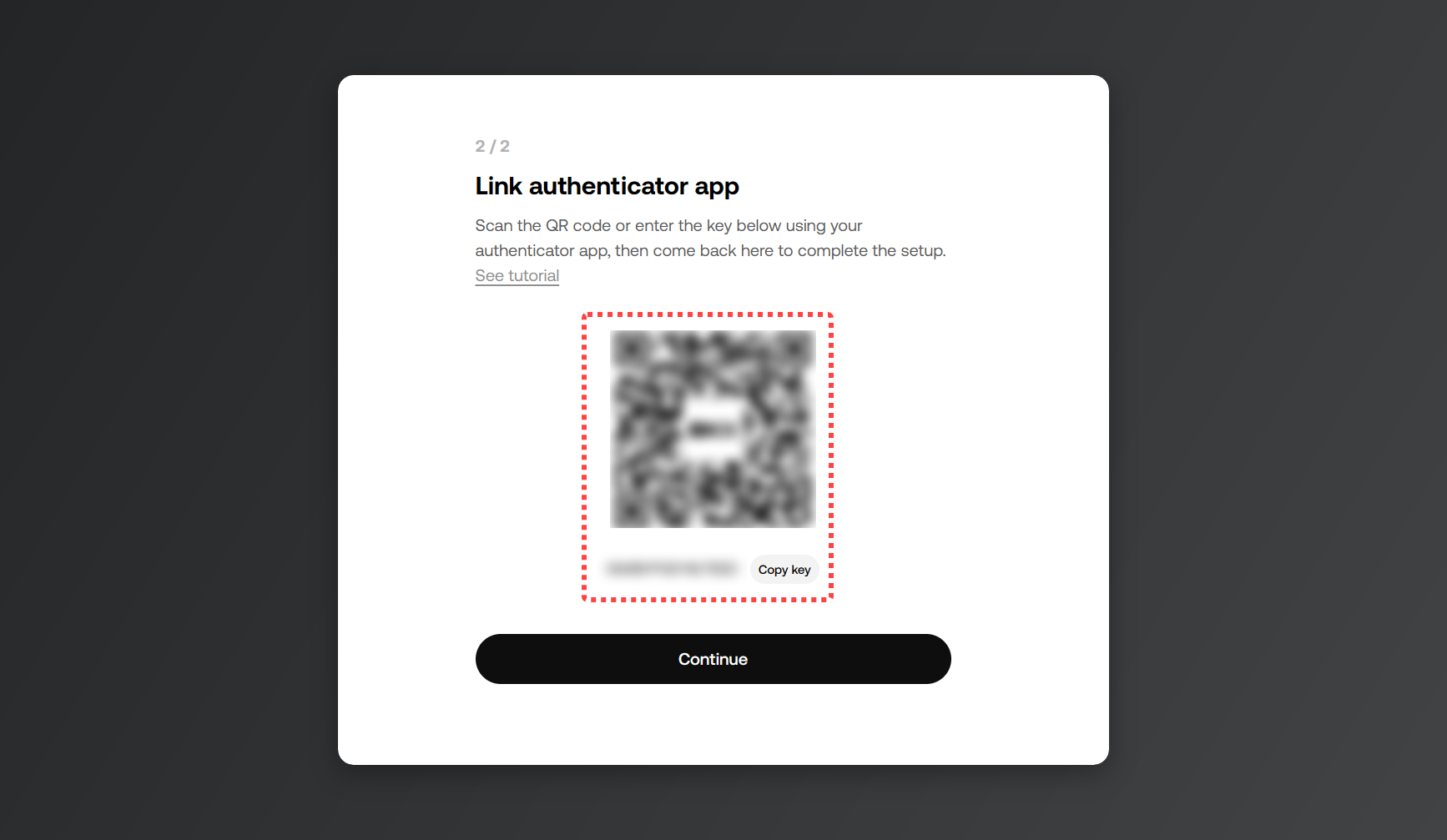
QR कोड के नीचे जो Key लिखी है, उसे अलग से कहीं संभालकर रख लीजिए। (फोन बदला या गुम हुआ, और यह Key आपके पास न हो, तो लॉगिन ही अटक सकता है।)
इंस्टॉल किया हुआ Google OTP ऐप (Google Authenticator) खोलिए, अकाउंट जोड़ने वाला ऑप्शन दबाइए और स्क्रीन पर दिख रहा QR कोड स्कैन कर लीजिए। स्कैन न हो तो QR कोड के नीचे दी setup key कॉपी करके ऐप में हाथ से डाल दीजिए।
OTP ऐप में OKX का अकाउंट दिखने लगे, तो [Continue] दबा दीजिए।
5. वेरिफिकेशन कोड डालें
ऐप में दिख रहे 6 अंक डालिए और [Confirm] दबाइए — कनेक्शन पूरा। कोड थोड़ी-थोड़ी देर में बदलता रहता है, इसलिए जो अभी स्क्रीन पर है वही डालिए।
6. क्लाउड सिंक बंद कर दीजिए (ऑप्शनल)
OTP ऐप में क्लाउड सिंक का ऑप्शन है तो उसे बंद रखना ज़्यादा सुरक्षित है। जिस अकाउंट पर सिंक हो रहा है वो हैक हुआ, तो OTP कोड भी साथ में चले जाएँगे।
OKX पर OTP सेट न हो तो
- कोड डाला और गलत बता रहा है: फोन का टाइम ऑटोमैटिक पर है या नहीं, एक बार देख लीजिए। घड़ी आगे-पीछे हुई तो ऐप का कोड भी मेल नहीं खाएगा।
- QR कोड स्कैन नहीं हो रहा: QR कोड के नीचे दी setup key कॉपी करके OTP ऐप में हाथ से डाल दीजिए।
- OTP बदलने के बाद विदड्रॉल नहीं हो रहा: OTP ऐप बदलने पर 24 घंटे के लिए विदड्रॉल और P2P ट्रेडिंग बंद हो जाते हैं। 24 घंटे बाद अपने आप खुल जाते हैं।
- फोन गुम हो गया: संभालकर रखी setup key नए फोन के OTP ऐप में डाल दीजिए, वही OTP दोबारा चलने लगेगा। Key नहीं है तो कस्टमर सपोर्ट के चैटबॉट पर OTP रीसेट की रिक्वेस्ट कीजिए।
※ इस पोस्ट की सभी इमेज Rewardoc.com ने खुद कैप्चर और तैयार की हैं। बिना अनुमति कॉपी या दोबारा पब्लिश करना मना है।