OKX: come attivare Google Authenticator (guida 2FA)
Guida passo passo per collegare Google Authenticator a OKX dal sito: dove trovare il QR, perché salvare la chiave di backup e come risolvere gli errori più comuni.

Attivare il 2FA su OKX è questione di un minuto: scansioni il QR e inserisci il codice a 6 cifre. La parte che conta davvero è un'altra: conservare la chiave che compare durante la procedura.
In questa guida vediamo come collegare un'app di autenticazione a OKX dal sito web. Se invece devi ancora aprire il conto, trovi tutto nella guida su come registrarsi su OKX. Per i bonus di benvenuto, dai un'occhiata alla pagina confronto dei vantaggi del codice referral OKX.
REWARDOC EXCLUSIVEVantaggi di registrazione OKXIscriviti con il link esclusivo Rewardoc e ottieni i vantaggiSconto sulle commissioniBonus di benvenutoOttieni il bonus

1. Come attivare il 2FA su OKX
1. Apri le impostazioni di sicurezza
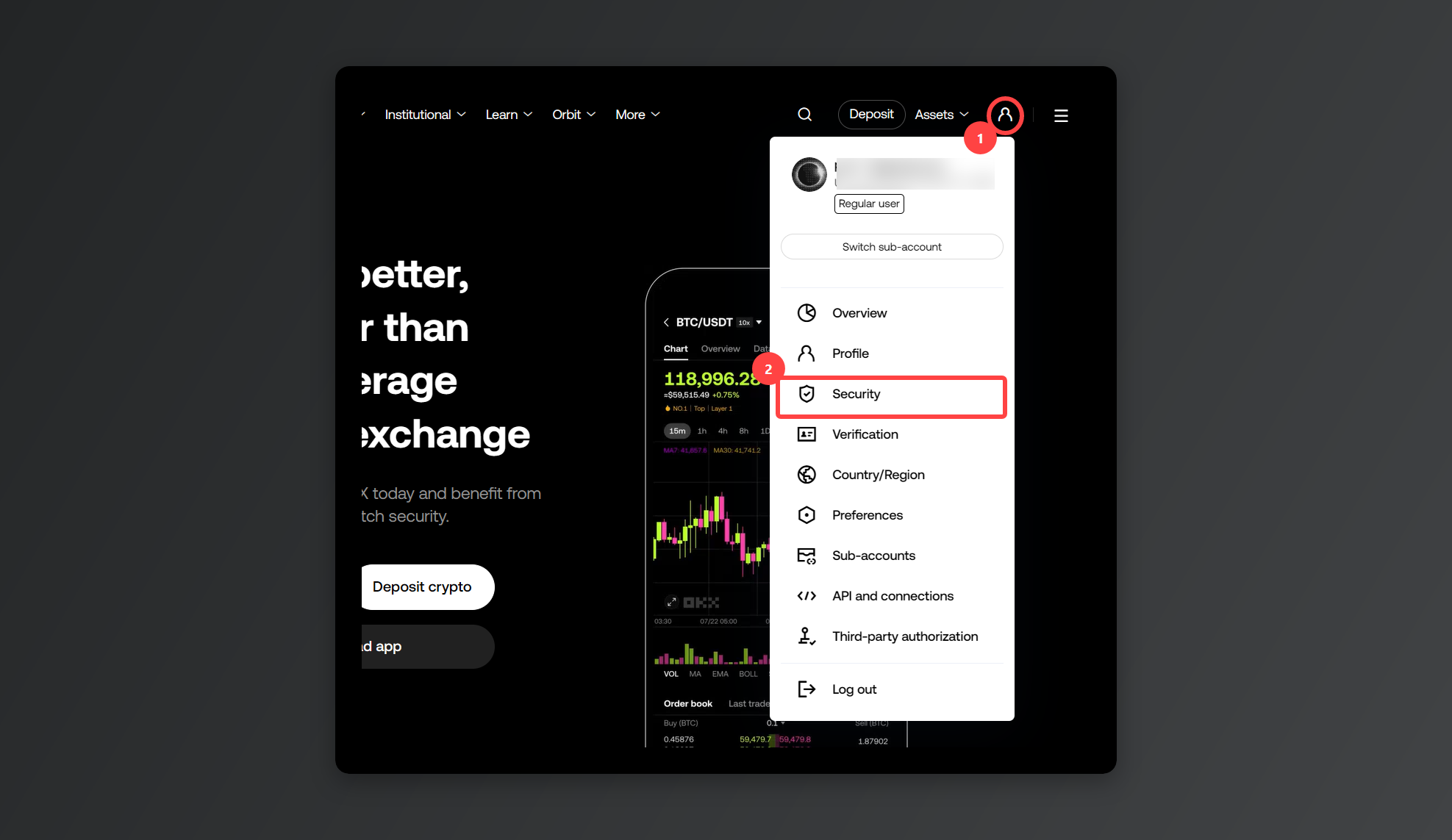
Dopo il login, clicca sull'icona del profilo in alto a destra e scegli [Security].
2. Avvia la configurazione
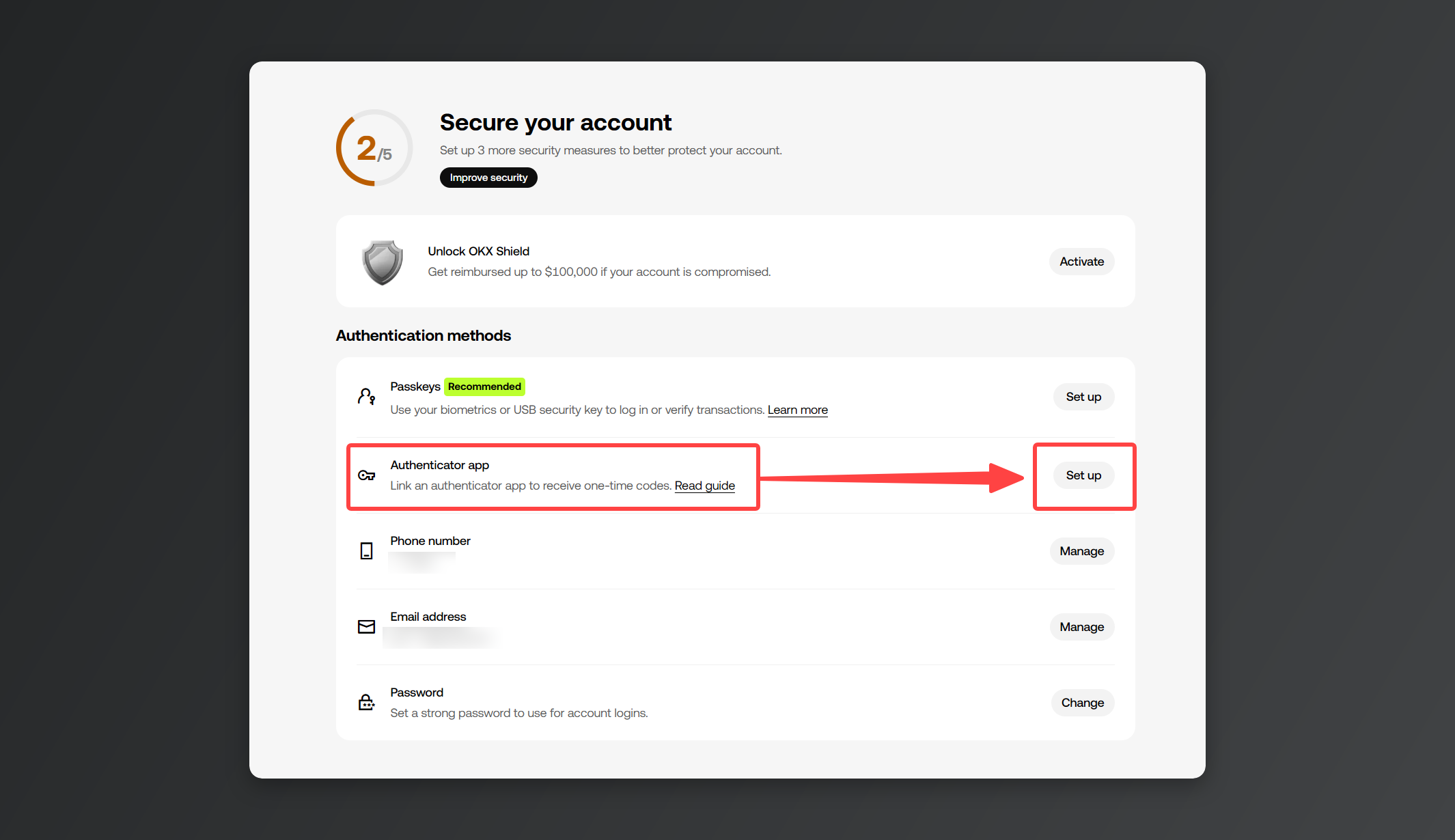
Nella sezione [Authentication methods], alla voce [Authenticator app], clicca [Set up].
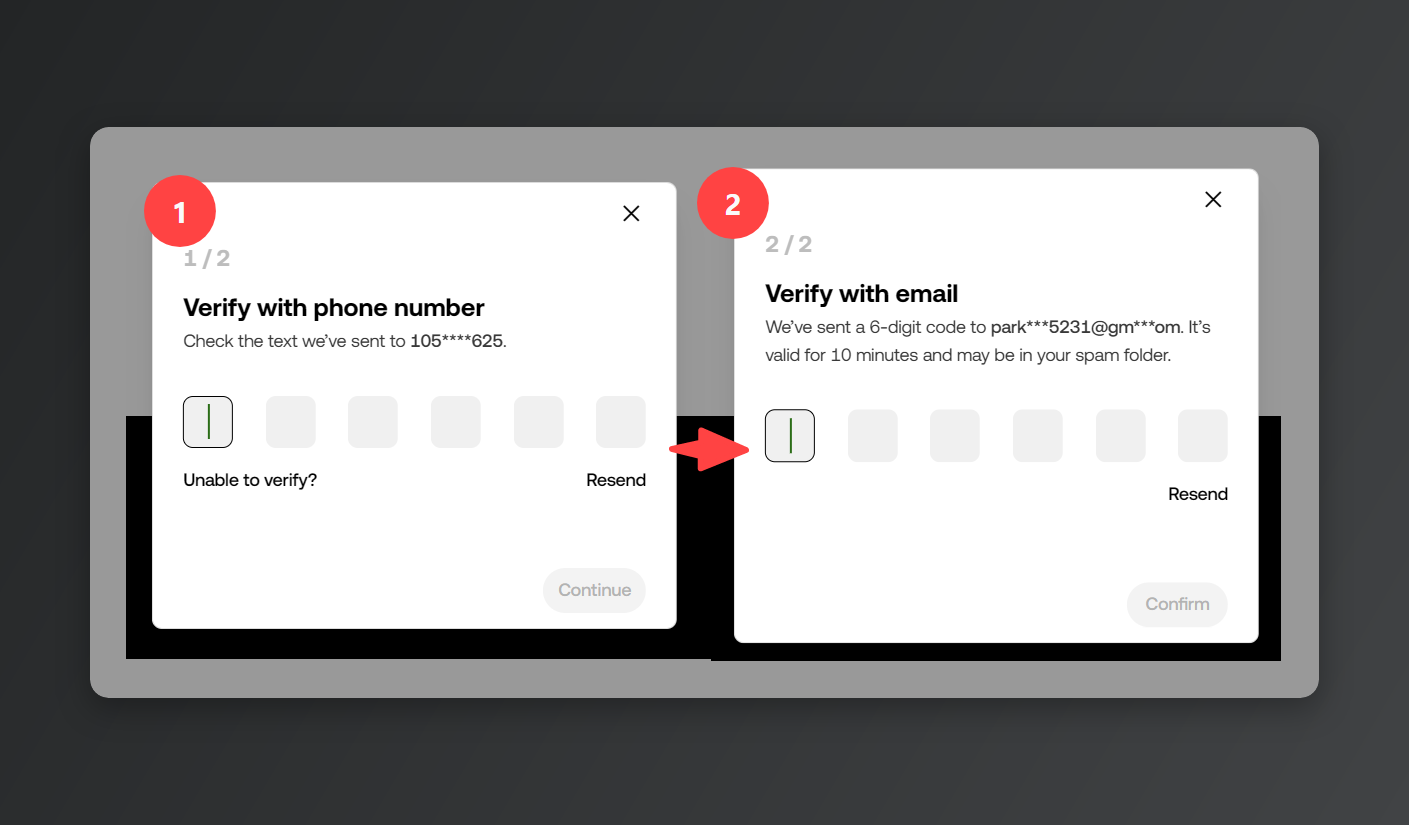
Appena clicchi [Set up], OKX chiede una verifica prima di aggiungere o modificare l'OTP. Servono entrambe: il numero di telefono e l'email registrati in fase di iscrizione.
3. Installa l'app di autenticazione
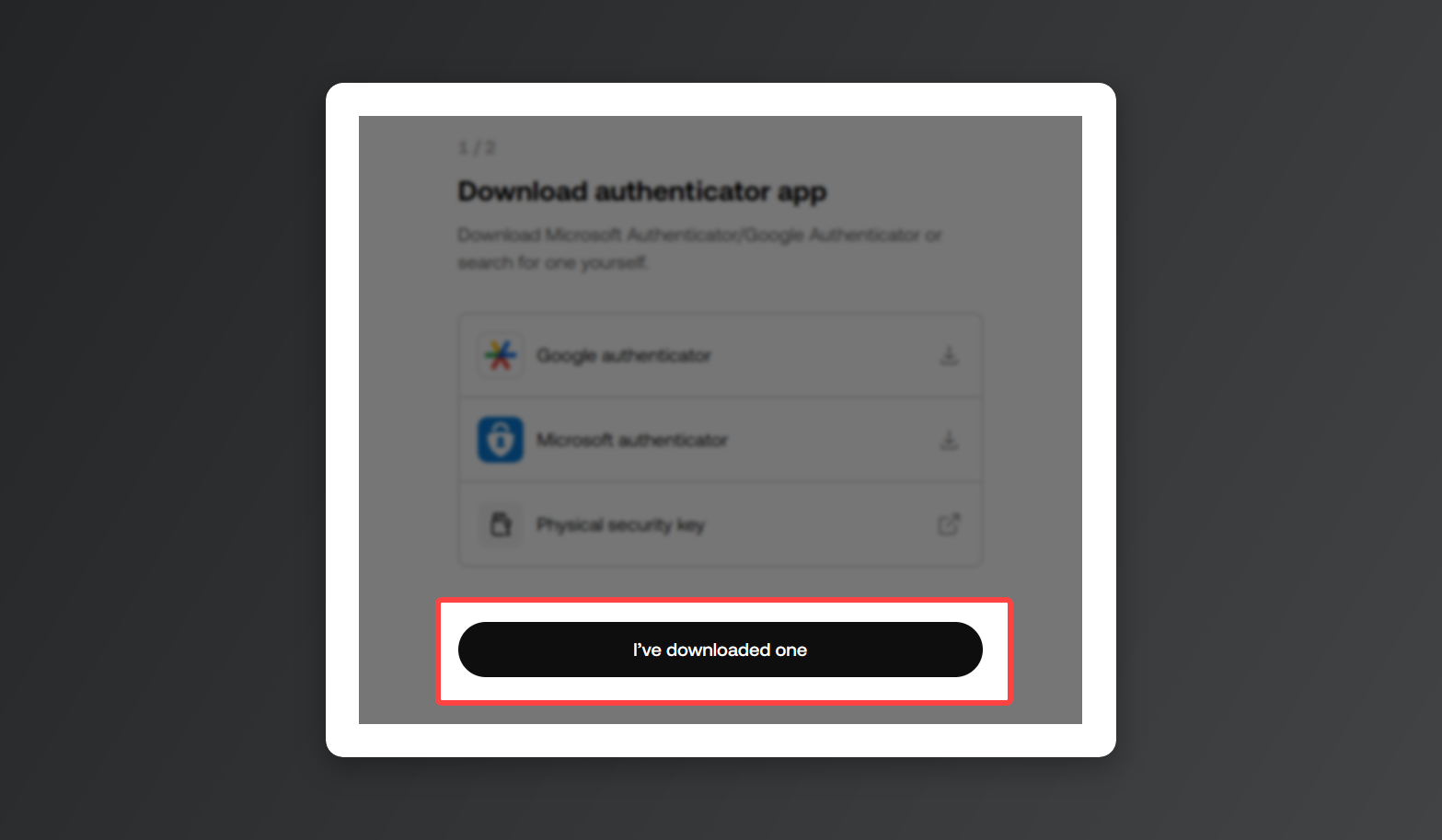
I link di download puoi ignorarli: installa direttamente sul telefono un'app OTP come Google Authenticator o Microsoft Authenticator. Se ne usi già una per altri exchange, va benissimo quella.
Quando hai finito di installarla, clicca [I've downloaded one].
4. Scansiona il QR e aggiungi l'account
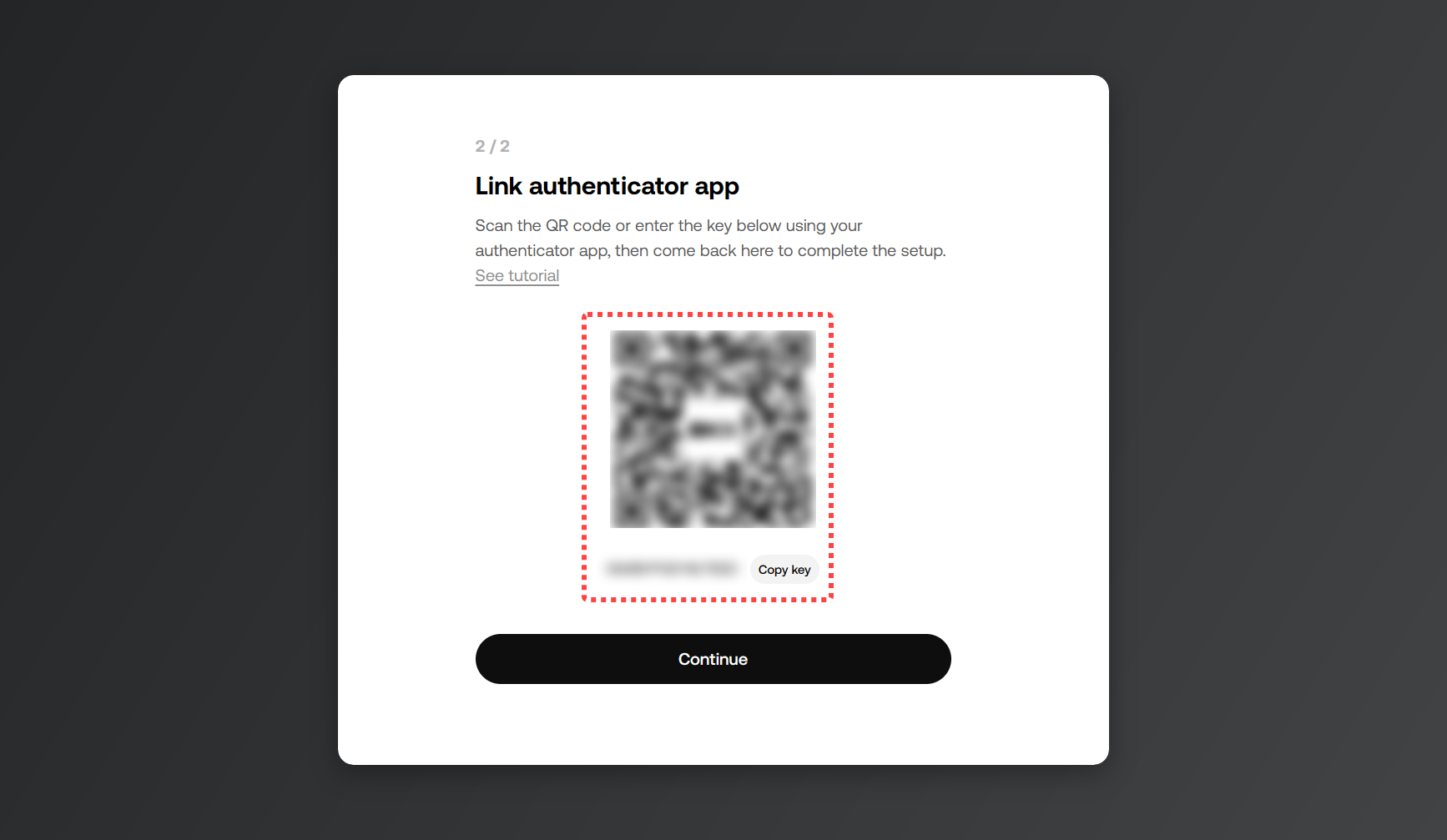
Metti da parte la chiave che compare sotto il QR code. (Se cambi telefono o lo perdi, senza quella chiave rischi di restare fuori dal tuo account.)
Apri Google Authenticator, tocca Aggiungi account e inquadra il QR code a schermo. Se la scansione non parte, copia la chiave sotto il QR e inseriscila a mano nell'app.
Quando l'account OKX compare nell'app OTP, clicca [Continue].
5. Inserisci il codice di verifica
Digita il codice a 6 cifre che vedi nell'app e premi [Confirm]: il collegamento è fatto. Il codice cambia a intervalli regolari, quindi inserisci sempre l'ultimo che compare.
6. Disattiva la sincronizzazione cloud (opzionale)
Se la tua app OTP ha la sincronizzazione cloud, è più sicuro lasciarla disattivata. Se qualcuno entra nell'account sincronizzato, si porta via anche i tuoi codici.
Se il 2FA su OKX non funziona
- Il codice risulta sbagliato: controlla che l'ora del telefono sia impostata in automatico. Se l'orologio è sfasato, i codici generati dall'app non corrispondono più.
- Il QR code non si scansiona: copia la chiave sotto il QR code e inseriscila a mano nell'app OTP.
- Dopo il cambio non riesci a prelevare: quando sostituisci l'app OTP, prelievi e operazioni P2P restano bloccati per 24 ore. Passate le 24 ore si sbloccano.
- Hai perso il telefono: inserisci nell'app OTP del nuovo telefono la chiave che avevi messo da parte e ritrovi gli stessi codici. Se non ce l'hai, chiedi il reset dell'OTP al chatbot dell'assistenza.
※ Le immagini di questo articolo sono state realizzate e catturate direttamente da Rewardoc.com. Riproduzione e ridistribuzione non autorizzate sono vietate.