OKX 계정 보안 높이기: 구글 OTP 설정 가이드
OKX에 구글 OTP를 연결하는 방법을 화면 순서대로 정리했습니다.

OKX OTP 설정은 QR 코드를 한 번 찍고 6자리 숫자를 입력하면 끝납니다. 설정 자체보다 중요한 건 중간에 나오는 설정 키를 따로 보관하는 일입니다.
이번 글에서는 웹 화면 기준으로 OKX에 OTP를 연결하는 방법을 정리하겠습니다. 가입 단계가 궁금하다면 OKX 가입방법게시글에 자세히 정리되어 있습니다. 신규 가입 보너스는 okx 거래소 레퍼럴코드 혜택 비교 페이지를 확인하세요.
REWARDOC EXCLUSIVEOKX 가입 혜택리워독 전용 링크로 가입하고 혜택을 받아보세요수수료 할인신규 가입 보너스보너스 받기

1. OKX OTP 설정
1. 보안 설정 진입
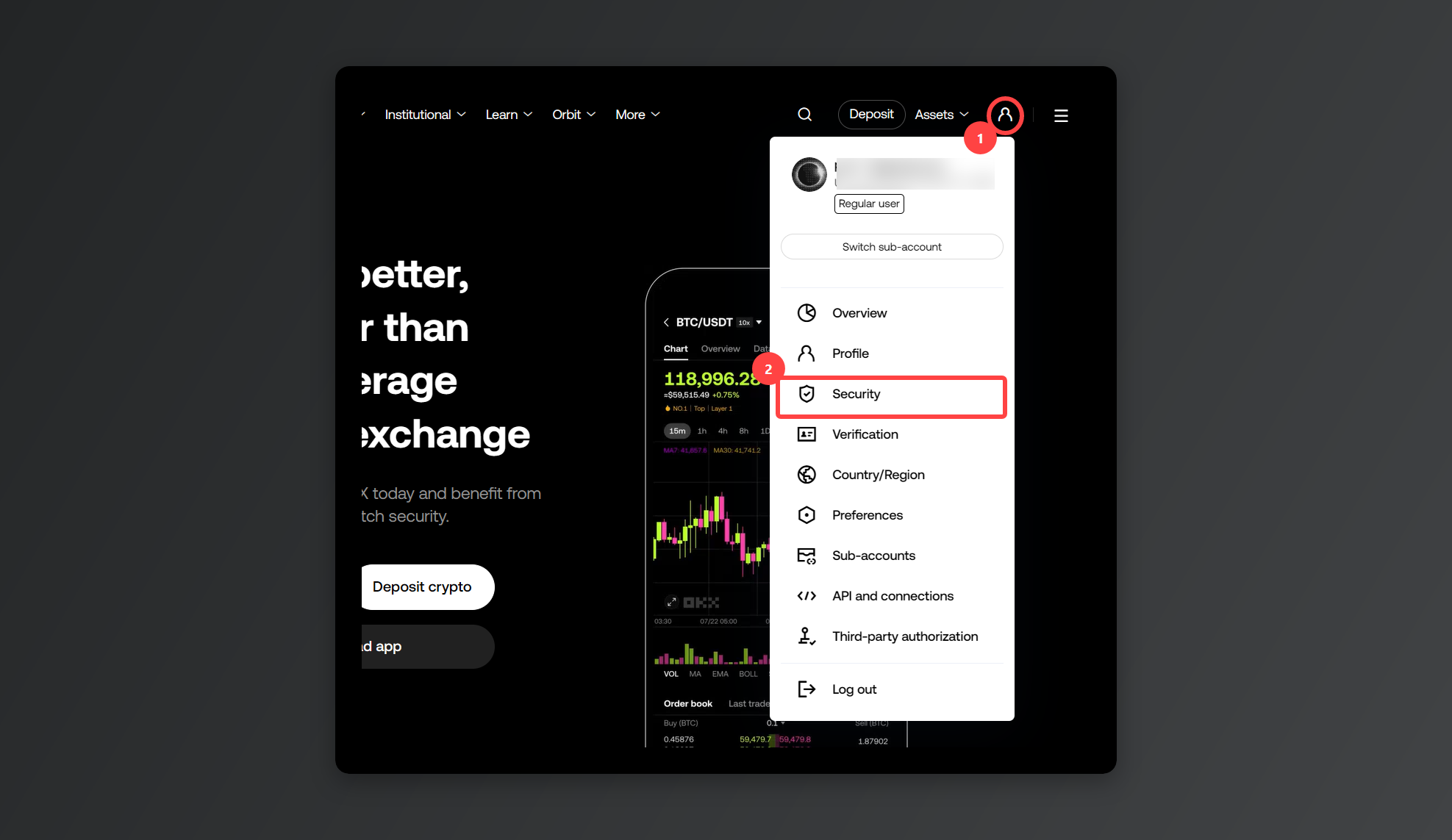
로그인한 뒤 오른쪽 위 프로필 아이콘을 누르고 [Security]를 선택합니다.
2. OTP 설정 시작
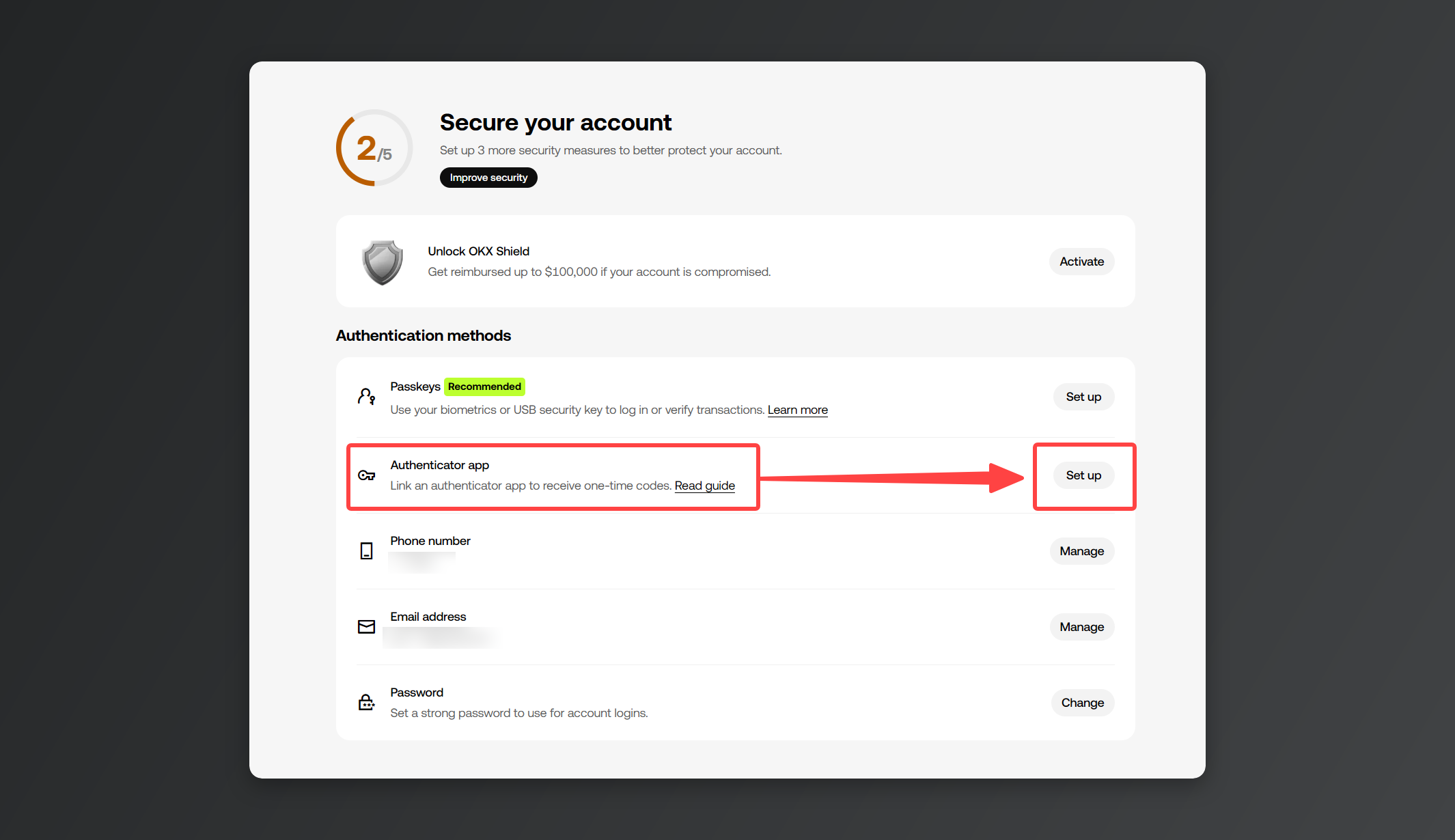
[Authentication methods] 섹션의 [Authenticator app] 항목에서 [Set up]을 클릭합니다.
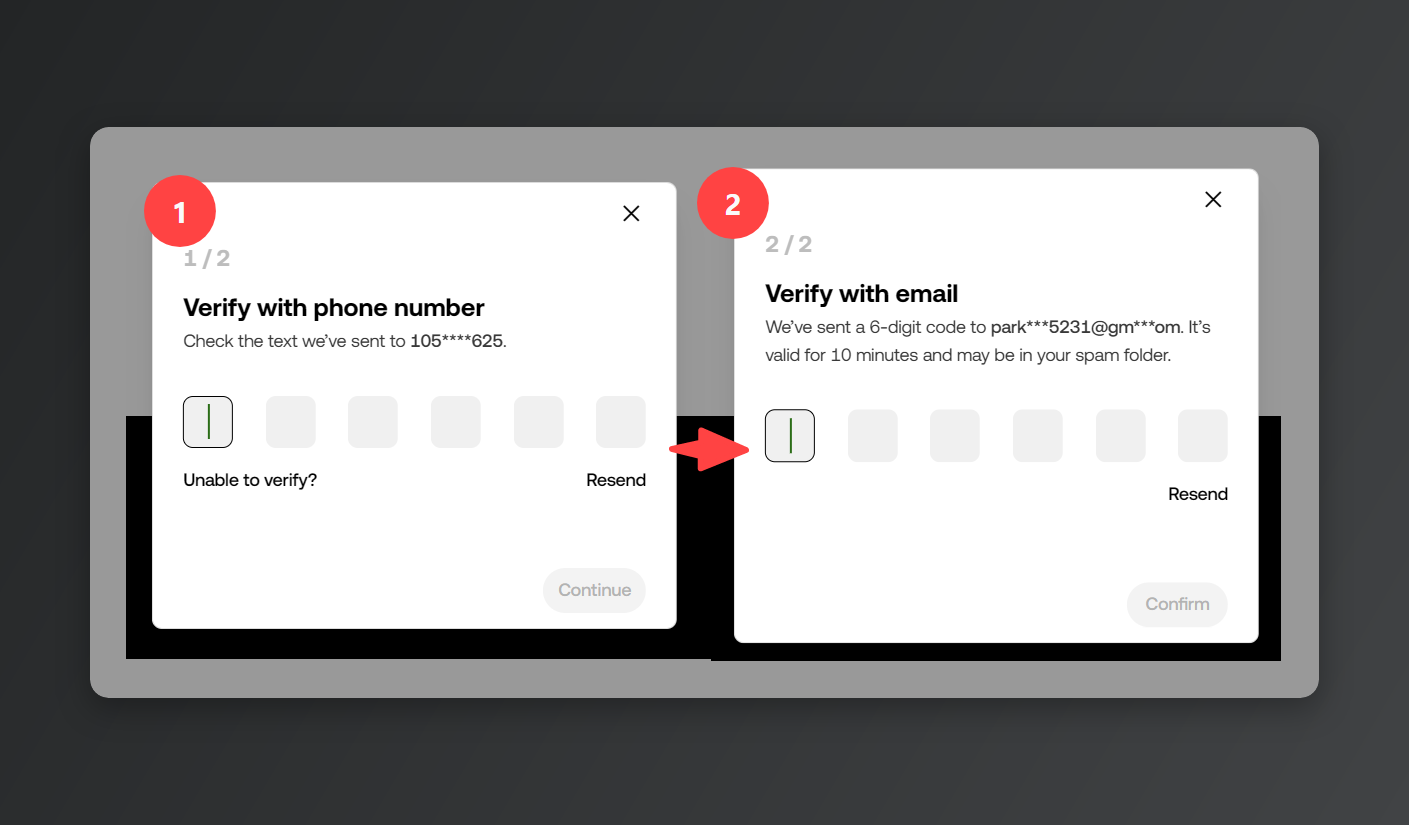
[Set up]을 클릭하여 OTP 설정 및 변경을 위해서는 인증 과정이 필요합니다. 가입 시에 등록한 전화번호와 이메일 둘 다 인증이 필요합니다.
3. OTP 앱 설치
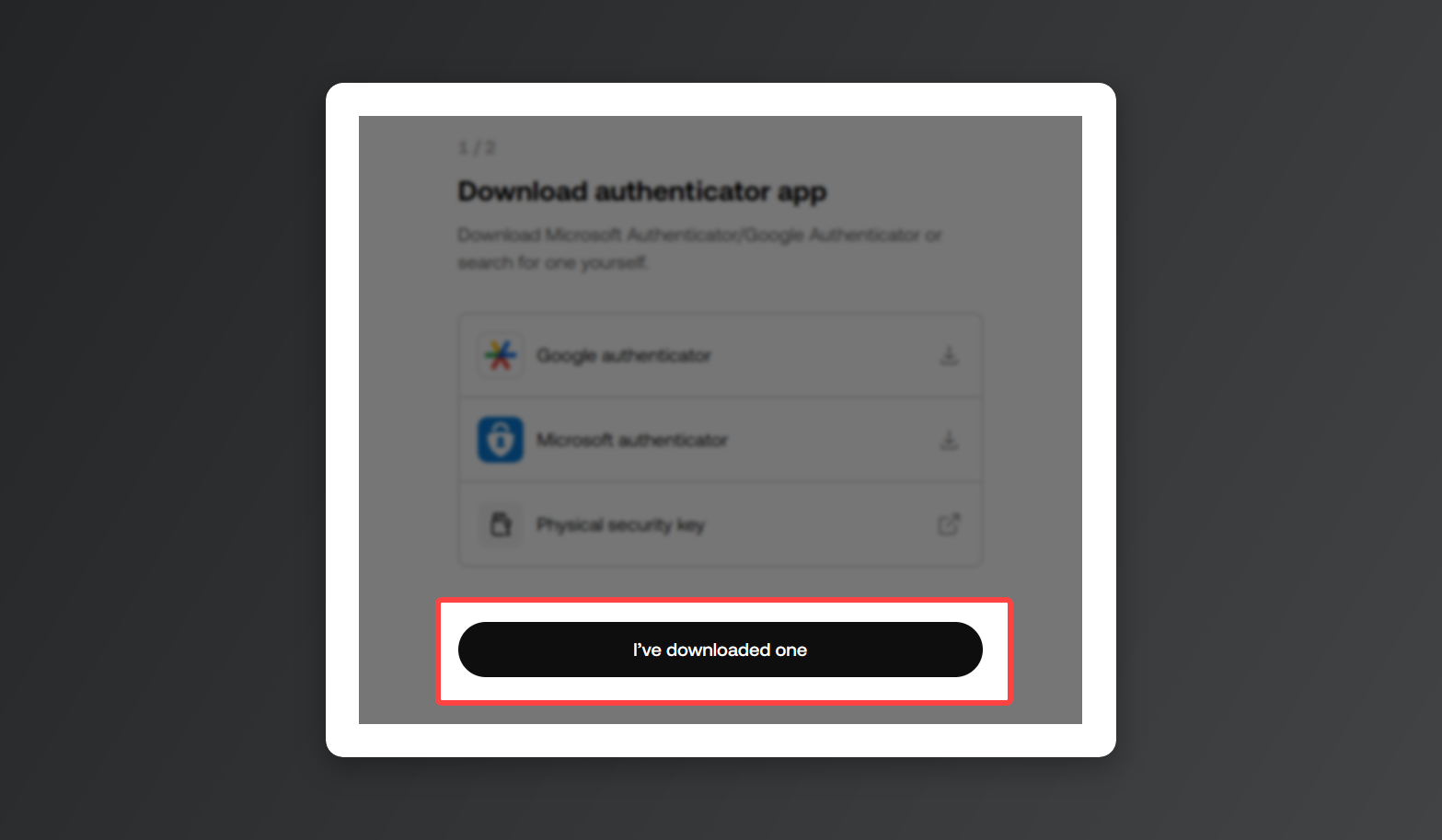
다운로드 링크는 따로 클릭할 필요 없이 휴대폰에 구글 OTP(Google Authenticator)나 Microsoft Authenticator 같은 OTP 앱을 설치합니다. 이미 쓰고 있는 OTP 앱이 있으면 그대로 쓰면 됩니다.
설치가 끝나면 [I've downloaded one]을 클릭합니다.
4. QR 코드 스캔 및 코드 등록
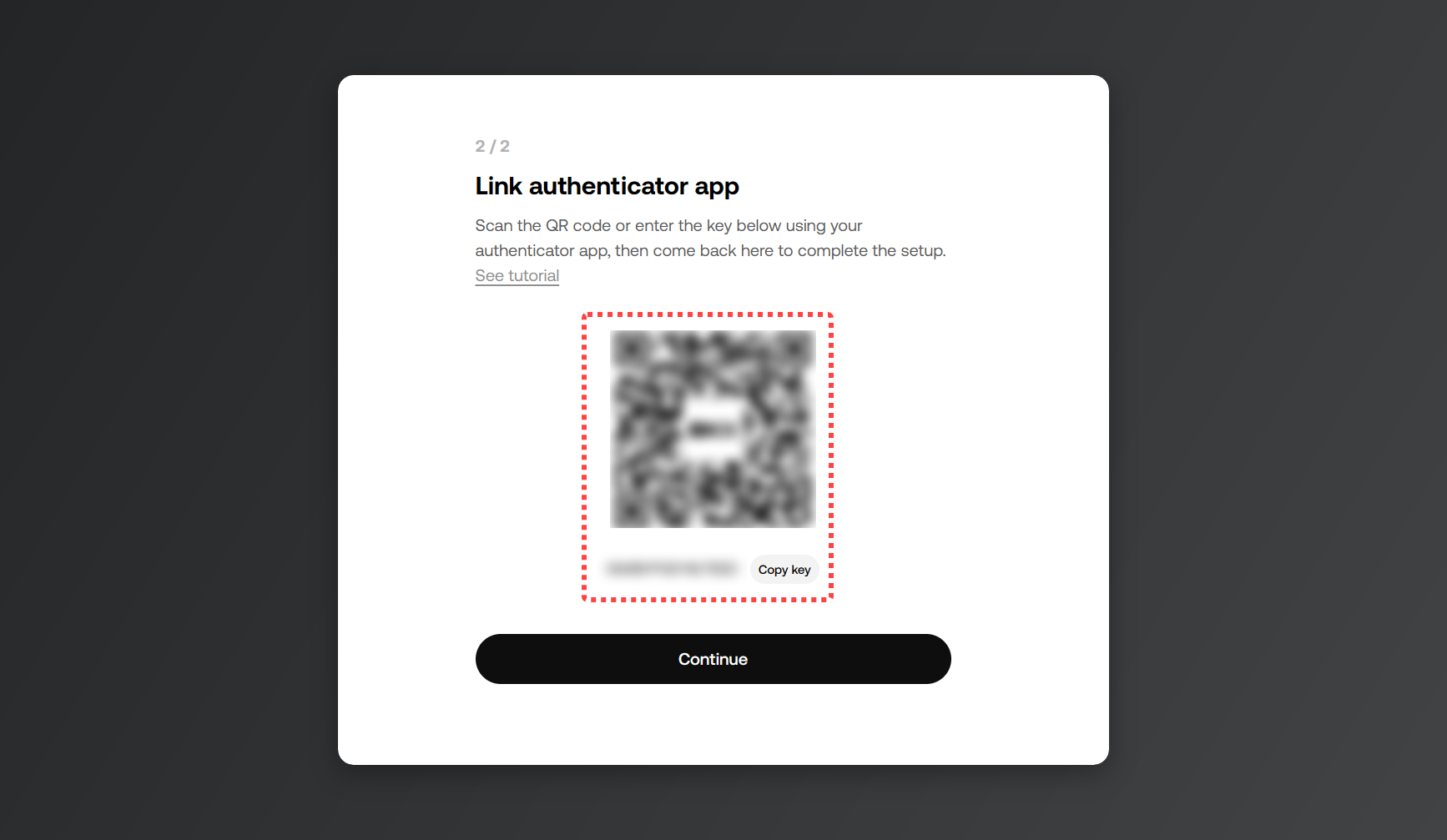
QR코드 하단에 위치한 키는 따로 보관해주세요. (휴대폰을 바꾸거나 잃어버렸을 때 이 키가 없으면 로그인을 못 할 수 있습니다.)
설치한 구글 OTP 앱(Google authenticator)을 열어 계정 추가를 누르고 화면의 QR 코드를 스캔합니다. 스캔이 안 되면 QR 코드 아래의 설정 키를 복사해서 OTP 앱에 직접 입력합니다.
OTP 앱에 OKX 계정이 추가되면 [Continue]를 누릅니다.
5. 인증 코드 입력
OTP 앱에 뜬 6자리 코드를 입력하고 [Confirm]을 누르면 연결이 끝납니다. 코드는 일정 시간마다 바뀌기 때문에 가장 최근에 뜬 숫자를 입력합니다.
6. 클라우드 동기화 끄기 (선택)
OTP 앱에 클라우드 동기화 기능이 있다면 꺼두는 편이 안전합니다. 동기화된 계정이 털리면 OTP 코드까지 같이 넘어갑니다.
OKX OTP 설정이 안될 때
- 코드를 입력했는데 틀리다고 나올 때: 휴대폰 시간이 자동 설정으로 돼 있는지 확인합니다. 시간이 어긋나 있으면 OTP 앱의 코드도 맞지 않습니다.
- QR 코드가 스캔되지 않을 때: QR 코드 아래의 설정 키를 복사해서 OTP 앱에 직접 입력합니다.
- OTP를 바꾼 뒤 출금이 안 될 때: OTP 앱을 변경하면 24시간 동안 출금과 P2P 거래가 막힙니다. 24시간이 지나면 풀립니다.
- 휴대폰을 잃어버렸을 때: 보관해둔 설정 키를 새 휴대폰의 OTP 앱에 입력하면 같은 OTP를 다시 쓸 수 있습니다. 키가 없으면 고객센터 챗봇에서 OTP 재설정을 문의합니다.
※ 본문의 이미지는 Rewardoc.com에서 직접 촬영·제작한 자료입니다. 무단 복제 및 재배포를 금합니다.