OKX 2FA einrichten: Anleitung für Google Authenticator
QR-Code scannen, 6 Ziffern eintippen: So verknüpfst du Google Authenticator mit OKX. Außerdem: wie du den Setup-Key richtig sicherst und was bei Fehlercodes hilft.

QR-Code scannen, 6 Ziffern eintippen – fertig. Die 2FA bei OKX ist in zwei Minuten eingerichtet. Entscheidend ist aber nicht die Einrichtung selbst, sondern der Setup-Key, der dabei kurz auf dem Bildschirm steht: den solltest du separat sichern.
Hier geht es um die Einrichtung der Authenticator-App bei OKX über die Web-Oberfläche. Wenn du noch kein Konto hast: Registrierung und KYC erklärt der Beitrag OKX Konto eröffnen Schritt für Schritt. Was aktuell an Neukunden-Boni drin ist, zeigt die Seite OKX Referral-Codes und Gebührenrabatte im Vergleich.
REWARDOC EXCLUSIVEOKX AnmeldevorteileÜber den exklusiven Rewardoc-Link anmelden und Vorteile sichernGebührenrabattWillkommensbonusBonus sichern

1. OKX 2FA einrichten
1. Zu den Sicherheitseinstellungen
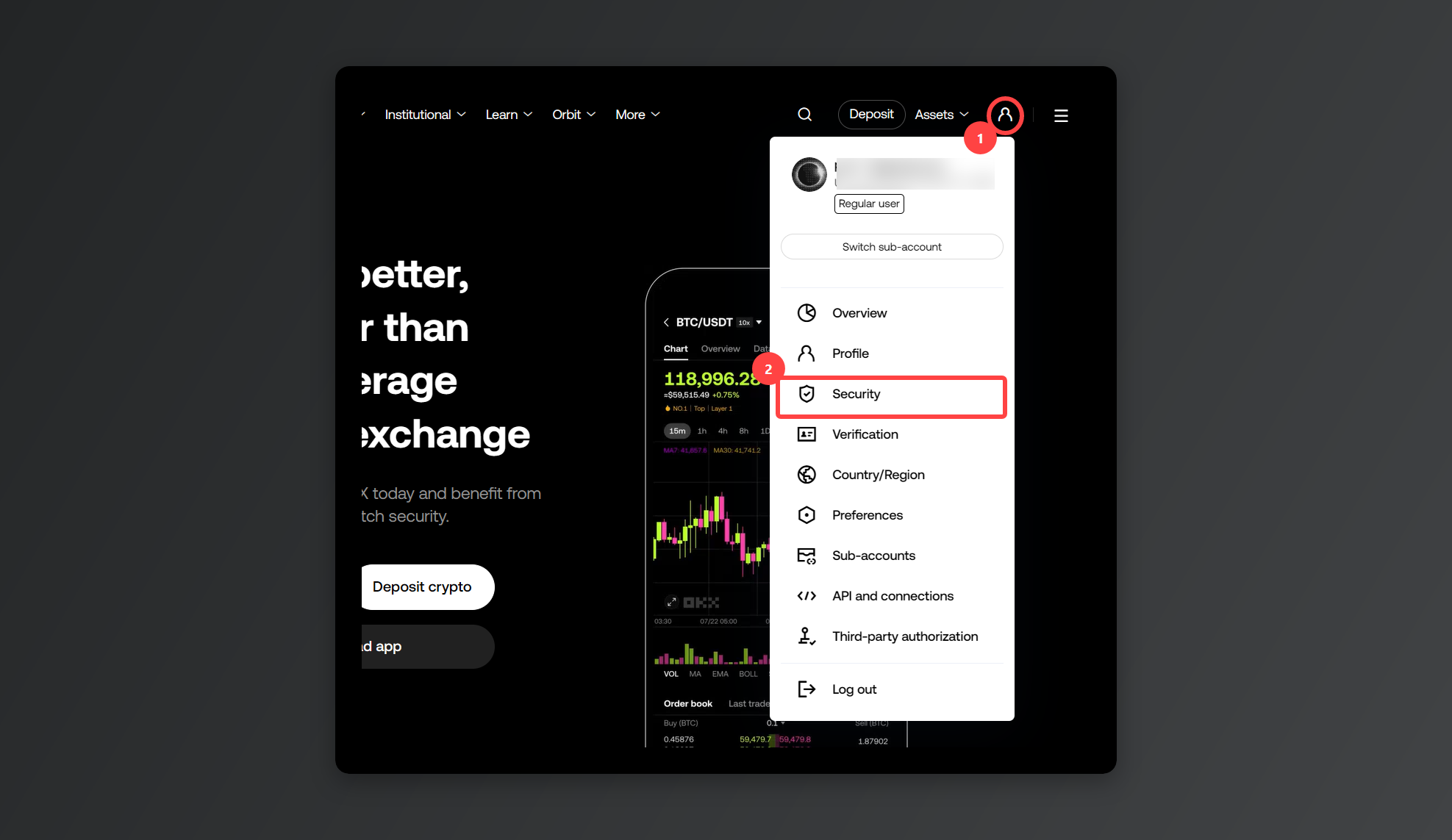
Nach dem Login oben rechts auf das Profil-Icon klicken und [Security] wählen.
2. Einrichtung starten
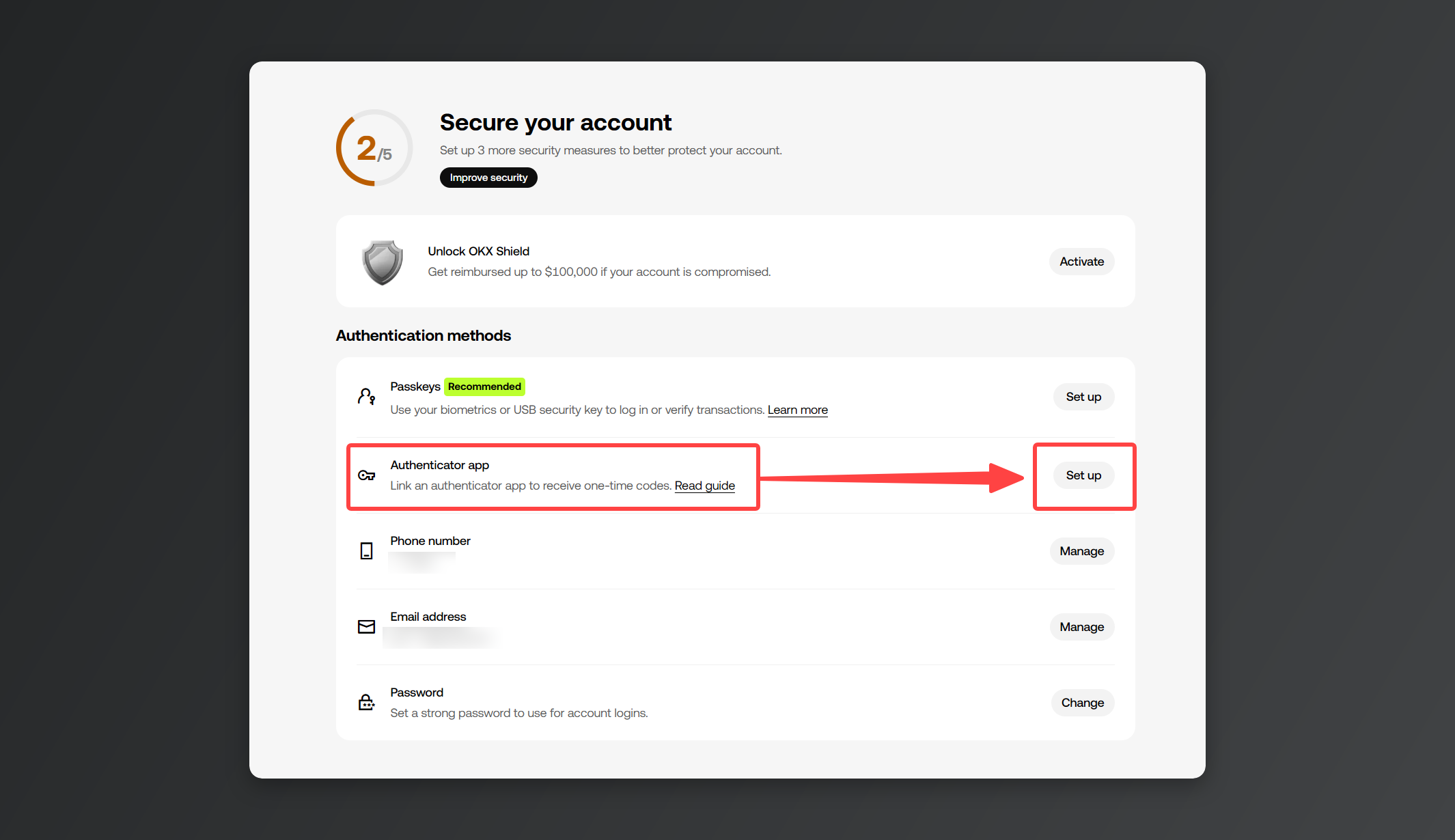
Im Abschnitt [Authentication methods] beim Punkt [Authenticator app] auf [Set up] klicken.
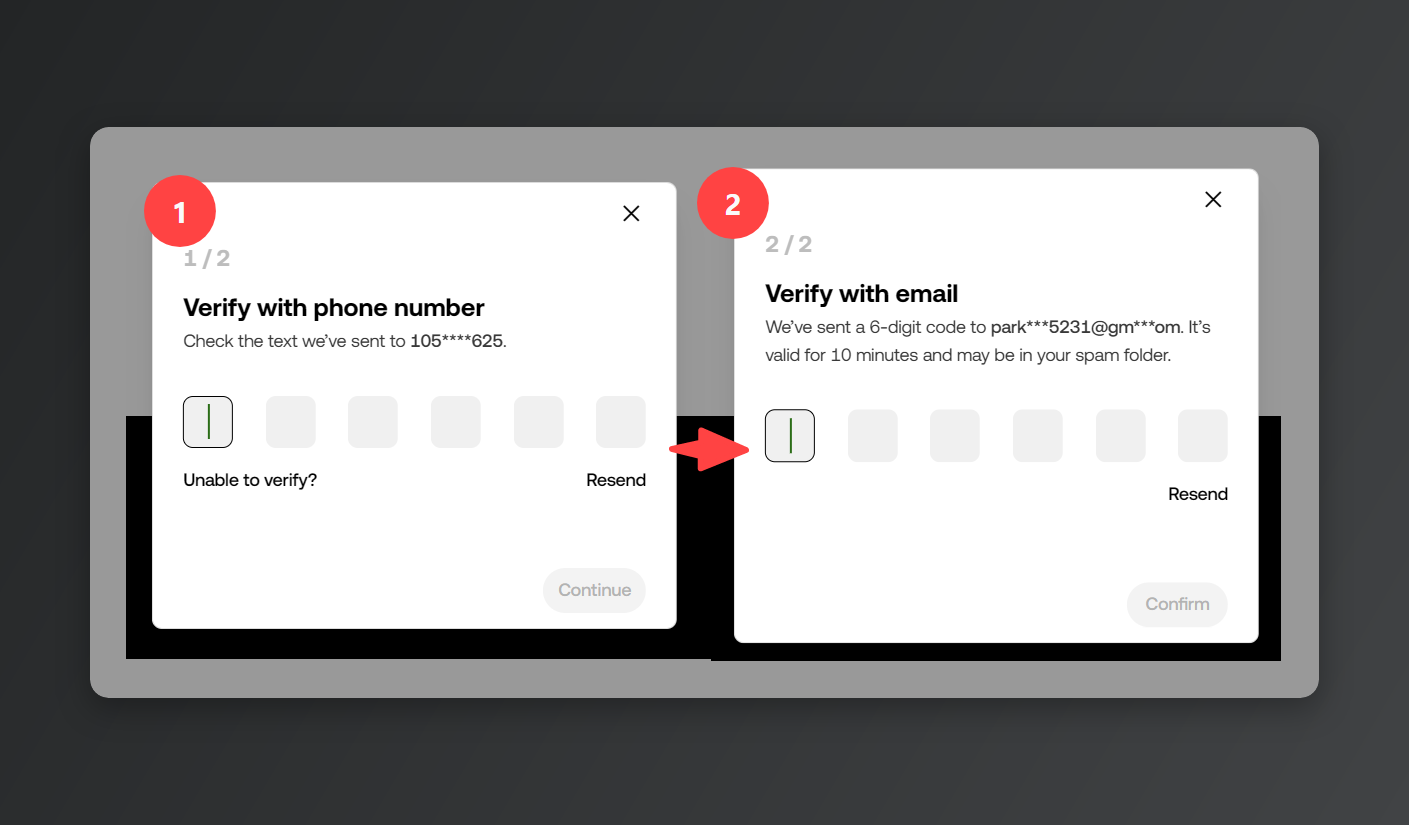
Bevor OKX dich an die 2FA lässt, musst du dich verifizieren – und zwar doppelt: einmal über die bei der Registrierung hinterlegte Handynummer, einmal über die E-Mail-Adresse.
3. Authenticator-App installieren
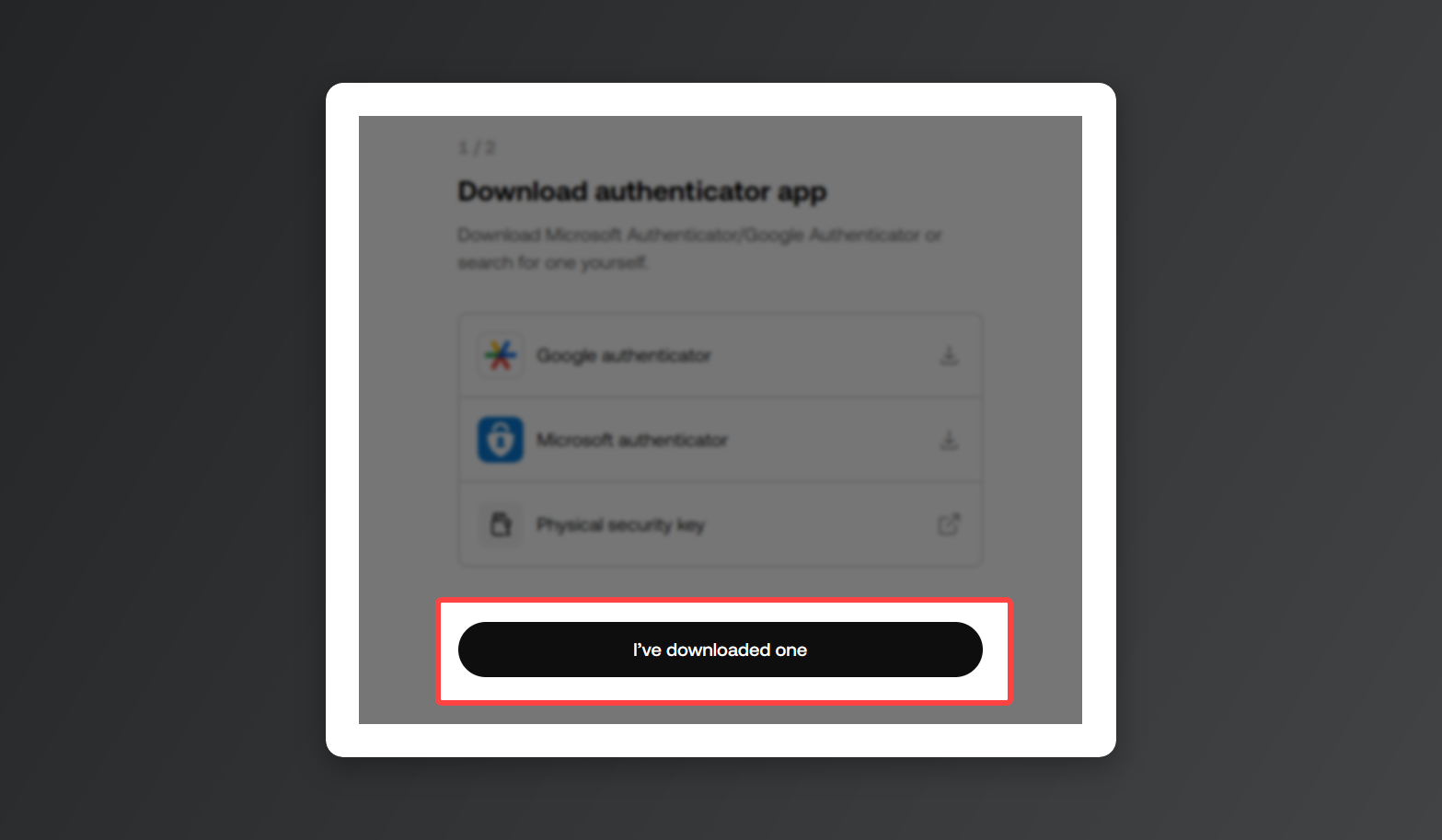
Die Download-Links auf der Seite kannst du ignorieren. Installiere einfach eine Authenticator-App auf dem Handy – Google Authenticator, Microsoft Authenticator oder was dir sonst lieber ist. Wer schon eine App nutzt, bleibt einfach dabei.
Steht die App, klickst du auf [I've downloaded one].
4. QR-Code scannen und Konto hinzufügen
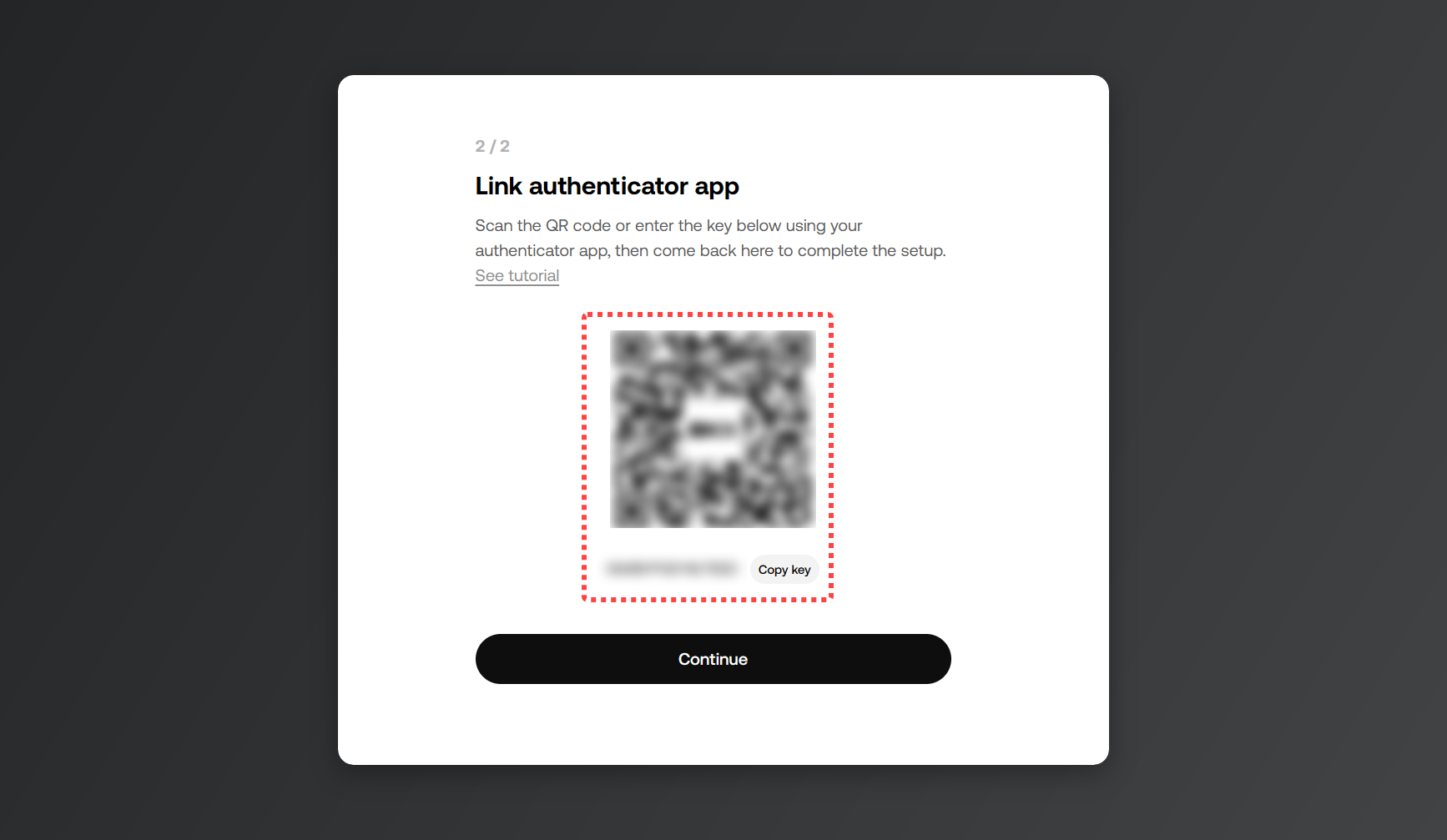
Speichere den Key unter dem QR-Code separat ab. (Ohne ihn kommst du beim Handywechsel oder nach einem Verlust womöglich nicht mehr in dein Konto.)
App öffnen, neues Konto hinzufügen, den QR-Code auf dem Bildschirm scannen. Klappt der Scan nicht, kopierst du den Setup-Key unter dem QR-Code und gibst ihn in der App manuell ein.
Sobald OKX in der App auftaucht, auf [Continue] klicken.
5. Code bestätigen
Den 6-stelligen Code aus der App eintragen, [Confirm] drücken – damit ist die 2FA aktiv. Der Code wechselt in festen Abständen – nimm also immer den, der gerade angezeigt wird.
6. Cloud-Sync abschalten (optional)
Bietet deine App eine Cloud-Synchronisierung, schalte sie besser aus. Wird das verknüpfte Konto gekapert, wandern deine 2FA-Codes gleich mit.
Wenn die 2FA-Einrichtung bei OKX nicht klappt
- Der Code wird nicht akzeptiert: Prüfe, ob dein Handy die Uhrzeit automatisch stellt. Weicht die Systemzeit ab, passen auch die Codes aus der App nicht.
- Der QR-Code lässt sich nicht scannen: Setup-Key unter dem QR-Code kopieren und manuell in der App eingeben.
- Nach dem Wechsel der 2FA sind Auszahlungen blockiert: Wer die Authenticator-App neu verknüpft, kann 24 Stunden lang nicht auszahlen und nicht über P2P handeln. Danach fällt die Sperre von allein weg.
- Handy verloren: Mit dem gesicherten Setup-Key richtest du dieselbe 2FA auf dem neuen Gerät wieder ein. Ohne Key bleibt nur der Support-Chatbot – dort beantragst du, die 2FA zurückzusetzen.
※ Alle Screenshots in diesem Beitrag wurden von Rewardoc.com selbst aufgenommen und erstellt. Vervielfältigung und Weiterverbreitung ohne Erlaubnis sind nicht gestattet.