欧易OTP怎么设置:谷歌验证器绑定图文教程
在欧易绑谷歌验证器,扫一次二维码、填一组6位数字就搞定。本文按网页端的实际界面一步步走完,顺带提醒一句:那串设置密钥一定要单独存一份,换手机或者手机丢了的时候没有它,可能直接登不进账户。

欧易绑OTP其实很快:扫一次二维码,填一组6位数字,就完事了。真正要留心的不是设置本身,而是中途冒出来的那串设置密钥,这个必须单独存一份。
这篇就把网页端绑定OTP的整个流程走一遍。还没注册账号的话,可以先看欧易注册方法这篇,里面写得更细。新用户的注册奖励在欧易交易所邀请码福利对比页面可以查到。
REWARDOC EXCLUSIVE欧易注册福利通过 Rewardoc 专属链接注册,领取福利手续费折扣新用户奖励领取福利

1. 欧易OTP设置
1. 进入安全设置
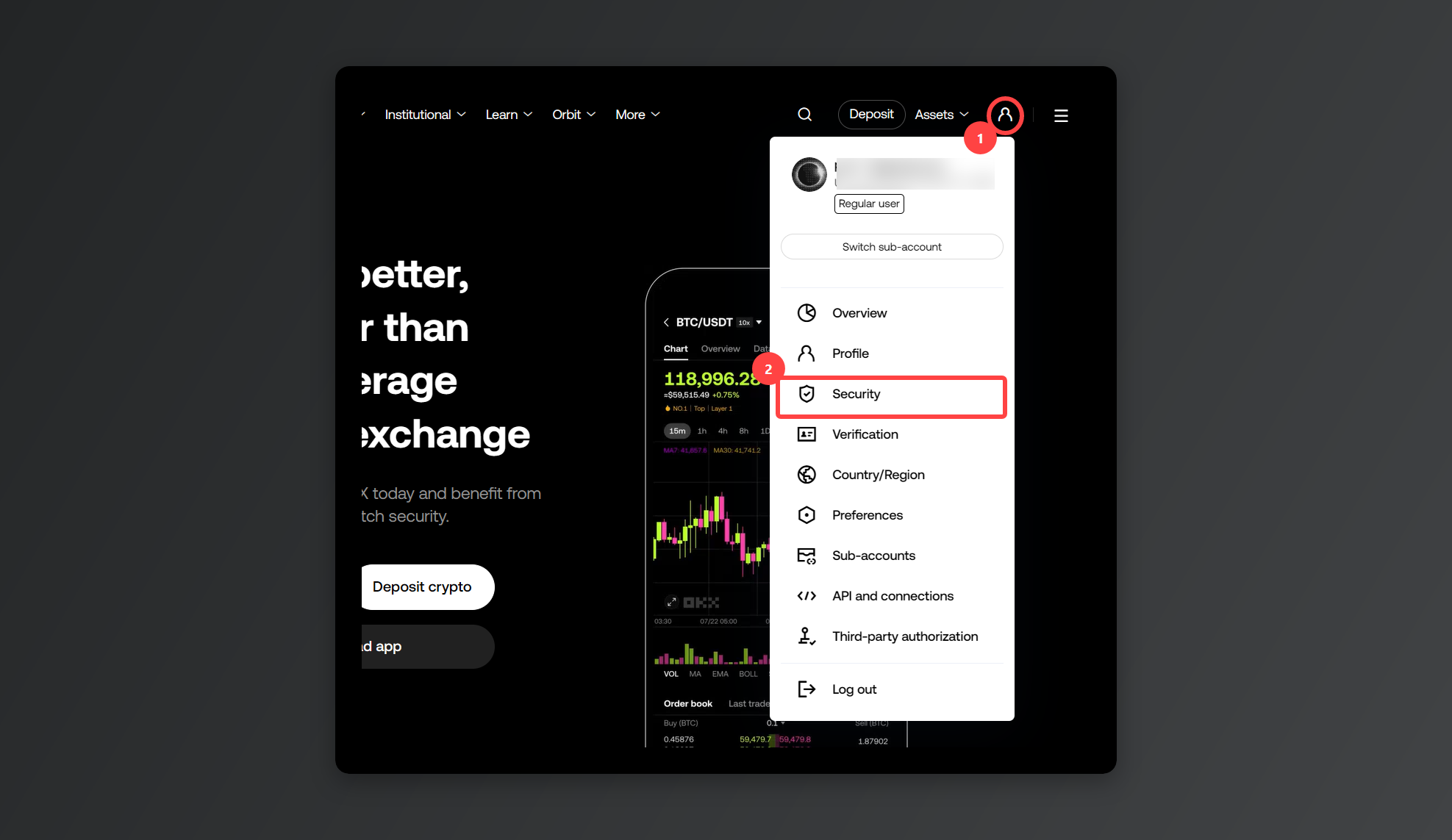
登录后点右上角的头像,选择[Security]。
2. 开始绑定OTP
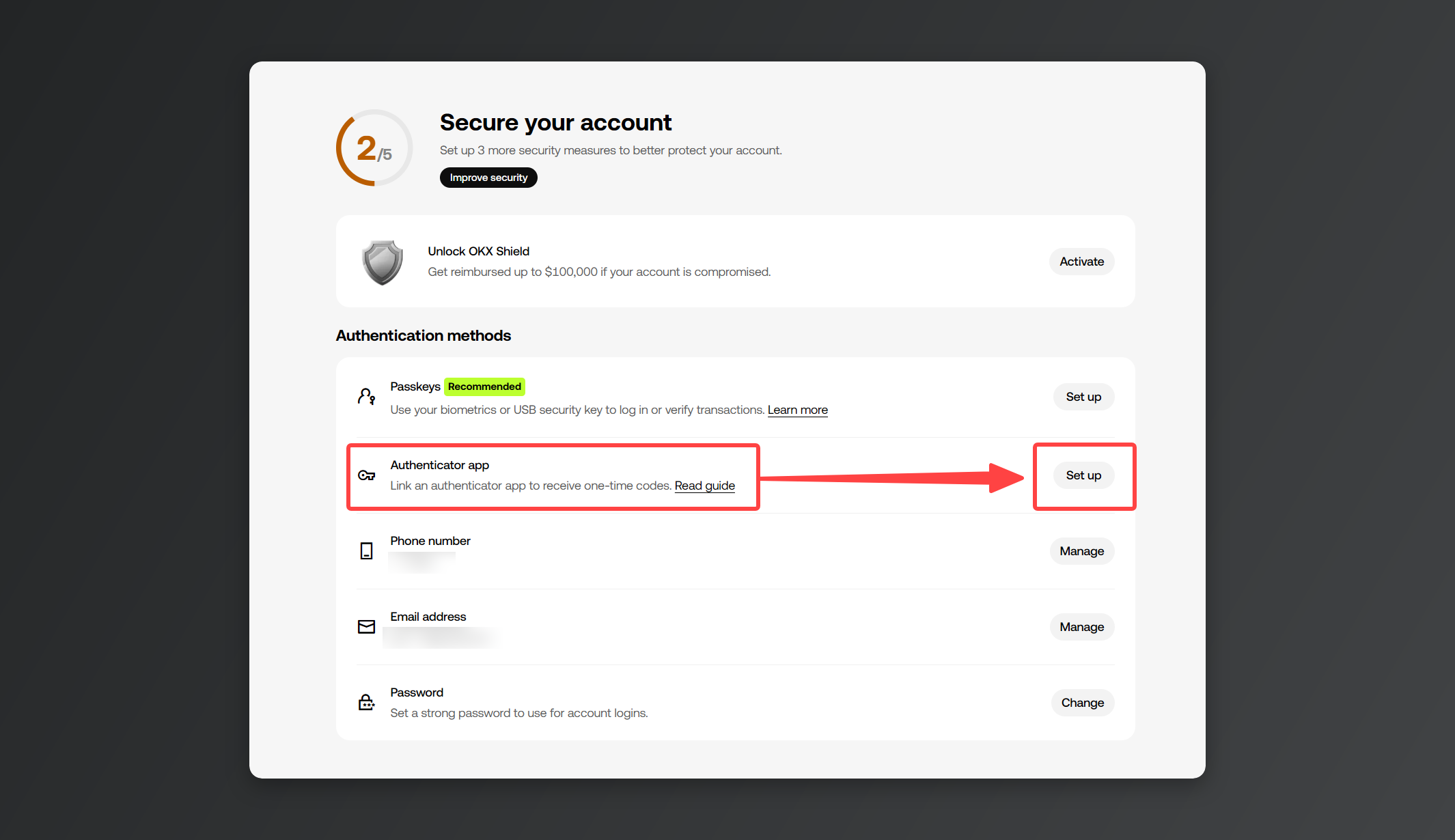
在[Authentication methods]这一块找到[Authenticator app],点[Set up]。
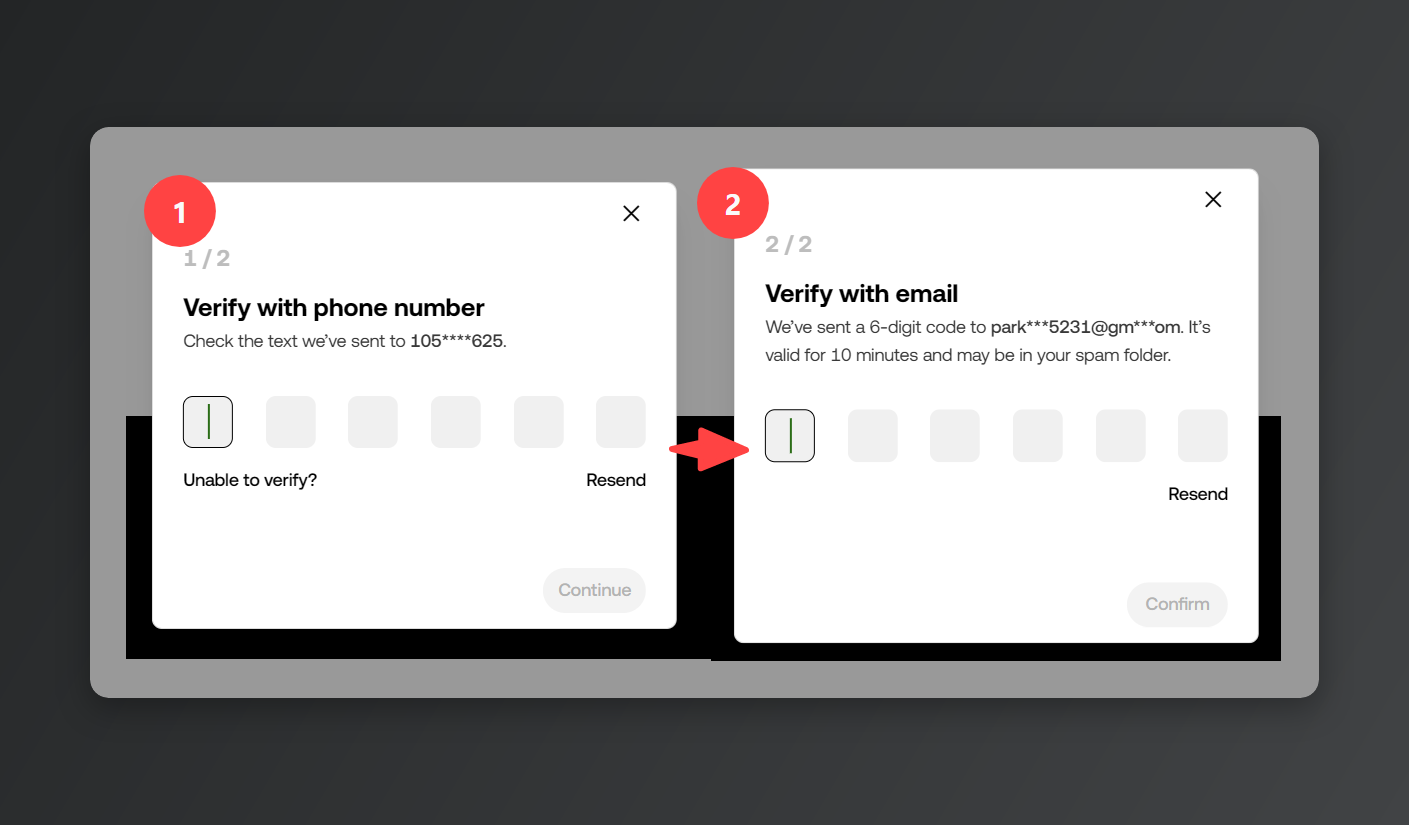
点完[Set up],系统会先弹出身份验证——不管是新绑还是换OTP,都得过这一关。注册时绑定的手机号和邮箱两个都要验,少一个就走不下去。
3. 安装OTP应用
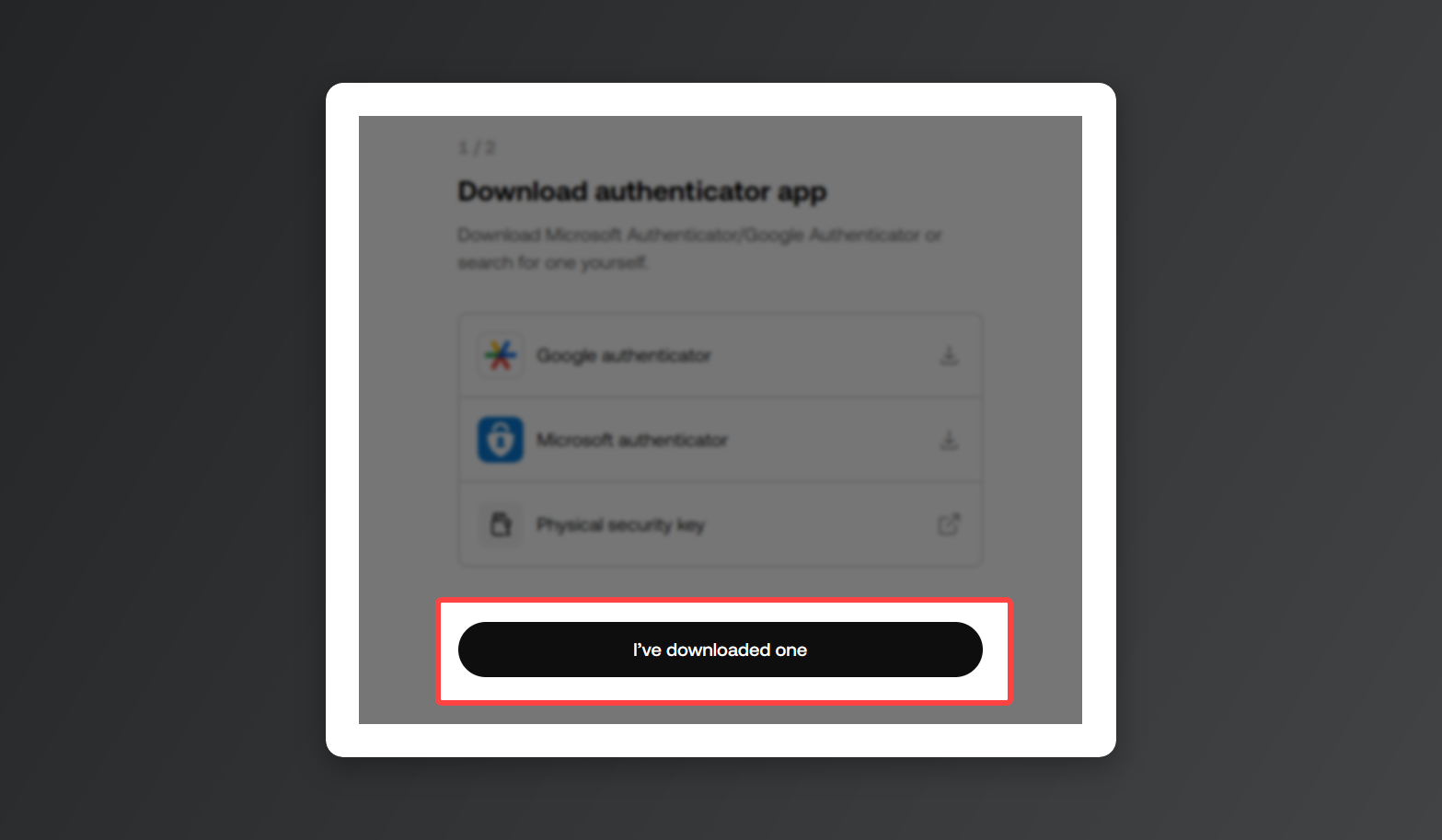
页面上的下载链接可以不用管,直接在手机上装一个OTP应用,谷歌验证器(Google Authenticator)或者Microsoft Authenticator都行。 已经在用的OTP应用接着用就好,不用再装一个。
装好之后点[I've downloaded one]。
4. 扫码并添加账户
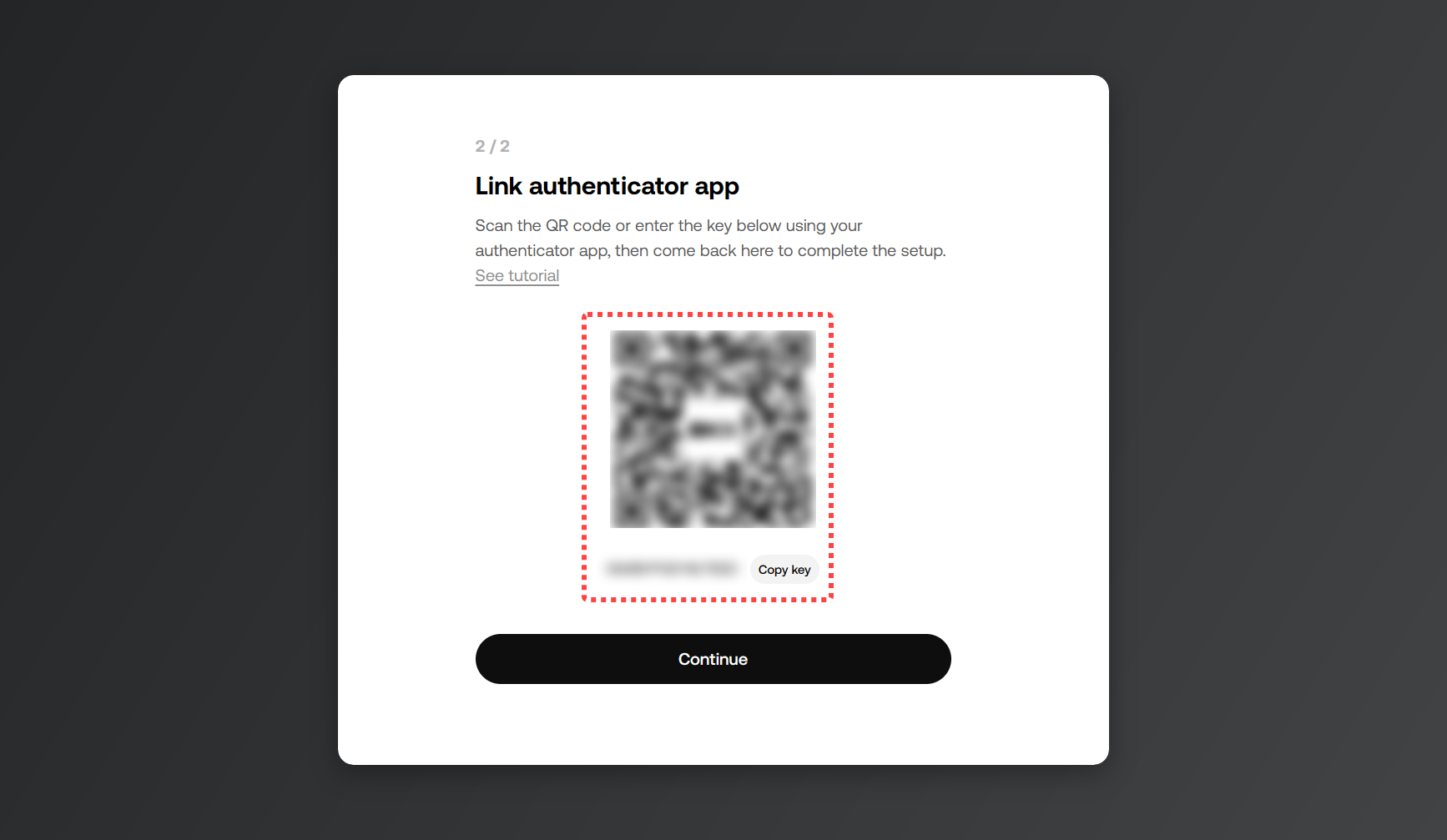
二维码下方那串密钥,请单独保存好。(换手机或者手机丢了的时候,没有这串密钥可能就登不进账户。)
打开刚装好的谷歌验证器,点添加账户,对准屏幕上的二维码扫一下。扫不出来就把二维码下面的设置密钥复制下来,手动填进OTP应用。
OTP应用里看到欧易这个账户了,就点[Continue]。
5. 输入验证码
把OTP应用上显示的6位数字填进去,点[Confirm],绑定就完成了。验证码隔一段时间就会换一组,填最新的那一组。
6. 关掉云端同步(可选)
OTP应用要是带云同步,建议关掉。云账号一旦被盗,OTP验证码也会跟着一起漏出去。
欧易OTP设置失败时怎么办
- 验证码填了却提示错误:先看看手机的日期和时间是不是设成了自动同步。时间对不齐,OTP应用生成的码就通不过。
- 二维码扫不出来:把二维码下方的设置密钥复制下来,手动输进OTP应用。
- 换了OTP之后提不了币:换过OTP应用,提币和P2P交易会被锁24小时,到点自动解开。
- 手机丢了:把之前存好的设置密钥输进新手机的OTP应用,同一个OTP接着用就行。密钥没留的话,去客服聊天机器人那边申请重置OTP。
※ 本文图片均为Rewardoc.com实拍与自制,未经许可禁止复制转载。