عزّز أمان حسابك في OKX: دليل إعداد Google OTP
خطوات ربط Google Authenticator بحساب OKX بالصور، من قائمة الأمان حتى إدخال الرمز، مع حلول لمشاكل رمز QR وتعليق السحب 24 ساعة ومفتاح الاستعادة.

إعداد OTP في OKX بسيط: تمسح رمز QR مرة واحدة، تُدخل 6 أرقام، وينتهي الأمر. الأهم من الإعداد نفسه هو مفتاح الإعداد الذي يظهر لك أثناء الخطوات؛ احتفظ به في مكان منفصل.
في هذا الدليل نشرح طريقة ربط OTP بحساب OKX عبر نسخة الويب. وإن لم تكن قد أنشأت حسابك بعد، فستجد الخطوات بالتفصيل في مقال طريقة التسجيل في OKX. أما مكافآت المستخدمين الجدد، فتجدها في صفحة مقارنة مزايا كود الإحالة لمنصة OKX.
REWARDOC EXCLUSIVEمزايا التسجيل في OKXسجّل عبر رابط Rewardoc الحصري واحصل على المزاياخصم العمولةمكافأة التسجيلاحصل على المكافأة

1. إعداد OTP في OKX
1. الدخول إلى إعدادات الأمان
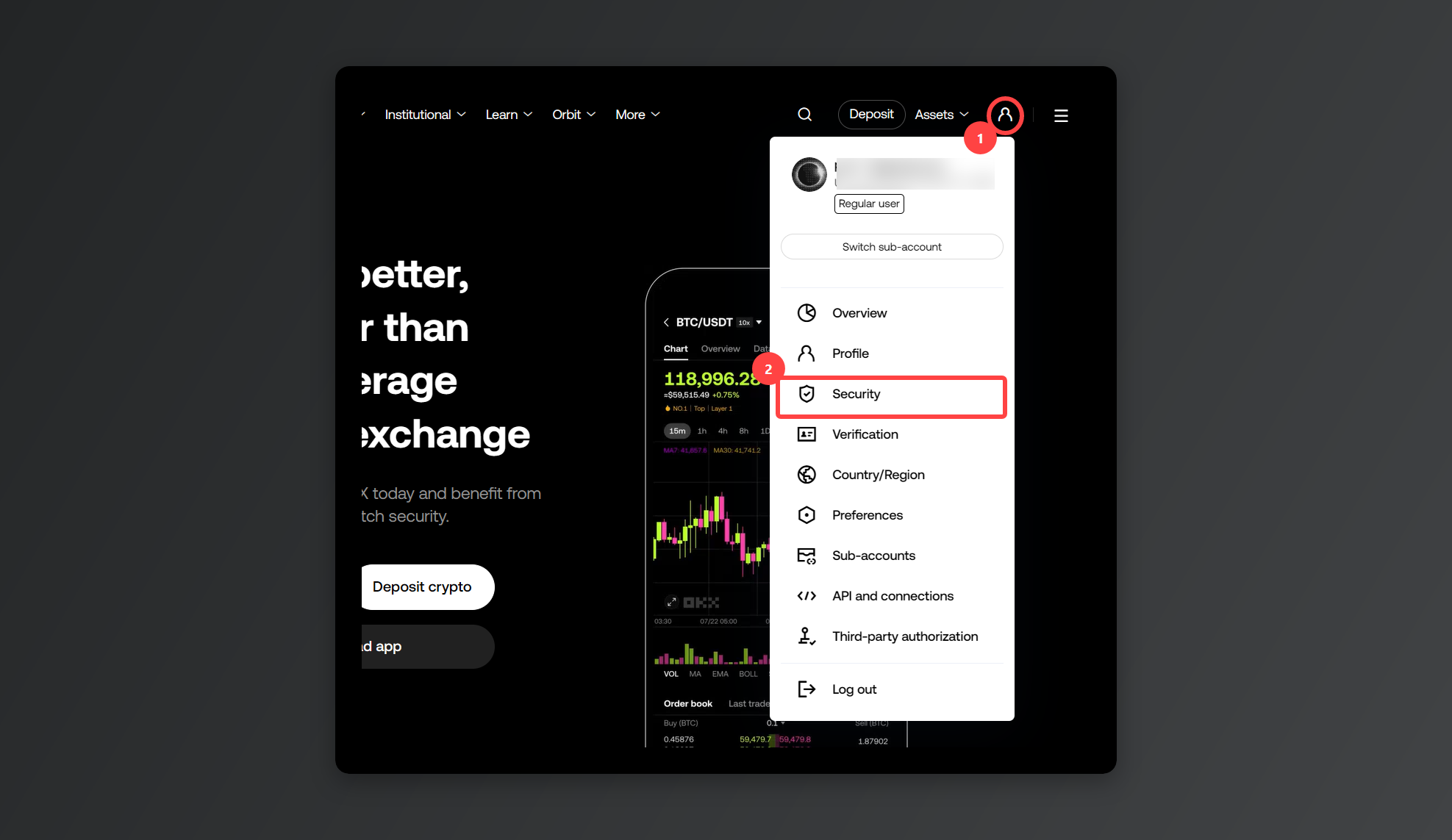
بعد تسجيل الدخول، اضغط على أيقونة الملف الشخصي في أعلى اليمين واختر [Security].
2. بدء إعداد OTP
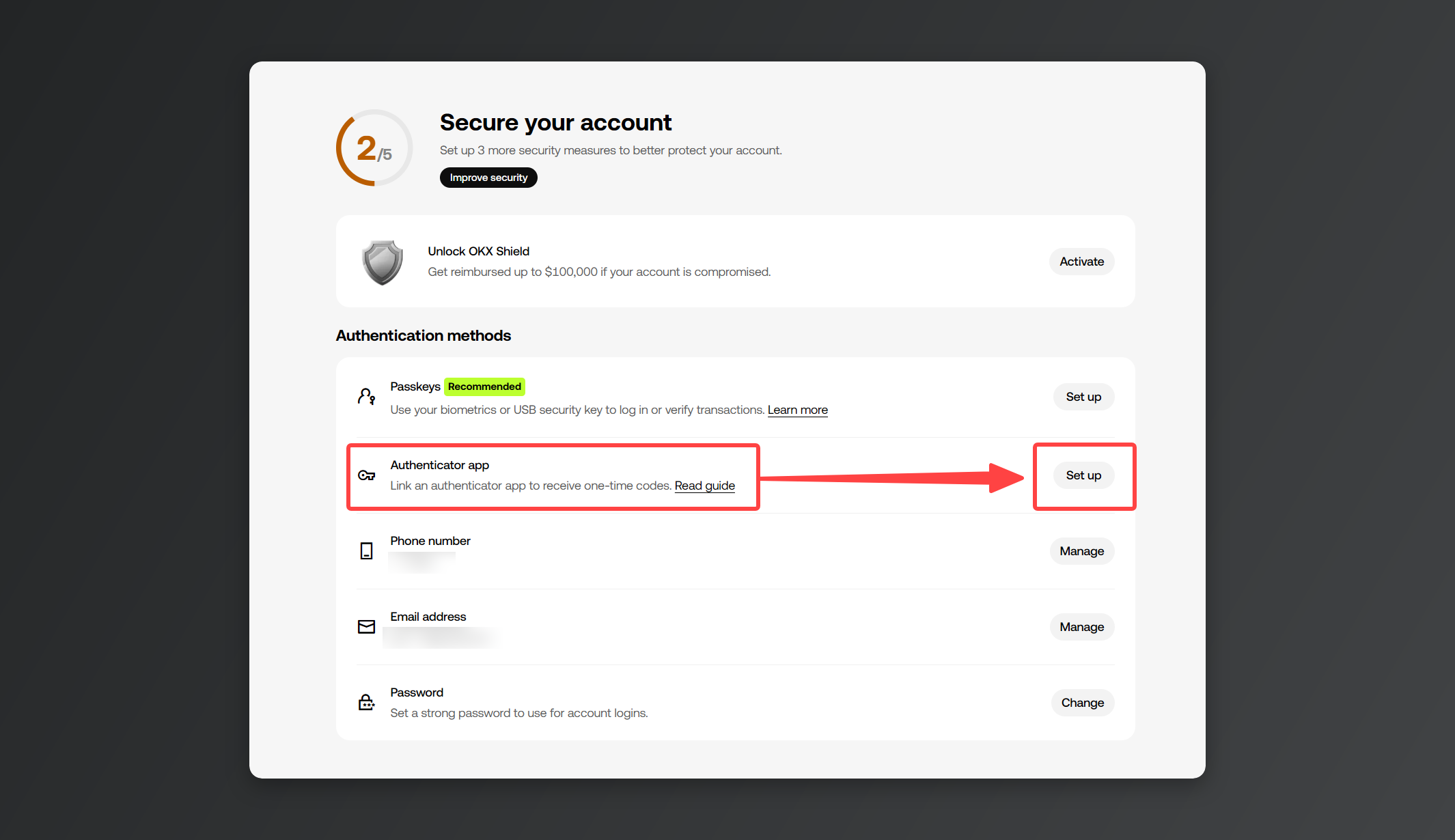
في قسم [Authentication methods]، ابحث عن بند [Authenticator app] واضغط على [Set up].
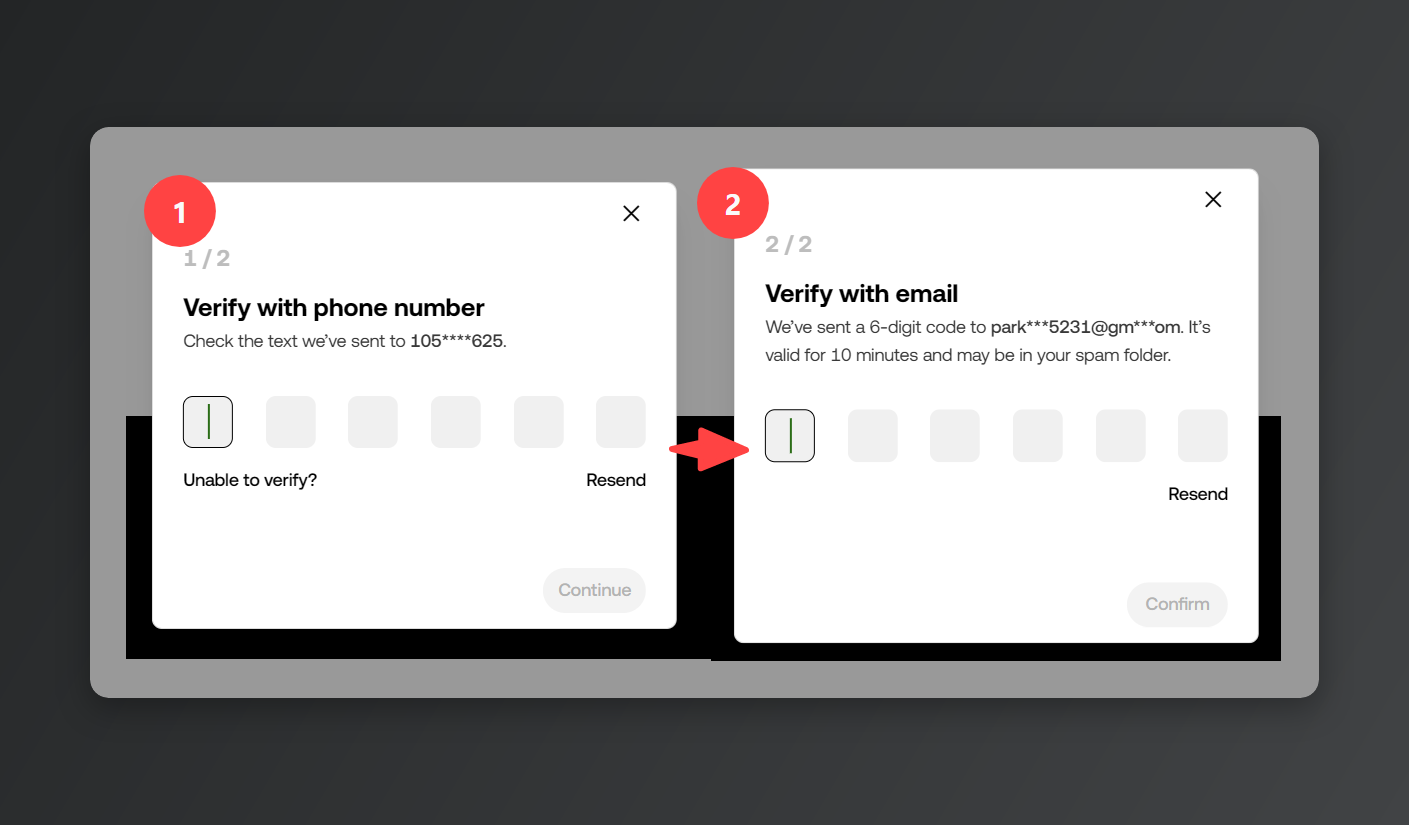
بعد الضغط على [Set up]، تطلب منك المنصة التحقق من هويتك قبل إضافة OTP أو تغييره. والتحقق مطلوب من الاثنين معًا: رقم الهاتف والبريد الإلكتروني اللذين سجّلتهما عند إنشاء الحساب.
3. تثبيت تطبيق OTP
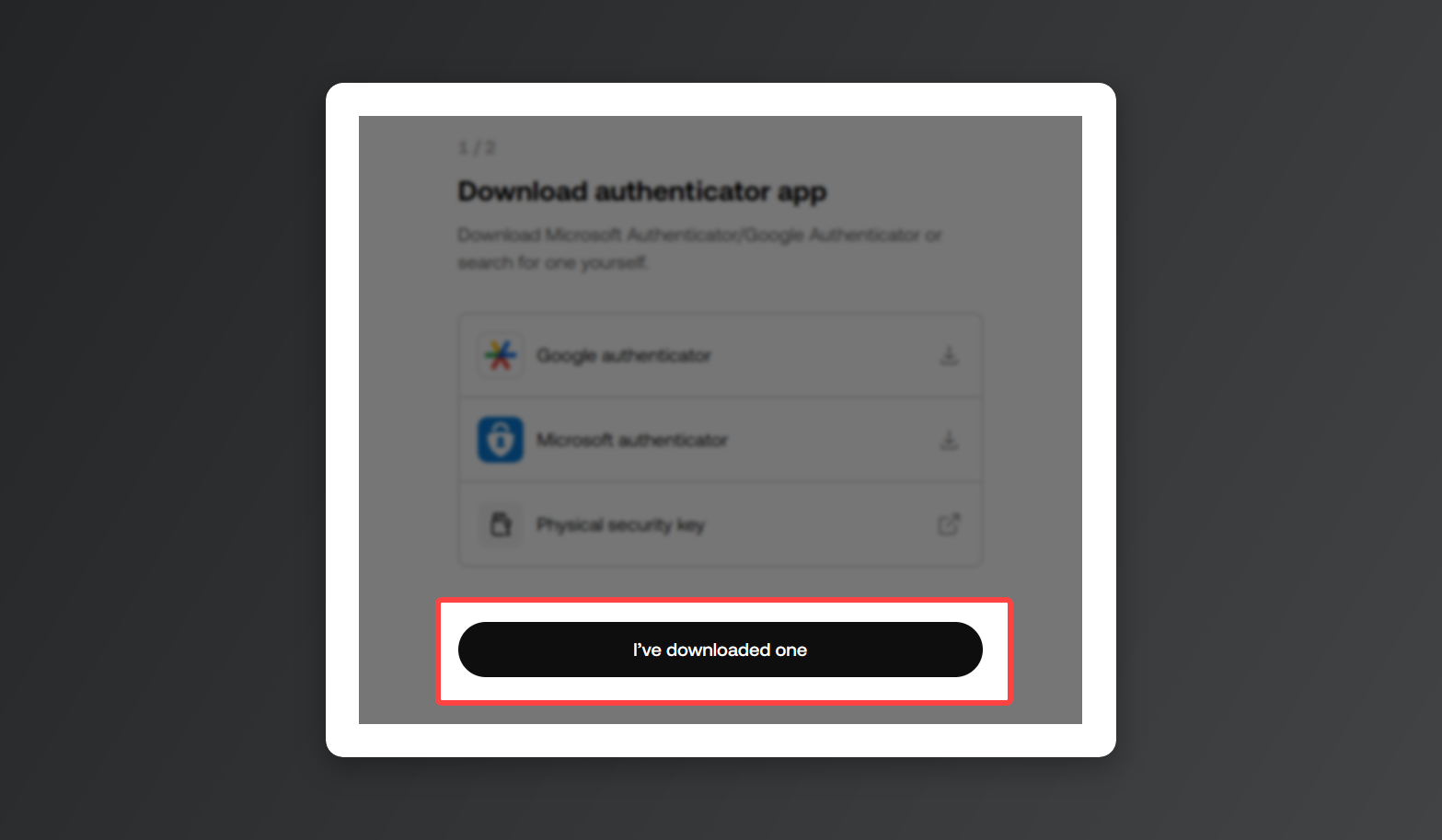
لا داعي للضغط على روابط التحميل المعروضة؛ ثبّت على هاتفك تطبيق OTP مثل Google Authenticator أو Microsoft Authenticator. وإن كان لديك تطبيق OTP تستخدمه بالفعل، فواصل استخدامه ولا حاجة لغيره.
بعد التثبيت، اضغط على [I've downloaded one].
4. مسح رمز QR وإضافة الحساب
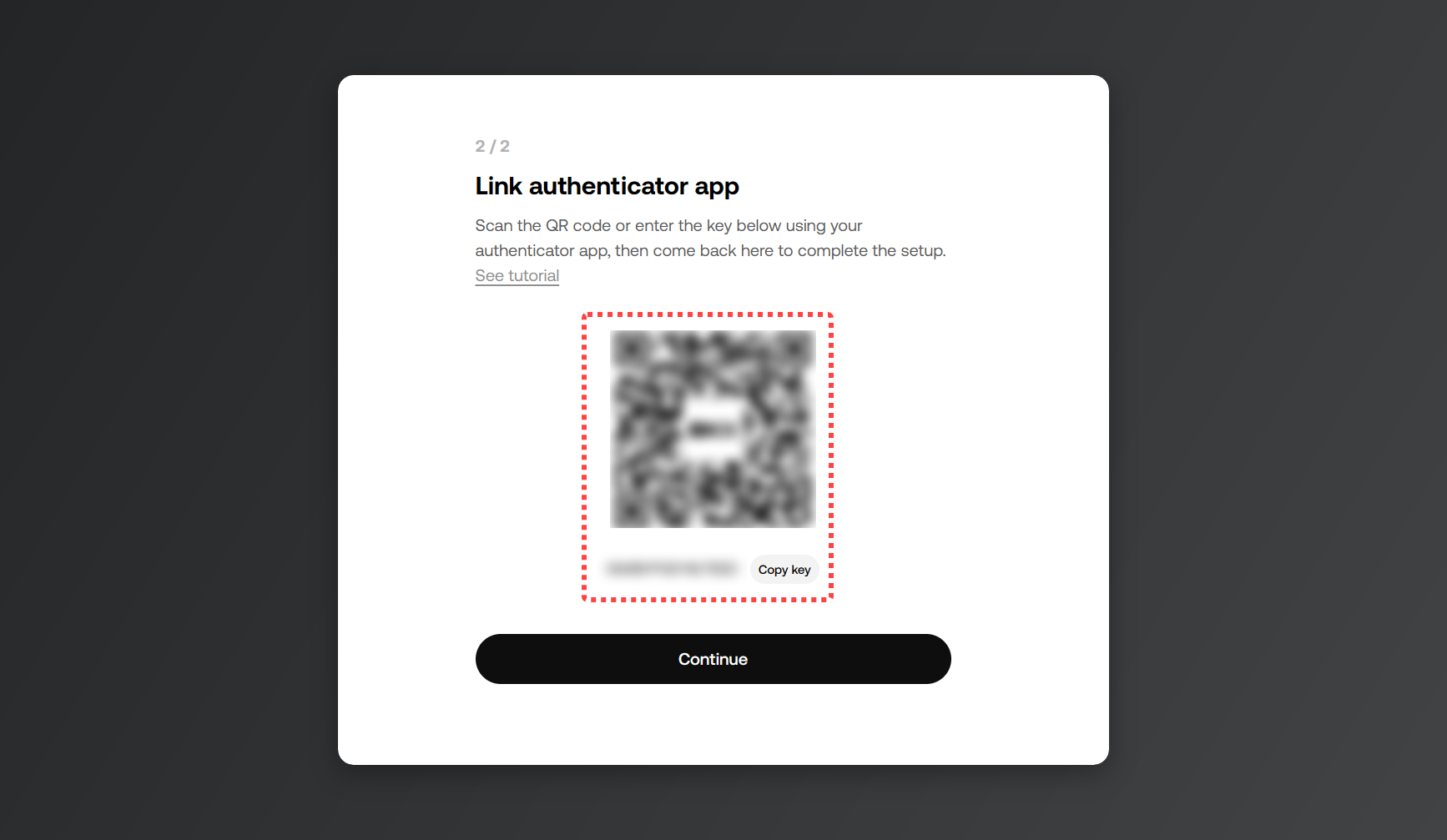
احتفظ بالمفتاح الظاهر أسفل رمز QR في مكان منفصل. (إذا غيّرت هاتفك أو فقدته ولم يكن هذا المفتاح بحوزتك، فقد لا تتمكن من تسجيل الدخول.)
افتح تطبيق Google Authenticator الذي ثبّتته، واختر إضافة حساب، وامسح رمز QR المعروض على الشاشة. وإن لم ينجح المسح، فانسخ مفتاح الإعداد الموجود أسفل الرمز وأدخله يدويًا في التطبيق.
وبعد أن يظهر حساب OKX في تطبيق OTP، اضغط على [Continue].
5. إدخال رمز التحقق
أدخل الرمز المكوّن من 6 أرقام الظاهر في تطبيق OTP واضغط على [Confirm]، وبهذا يكتمل الربط. الرمز يتجدّد كل فترة وجيزة، لذا أدخل أحدث رمز ظاهر أمامك.
6. إيقاف المزامنة السحابية (اختياري)
إن كان تطبيق OTP يوفّر مزامنة سحابية، فالأفضل إيقافها؛ فاختراق الحساب المزامَن يعني أن المخترق يحصل على رموز OTP أيضًا.
إذا لم ينجح إعداد OTP في OKX
- أدخلت الرمز فظهر أنه خاطئ: تأكد من أن ساعة هاتفك مضبوطة على التوقيت التلقائي، فأي فرق في التوقيت يجعل رموز التطبيق غير صحيحة.
- رمز QR لا يُقرأ: انسخ مفتاح الإعداد الموجود أسفل الرمز وأدخله يدويًا في تطبيق OTP.
- السحب متوقف بعد تغيير OTP: تغيير تطبيق OTP يُعلّق السحب وتداول P2P لمدة 24 ساعة، ويُرفع التعليق تلقائيًا بعد انقضائها.
- فقدت هاتفك: أدخل مفتاح الإعداد المحفوظ لديك في تطبيق OTP على الهاتف الجديد، وستعود إليك الرموز نفسها. وإن لم يكن المفتاح بحوزتك، فتواصل مع روبوت الدردشة في خدمة العملاء لطلب إعادة تعيين OTP.
※ جميع الصور في هذا المقال من تصوير وإنتاج Rewardoc.com. يُمنع نسخها أو إعادة نشرها دون إذن.