طريقة التسجيل في OKX: من إنشاء الحساب حتى توثيق الهوية KYC
دليل مصوّر خطوة بخطوة لفتح حساب OKX: أين تضع كود الإحالة، وما شروط صور الهوية والسيلفي، وما تفعله إذا رُفض التوثيق. أكمل KYC من أول محاولة وابدأ التداول بلا قيود.

ما تحتاجه لفتح حساب في OKX هو بريد إلكتروني ورقم جوال، والعملية كلها تنتهي في دقائق. ما يأخذ وقتًا فعلًا هو الخطوة التالية: توثيق الهوية (KYC). يكفي أن تخرج صورة واحدة غير مطابقة للشروط حتى تعود إلى المراجعة من البداية.
وهذه الخطوة لا تقبل التأجيل. الحساب غير الموثَّق مُقيَّد بالكامل: لا شراء ولا بيع للعملات، ولا إيداع ولا سحب ولا حتى تحويل داخلي. في هذا الدليل نمشي معك خطوة بخطوة من إنشاء حساب OKX حتى إرسال توثيق الهوية (KYC) وفق شاشات نسخة الويب. (الترتيب في التطبيق هو نفسه، والفرق لا يتعدى اسم زر هنا أو هناك.)
REWARDOC EXCLUSIVEمزايا التسجيل في OKXسجّل عبر رابط Rewardoc الحصري واحصل على المزاياخصم العمولةمكافأة التسجيلاحصل على المكافأة
1. إنشاء حساب على OKX
1. الدخول إلى صفحة التسجيل
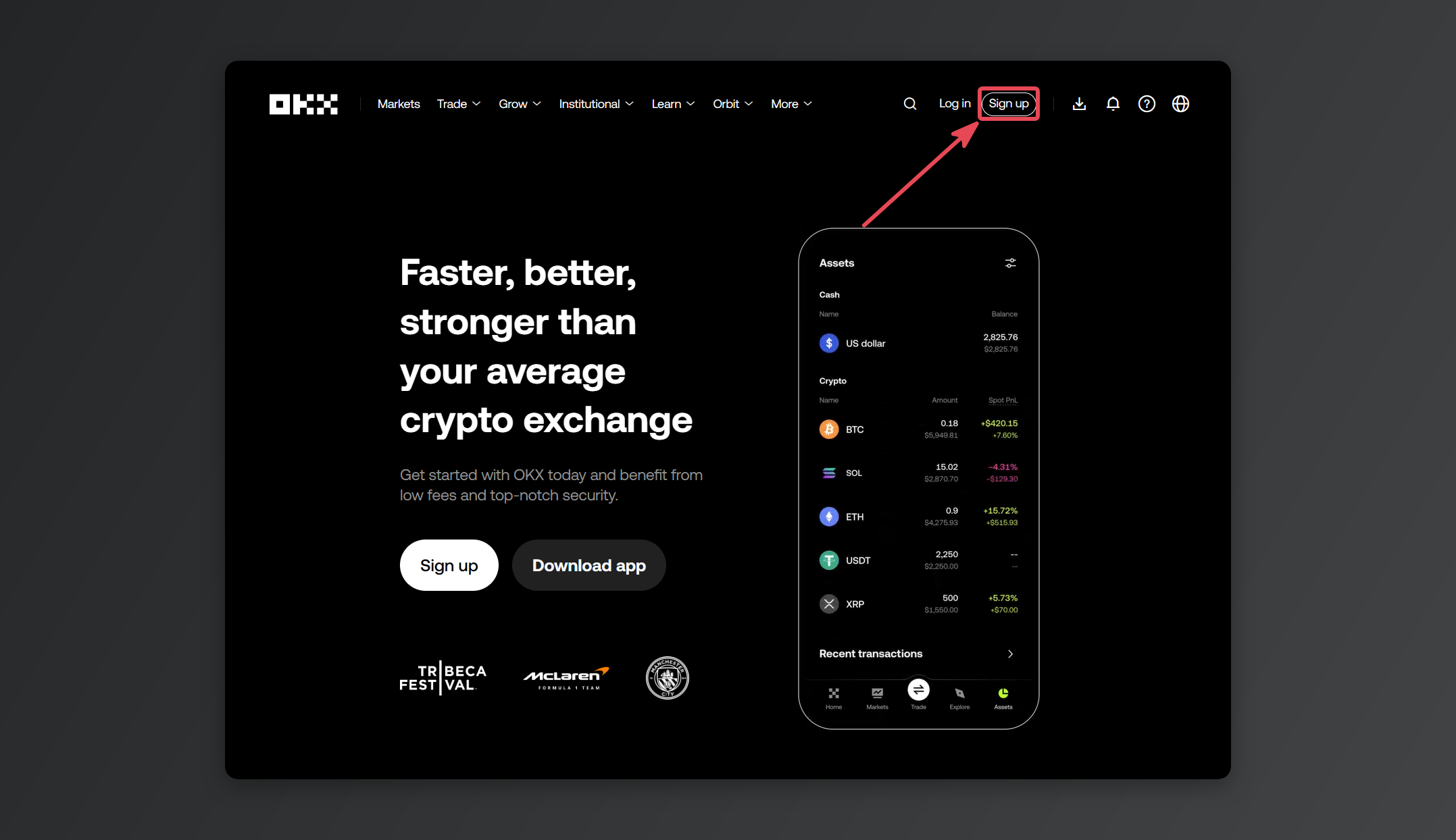
ادخل إلى موقع OKX الرسمي (okx.com) واضغط [Sign up] في أعلى اليمين.
الأأمن أن تكتب العنوان بنفسك بدلًا من الدخول عبر الروابط الإعلانية في نتائج البحث. فهناك مواقع تصيّد تقلّد شاشة تسجيل الدخول في OKX طبق الأصل. (رابط مكافأة التسجيل الجديد في OKX)
2. اختيار الدولة والموافقة على الشروط
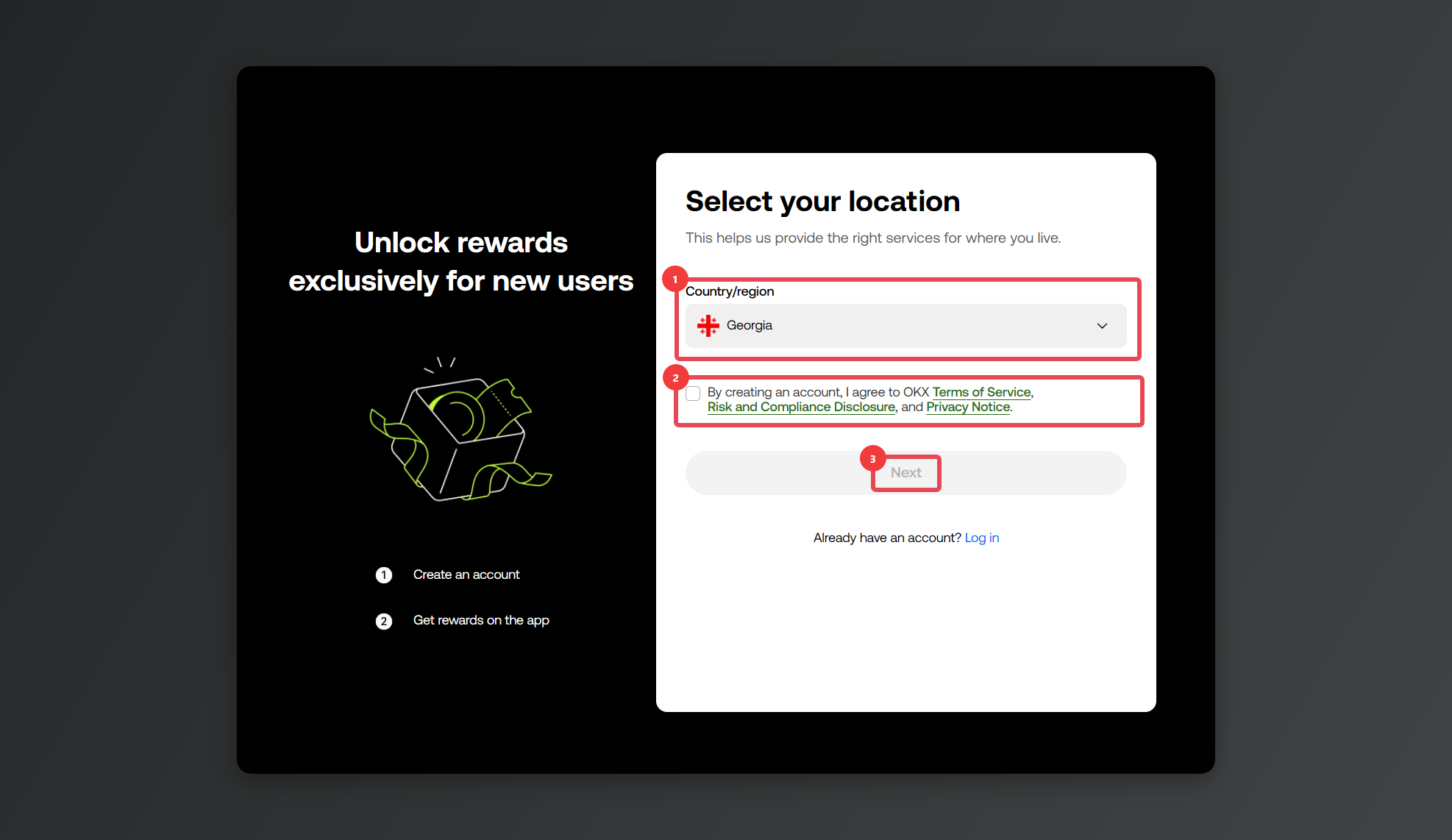
اختر دولة إقامتك من [Country/region]، وضع علامة في مربع الموافقة على الشروط، ثم اضغط [Create account].
3. إدخال البريد الإلكتروني وكود الإحالة
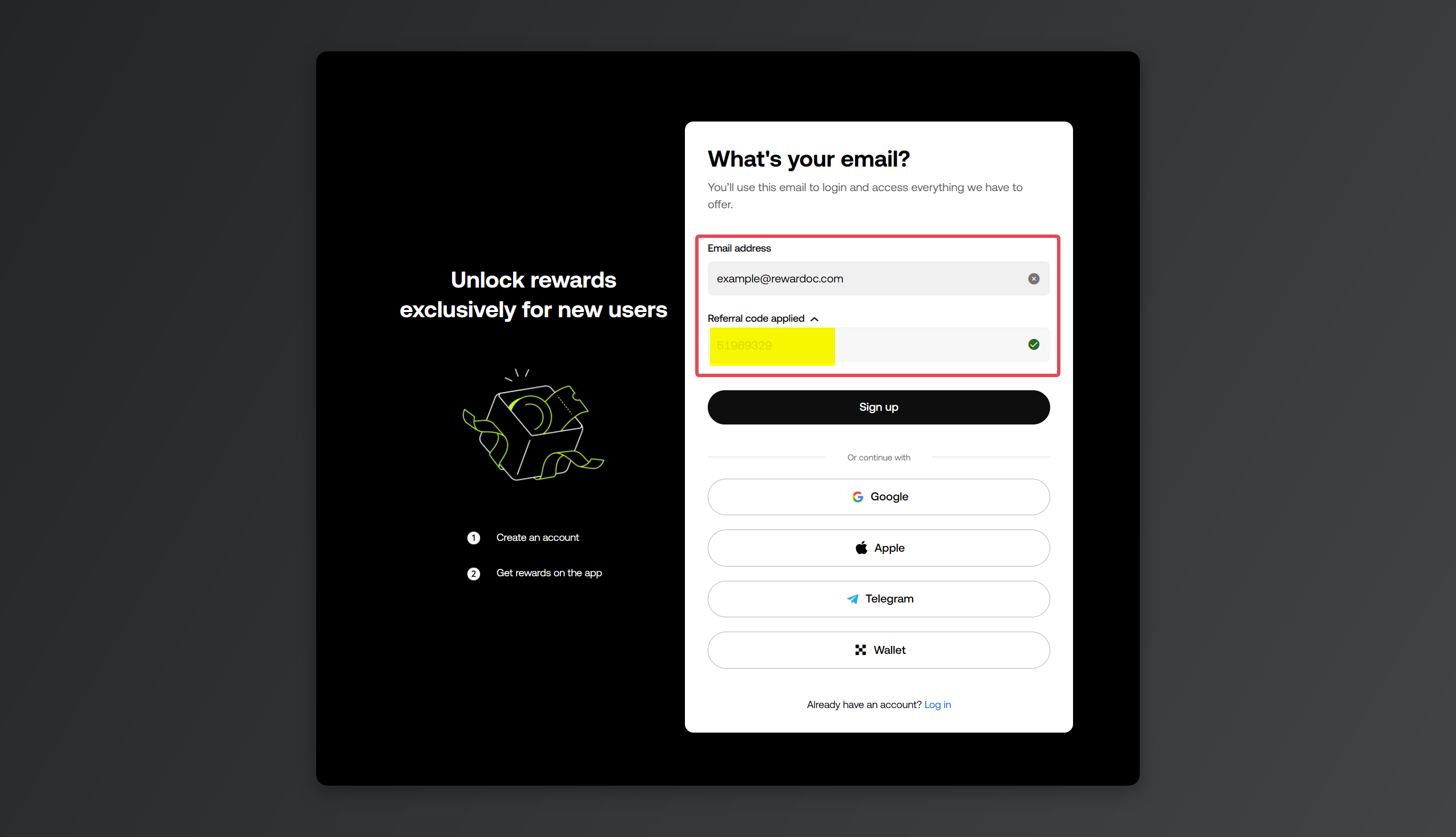
اكتب بريدك في خانة [Email]، وضع كود الإحالة في [Referral code (optional)]، ثم اضغط [Sign up]. إذا دخلت من رابط دعوة فتأكد أن الكود ظاهر في الخانة، وإذا كتبته بنفسك فراجع حروفه قبل المتابعة.
(اطّلع على صفحة مقارنة أكواد الإحالة ومزايا OKX.)
استرداد العمولة يرتبط بهذا الكود أيضًا، ولهذا فهذه الشاشة تستحق تدقيقًا أكثر من أي خطوة أخرى في التسجيل.
4. تأكيد البريد الإلكتروني
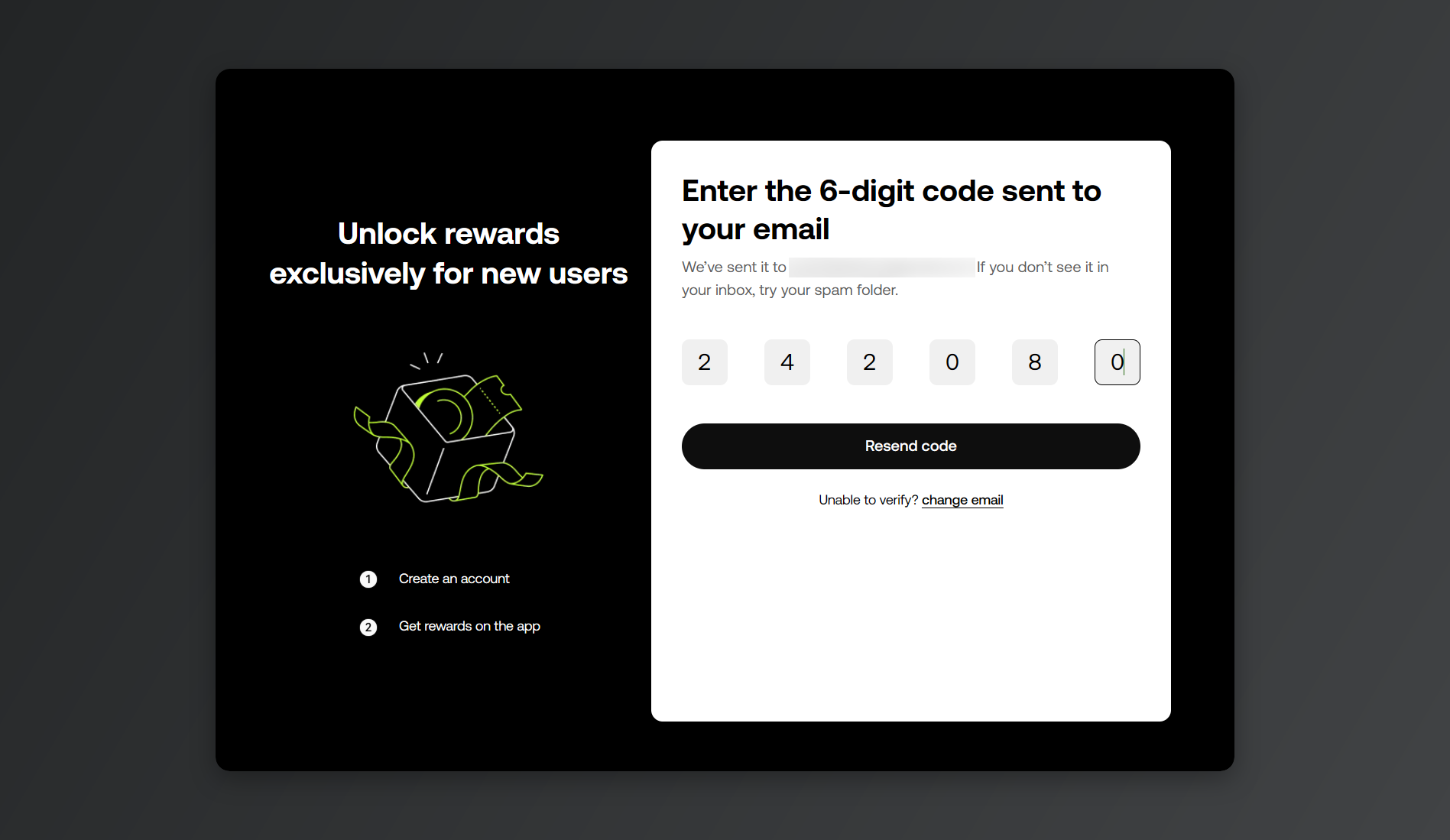
أدخل كود التحقق الذي وصلك على بريدك.
5. تسجيل رقم الجوال
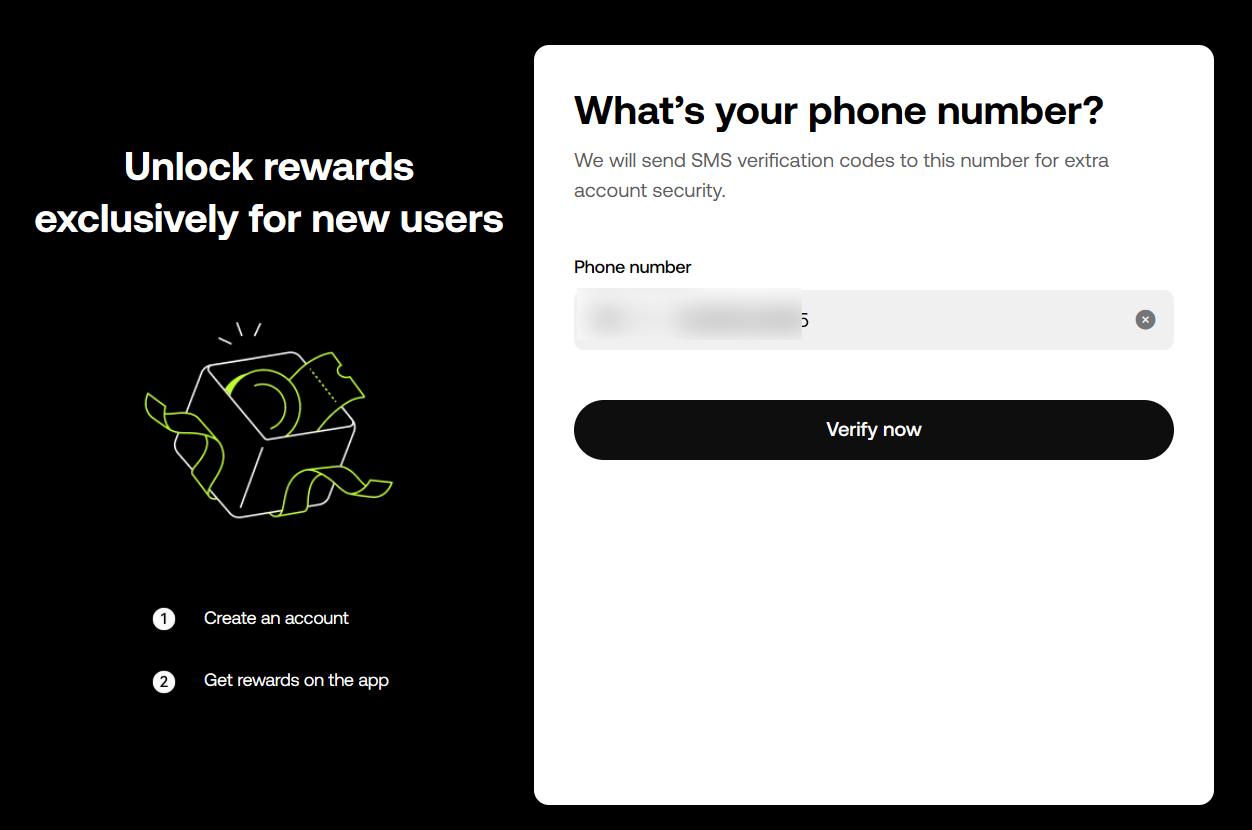
اختر رمز الدولة، واكتب رقم جوالك، ثم اضغط [Verify now]. (في التطبيق يكون [Next]) أدخل الكود الذي يصلك برسالة نصية، وبذلك يكتمل توثيق الرقم.
وإذا كان رمز الدولة غير مطابق لرقمك، فلن تصلك رسالة التحقق من الأساس.
6. إنشاء كلمة مرور الحساب
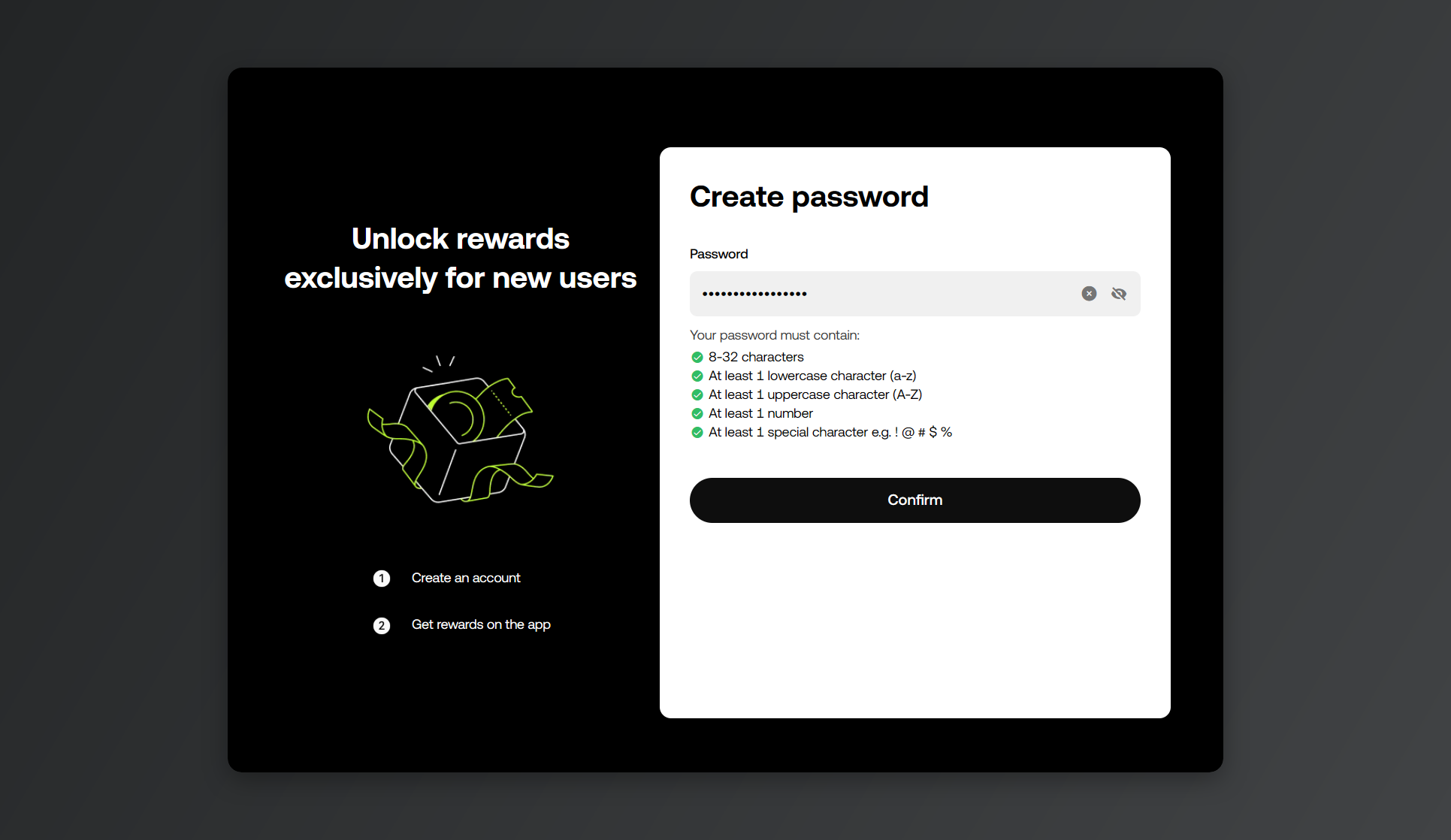
الآن جاء دور كلمة المرور.
وإذا ظهر لك خطأ أثناء إنشائها، فراجع شروط كتابتها وتأكد من استيفائها كلها.
- 8~32 خانة
- حرف إنجليزي صغير واحد على الأقل (a~z)
- حرف إنجليزي كبير واحد على الأقل (A~Z)
- رقم واحد على الأقل
- رمز خاص واحد على الأقل (مثل: ! @ # $ %)
2. توثيق الهوية (KYC)
1. الدخول إلى صفحة التوثيق
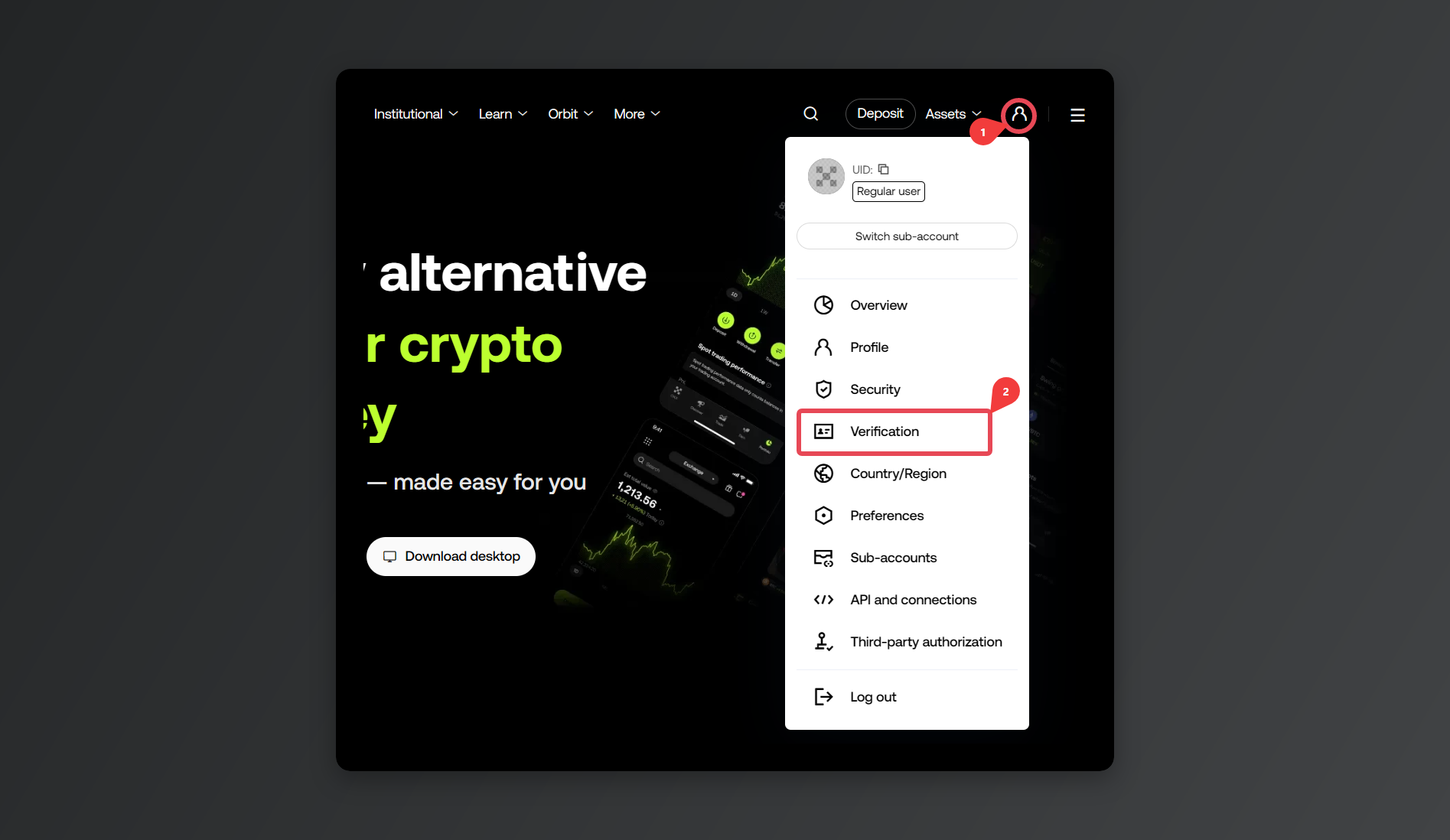
اضغط أيقونة ملفك الشخصي في أعلى اليمين واختر [Verification].
في التطبيق المسار هو [Menu] → [Account settings] → [Identity verification]. وإذا لم تجد القائمة، فحدّث التطبيق إلى آخر إصدار.
2. اختيار الحساب الفردي
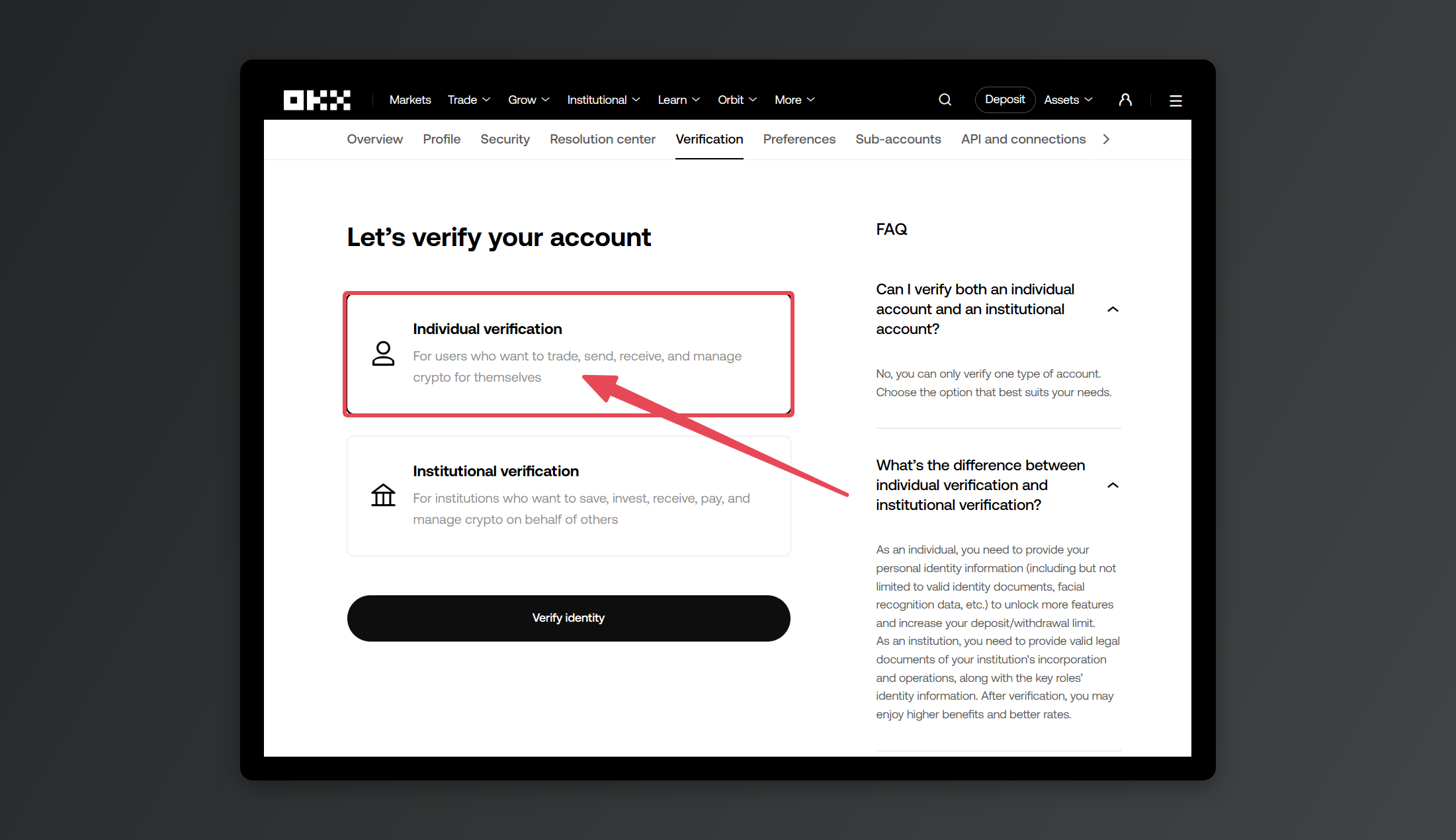
لمّا تظهر شاشة نوع الحساب، اختر Individual Account (حساب فردي) إن كنت مستخدمًا فردًا عاديًا. (أما Institutional Account فهو مخصص للشركات والجهات الاعتبارية.)
3. اختيار نوع الهوية
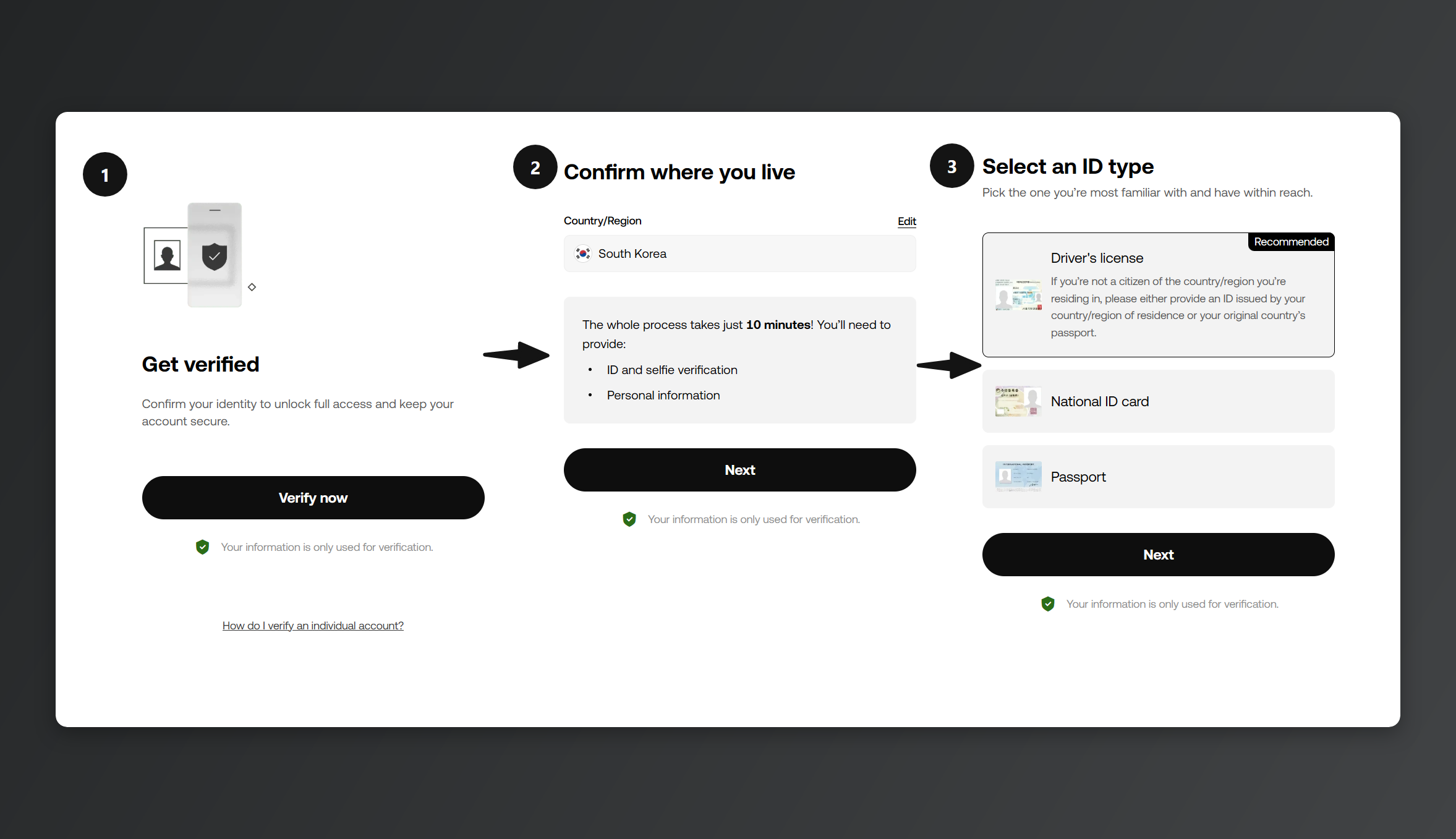
اختر نوع المستند الذي ستستخدمه في التوثيق.
وإن كنت تسجّل من الكمبيوتر، فالخطوة الوحيدة التي تنتقل بها إلى الجوال هي التصوير، عبر مسح رمز QR في [Use phone camera to verify].
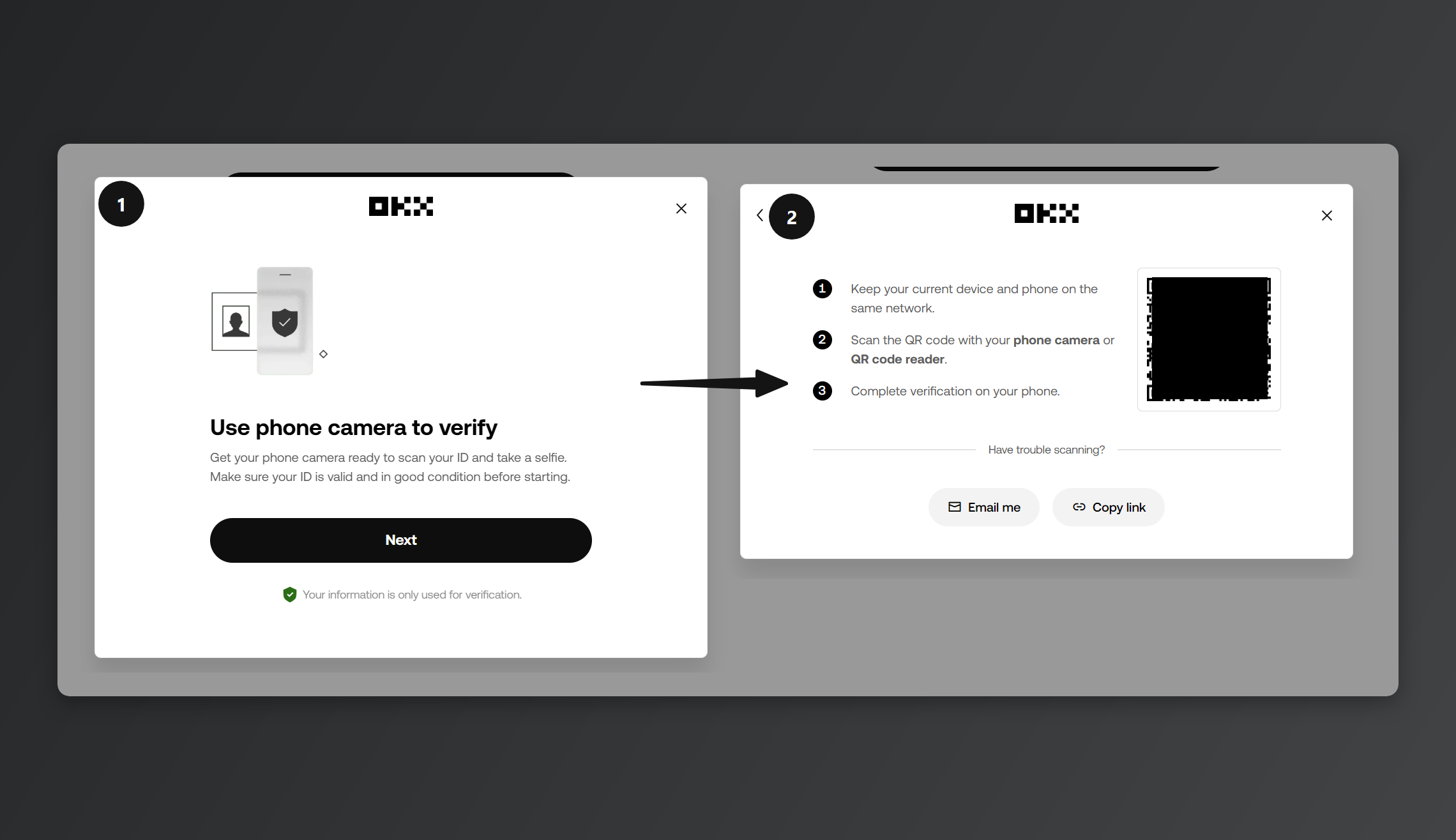
ستظهر لك نافذة كما في الصورة تطلب تصوير الهوية من الجوال. امسح رمز QR للانتقال إلى جوالك، أو اضغط [Copy link] في الأسفل وافتح الرابط على الجوال لتكمل خطوة التصوير.
4. تصوير الهوية
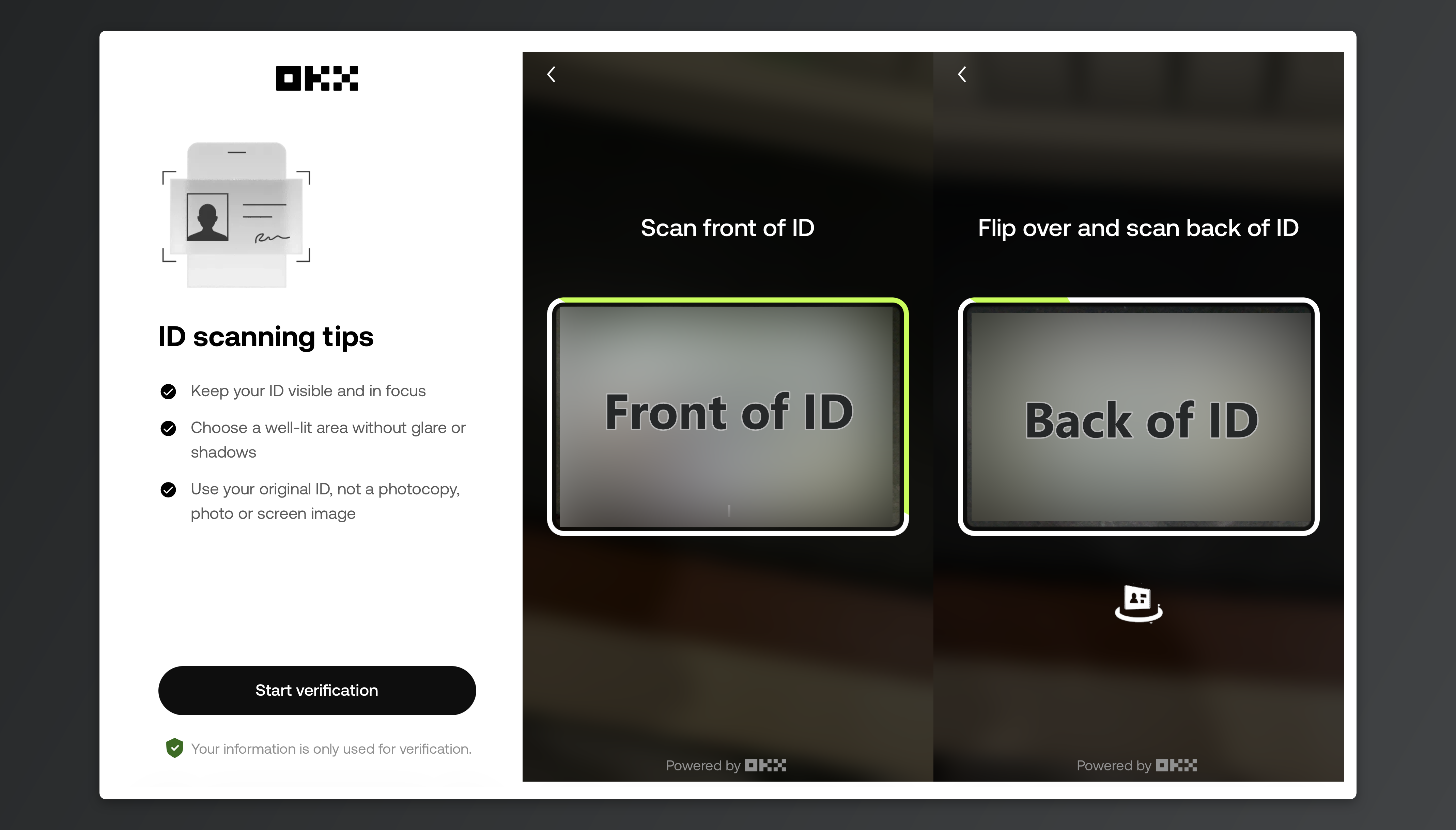
اضغط [Start verification] وابدأ التصوير حسب الترتيب الذي يظهر لك. مع رخصة القيادة صوّر الوجه الأمامي أولًا ثم الخلفي. (جواز السفر: صفحة الصورة فقط.)
صوّر المستند الأصلي نفسه: لا تُقبل لقطات الشاشة ولا النسخ المصوّرة ولا صورة مأخوذة عن صورة. ويجب أن تظهر أطراف المستند الأربعة كاملة، والهوية منتهية الصلاحية لا تُقبل.
5. تصوير السيلفي
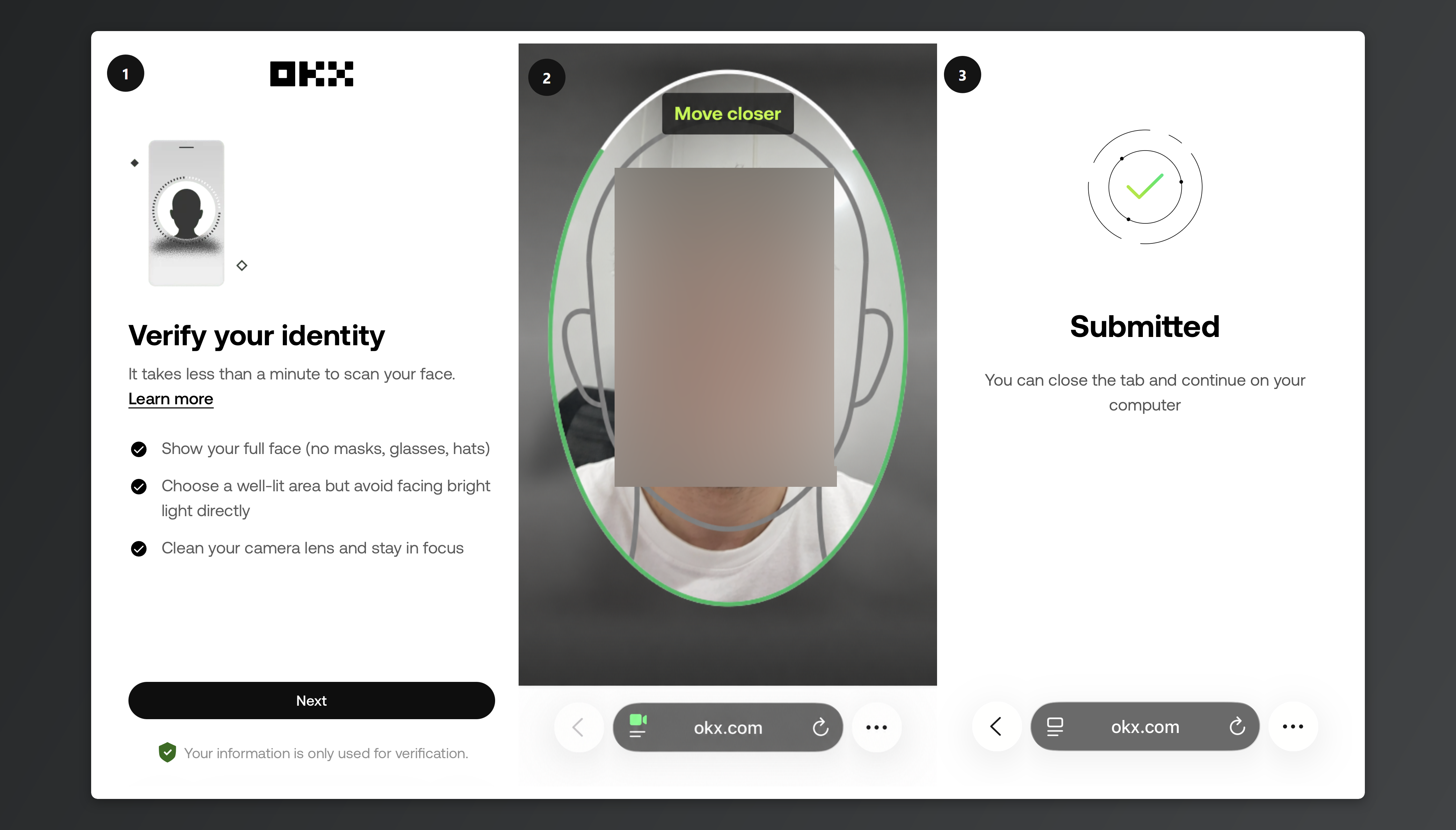
اضبط وجهك كاملًا داخل الإطار البيضاوي على الشاشة ثم التقط الصورة. اخلع الكمامة والنظارة والقبعة، وتجنّب انعكاس الفلاش على وجهك.
6. الإرسال
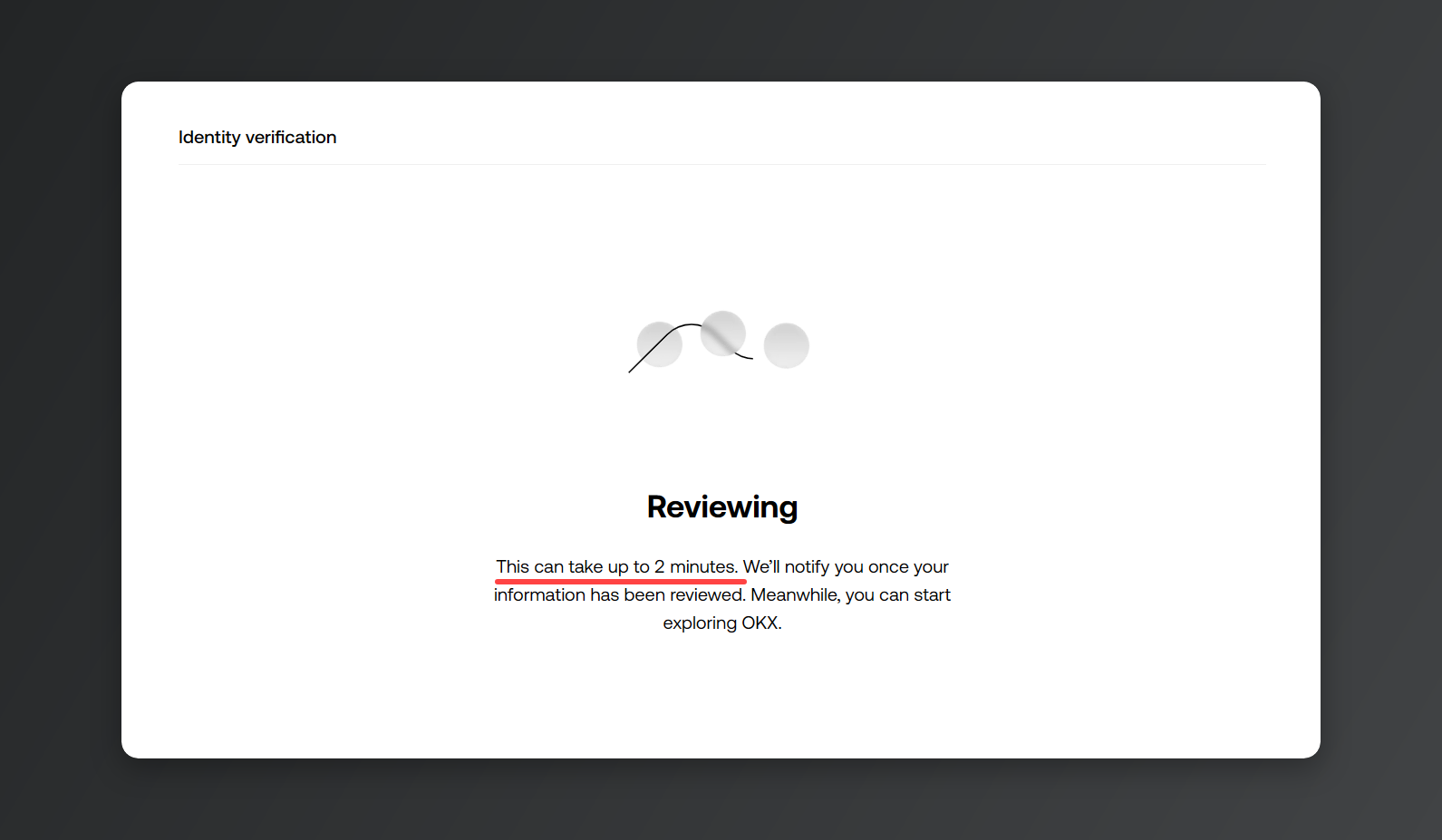
بعد الإرسال تنتهي المراجعة في حدود 2~5 دقائق. لكن انتهاء المراجعة لا يعني أن توثيق KYC اكتمل.
7. إرسال إثبات العنوان
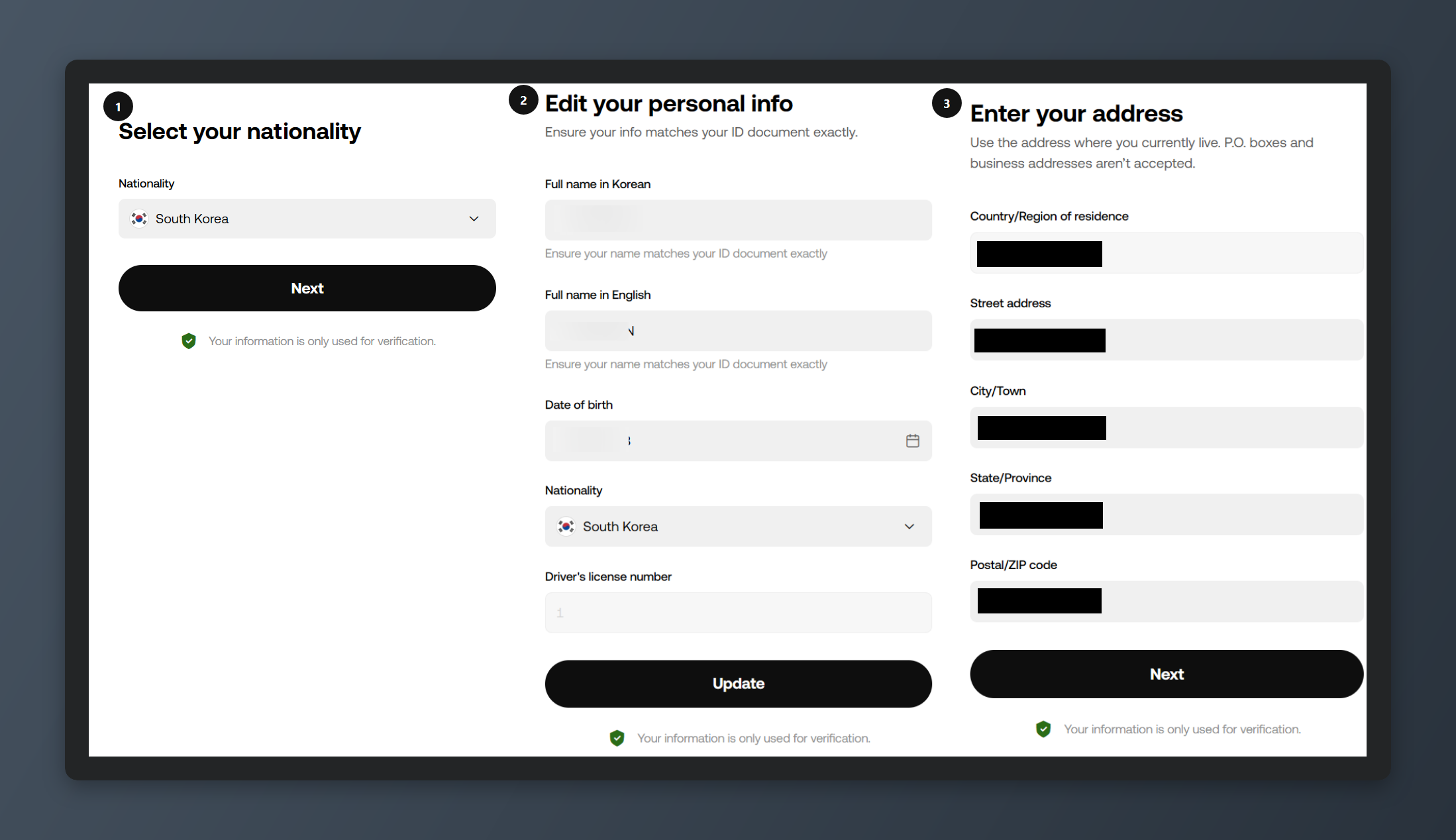
بعد خمس دقائق تقريبًا تنتقل إلى الخطوة التالية، وهي إثبات العنوان. أدخل دولة الإقامة والاسم بالإنجليزية والعنوان، وبذلك يكتمل توثيق هوية KYC.
وقد لا تظهر لك هذه الخطوة من الأساس، حسب دولة إقامتك.
في بعض الدول تنتهي العملية بمراجعة بيانات الهوية التي أرسلتها فقط، وفي دول أخرى يُطلب رفع مستند. (إذا ظهر الطلب، فارفع مستندًا يحمل عنوانك الحالي. يجب أن يكون صادرًا خلال 3 أشهر، ولسكان المنطقة الاقتصادية الأوروبية (EEA) خلال 6 أشهر.)
8. اكتمال توثيق هوية KYC
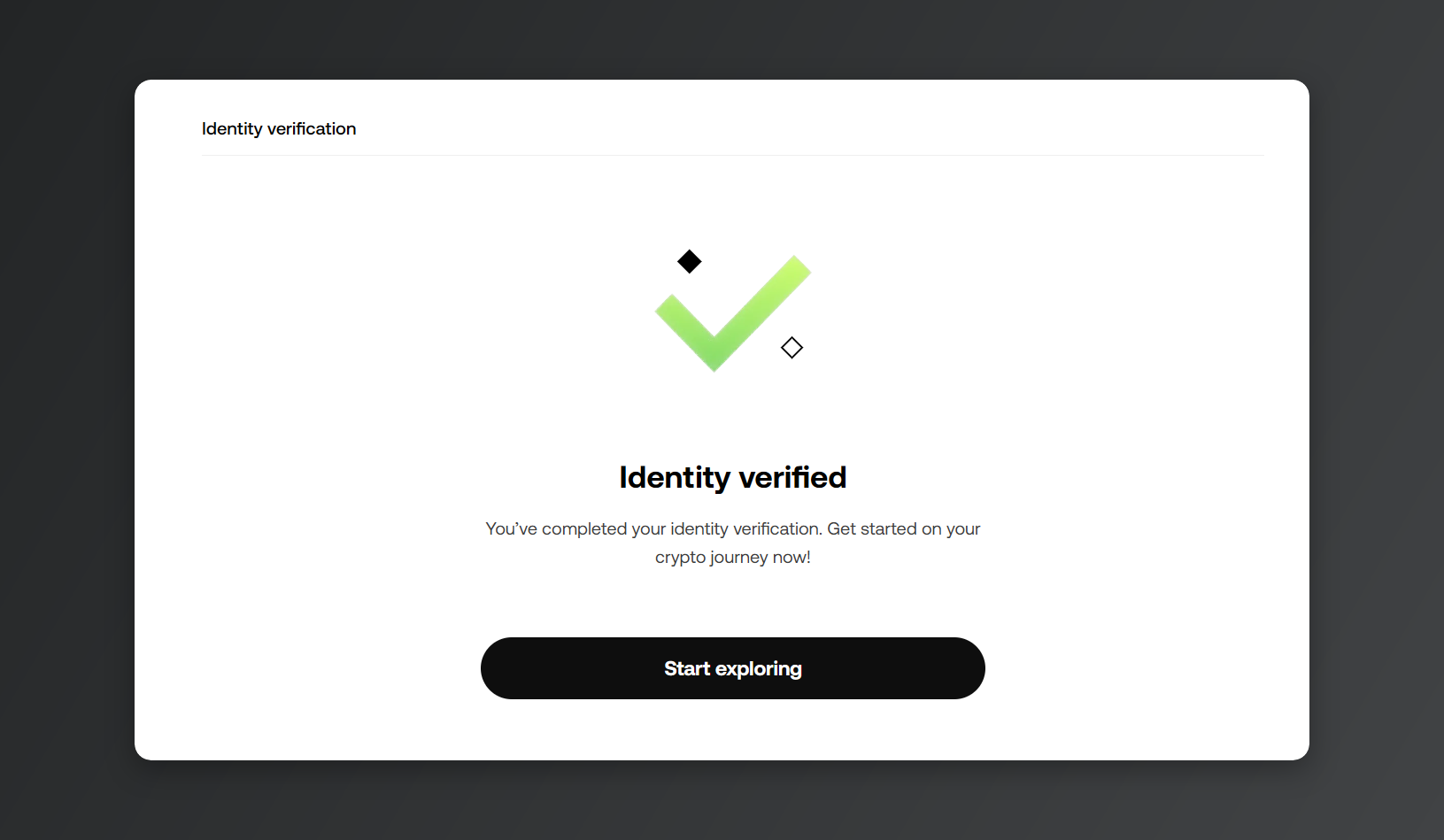
بعد إنهاء كل الخطوات تظهر عبارة [Identity verified]، ويصبح بإمكانك استخدام منصة OKX. وفي بعض الدول قد تأخذ المراجعة وقتًا إضافيًا. الخطوة التالية هي إعدادات أمان الحساب، ويمكنك إكمال إعداد OTP من خلال مقال [طريقة إعداد Google OTP لحساب OKX].
💡ملاحظة: إذا سجّلت في منصة OKX عبر Rewardoc.com، فيمكنك استخدام OKX VIP Pass مجانًا. اطّلع على مقال [طريقة الحصول على OKX VIP Pass مجانًا]!
إذا تعطّل التسجيل أو توثيق KYC في OKX
- تظهر رسالة أن البريد أو الرقم مستخدم بالفعل: كل بريد وكل رقم يُربط بحساب واحد فقط. استعد كلمة المرور وادخل إلى الحساب الموجود، وإن لم تكن أنت من أنشأه فتواصل مع خدمة العملاء.
- رابط الإحالة لا يفتح: سجّل مباشرة من التطبيق واكتب الكود بنفسك في خانة [Referral code (optional)].
- رفض توثيق الهوية: تحقق هل السبب لقطة شاشة، أو أطراف مقطوعة، أو انعكاس ضوء، أو نظارة، ثم أعد التصوير وأرسل من جديد.
- تظهر رسالة أن الهوية مستخدمة بالفعل: الهوية الواحدة تُربط بحساب OKX واحد فقط، ولا يمكن تغييرها أو إلغاؤها بعد التوثيق. راجع إن كان لك حساب OKX قديم.
※ صور هذا المقال من تصوير وإنتاج Rewardoc مباشرة. يُمنع نسخها أو إعادة نشرها دون إذن.