Cara Daftar OKX: Dari Registrasi sampai Verifikasi KYC
Panduan daftar akun OKX urut sesuai layarnya: letak kolom kode referral, syarat foto dokumen identitas dan selfie, sampai cara mengatasi verifikasi KYC yang ditolak.

Bikin akun OKX cuma butuh email dan nomor HP, beberapa menit juga kelar. Yang makan waktu justru tahap setelahnya: verifikasi identitas (KYC). Ada satu foto saja yang kurang pas, kamu harus foto ulang dan submit lagi dari awal.
Masalahnya, tahap ini nggak bisa ditunda. Akun yang belum lolos verifikasi identitas tidak bisa beli atau jual kripto sama sekali — deposit, withdraw, sampai transfer internal pun ikut terkunci. Di artikel ini saya urutkan alur dari daftar akun OKX sampai submit verifikasi identitas (KYC), mengikuti tampilan versi web. (Di aplikasi urutannya sama, cuma nama satu-dua tombolnya yang beda.)
REWARDOC EXCLUSIVEKeuntungan daftar OKXDaftar lewat tautan eksklusif Rewardoc dan dapatkan keuntungannyaDiskon biayaBonus pendaftaranDapatkan bonus
1. Daftar Akun OKX
1. Masuk ke halaman pendaftaran
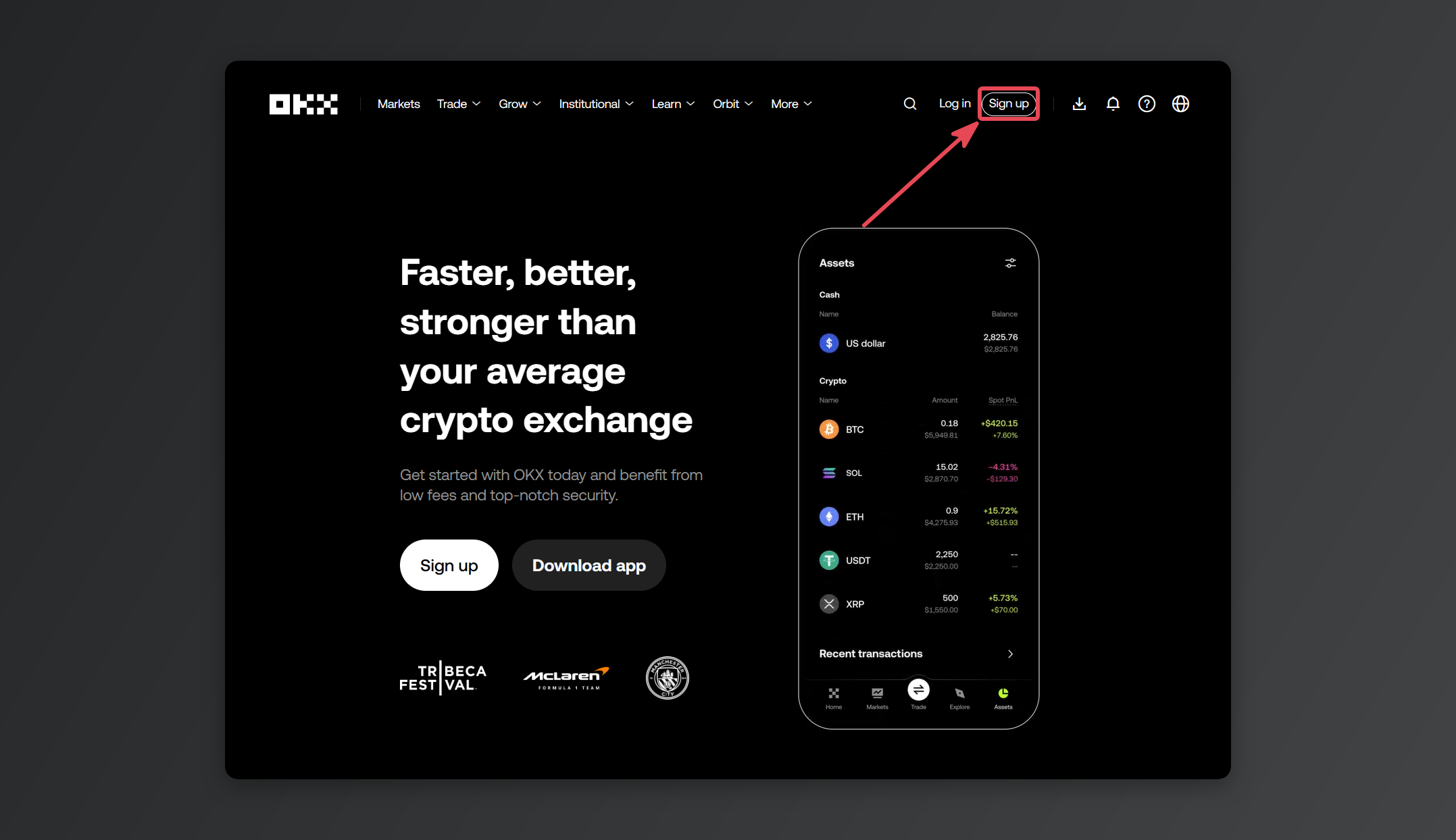
Buka situs resmi OKX (okx.com), lalu klik [Sign up] di kanan atas.
Lebih aman ketik alamatnya langsung daripada klik link iklan di hasil pencarian. Ada situs phishing yang menyalin halaman login OKX sampai ke detail terkecil. (Link bonus pendaftaran OKX)
2. Pilih negara dan setujui ketentuan
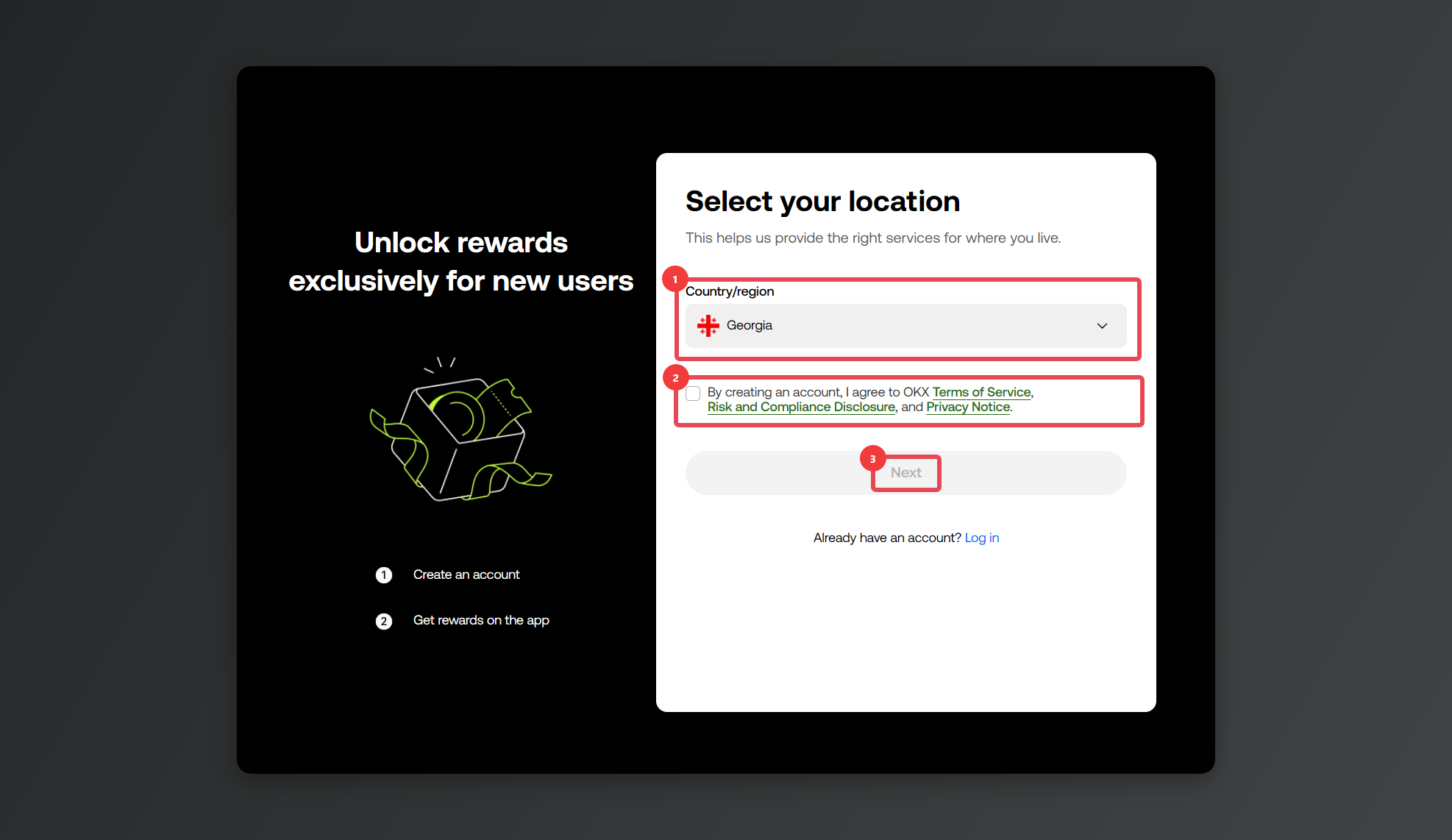
Pilih negara tempat tinggal kamu di [Country/region], centang kotak persetujuan ketentuan, lalu tekan [Create account].
3. Isi email dan kode referral
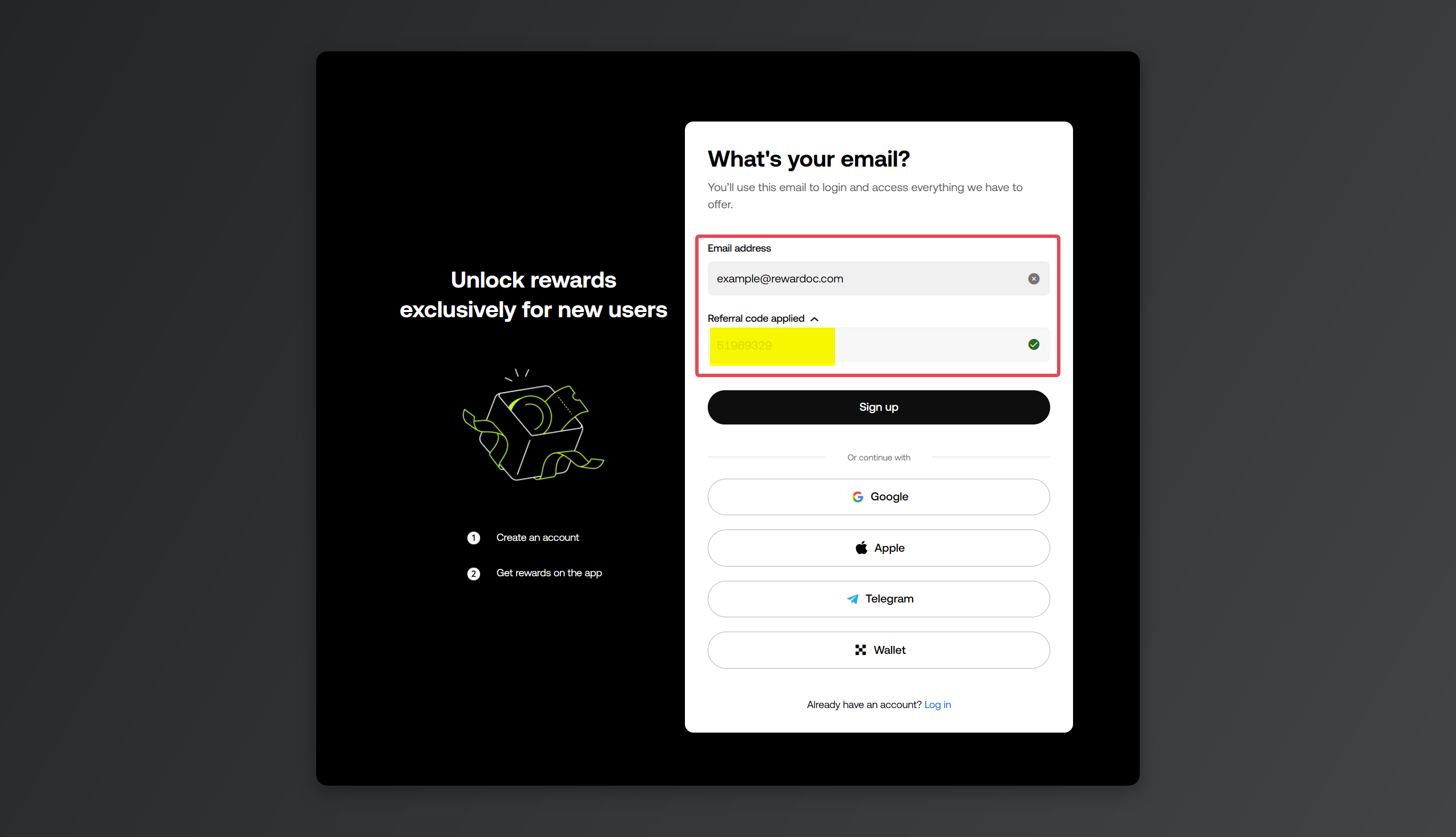
Masukkan alamat email di kolom [Email], isi kode referral di [Referral code (optional)], lalu tekan [Sign up]. Kalau kamu masuk lewat link undangan, pastikan kodenya sudah terisi otomatis. Kalau diisi manual, cek sekali lagi, jangan sampai ada typo.
(Cek halaman perbandingan kode referral OKX dan benefitnya.)
Rebate fee kamu juga nempel ke kode ini, jadi layar inilah yang paling wajib kamu teliti sepanjang proses pendaftaran.
4. Verifikasi email
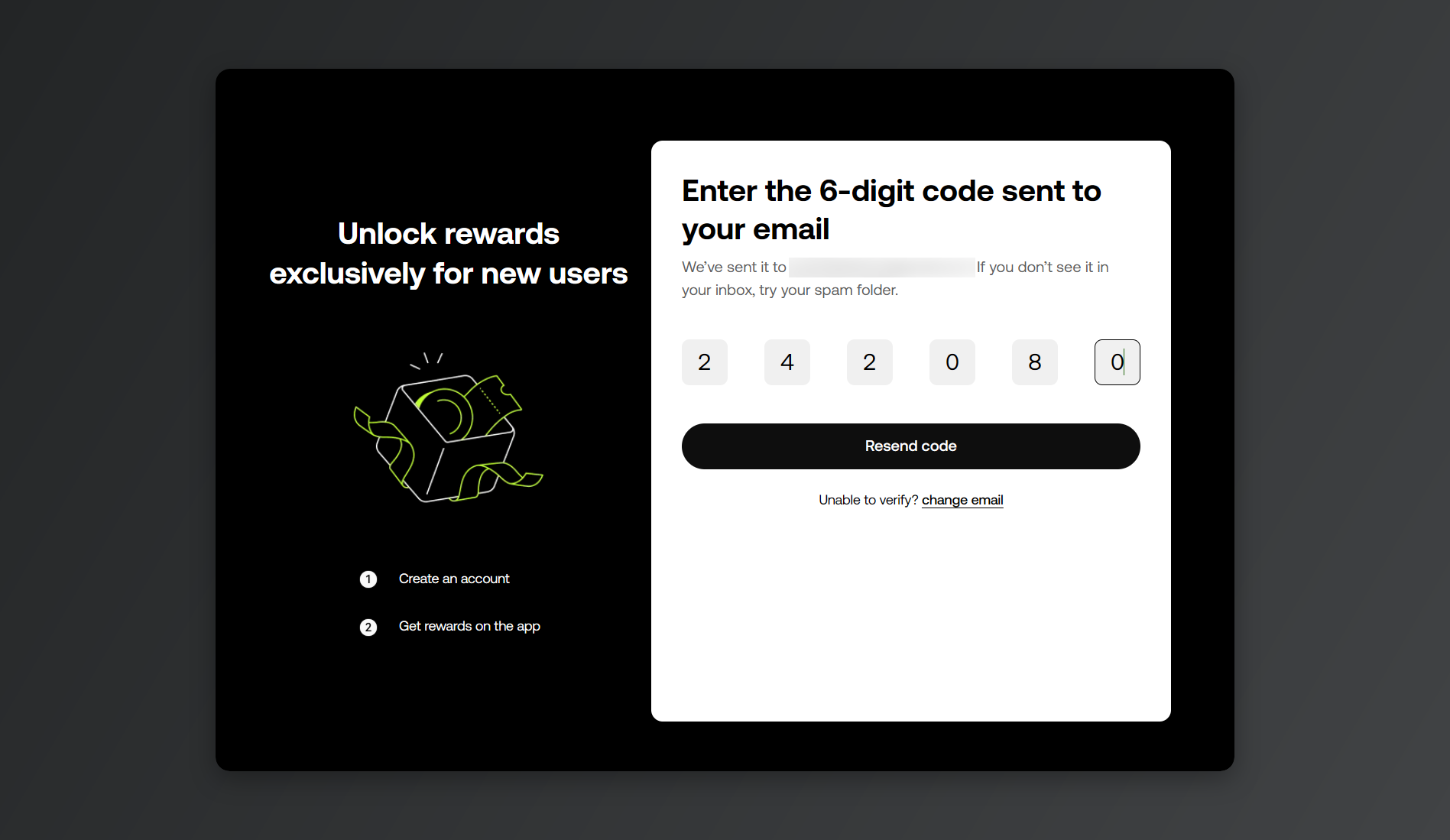
Masukkan kode verifikasi yang dikirim ke email kamu.
5. Daftarkan nomor HP
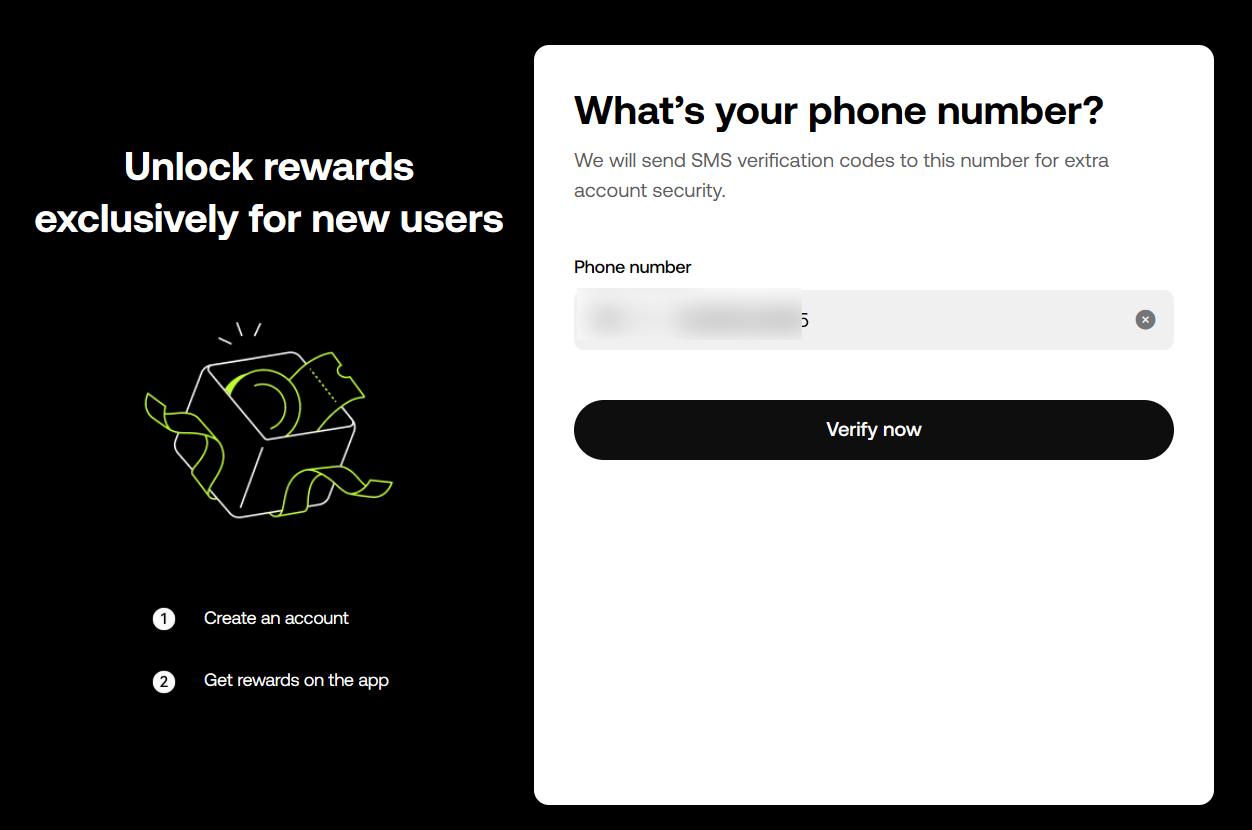
Pilih kode negara, masukkan nomor HP, lalu tekan [Verify now]. (Di aplikasi tombolnya [Next].) Masukkan kode yang masuk via SMS, dan verifikasi nomor HP pun selesai.
Kalau kode negaranya nggak cocok sama nomor kamu, SMS verifikasinya nggak akan masuk.
6. Buat password akun
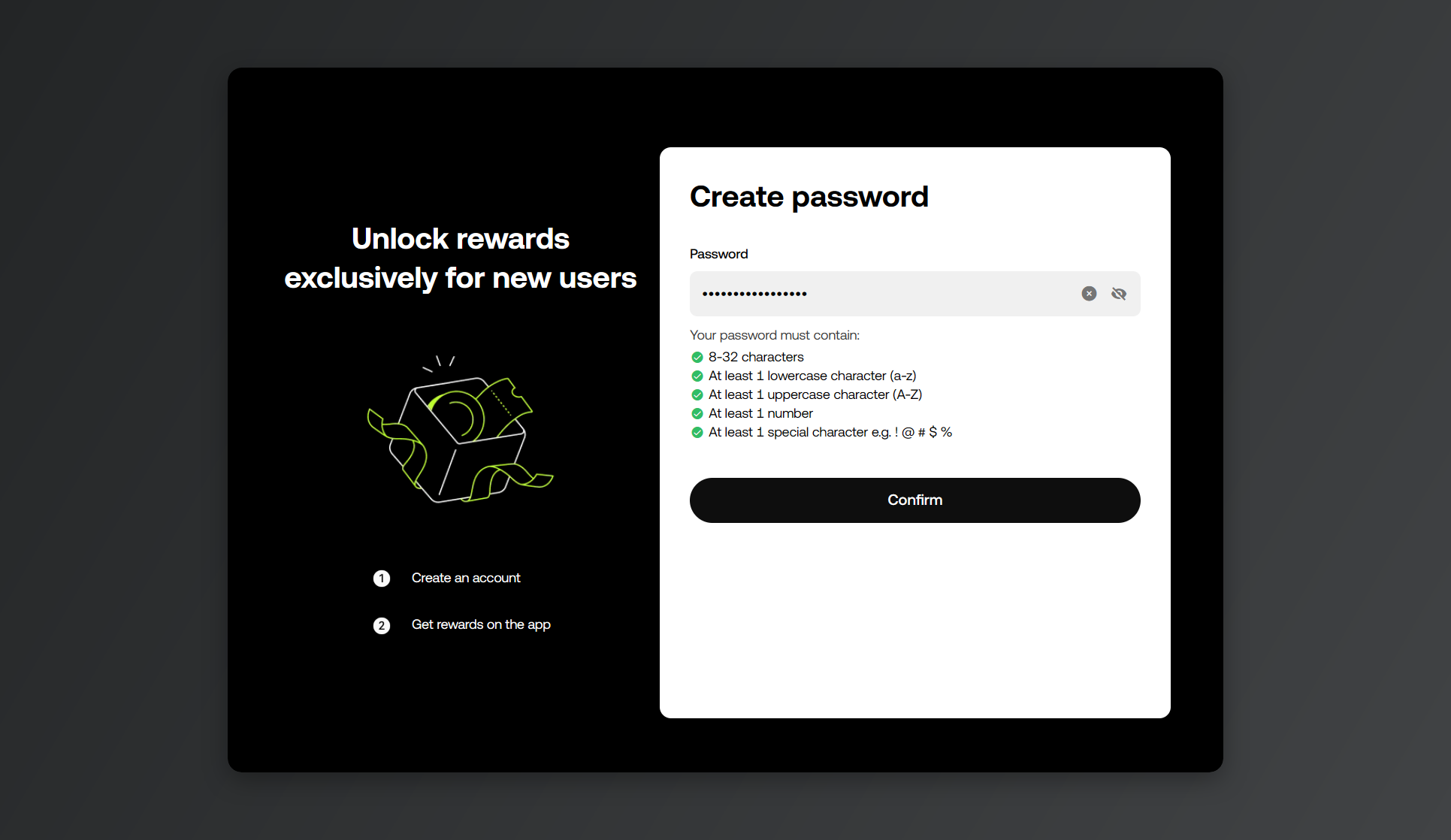
Sekarang waktunya bikin password.
Kalau muncul error waktu bikin password, cek dulu apakah semua aturan di bawah sudah terpenuhi.
- 8~32 karakter
- Minimal 1 huruf kecil (a~z)
- Minimal 1 huruf besar (A~Z)
- Minimal 1 angka
- Minimal 1 karakter spesial (contoh: ! @ # $ %)
2. Verifikasi Identitas (KYC)
1. Masuk ke halaman verifikasi
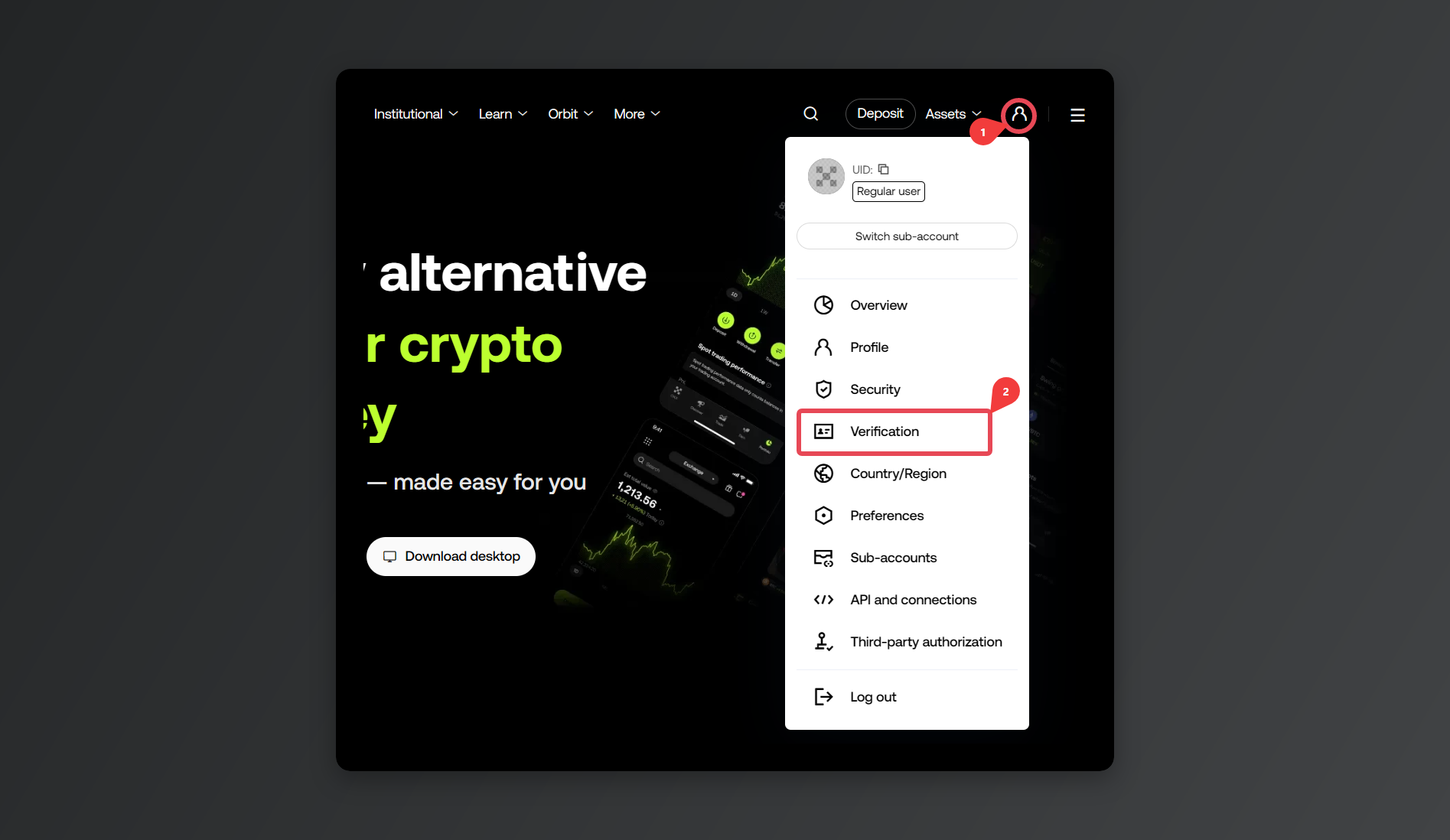
Klik ikon profil di kanan atas, lalu pilih [Verification].
Di aplikasi, jalurnya [Menu] → [Account settings] → [Identity verification]. Kalau menunya nggak muncul, update aplikasinya ke versi terbaru.
2. Pilih akun individu
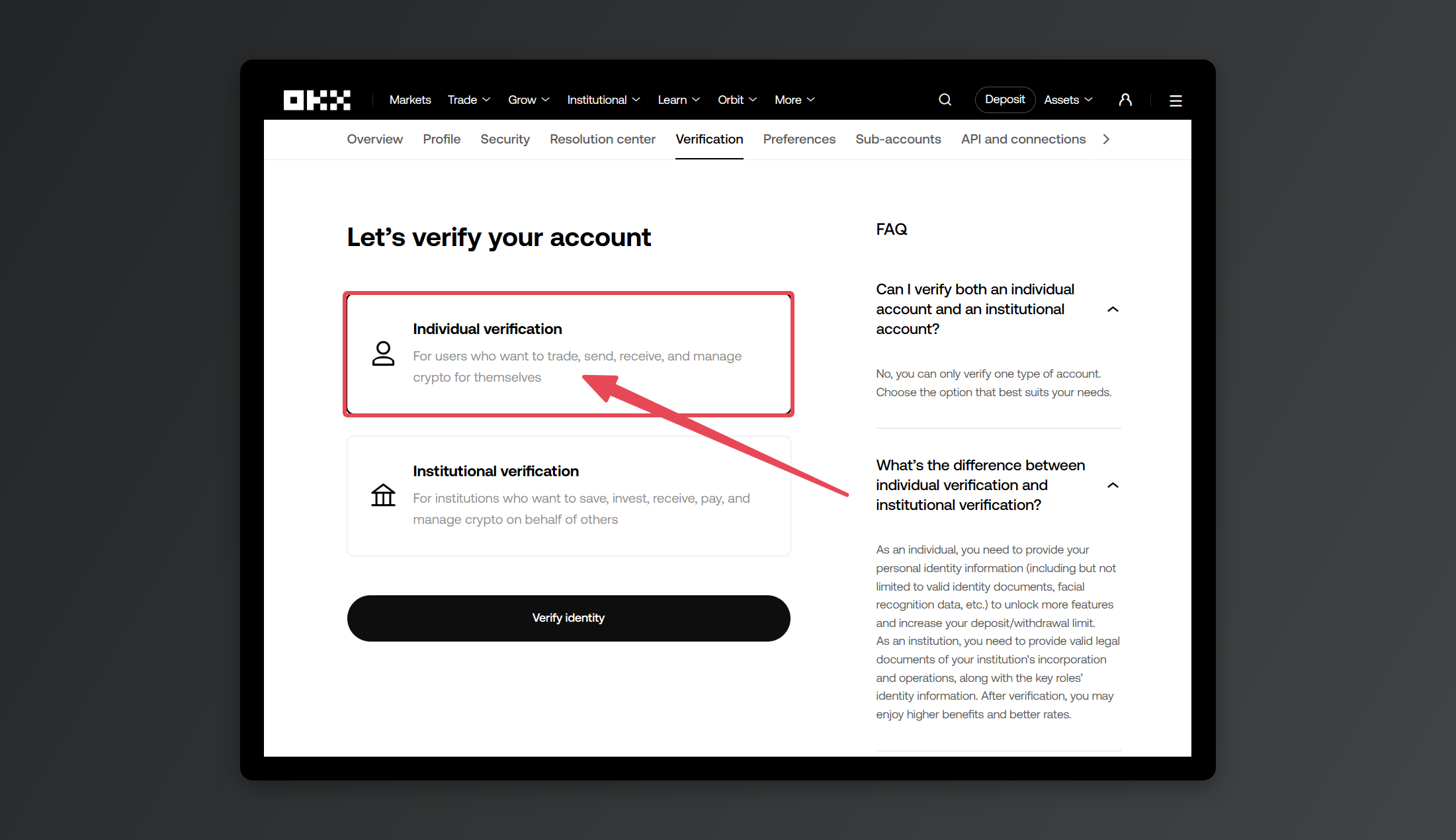
Begitu layar pemilihan tipe akun muncul, pengguna perorangan biasa cukup pilih Individual Account. (Institutional Account khusus untuk badan usaha dan klien korporat.)
3. Pilih jenis dokumen identitas
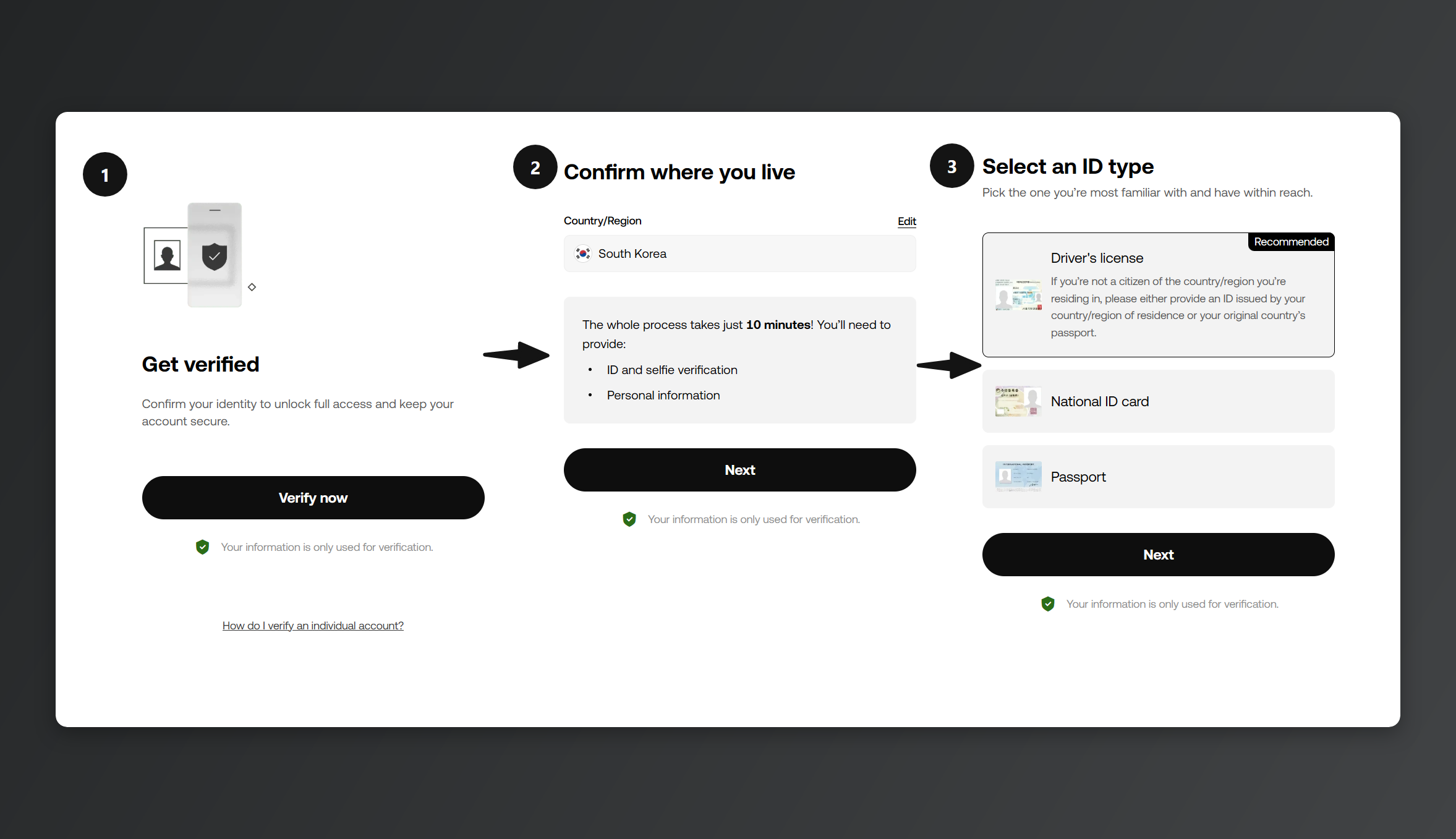
Pilih jenis dokumen identitas yang mau kamu pakai buat verifikasi.
Kalau kamu daftar dari PC: yang perlu pindah ke HP cuma bagian ambil fotonya, lewat scan QR di langkah [Use phone camera to verify] — sisanya tetap jalan di PC.
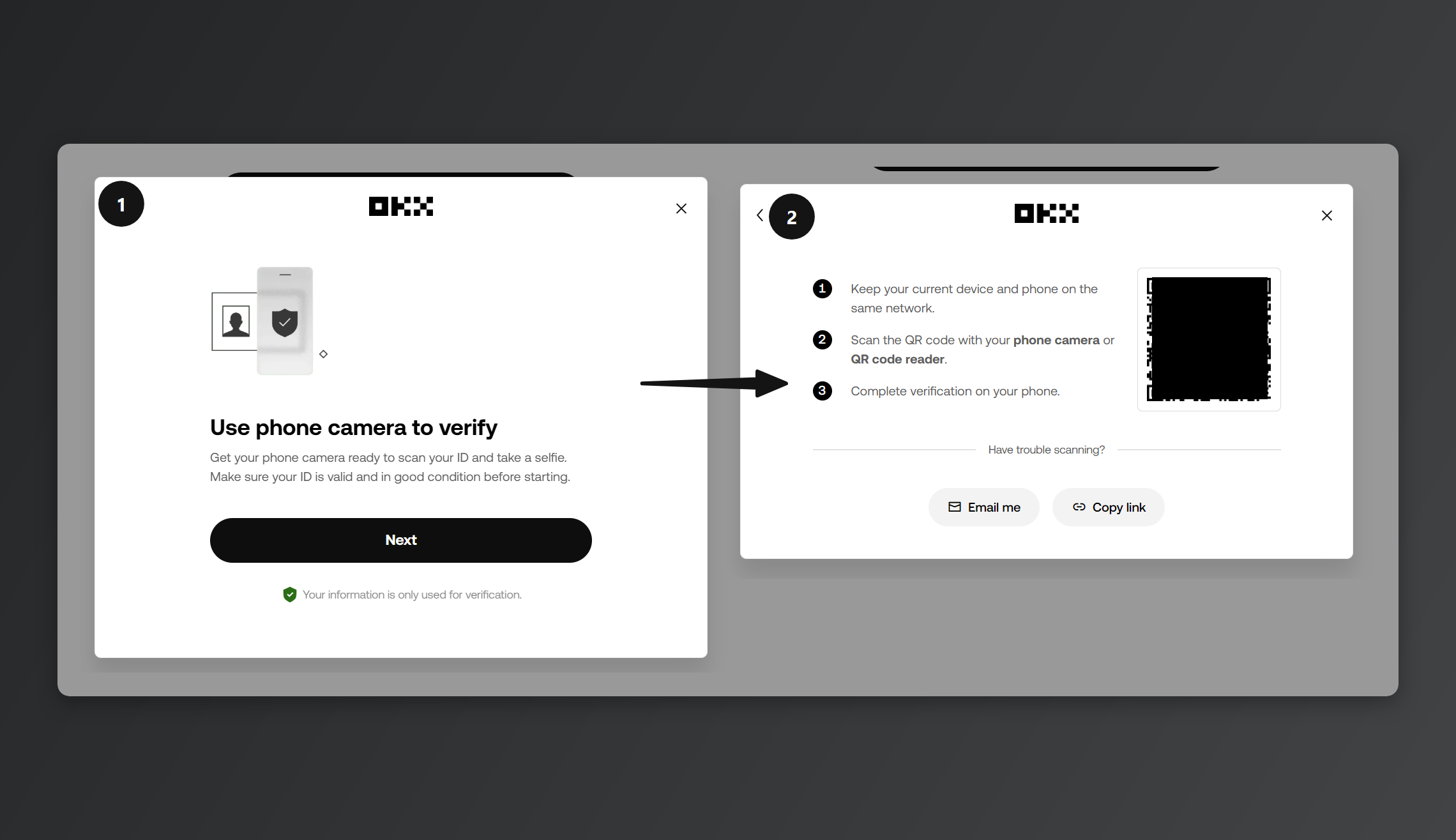
Pop-up seperti di gambar akan muncul, minta kamu memfoto dokumen dari HP. Scan QR code-nya untuk pindah ke HP, atau pakai [Copy link] di bawahnya, lalu buka link itu di HP untuk masuk ke tahap ambil foto.
4. Foto dokumen identitas
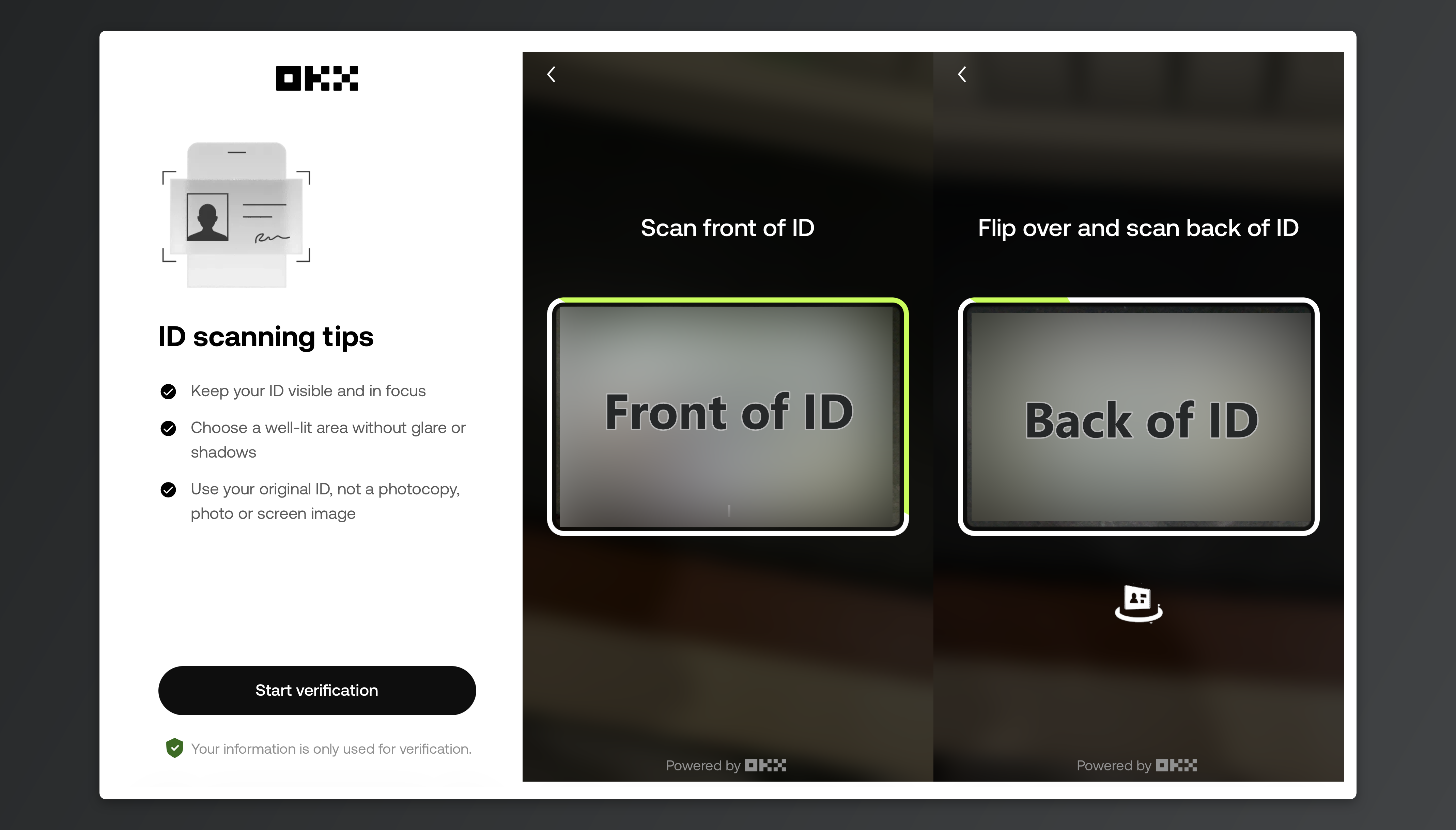
Klik [Start verification], lalu ikuti urutan yang muncul di layar. Kalau pakai SIM, foto sisi depan dulu, baru sisi belakangnya. (Paspor cukup halaman berfoto saja.)
Yang difoto harus dokumen aslinya. Screenshot, fotokopi, atau foto hasil foto nggak akan lolos. Keempat sudutnya harus kelihatan semua, dan dokumen yang masa berlakunya sudah habis nggak bisa dipakai.
5. Ambil selfie
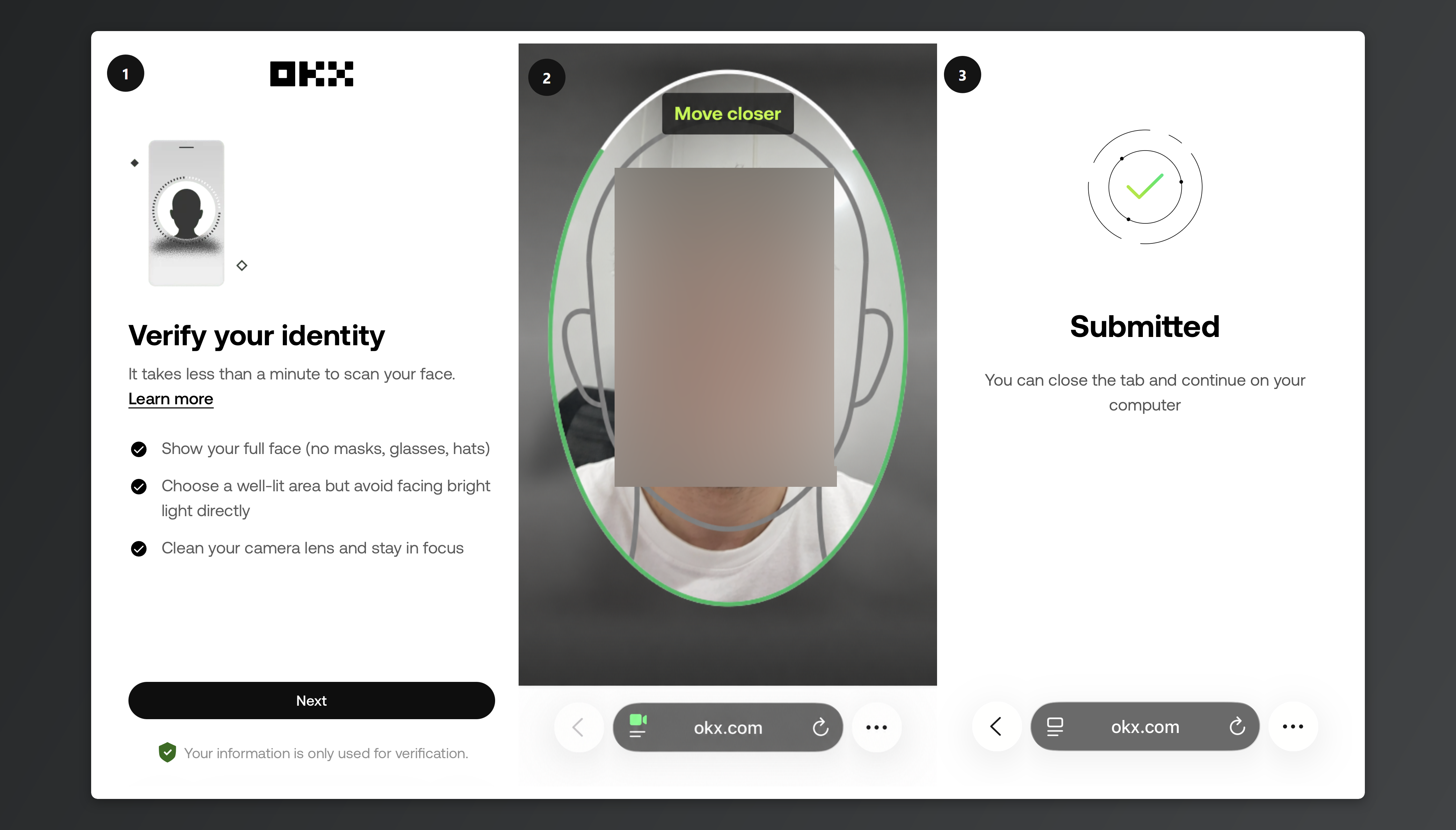
Pas seluruh wajah kamu di dalam bingkai oval di layar, lalu ambil fotonya. Lepas masker, kacamata, dan topi. Pastikan juga nggak ada pantulan flash di wajah.
6. Kirim
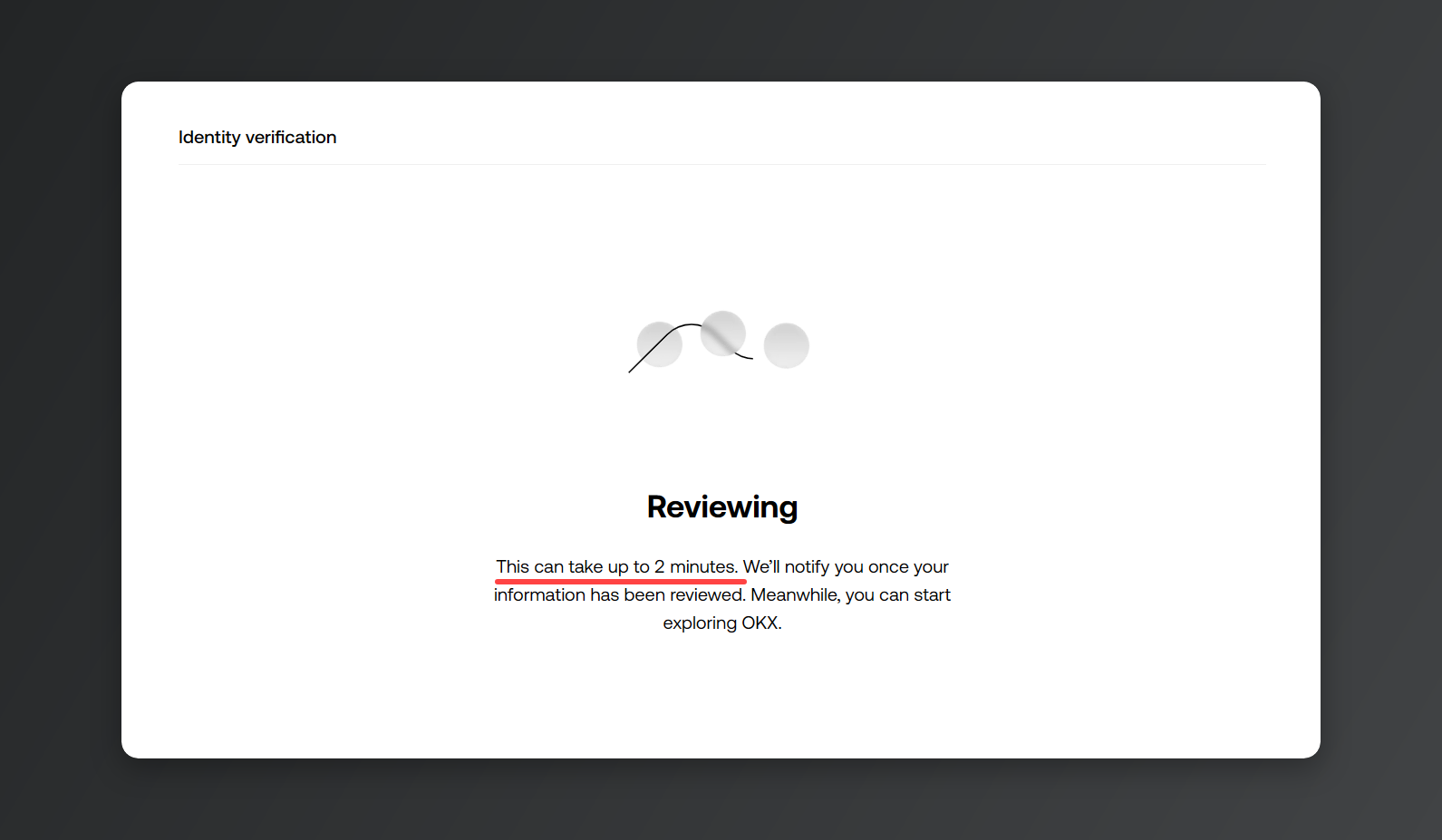
Setelah dikirim, peninjauan biasanya kelar dalam 2~5 menit. Tapi peninjauan yang selesai belum berarti KYC kamu sudah beres.
7. Kirim bukti alamat
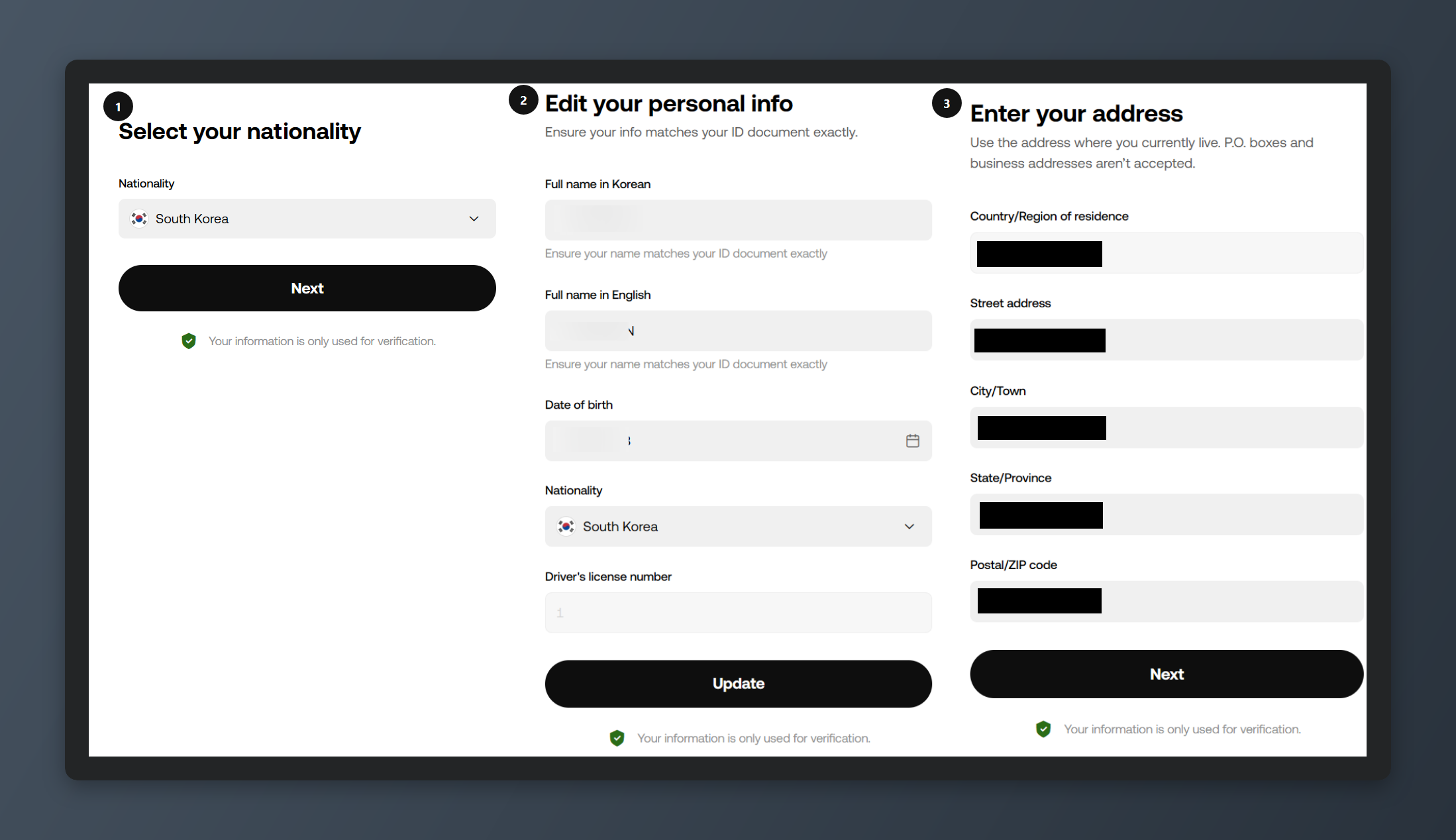
Sekitar 5 menit kemudian, kamu masuk ke tahap berikutnya: bukti alamat. Isi negara tempat tinggal, nama dalam huruf Latin, dan alamat — setelah itu verifikasi identitas KYC kamu selesai.
Tergantung negara tempat tinggal, tahap ini kadang nggak muncul sama sekali.
Di sebagian negara, prosesnya berhenti di pengecekan data dokumen identitas yang sudah kamu kirim. Di negara lain, kamu diminta mengunggah dokumen tambahan. (Kalau permintaannya muncul, unggah dokumen yang mencantumkan alamat kamu sekarang. Tanggal terbitnya harus dalam 3 bulan terakhir; untuk penduduk Wilayah Ekonomi Eropa (EEA), 6 bulan terakhir.)
8. Verifikasi identitas KYC selesai
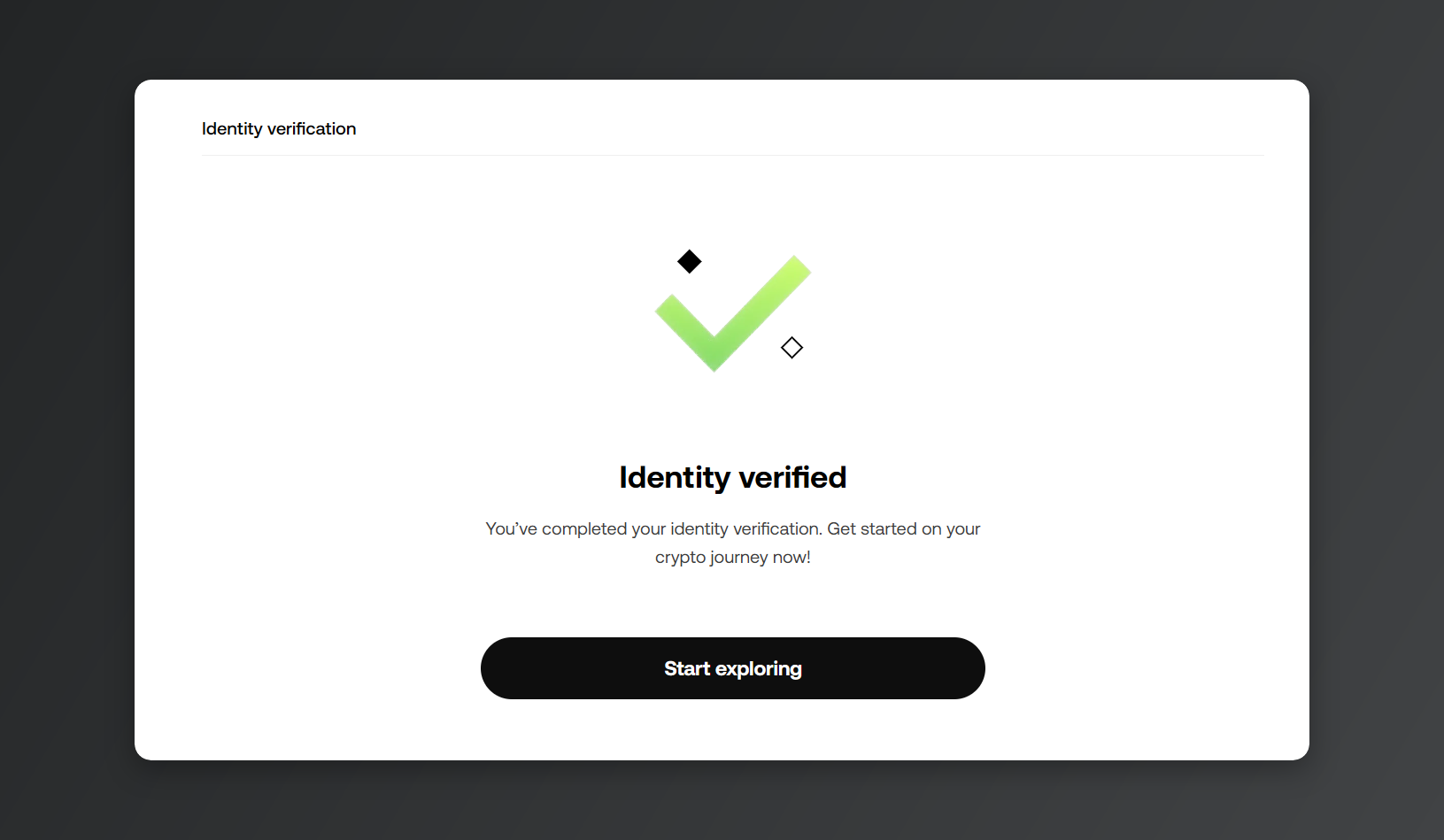
Begitu semua tahap kelar, tulisan [Identity verified] akan muncul dan kamu sudah bisa pakai OKX sepenuhnya. Di beberapa negara, peninjauannya bisa makan waktu sedikit lebih lama. Berikutnya, giliran pengaturan keamanan akun. Ikuti artikel [Cara setting Google OTP di akun OKX] untuk menyelesaikan pengaturan OTP.
💡Catatan: Kalau kamu daftar OKX lewat Rewardoc.com, kamu bisa pakai OKX VIP Pass gratis. Cek artikel [Cara dapat OKX VIP Pass gratis]!
Kalau pendaftaran atau KYC OKX bermasalah
- Muncul pesan email atau nomor sudah terdaftar: satu email dan satu nomor cuma bisa dipakai untuk satu akun. Masuk ke akun lama lewat fitur lupa password. Kalau kamu yakin nggak pernah bikin akun itu, hubungi customer support.
- Link referral nggak mau kebuka: daftar langsung dari aplikasi, lalu masukkan kodenya manual di kolom [Referral code (optional)].
- Verifikasi identitas ditolak: cek apakah fotonya screenshot, sudutnya kepotong, ada pantulan cahaya, atau kamu masih pakai kacamata. Benahi, foto ulang, kirim lagi.
- Muncul pesan dokumen identitas sudah dipakai: satu dokumen identitas cuma bisa terhubung ke satu akun OKX, dan setelah terverifikasi nggak bisa diganti atau dibatalkan. Cek apakah kamu punya akun OKX lama.
※ Semua gambar di artikel ini difoto dan dibuat sendiri oleh Rewardoc. Dilarang menyalin atau menyebarkan ulang tanpa izin.