Cara Setting Google Authenticator di OKX: Panduan OTP
Panduan setting OTP OKX lewat versi web, lengkap dengan screenshot tiap langkah. Termasuk cara menyimpan setup key dan solusi saat kode OTP ditolak atau QR code gagal di-scan.

Setting OTP di OKX sebenarnya cuma dua langkah: scan QR code sekali, terus masukkan kode 6 digit. Justru yang lebih penting itu setup key yang muncul di tengah proses — key ini wajib kamu simpan sendiri di tempat aman.
Di artikel ini kita bahas cara menghubungkan OTP ke akun OKX lewat versi web. Kalau kamu penasaran sama langkah pendaftarannya, semuanya sudah dibahas detail di cara daftar OKX. Buat bonus pendaftaran, cek halaman perbandingan benefit kode referral OKX.
REWARDOC EXCLUSIVEKeuntungan daftar OKXDaftar lewat tautan eksklusif Rewardoc dan dapatkan keuntungannyaDiskon biayaBonus pendaftaranDapatkan bonus

1. Setting OTP OKX
1. Masuk ke pengaturan keamanan
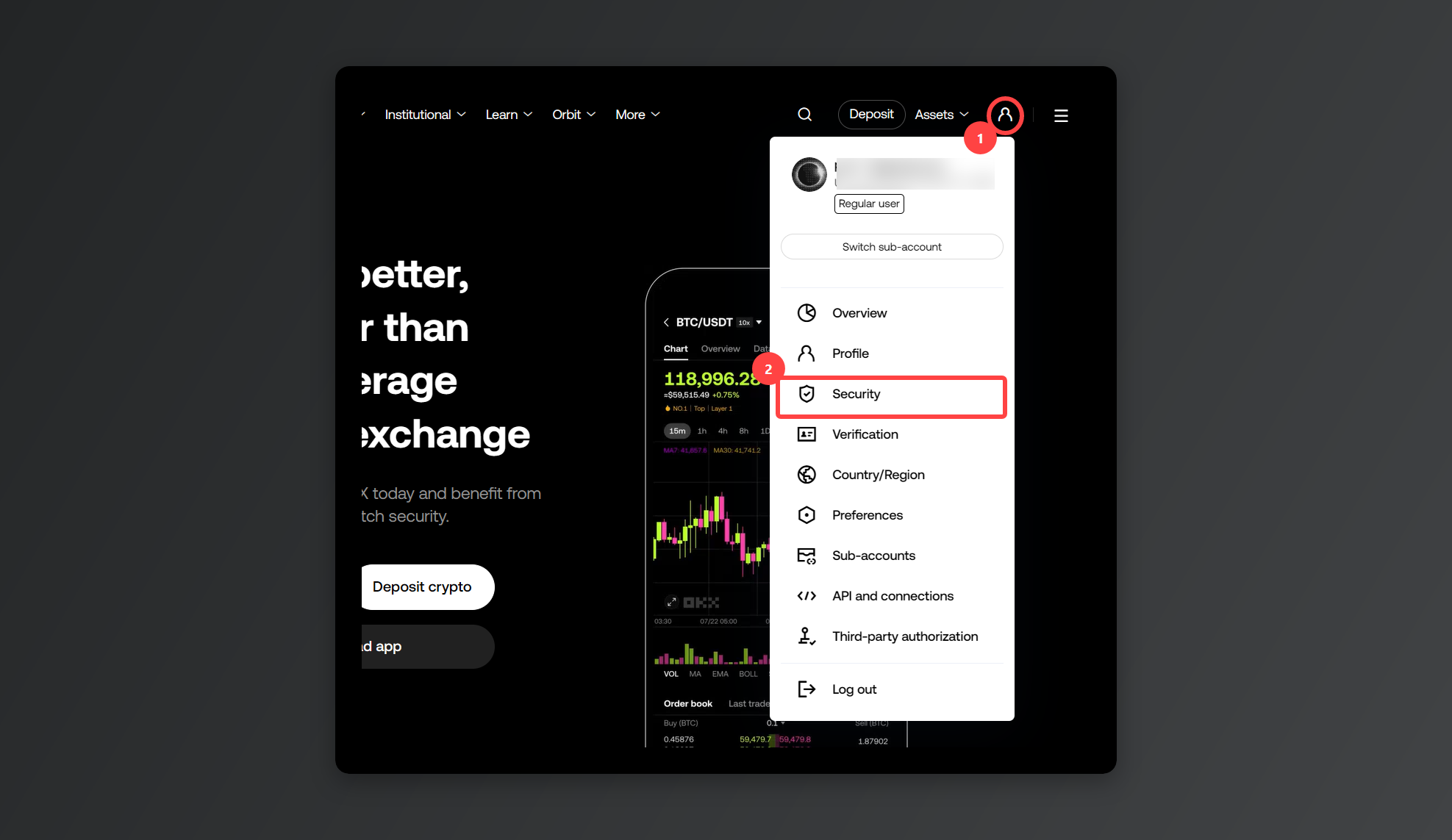
Setelah login, klik ikon profil di kanan atas lalu pilih [Security].
2. Mulai proses setting OTP
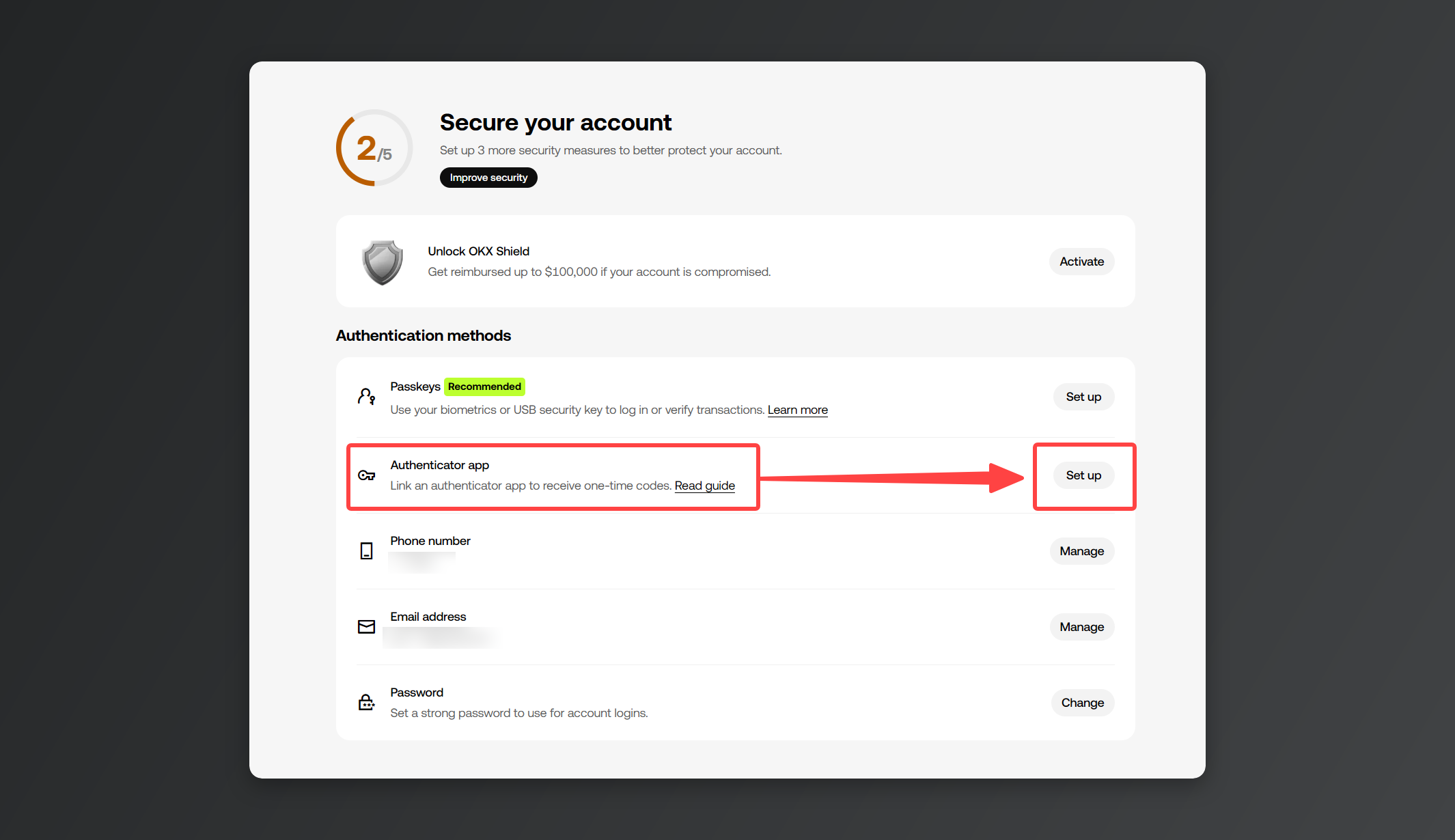
Di bagian [Authentication methods], cari [Authenticator app] lalu klik [Set up].
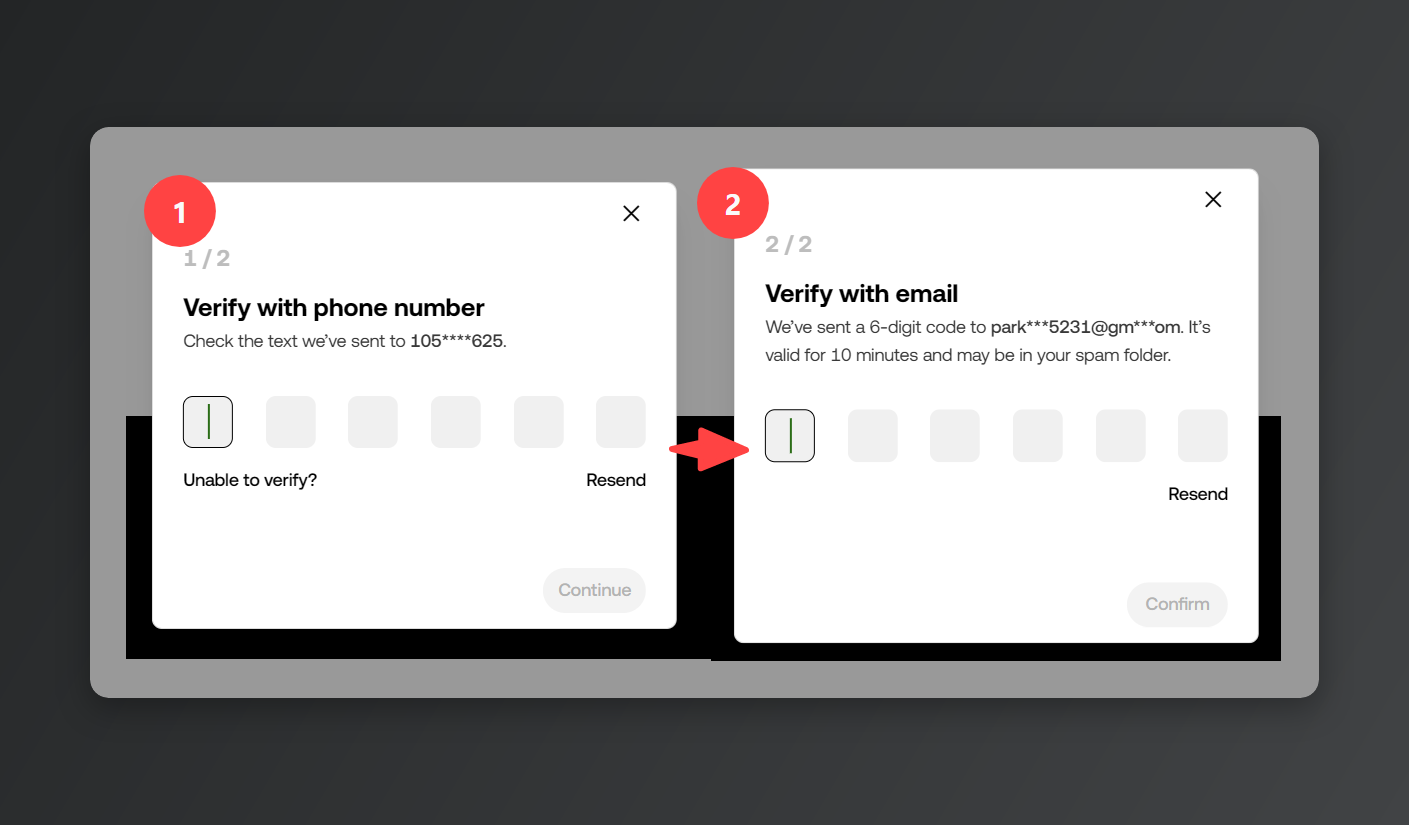
Setelah [Set up] diklik, OKX minta verifikasi dulu sebelum OTP bisa dipasang atau diganti. Nomor HP dan email yang kamu pakai waktu daftar harus diverifikasi dua-duanya.
3. Install aplikasi OTP
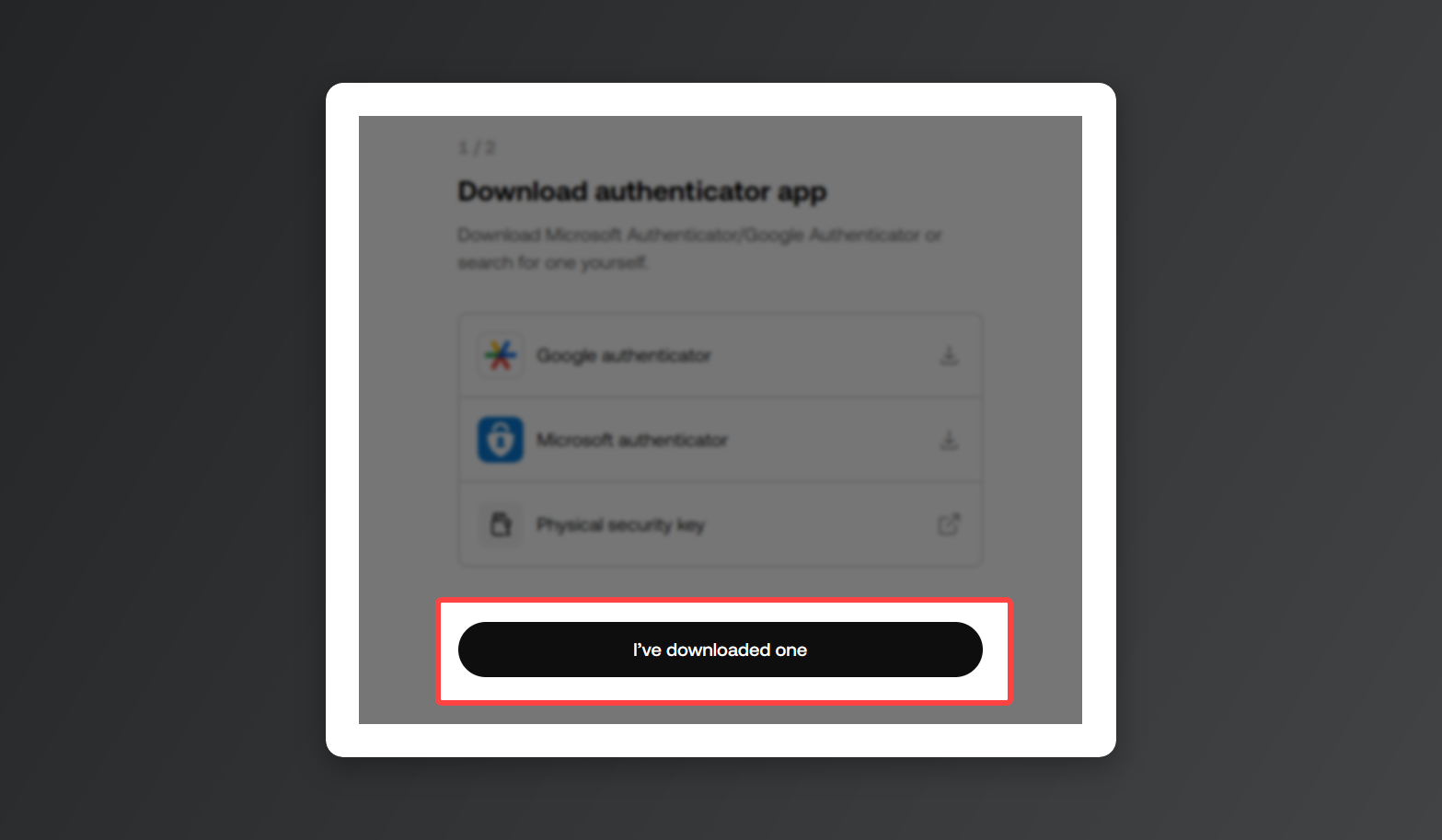
Link download di halaman ini nggak perlu diklik. Cukup install aplikasi OTP di HP kamu, misalnya Google Authenticator atau Microsoft Authenticator. Kalau kamu sudah pakai aplikasi OTP lain sehari-hari, pakai yang itu saja.
Begitu aplikasinya terpasang, klik [I've downloaded one].
4. Scan QR code dan daftarkan akun
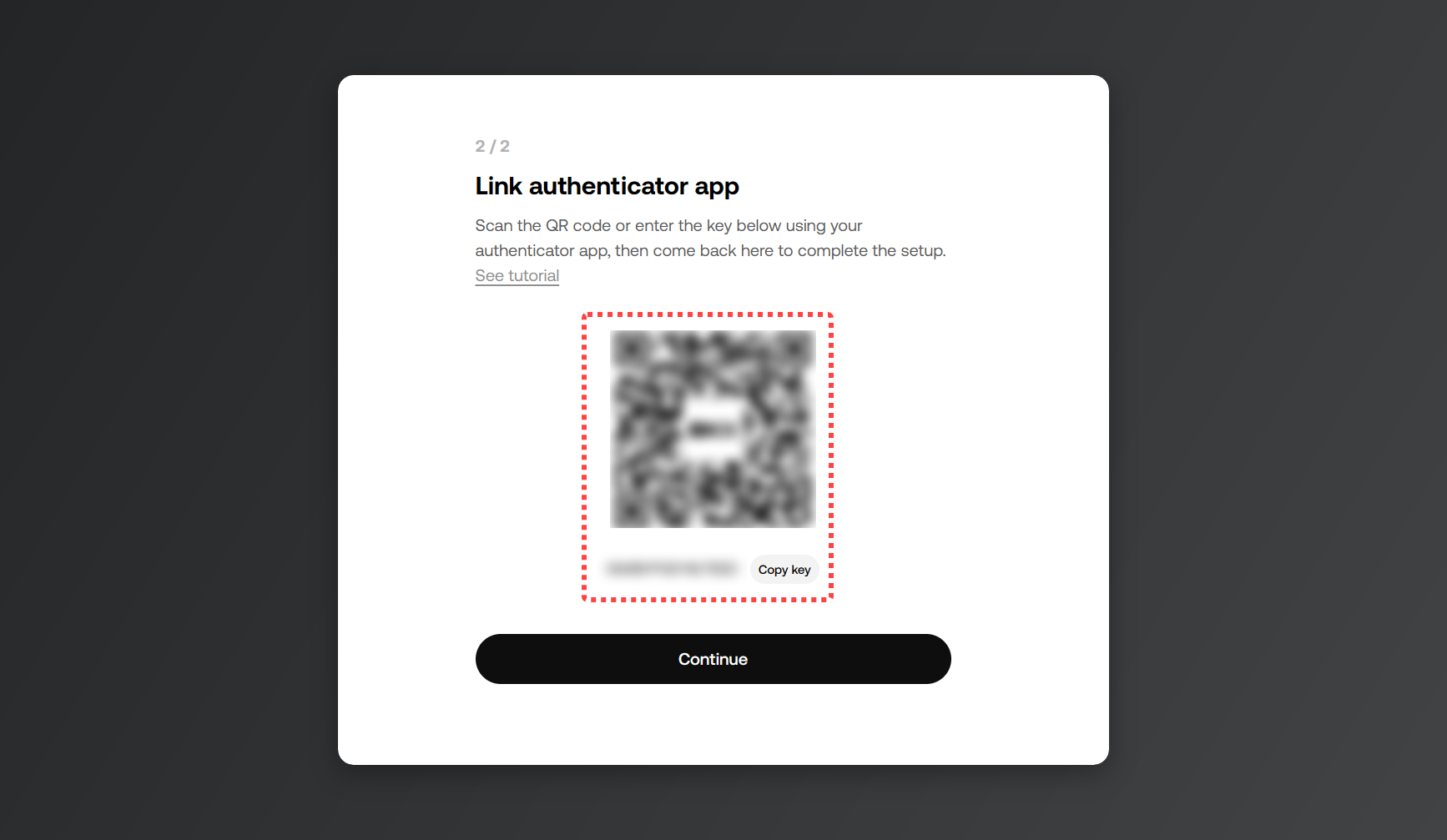
Simpan dulu key yang ada di bawah QR code. (Kalau HP-mu hilang atau kamu ganti perangkat, tanpa key ini kamu bisa nggak bisa login lagi.)
Buka aplikasi Google Authenticator, pilih tambah akun, terus scan QR code yang muncul di layar. Kalau QR-nya nggak kebaca kamera, copy setup key di bawah QR code dan masukkan manual ke aplikasi OTP.
Setelah akun OKX muncul di aplikasi OTP, klik [Continue].
5. Masukkan kode verifikasi
Masukkan kode 6 digit yang muncul di aplikasi OTP, lalu klik [Confirm] — koneksi selesai. Kodenya berganti tiap beberapa saat, jadi masukkan angka yang paling baru muncul.
6. Matikan sinkronisasi cloud (opsional)
Kalau aplikasi OTP kamu punya fitur sinkronisasi cloud, mending dimatikan. Kalau akun cloud-nya kebobol, kode OTP kamu ikut jatuh ke tangan orang lain.
Kalau setting OTP OKX gagal
- Kode sudah dimasukkan tapi dibilang salah: cek dulu apakah jam di HP kamu sudah diatur otomatis. Kalau jam HP meleset, kode yang muncul di aplikasi OTP juga nggak akan cocok.
- QR code nggak bisa di-scan: copy setup key di bawah QR code dan masukkan manual ke aplikasi OTP.
- Nggak bisa withdraw setelah ganti OTP: setiap kali aplikasi OTP diganti, withdraw dan transaksi P2P dibekukan selama 24 jam. Setelah 24 jam lewat, otomatis kebuka lagi.
- HP hilang: masukkan setup key yang sudah kamu simpan ke aplikasi OTP di HP baru, OTP yang sama langsung bisa dipakai lagi. Kalau key-nya nggak ada, hubungi chatbot customer service buat minta reset OTP.
※ Semua gambar di artikel ini di-screenshot dan dibuat langsung oleh Rewardoc.com. Dilarang menyalin atau menyebarkan ulang tanpa izin.