Как настроить Google Authenticator (2FA) на OKX: инструкция
Как подключить Google Authenticator на OKX: от раздела Security до ввода 6-значного кода. Где хранить секретный ключ и что делать, если код не подходит.

Подключить 2FA на OKX — дело одной минуты: сканируете QR-код и вводите 6 цифр. Куда важнее другое — по ходу настройки на экране появится секретный ключ, и его нужно сохранить отдельно.
Ниже — как подключить Google Authenticator к OKX в веб-версии. Если аккаунта ещё нет, начните с инструкции как зарегистрироваться на OKX — там всё по шагам. Какие бонусы дают за регистрацию, смотрите на странице сравнение реферальных кодов OKX.
REWARDOC EXCLUSIVEБонусы за регистрацию в OKXЗарегистрируйтесь по эксклюзивной ссылке Rewardoc и получите бонусыСкидка на комиссииБонус за регистрациюПолучить бонус

1. Настройка 2FA на OKX
1. Заходим в раздел Security
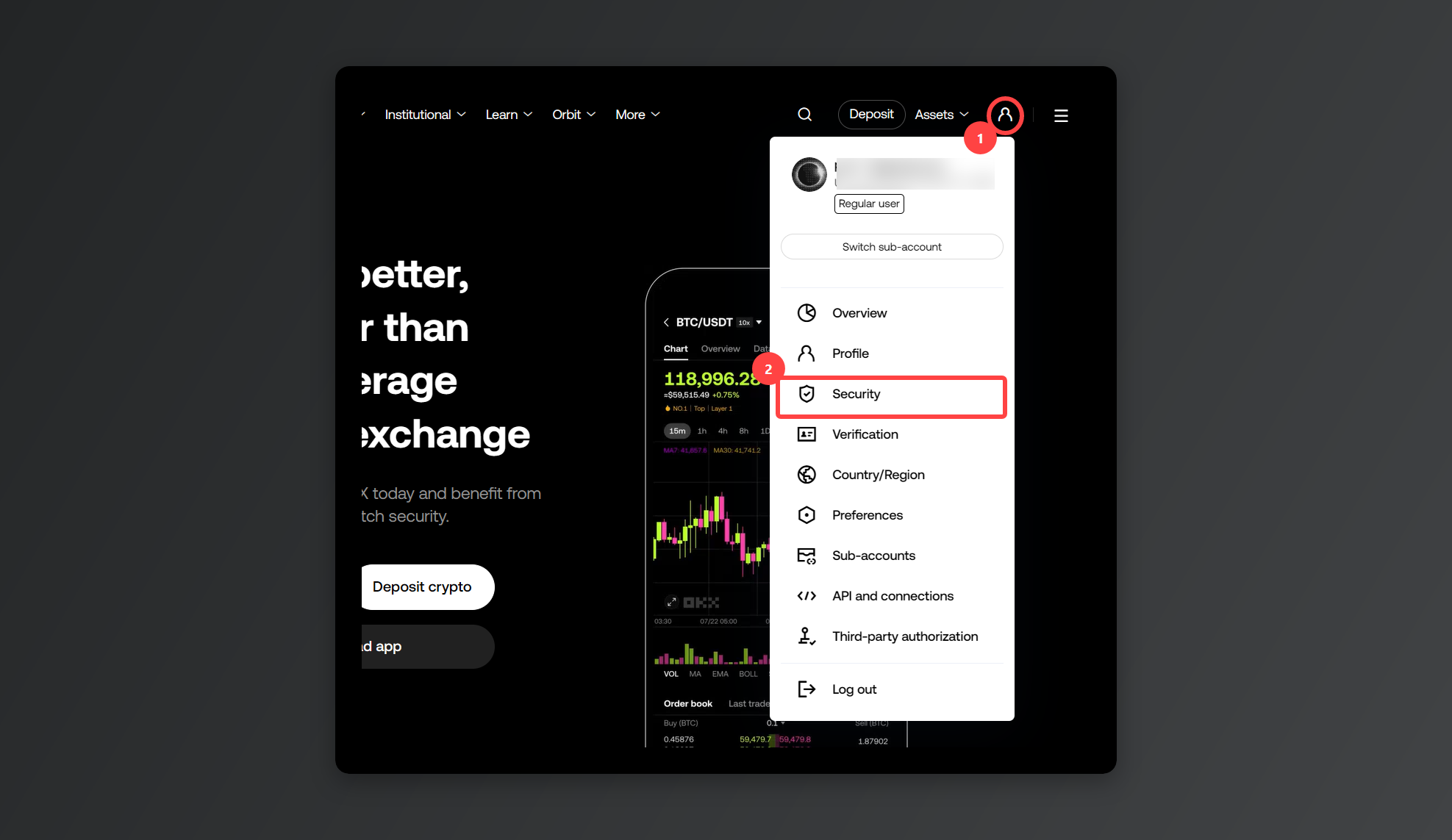
После входа нажмите на иконку профиля в правом верхнем углу и выберите [Security].
2. Запускаем настройку
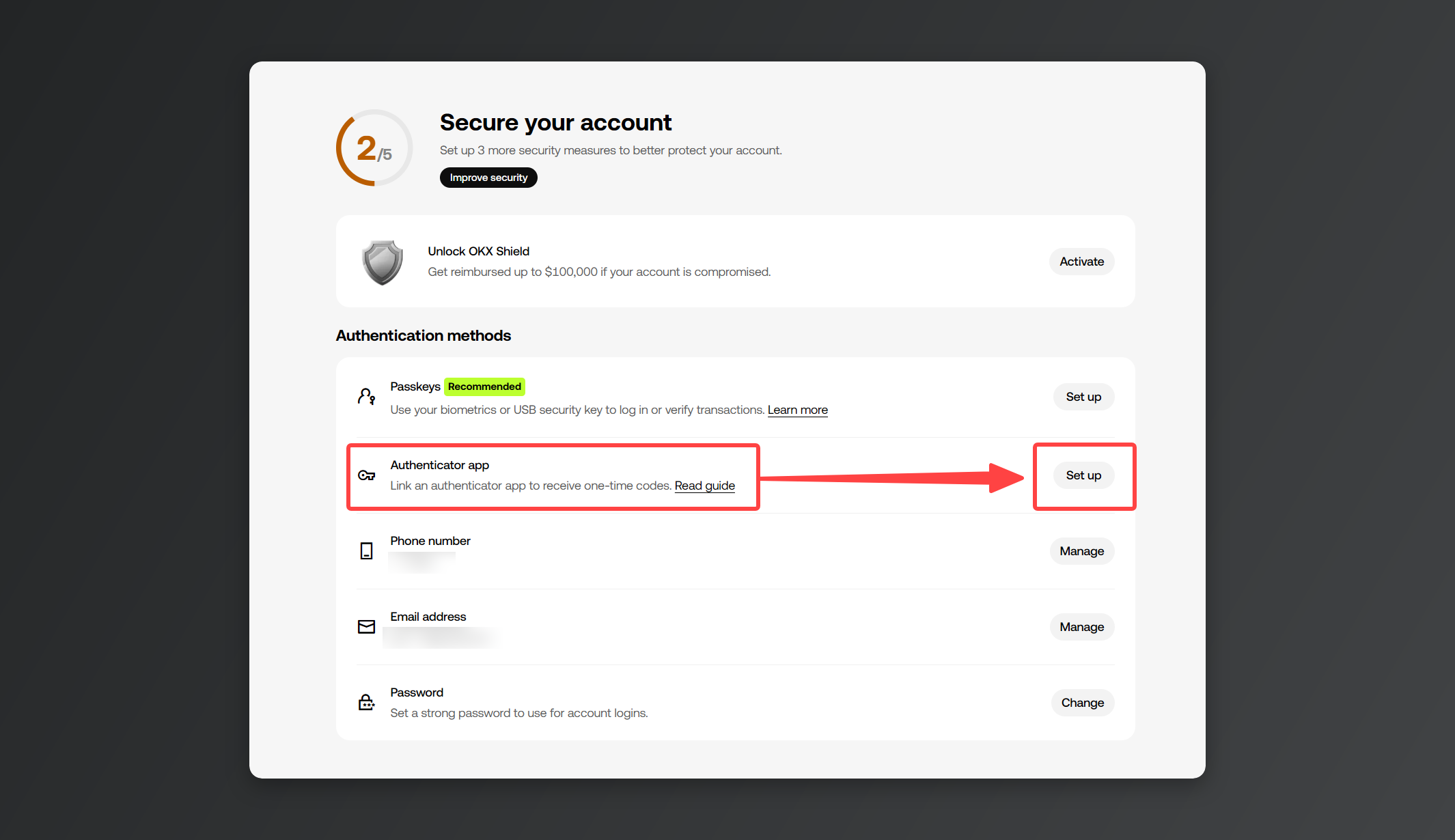
В блоке [Authentication methods] найдите пункт [Authenticator app] и нажмите [Set up].
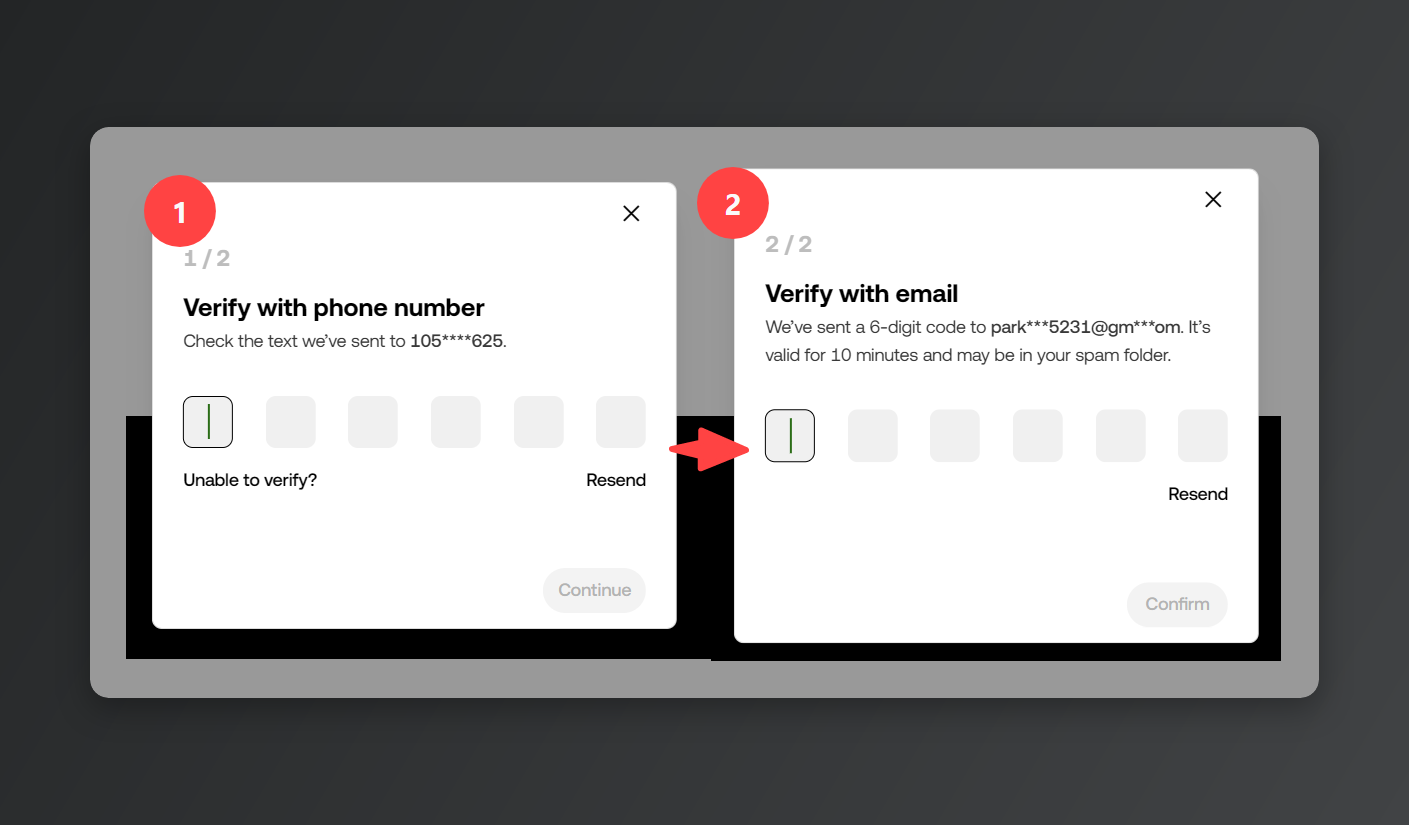
Включить или сменить 2FA без подтверждения биржа не даст. Подтвердить нужно и телефон, и email — те, что вы указывали при регистрации.
3. Ставим приложение-аутентификатор
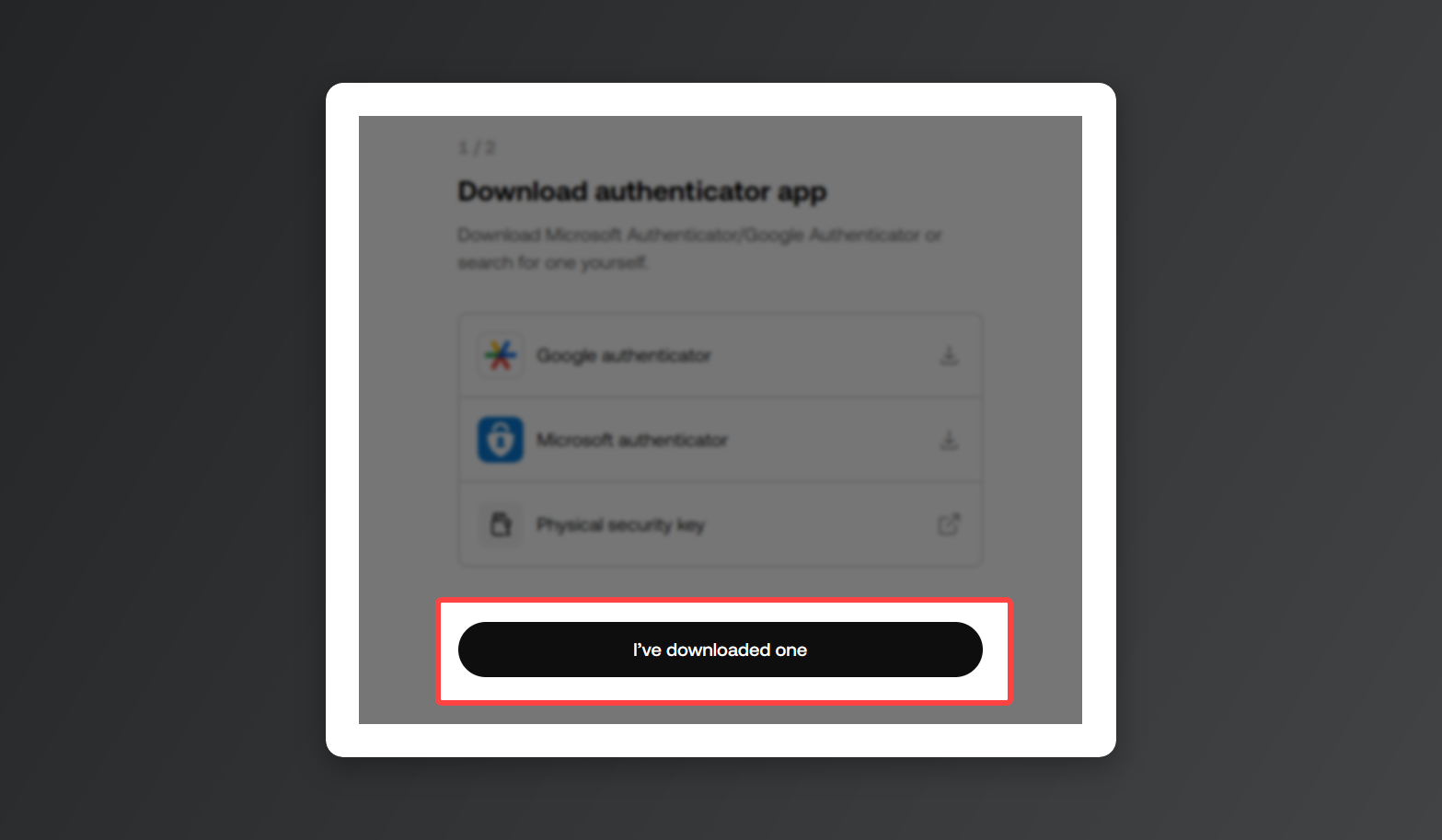
По ссылкам на экране ходить не нужно — просто поставьте на телефон Google Authenticator, Microsoft Authenticator или любой другой аутентификатор. Если такое приложение у вас уже есть, подойдёт и оно.
Когда приложение установлено, жмите [I've downloaded one].
4. Сканируем QR-код и привязываем аккаунт
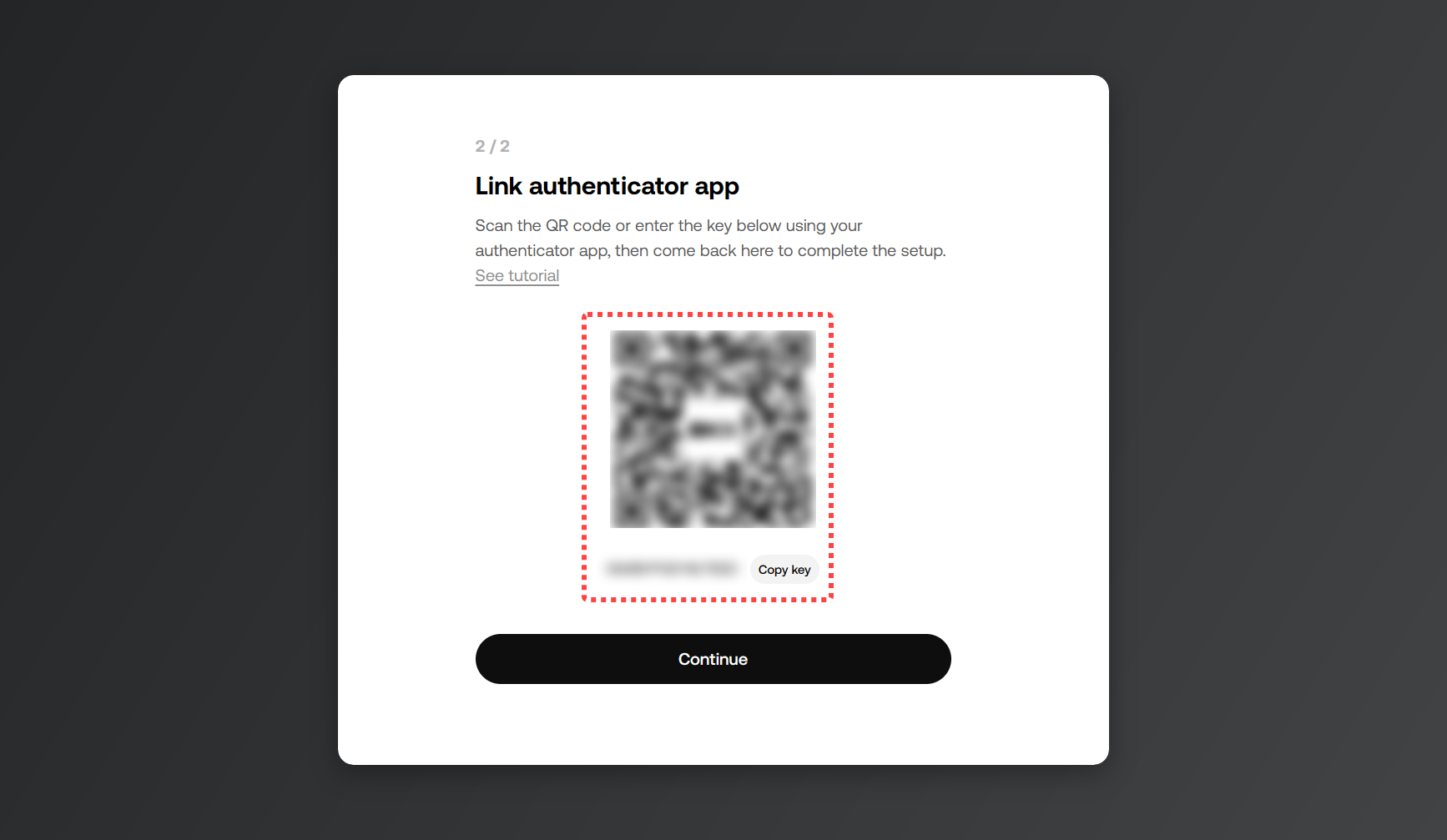
Ключ под QR-кодом сохраните в надёжном месте. (Смените телефон или потеряете его — без этого ключа вы можете просто не попасть в аккаунт.)
Откройте аутентификатор, выберите добавление аккаунта и наведите камеру на QR-код на экране. Не считывается — скопируйте ключ под кодом и введите его в приложении вручную.
Как только аккаунт OKX появится в списке приложения, нажмите [Continue].
5. Вводим код подтверждения
Введите 6-значный код из приложения и нажмите [Confirm] — на этом привязка закончена. Код живёт недолго и обновляется сам, поэтому вводите тот, что в приложении прямо сейчас.
6. Отключаем синхронизацию с облаком (по желанию)
Если в аутентификаторе есть облачная синхронизация, её лучше выключить. Взломают привязанный аккаунт — утекут и коды.
Что делать, если 2FA на OKX не работает
- Код не подходит: проверьте, включена ли на телефоне автоматическая установка времени. Часы сбились — коды в приложении тоже будут неверными.
- QR-код не сканируется: скопируйте ключ под кодом и введите его в аутентификатор вручную.
- После смены 2FA заблокирован вывод: при замене приложения биржа на 24 часа закрывает вывод и P2P-сделки. Через 24 часа ограничение снимется само.
- Потеряли телефон: введите сохранённый ключ в аутентификатор на новом устройстве — коды будут те же. Ключа нет — пишите в чат поддержки и просите сброс 2FA.
※ Все скриншоты в статье сделаны и оформлены командой Rewardoc.com. Копирование и перепечатка без разрешения запрещены.