Регистрация на OKX: пошаговая инструкция и верификация KYC
Разбираем регистрацию на OKX по шагам: куда вводить реферальный код, как сфотографировать документ и сделать селфи для KYC и что делать, если верификацию отклонили.

Сама регистрация на OKX — дело пары минут: нужны только email и номер телефона. Дольше тянется следующий шаг, верификация личности (KYC): одно неудачное фото, и проверку придётся проходить заново.
А отложить её не получится. Пока верификация не пройдена, с аккаунта нельзя ни купить, ни продать крипту, ни пополнить счёт, ни вывести средства, ни сделать внутренний перевод. Ниже — весь путь от регистрации на OKX до отправки документов на KYC на примере веб-версии. (В приложении порядок тот же, разве что пара кнопок называется иначе.)
REWARDOC EXCLUSIVEБонусы за регистрацию в OKXЗарегистрируйтесь по эксклюзивной ссылке Rewardoc и получите бонусыСкидка на комиссииБонус за регистрациюПолучить бонус
1. Регистрация на OKX
1. Открываем страницу регистрации
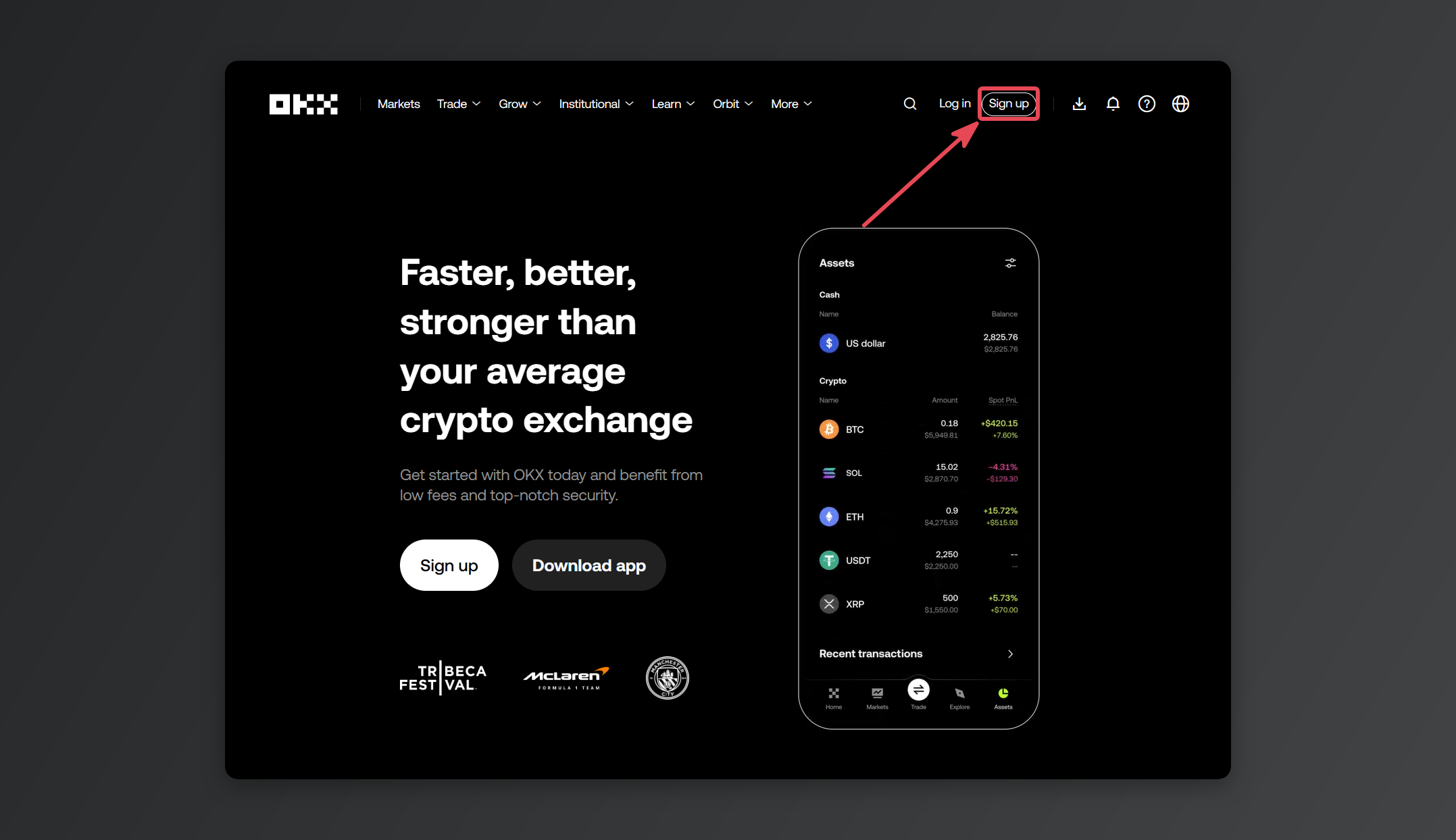
Заходим на официальный сайт OKX (okx.com) и жмём [Sign up] в правом верхнем углу.
Адрес лучше вбить вручную, а не идти по рекламной ссылке из поиска: в выдаче попадаются фишинговые сайты, один в один скопированные со страницы входа OKX. (Ссылка на бонус за регистрацию в OKX)
2. Страна и согласие с условиями
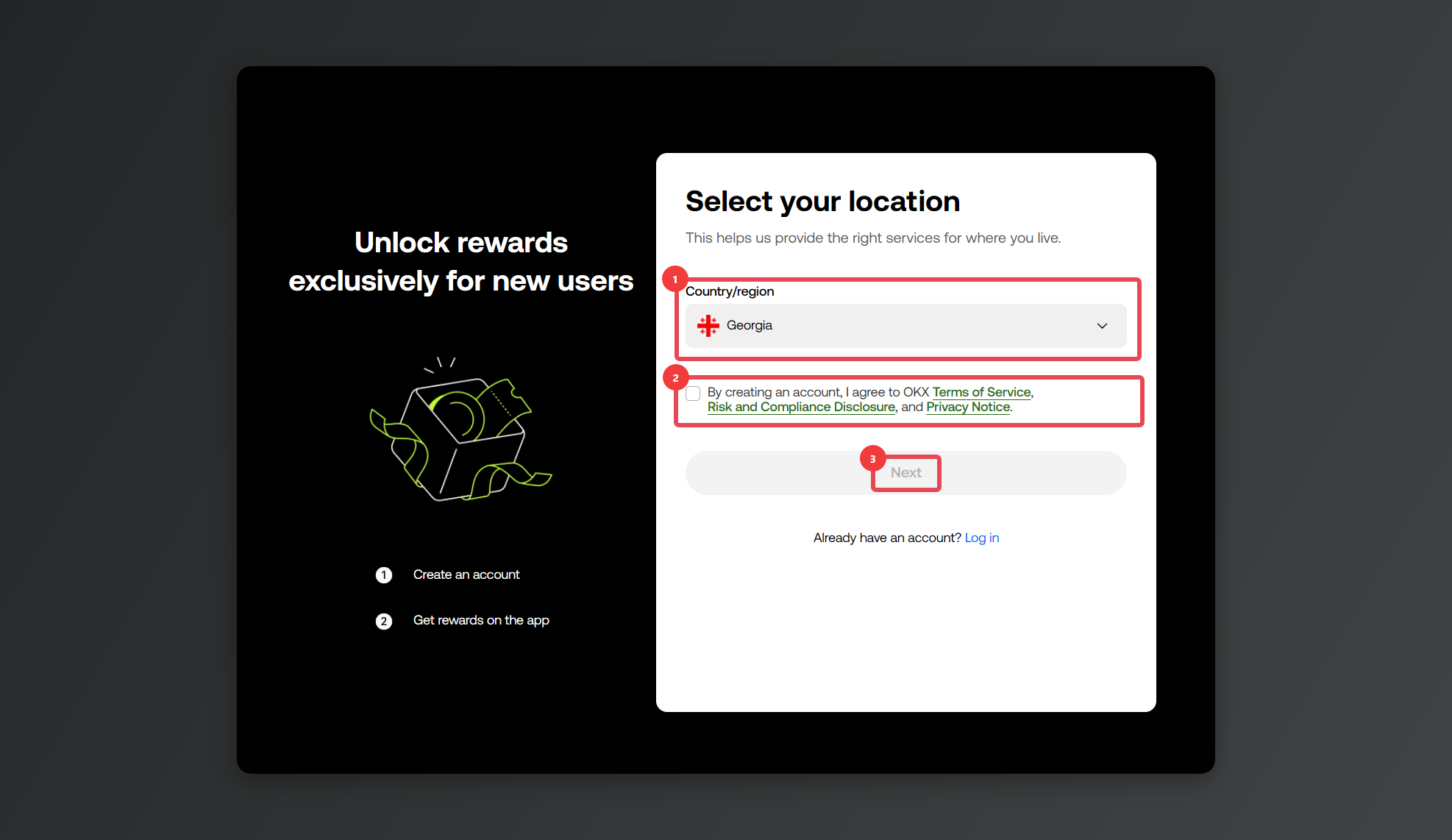
В поле [Country/region] указываем страну проживания, ставим галочку согласия с условиями и нажимаем [Create account].
3. Email и реферальный код
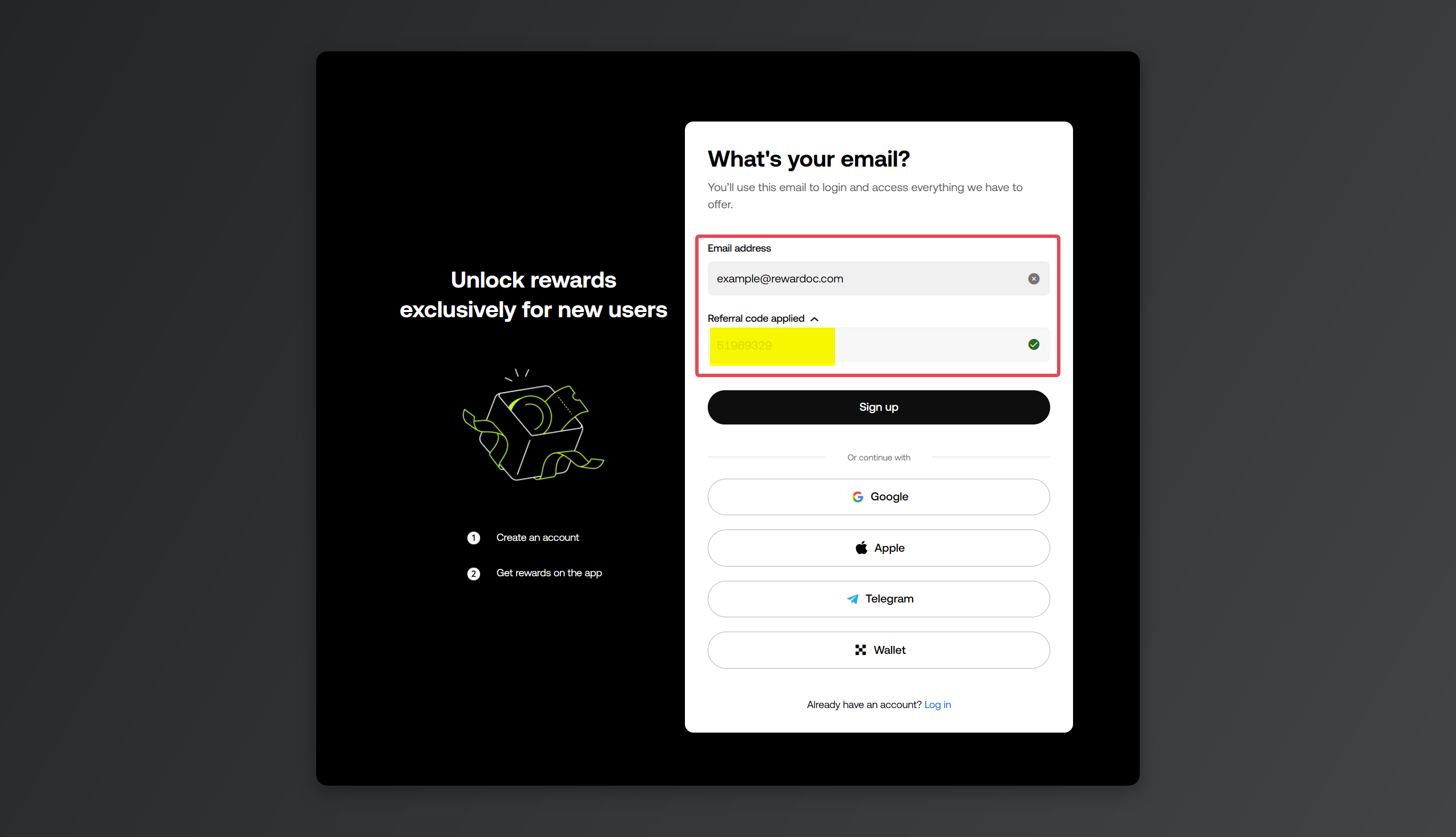
В [Email] вводим адрес почты, в [Referral code (optional)] — реферальный код, затем жмём [Sign up]. Если вы перешли по пригласительной ссылке, код подставится сам — просто проверьте, что он на месте. Если вводите вручную, следите за опечатками.
(Загляните на страницу Сравнение реферальных кодов и бонусов OKX.)
К этому же коду привязан и возврат комиссий, так что это самый важный экран во всей регистрации.
4. Подтверждение email
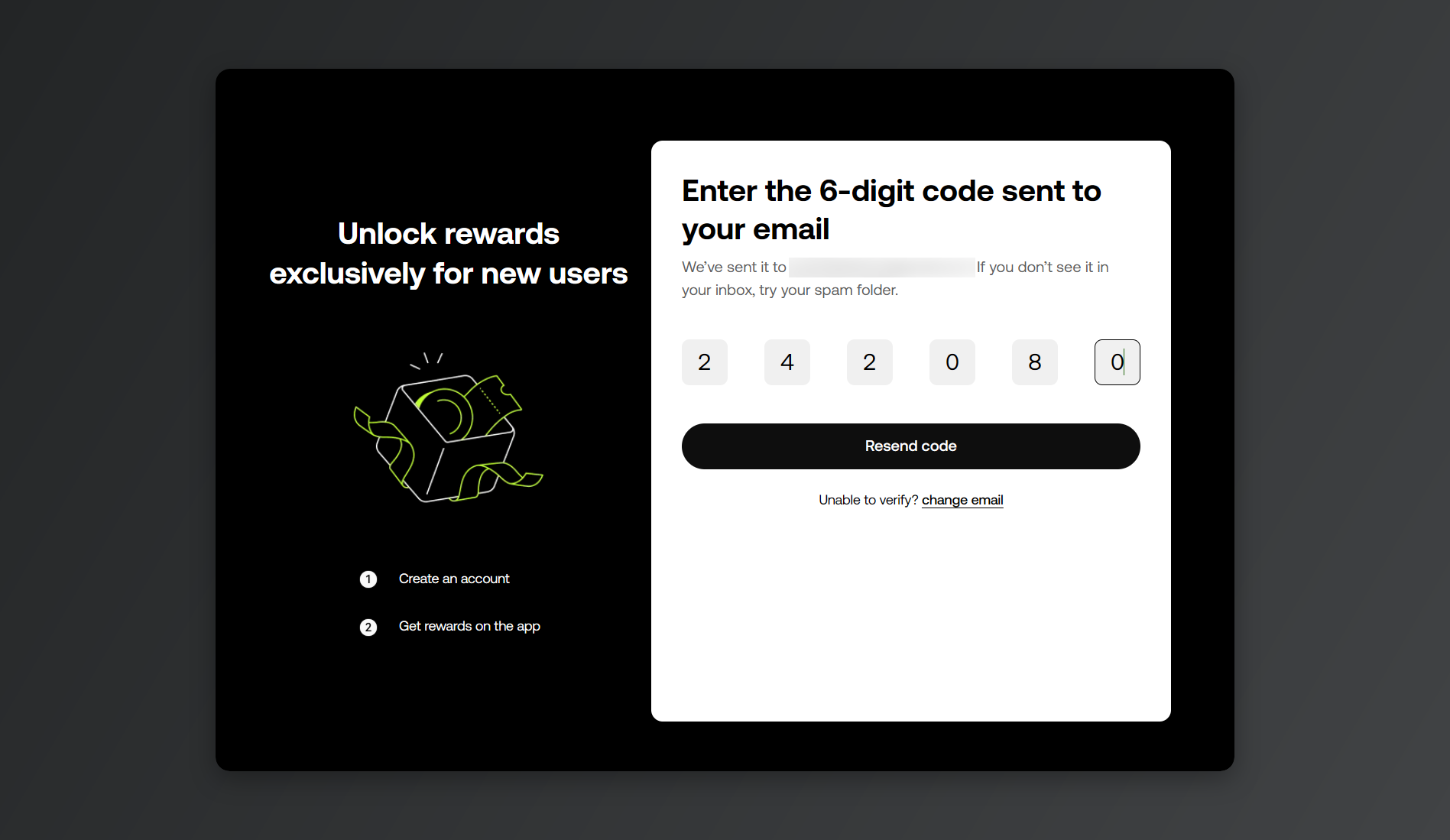
Вводим код, который пришёл на почту.
5. Привязка номера телефона
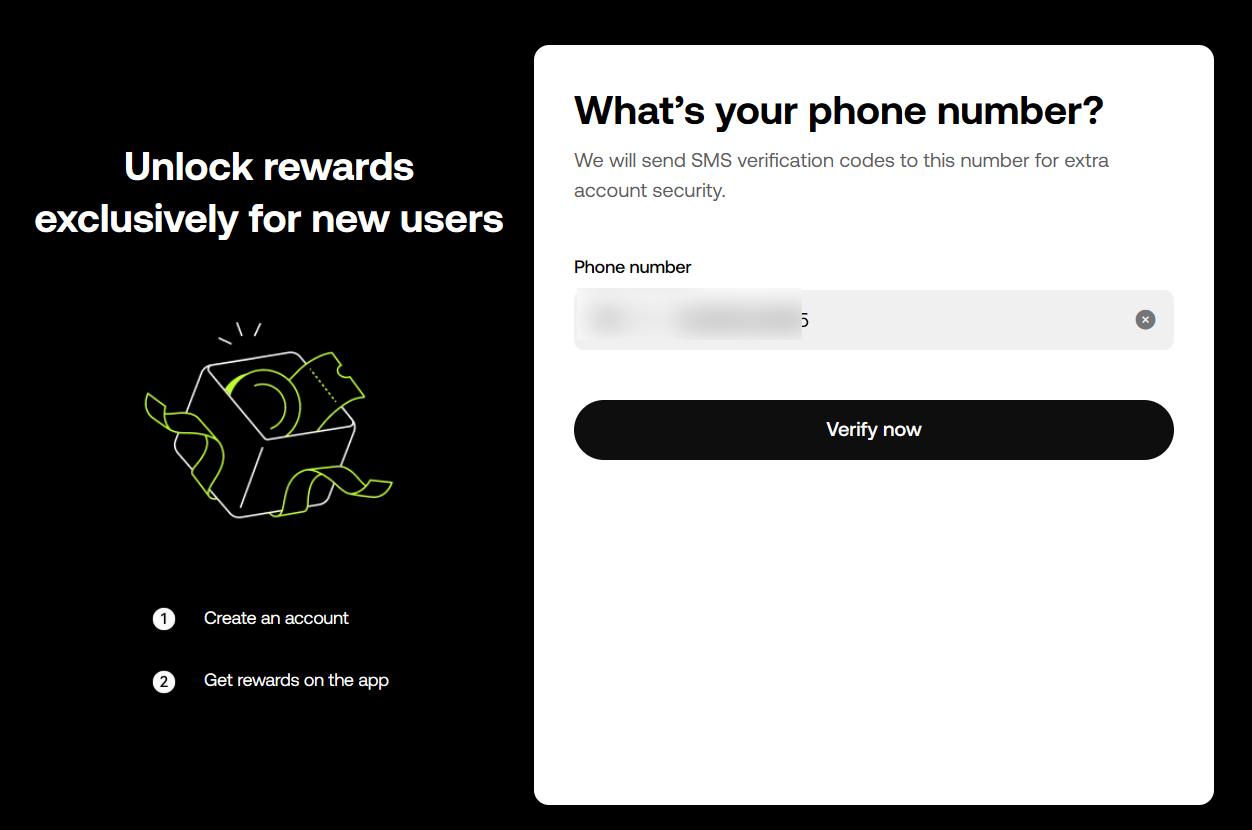
Выбираем код страны, вводим номер телефона и нажимаем [Verify now] (в приложении — [Next]). Вводим код из SMS — номер подтверждён.
Если код страны не совпадает с вашим номером, SMS просто не придёт.
6. Создание пароля
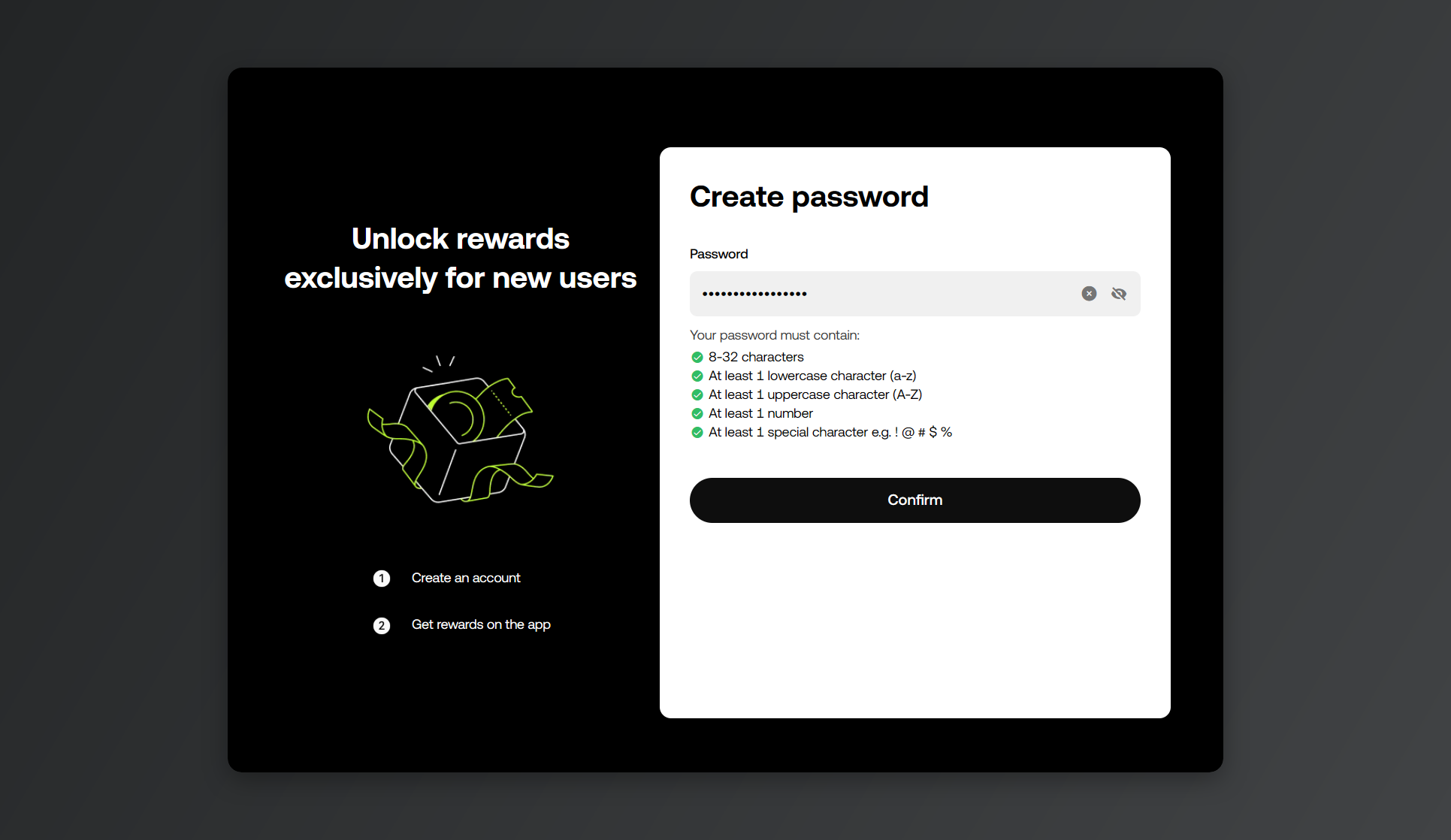
Остался пароль.
Если при его создании выскакивает ошибка, пройдитесь сразу по всем требованиям.
- 8~32 символа
- минимум 1 строчная латинская буква (a~z)
- минимум 1 заглавная латинская буква (A~Z)
- минимум 1 цифра
- минимум 1 специальный символ (например: ! @ # $ %)
2. Верификация личности (KYC)
1. Открываем страницу верификации
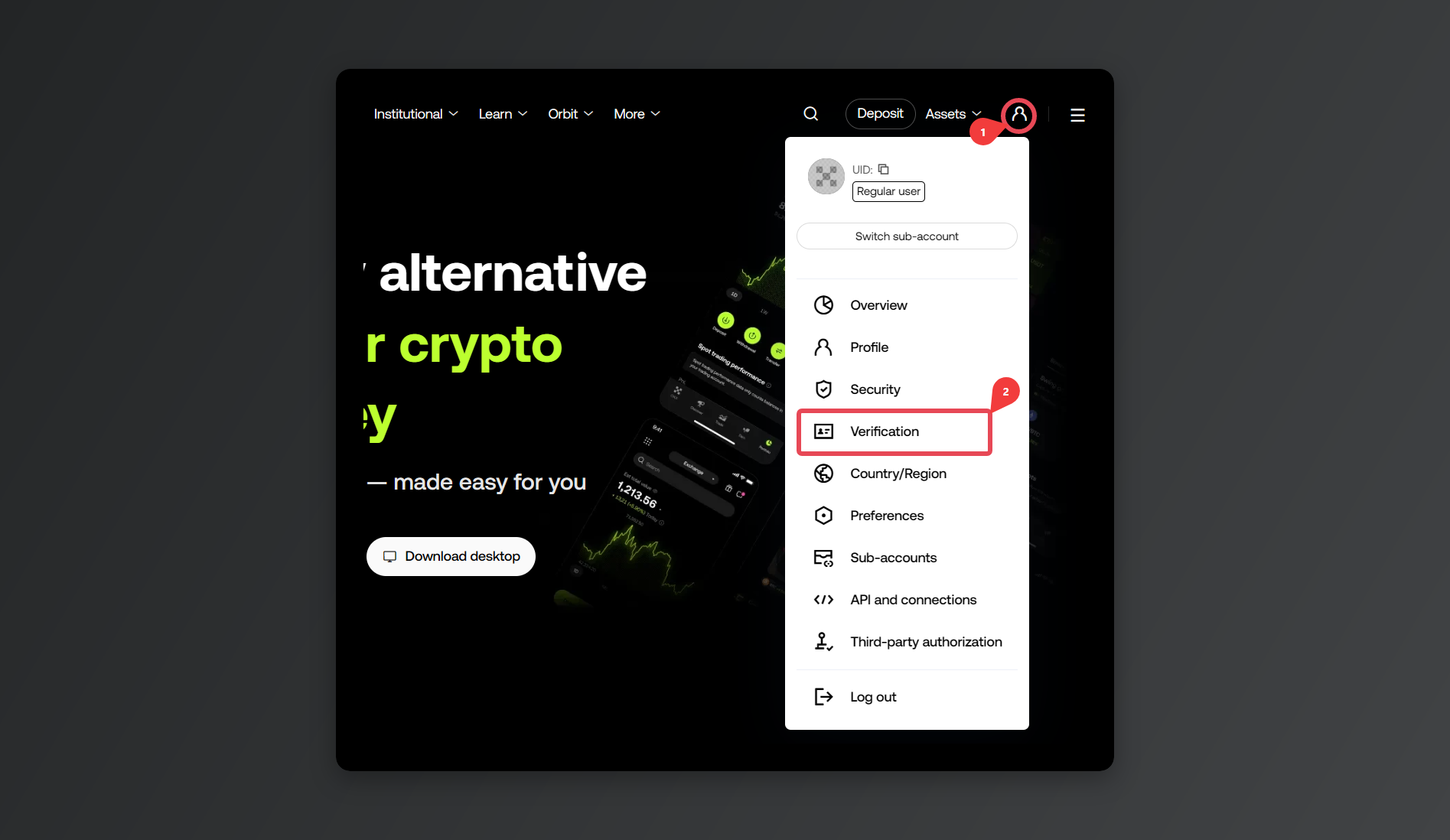
Нажимаем иконку профиля в правом верхнем углу и выбираем [Verification].
В приложении путь такой: [Menu] → [Account settings] → [Identity verification]. Если пункта не видно, обновите приложение до последней версии.
2. Выбираем личный аккаунт
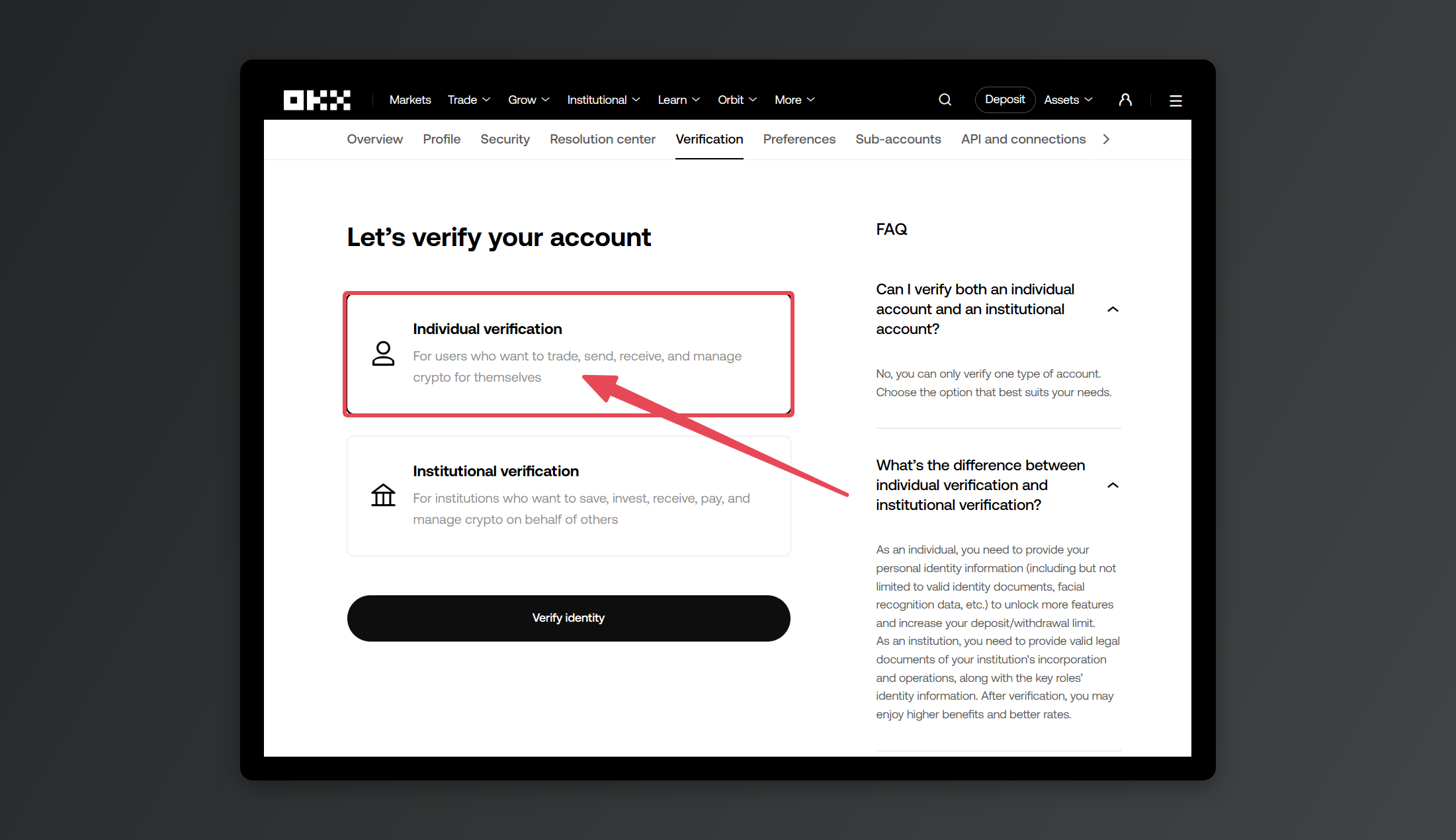
Когда появится выбор типа аккаунта, обычному пользователю нужен Individual Account (личный аккаунт). (Institutional Account — раздел только для юридических лиц и компаний.)
3. Выбираем тип документа
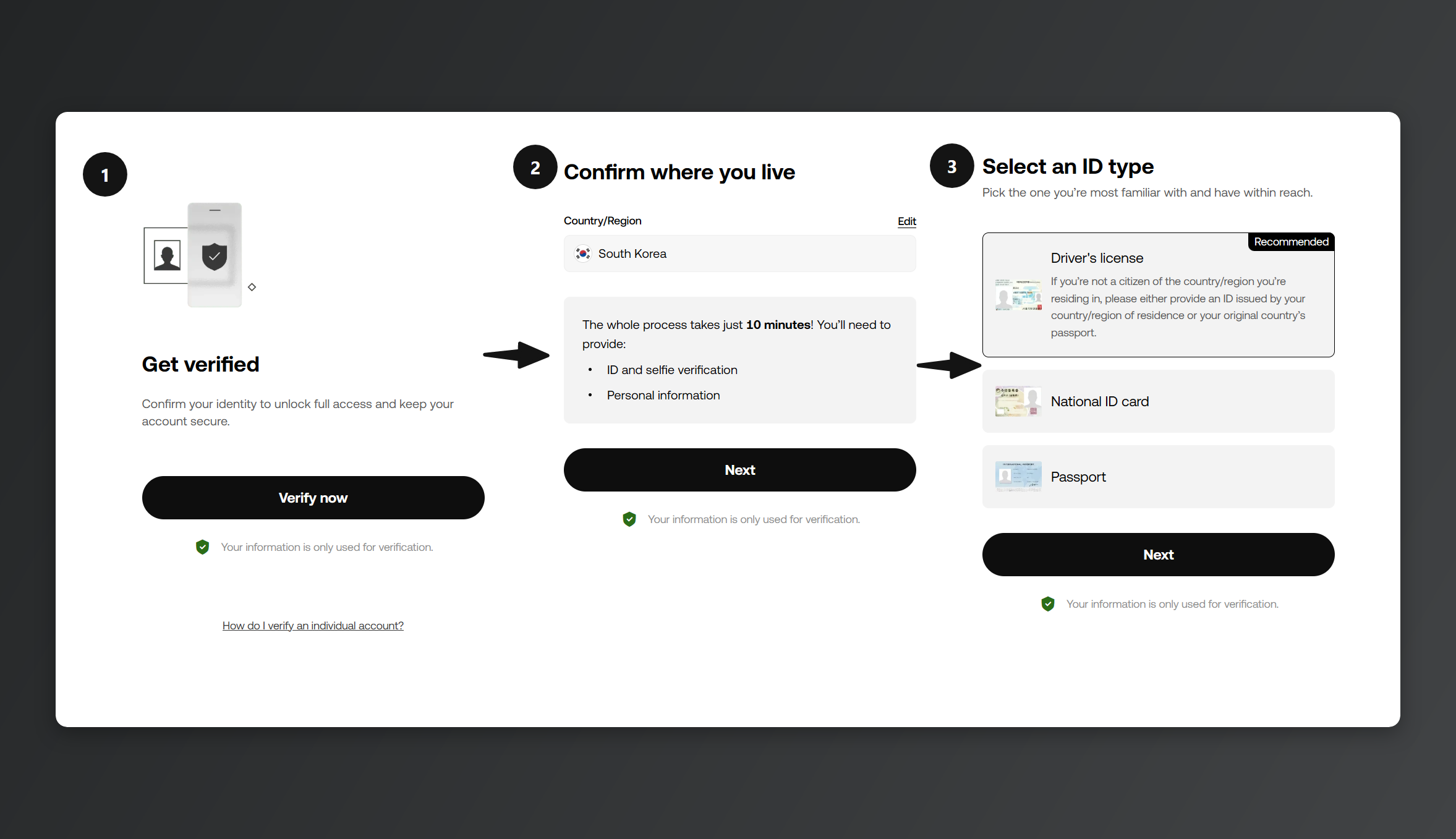
Выбираем документ, которым будем подтверждать личность.
Если вы регистрируетесь с компьютера, на телефон придётся перейти только ради съёмки: на шаге [Use phone camera to verify] сканируете QR-код и фотографируете документ на телефон.
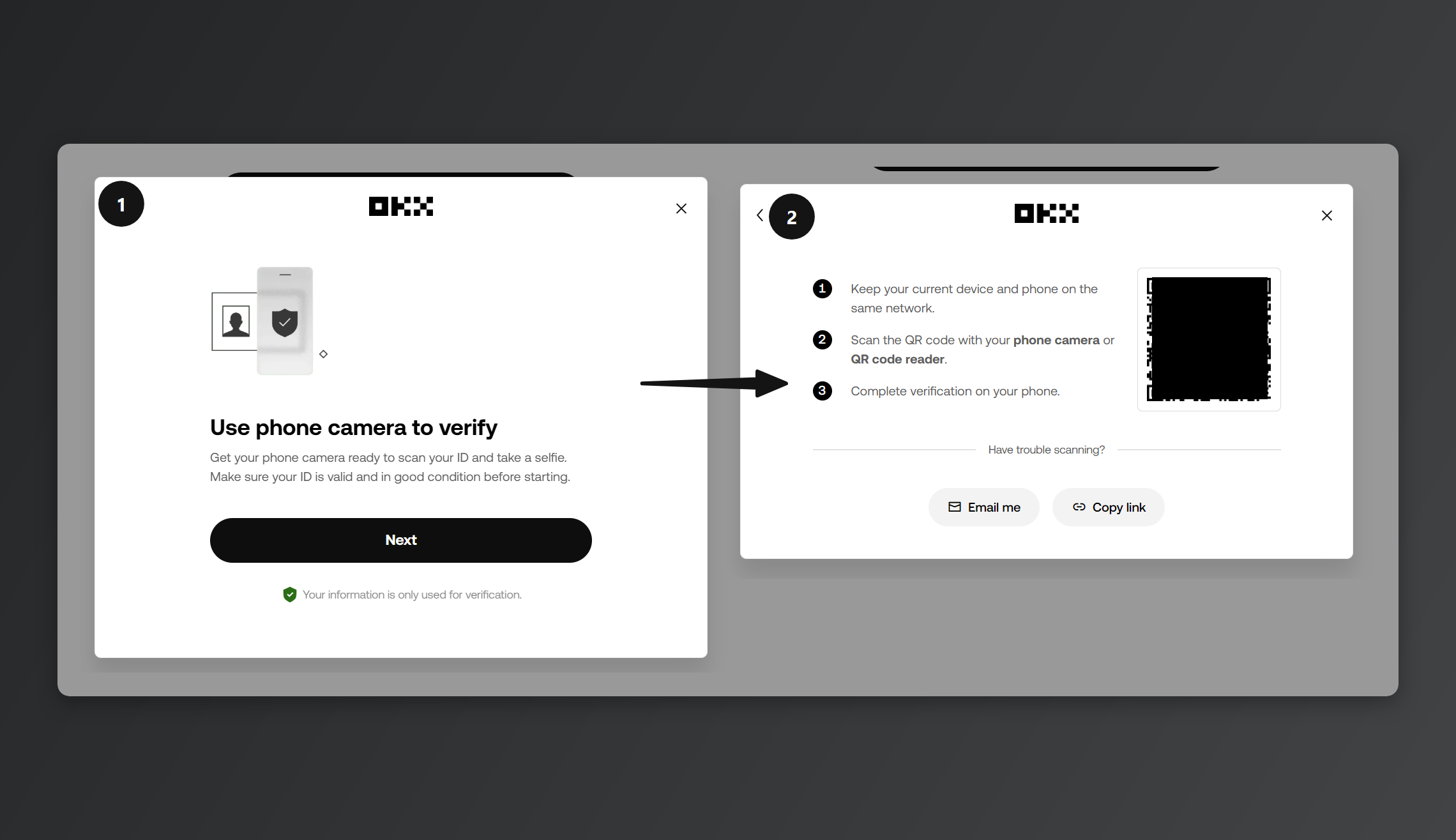
Появится такое окно, как на скриншоте, с предложением сфотографировать документ на телефоне. Сканируем QR-код либо нажимаем [Copy link] и открываем ссылку на телефоне — дальше снимаем уже там.
4. Съёмка документа
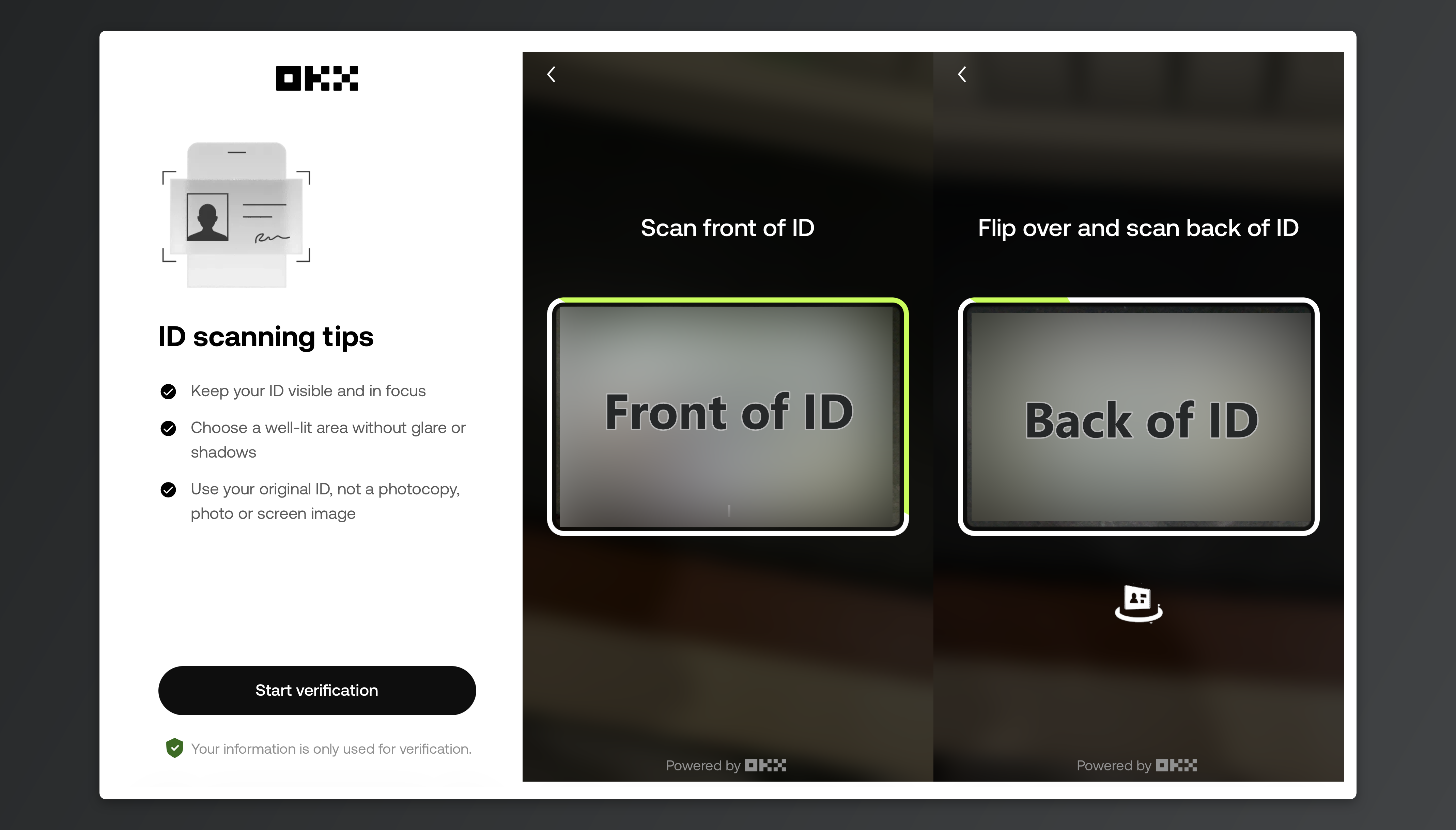
Нажмите [Start verification] и снимайте документ в том порядке, который подсказывает система. У водительского удостоверения сначала идёт лицевая сторона, потом обратная. (У паспорта снимают только страницу с фото.)
Снимать нужно оригинал. Скриншоты, копии и переснятые с экрана фото не пройдут. В кадр должны попасть все четыре угла, а документ с истёкшим сроком действия использовать нельзя.
5. Селфи
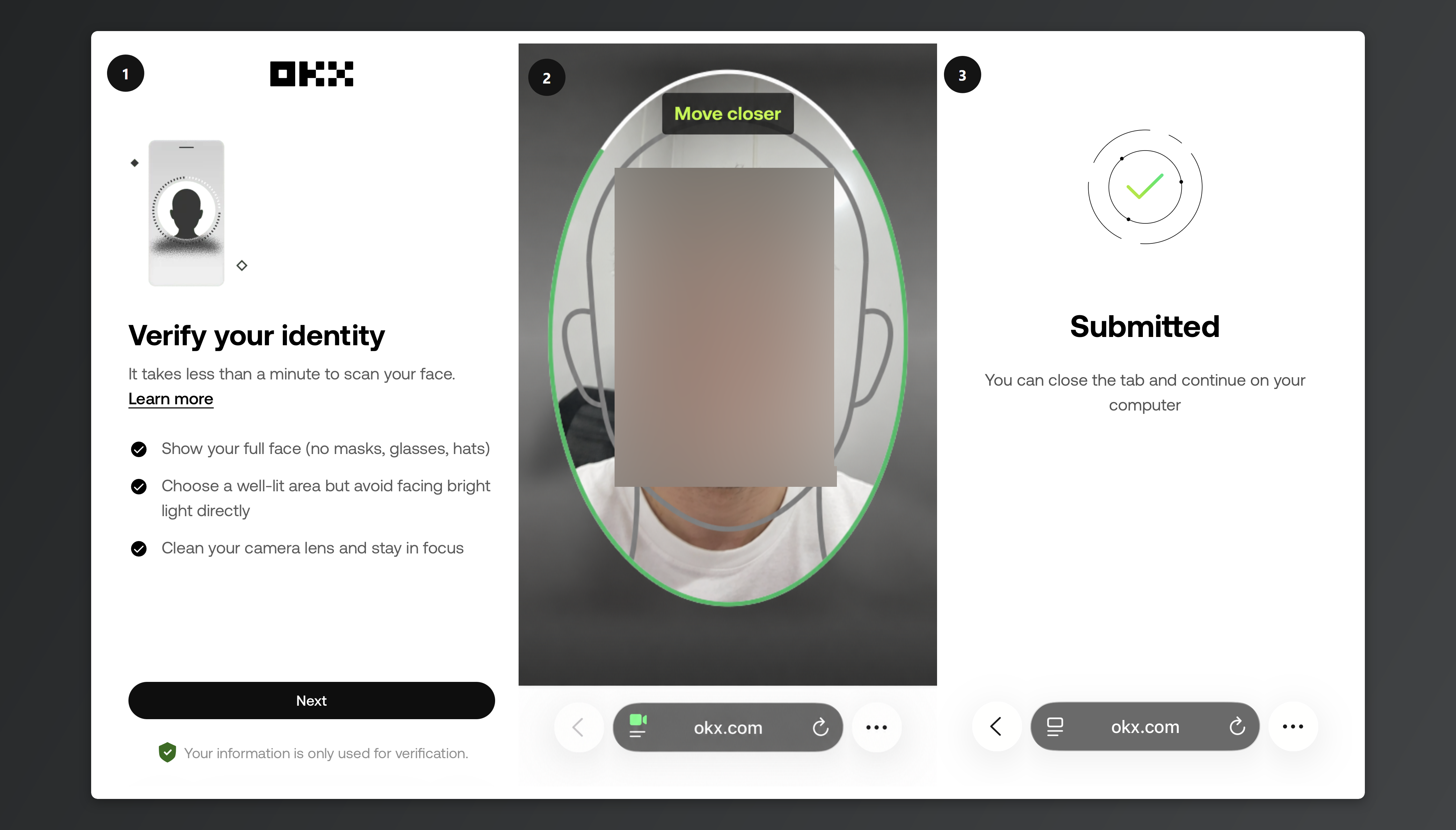
Вписываем лицо целиком в овал на экране и снимаем. Маску, очки и головной убор снимаем и следим, чтобы на лице не было блика от вспышки.
6. Отправка
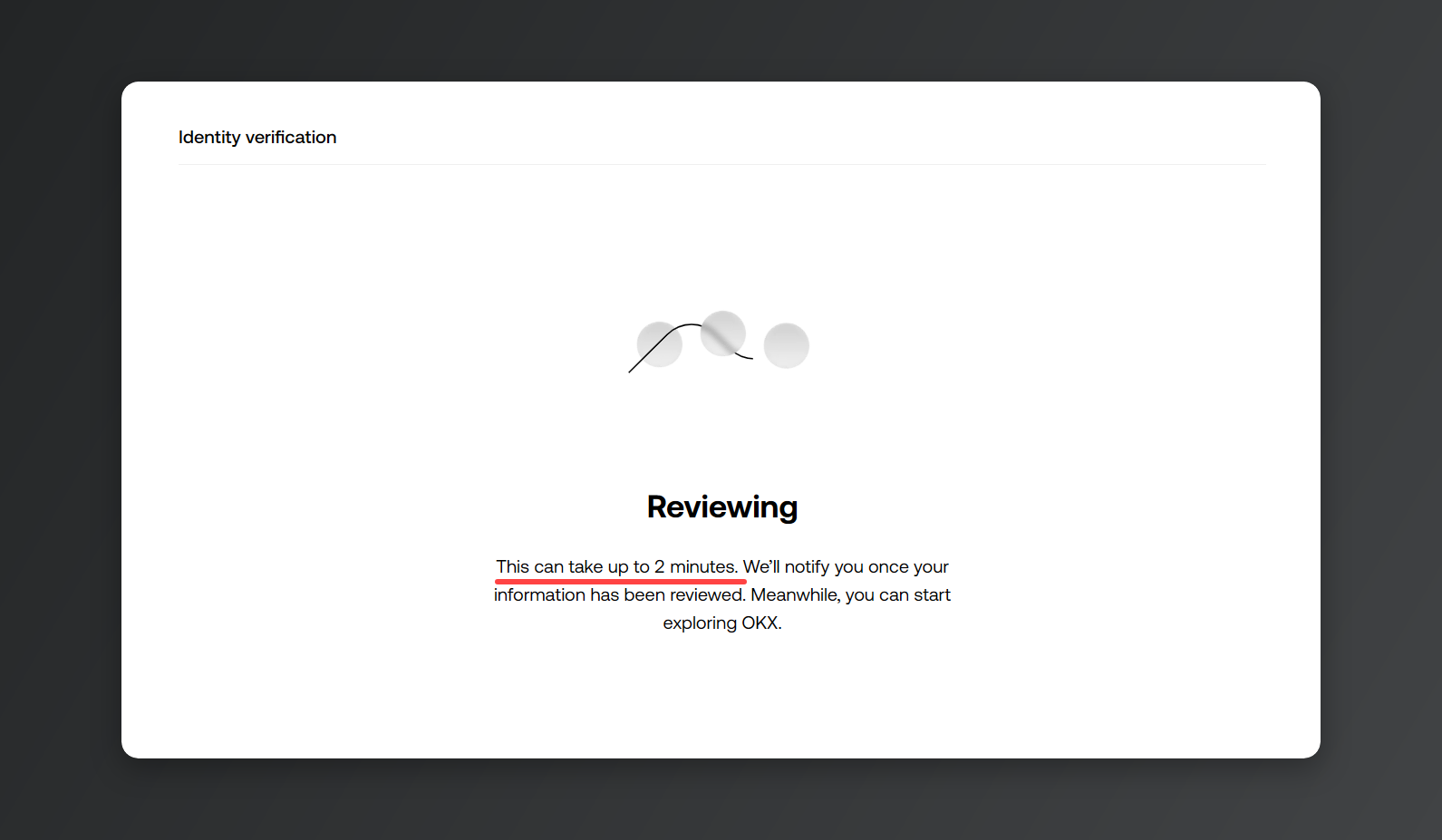
После отправки проверка занимает примерно 2~5 минут. Но если она прошла, это ещё не значит, что KYC пройден.
7. Подтверждение адреса
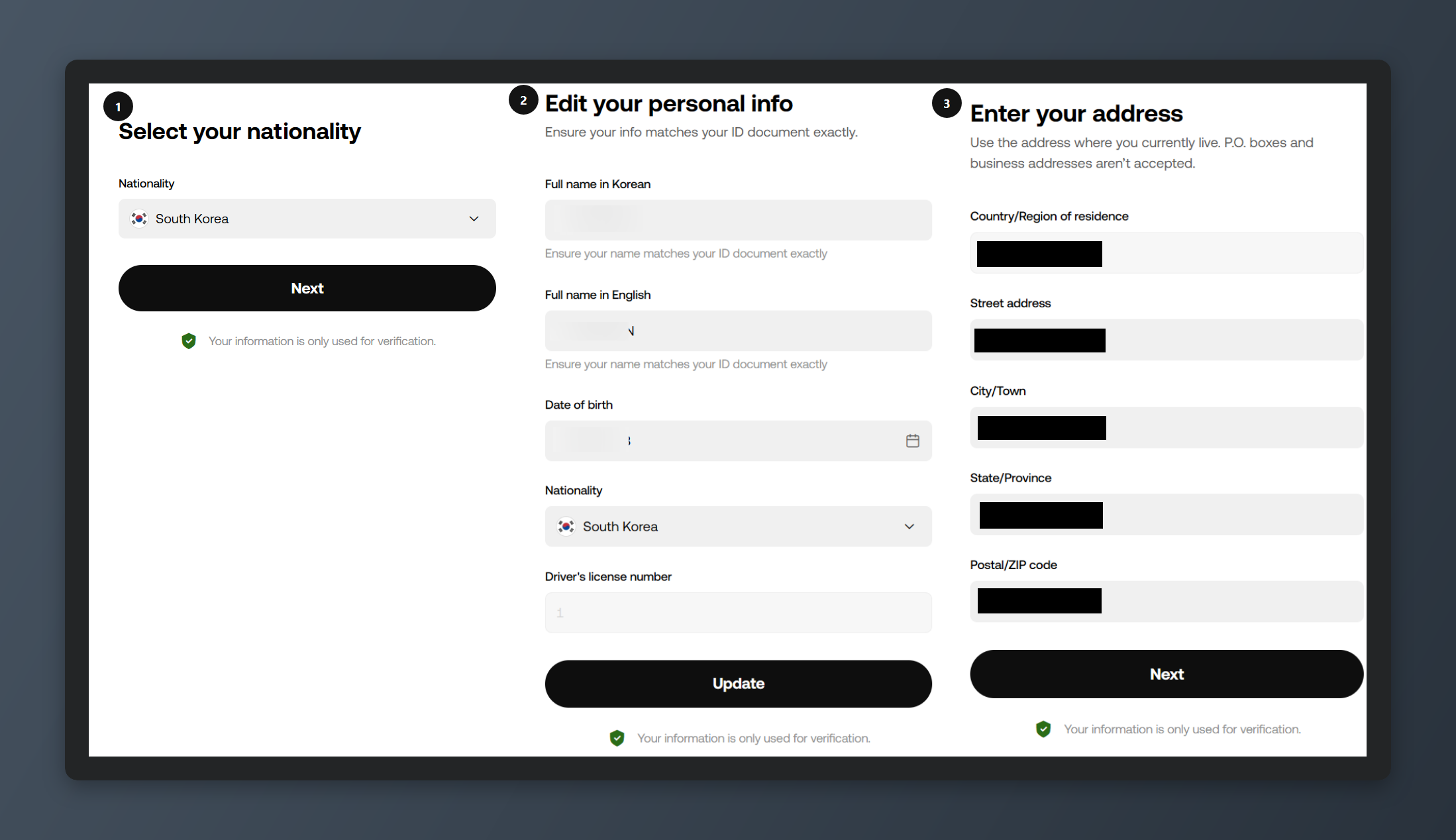
Минут через 5 система перебросит вас на следующий шаг — подтверждение адреса. Указываете страну проживания, имя латиницей и адрес, и на этом верификация личности завершена.
В некоторых странах этого шага вообще нет.
Где-то дело ограничивается сверкой данных из уже загруженного документа, а где-то просят загрузить отдельную справку. (Если такой запрос появился, загружайте документ с текущим адресом. Он должен быть выдан не раньше чем 3 месяца назад, а для резидентов Европейской экономической зоны (EEA) — 6 месяцев.)
8. KYC пройден
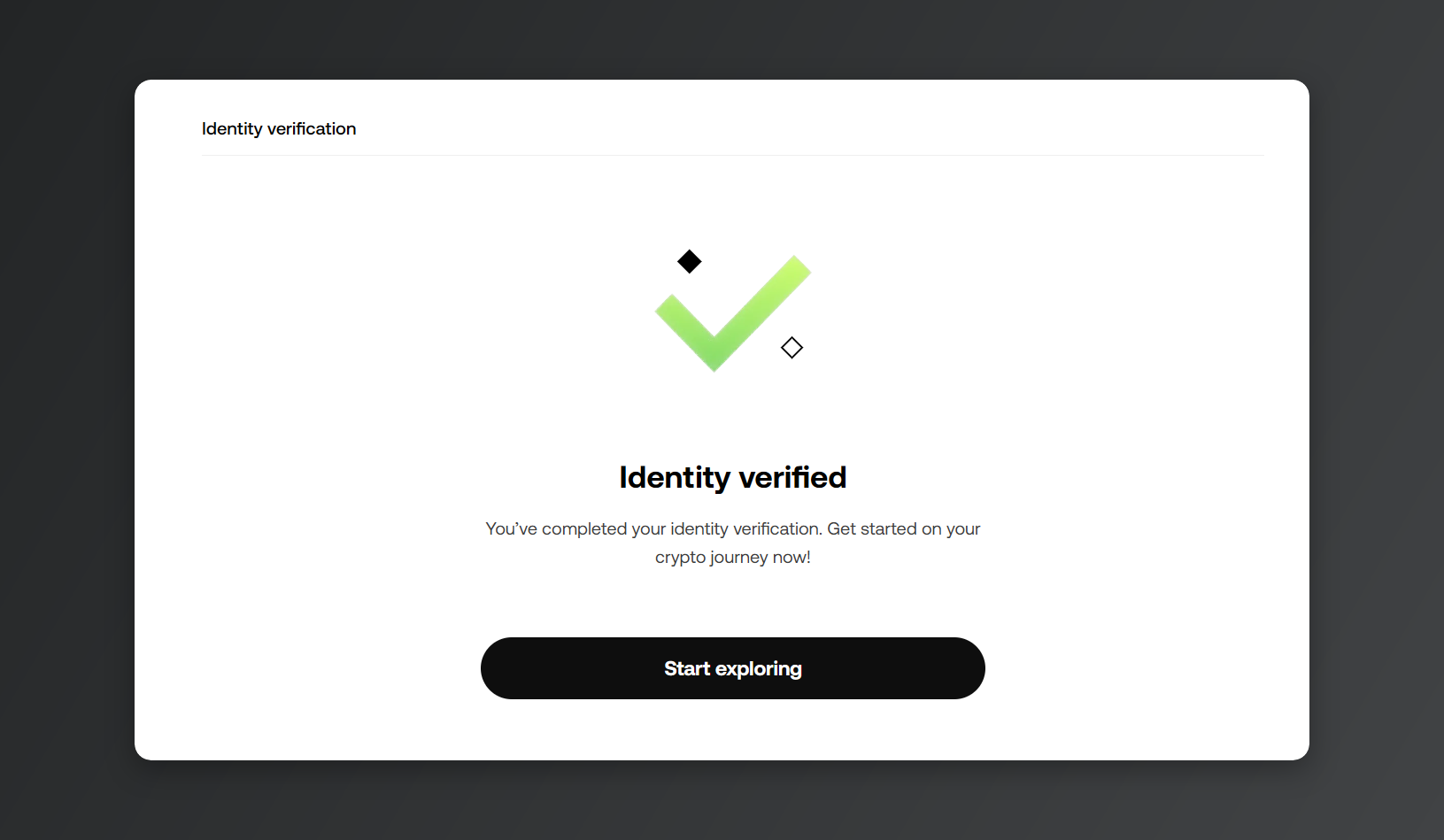
Когда все шаги позади, на экране появляется [Identity verified] — биржей OKX можно пользоваться. В отдельных странах проверка занимает чуть больше времени. Дальше — безопасность аккаунта: как подключить Google OTP, разобрано в статье [Как настроить Google OTP в аккаунте OKX].
💡Кстати: при регистрации на OKX через Rewardoc.com вы получаете OKX VIP Pass бесплатно. Подробности — в статье [Как получить OKX VIP Pass бесплатно]!
Если регистрация или KYC на OKX не идут
- Пишет, что email или номер уже заняты: один email и один номер можно привязать только к одному аккаунту. Войдите в существующий через восстановление пароля, а если создавали его не вы — обращайтесь в поддержку.
- Реферальная ссылка не открывается: регистрируйтесь прямо в приложении и вбейте код вручную в [Referral code (optional)].
- Верификацию отклонили: проверьте, нет ли у вас скриншота вместо оригинала, обрезанных углов, блика или очков на лице, и переснимите.
- Пишет, что документ уже используется: один документ привязывается только к одному аккаунту OKX, и после верификации его уже не поменять и не отвязать. Проверьте, не создавали ли вы аккаунт на OKX раньше.
※ Изображения в статье сняты и подготовлены командой Rewardoc. Копирование и распространение без разрешения запрещены.