OKX'e Kayıt Olma: Hesap Açmaktan KYC Doğrulamasına Kadar Tüm Adımlar
OKX'e kayıt olmaktan KYC doğrulamasına kadar bütün adımları ekran sırasıyla anlattım: referans kodu nereye yazılır, kimlik ve selfie çekiminde nelere dikkat edilir, doğrulama reddedilirse ne yapılır.

OKX'te hesap açmak uzun sürmüyor: bir e-posta, bir telefon numarası ve birkaç dakika yeterli. Asıl zaman alan kısım hemen ardından gelen kimlik doğrulama (KYC); tek bir fotoğraf ters gittiğinde başvuruyu baştan göndermeniz gerekiyor.
Üstelik bu adımı sonraya bırakma şansınız yok. Kimlik doğrulamasını tamamlamayan hesapta coin alıp satmak bir yana, para yatırma, çekme ve hesaplar arası transfer bile tamamen kapalı. Bu yazıda OKX'e kayıt olmaktan KYC doğrulamasını göndermeye kadar bütün süreci web arayüzü üzerinden anlatıyorum. (Uygulamada sıra aynı, sadece bir buton adı değişiyor.)
REWARDOC EXCLUSIVEOKX kayıt avantajlarıRewardoc’a özel bağlantıdan kaydol ve avantajları alKomisyon indirimiHoş geldin bonusuBonus alın
1. OKX'e kayıt olma
1. Kayıt sayfasına giriş
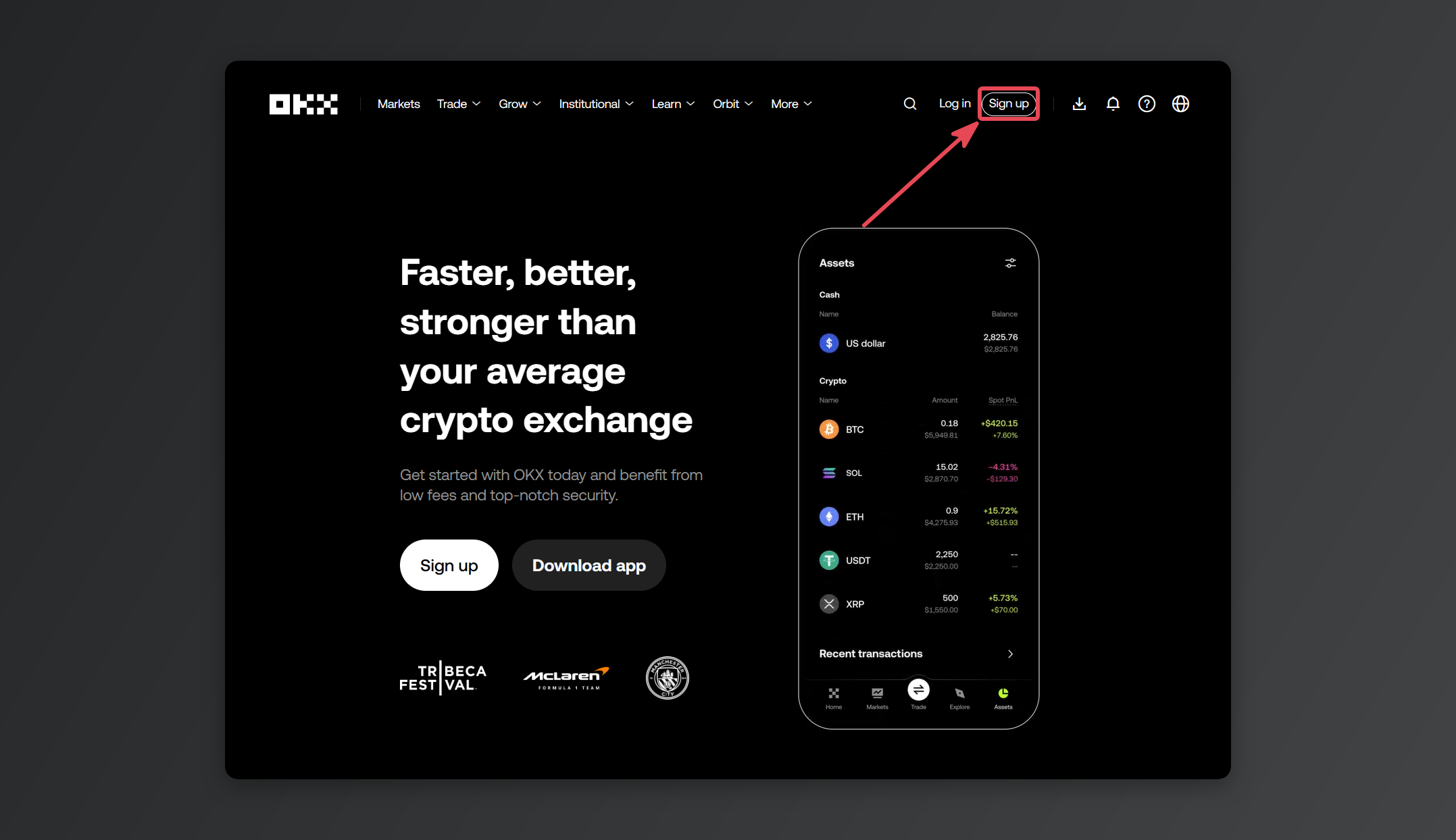
OKX'in resmi sitesine (okx.com) girip sağ üstteki [Sign up] butonuna tıklayın.
Arama sonuçlarındaki reklam linklerine tıklamak yerine adresi tarayıcıya elle yazın; daha güvenli. OKX'in giriş ekranını birebir kopyalayan phishing siteleri ortalıkta dolaşıyor. (OKX yeni üyelik bonusu linki)
2. Ülke seçimi ve sözleşme onayı
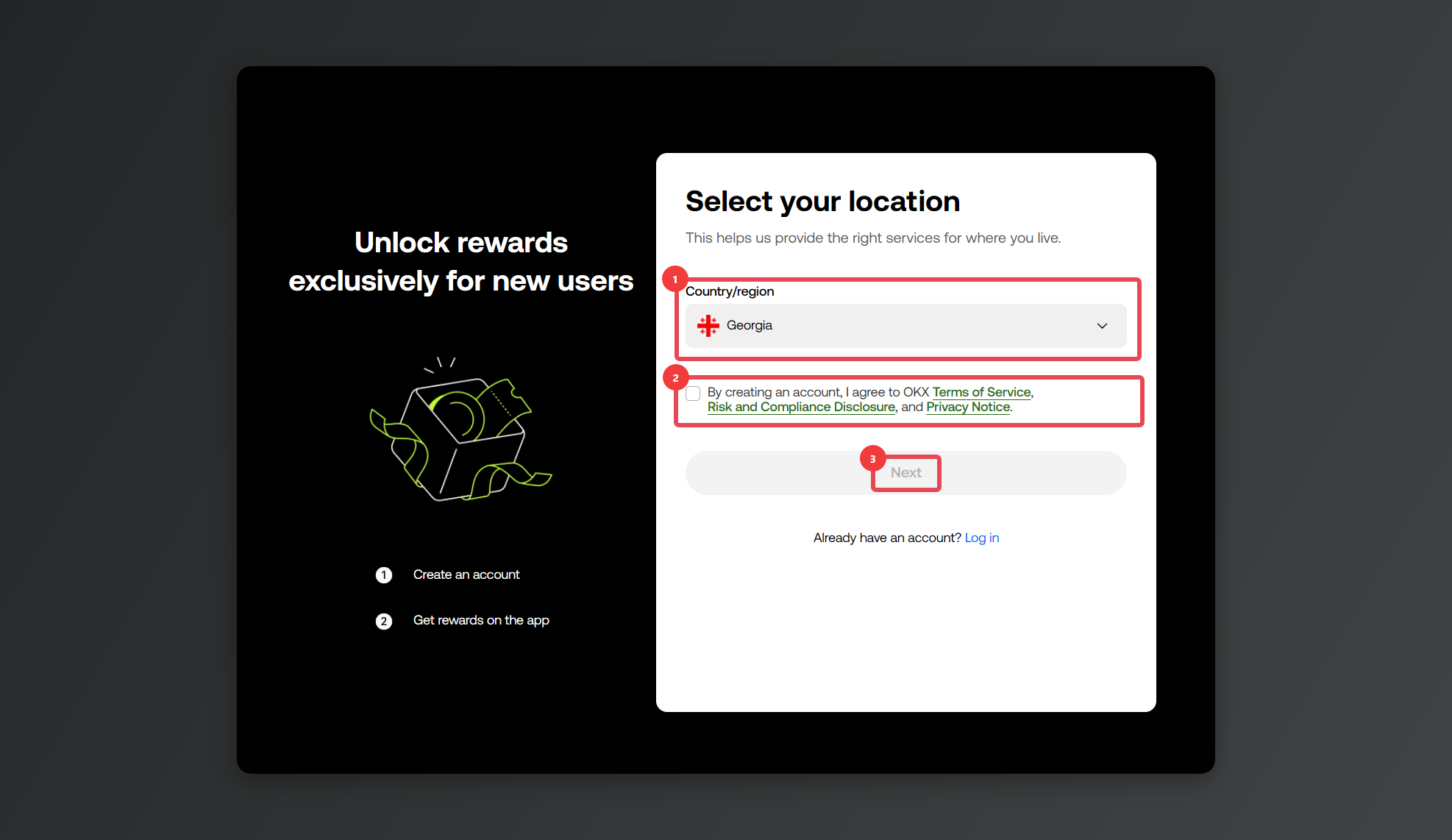
[Country/region] alanından yaşadığınız ülkeyi seçin, kullanım koşulları kutusunu işaretleyin ve [Create account] butonuna basın.
3. E-posta ve referans kodu girişi
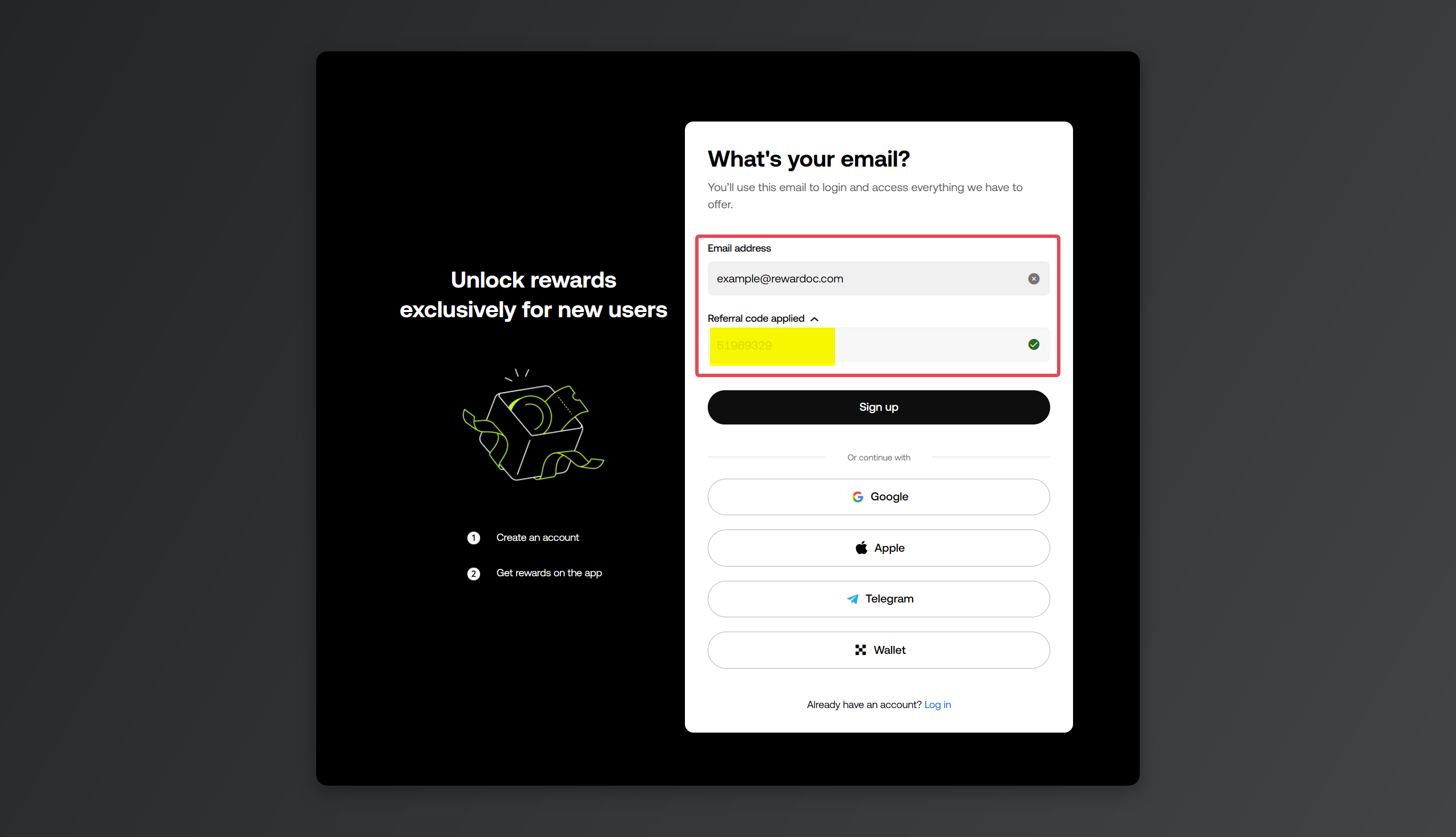
[Email] alanına e-posta adresinizi, [Referral code (optional)] alanına referans kodunu yazıp [Sign up] butonuna basın. Davet linkiyle geldiyseniz kod otomatik gelmiş mi, elle yazdıysanız yazım hatası var mı diye bir kontrol edin, sonra devam edin.
(Detaylar için OKX referans kodları ve avantaj karşılaştırması sayfasına göz atın.)
Komisyon iadesi de bu koda bağlandığı için kayıt sırasında en dikkatli bakmanız gereken ekran bu.
4. E-posta doğrulama
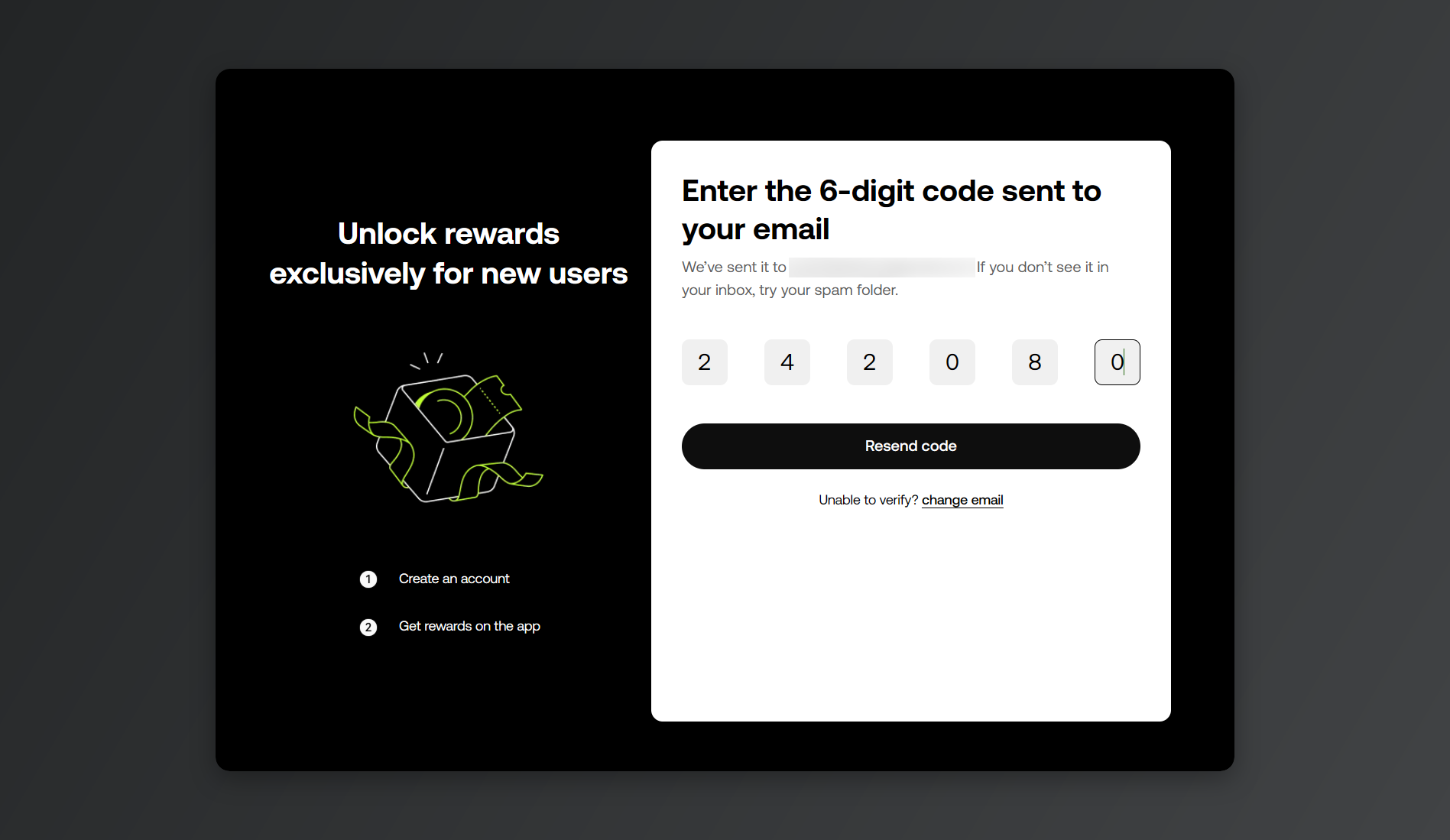
E-postanıza gelen doğrulama kodunu girin.
5. Telefon numarası kaydı
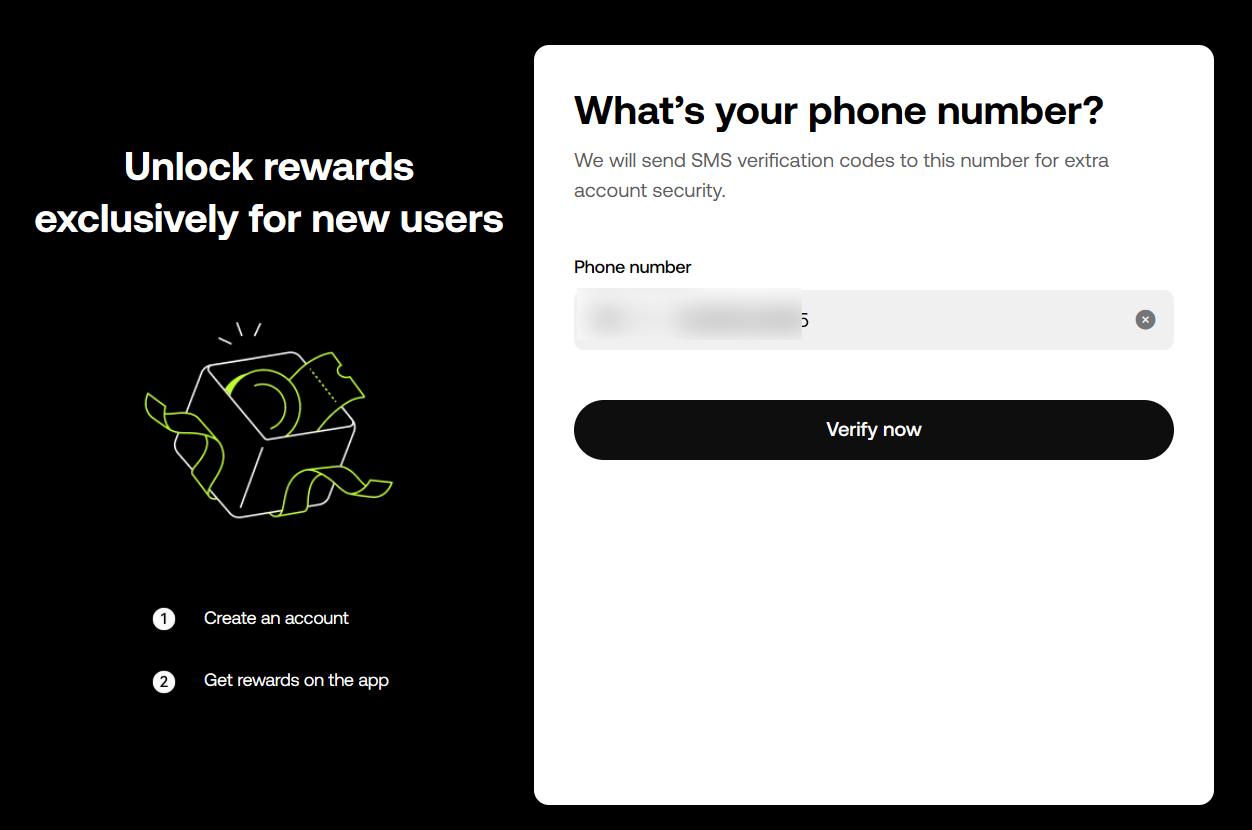
Ülke kodunu seçip telefon numaranızı yazın, ardından [Verify now] butonuna basın. (Uygulamada [Next]) SMS'le gelen kodu girince telefon doğrulaması da tamamlanıyor.
Ülke kodu numaranızla uyuşmayacak şekilde seçilmişse doğrulama SMS'i hiç gelmiyor.
6. Hesap şifresi oluşturma
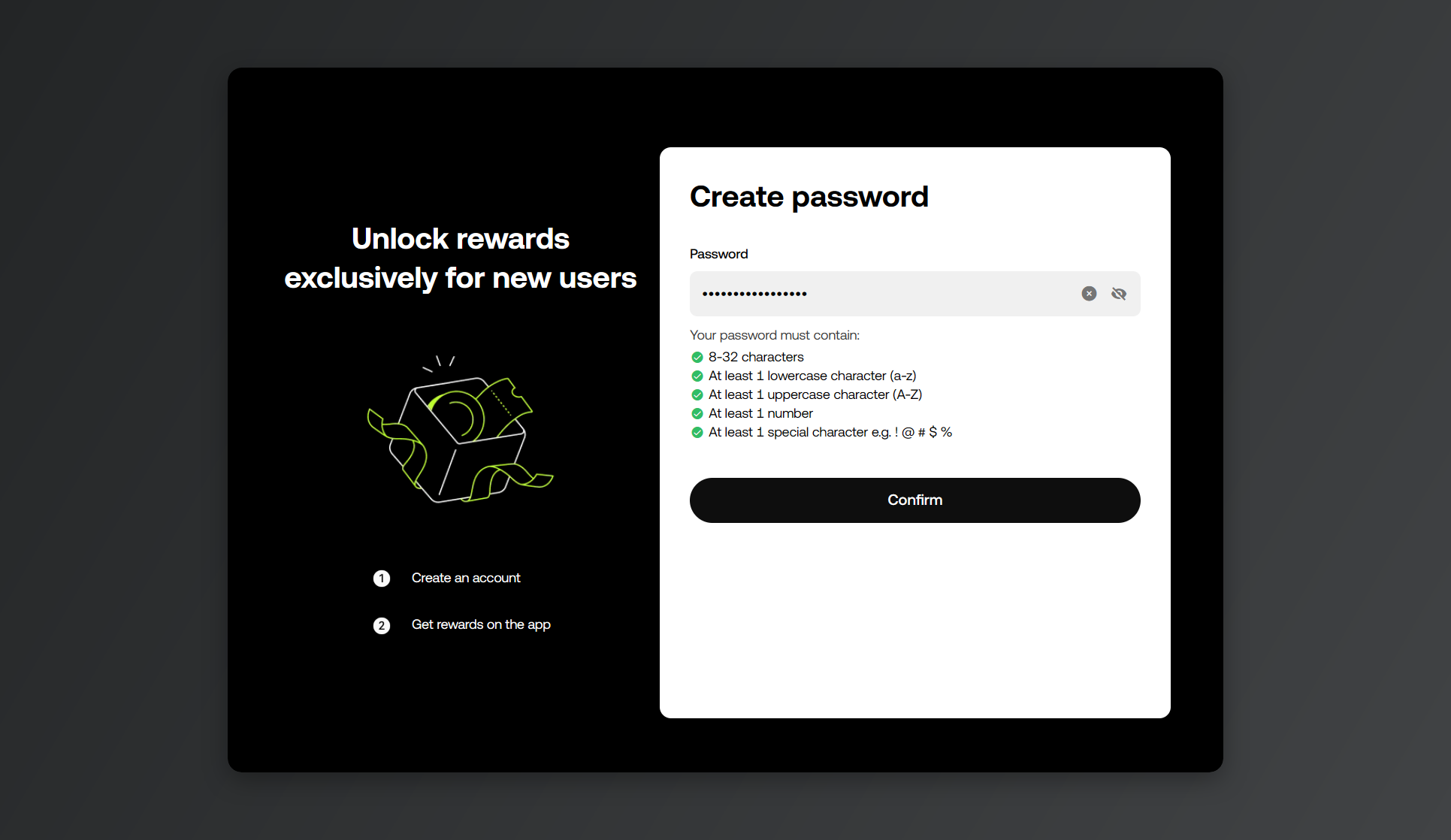
Sırada şifre belirleme var.
Şifre oluştururken hata alıyorsanız aşağıdaki kuralların hepsine uyup uymadığına bakın.
- 8~32 karakter
- En az 1 küçük harf (a~z)
- En az 1 büyük harf (A~Z)
- En az 1 rakam
- En az 1 özel karakter (örnek: ! @ # $ %)
2. Kimlik doğrulama (KYC)
1. Doğrulama sayfasına giriş
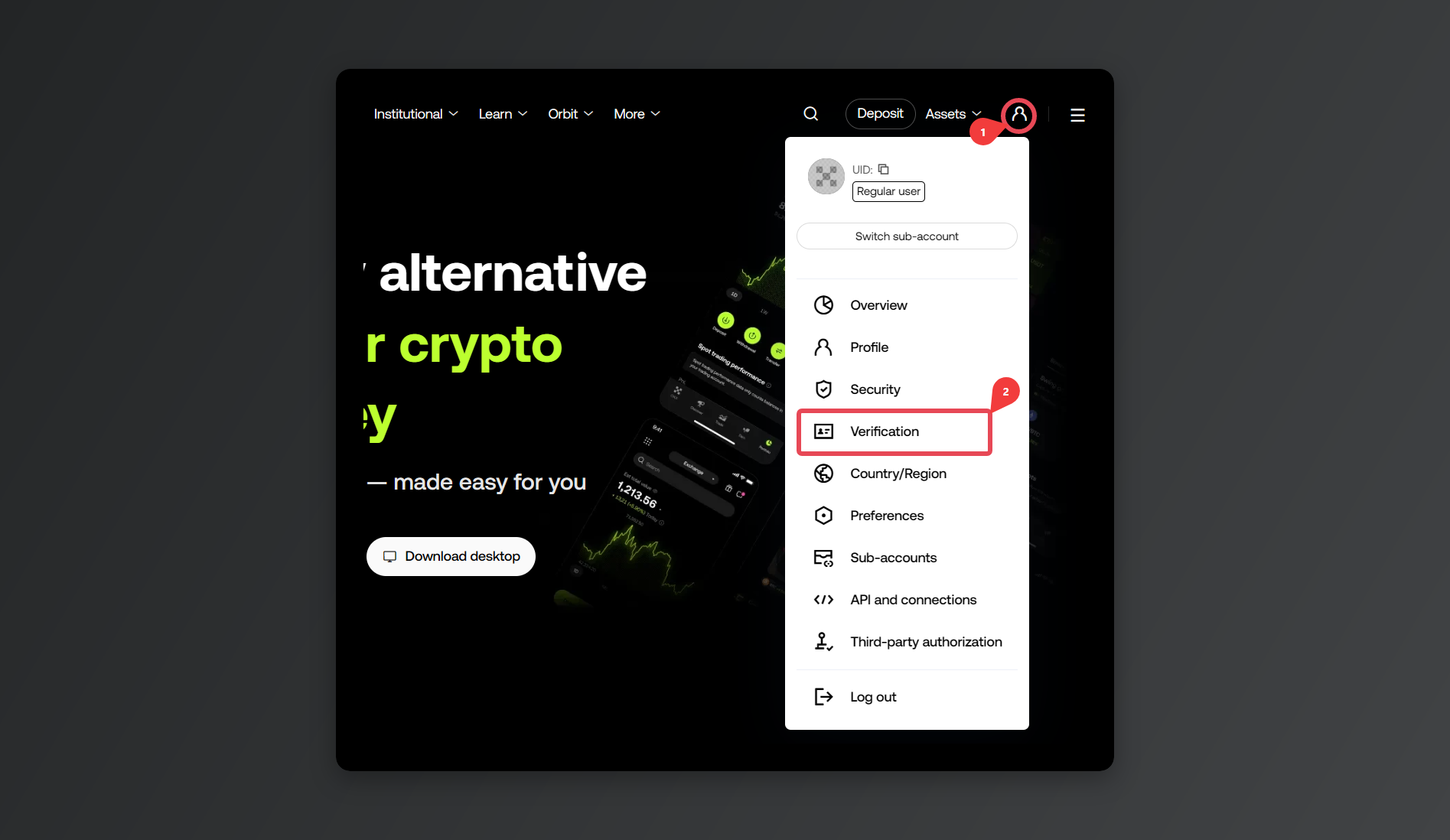
Sağ üstteki profil ikonuna tıklayıp [Verification] seçeneğine girin.
Uygulamada yol şöyle: [Menu] → [Account settings] → [Identity verification]. Menü görünmüyorsa uygulamayı son sürüme güncelleyin.
2. Bireysel hesap seçimi
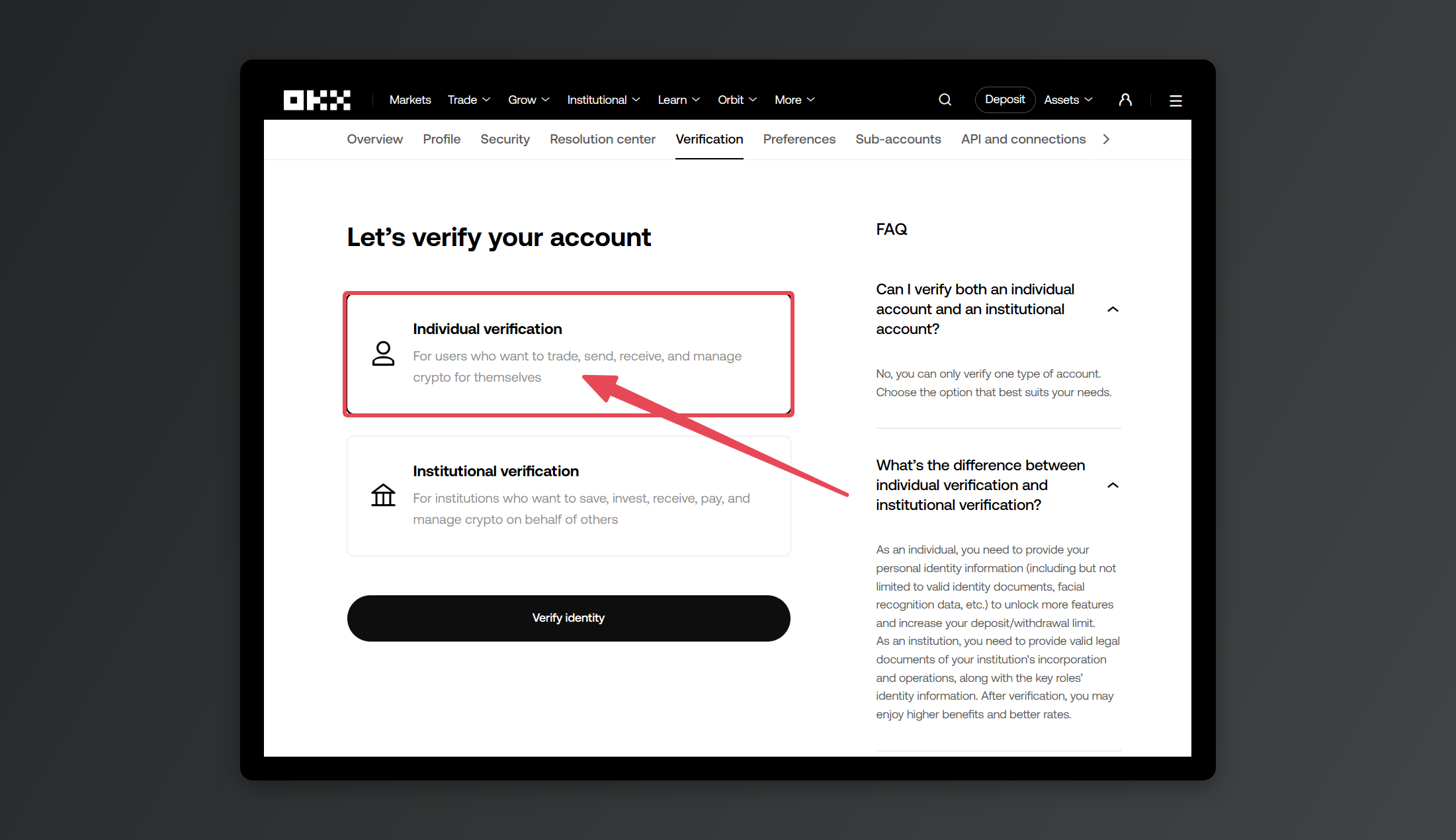
Hesap türü ekranı geldiğinde normal bireysel kullanıcı olarak Individual Account (bireysel hesap) seçeneğini işaretleyeceksiniz. (Institutional Account yalnızca şirketler ve kurumsal müşteriler için.)
3. Kimlik türü seçimi
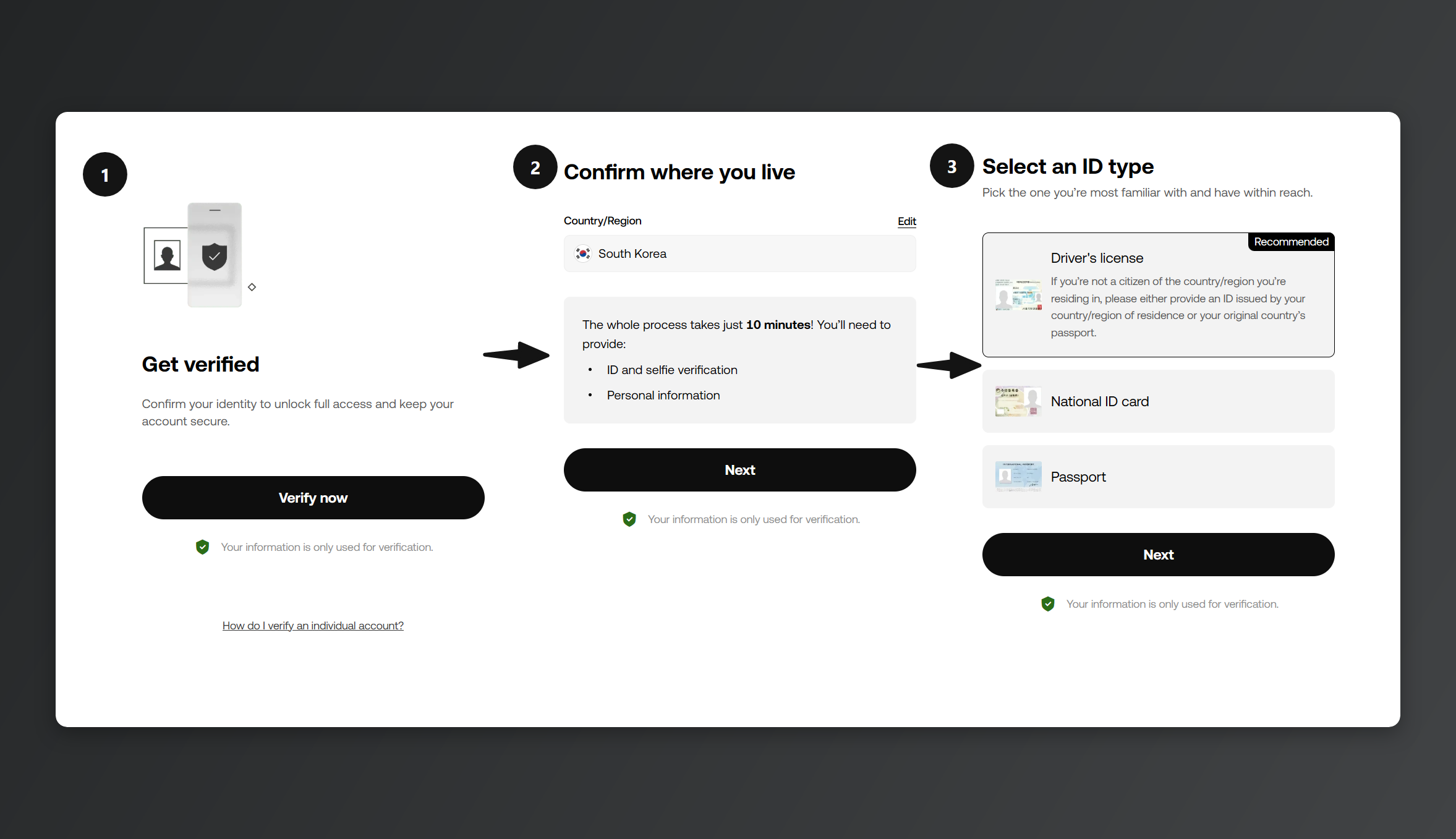
Doğrulamada kullanacağınız kimlik türünü seçin.
Kaydı bilgisayardan yapıyorsanız, [Use phone camera to verify] adımında QR kodu okutup sadece fotoğraf çekme kısmını telefonda halletmeniz yeterli.
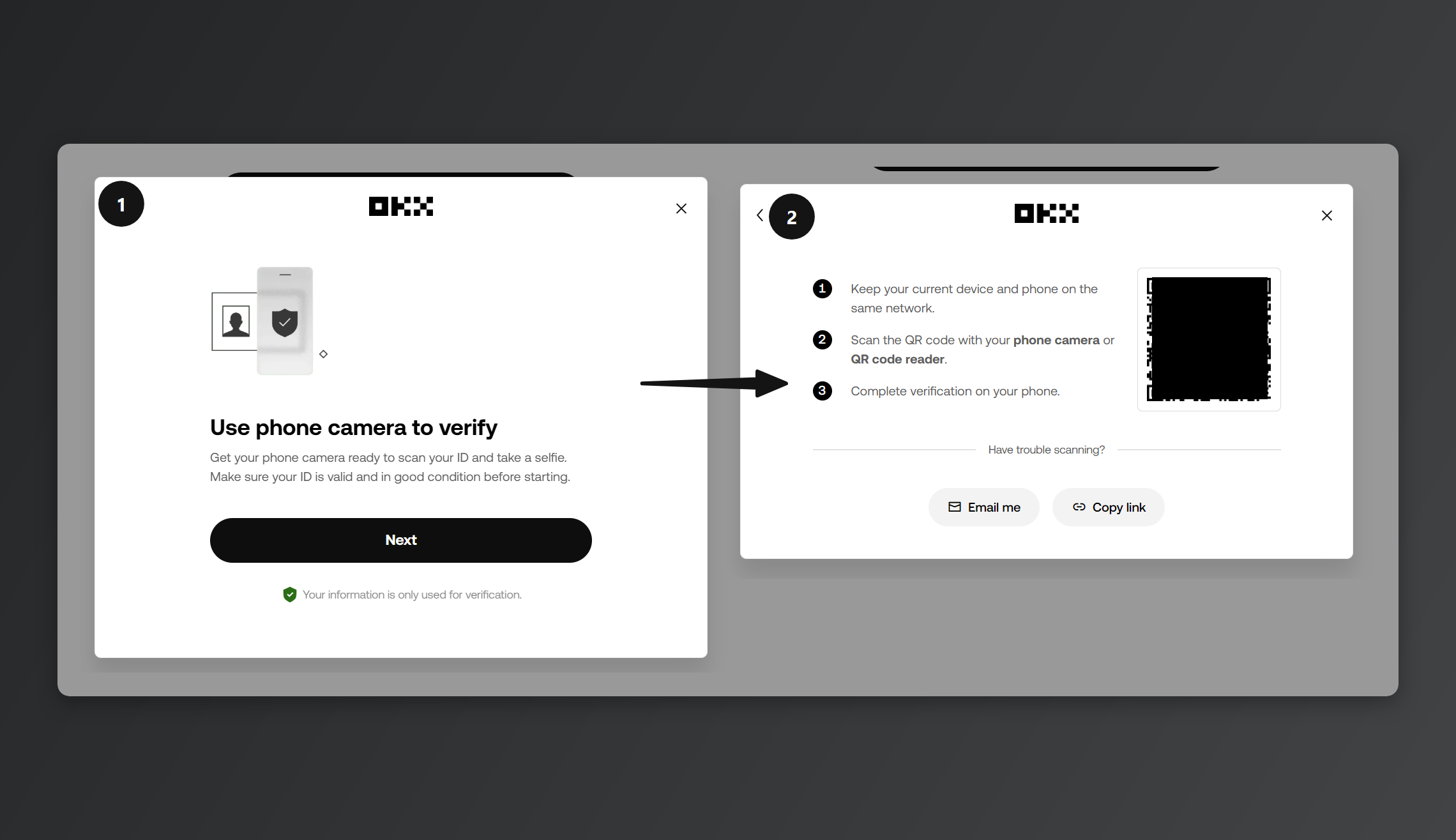
Görseldeki gibi, kimlik çekimini telefondan yapmanızı isteyen bir pop-up çıkıyor. QR kodu okutup telefona geçebilir ya da alttaki [Copy link] ile linki telefonunuzda açıp çekim adımına devam edebilirsiniz.
4. Kimlik fotoğrafı
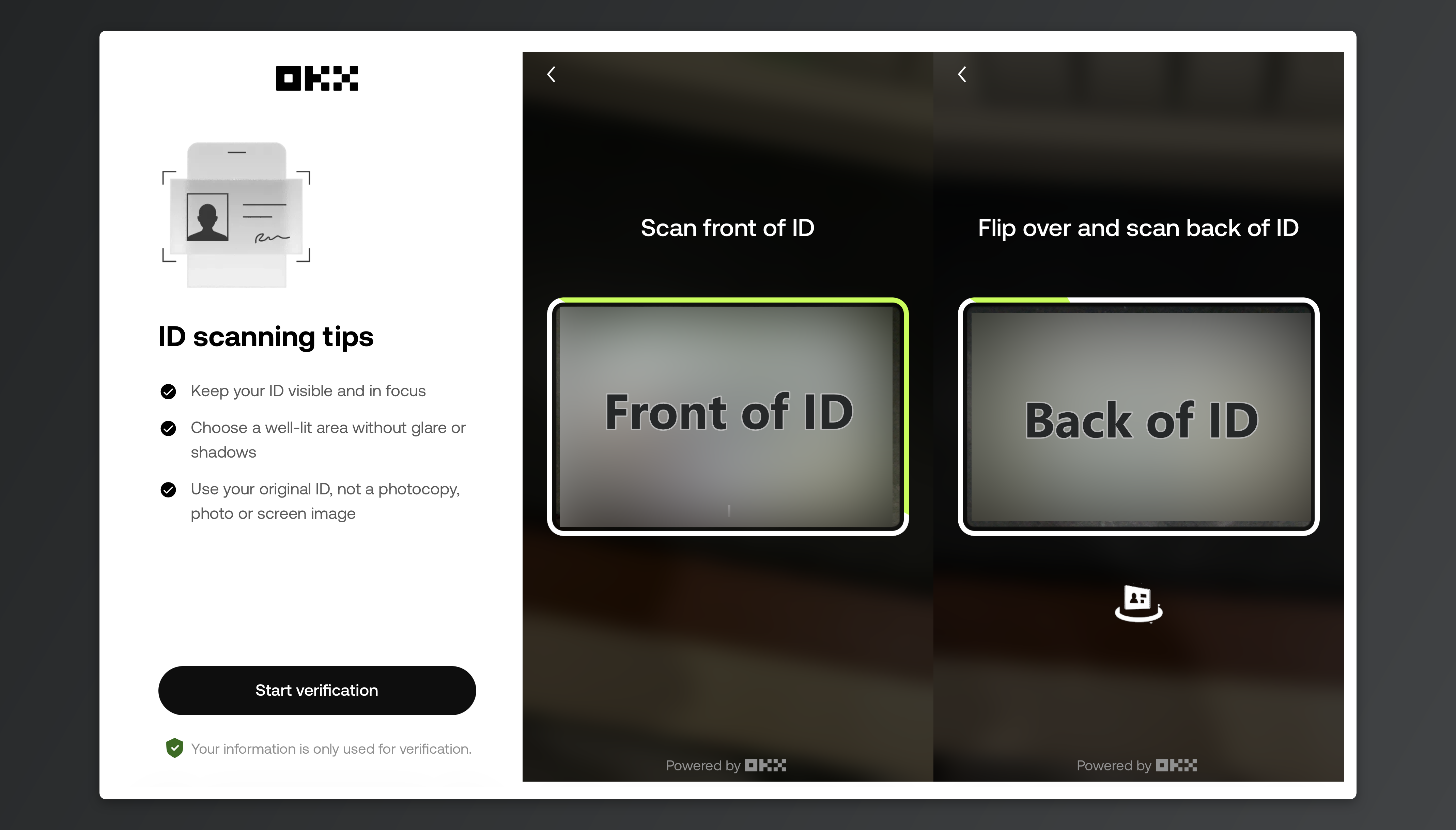
[Start verification] butonuna tıklayın ve ekrandaki yönlendirmeyi takip ederek kimlik çekimine başlayın. Ehliyette önce ön yüzü, sonra arka yüzü çekiyorsunuz. (Pasaportta sadece fotoğraflı sayfa.)
Belgeyi aslından, doğrudan çekmeniz gerekiyor. Ekran görüntüsü, fotokopi ya da fotoğrafın fotoğrafı kabul edilmiyor. Dört köşenin de kadraja girmesi şart; süresi geçmiş kimlikler kullanılamıyor.
5. Selfie çekimi
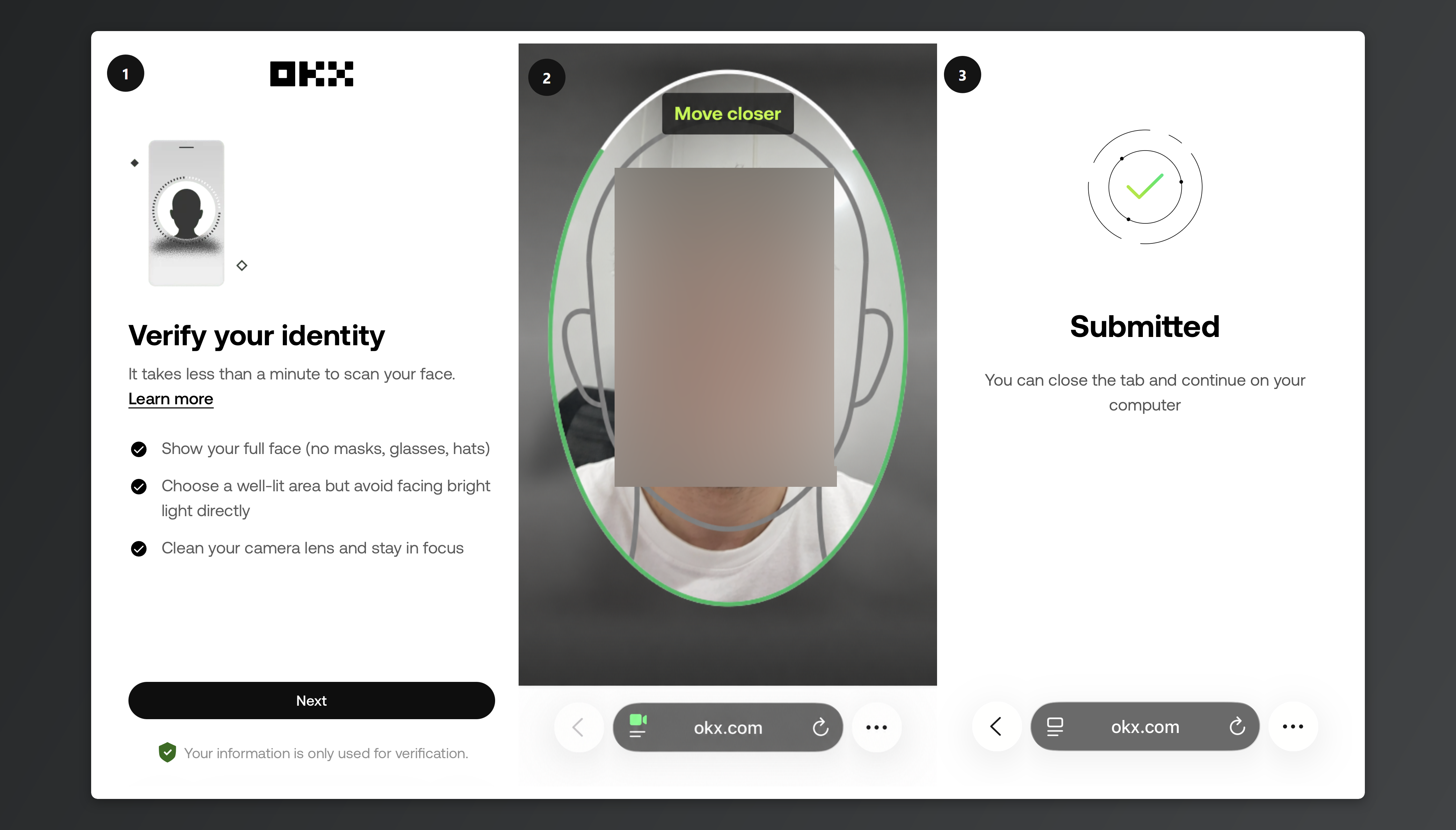
Ekrandaki oval çerçeveye yüzünüzün tamamını oturtup çekin. Maske, gözlük ve şapkayı çıkarın, flaşın yüzünüzde parlama yapmamasına dikkat edin.
6. Gönderim
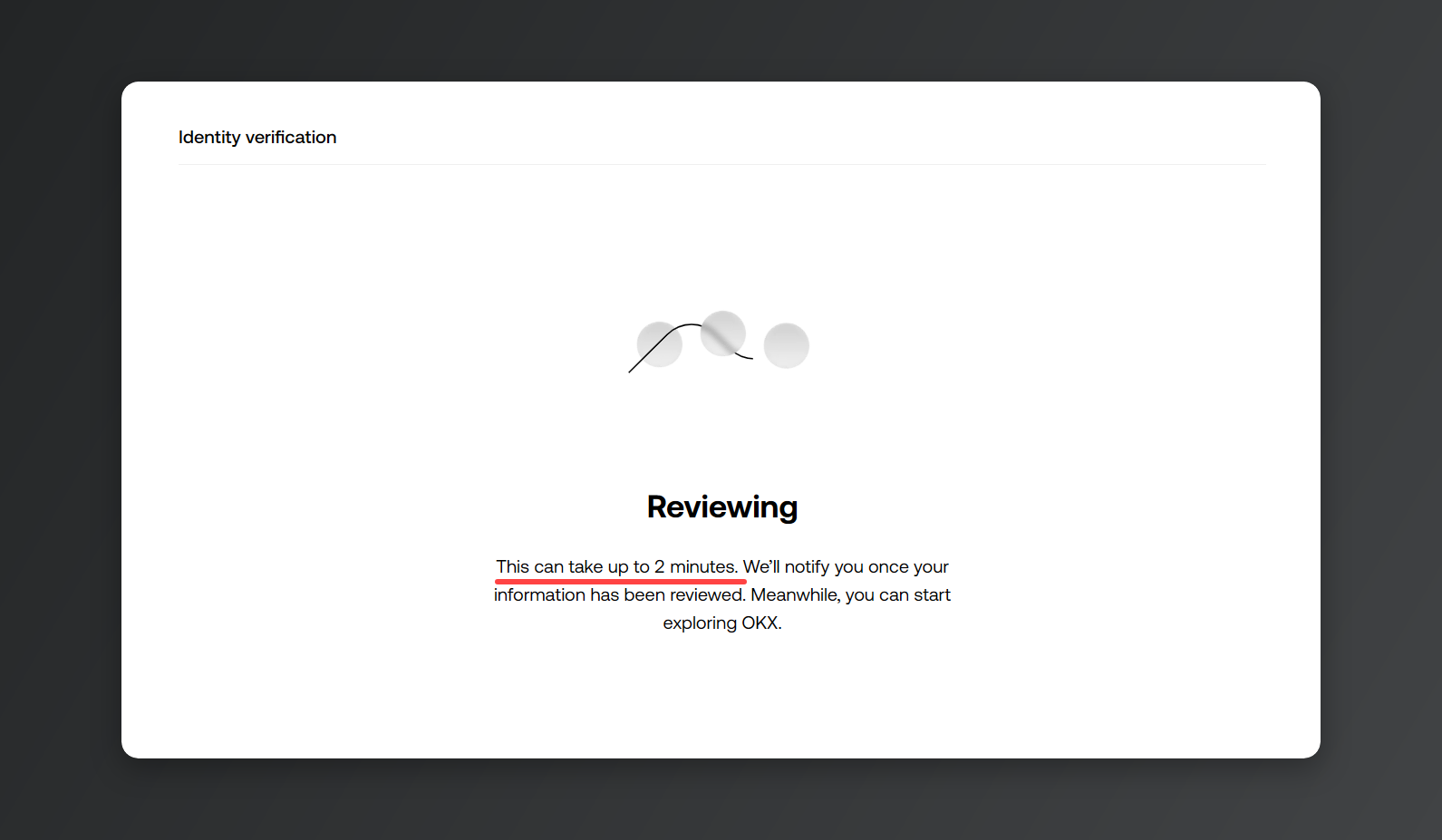
Gönderdikten sonra inceleme yaklaşık 2~5 dakikada tamamlanıyor. Ama inceleme bitti diye KYC doğrulaması tamamlandı sanmayın.
7. Adres kanıtı gönderimi
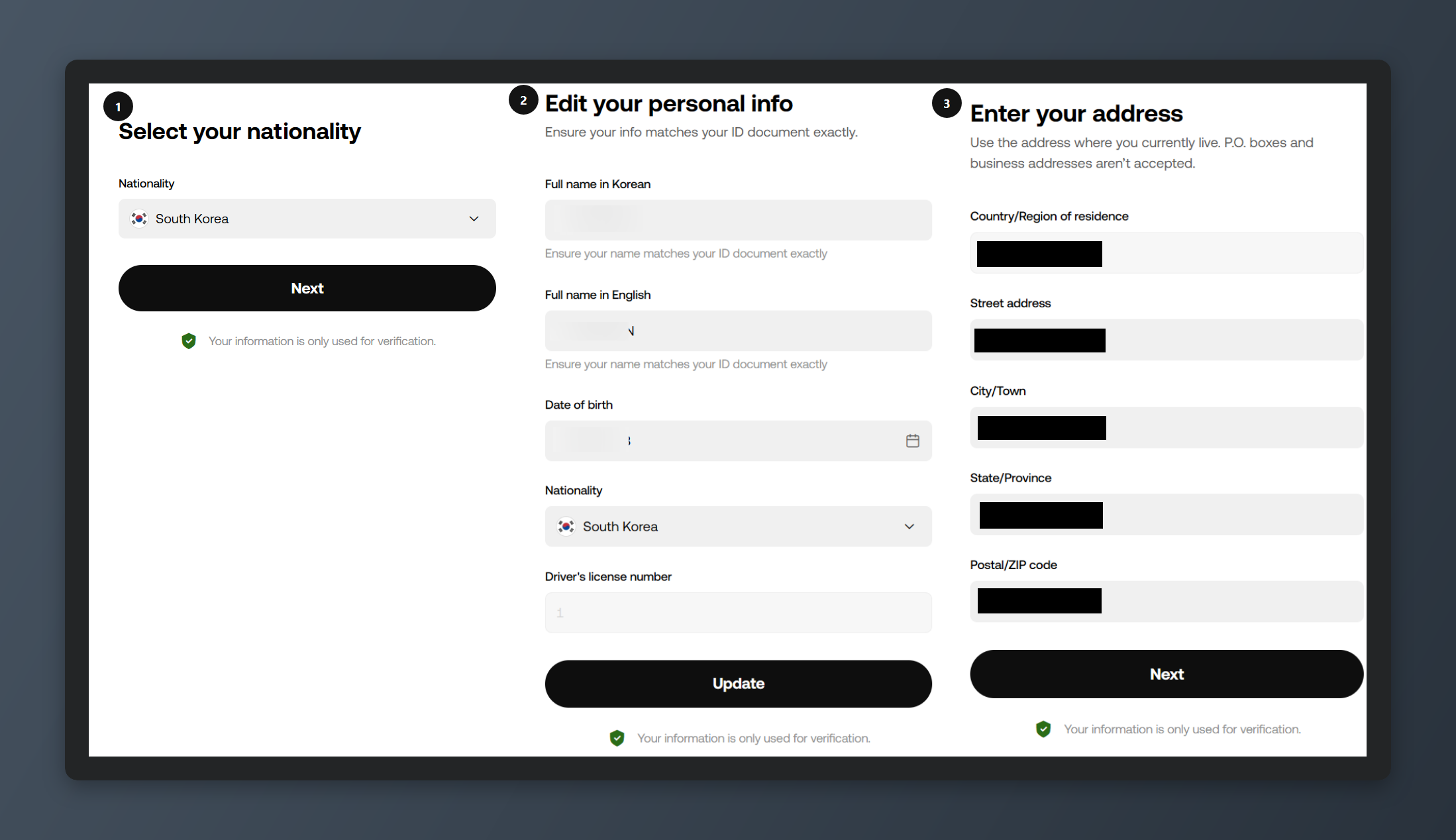
5 dakika kadar sonra bir sonraki adıma geçiyorsunuz. Sırada adres doğrulaması var: yaşadığınız ülkeyi, Latin harfleriyle ad soyadınızı ve adresinizi girdiğinizde KYC kimlik doğrulaması tamamlanıyor.
Bu adım, yaşadığınız ülkeye göre hiç çıkmayabilir.
Bazı ülkelerde gönderdiğiniz kimlikteki bilgiler kontrol edilip iş bitiyor, bazı ülkelerde ise belge yüklemeniz gerekiyor. (İstek gelirse güncel adresinizin yazdığı bir belge yükleyin. Belgenin düzenlenme tarihi son 3 ay içinde olmalı; Avrupa Ekonomik Alanı (EEA) ülkelerinde yaşıyorsanız bu süre 6 ay.)
8. KYC kimlik doğrulaması tamamlandı
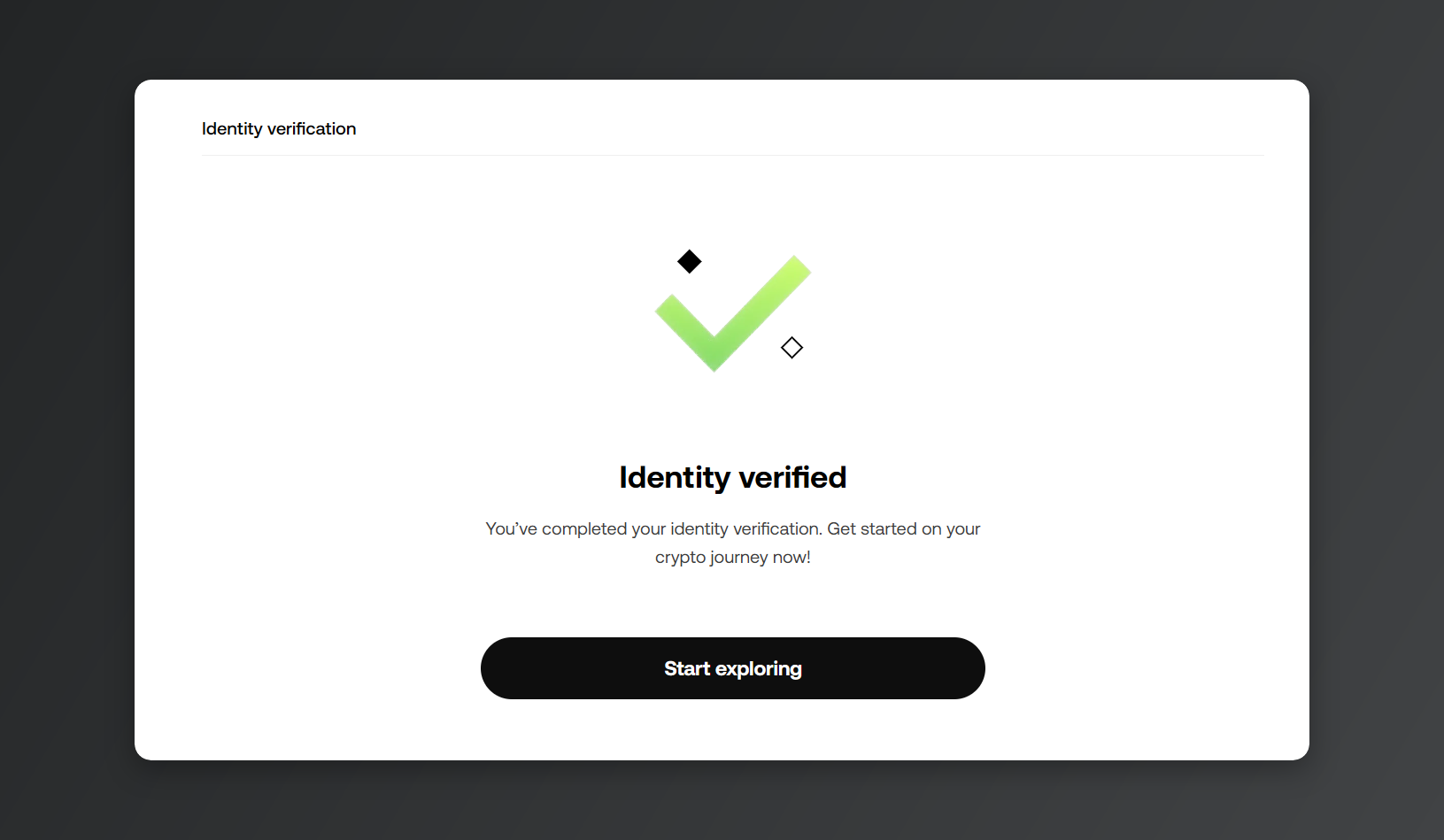
Tüm adımları bitirdiğinizde ekranda [Identity verified] yazısı çıkıyor ve OKX'i kullanmaya başlıyorsunuz. Bazı ülkelerde inceleme biraz daha uzun sürebilir. Sırada hesap güvenliği ayarları var. [OKX hesabında Google OTP nasıl kurulur] yazısıyla OTP kurulumunu da tamamlayabilirsiniz.
💡Not: Rewardoc.com üzerinden OKX'e kayıt olduğunuzda OKX VIP Pass'i ücretsiz kullanabiliyorsunuz. [OKX VIP Pass'i ücretsiz alma yöntemi] yazısına göz atın!
OKX kaydında ya da KYC'de takıldıysanız
- E-posta ya da numara zaten kayıtlı diyorsa: Bir e-posta ve bir numara yalnızca tek hesapta kullanılabiliyor. "Şifremi unuttum" ile mevcut hesaba giriş yapın; hesabı siz açmadıysanız müşteri hizmetlerine yazın.
- Referans linki açılmıyorsa: Doğrudan uygulamadan kayıt olup kodu [Referral code (optional)] alanına elle girin.
- Kimlik doğrulaması reddedildiyse: Ekran görüntüsü mü kullandınız, köşeler kesilmiş mi, ışık parlaması var mı, gözlüğünüzü çıkardınız mı? Hangisiyse düzeltip yeniden çekip gönderin.
- Kimlik zaten kullanımda diyorsa: Bir kimlik yalnızca tek bir OKX hesabına bağlanıyor, doğrulamadan sonra da değiştirilemiyor ya da iptal edilemiyor. Daha önce açtığınız bir OKX hesabı olup olmadığını kontrol edin.
※ Yazıdaki görseller Rewardoc tarafından çekilip hazırlanmıştır. İzinsiz kopyalanması ve yeniden yayınlanması yasaktır.