สมัคร OKX: วิธีเปิดบัญชี OKX และยืนยันตัวตน KYC ครบทุกขั้นตอน
รวมขั้นตอนสมัคร OKX ไล่ทีละหน้าจอ ตั้งแต่กรอกอีเมล จุดใส่โค้ดผู้แนะนำ เกณฑ์ถ่ายบัตรกับเซลฟี่ ไปจนถึงวิธีแก้เมื่อการยืนยันตัวตน KYC ถูกปฏิเสธ

เปิดบัญชี OKX มีแค่อีเมลกับเบอร์มือถือก็จบในไม่กี่นาที ที่กินเวลาจริง ๆ คือขั้นยืนยันตัวตน (KYC) ที่ตามมาทีหลัง เพราะถ่ายไม่ผ่านแค่ใบเดียวก็ต้องยื่นเข้าตรวจใหม่ทั้งรอบ
แล้ว KYC ก็ข้ามไปทำทีหลังไม่ได้ด้วย บัญชีที่ยังไม่ยืนยันตัวตนจะถูกล็อกไว้หมด ซื้อขายเหรียญไม่ได้ ฝาก ถอน หรือโอนภายในก็ไม่ได้เลย บทความนี้จะพาไล่ทีละหน้าจอ ตั้งแต่สมัครบัญชี OKX จนถึงส่งเอกสารยืนยันตัวตน (KYC) โดยยึดหน้าจอบนเว็บเป็นหลัก (ในแอปลำดับเหมือนกัน ต่างแค่ชื่อปุ่มบางปุ่ม)
REWARDOC EXCLUSIVEสิทธิประโยชน์สมัคร OKXสมัครผ่านลิงก์พิเศษของ Rewardoc แล้วรับสิทธิประโยชน์ส่วนลดค่าธรรมเนียมโบนัสสมัครใหม่รับโบนัส
1. สมัครบัญชี OKX
1. เข้าหน้าสมัคร
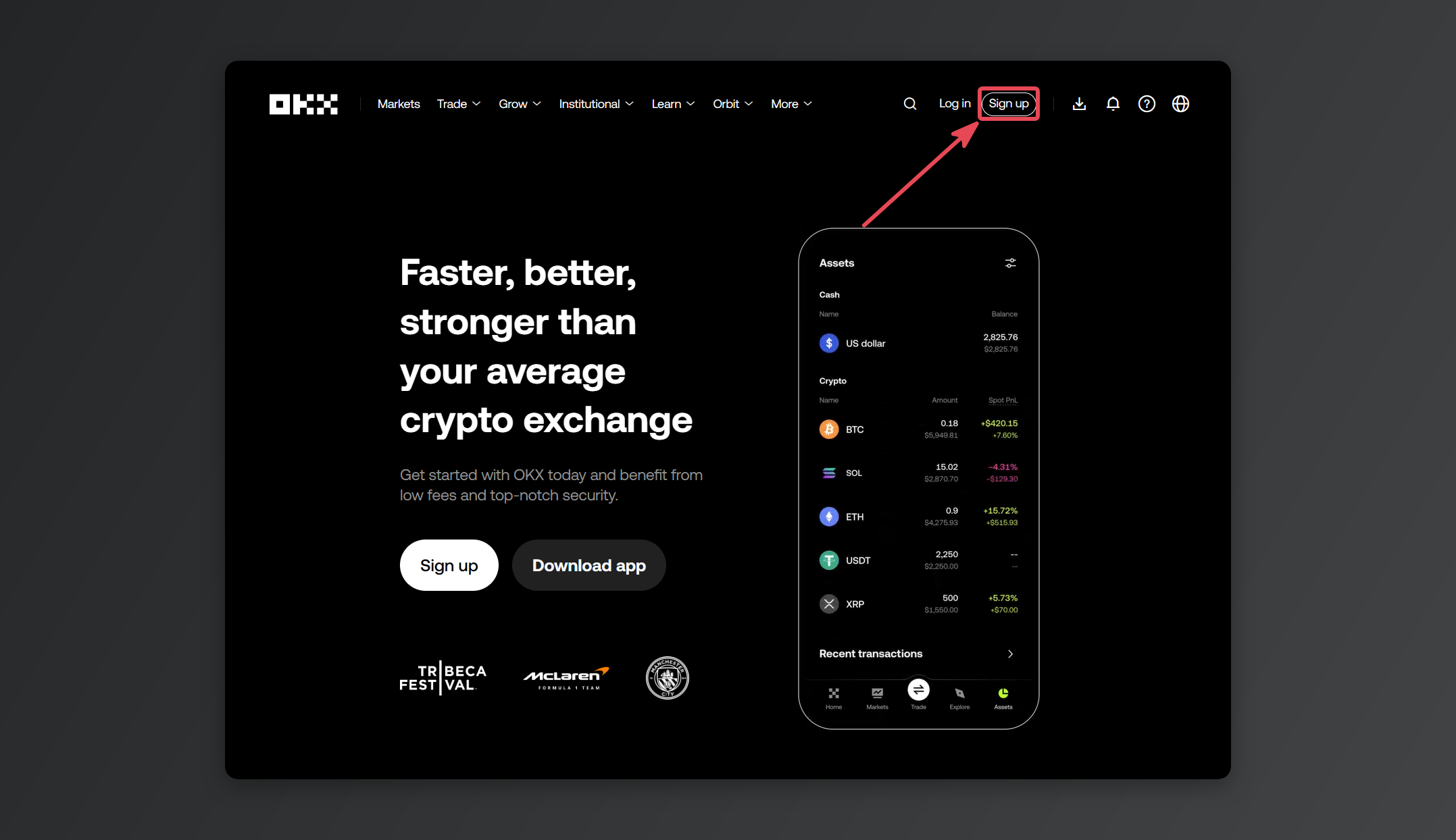
เข้าเว็บไซต์ OKX (okx.com) แล้วกด [Sign up] ที่มุมขวาบน
อย่าเข้าจากลิงก์โฆษณาในหน้าค้นหา พิมพ์ที่อยู่เว็บเองปลอดภัยกว่า เพราะมีเว็บฟิชชิงที่ก๊อปหน้าล็อกอิน OKX มาเป๊ะ ๆ (ลิงก์รับโบนัสสมัครใหม่ OKX)
2. เลือกประเทศและยอมรับเงื่อนไข
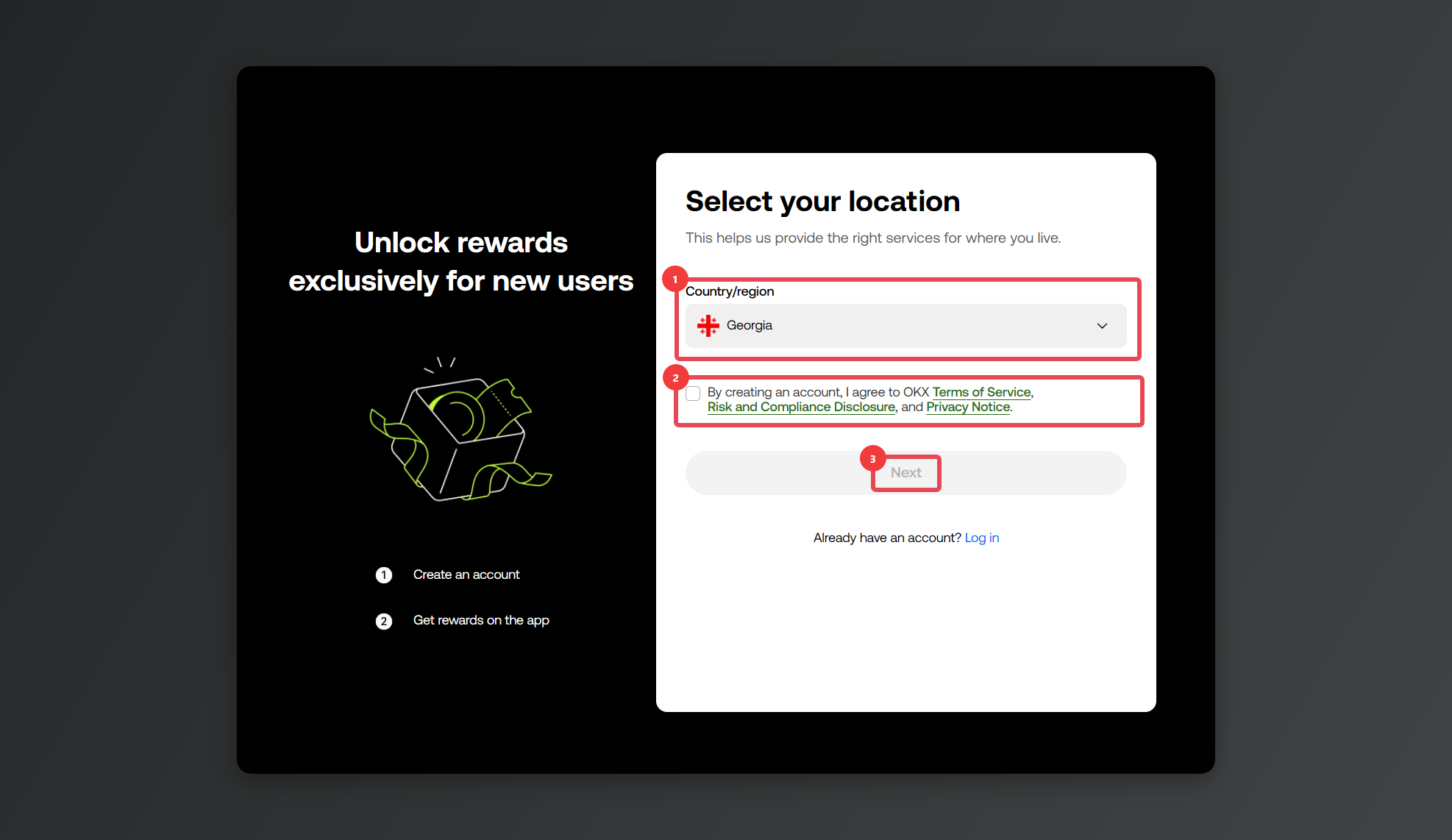
เลือกประเทศที่พำนักในช่อง [Country/region] ติ๊กช่องยอมรับเงื่อนไข แล้วกด [Create account]
3. กรอกอีเมลและโค้ดผู้แนะนำ
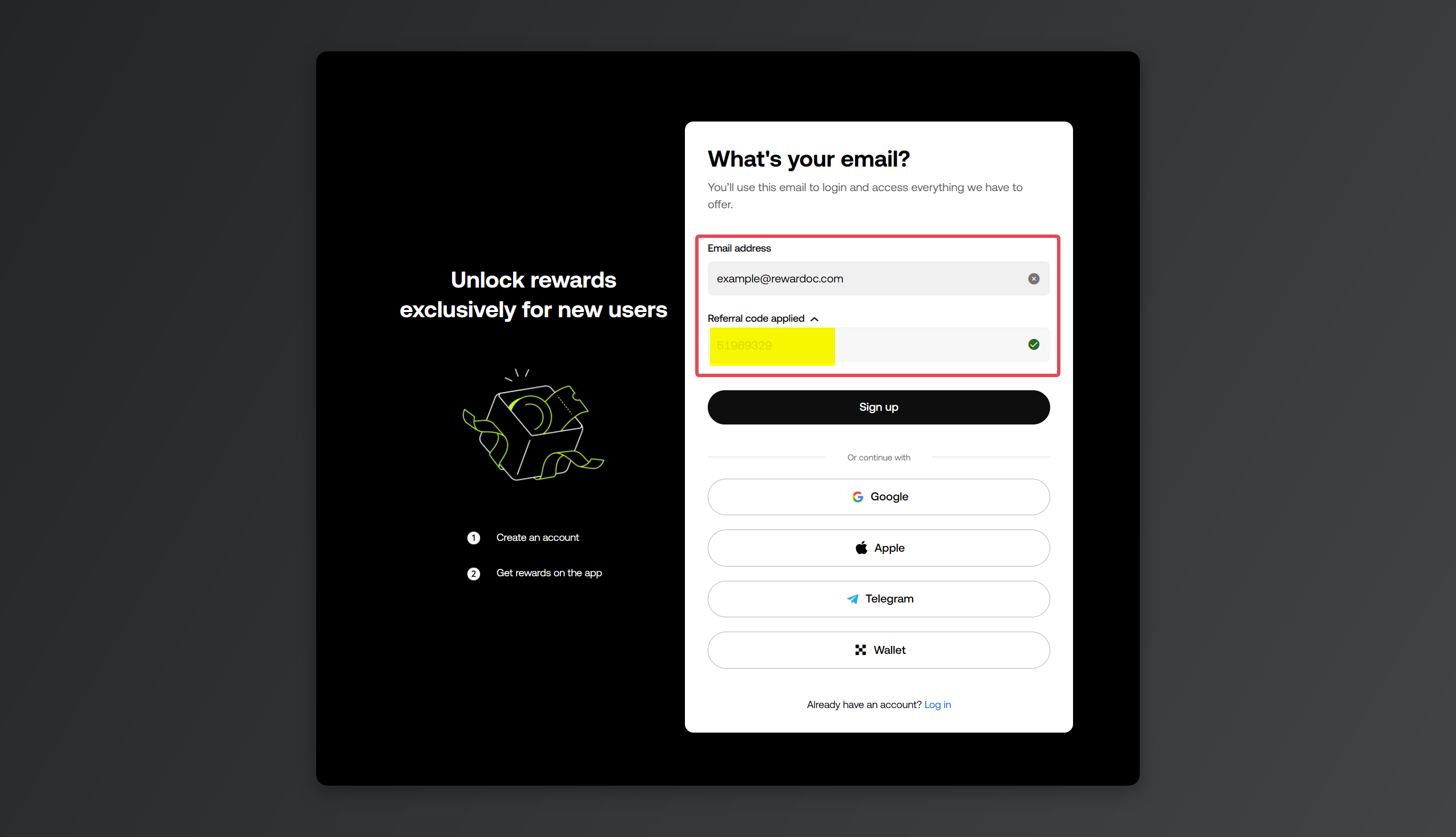
ใส่อีเมลในช่อง [Email] วางโค้ดผู้แนะนำในช่อง [Referral code (optional)] แล้วกด [Sign up] ถ้าเข้ามาจากลิงก์เชิญ ให้เช็กว่าโค้ดถูกกรอกมาให้อยู่แล้วหรือยัง ถ้าพิมพ์เอง ก็ไล่ดูอีกรอบว่าไม่มีตัวไหนพิมพ์ผิด
(ดูเพิ่มเติมได้ที่หน้า เทียบโค้ดผู้แนะนำ OKX และสิทธิประโยชน์)
เงินคืนค่าธรรมเนียมก็ผูกอยู่กับโค้ดนี้ หน้านี้เลยเป็นหน้าที่ต้องดูให้ละเอียดที่สุดตอนสมัคร
4. ยืนยันอีเมล
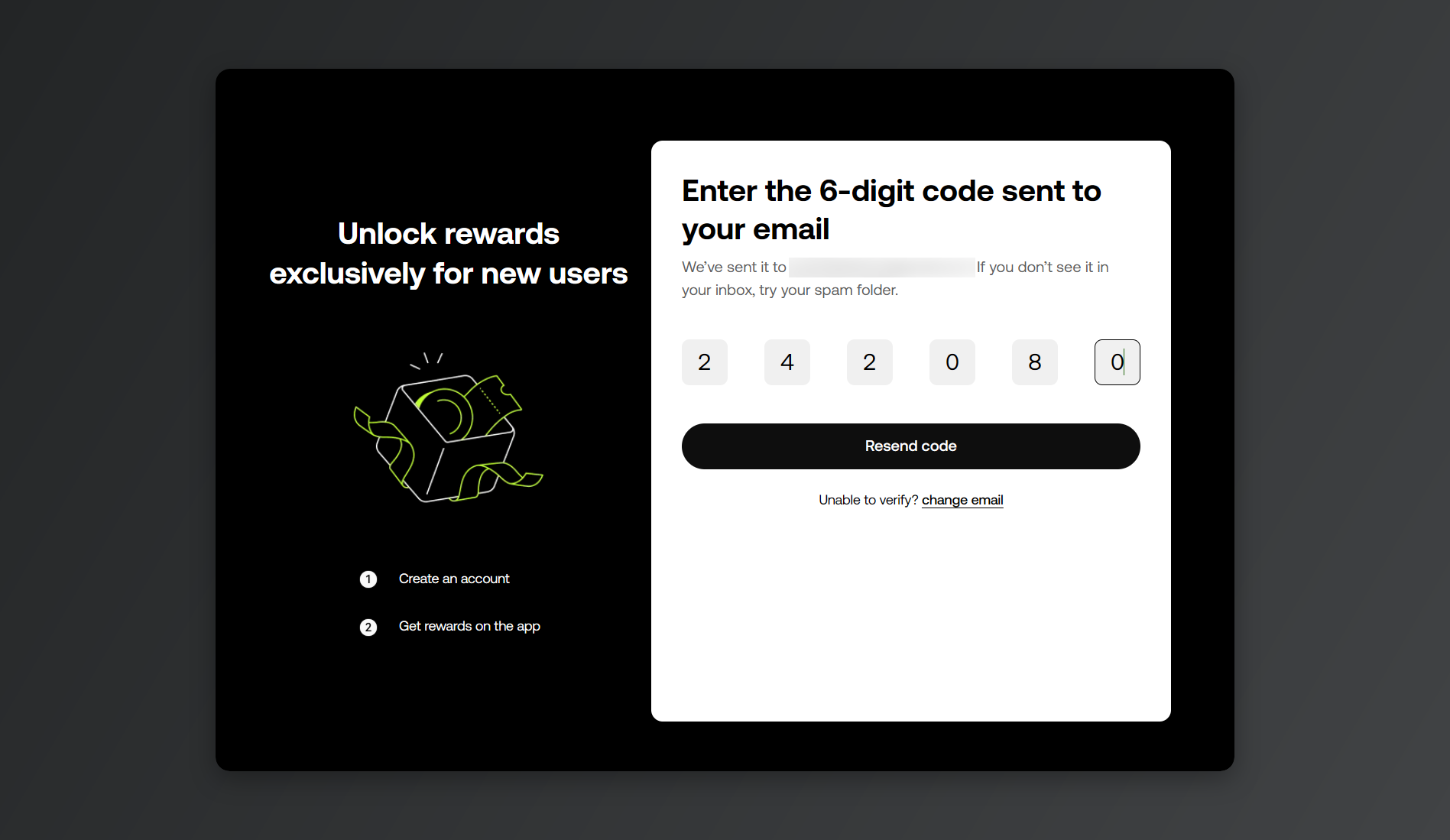
กรอกรหัสยืนยันที่ส่งเข้าอีเมล
5. ผูกเบอร์มือถือ
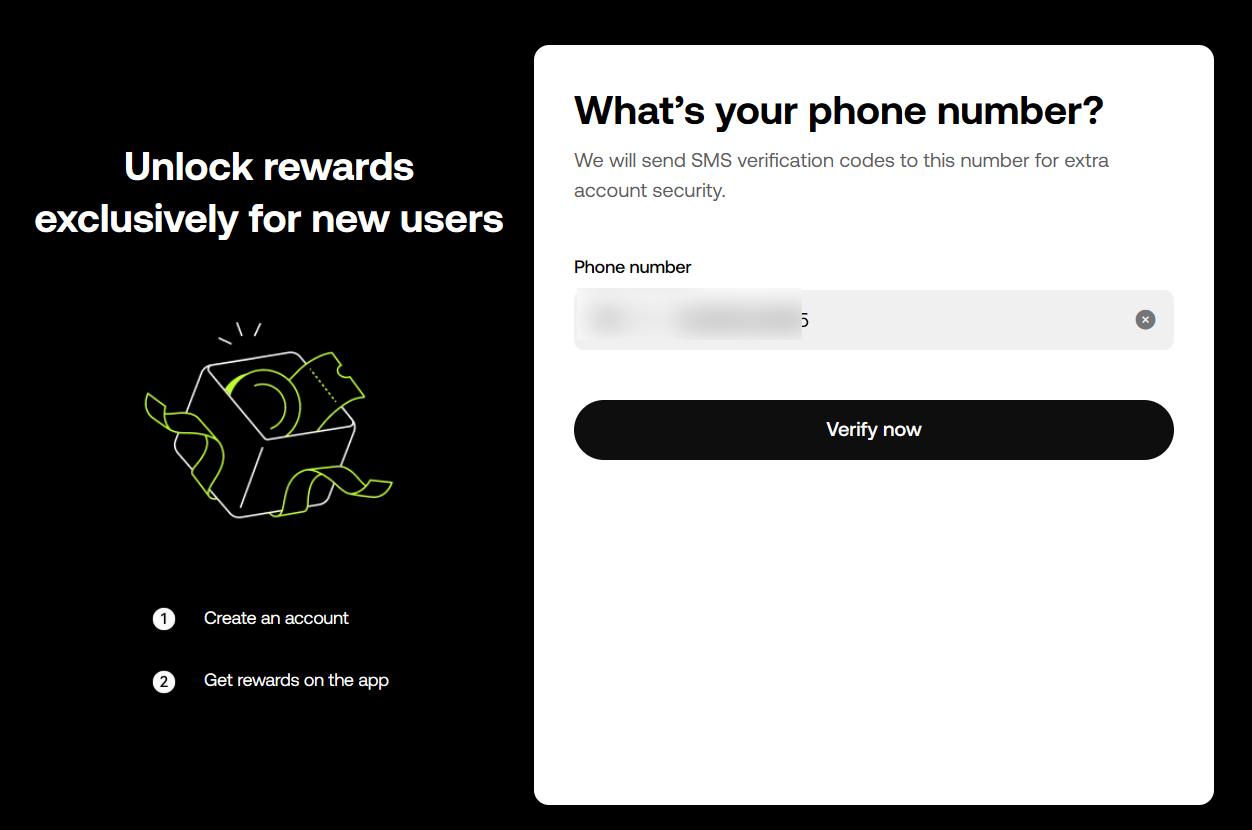
เลือกรหัสประเทศ ใส่เบอร์มือถือ แล้วกด [Verify now] (ในแอปจะเป็น [Next]) จากนั้นกรอกรหัสที่ได้จาก SMS เป็นอันยืนยันเบอร์เรียบร้อย
ถ้าเลือกรหัสประเทศไม่ตรงกับเบอร์ที่ใช้ SMS จะไม่เข้าเลย
6. ตั้งรหัสผ่านบัญชี
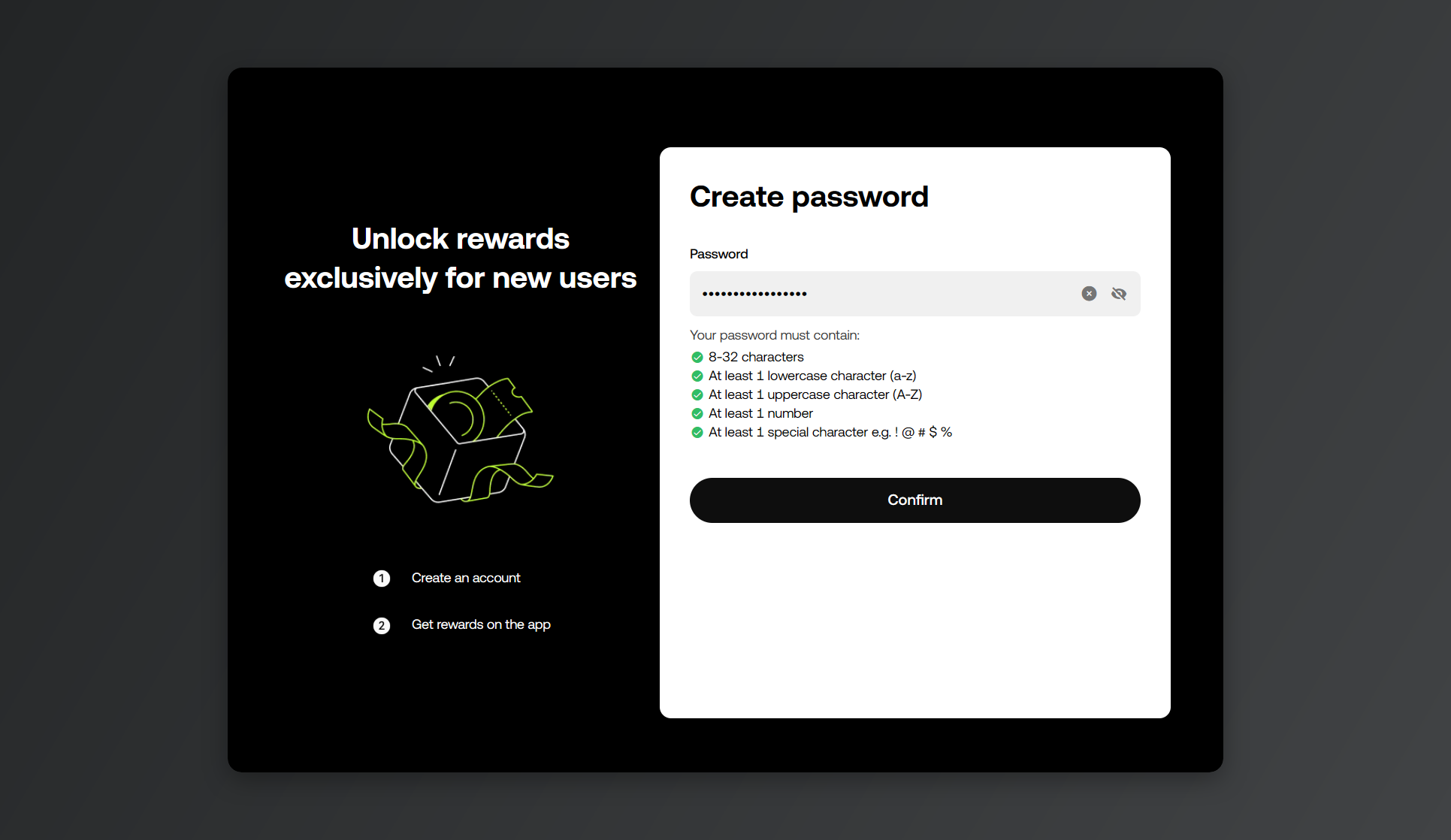
ถึงคิวตั้งรหัสผ่านแล้ว
ถ้าตั้งแล้วระบบขึ้นเออเรอร์ ลองเช็กว่าครบเงื่อนไขด้านล่างทุกข้อแล้วหรือยัง
- 8~32 ตัวอักษร
- ตัวพิมพ์เล็ก อย่างน้อย 1 ตัว (a~z)
- ตัวพิมพ์ใหญ่ อย่างน้อย 1 ตัว (A~Z)
- ตัวเลข อย่างน้อย 1 ตัว
- อักขระพิเศษ อย่างน้อย 1 ตัว (เช่น ! @ # $ %)
2. ยืนยันตัวตน (KYC)
1. เข้าหน้ายืนยันตัวตน
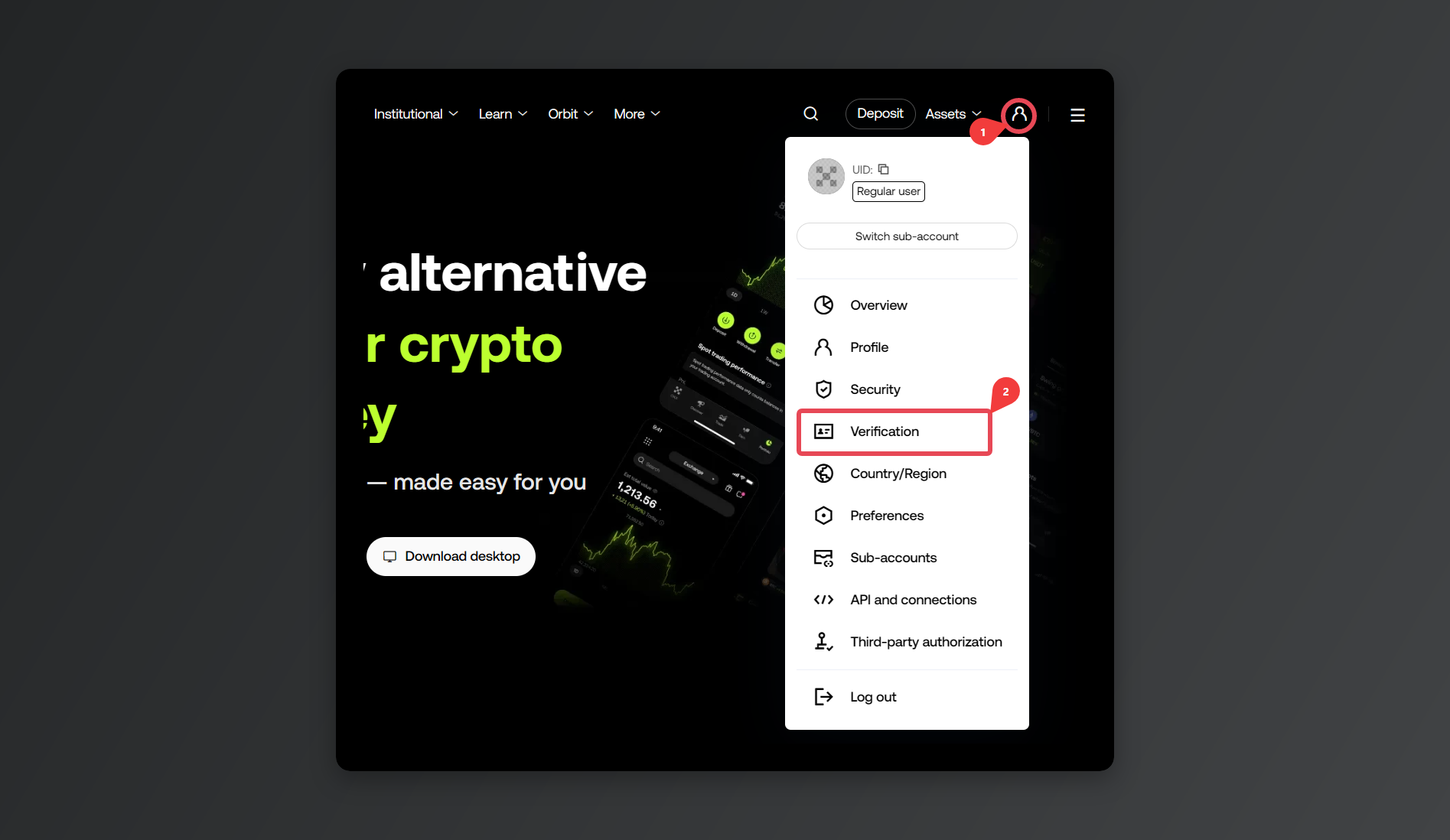
กดไอคอนโปรไฟล์มุมขวาบน แล้วเลือก [Verification]
ในแอปให้เข้าตามลำดับ [Menu] → [Account settings] → [Identity verification] ถ้าไม่เจอเมนูนี้ ให้อัปเดตแอปเป็นเวอร์ชันล่าสุดก่อน
2. เลือกบัญชีบุคคล
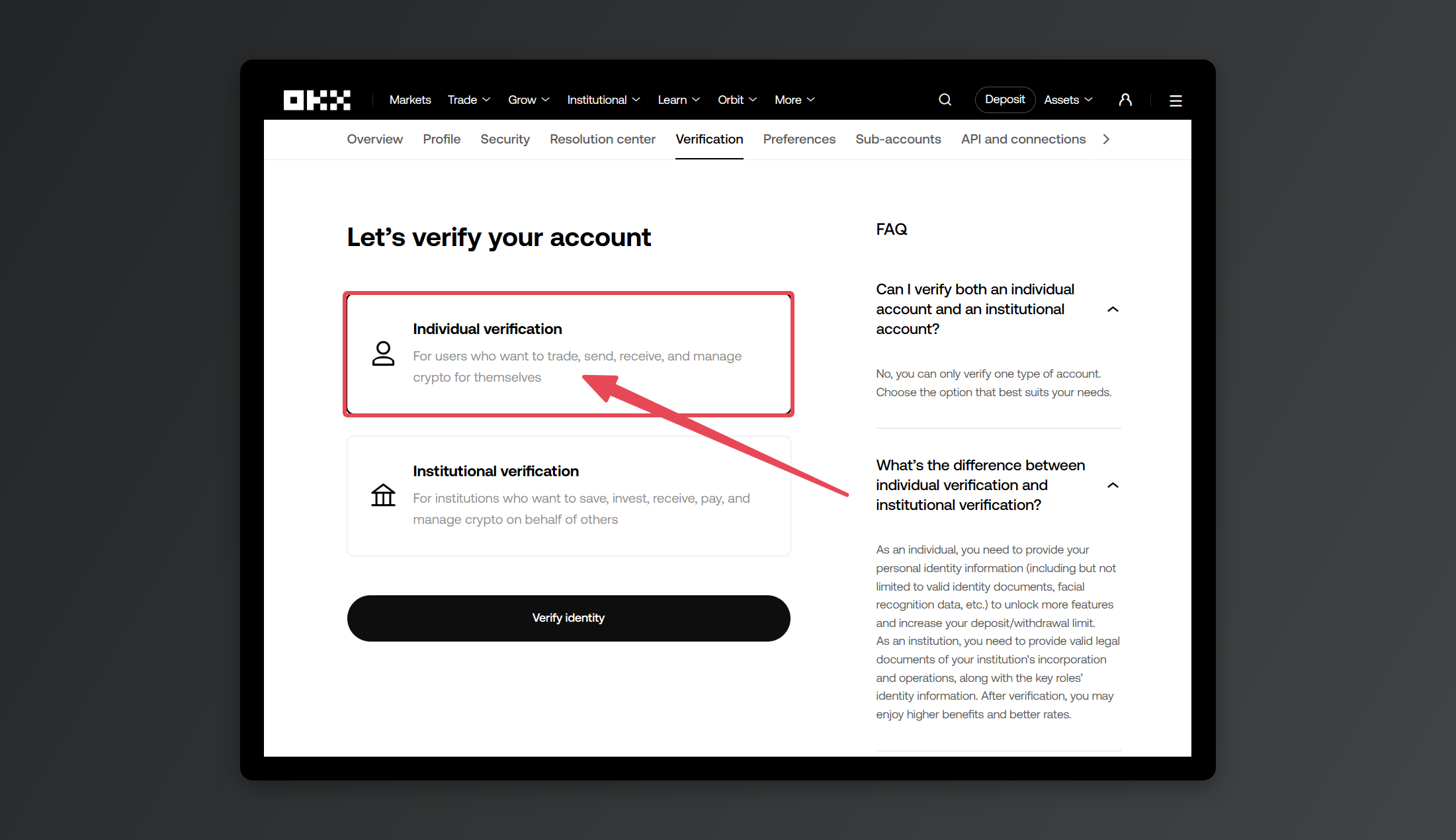
เมื่อเข้าหน้าเลือกประเภทบัญชี ผู้ใช้ทั่วไปให้เลือก Individual Account (บัญชีบุคคล) ได้เลย (ส่วน Institutional Account มีไว้สำหรับนิติบุคคลและลูกค้าองค์กรเท่านั้น)
3. เลือกประเภทเอกสาร
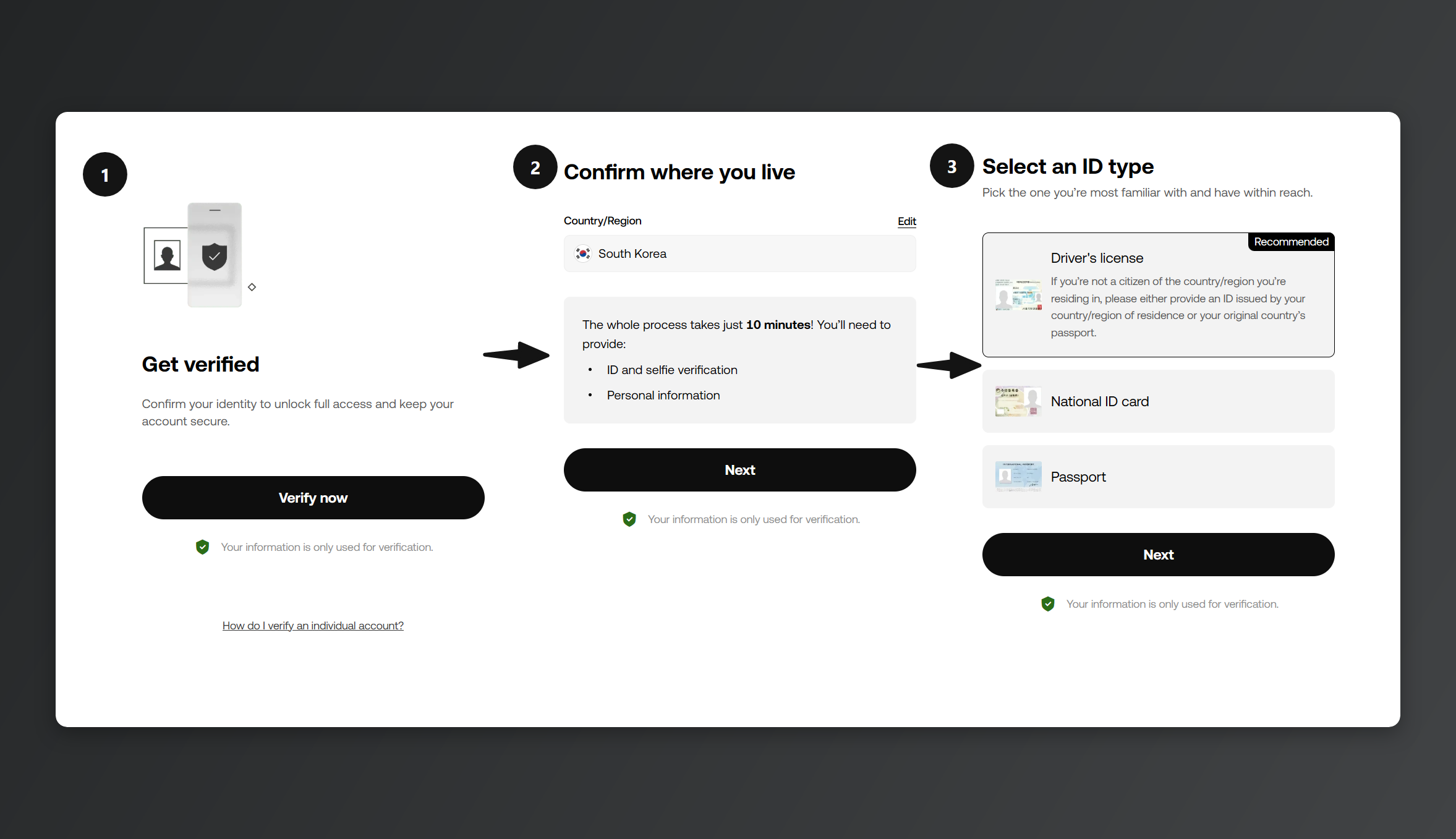
เลือกเอกสารที่จะใช้ยืนยันตัวตน
ถ้าสมัครอยู่บนคอม จะมีแค่ขั้นถ่ายรูปในหน้า [Use phone camera to verify] ที่ต้องสแกน QR ไปทำต่อบนมือถือ
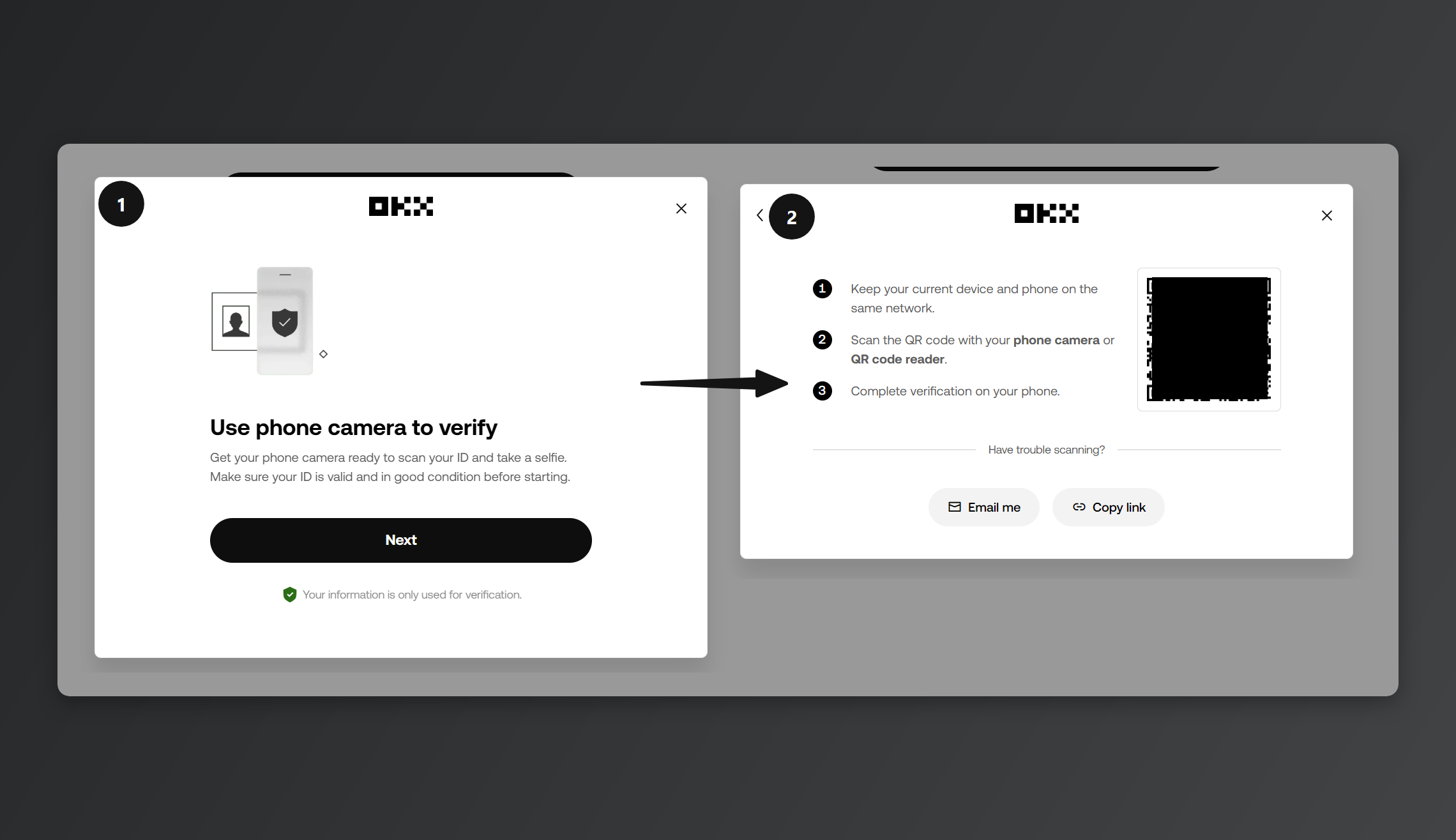
จะมีป๊อปอัปขึ้นมาให้ไปถ่ายเอกสารบนมือถือตามรูป สแกน QR เพื่อย้ายไปทำบนมือถือ หรือกด [Copy link] ด้านล่างแล้วเปิดลิงก์นั้นบนมือถือเพื่อถ่ายต่อก็ได้
4. ถ่ายรูปเอกสาร
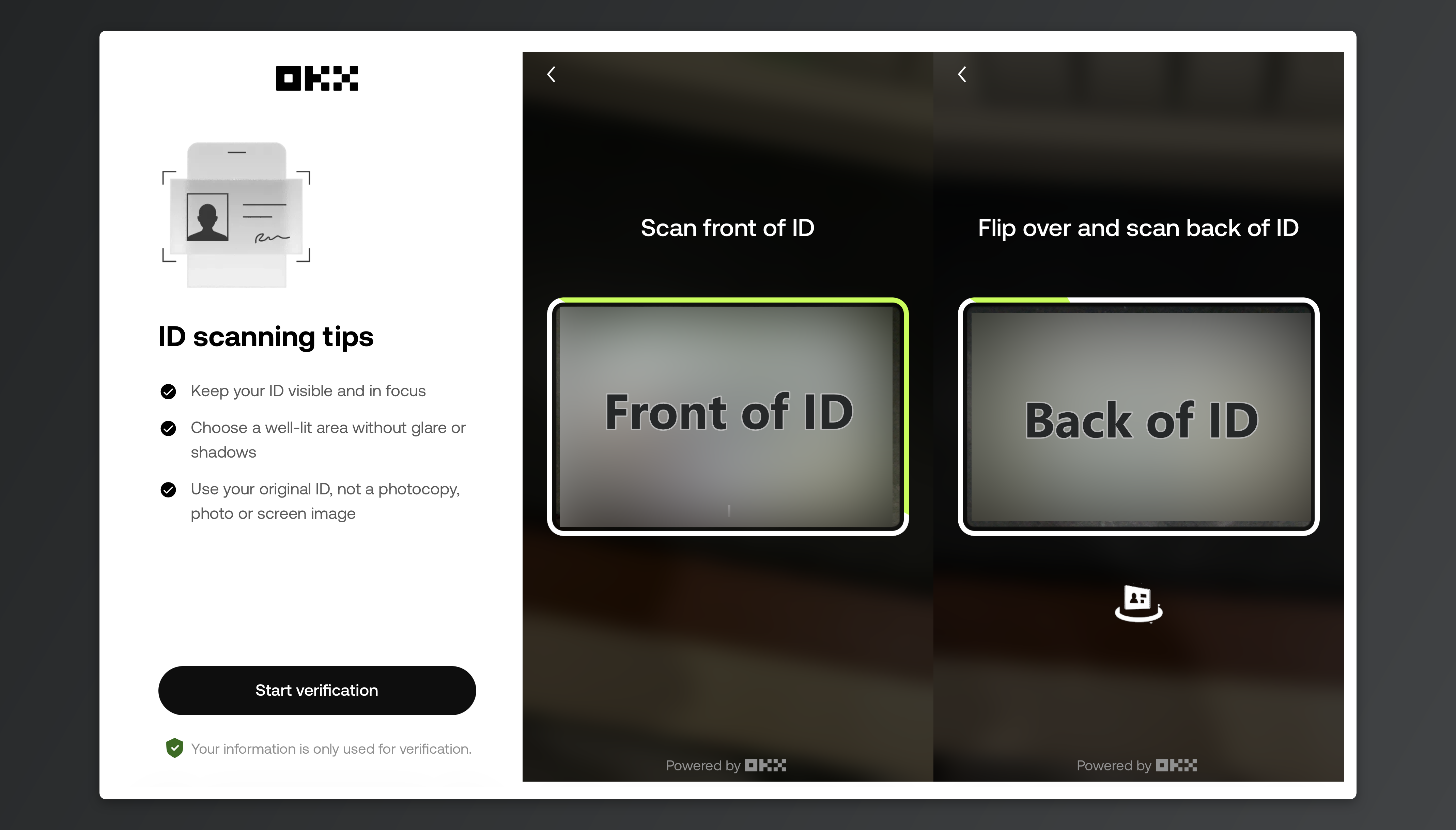
กด [Start verification] แล้วถ่ายตามลำดับที่หน้าจอบอก ถ้าใช้ใบขับขี่ ถ่ายด้านหน้าก่อนแล้วพลิกถ่ายด้านหลัง (พาสปอร์ตถ่ายแค่หน้าที่มีรูป)
ต้องถ่ายจากเอกสารตัวจริงเท่านั้น สกรีนช็อต สำเนา หรือถ่ายรูปจากรูปอีกทีไม่ผ่านการตรวจ ต้องเห็นมุมบัตรครบทั้งสี่มุม และบัตรที่หมดอายุแล้วใช้ไม่ได้
5. ถ่ายเซลฟี่
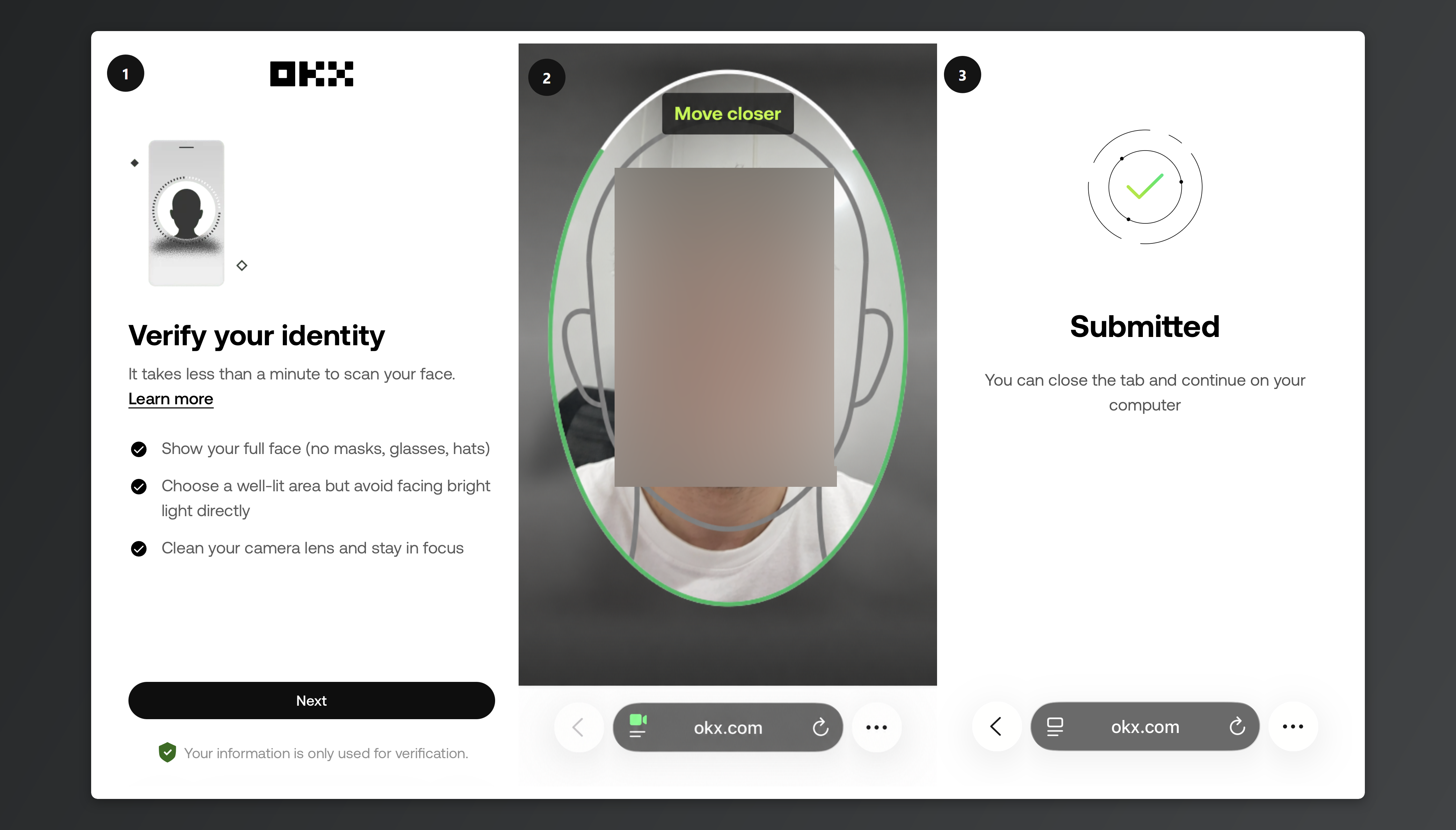
จัดใบหน้าให้อยู่เต็มกรอบวงรีบนหน้าจอแล้วกดถ่าย ถอดหน้ากาก แว่น หมวกออกให้หมด และระวังอย่าให้แฟลชสะท้อนลงบนหน้า
6. ส่งตรวจ
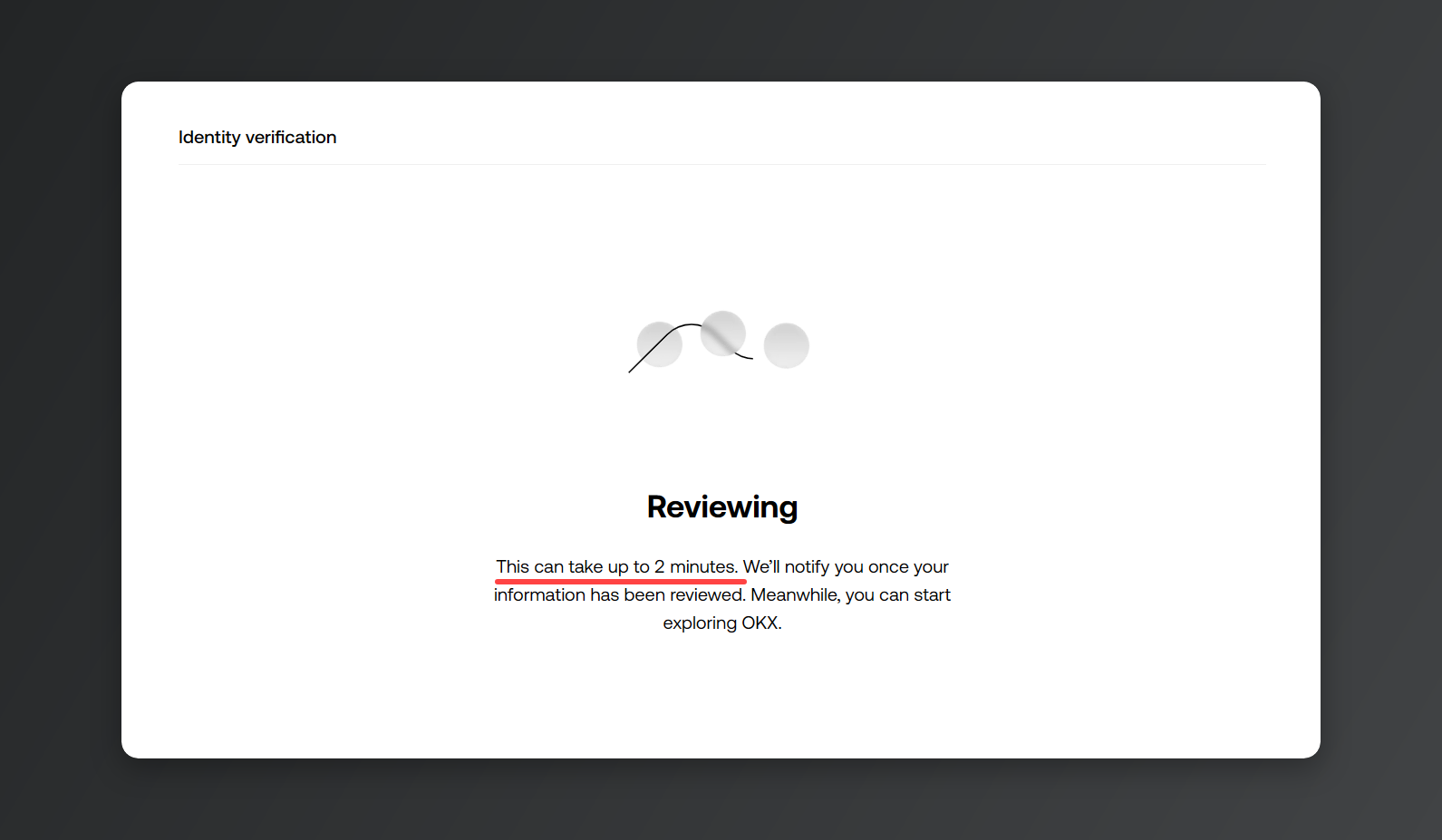
ส่งแล้วรอราว 2~5 นาทีผลตรวจก็ออก แต่ผลออกแล้วก็ยังไม่ได้แปลว่า KYC เสร็จสมบูรณ์
7. ยืนยันที่อยู่
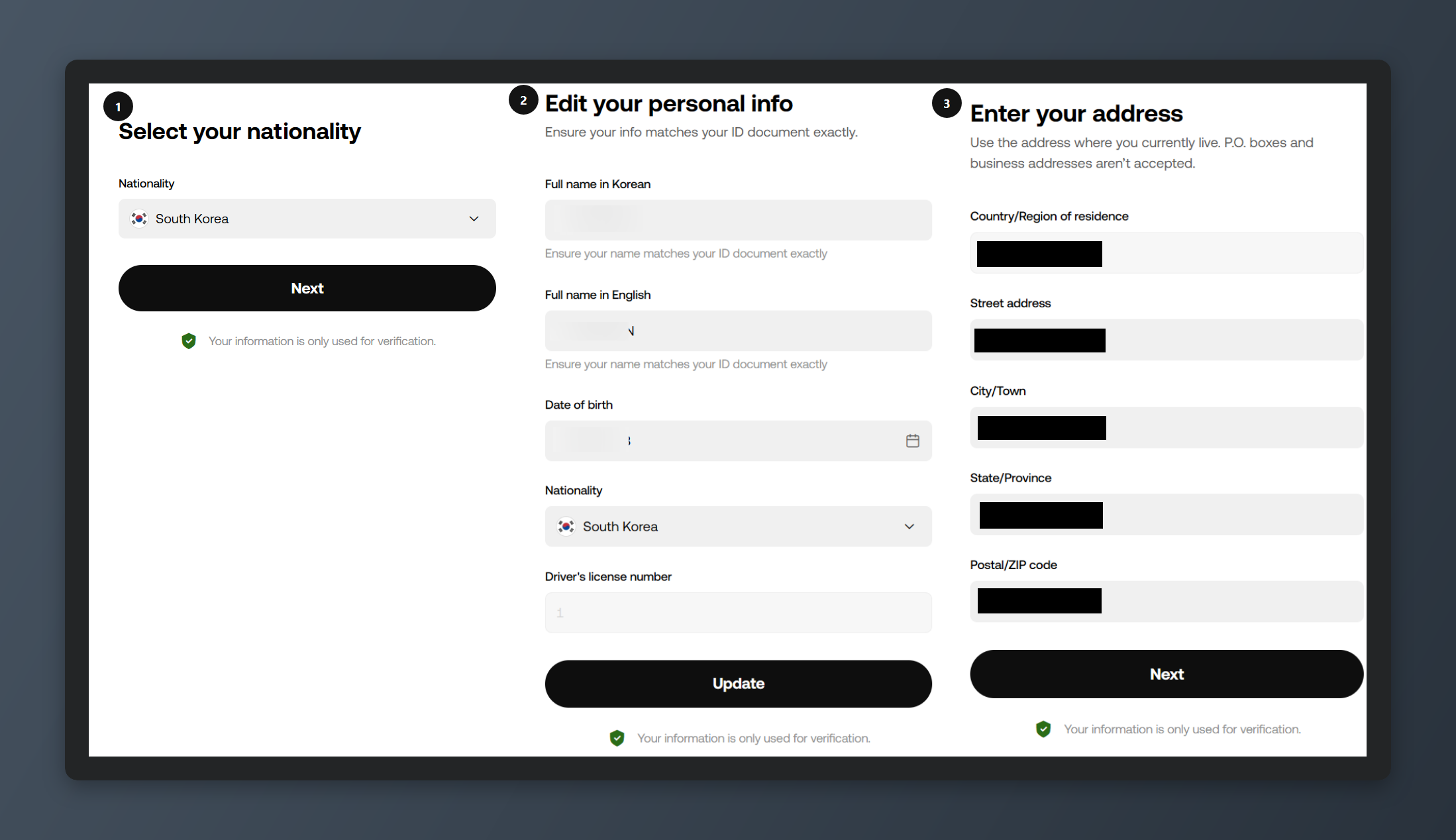
อีกประมาณ 5 นาทีระบบจะพาไปขั้นต่อไป คือการยืนยันที่อยู่ กรอกประเทศที่พำนัก ชื่อภาษาอังกฤษ และที่อยู่ให้ครบ ก็ถือว่าจบกระบวนการ KYC
ขั้นนี้บางประเทศก็ไม่ขึ้นมาเลย
บางประเทศระบบแค่เทียบว่าข้อมูลบนเอกสารที่ส่งไปถูกต้องแล้วก็จบ บางประเทศต้องอัปโหลดเอกสารเพิ่ม (ถ้ามีคำขอขึ้นมา ให้อัปโหลดเอกสารที่มีที่อยู่ปัจจุบัน โดยต้องออกมาไม่เกิน 3 เดือน ส่วนคนที่พำนักในเขตเศรษฐกิจยุโรป (EEA) ไม่เกิน 6 เดือน)
8. ยืนยันตัวตนสำเร็จ
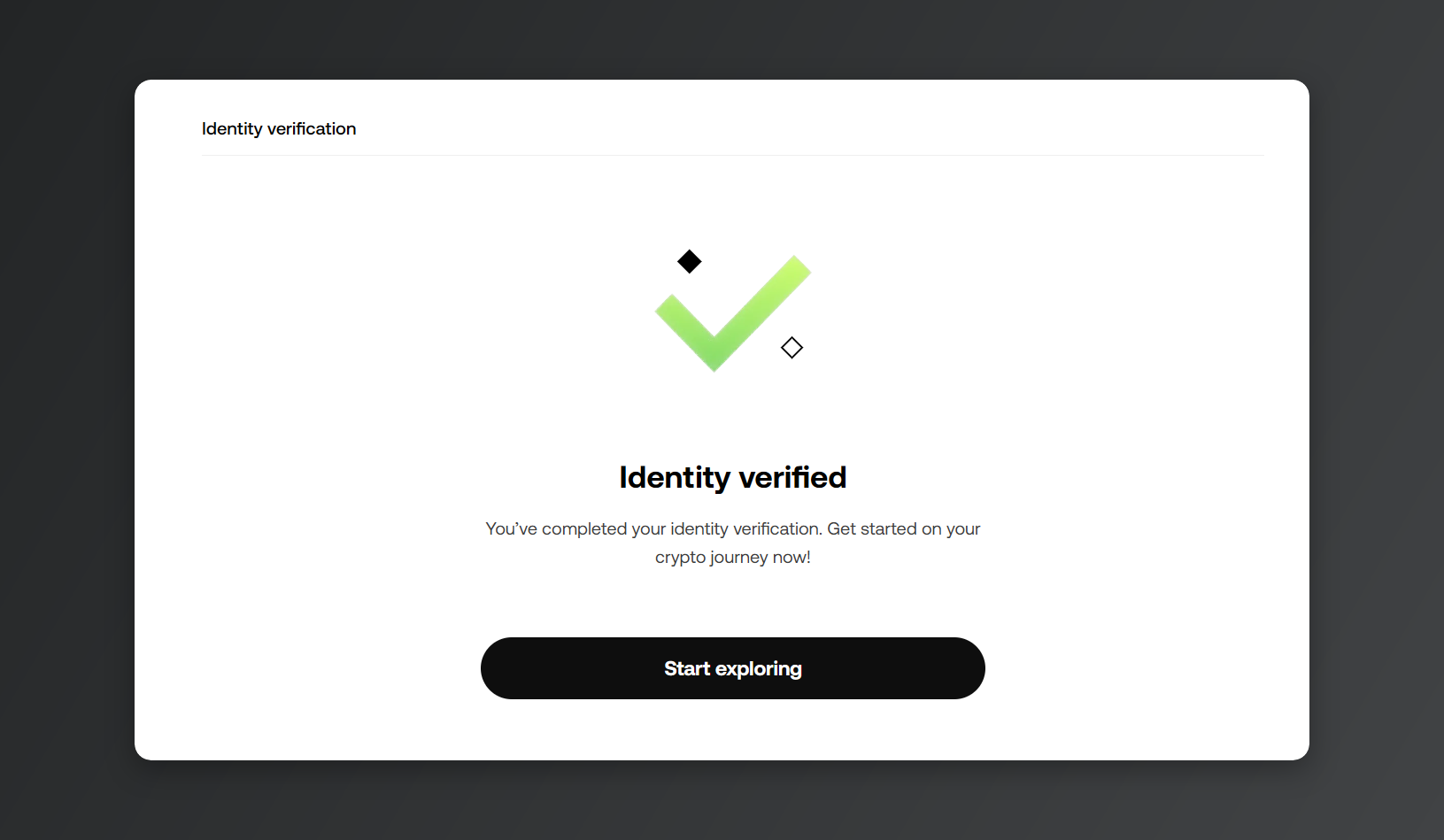
ผ่านครบทุกขั้นแล้วหน้าจอจะขึ้นคำว่า [Identity verified] แล้วเริ่มเทรดบน OKX ได้เลย บางประเทศอาจใช้เวลาตรวจนานขึ้นอีกหน่อย ขั้นต่อไปคือตั้งค่าความปลอดภัยของบัญชี ตามไปตั้ง OTP ต่อได้ที่บทความ [วิธีตั้งค่า Google OTP บนบัญชี OKX]
💡หมายเหตุ: สมัคร OKX ผ่าน Rewardoc.com แล้วใช้ OKX VIP Pass ได้ฟรี ดูวิธีได้ที่บทความ [วิธีรับ OKX VIP Pass ฟรี]!
เมื่อสมัคร OKX หรือทำ KYC ไม่ผ่าน
- ขึ้นว่าอีเมลหรือเบอร์นี้ถูกใช้ไปแล้ว: อีเมลกับเบอร์ผูกได้บัญชีเดียวเท่านั้น ให้ใช้ฟังก์ชันลืมรหัสผ่านเพื่อเข้าบัญชีเดิม ถ้าไม่ใช่บัญชีที่เปิดเอง ติดต่อฝ่ายซัพพอร์ต
- ลิงก์ผู้แนะนำเปิดไม่ขึ้น: สมัครจากในแอปตรง ๆ แล้วพิมพ์โค้ดลงช่อง [Referral code (optional)] เอง
- ยืนยันตัวตนถูกปฏิเสธ: ไล่เช็กว่าติดข้อไหน ใช้สกรีนช็อต มุมบัตรถูกตัด แสงสะท้อน หรือใส่แว่นอยู่ แล้วถ่ายใหม่ส่งอีกรอบ
- ขึ้นว่าเอกสารนี้ถูกใช้ไปแล้ว: เอกสารหนึ่งใบผูกกับบัญชี OKX ได้บัญชีเดียว และยืนยันแล้วเปลี่ยนหรือยกเลิกไม่ได้ ลองเช็กว่าเคยเปิดบัญชี OKX ไว้ก่อนหน้านี้หรือเปล่า
※ รูปภาพในบทความนี้ Rewardoc ถ่ายและจัดทำขึ้นเอง ห้ามคัดลอกหรือเผยแพร่ซ้ำโดยไม่ได้รับอนุญาต