OKXの口座開設方法|登録手順からKYC本人確認までを画像付きで解説
OKXの会員登録から本人確認(KYC)の提出までを、実際の画面の流れに沿って解説します。紹介コードを入力する場所、身分証とセルフィー撮影の合格ライン、審査に落ちたときの対処までまとめました。PCでもアプリでも迷いません。

OKXの登録自体は、メールアドレスと電話番号があれば数分で終わります。時間がかかるのはその次の本人確認(KYC)で、写真が1枚でも条件を満たしていないと審査のやり直しになります。
ただ、この本人確認を後回しにはできません。未認証のアカウントでは、現物の売買はもちろん入金・出金・内部送金まですべて使えません。この記事では、OKXの口座開設から本人確認(KYC)の提出までをブラウザ版の画面に沿って解説します。(アプリも流れは同じで、ボタンの名前が少し違うだけです。)
REWARDOC EXCLUSIVEOKX登録特典リワードック専用リンクから登録して特典を受け取りましょう手数料割引新規登録ボーナス特典を受け取る
1. OKXの会員登録
1. 登録ページを開く
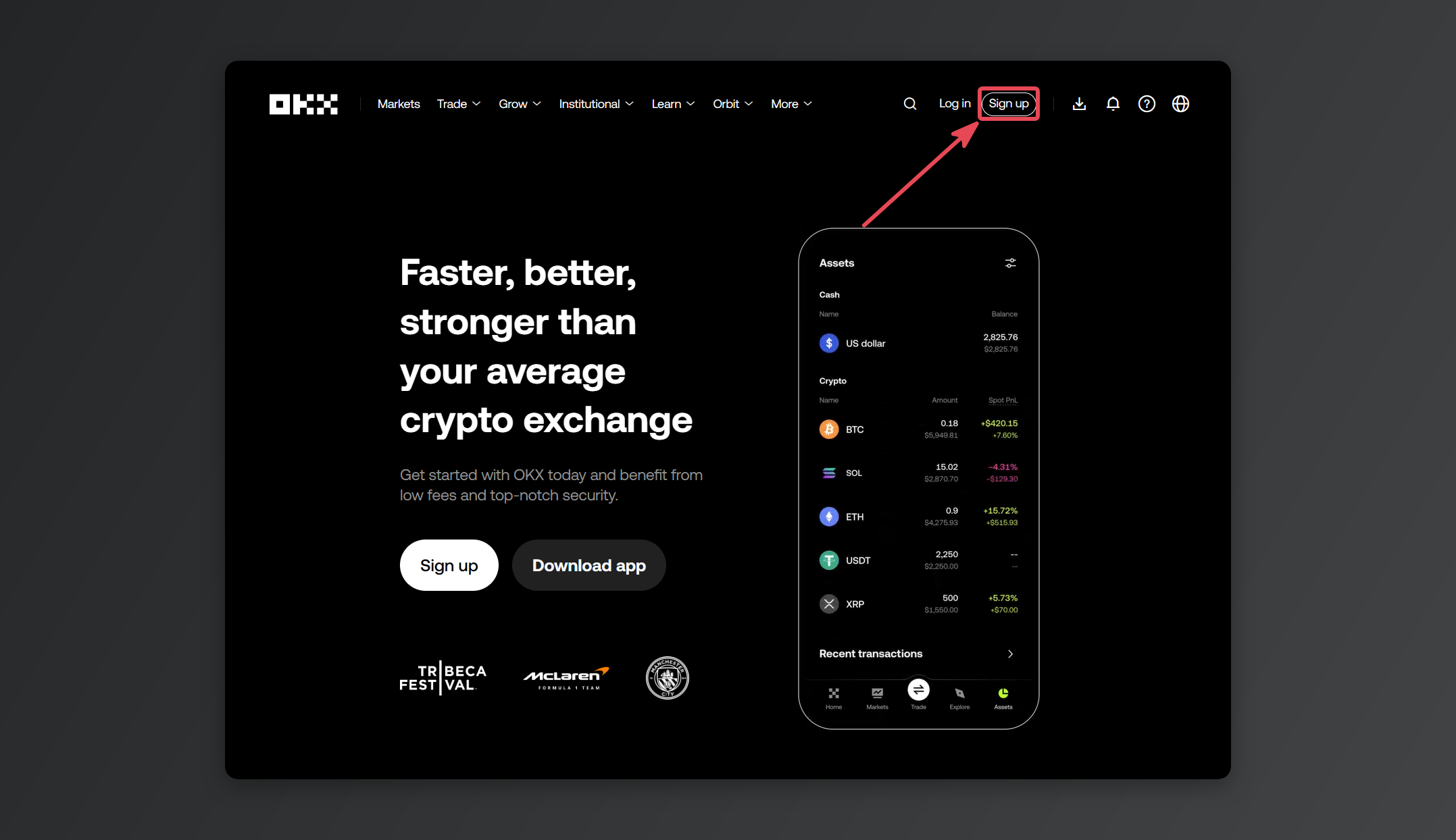
OKXの公式サイト(okx.com)を開き、右上の[Sign up]をクリックします。
検索広告のリンクは踏まず、URLを直接入力してアクセスするほうが安全です。OKXのログイン画面を丸ごとコピーしたフィッシングサイトが出回っています。(OKX新規登録ボーナスリンク)
2. 居住国の選択と規約の同意
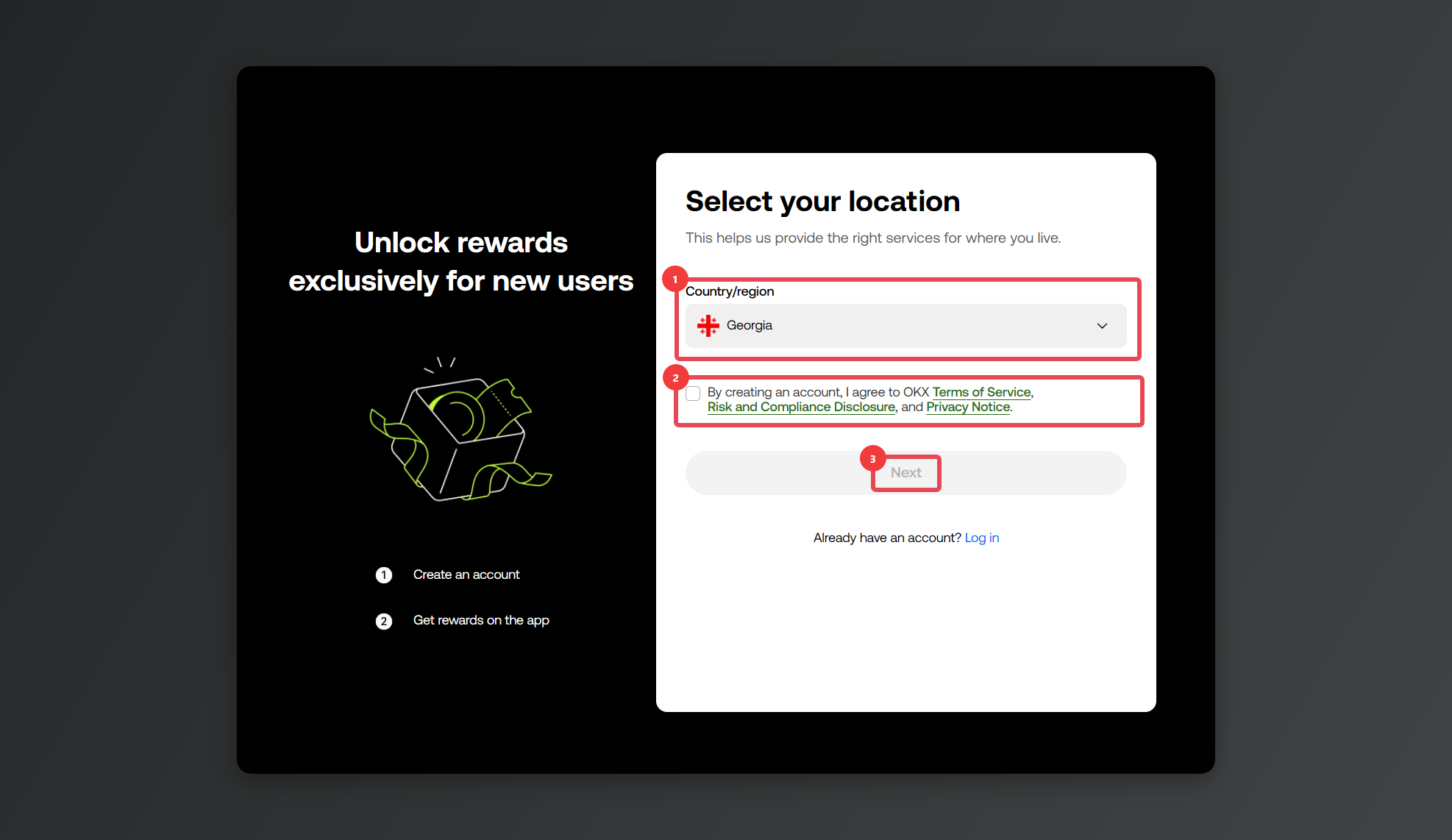
[Country/region]で居住国を選び、規約のチェックボックスにチェックを入れて[Create account]をクリックします。
3. メールアドレスと紹介コードの入力
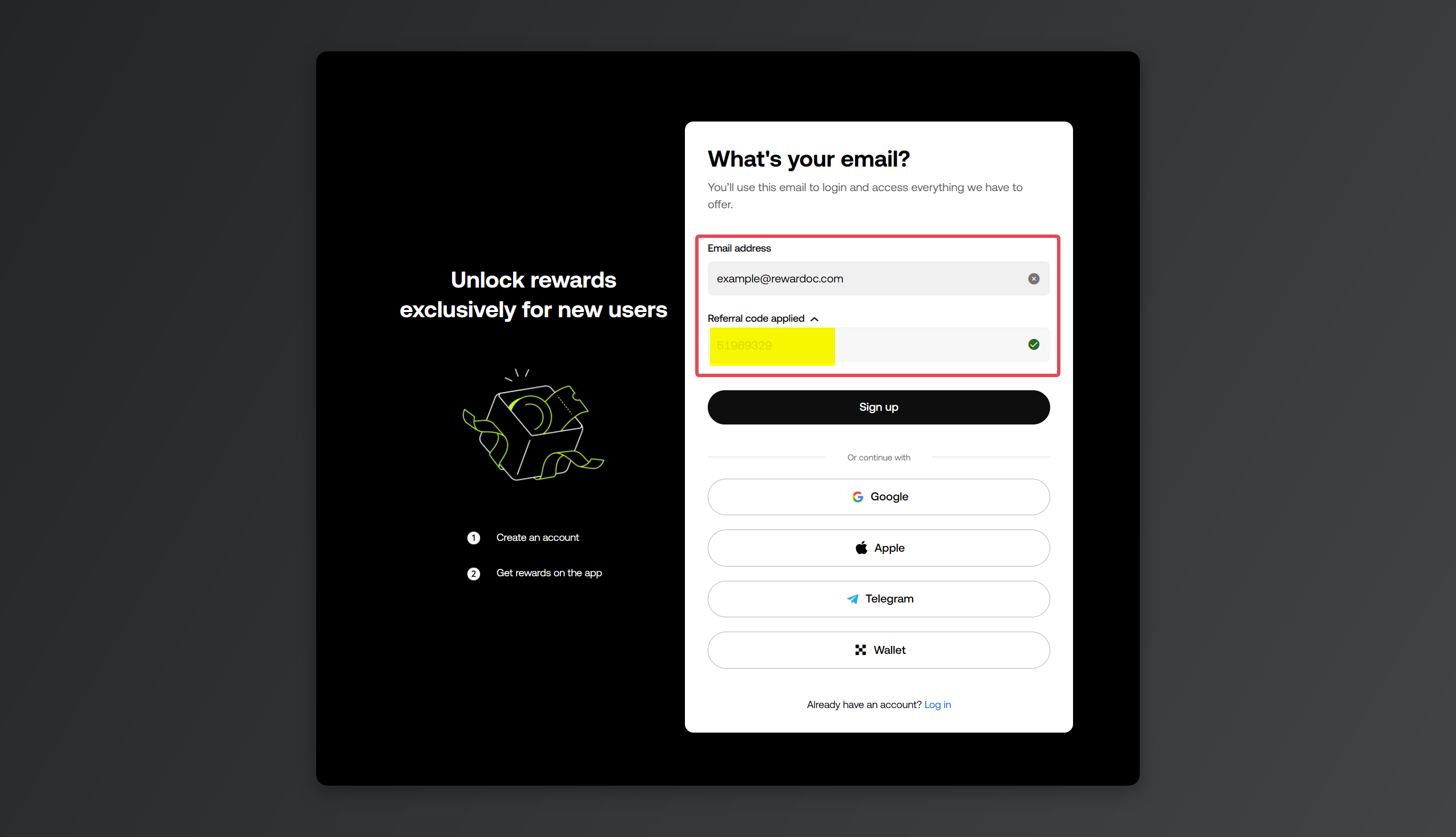
[Email]にメールアドレスを入力し、[Referral code (optional)]に紹介コードを入れて[Sign up]をクリックします。紹介リンクから来た場合はコードが自動で入っているか、手入力した場合は打ち間違いがないかを確認してから進めてください。
(OKXの紹介コード比較と特典まとめのページもチェックしてみてください。)
手数料のキャッシュバックもこのコードに紐づきます。登録作業の中でいちばん慎重に確認したい画面です。
4. メール認証
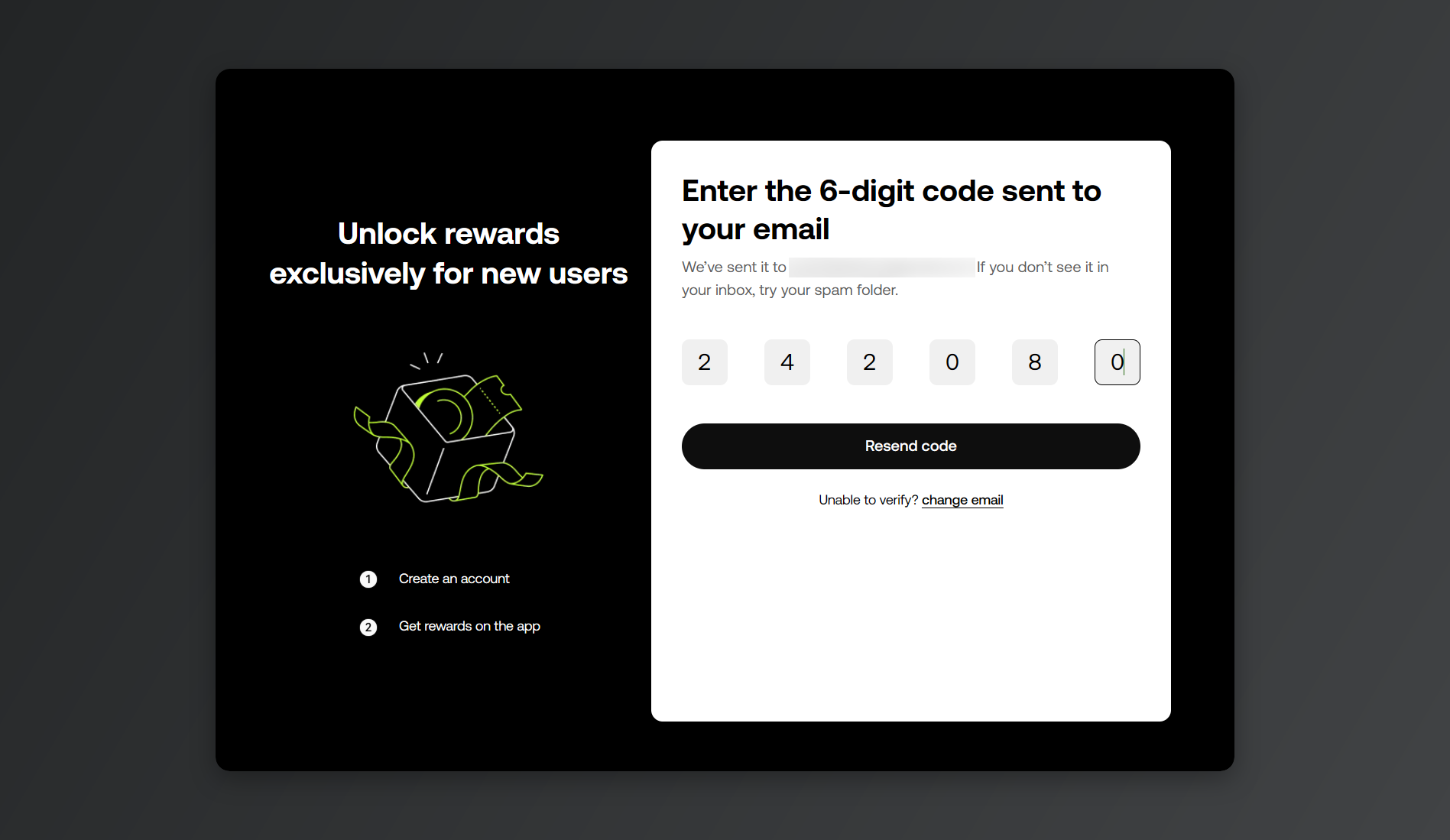
メールに届いた認証コードを入力します。
5. 電話番号の登録
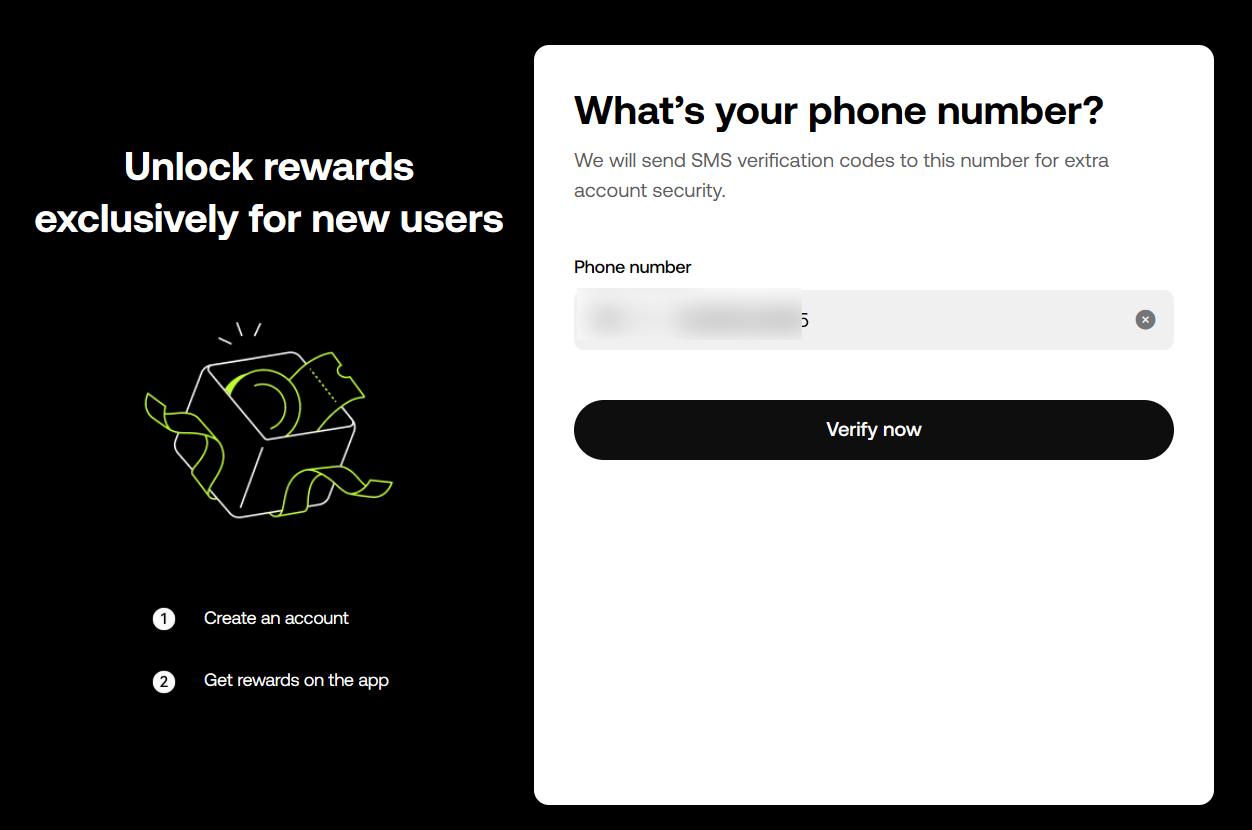
国番号を選んで電話番号を入力し、[Verify now]をクリックします。(アプリでは[Next])SMSで届いた認証コードを入力すれば、電話番号の認証まで完了です。
国番号が自分の番号と合っていないと、認証SMSは届きません。
6. パスワードの作成
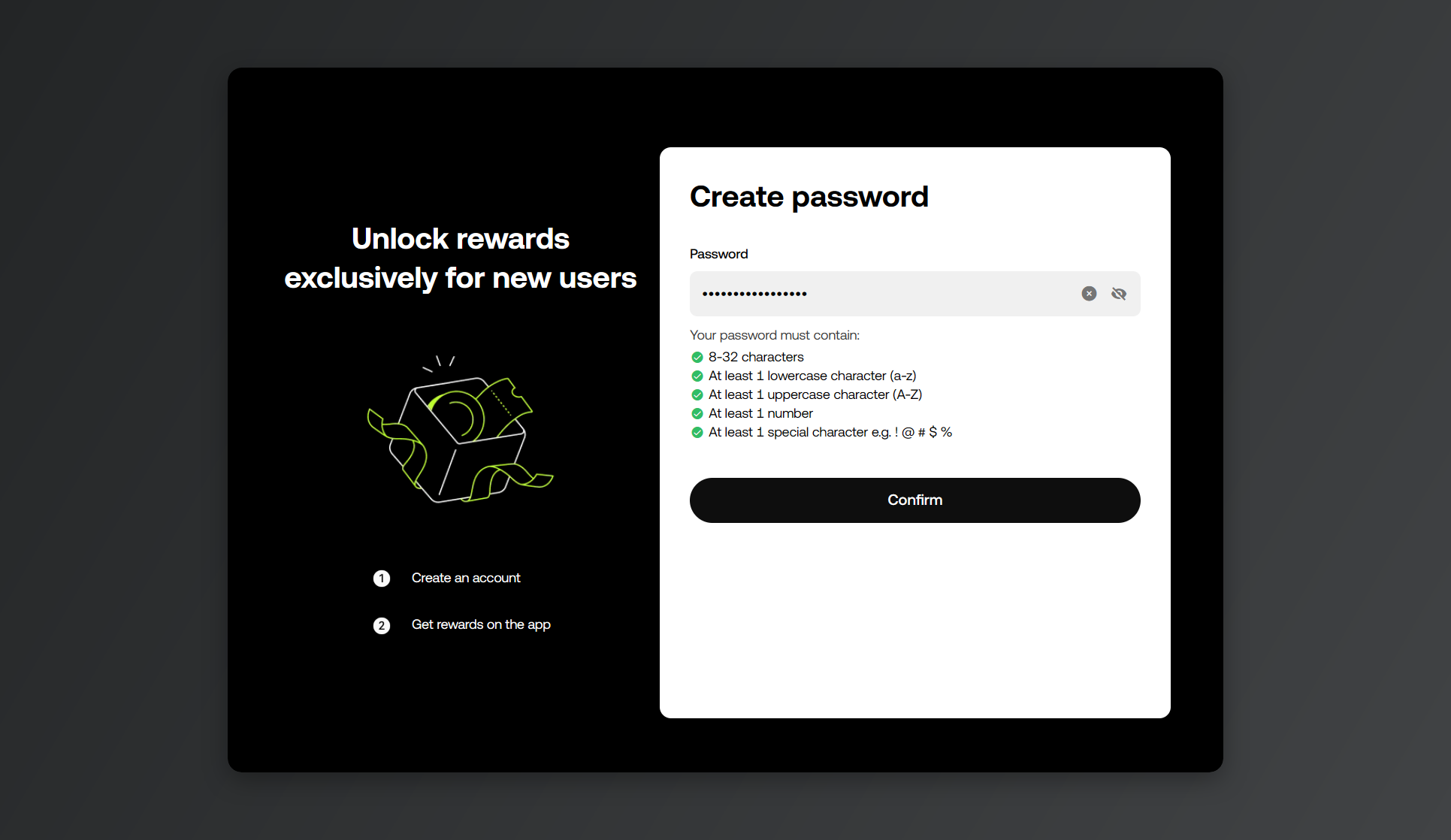
次はパスワードの作成です。
エラーが出て先に進めないときは、下の条件をすべて満たしているか確認してみてください。
- 8~32文字
- 英小文字を1つ以上含む(a~z)
- 英大文字を1つ以上含む(A~Z)
- 数字を1つ以上含む
- 記号を1つ以上含む(例:!@ # $ %)
2. 本人確認(KYC)
1. 認証ページを開く
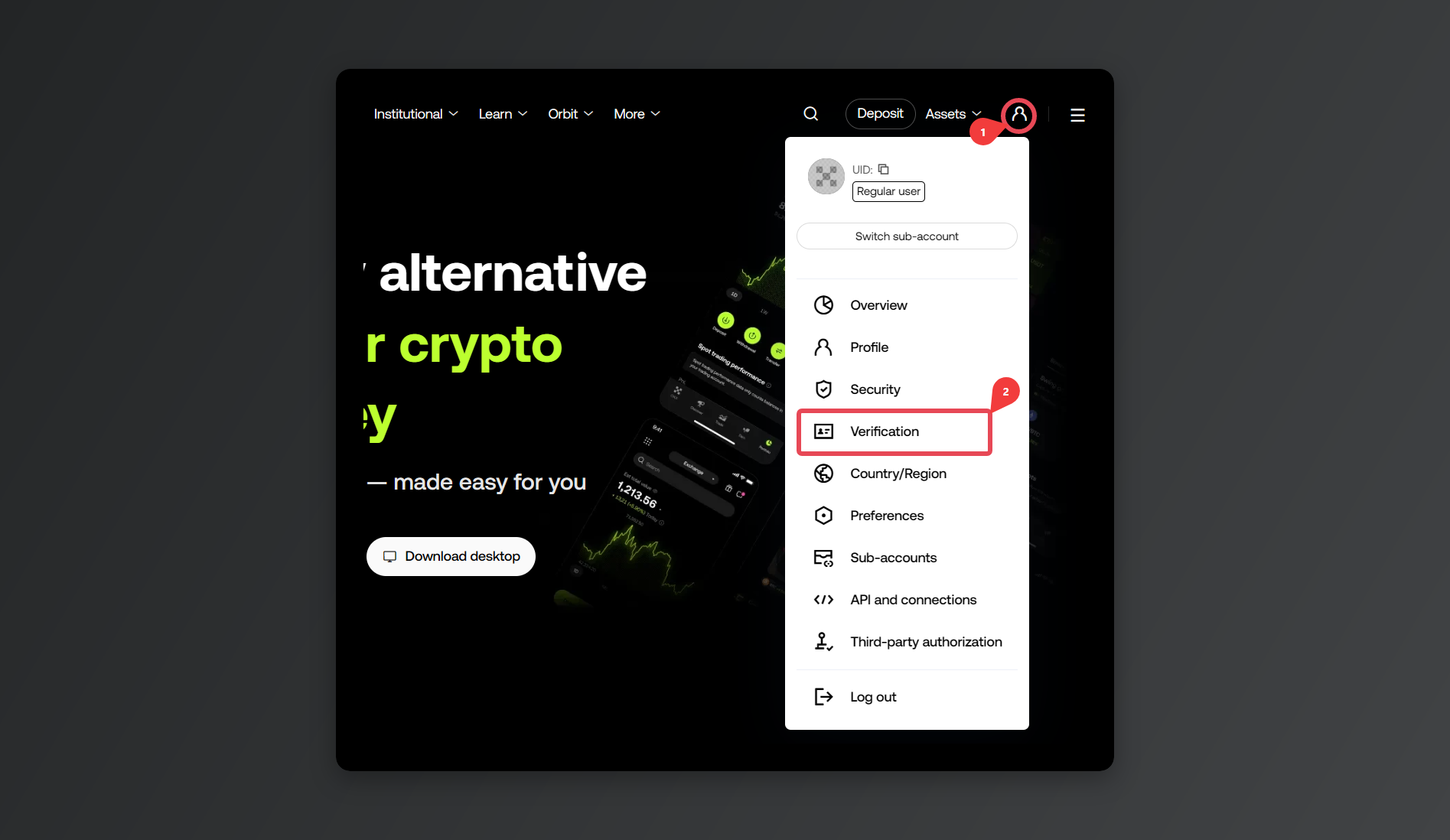
右上のプロフィールアイコンをクリックし、[Verification]を選びます。
アプリでは[Menu] → [Account settings] → [Identity verification]の順に進みます。メニューが見つからないときは、アプリを最新バージョンに更新してください。
2. 個人アカウントを選ぶ
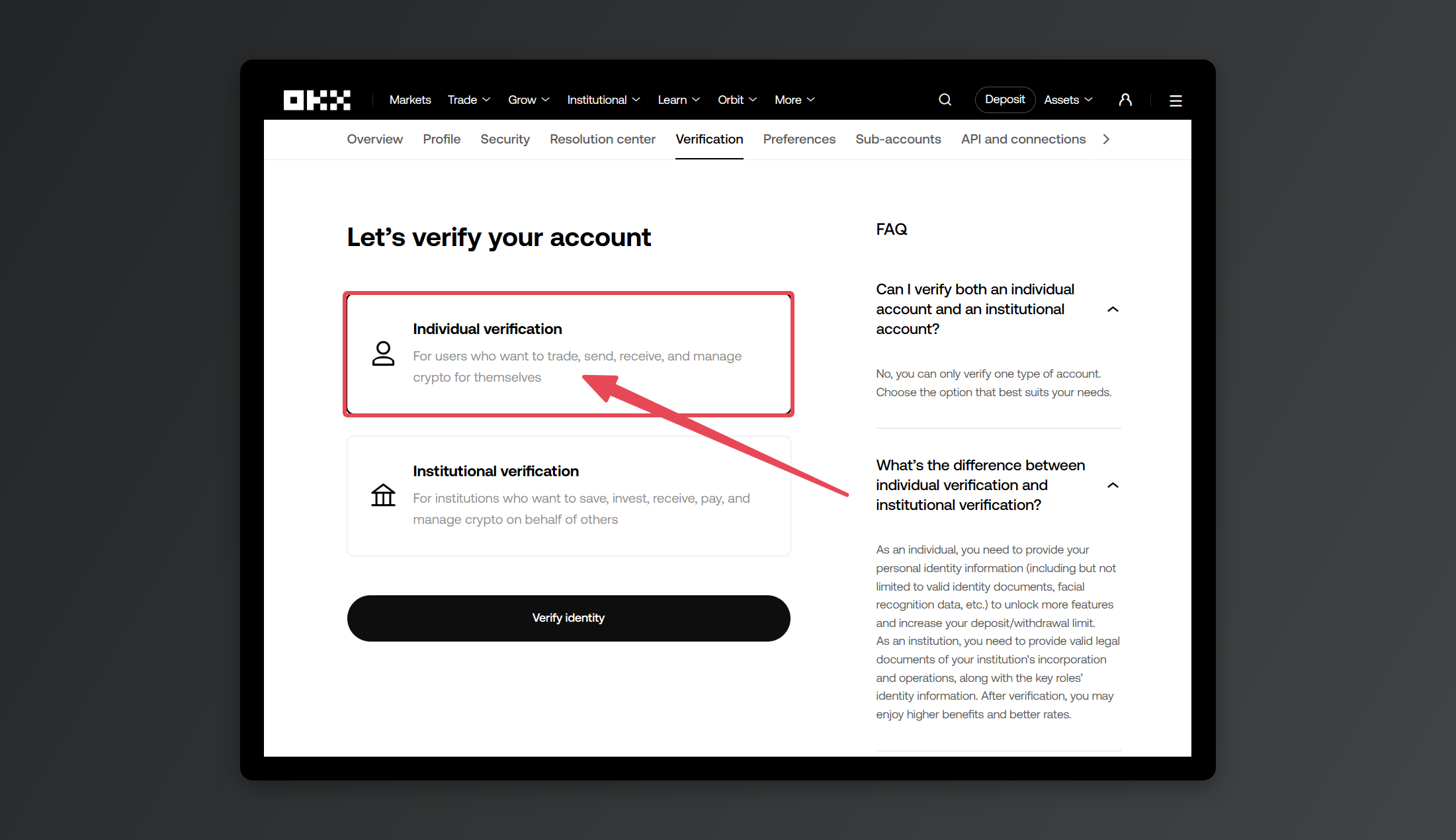
アカウントの種類を選ぶ画面が出たら、個人ユーザーはIndividual Account(個人アカウント)を選択します。(Institutional Accountは法人・企業向けのメニューです。)
3. 身分証の種類を選ぶ
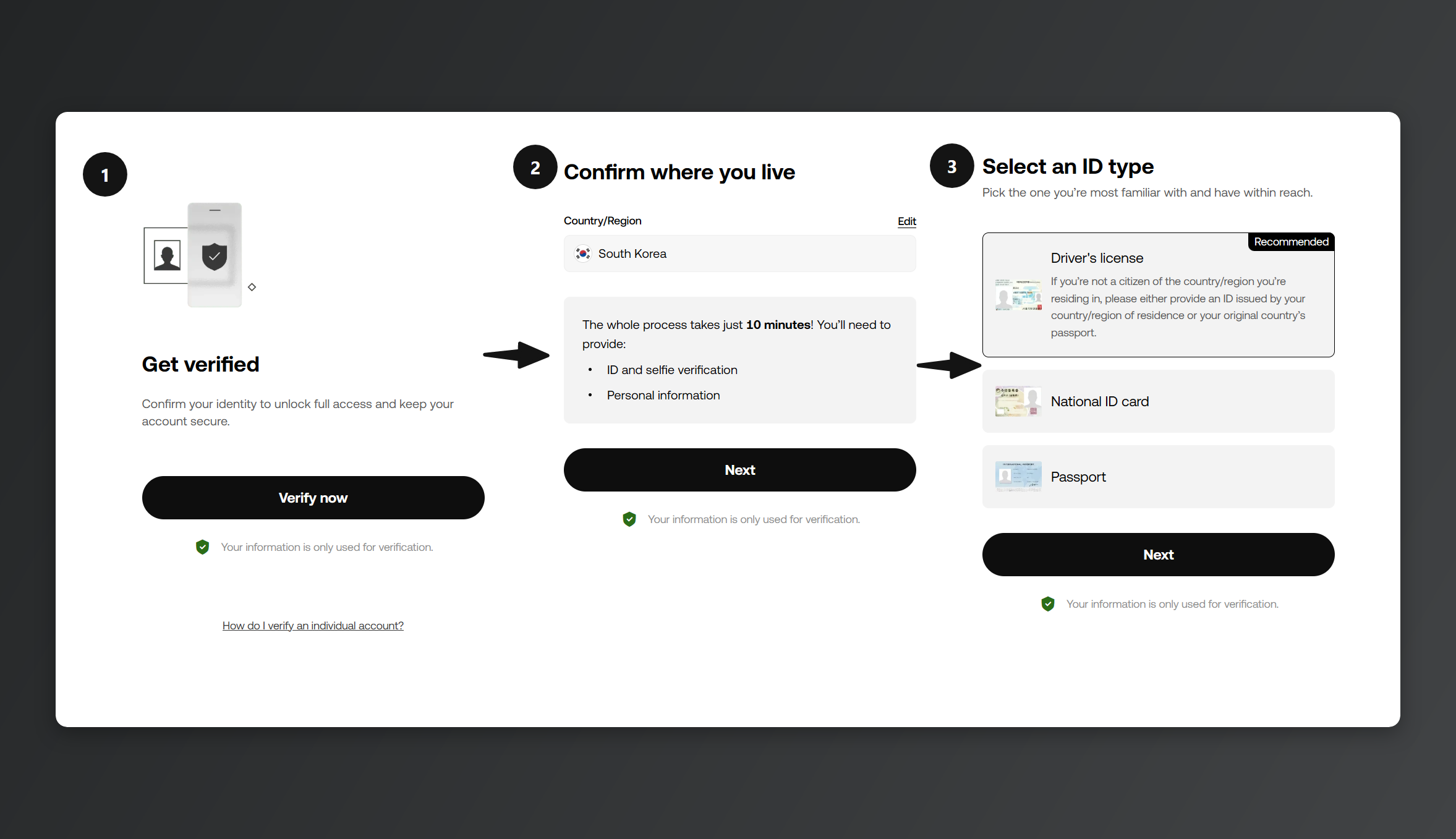
認証に使う身分証の種類を選びます。
なお、PCで手続きを進めている場合は、 [Use phone camera to verify]の画面でQRコードを読み取り、撮影が必要なステップだけをスマホで済ませれば問題ありません。
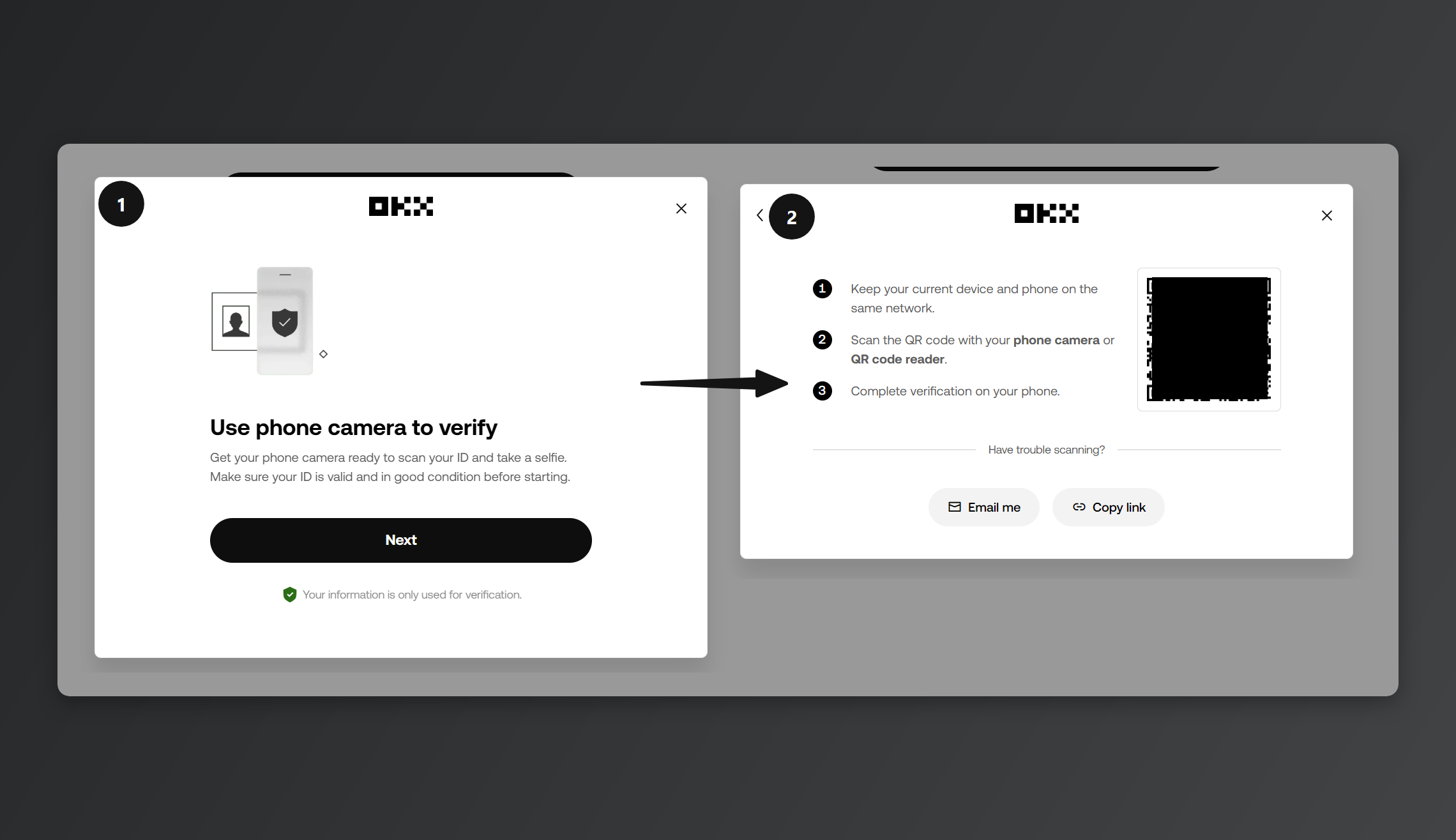
画像のように、身分証の撮影はスマホで行うよう案内するポップアップが出ます。QRコードを読み取ってスマホに移るか、下の[Copy link]をスマホで開いて撮影のステップに進んでもかまいません。
4. 身分証の撮影
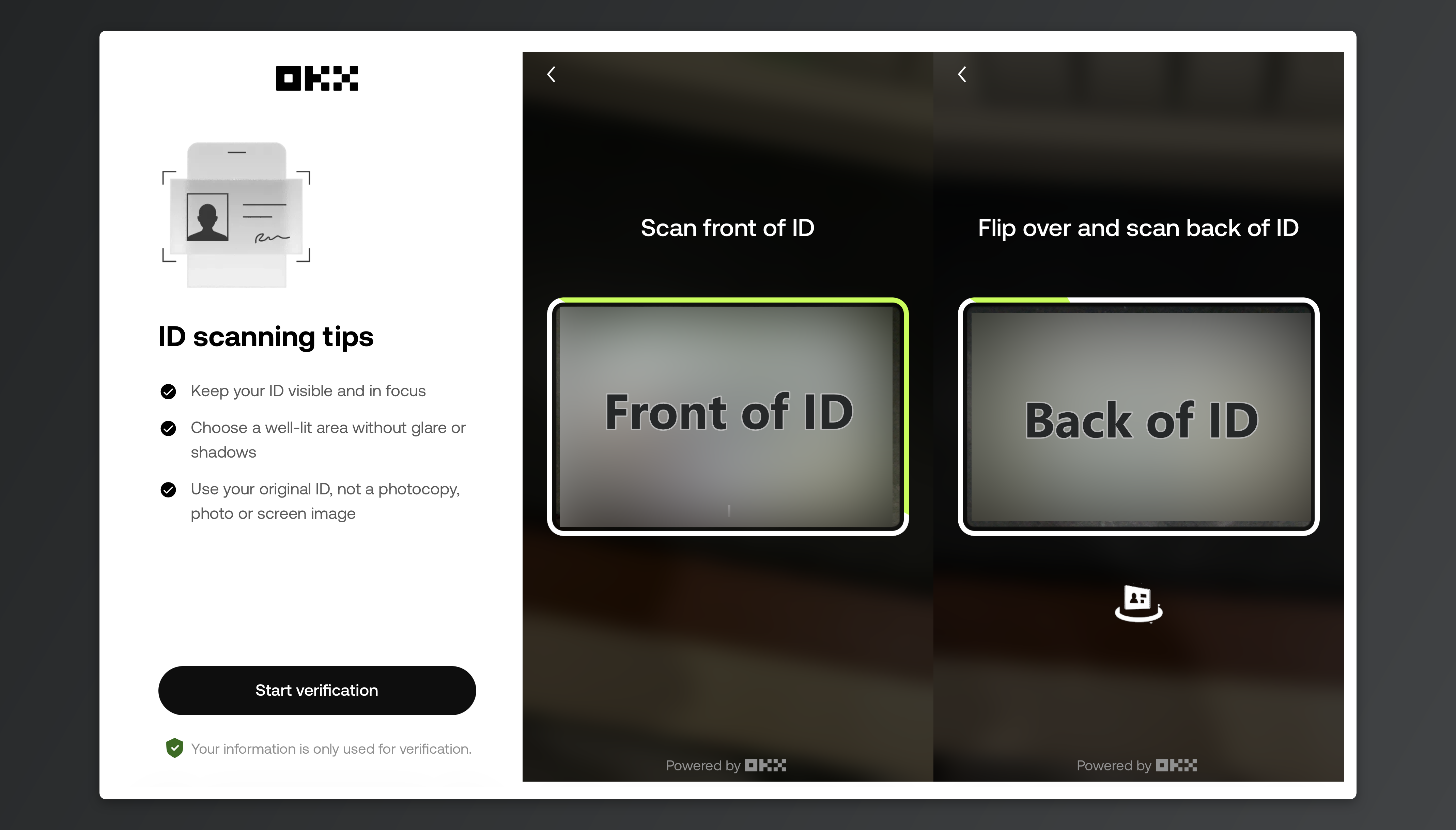
[Start verification]をクリックし、画面の案内に従って身分証の撮影を始めてください。運転免許証なら表面を撮ってから裏面です。(パスポートは顔写真のページだけ撮ります。)
撮るのは原本です。スクリーンショットやコピー、写真をもう一度撮影した画像は審査に通りません。四隅がすべて写っている必要があり、有効期限の切れた身分証は使えません。
5. セルフィーの撮影
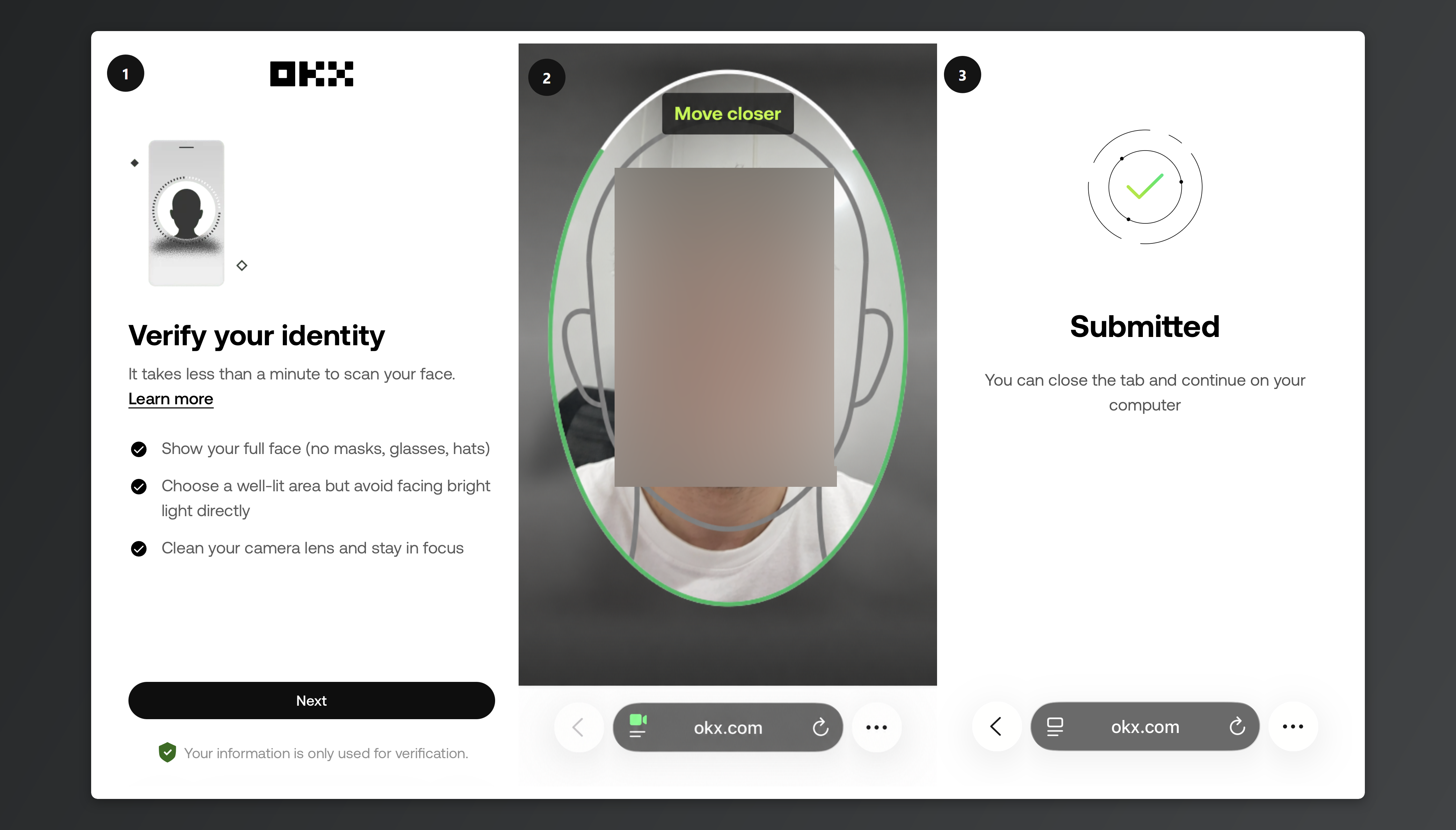
画面の楕円に顔全体を合わせて撮影します。マスク、メガネ、帽子は外し、フラッシュの反射が顔に映り込まないように撮ってください。
6. 提出
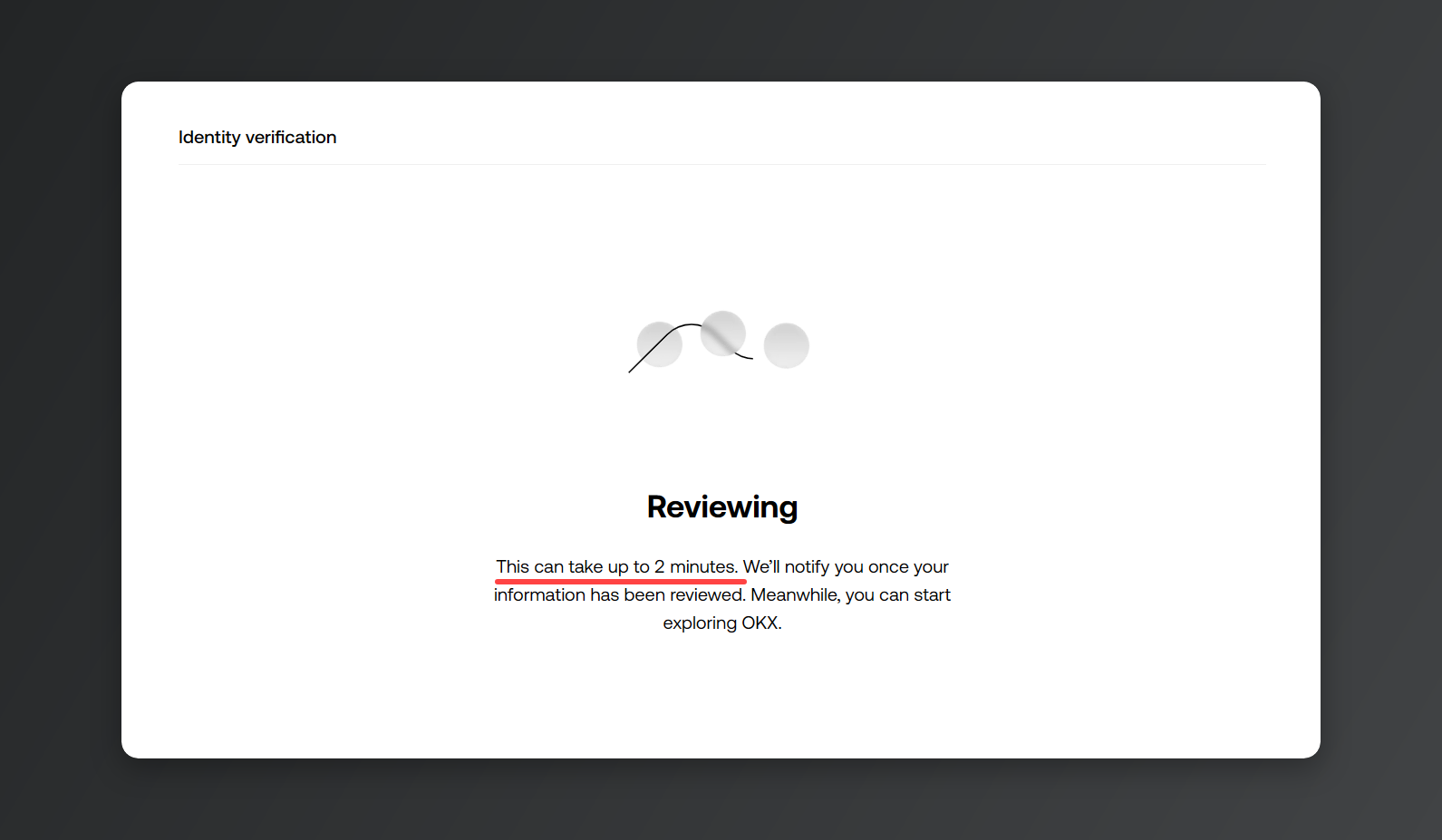
提出から2~5分ほどで審査は終わりますが、これでKYCが完了したわけではありません。
7. 住所証明の提出
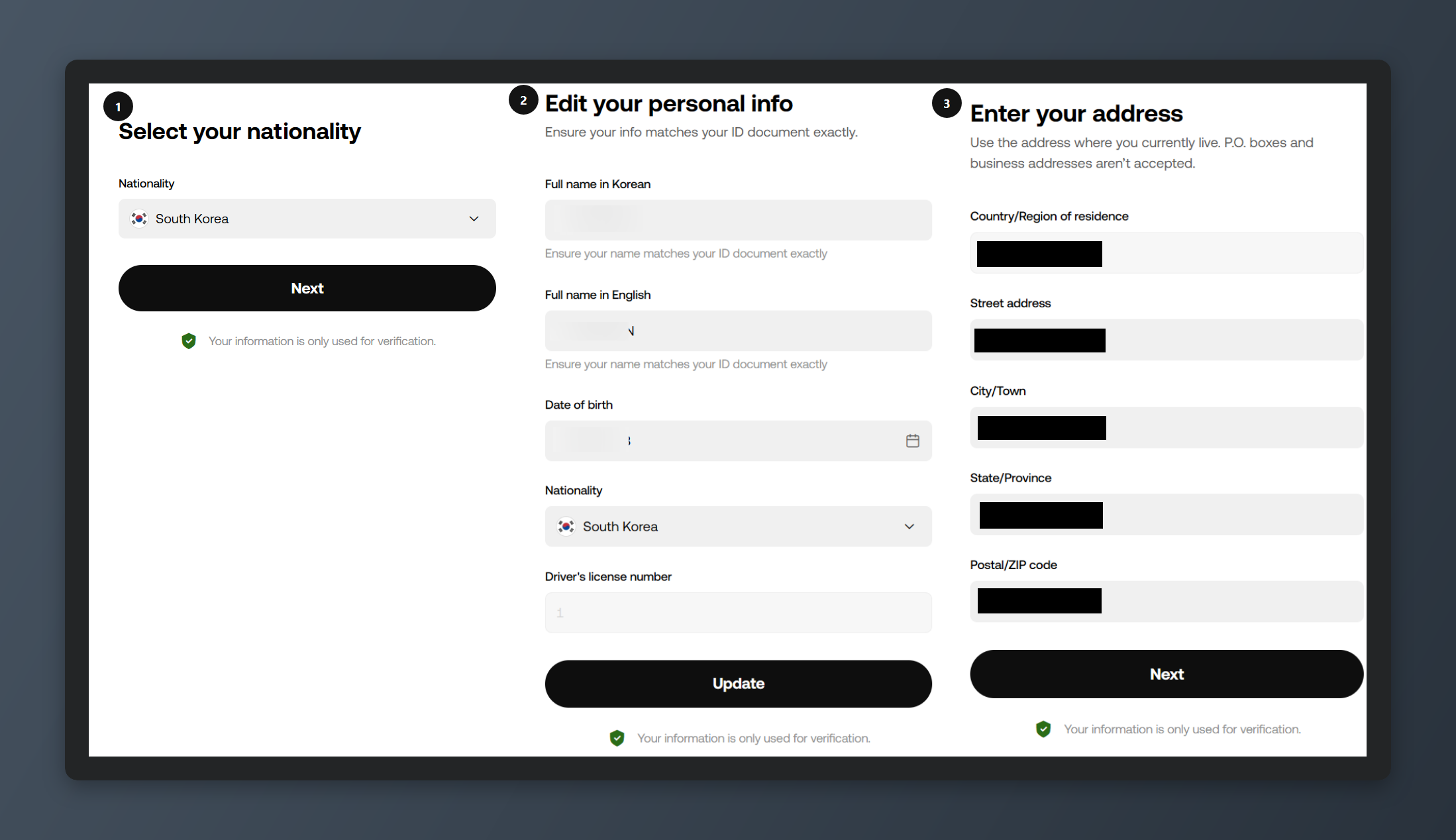
5分ほど経つと次のステップに進みます。次は住所の証明です。居住国、英語表記の氏名、住所などを入力すれば、KYCの本人確認は完了です。
このステップは居住国によって表示されないこともあります。
国によっては提出した身分証の情報を照合するだけで終わることもありますし、書類のアップロードを求められることもあります。(求められたら、現住所が記載された書類をアップロードします。発行から3か月以内のものが条件で、欧州経済領域(EEA)の居住者は6か月以内です。)
8. KYC本人確認の完了
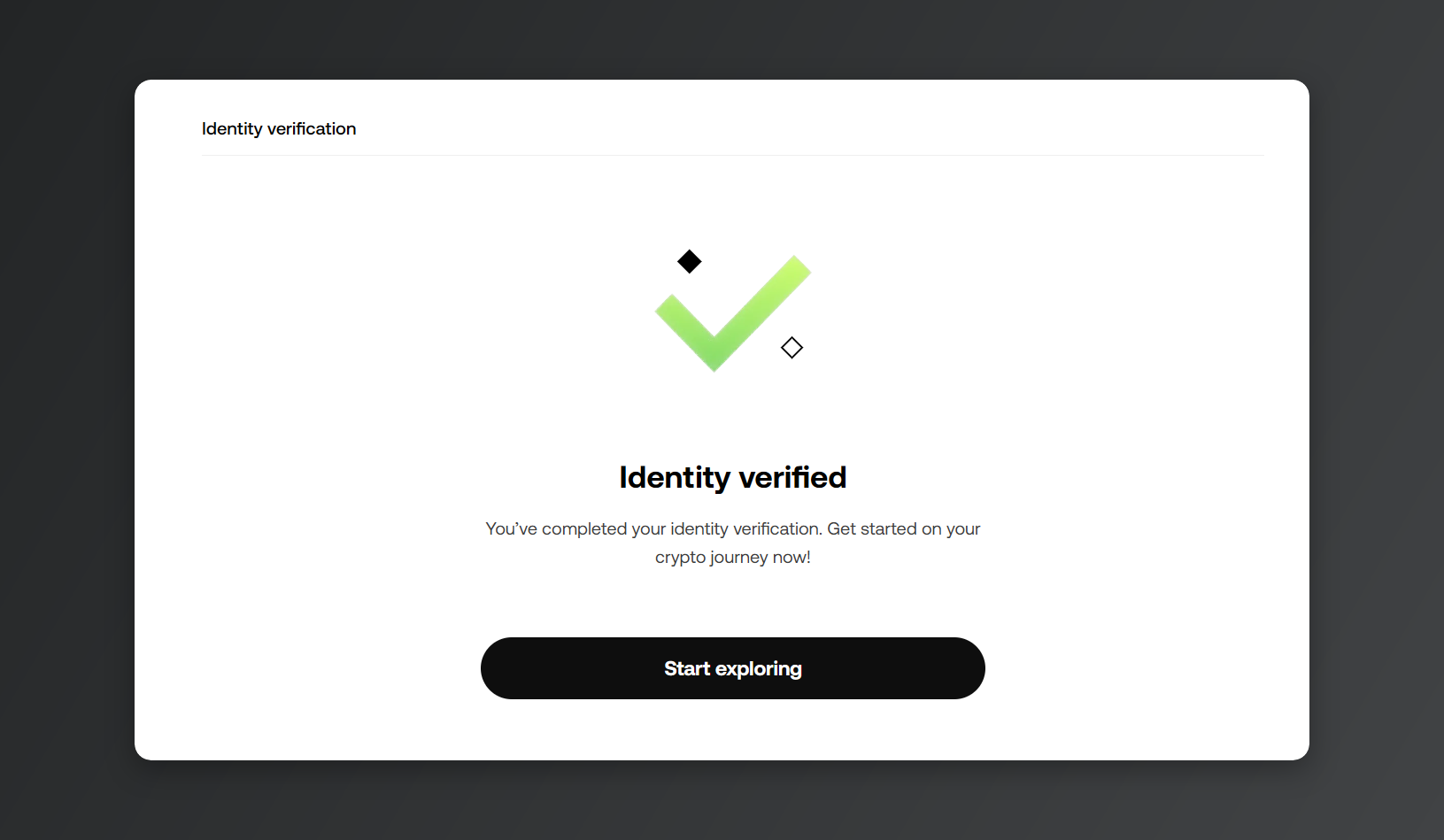
すべてのステップを終えると[Identity verified]と表示され、OKXで取引を始められます。国によっては審査に少し時間がかかることもあります。次はアカウントのセキュリティ設定です。[OKXアカウントのGoogle認証(OTP)設定方法]の記事で、OTPの設定まで終わらせられます。
💡参考:Rewardoc.com経由でOKXに登録すると、OKX VIP Passを無料で使えます。[OKX VIP Passを無料で受け取る方法]の記事もチェックしてみてください!
OKXの登録・KYCがうまくいかないとき
- 登録済みのメール・電話番号だと表示される: メールアドレスと電話番号は1つのアカウントにしか使えません。パスワードの再設定で既存のアカウントにログインし、自分で作った覚えがなければサポートに問い合わせます。
- 紹介リンクが開かない: アプリから直接登録して、[Referral code (optional)]にコードを手入力します。
- 本人確認に落ちる: スクリーンショット、四隅の欠け、光の反射、メガネの着用のどれかに当てはまっていないか確認し、撮り直して出し直します。
- この身分証は使用中だと表示される: 身分証1つはOKXアカウント1つにしか紐づけられず、認証後は変更も取り消しもできません。過去に作ったOKXアカウントがないか確認してください。
※ 本文の画像はRewardocが直接撮影・制作した素材です。無断複製および再配布を禁じます。