Inscription OKX : créer son compte et valider le KYC
Toutes les étapes pour créer un compte OKX et valider le KYC : où saisir le code de parrainage, les critères pour la photo de la pièce d'identité et le selfie, et quoi faire si la vérification est refusée.

Ouvrir un compte OKX, c'est l'affaire de quelques minutes : une adresse e-mail, un numéro de téléphone, et c'est plié. Ce qui prend du temps, c'est la suite — la vérification d'identité (KYC). Une photo mal cadrée, et c'est reparti pour un tour.
Et pas question de la remettre à plus tard. Tant que la vérification d'identité n'est pas bouclée, le compte reste verrouillé : pas d'achat ni de vente de crypto, pas de dépôt, pas de retrait, même pas de transfert interne. Ici, on reprend toute la procédure, de la création du compte OKX à l'envoi des documents KYC, captures de la version web à l'appui. (Sur l'appli, l'ordre est le même ; seul le nom d'un bouton ou deux change.)
REWARDOC EXCLUSIVEAvantages d’inscription OKXInscrivez-vous via le lien exclusif Rewardoc et profitez des avantagesRéduction des fraisBonus de bienvenueObtenir le bonus
1. Créer un compte OKX
1. Accéder à la page d'inscription
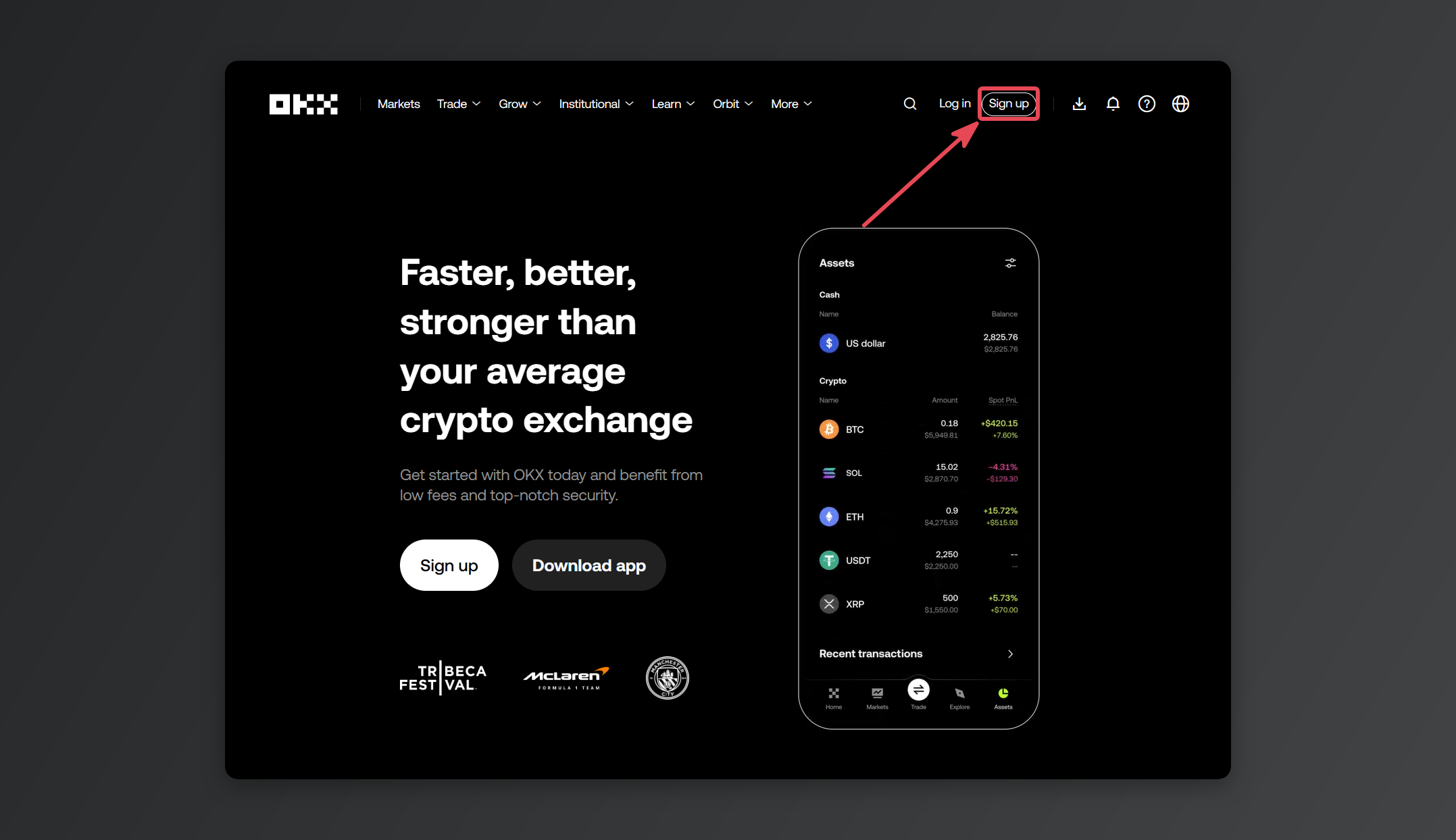
Rendez-vous sur le site officiel OKX (okx.com) et cliquez sur [Sign up], en haut à droite.
Mieux vaut taper l'adresse à la main que de cliquer sur un lien sponsorisé dans les résultats de recherche : des sites de phishing copient la page de connexion OKX au pixel près. (Lien bonus de bienvenue OKX)
2. Choisir son pays et accepter les conditions
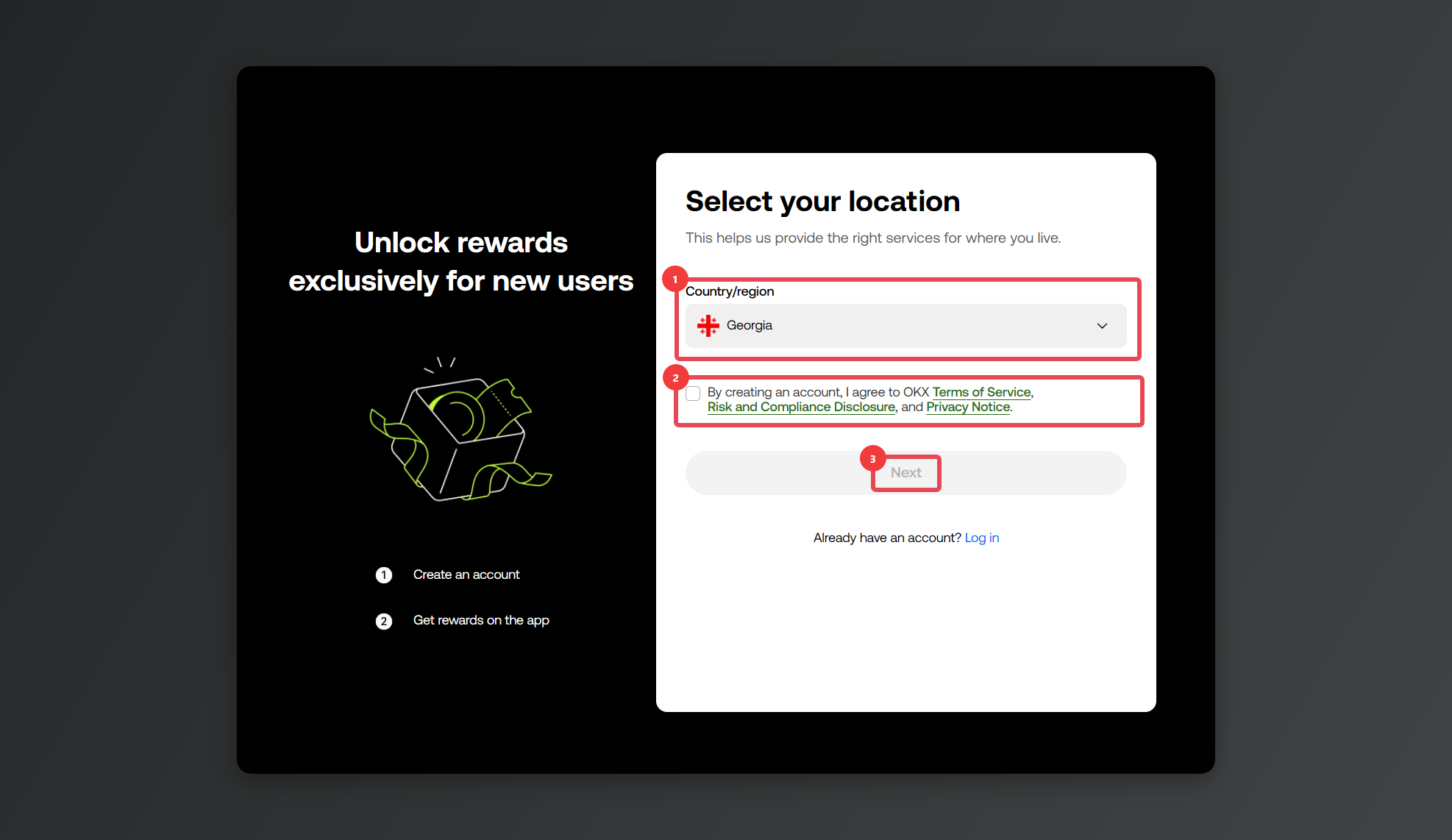
Sélectionnez votre pays de résidence dans [Country/region], cochez la case des conditions d'utilisation, puis cliquez sur [Create account].
3. Saisir l'e-mail et le code de parrainage
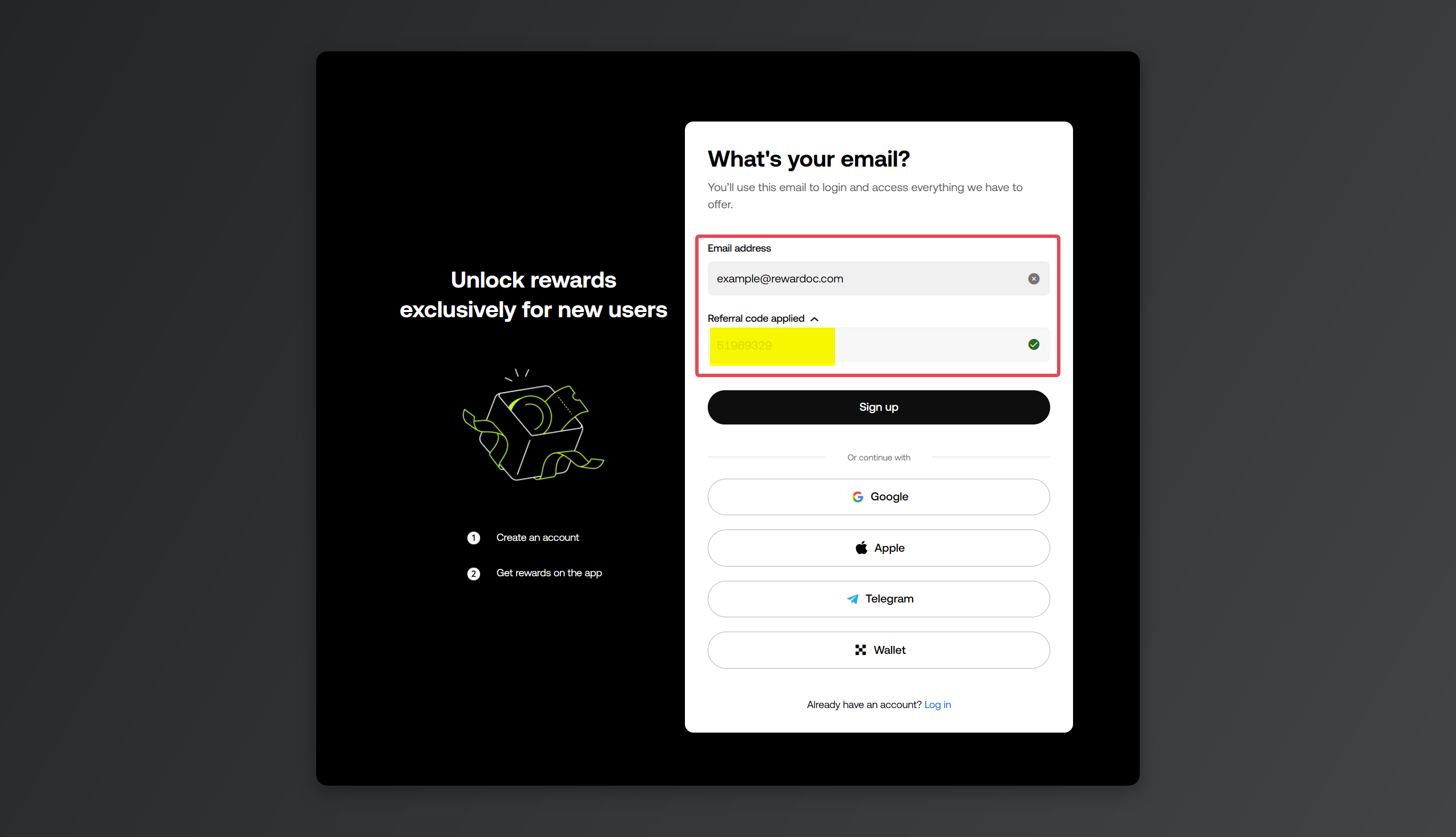
Renseignez votre adresse dans [Email], votre code de parrainage dans [Referral code (optional)], puis cliquez sur [Sign up]. Si vous êtes passé par un lien de parrainage, vérifiez que le code est bien pré-rempli ; si vous l'avez tapé à la main, relisez-le une fois pour être sûr qu'il n'y a pas de faute de frappe.
(Jetez un œil à notre comparatif des codes de parrainage OKX et de leurs avantages.)
Le cashback sur les frais passe aussi par ce code : c'est l'écran à vérifier le plus attentivement de toute l'inscription.
4. Valider l'e-mail
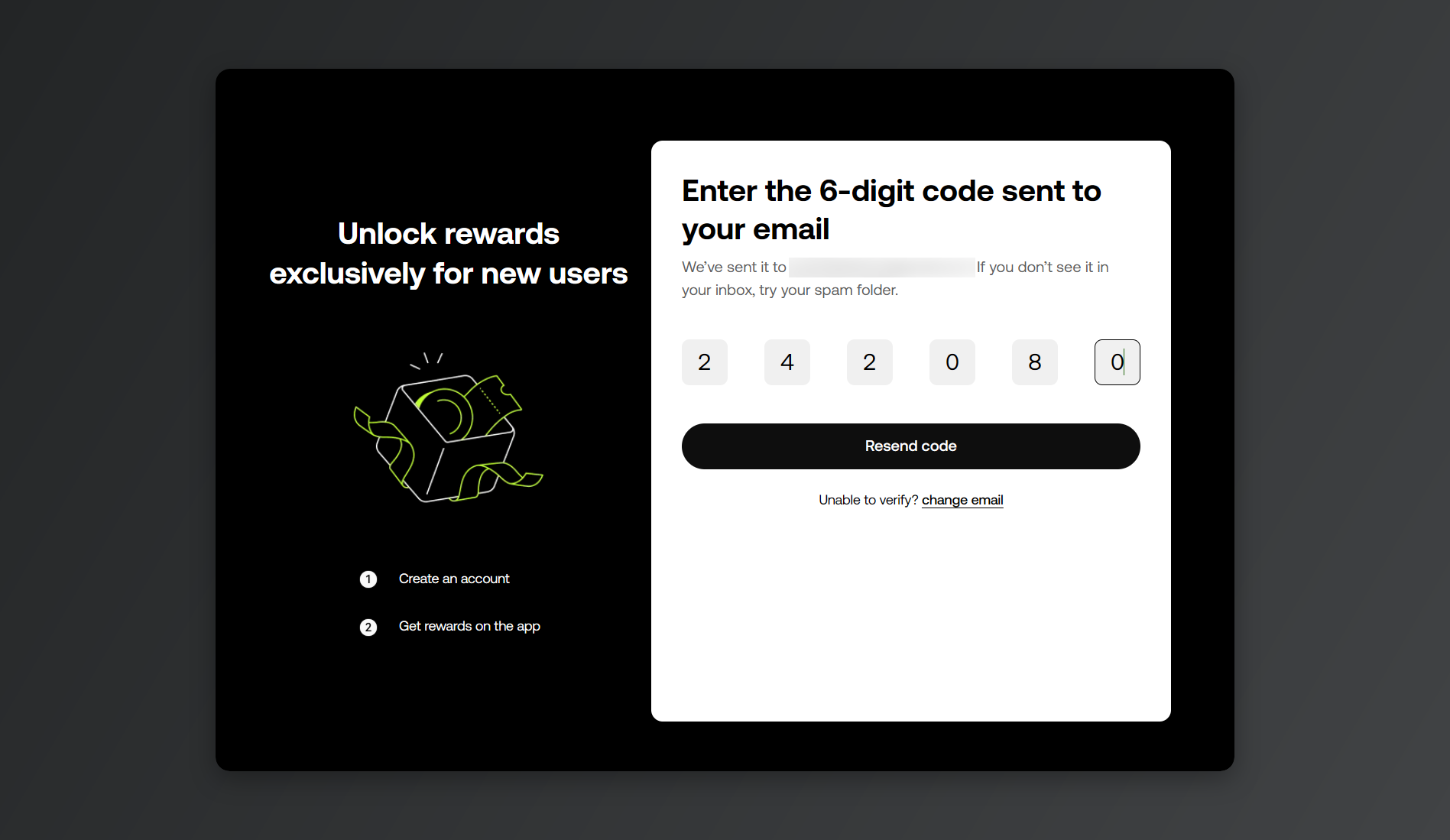
Saisissez le code reçu par e-mail.
5. Enregistrer le numéro de téléphone
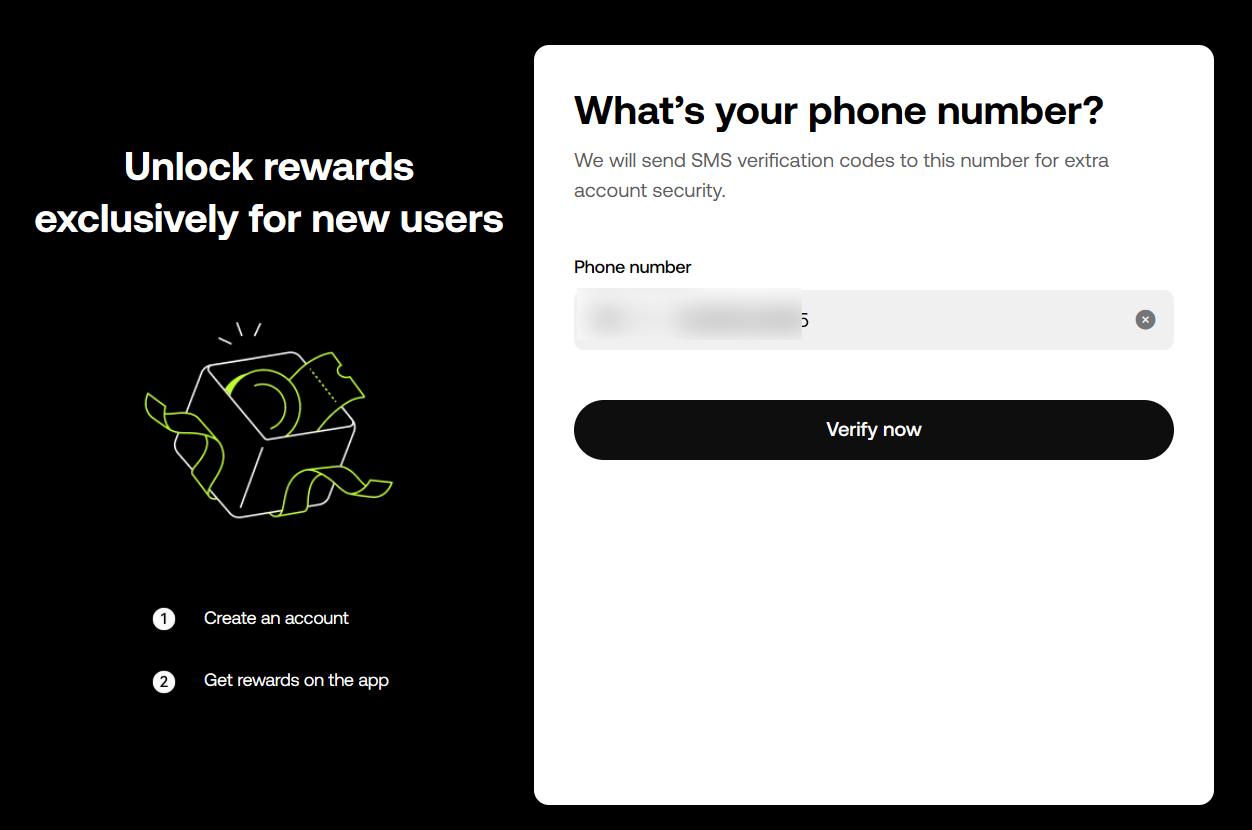
Choisissez l'indicatif du pays, entrez votre numéro et cliquez sur [Verify now] ([Next] sur l'appli). Il ne reste plus qu'à saisir le code reçu par SMS pour valider le numéro.
Si l'indicatif ne correspond pas à votre numéro, vous ne recevrez jamais le SMS.
6. Créer le mot de passe du compte
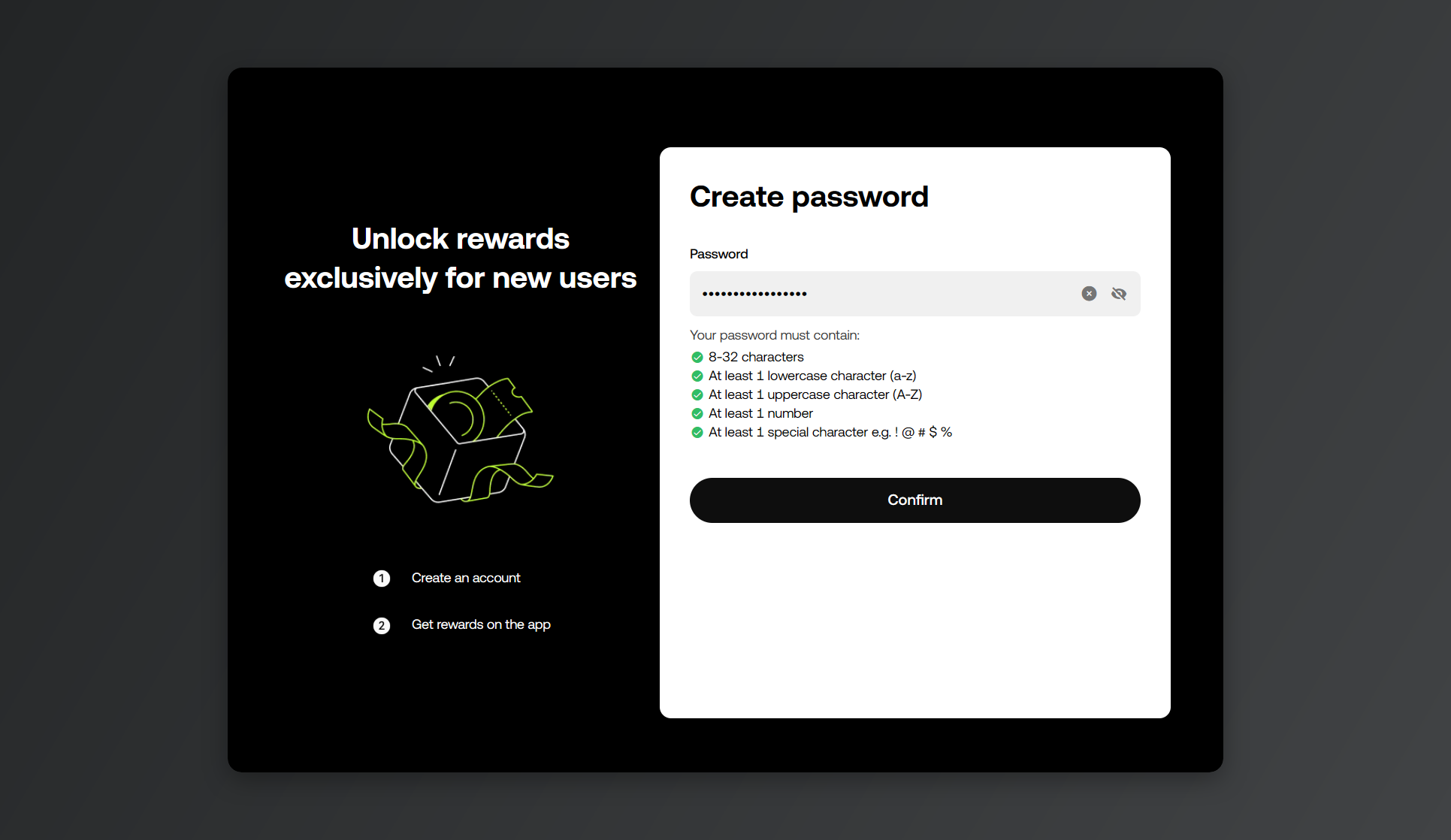
Place au mot de passe.
Si un message d'erreur apparaît, vérifiez que votre mot de passe respecte bien tous les critères ci-dessous.
- 8 à 32 caractères
- au moins 1 lettre minuscule (a~z)
- au moins 1 lettre majuscule (A~Z)
- au moins 1 chiffre
- au moins 1 caractère spécial (ex. : ! @ # $ %)
2. Vérification d'identité (KYC)
1. Accéder à la page de vérification
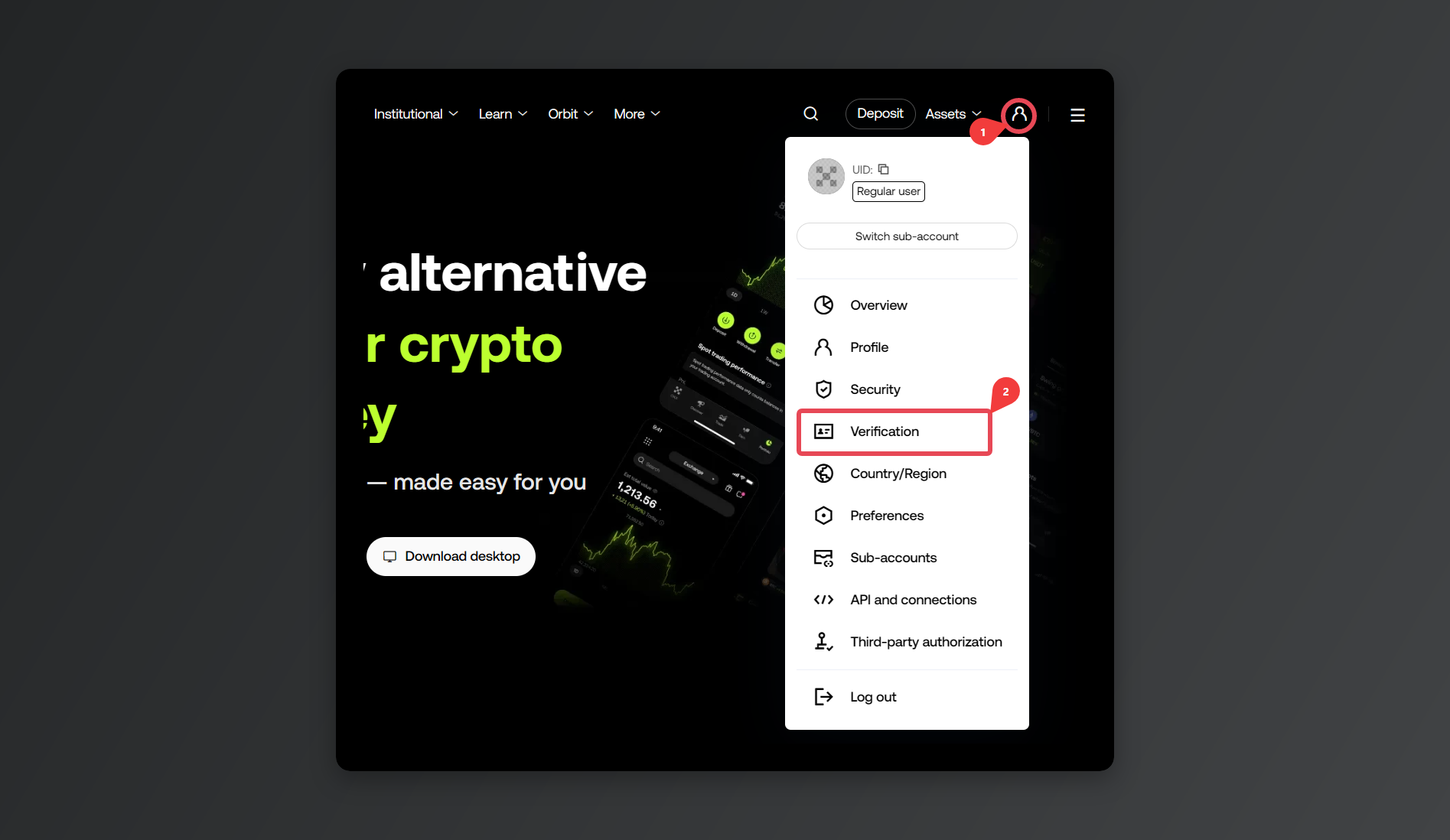
Cliquez sur l'icône de profil en haut à droite, puis sur [Verification].
Sur l'appli, le chemin est [Menu] → [Account settings] → [Identity verification]. Si le menu n'apparaît pas, mettez l'application à jour.
2. Choisir le compte particulier
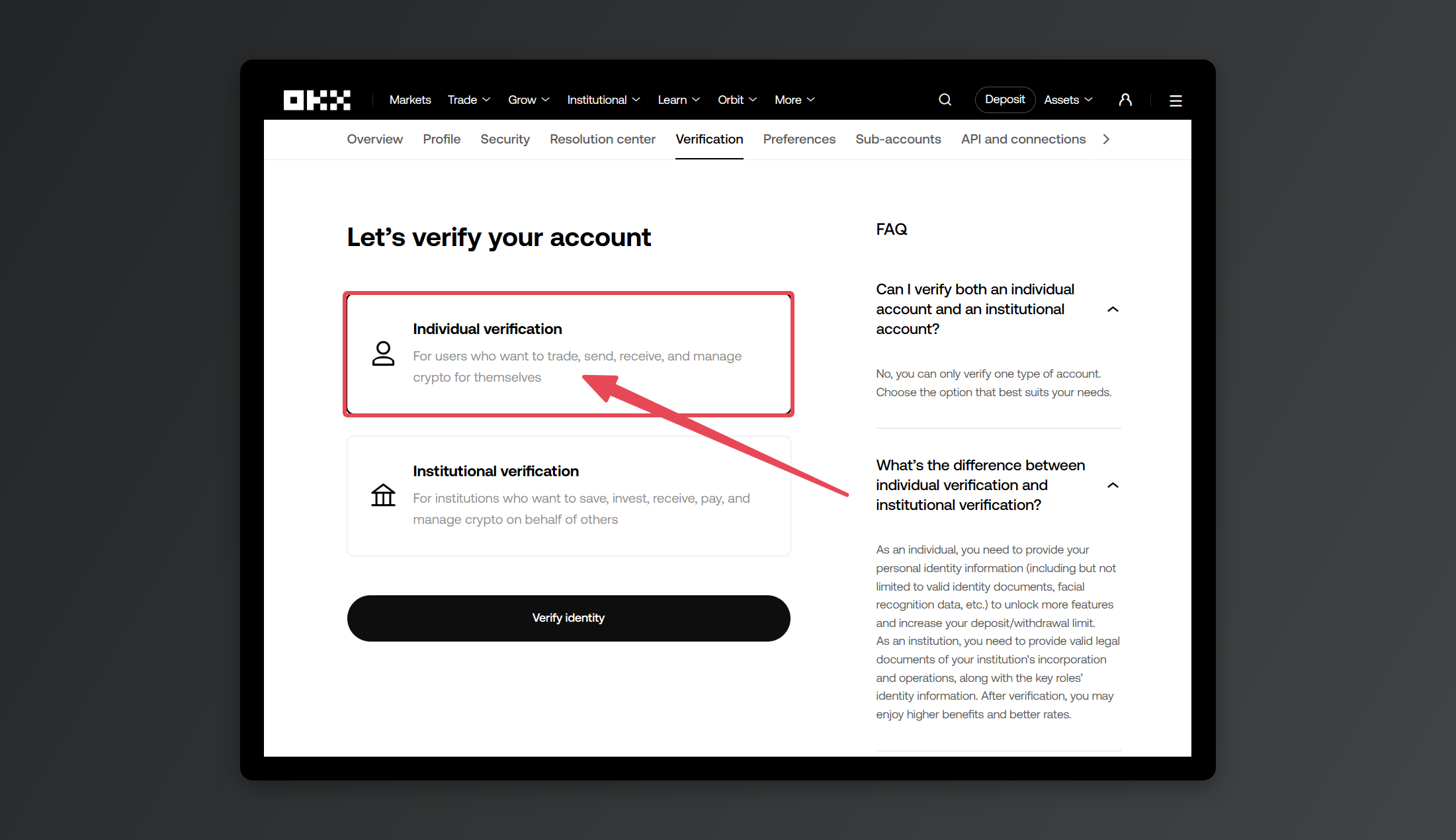
Sur l'écran de choix du type de compte, les particuliers prennent Individual Account. (Institutional Account est réservé aux personnes morales et aux entreprises.)
3. Choisir le type de pièce d'identité
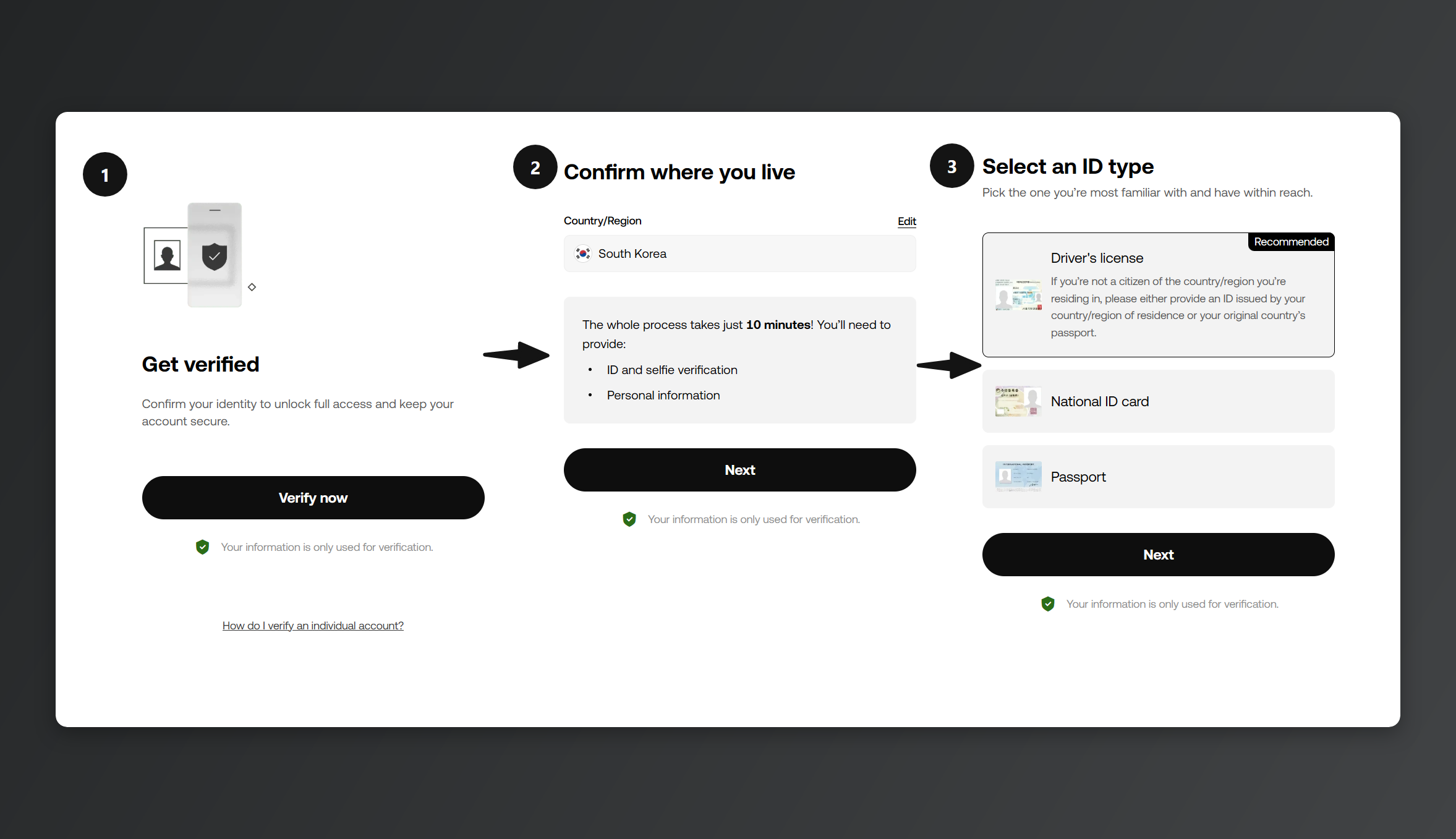
Choisissez le type de pièce d'identité que vous allez utiliser pour la vérification.
Si vous vous inscrivez depuis un ordinateur, seule la photo se fait sur mobile : à l'étape [Use phone camera to verify], scannez le QR code pour continuer sur votre téléphone.
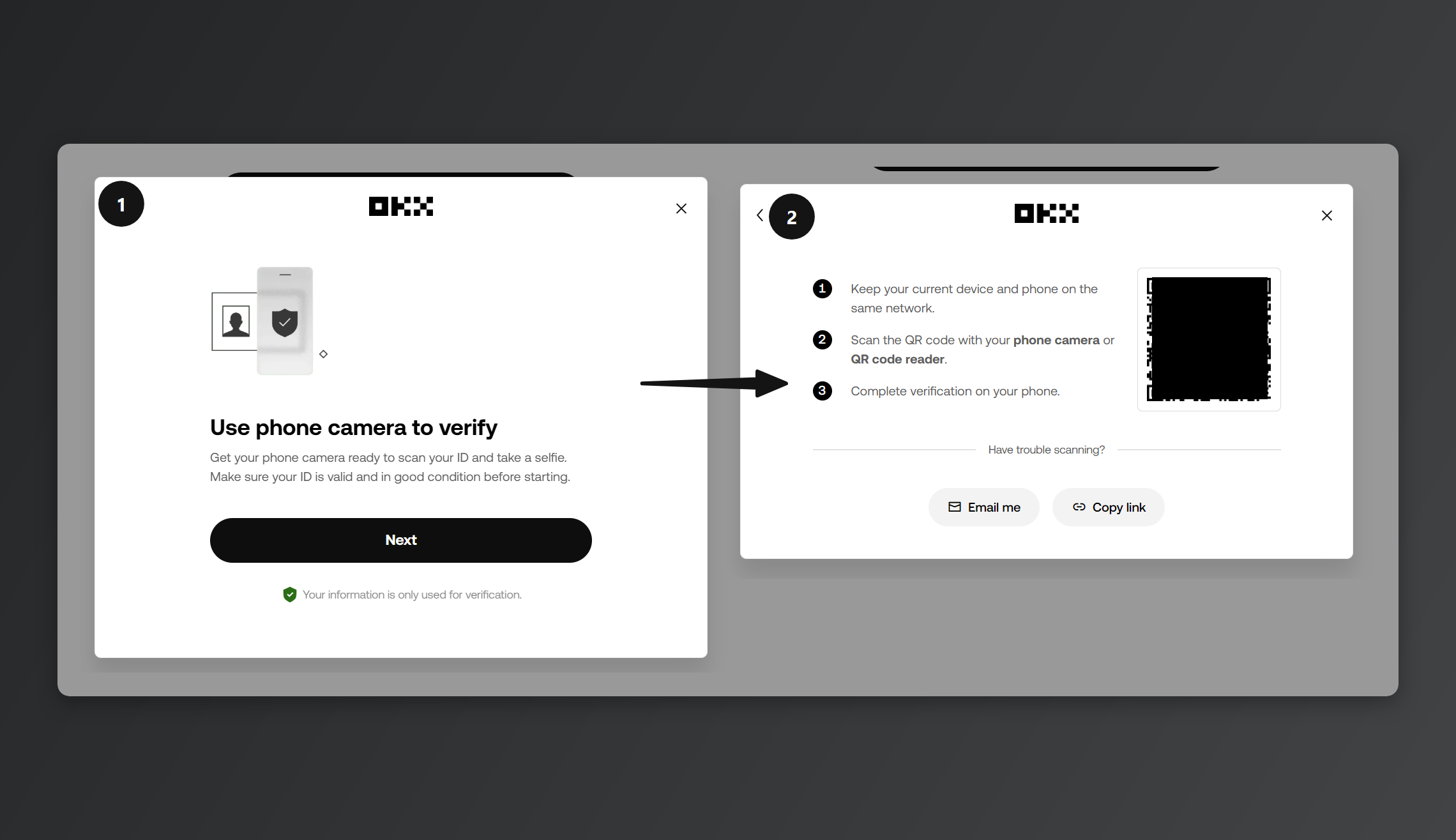
Comme sur la capture, une fenêtre vous demande de photographier votre pièce d'identité depuis un téléphone. Scannez le QR code pour basculer sur mobile, ou copiez le lien via [Copy link], juste en dessous, et ouvrez-le sur votre téléphone pour faire les photos.
4. Photographier la pièce d'identité
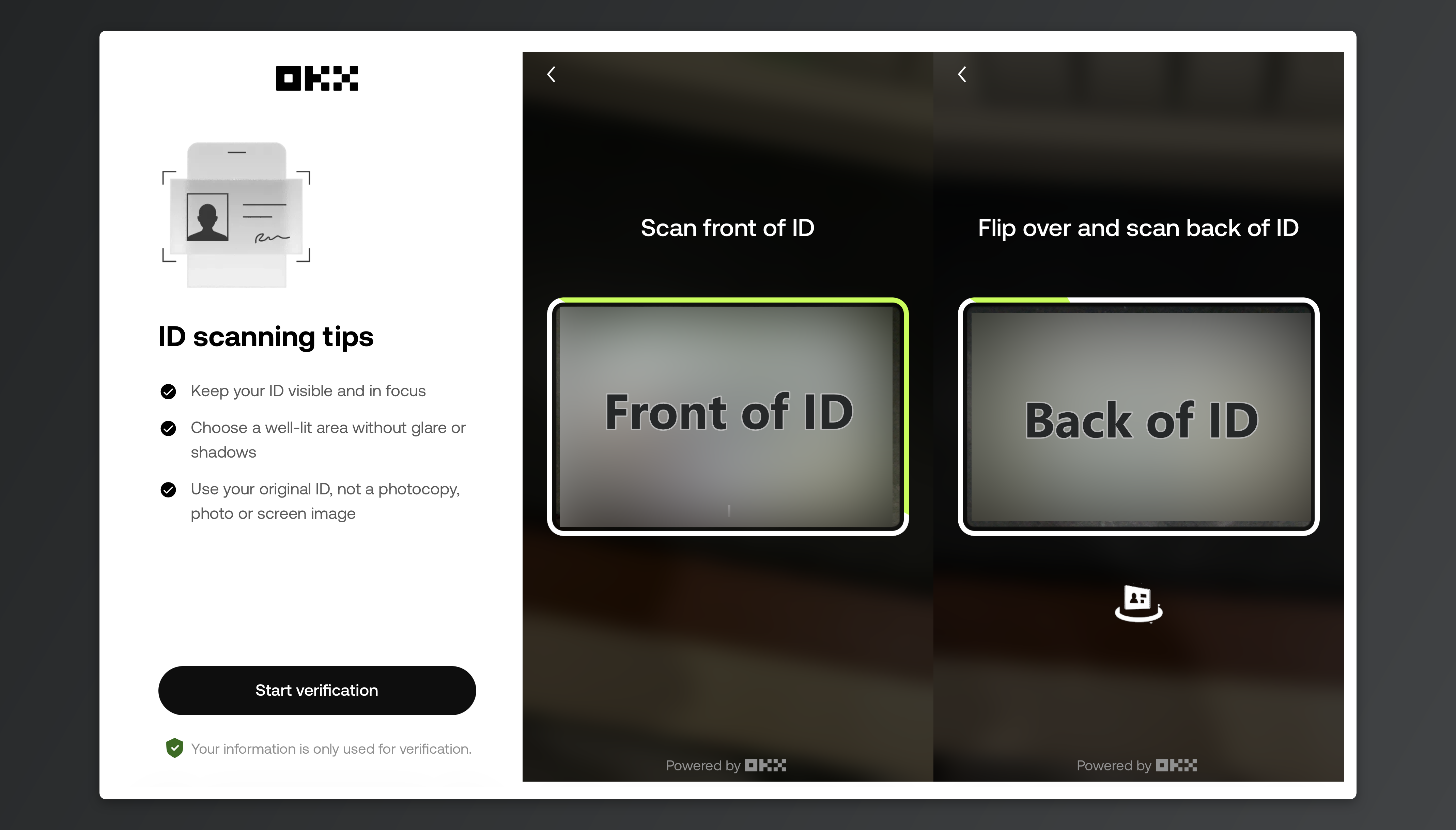
Cliquez sur [Start verification] et laissez-vous guider. Pour un permis de conduire, on photographie d'abord le recto, puis le verso. (Pour un passeport, seule la page photo est demandée.)
Photographiez le document original. Captures d'écran, photocopies et photos de photo sont refusées. Les quatre coins doivent être visibles, et un document périmé ne passe pas.
5. Prendre le selfie
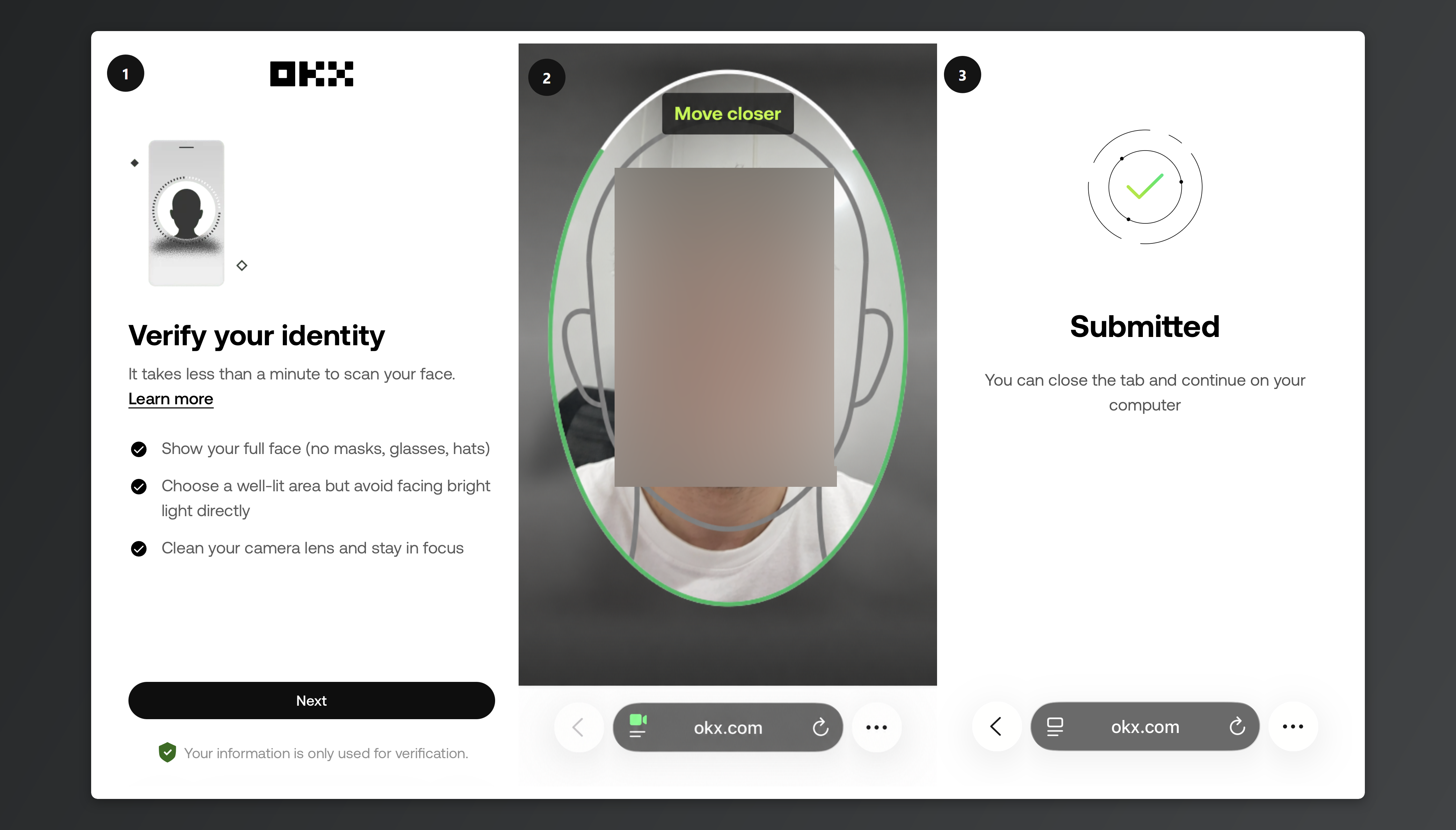
Placez tout votre visage dans l'ovale affiché à l'écran, puis prenez la photo. Sans masque, sans lunettes, sans couvre-chef — et attention aux reflets du flash sur le visage.
6. Envoyer le dossier
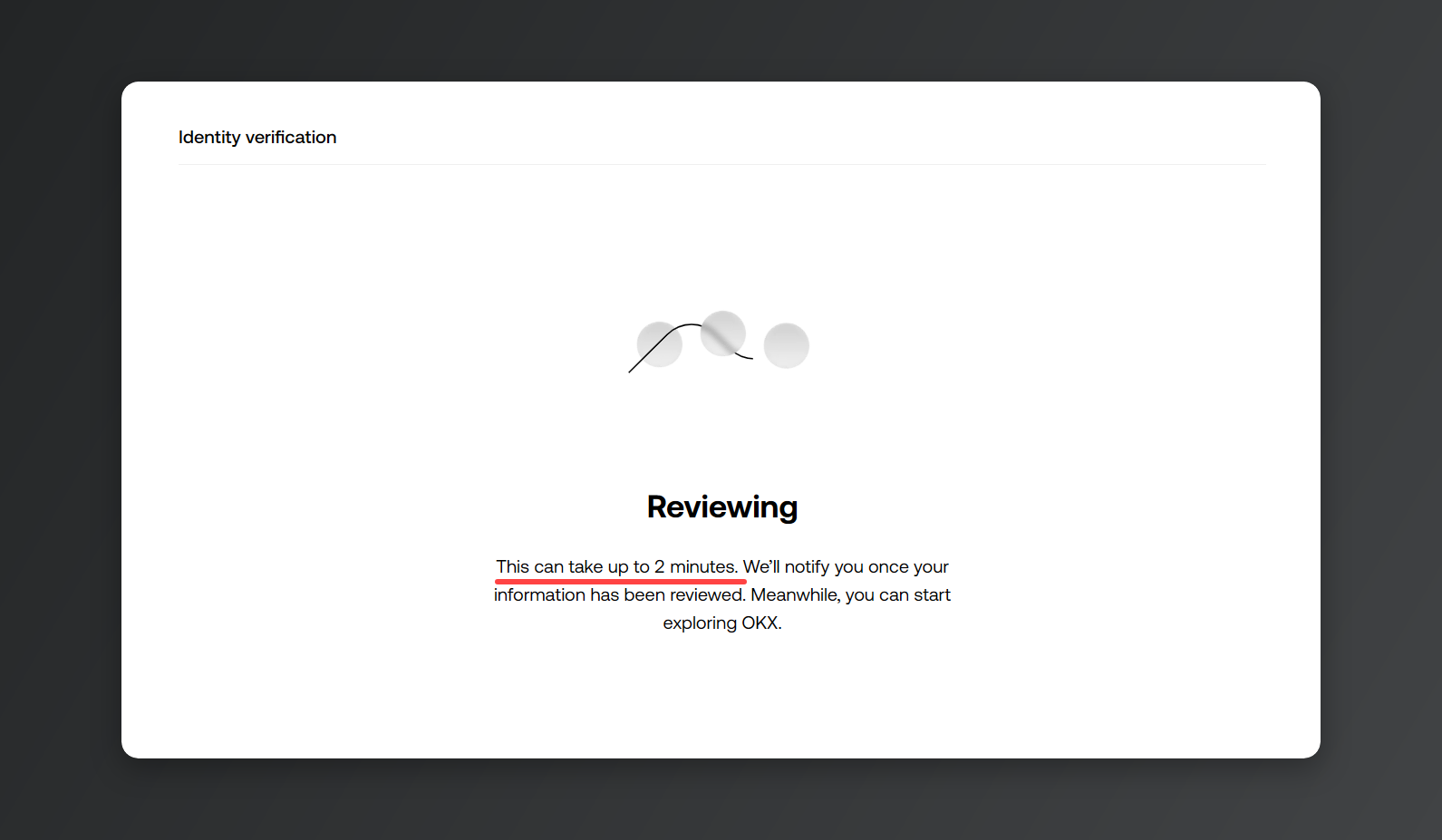
Une fois le dossier envoyé, la vérification prend en général 2 à 5 minutes. Mais attention : vérification terminée ne veut pas dire KYC validé.
7. Justificatif de domicile
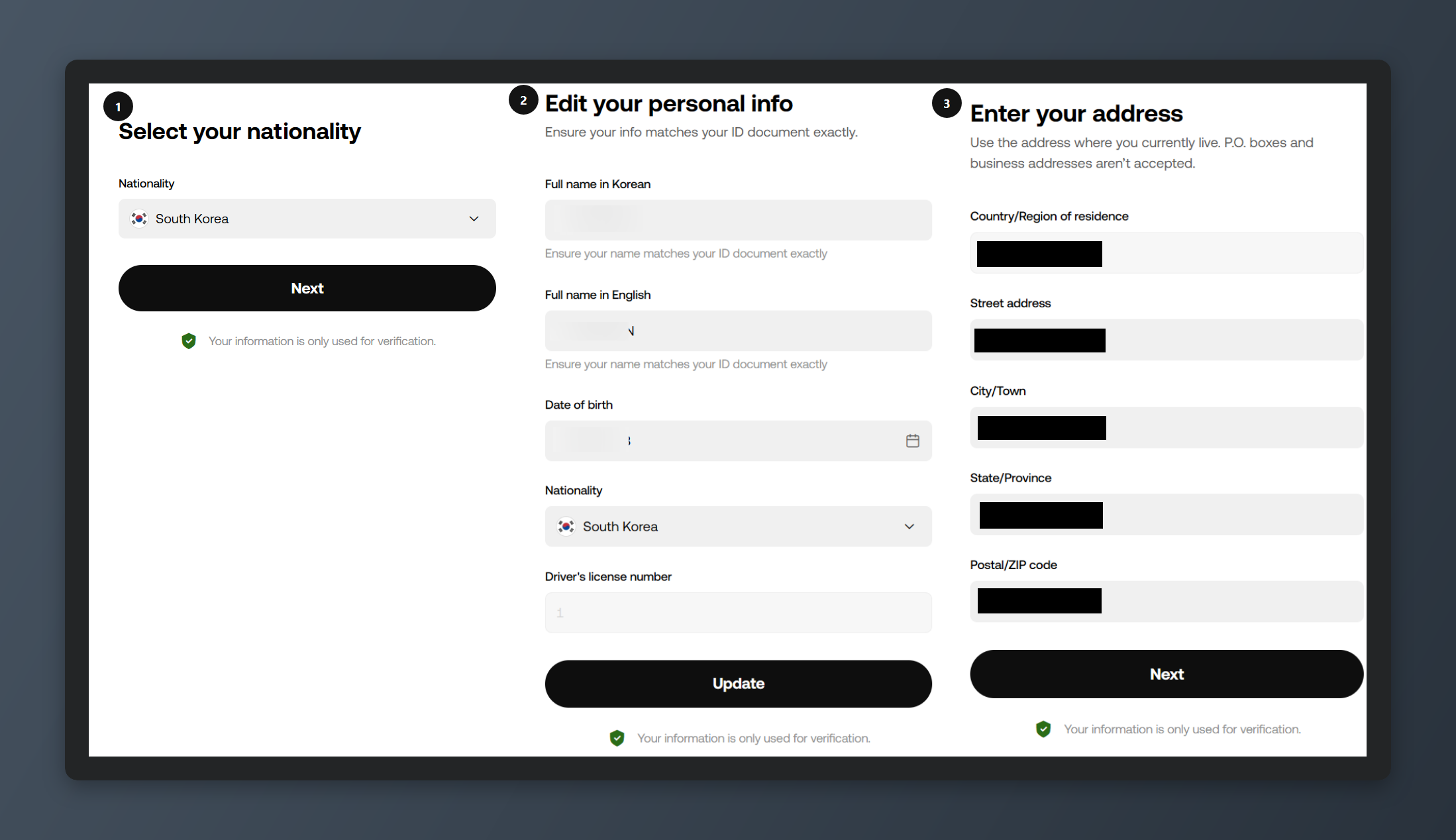
Au bout de 5 minutes environ, l'étape suivante se débloque : le justificatif de domicile. Pays de résidence, nom en caractères latins, adresse — une fois ces champs remplis, la vérification d'identité KYC est bouclée.
Selon le pays de résidence, cette étape n'apparaît pas toujours.
Dans certains pays, OKX se contente de contrôler les informations de la pièce d'identité déjà envoyée ; dans d'autres, il faut envoyer un document. (Si la demande s'affiche, envoyez un justificatif mentionnant votre adresse actuelle. Il doit avoir été émis il y a moins de 3 mois, et moins de 6 mois pour les résidents de l'Espace économique européen (EEE).)
8. Vérification d'identité terminée
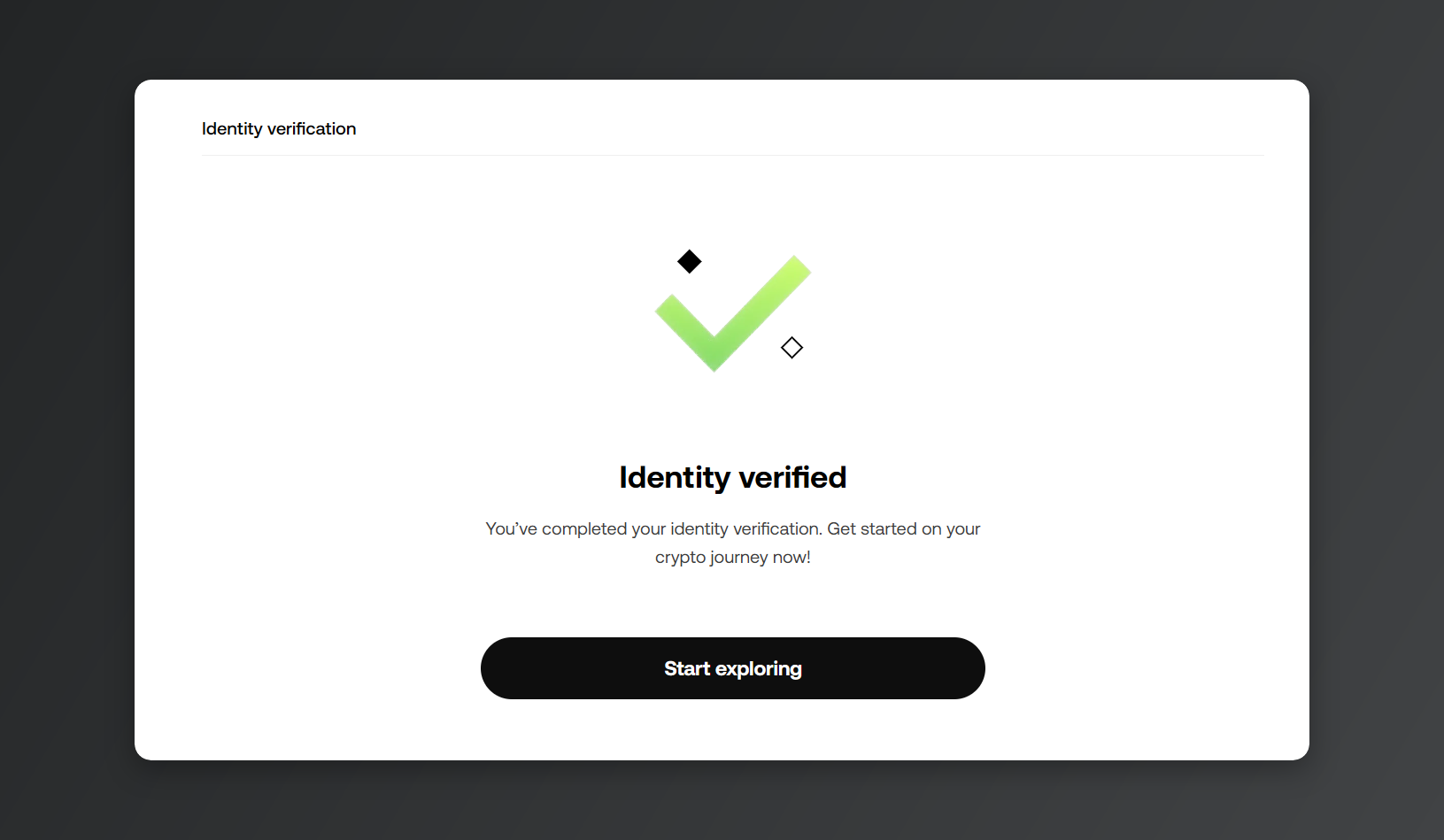
Quand toutes les étapes sont passées, la mention [Identity verified] s'affiche et le compte OKX est pleinement utilisable. Dans certains pays, la vérification peut prendre un peu plus de temps. Place ensuite à la sécurité du compte : l'article [Activer Google OTP sur un compte OKX] vous accompagne jusqu'au bout de la configuration.
💡À noter : en ouvrant votre compte OKX via Rewardoc.com, vous accédez gratuitement à l'OKX VIP Pass. Tout est expliqué dans [Comment obtenir l'OKX VIP Pass gratuitement] !
Quand l'inscription ou le KYC OKX bloque
- « E-mail ou numéro déjà utilisé » : une adresse et un numéro ne peuvent être rattachés qu'à un seul compte. Passez par la récupération de mot de passe pour vous reconnecter au compte existant ; si ce n'est pas vous qui l'avez créé, contactez le support.
- Le lien de parrainage ne s'ouvre pas : inscrivez-vous directement depuis l'appli et tapez le code à la main dans [Referral code (optional)].
- La vérification est refusée : passez la liste en revue — capture d'écran, coin coupé, reflet de lumière, lunettes sur le nez —, corrigez ce qui pose problème, refaites la photo et renvoyez le dossier.
- « Cette pièce d'identité est déjà utilisée » : un document ne se rattache qu'à un seul compte OKX, et une fois la vérification passée, impossible de le changer ou de l'annuler. Vérifiez si vous n'avez pas déjà créé un compte OKX par le passé.
※ Les images de cet article ont été photographiées et réalisées par Rewardoc. Toute reproduction ou rediffusion non autorisée est interdite.