Google Authenticator sur OKX : activer la 2FA pas à pas
Toutes les étapes pour activer Google Authenticator sur OKX, captures à l'appui : scan du QR code, clé de configuration à mettre de côté et solutions aux blocages fréquents.

Activer l'OTP sur OKX, c'est l'affaire de quelques secondes : un QR code à scanner, 6 chiffres à saisir, et c'est plié. Le plus important se joue ailleurs — la clé de configuration qui apparaît au passage, celle qu'il faut absolument garder de côté.
On voit ici comment activer l'OTP sur OKX depuis l'interface web. Si vous n'avez pas encore de compte, tout est expliqué dans l'article sur l'inscription OKX. Pour les bonus de bienvenue, direction la page comparatif des codes de parrainage OKX.
REWARDOC EXCLUSIVEAvantages d’inscription OKXInscrivez-vous via le lien exclusif Rewardoc et profitez des avantagesRéduction des fraisBonus de bienvenueObtenir le bonus

1. Configurer l'OTP sur OKX
1. Accéder aux paramètres de sécurité
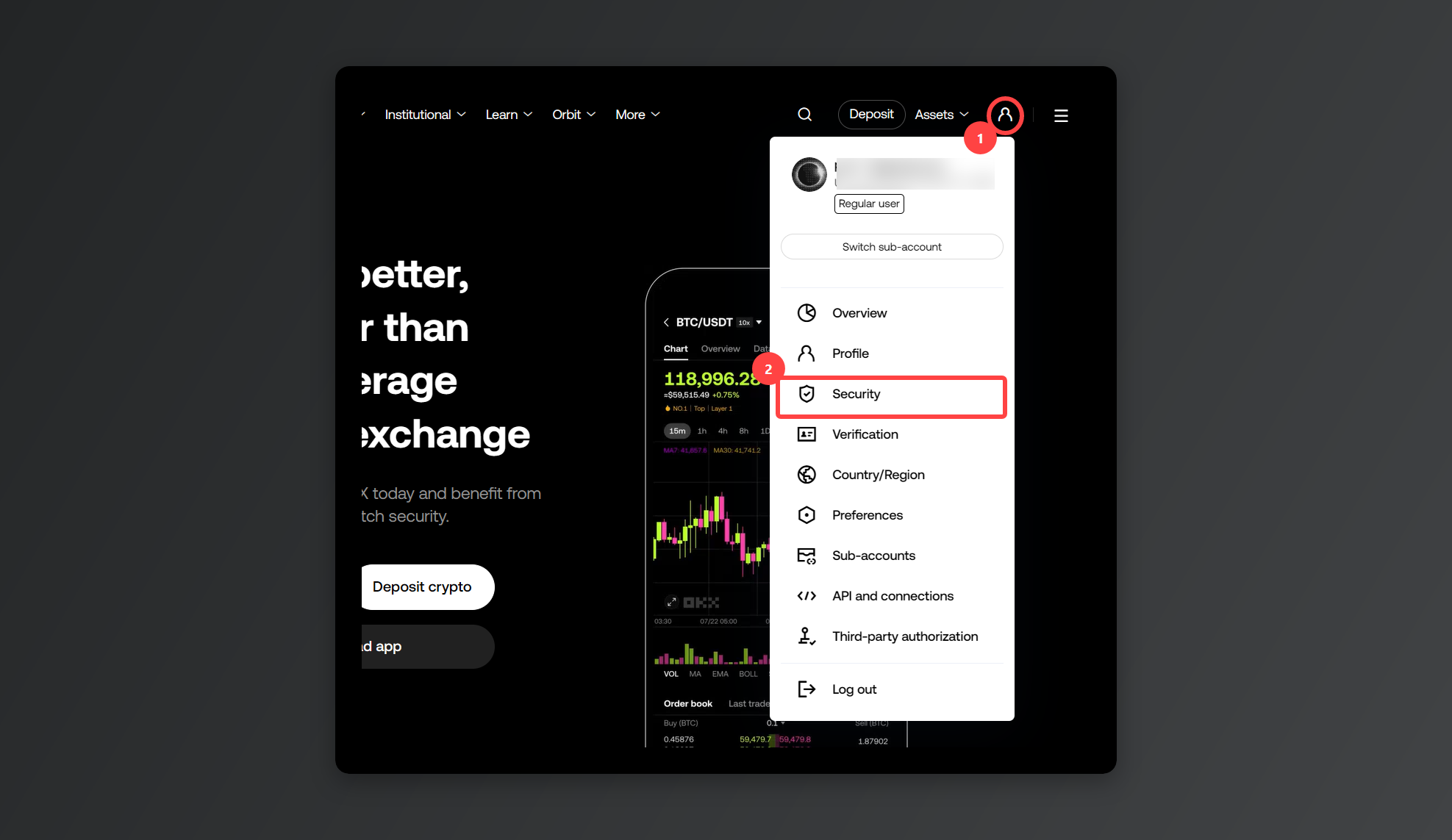
Connectez-vous, cliquez sur l'icône de profil en haut à droite, puis choisissez [Security].
2. Lancer la configuration
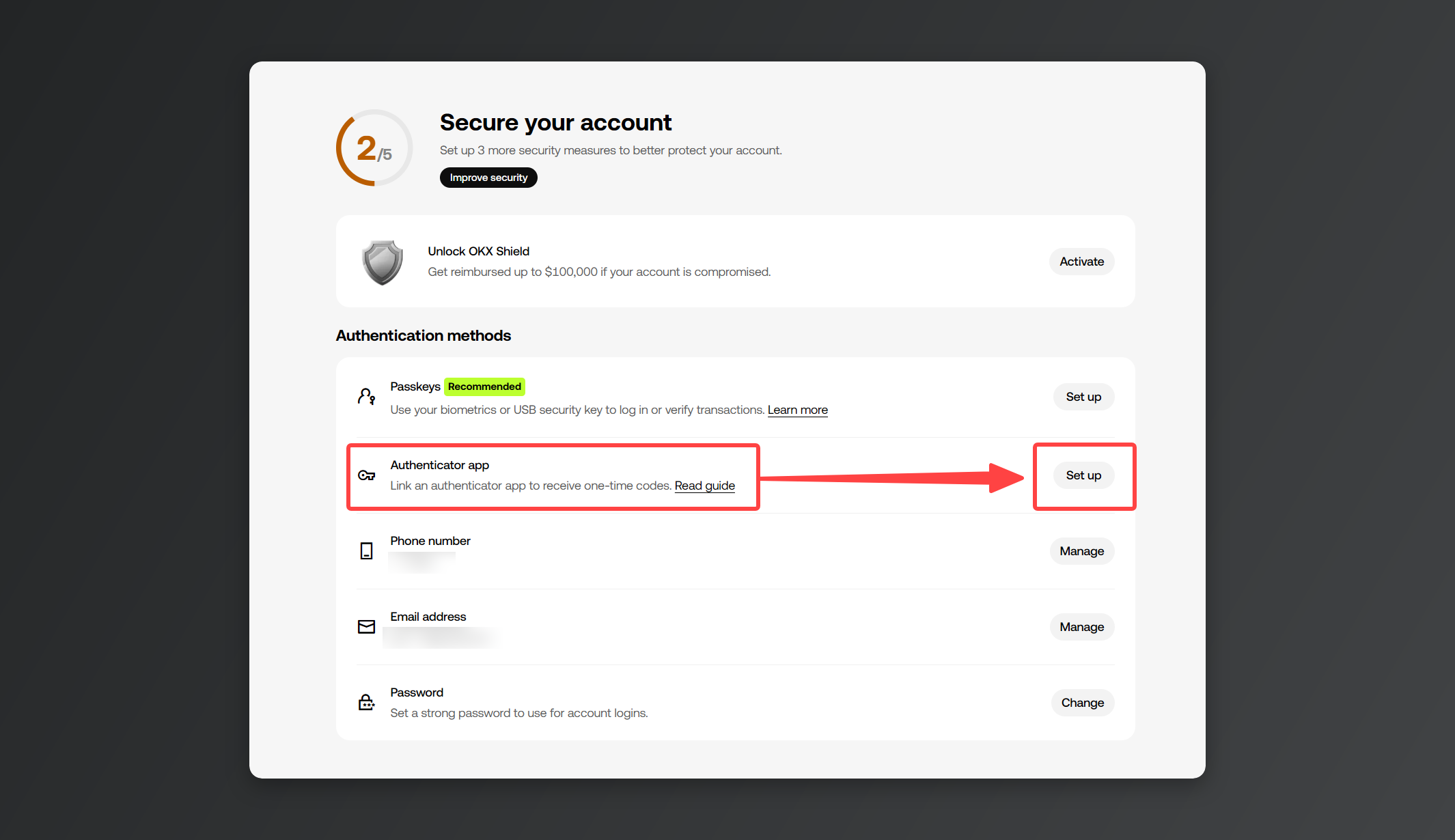
Dans la section [Authentication methods], repérez la ligne [Authenticator app] et cliquez sur [Set up].
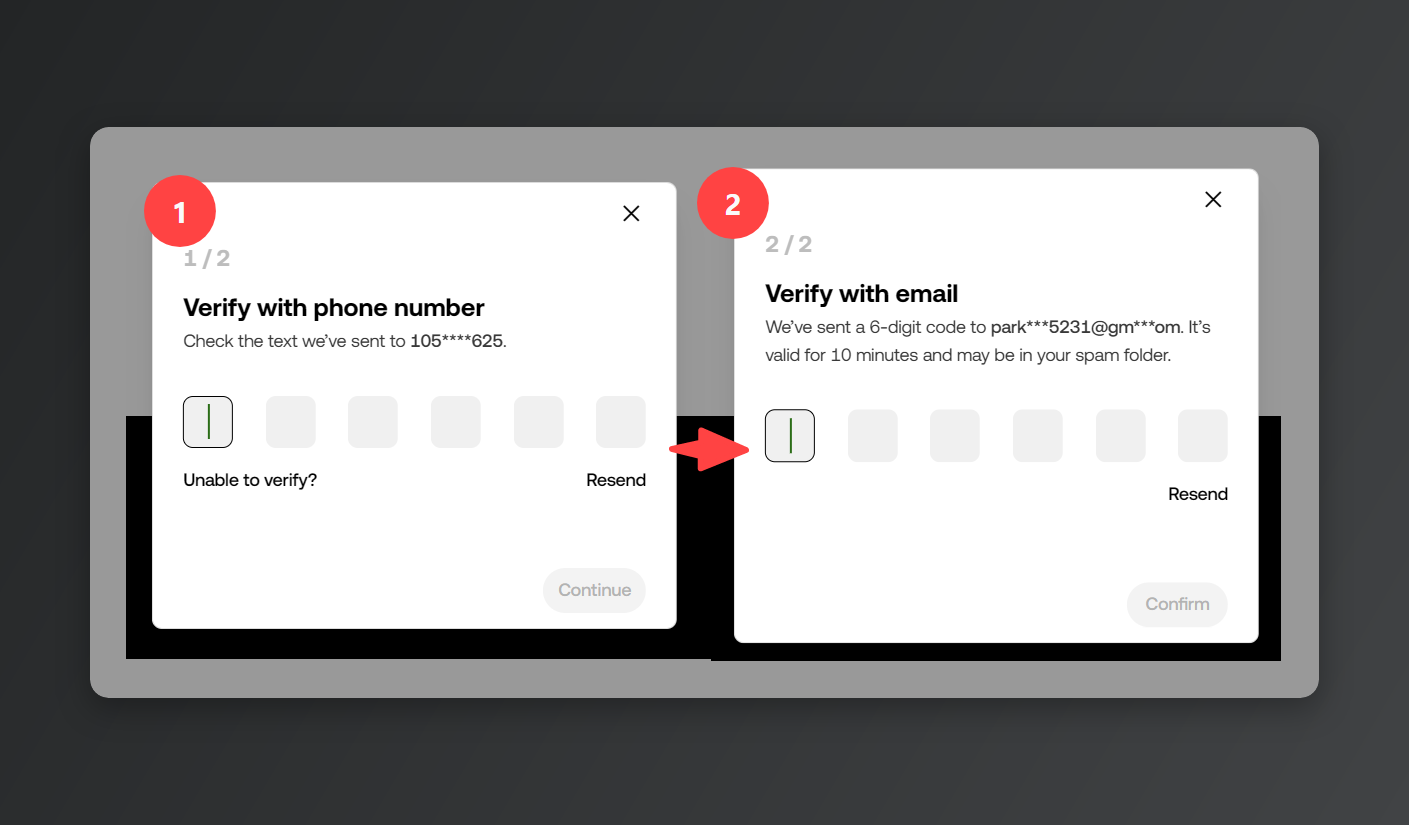
Toute création ou modification de l'OTP passe par une étape de vérification. OKX exige de valider les deux : le numéro de téléphone et l'adresse e-mail renseignés à l'inscription.
3. Installer l'application OTP
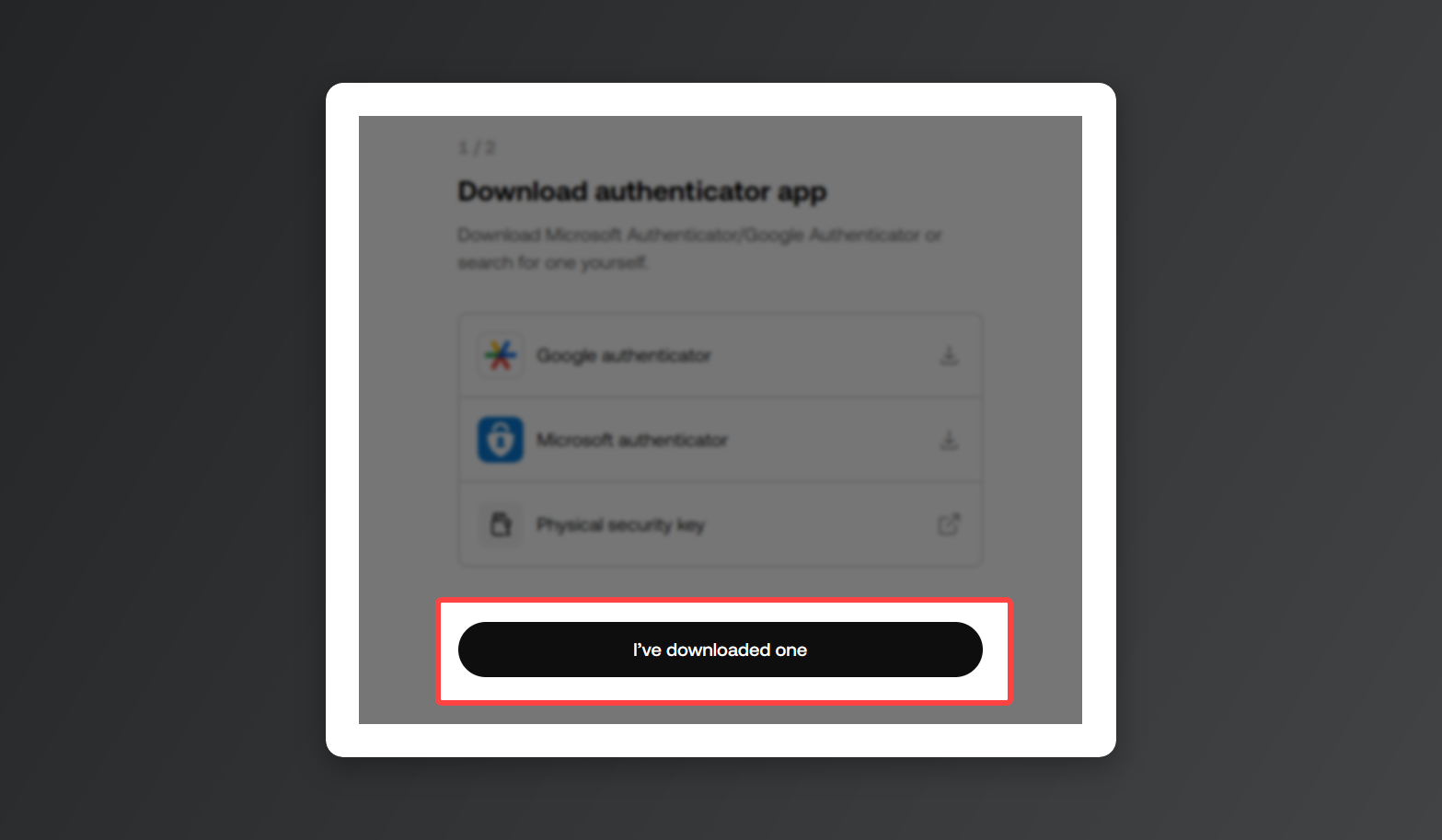
Pas besoin de cliquer sur les liens de téléchargement affichés : installez simplement une app d'authentification sur votre téléphone, Google Authenticator ou Microsoft Authenticator par exemple. Si vous en utilisez déjà une, elle fera parfaitement l'affaire.
Une fois l'installation terminée, cliquez sur [I've downloaded one].
4. Scanner le QR code et enregistrer le compte
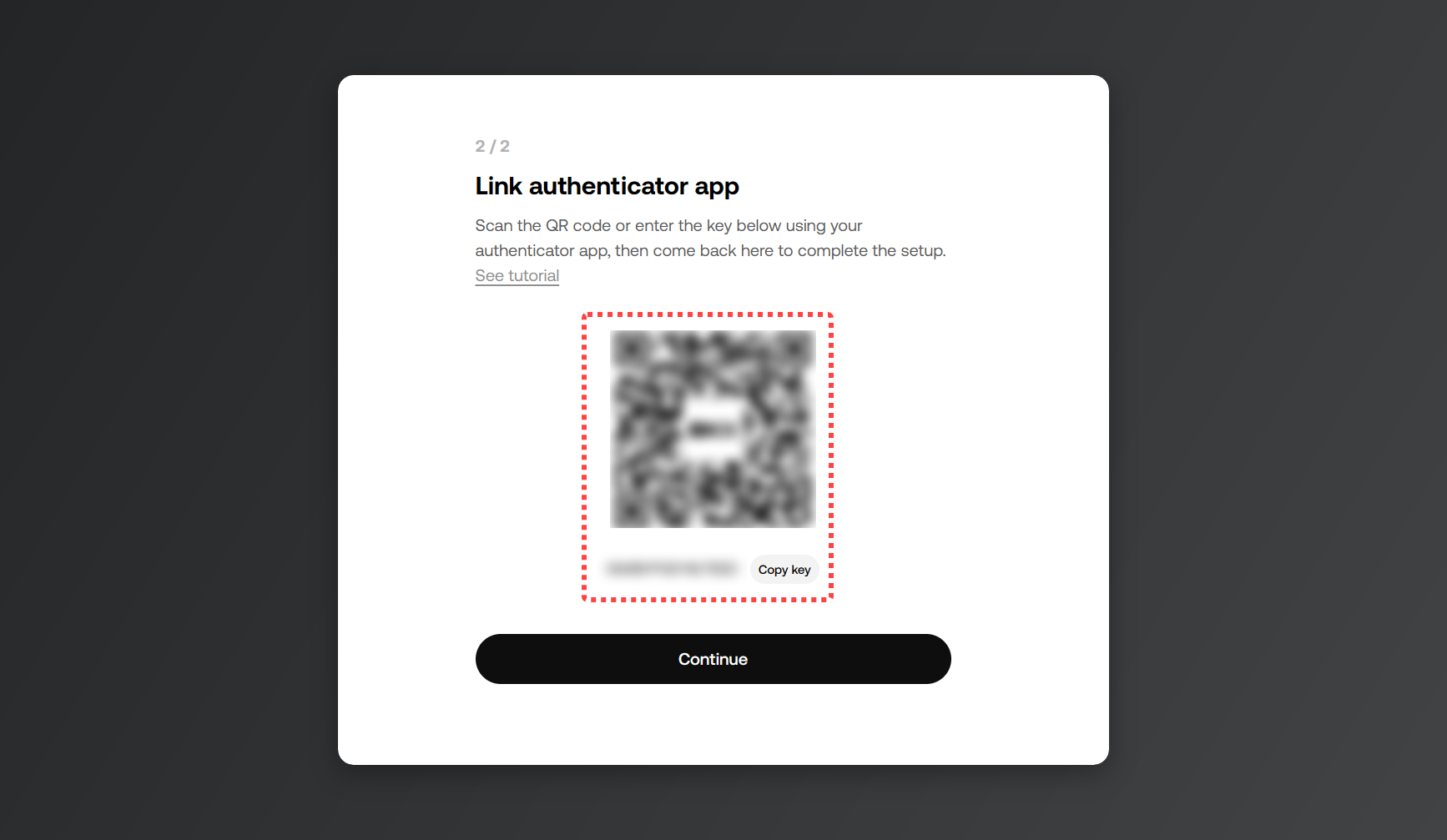
Notez la clé affichée sous le QR code et gardez-la en lieu sûr. (Sans elle, changer ou perdre votre téléphone peut vous bloquer l'accès à votre compte.)
Ouvrez Google Authenticator, lancez l'ajout d'un compte et scannez le QR code à l'écran. Si le scan ne passe pas, copiez la clé de configuration sous le QR code et saisissez-la directement dans l'app.
Dès que le compte OKX apparaît dans l'app, cliquez sur [Continue].
5. Saisir le code de vérification
Saisissez le code à 6 chiffres affiché dans l'app, puis validez avec [Confirm] : l'OTP est actif. Le code se renouvelle régulièrement, utilisez toujours le dernier affiché.
6. Désactiver la synchronisation cloud (optionnel)
Si votre app propose une sauvegarde dans le cloud, mieux vaut la couper. Un compte cloud compromis, et vos codes OTP partent avec.
Quand l'OTP OKX ne fonctionne pas
- Le code est refusé : vérifiez que votre téléphone est bien réglé sur l'heure automatique. Si l'horloge dérive, les codes générés ne passent plus.
- Le QR code ne se scanne pas : copiez la clé de configuration sous le QR code et saisissez-la à la main dans l'app.
- Retraits bloqués après un changement d'OTP : changer d'application d'authentification gèle les retraits et le P2P pendant 24 heures. Le blocage se lève ensuite tout seul.
- Téléphone perdu : ressaisissez votre clé de configuration dans l'app OTP du nouveau téléphone, vous récupérez le même OTP. Sans cette clé, passez par le chatbot du support pour demander une réinitialisation.
※ Les captures de cet article ont été réalisées et produites par Rewardoc.com. Toute reproduction ou rediffusion non autorisée est interdite.