OKX 2FA: cómo configurar Google Authenticator paso a paso
Guía con capturas para vincular Google Authenticator a tu cuenta de OKX en pocos minutos y por qué conviene guardar la clave de respaldo para no quedarte sin acceso.

Activar el 2FA en OKX es cosa de nada: escaneas el código QR, metes los 6 dígitos y ya está. Lo importante no es la configuración en sí, sino apuntar aparte la clave que te sale a mitad del proceso.
En esta guía te explico cómo vincular el 2FA a tu cuenta de OKX desde la web. Si todavía no tienes cuenta, lo tienes paso a paso en cómo registrarse en OKX. Y si quieres saber qué dan por abrir una cuenta nueva, échale un ojo a la página de códigos de referido de OKX y sus ventajas.
REWARDOC EXCLUSIVEVentajas de registro en OKXRegístrate con el enlace exclusivo de Rewardoc y obtén tus ventajasDescuento en comisionesBono de bienvenidaConsigue tu bono

1. Configurar el 2FA en OKX
1. Entrar en los ajustes de seguridad
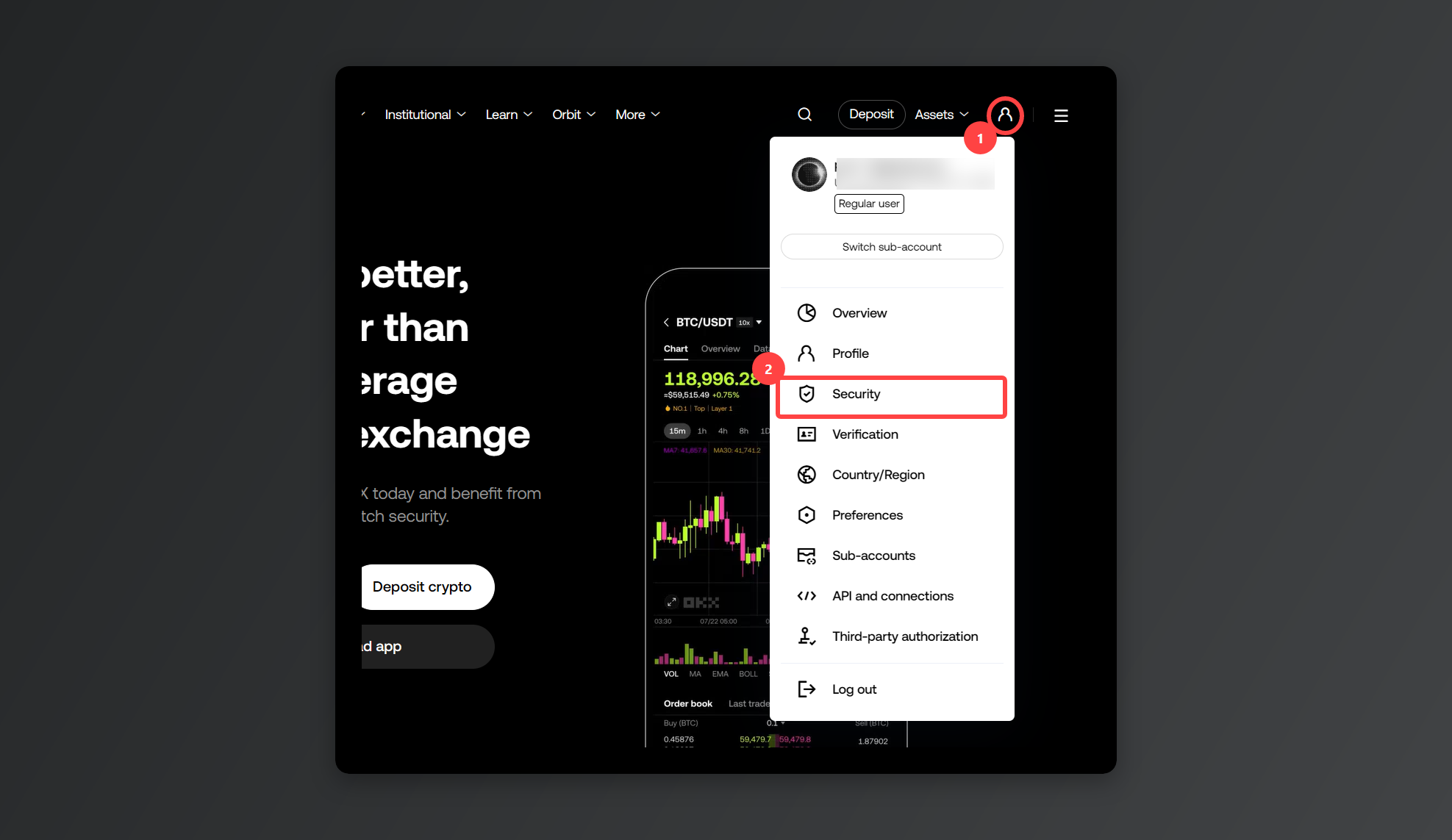
Inicia sesión, pulsa el icono de perfil de arriba a la derecha y entra en [Security].
2. Iniciar la configuración
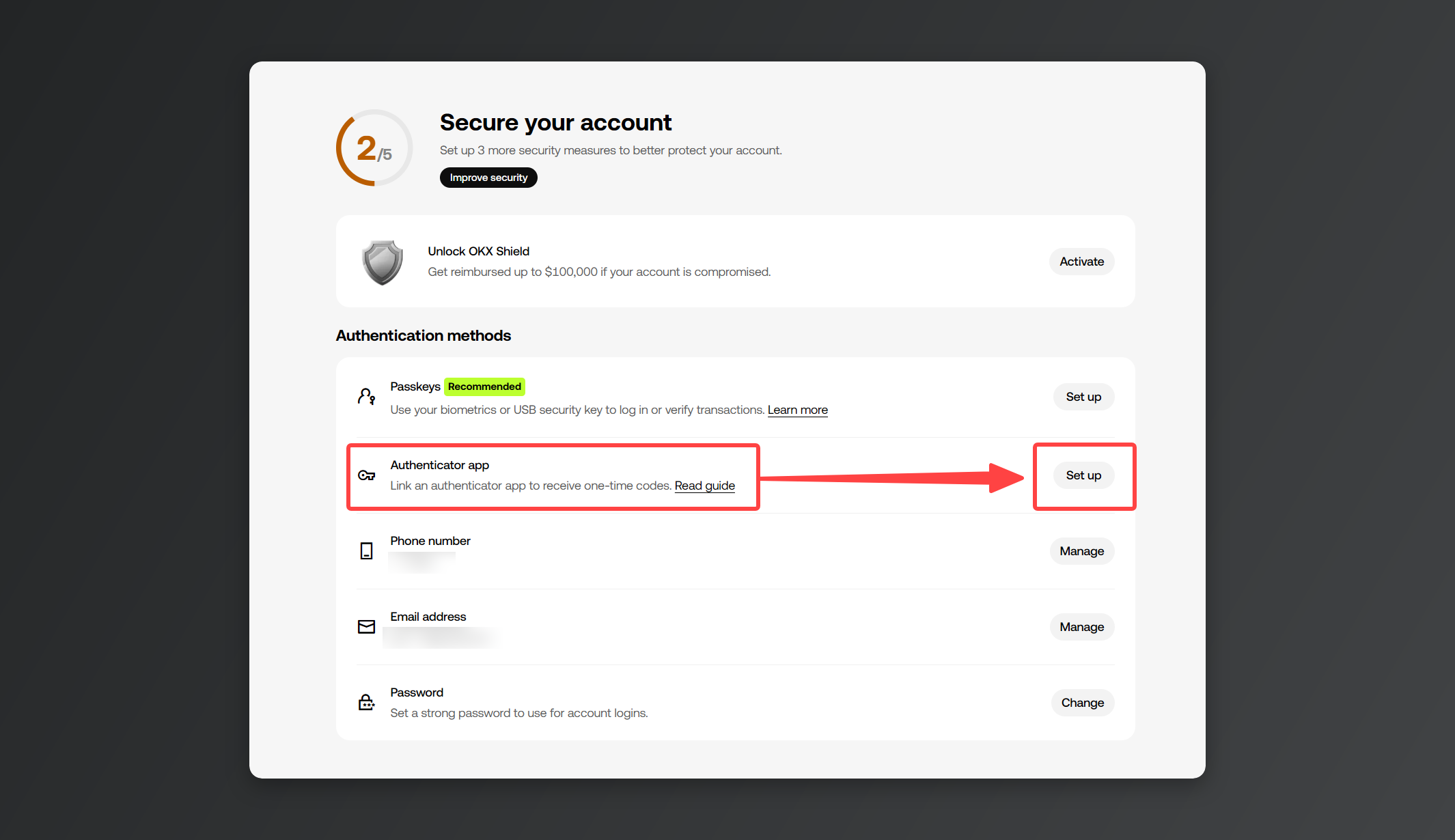
En la sección [Authentication methods], busca [Authenticator app] y pulsa [Set up].
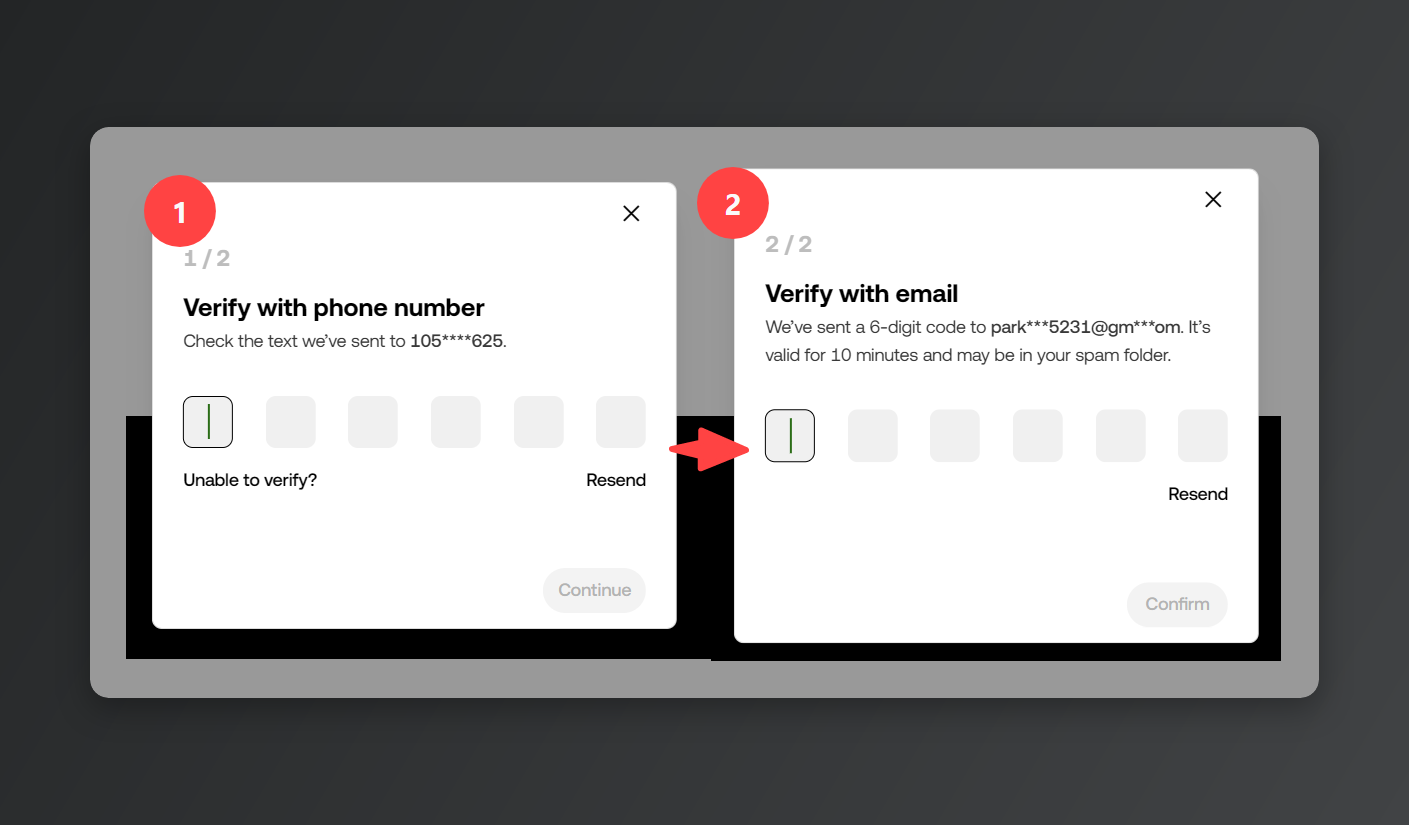
Al pulsar [Set up], OKX te pide verificar tu identidad antes de dejarte tocar el 2FA. Hay que confirmar los dos: el teléfono y el correo que registraste al abrir la cuenta.
3. Instalar la app de autenticación
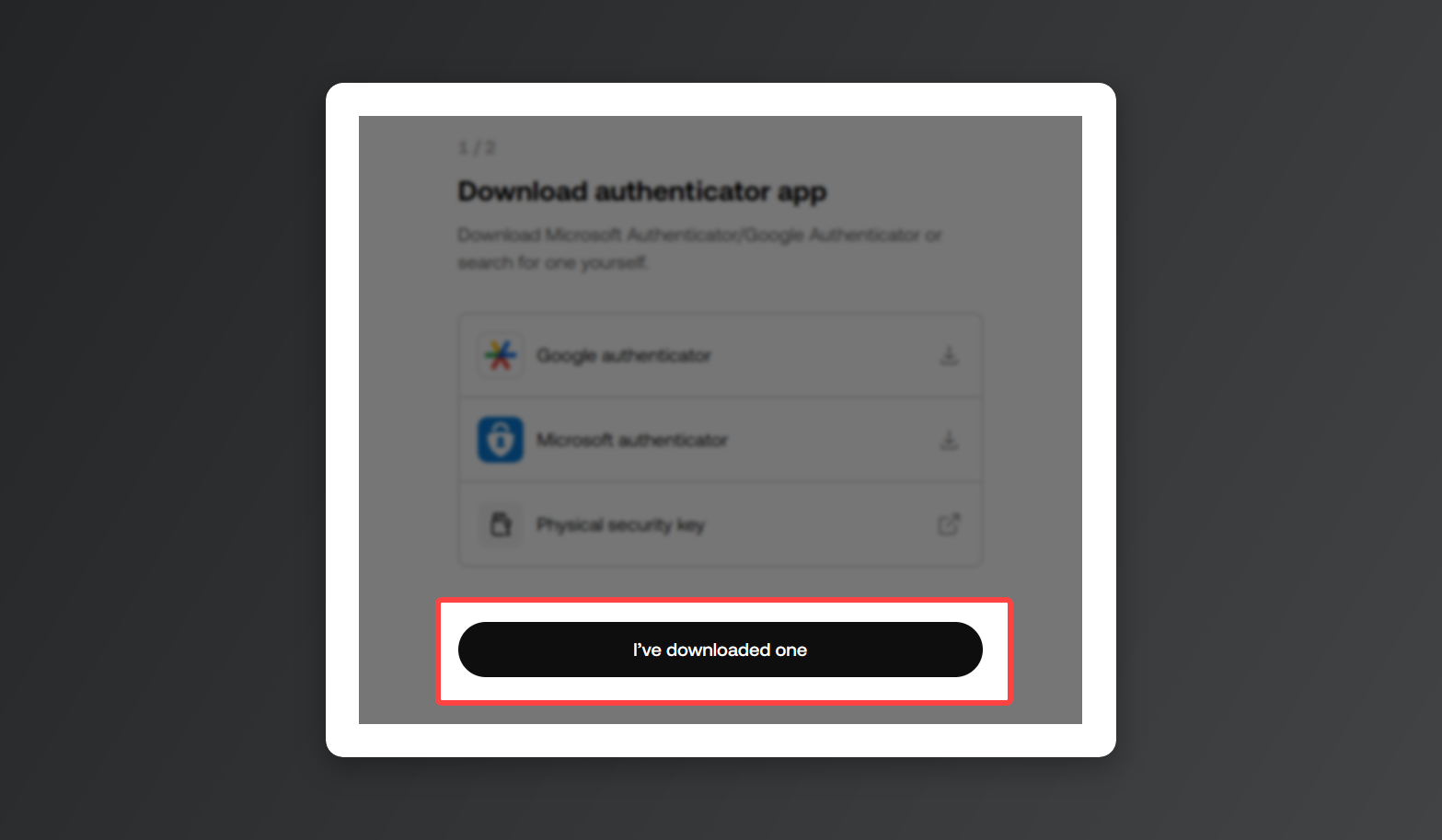
No hace falta tocar los enlaces de descarga: basta con instalar en el teléfono una app de autenticación como Google Authenticator o Microsoft Authenticator. Si ya usas una, te sirve esa misma.
Cuando la tengas instalada, pulsa [I've downloaded one].
4. Escanear el QR y registrar la cuenta
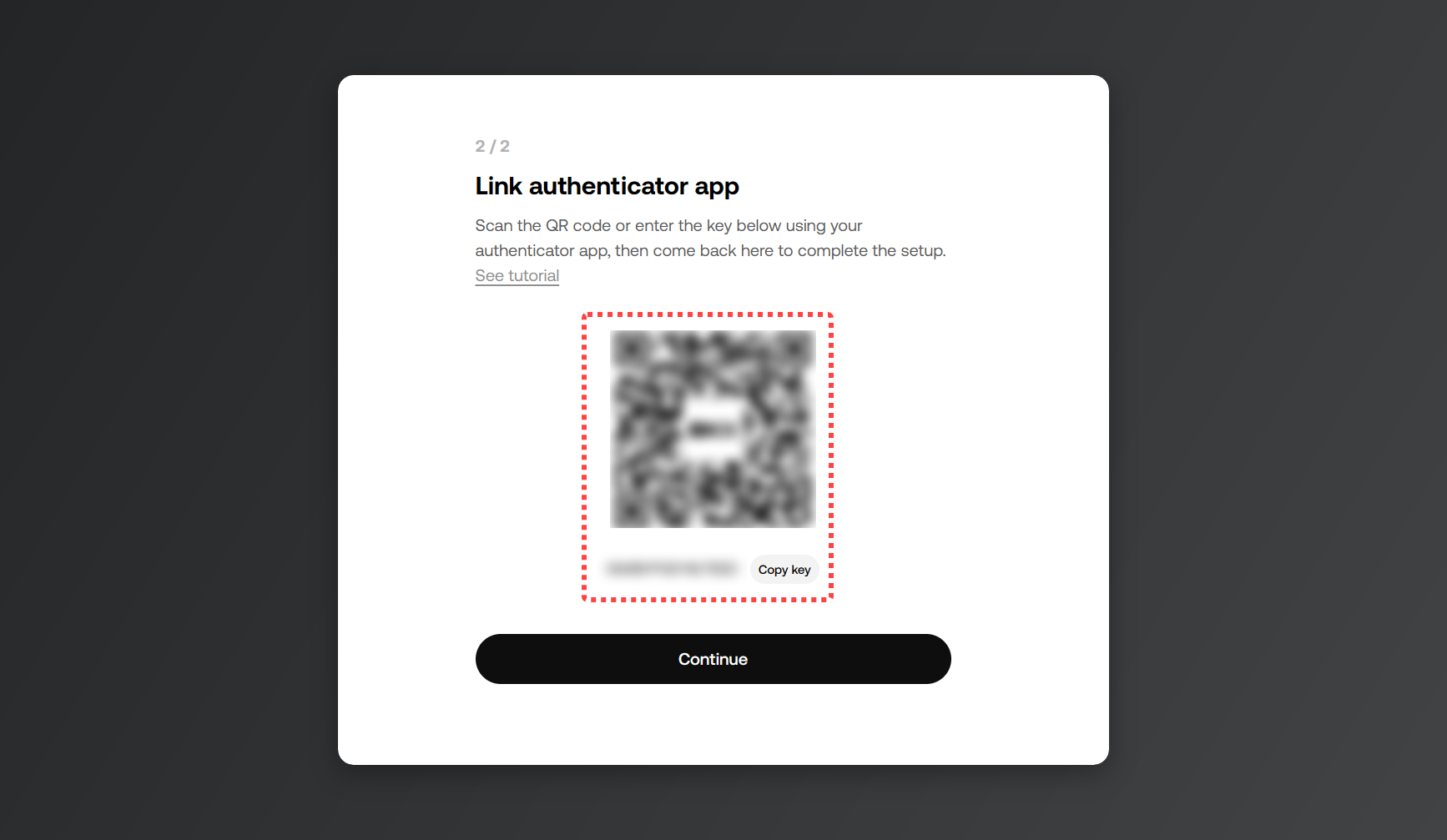
Guarda aparte la clave que aparece debajo del código QR. (Si cambias de teléfono o lo pierdes y no tienes esa clave, te puedes quedar sin acceso a la cuenta.)
Abre Google Authenticator, dale a añadir cuenta y escanea el QR de la pantalla. Si no hay manera de escanearlo, copia la clave que está justo debajo del QR e introdúcela a mano en la app.
Cuando la cuenta de OKX ya aparezca en la app, pulsa [Continue].
5. Introducir el código de verificación
Escribe el código de 6 dígitos que muestra la app, pulsa [Confirm] y el 2FA queda vinculado. El código cambia cada cierto tiempo, así que usa siempre el último que te salga.
6. Desactivar la sincronización en la nube (opcional)
Si tu app de autenticación tiene sincronización con la nube, lo más seguro es desactivarla. Si alguien entra en esa cuenta, se lleva tus códigos con ella.
Si el 2FA de OKX no funciona
- Te sale que el código es incorrecto: comprueba que la hora del teléfono esté en automático. Si el reloj va desfasado, los códigos que genera la app no valen.
- El QR no se escanea: copia la clave que aparece debajo del QR e introdúcela a mano en la app.
- No puedes retirar después de cambiar el 2FA: al cambiar de app de autenticación, los retiros y las operaciones P2P se bloquean durante 24 horas. Pasado ese plazo se desbloquean solos.
- Has perdido el teléfono: mete la clave que guardaste en la app del teléfono nuevo y vuelves a tener el mismo 2FA. Si no la tienes, escribe al chatbot de soporte y pide que te reseteen el 2FA.
※ Las imágenes de este artículo son capturas y material creado por Rewardoc.com. Prohibida su reproducción o redistribución sin autorización.