Cómo usar OKX: del panel de trading a las órdenes limit y market
¿Primera vez en OKX? Aprende a mover tus USDT a la cuenta de trading, a leer el panel de spot y a poner órdenes limit y market paso a paso, con las comisiones Maker y Taker explicadas.

Abres el panel de trading de OKX por primera vez y parece la cabina de un avión: gráficos, botones y números por todas partes. Pero al final solo vas a usar cuatro zonas: el gráfico, el libro de órdenes, el panel de órdenes y el historial.
En esta guía vemos cómo mover los fondos, cómo se organiza la pantalla de spot y cómo meter una orden.
💡 Dos guías que viene bien leer antes de empezar a operar en OKX: 👉 [Cómo registrarte en OKX y pasar el KYC paso a paso] 👉 [Comisiones de OKX y cómo rebajarlas con el VIP Pass]
REWARDOC EXCLUSIVEVentajas de registro en OKXRegístrate con el enlace exclusivo de Rewardoc y obtén tus ventajasDescuento en comisionesBono de bienvenidaConsigue tu bono

1. Pasar tus fondos (USDT) a la cuenta de trading
1. Abre el menú de transferencias
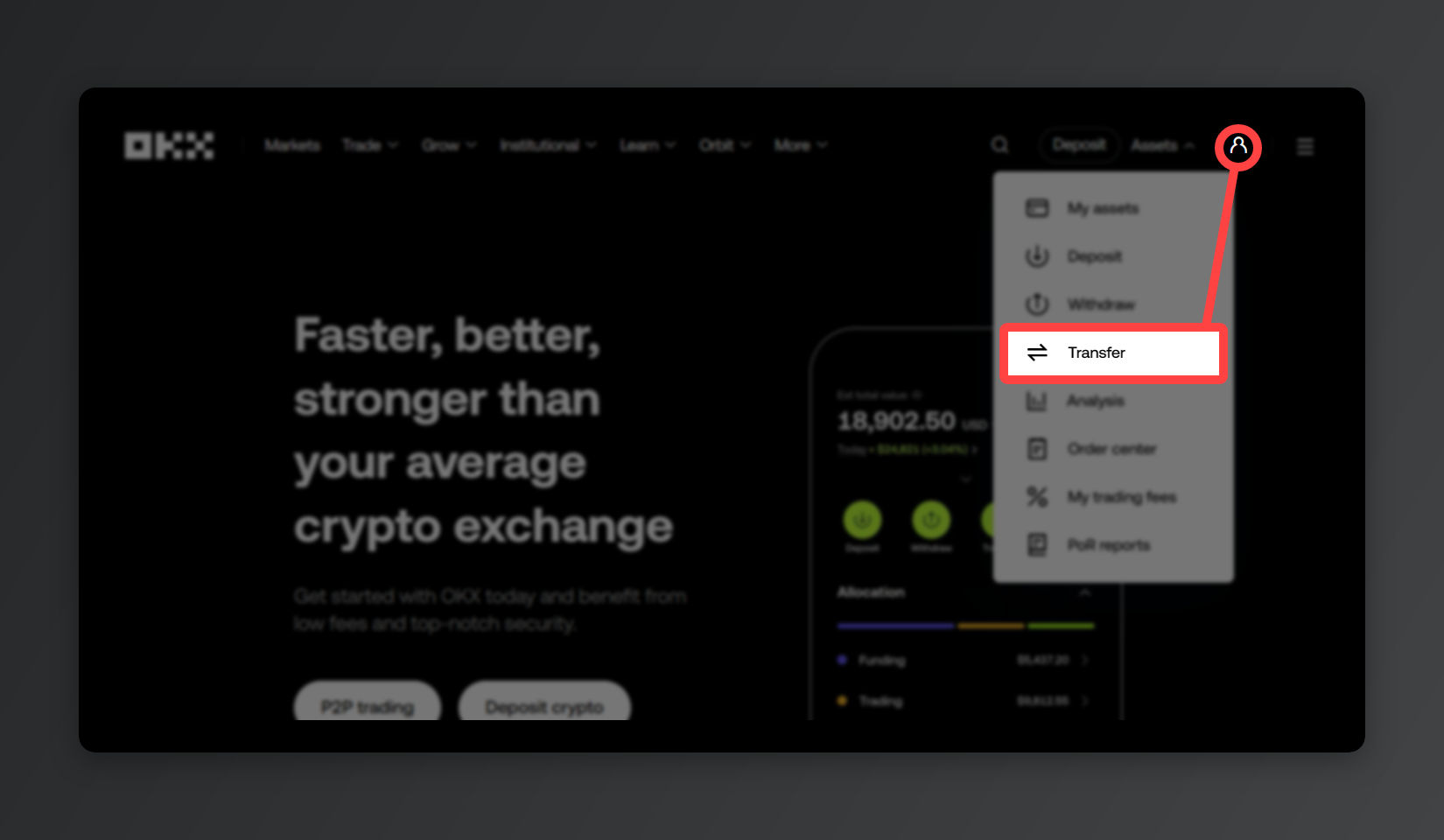
Tanto en la app como en la web, entra en [Assets] → [Transfer].
2. De la cuenta de fondos a la de trading
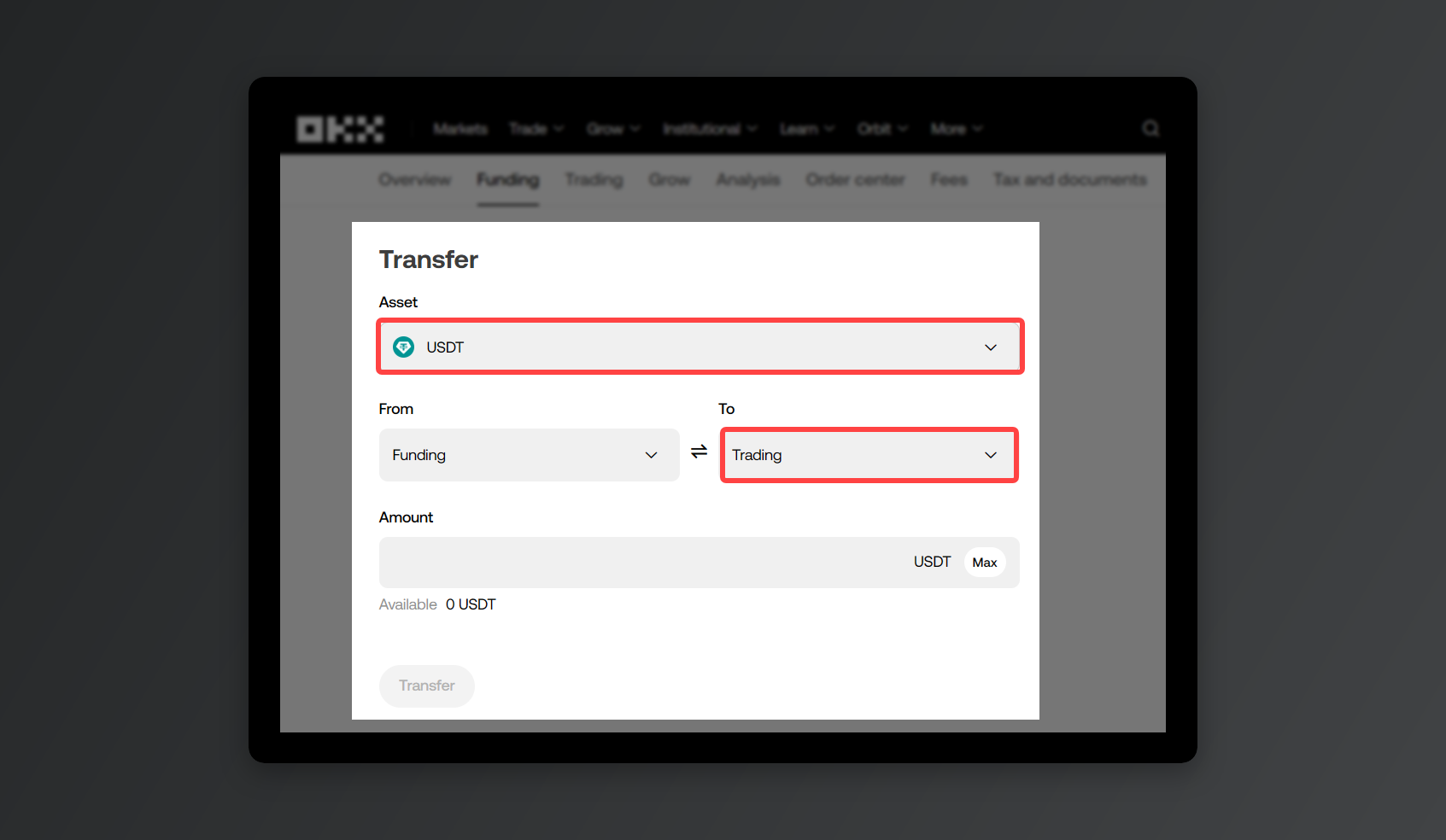
Elige la moneda que vas a mover (USDT, por ejemplo), pon [Funding] como origen y [Trading] como destino. Escribe el importe, dale a [Transfer] y el saldo te aparece al instante en la cuenta de trading.
2. Cómo se organiza el panel de spot
En la web lo tienes arriba, en [Trade] → [Spot].
En la app, pulsa dos veces [Trade] y entra en [Spot].
1. Elegir el par
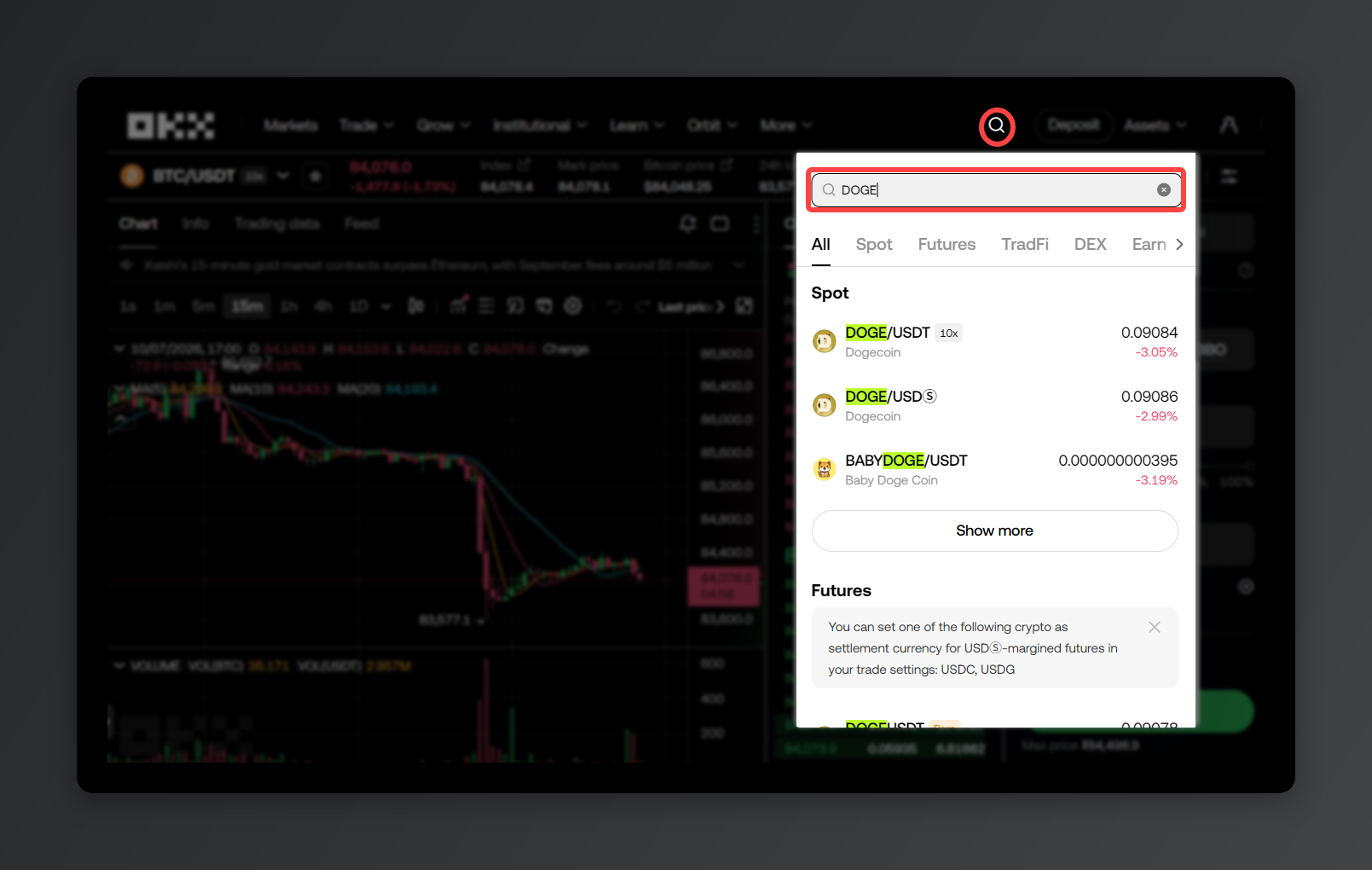
Escribe en el buscador la moneda que quieres comprar. Si te sale DOGE/USDT, la primera (DOGE) es la moneda que vas a operar y la segunda (USDT) es con la que pagas. O sea: un par para comprar y vender DOGE pagando en USDT.
2. Gráfico e indicadores
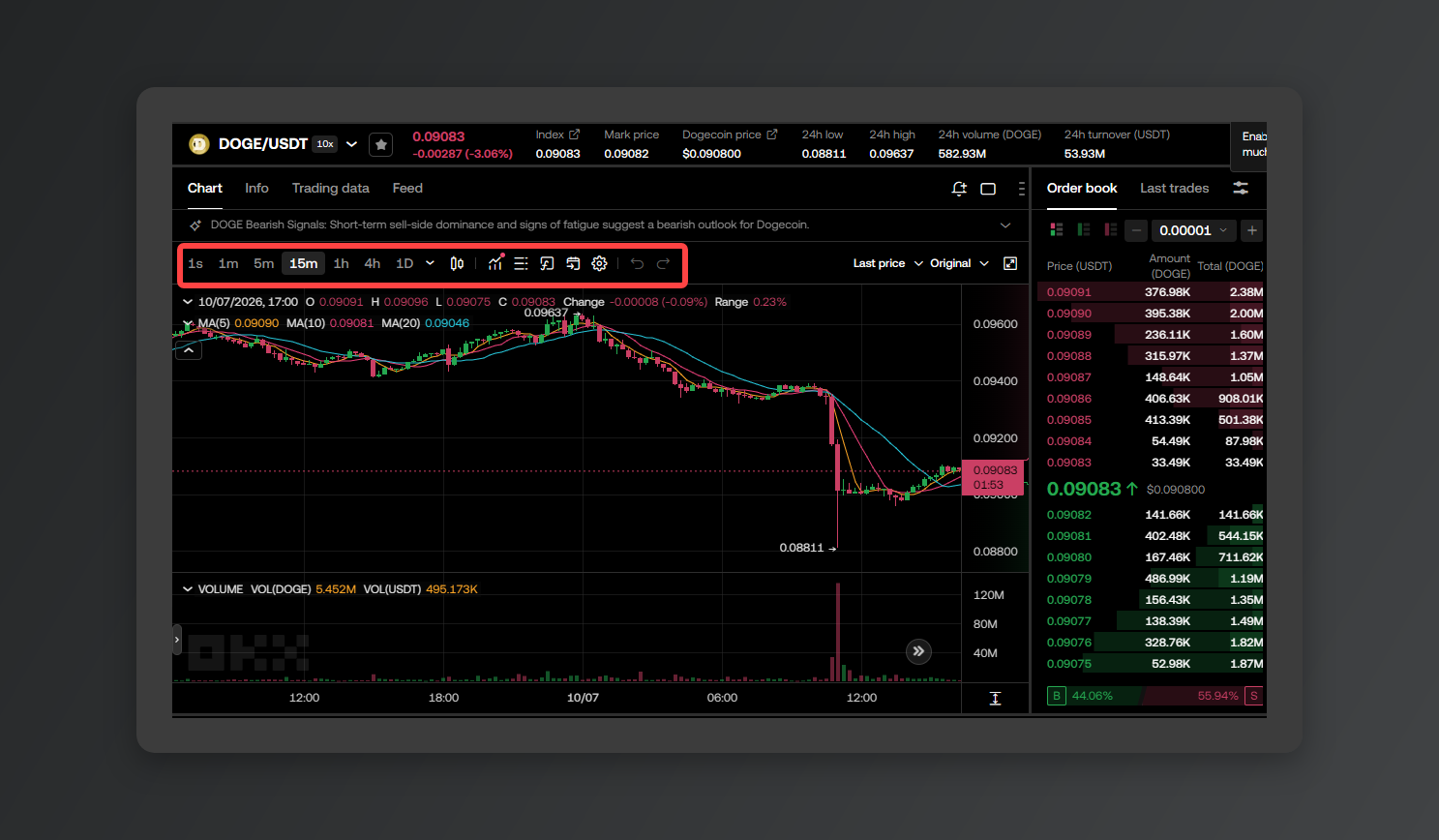
Aquí ves cómo se ha movido el precio, en velas (K-line). Puedes cambiar la temporalidad de cada vela —1 minuto, 1 hora, 1 día— y añadir indicadores como las medias móviles.
3. Libro de órdenes
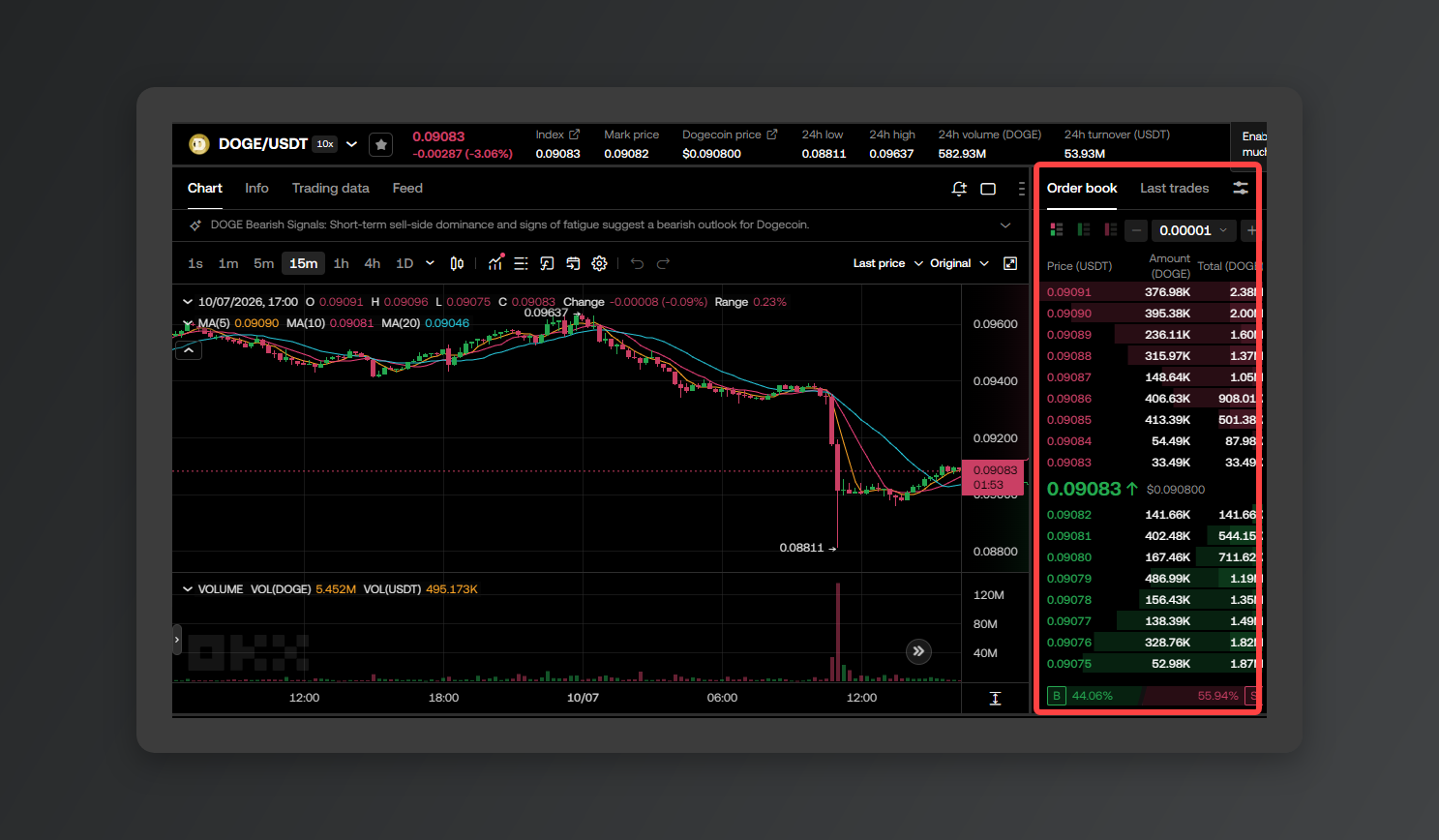
Son todas las órdenes que hay puestas ahora mismo, ordenadas por precio. En rojo, las órdenes de venta, en verde, las de compra. Y justo donde el rojo y el verde se tocan está el precio actual: el precio al que se está cruzando el mercado.
4. Panel de órdenes
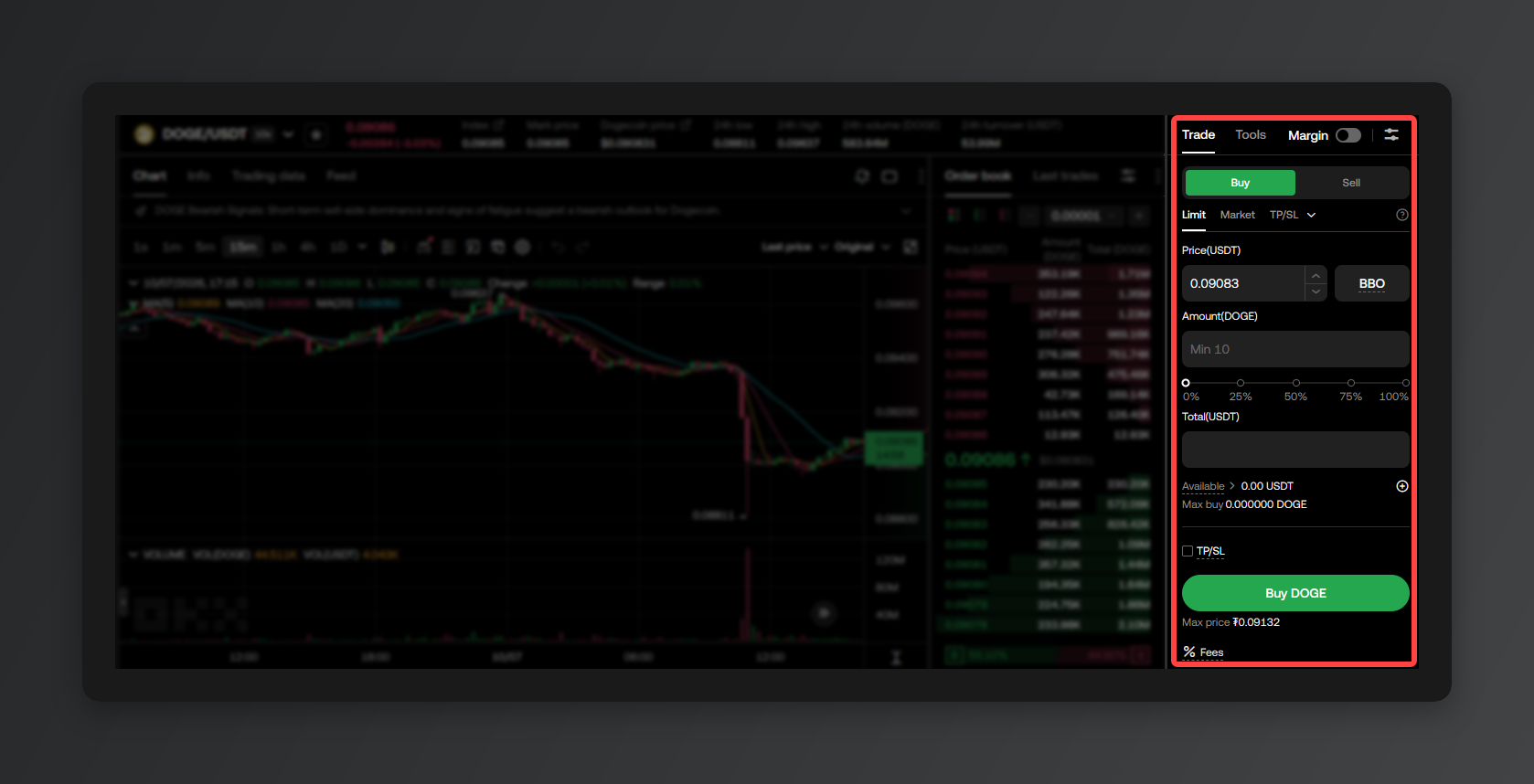
Es desde donde metes la orden. Eliges [Buy] o [Sell], decides el tipo de orden (limit o market) y escribes precio y cantidad.
Ojo: en algunas cuentas el modo Margin viene activado por defecto en el panel de spot. Si no quieres operar con dinero prestado, asegúrate de que el interruptor [Margin] esté desactivado antes de confirmar.
5. Historial de órdenes
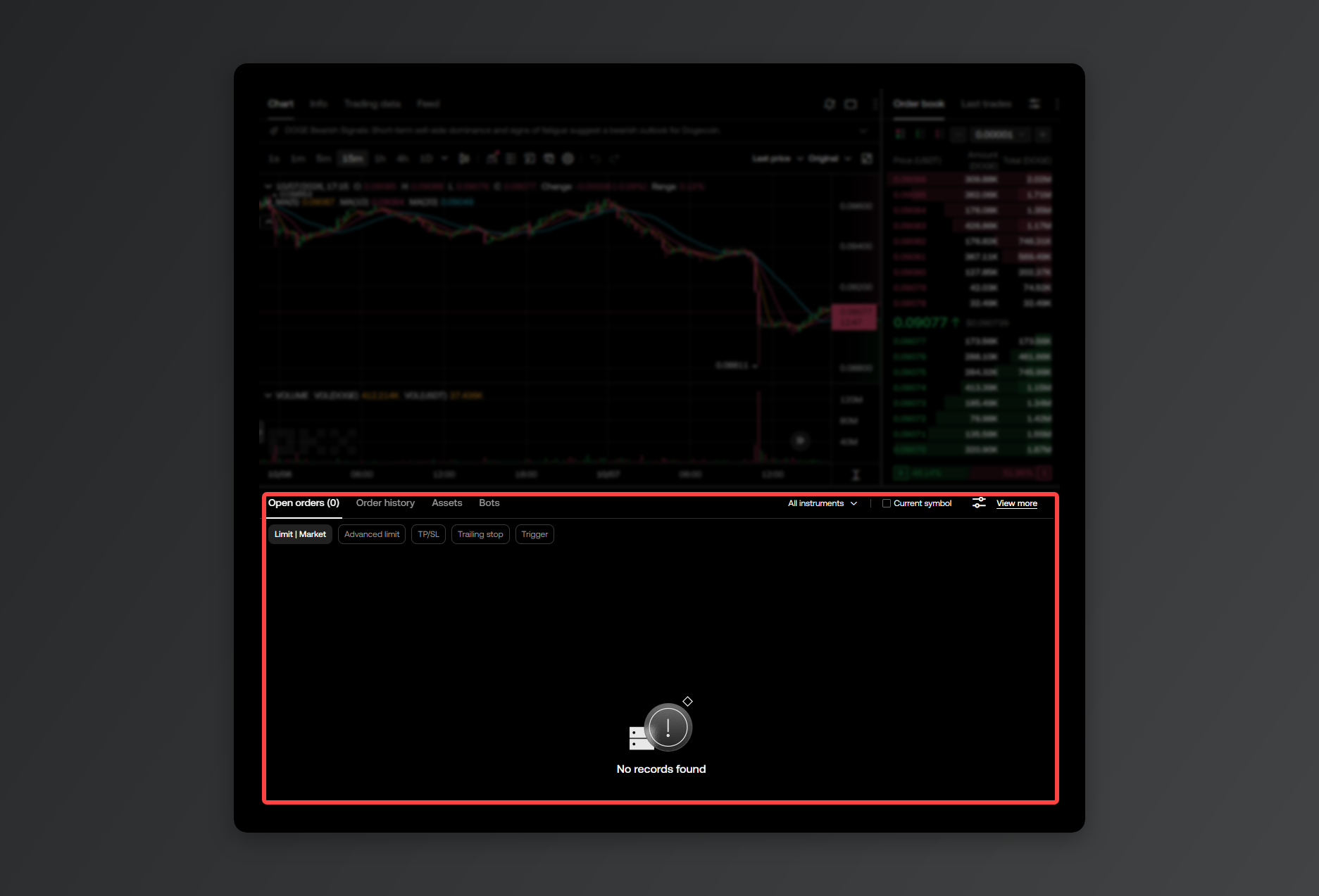
Aquí ves en qué queda cada orden que has metido. Las que todavía no se han ejecutado están en Open orders; las ejecutadas o canceladas, en Order history. Y las que siguen abiertas se cancelan desde aquí mismo.
3. Meter una orden
0. Lo primero que hay que entender: limit vs market
Antes de comprar o vender tienes que elegir entre dos tipos de orden: limit y market. Entiende la diferencia y tira de cada una cuando toque.
Orden limit (Limit Order)
- En corto: tú pones el precio y esperas a que el mercado llegue ahí para comprar o vender.
- Entras justo al precio que quieres, así que no pagas de más, y encima la comisión es más baja (comisión Maker). La pega: si el precio nunca llega a tu nivel, la orden se queda ahí esperando sin ejecutarse.
Orden market (Market)
- En corto: se ejecuta al momento al mejor precio que haya en el mercado. (Para cuando quieres entrar o salir ya, sin mirar el precio.)
- Se ejecuta al 100% y sin esperas. Viene muy bien cuando el mercado se mueve rápido y tienes que comprar o vender sin perder tiempo, pero con esa volatilidad puedes acabar comprando algo más caro o vendiendo algo más barato de lo que tenías pensado, y la comisión (Taker) es algo más alta que en limit.
1. Orden limit
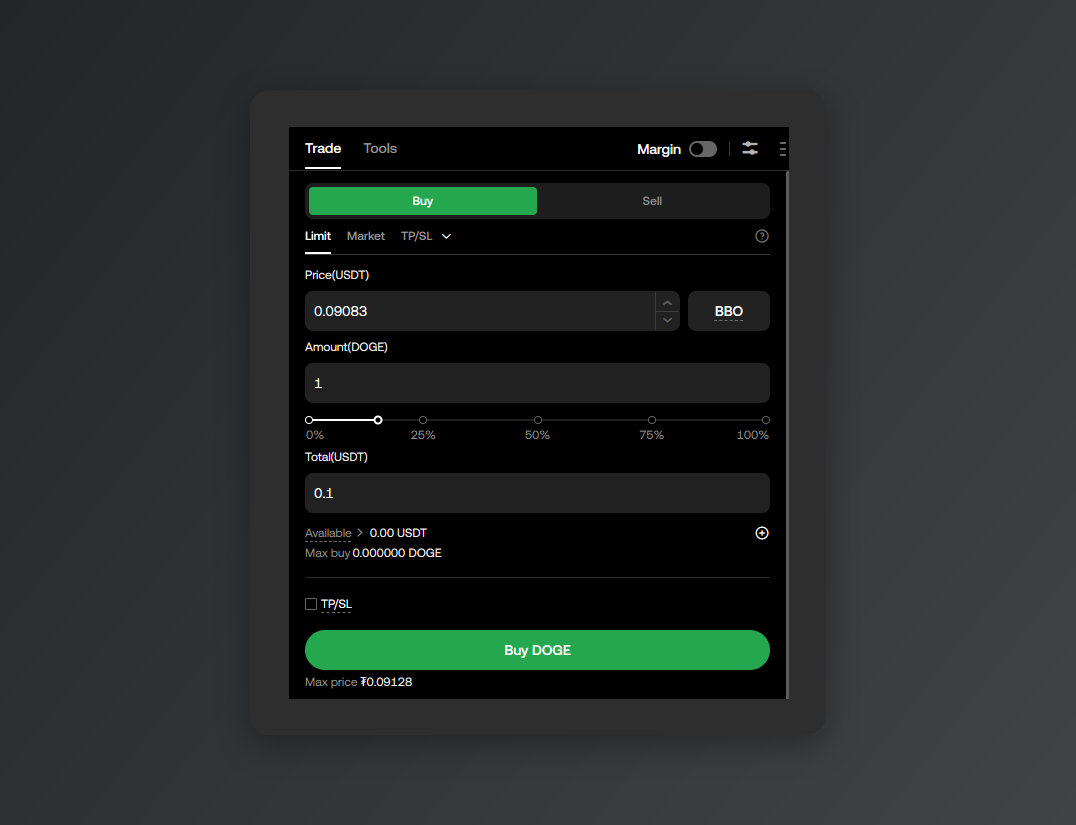
Selecciona [Limit], escribe el precio y la cantidad que quieres y dale a [Buy]. La orden solo se ejecuta cuando el precio de mercado llega a tu nivel; hasta entonces se queda ahí como orden abierta.
Si dejas la orden puesta y se ejecuta más tarde, pagas la comisión Maker, más baja que la Taker de una orden a mercado.
2. Orden market
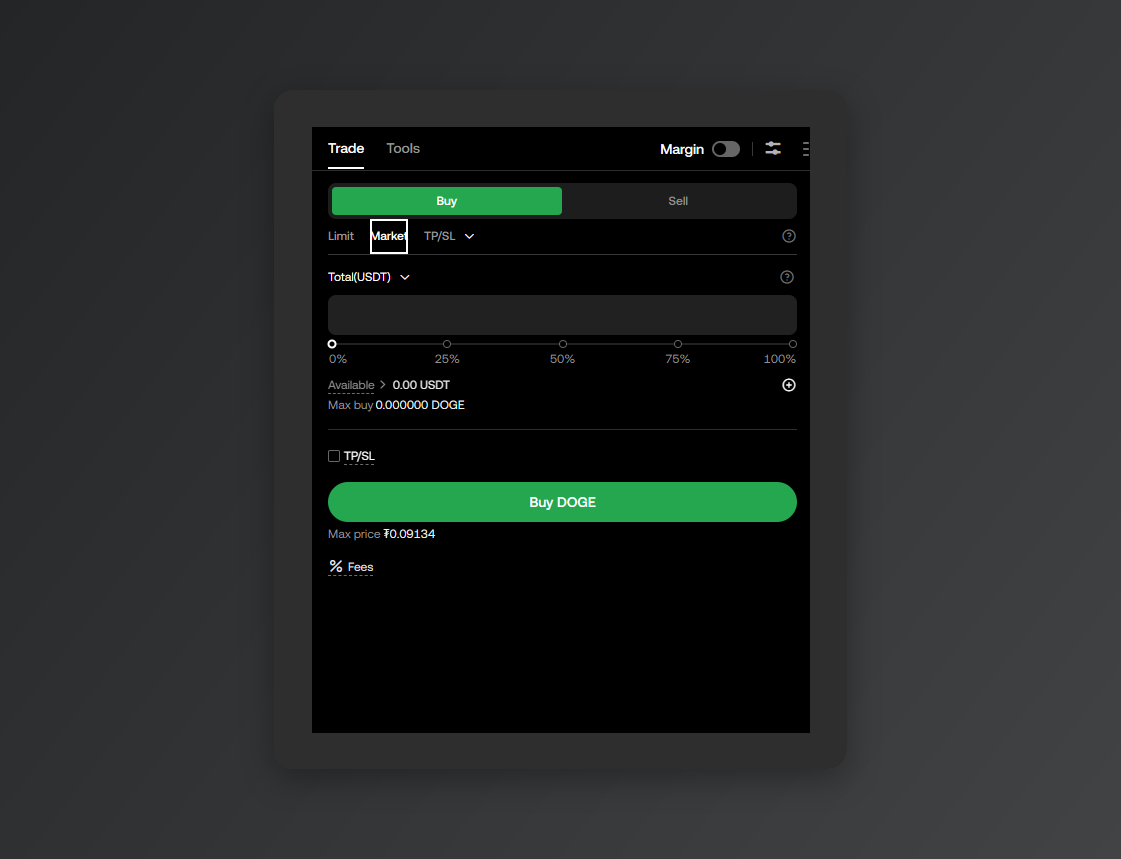
Si eliges [Market], el campo del precio desaparece y solo rellenas la cantidad (o el importe que quieres gastar). En cuanto confirmas, la orden se ejecuta al momento, al mejor precio que haya en el libro.
A cambio de esa inmediatez pagas la comisión Taker, algo más alta que la Maker de una orden limit.
3. Poner TP/SL en la misma orden
TP (Take Profit) y SL (Stop Loss) son tu red de seguridad para cuando compras y no puedes quedarte pegado a la pantalla vigilando el precio.
El TP vende solo cuando el precio llega al objetivo de ganancia que le has puesto, así que te llevas el beneficio sin estar delante. El SL hace justo lo contrario: cierra la posición cuando el precio toca la pérdida máxima que estás dispuesto a asumir y evita que la cosa vaya a peor.
En la app, después de poner la cantidad en una orden limit, marca [Advanced (TP/SL)] y ya puedes meter el precio de TP y el de SL a la vez. Cuando tu compra se ejecute y el precio toque uno de los dos niveles, la venta sale sola. Y si salta uno, el otro se cancela.
Si lo que quieres es cambiar de moneda rápido mirando solo el precio, sin pasar por el panel de trading, tienes [Convert]. El cambio se hace al tipo que ves en pantalla, sin comisiones ni slippage.
Cuando algo no te funciona en OKX
- El panel de órdenes te sale con saldo 0: tus monedas siguen en la cuenta de fondos. Pásalas a la de trading desde [Assets] → [Transfer].
- Le das al botón y la orden no entra: cada moneda tiene un mínimo por orden. Sube la cantidad y vuelve a intentarlo.
- Tu orden limit no se ejecuta: el precio de mercado todavía no ha llegado a tu nivel. Cancélala desde las órdenes abiertas del historial y vuelve a ponerla con otro precio.
- Has vendido y no ves el dinero para retirarlo: lo que cobras por la venta se queda en la cuenta de trading. Devuélvelo a la cuenta de fondos y retira desde ahí.
※ Este contenido es solo informativo y no constituye una recomendación de inversión. Invertir en criptomonedas implica riesgo de pérdida del capital, y cada decisión y su resultado son responsabilidad de quien la toma.
※ Las imágenes de este artículo son capturas y material creado por Rewardoc (rewardoc.com). Queda prohibida su copia o redistribución sin autorización.