OKX-Anleitung: Trading-Oberfläche lesen, Limit- und Market-Orders setzen
Neu bei OKX? So liest du die Trading-Oberfläche, buchst USDT aufs Trading-Konto um und platzierst Limit- und Market-Orders – Schritt für Schritt mit Screenshots.

Wenn du die Trading-Oberfläche von OKX zum ersten Mal aufmachst, prasseln Chart, Buttons und Zahlen auf einmal auf dich ein. Dabei brauchst du eigentlich nur vier Bereiche: Chart, Orderbuch, Ordermaske und Orderübersicht.
In diesem Artikel gehen wir alles durch – vom Transfer aufs Trading-Konto über den Aufbau der Spot-Oberfläche bis zur fertigen Order.
💡 Das solltest du lesen, bevor du bei OKX loslegst: 👉 [OKX Konto eröffnen und KYC-Verifizierung – alles in einem Guide] 👉 [OKX Gebühren und wie du mit dem VIP-Pass sparst]
REWARDOC EXCLUSIVEOKX AnmeldevorteileÜber den exklusiven Rewardoc-Link anmelden und Vorteile sichernGebührenrabattWillkommensbonusBonus sichern

1. Guthaben (USDT) aufs Trading-Konto umbuchen
1. Transfer-Menü öffnen
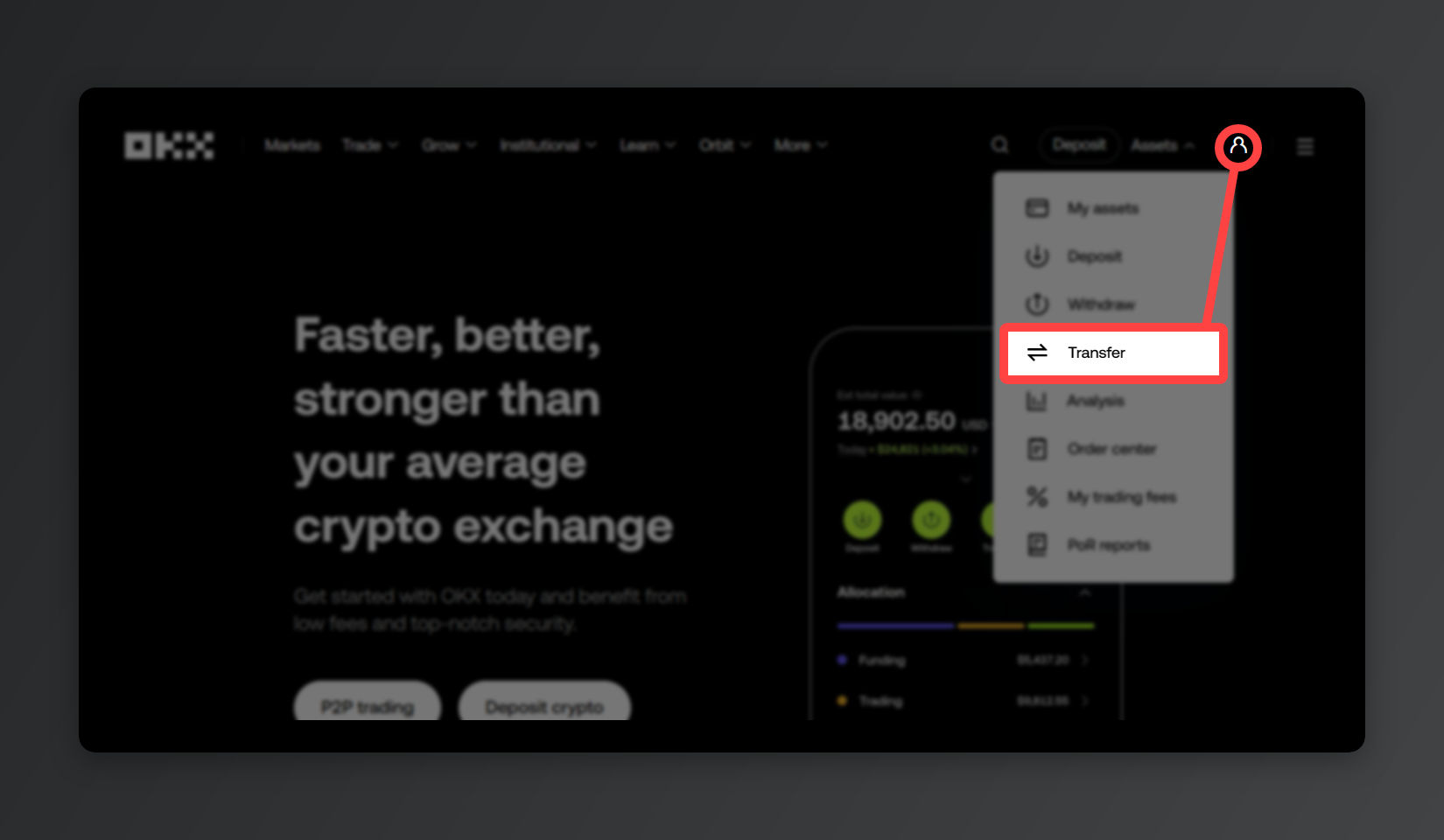
Geh in der OKX-App oder im Browser auf [Assets] → [Transfer].
2. Vom Funding- aufs Trading-Konto umbuchen
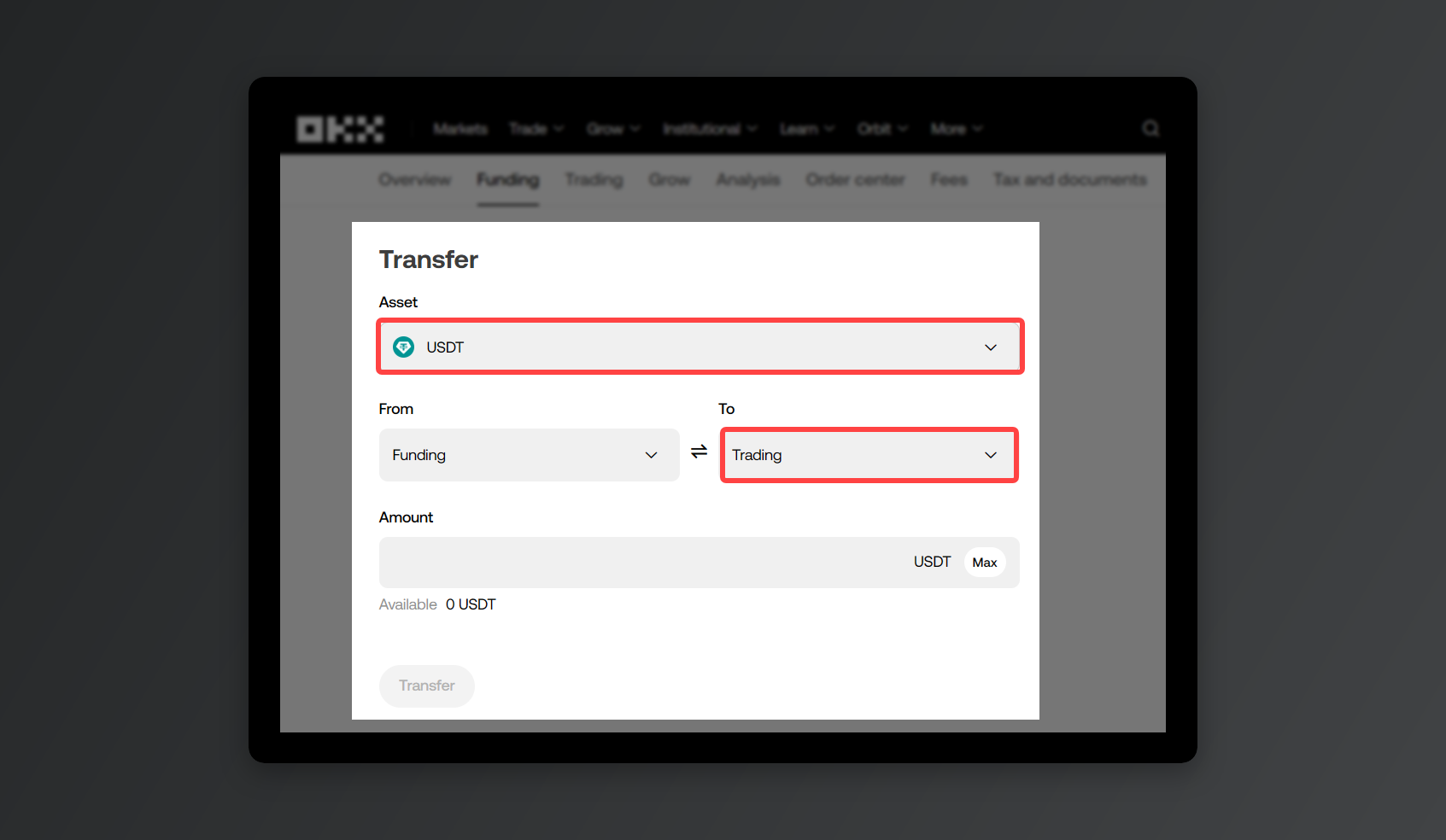
Coin auswählen (z. B. USDT), als Quelle [Funding], als Ziel [Trading]. Betrag eintragen, [Transfer] drücken – und das Guthaben ist sofort auf dem Trading-Konto.
2. Der Aufbau der Spot-Oberfläche
Im Browser findest du die Spot-Oberfläche oben unter [Trade] → [Spot],
in der App tippst du unten zweimal auf [Trade] und gehst dann auf [Spot].
1. Handelspaar auswählen
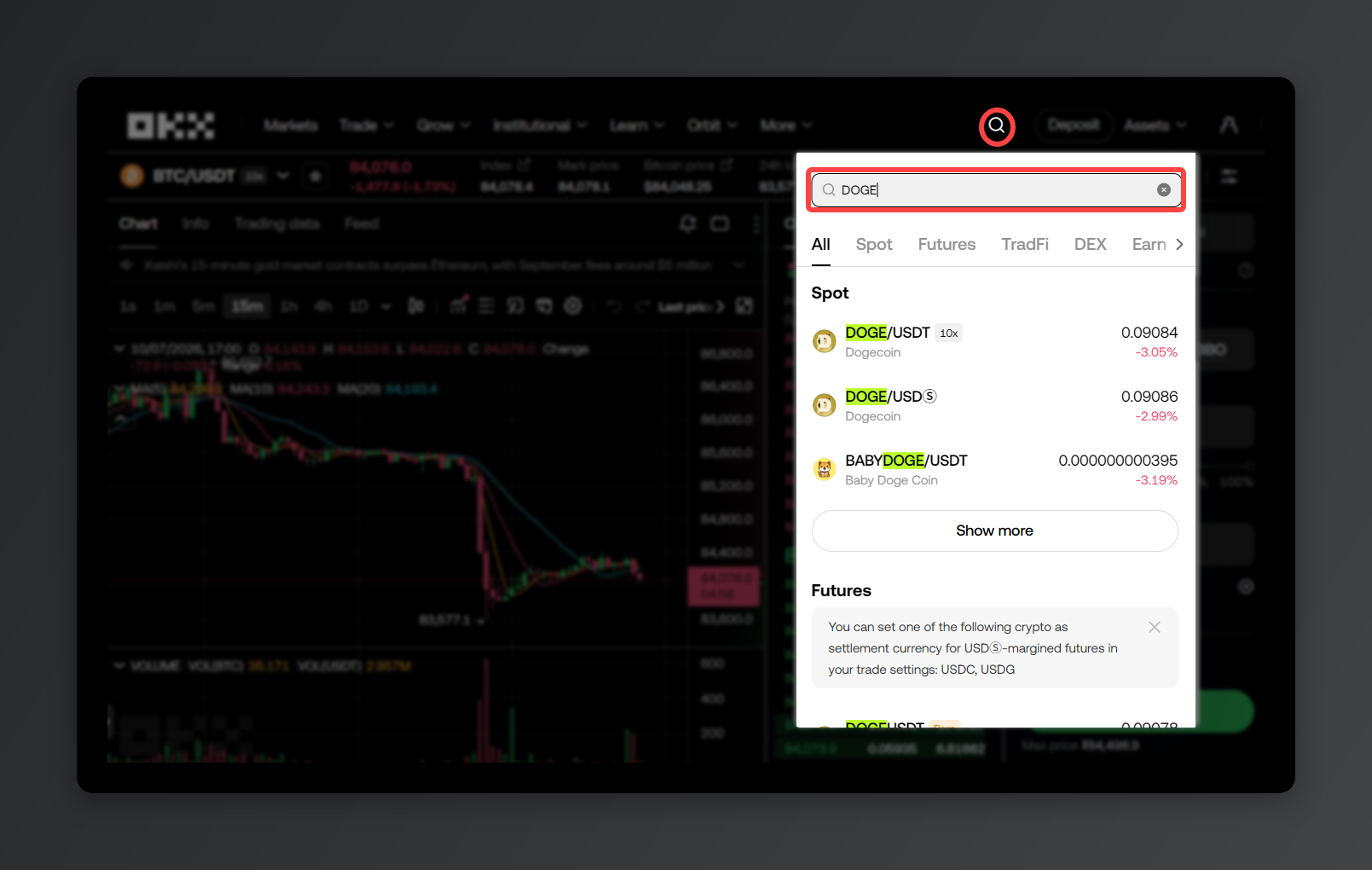
Suchfeld öffnen, Coin eintippen. Bei DOGE/USDT ist DOGE der Coin, den du handeln willst, und USDT die Währung, mit der du bezahlst. Das Handelspaar (Trading Pair) bedeutet also: Du kaufst und verkaufst DOGE gegen USDT.
2. Chart und Indikatoren
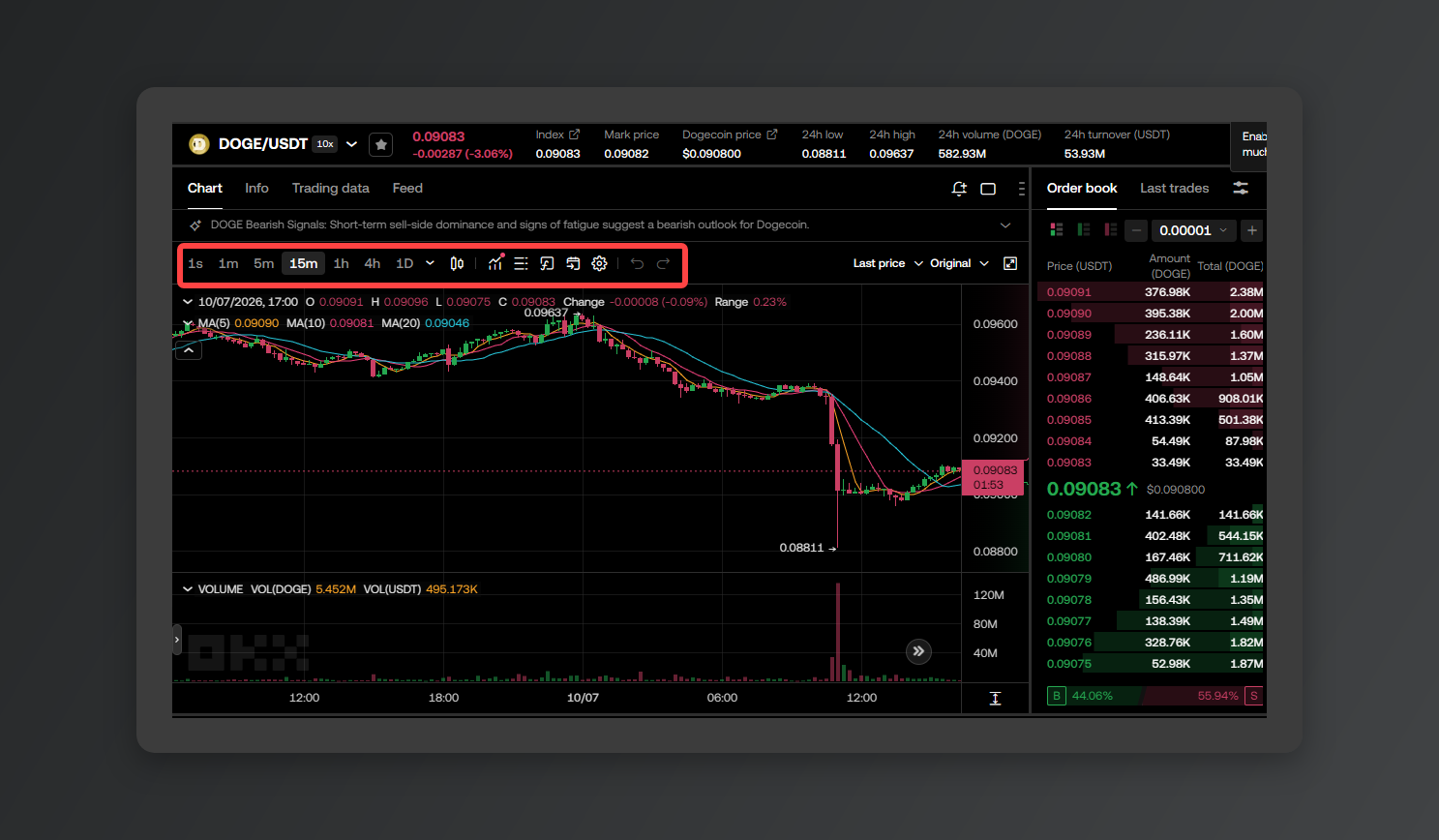
Hier siehst du den Kursverlauf als Candles (K-Line). Wie viel Zeit eine Candle abdeckt, kannst du umstellen – 1 Minute, 1 Stunde, 1 Tag – und Indikatoren wie den gleitenden Durchschnitt zusätzlich einblenden.
3. Orderbuch
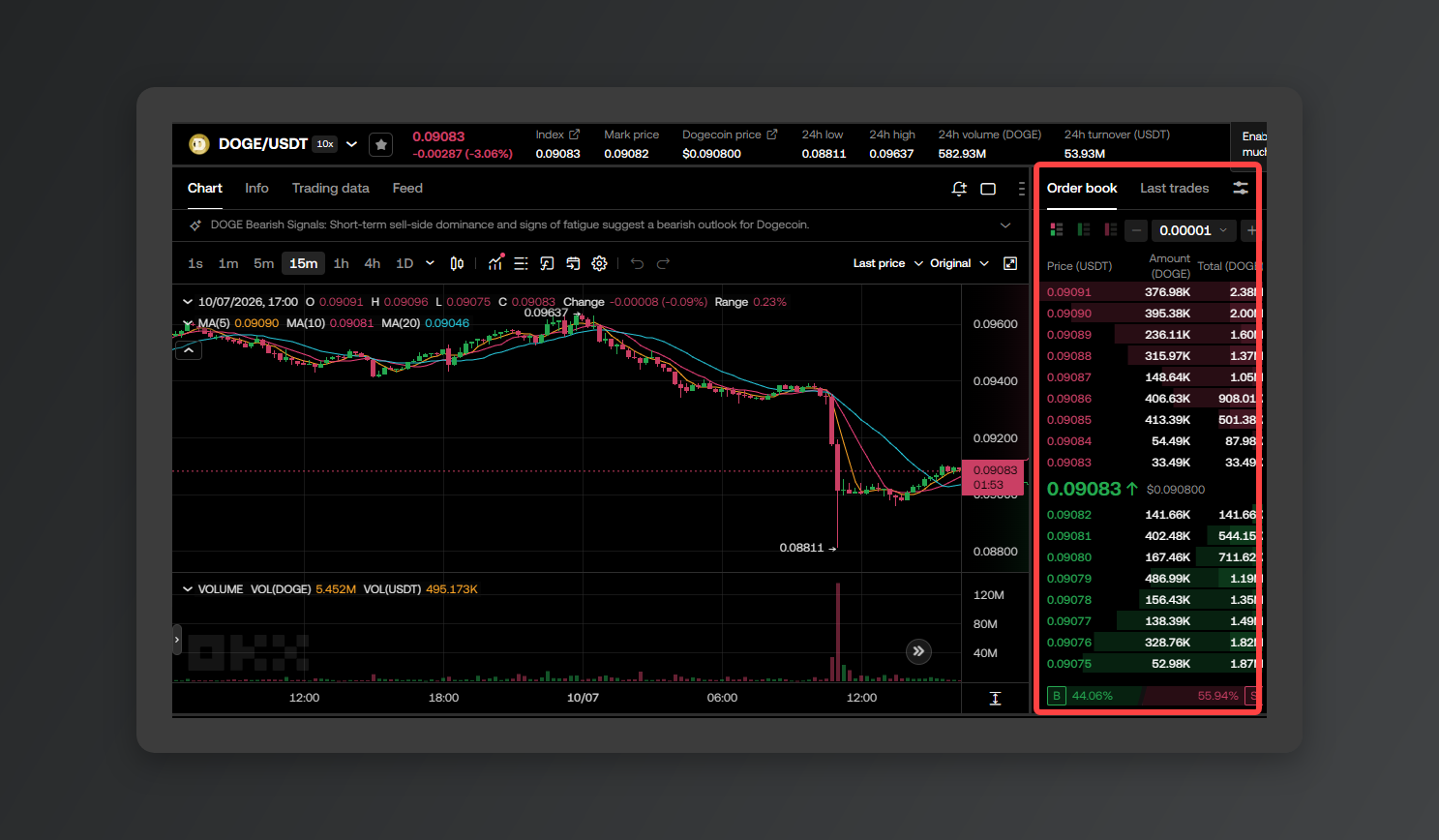
Im Orderbuch liegen alle offenen Orders, nach Preis sortiert. Rot sind Verkaufsorders, grün sind Kauforders. Genau dort, wo Rot und Grün aufeinandertreffen, steht der aktuelle Kurs – der Preis, zu dem gerade tatsächlich gehandelt wird.
4. Ordermaske
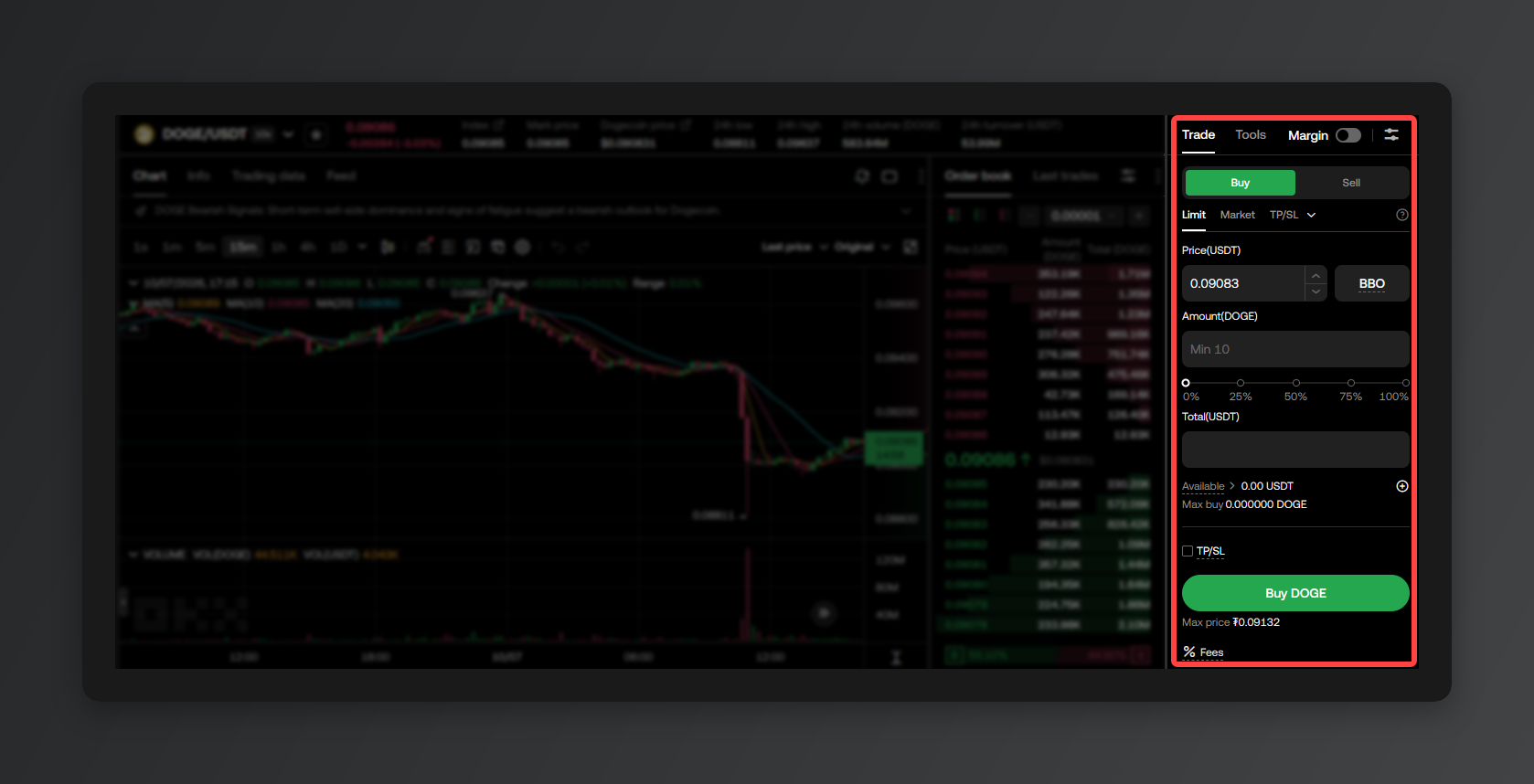
Hier gibst du deine Order wirklich ab. [Buy] oder [Sell] wählen, dann die Orderart (Limit oder Market), danach Preis und Menge eintragen.
Bei manchen Konten ist in der Spot-Oberfläche der Margin-Modus standardmäßig aktiv. Wenn du nicht mit geliehenem Geld handeln willst, prüfe vor der Order, ob der [Margin]-Schalter aus ist.
5. Orderübersicht
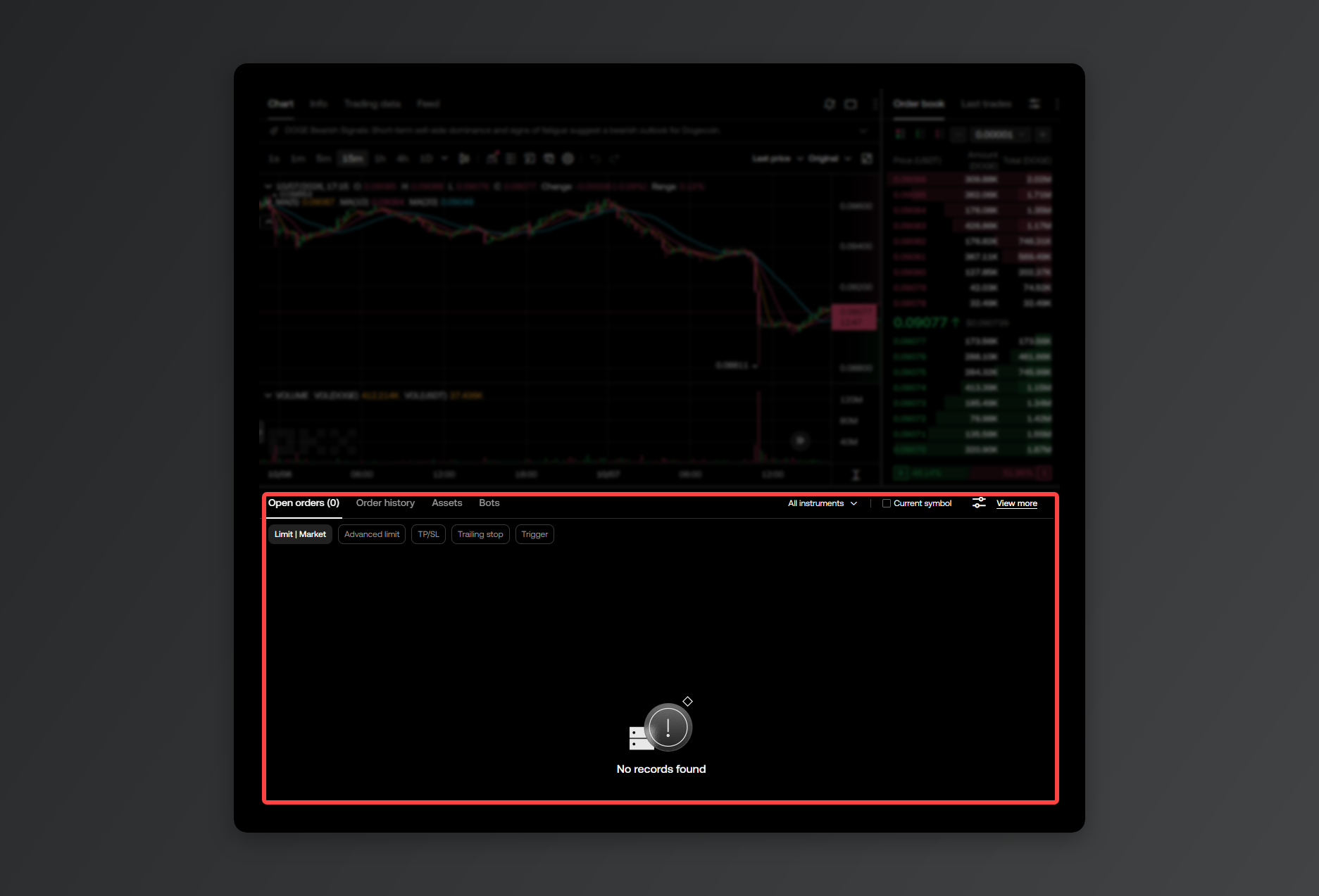
Hier behältst du deine Orders im Blick. Noch nicht ausgeführte Orders findest du unter Open Orders, ausgeführte oder stornierte unter Order History. Offene Orders kannst du von hier aus auch stornieren.
3. Order platzieren
0. Pflichtwissen vor dem ersten Trade: Limit vs. Market
Bevor du handelst, musst du dich für eine von zwei Orderarten entscheiden: Limit oder Market. Der Unterschied ist schnell erklärt – danach weißt du, wann welche passt.
Was ist eine Limit-Order?
- In einem Satz: Du legst den Kauf- oder Verkaufspreis selbst fest und wartest, bis der Markt deinen Preis erreicht.
- Du handelst exakt zu deinem Preis, zahlst nichts unnötig drauf und kommst günstiger weg, weil die Maker-Gebühr niedriger ist. Der Haken: Erreicht der Markt dein Limit nie, wird die Order nicht ausgeführt und bleibt einfach im Orderbuch liegen.
Was ist eine Market-Order?
- In einem Satz: Sofortige Ausführung zum besten Preis, der aktuell im Markt liegt. (Für den Moment, in dem du sofort kaufen oder verkaufen willst – egal zu welchem Preis.)
- Kein Warten, die Order wird zu 100% sofort ausgeführt. Bei schnellen Auf- und Abwärtsbewegungen ist das Gold wert. Dafür kaufst du durch die Volatilität manchmal etwas teurer oder verkaufst etwas billiger als gedacht, und die Taker-Gebühr liegt leicht über der einer Limit-Order.
1. Limit-Order
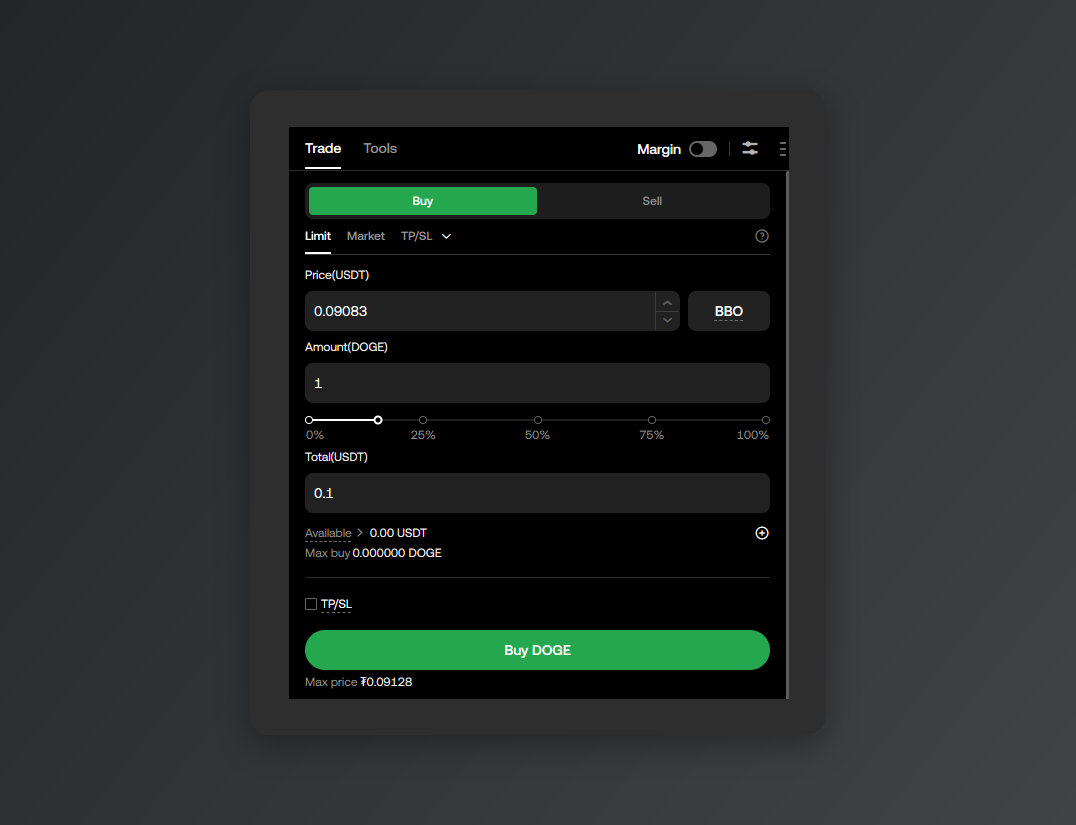
[Limit] wählen, Preis und Menge eintragen, dann auf [Buy] klicken. Ausgeführt wird erst, wenn der Marktpreis dein Limit erreicht – bis dahin bleibt die Order als „offene Order“ stehen.
Wird diese im Orderbuch liegende Limit-Order später ausgeführt, zahlst du die günstigere Maker-Gebühr statt der Taker-Gebühr einer Market-Order.
2. Market-Order
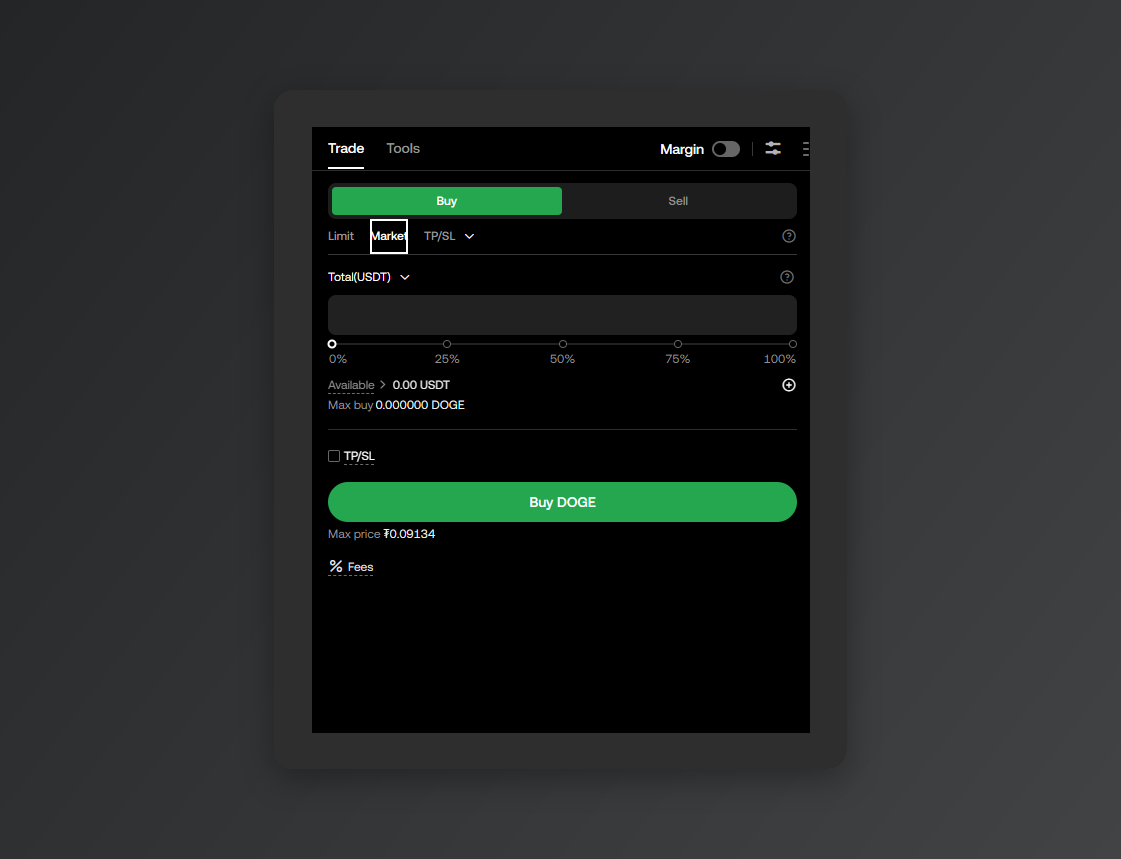
Sobald du [Market] wählst, verschwindet das Preisfeld und du gibst nur noch die Menge (oder den Kaufbetrag) ein. Die Order geht raus und wird sofort zum besten Preis im Orderbuch ausgeführt.
Du wartest keine Sekunde – dafür greift die Taker-Gebühr, die etwas über der Maker-Gebühr einer Limit-Order liegt.
3. Take Profit und Stop Loss gleich mitgeben
TP (Take Profit) und SL (Stop Loss) sind dein Sicherheitsnetz, wenn du nach dem Kauf nicht ständig auf den Chart schauen kannst: Die Order wird automatisch zum gewünschten Preis ausgeführt.
Erreicht der Kurs dein Kursziel, verkauft das System automatisch und der Gewinn ist gesichert. Rutscht er dagegen auf die Marke, die du als maximalen Verlust festgelegt hast, geht die Order ebenfalls automatisch raus – und ein größerer Verlust bleibt dir erspart.
In der App trägst du bei einer Limit-Order zuerst die Menge ein und setzt dann den Haken bei [Advanced (TP/SL)] – damit kannst du Take-Profit- und Stop-Loss-Preis direkt mitgeben. Sobald die Kauforder ausgeführt ist und der Kurs eine der beiden Marken berührt, geht die Verkaufsorder automatisch raus. Löst eine der beiden aus, wird die andere automatisch storniert.
Wenn du gar nicht in die Trading-Oberfläche willst, sondern einfach nur schnell tauschen möchtest, nimm [Convert]. Dort wird direkt zum angezeigten Kurs getauscht – ohne Gebühren und ohne Slippage.
Wenn bei OKX der Trade nicht durchgeht
- Die Ordermaske zeigt ein Guthaben von 0: Die Coins liegen noch im Funding Account. Über [Assets] → [Transfer] aufs Trading-Konto umbuchen.
- Du drückst den Order-Button, aber die Order geht nicht raus: Jeder Coin hat eine Mindestordermenge. Menge erhöhen und erneut abschicken.
- Die Limit-Order wird nicht ausgeführt: Der Marktpreis hat deinen Preis noch nicht erreicht. In der Orderübersicht unter den offenen Orders stornieren und mit anderem Preis neu platzieren.
- Du willst auszahlen, findest die verkauften Coins aber nicht: Der Verkaufserlös liegt auf dem Trading-Konto. Erst zurück aufs Funding-Konto umbuchen, dann auszahlen.
※ Dieser Artikel dient ausschließlich der Information und ist keine Anlageempfehlung. Investments in Kryptowährungen bergen das Risiko eines Kapitalverlusts; für jede Entscheidung und ihre Folgen trägst du selbst die Verantwortung.
※ Die Bilder in diesem Artikel wurden von Rewardoc (rewardoc.com) selbst aufgenommen und erstellt. Vervielfältigung und Weiterverbreitung ohne Erlaubnis sind untersagt.