OKX एक्सचेंज कैसे इस्तेमाल करें: ट्रेडिंग स्क्रीन से Limit और Market ऑर्डर तक
OKX पहली बार इस्तेमाल कर रहे हैं? फंड ट्रांसफ़र से लेकर ट्रेडिंग स्क्रीन पढ़ने और Limit-Market ऑर्डर लगाने तक, पूरा तरीक़ा आसान भाषा में क्रम से समझिए।

OKX का ट्रेडिंग पेज पहली बार खोलते ही चार्ट और बटन एक साथ सामने आ जाते हैं, और शुरुआत में सब कुछ उलझा हुआ लगता है। पर असल में काम सिर्फ़ चार हिस्सों से चलता है — चार्ट, ऑर्डर बुक, ऑर्डर पैनल और ऑर्डर हिस्ट्री।
इस गाइड में फंड ट्रांसफ़र से लेकर स्पॉट ट्रेडिंग स्क्रीन के हर हिस्से और ऑर्डर लगाने के तरीके तक सब कवर कर रहे हैं।
💡 OKX पर ट्रेड शुरू करने से पहले ये भी पढ़ लें! 👉 [OKX पर अकाउंट बनाने से KYC वेरिफिकेशन तक — एक ही जगह] 👉 [OKX की फ़ीस और VIP Pass से फ़ीस बचाने का तरीका]
REWARDOC EXCLUSIVEOKX साइन-अप लाभRewardoc के विशेष लिंक से साइन अप करें और लाभ पाएंशुल्क छूटसाइन-अप बोनसबोनस पाएं

1. ट्रेडिंग अकाउंट में फंड (USDT) भेजें
1. ट्रांसफ़र मेन्यू खोलें
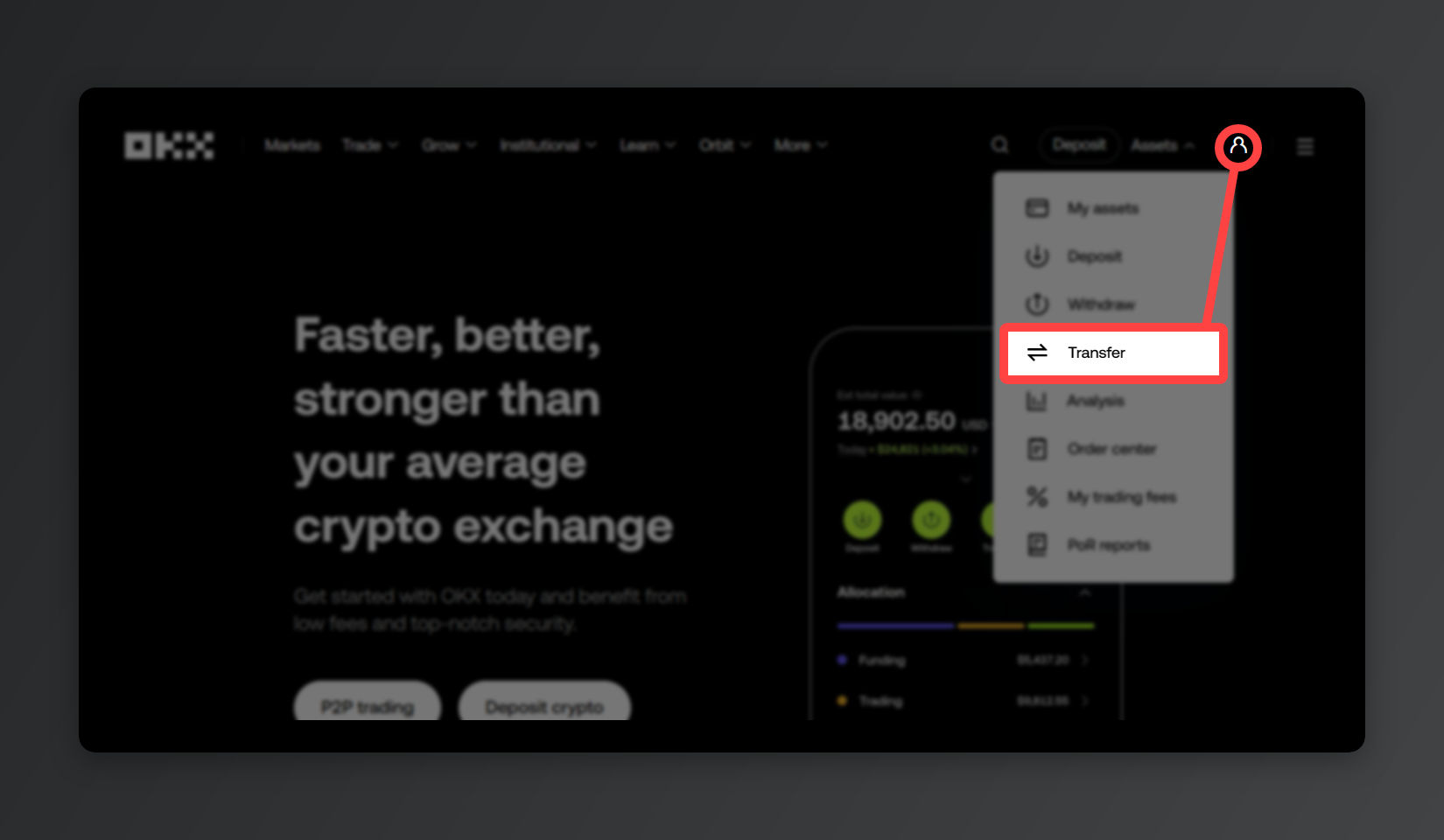
OKX ऐप (मोबाइल) या वेब (PC) पर [Assets] → [Transfer] में जाएँ।
2. Funding से Trading अकाउंट में ट्रांसफ़र
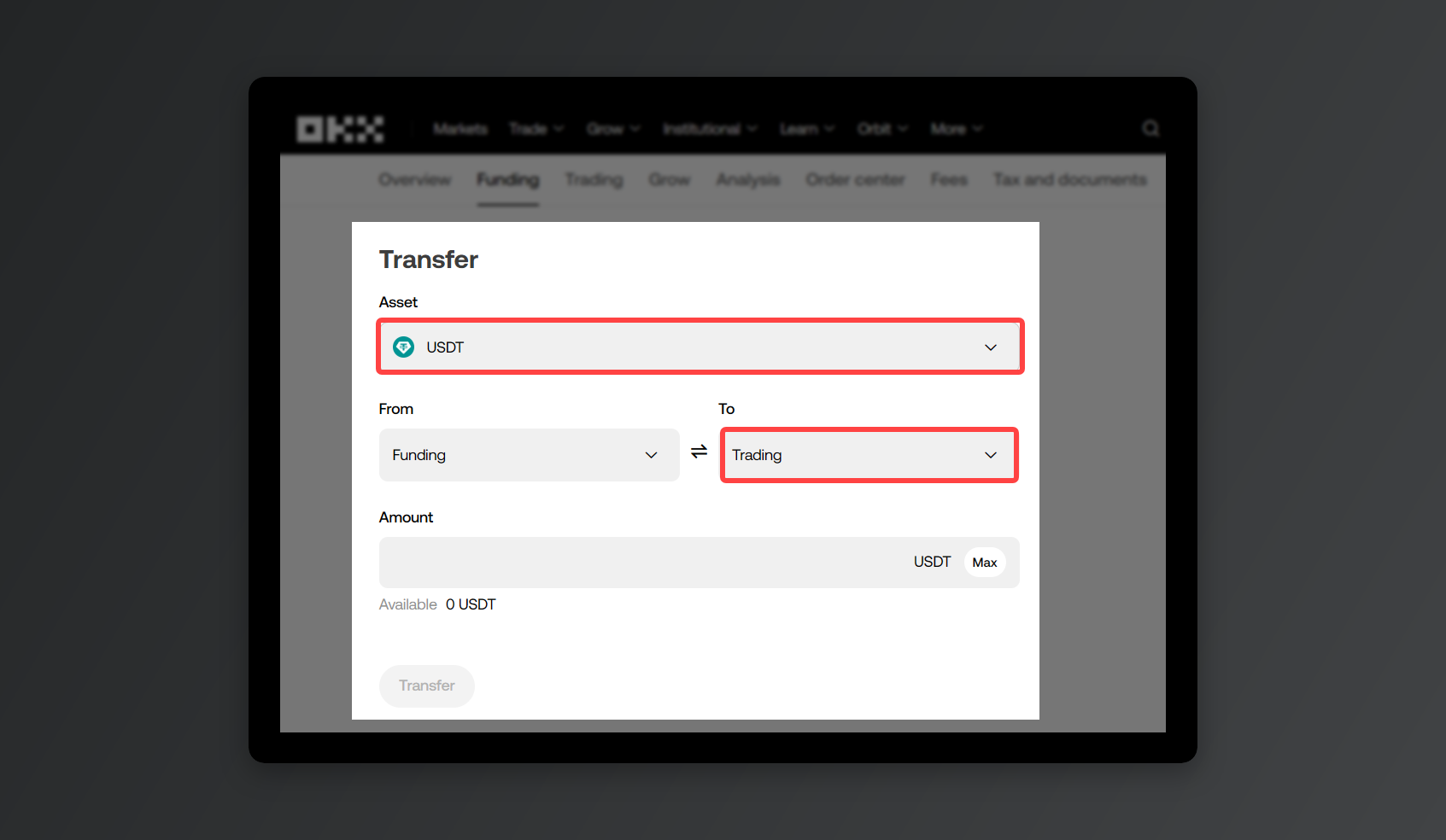
जो कॉइन भेजना है (जैसे USDT) उसे चुनें, भेजने वाले अकाउंट में [Funding] और पाने वाले में [Trading] रखें। रकम डालकर [Transfer] दबाएँ — पैसा सीधे ट्रेडिंग अकाउंट में पहुँच जाएगा।
2. स्पॉट ट्रेडिंग स्क्रीन में क्या-क्या है
वेब पर यह स्क्रीन ऊपर [Trade] → [Spot] से खुलती है,
और ऐप में नीचे [Trade] दो बार दबाकर [Spot] चुनना होता है।
1. ट्रेडिंग पेयर चुनें
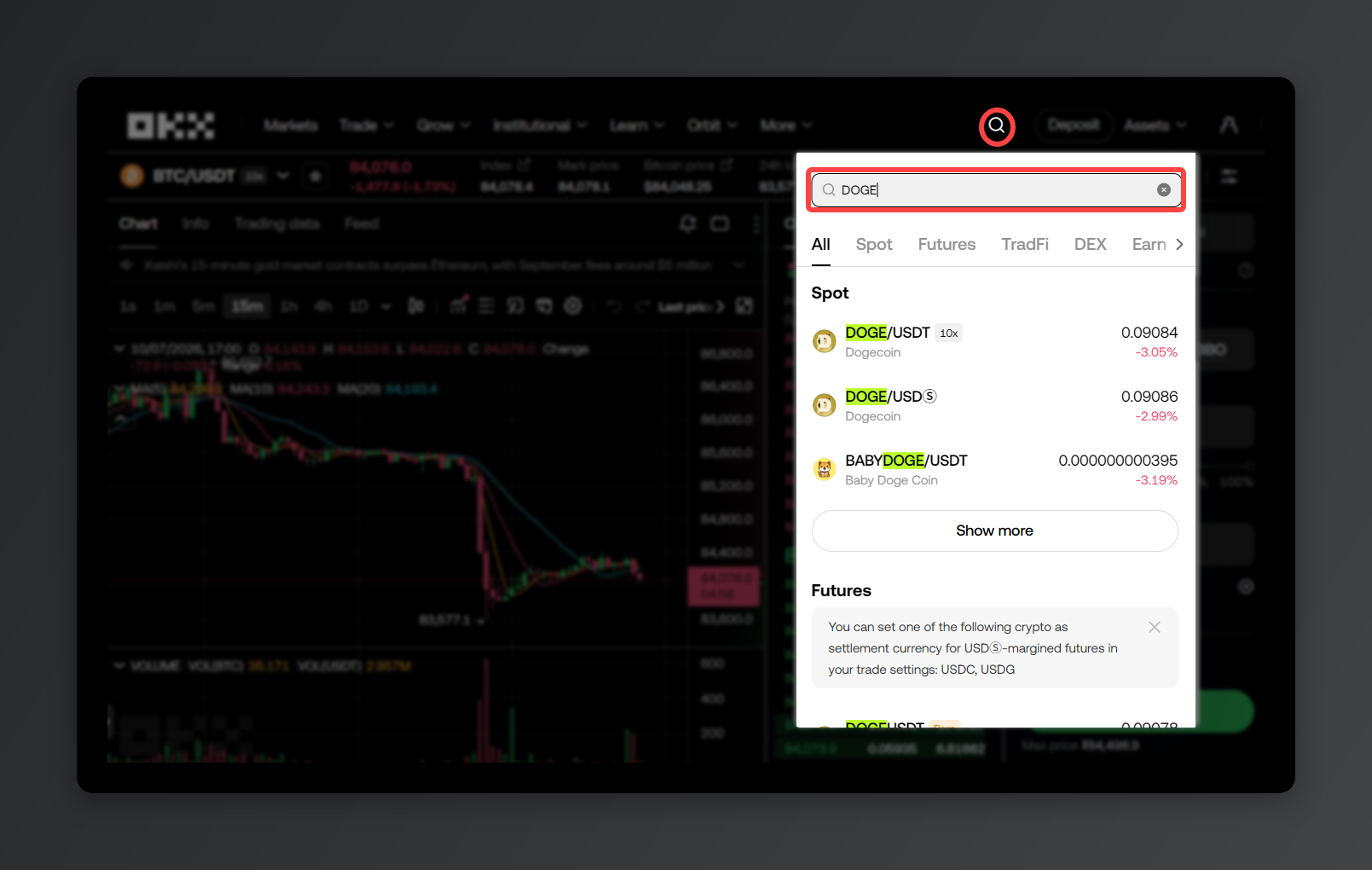
सर्च बॉक्स में वही कॉइन ढूँढें जो खरीदना है। जैसे DOGE/USDT — पहले वाला DOGE वह कॉइन है जिसमें ट्रेड करना है और बाद वाला USDT वह करेंसी जिससे पेमेंट होगा। यानी यह पेयर USDT देकर DOGE खरीदने-बेचने के लिए है।
2. चार्ट और इंडिकेटर
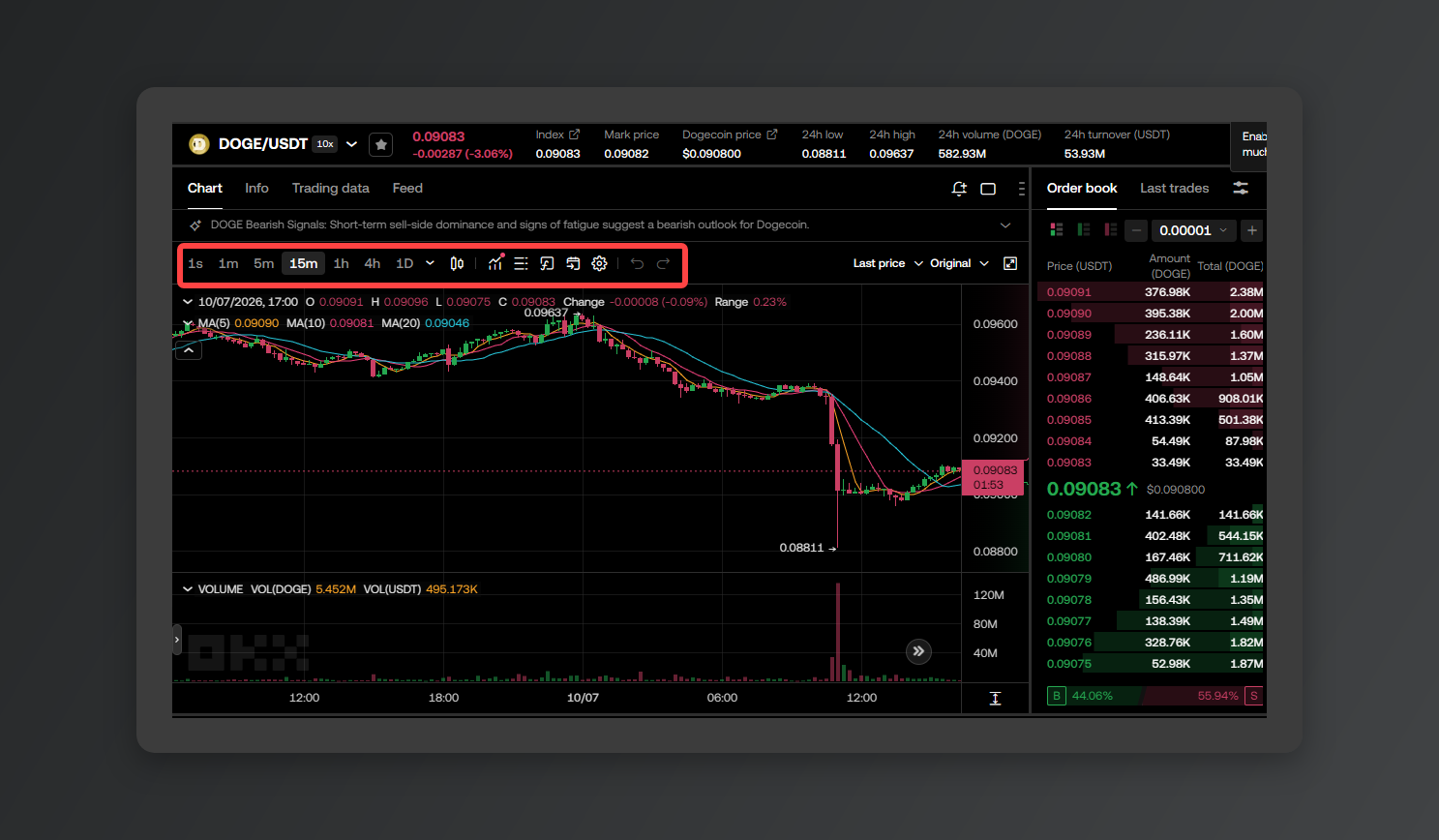
यहाँ प्राइस का मूवमेंट कैंडल (K-line) में दिखता है। एक कैंडल कितने टाइम की हो — 1 मिनट, 1 घंटा, 1 दिन — यह आप बदल सकते हैं, और मूविंग एवरेज जैसे इंडिकेटर भी लगा सकते हैं।
3. ऑर्डर बुक
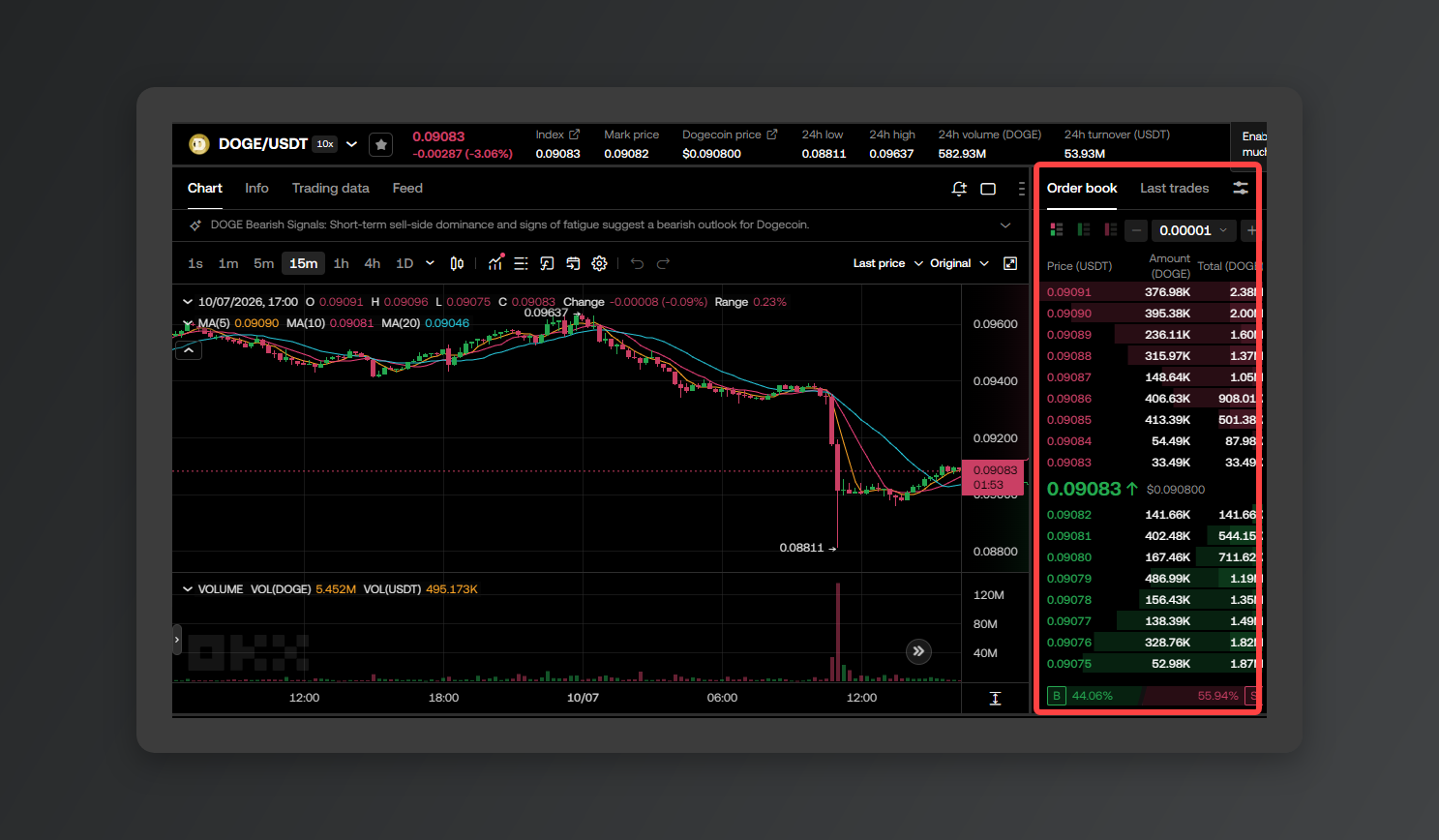
इस वक़्त जो ऑर्डर लगे हुए हैं, वे यहाँ प्राइस के हिसाब से एक के ऊपर एक जमा रहते हैं। लाल रंग बेचने के ऑर्डर (Sell) हैं, हरा रंग खरीदने के ऑर्डर (Buy)। और जहाँ लाल और हरा मिलते हैं, ठीक बीच वाला प्राइस ही करंट प्राइस (जिस पर असल में ट्रेड हो रहा है) होता है।
4. ऑर्डर पैनल
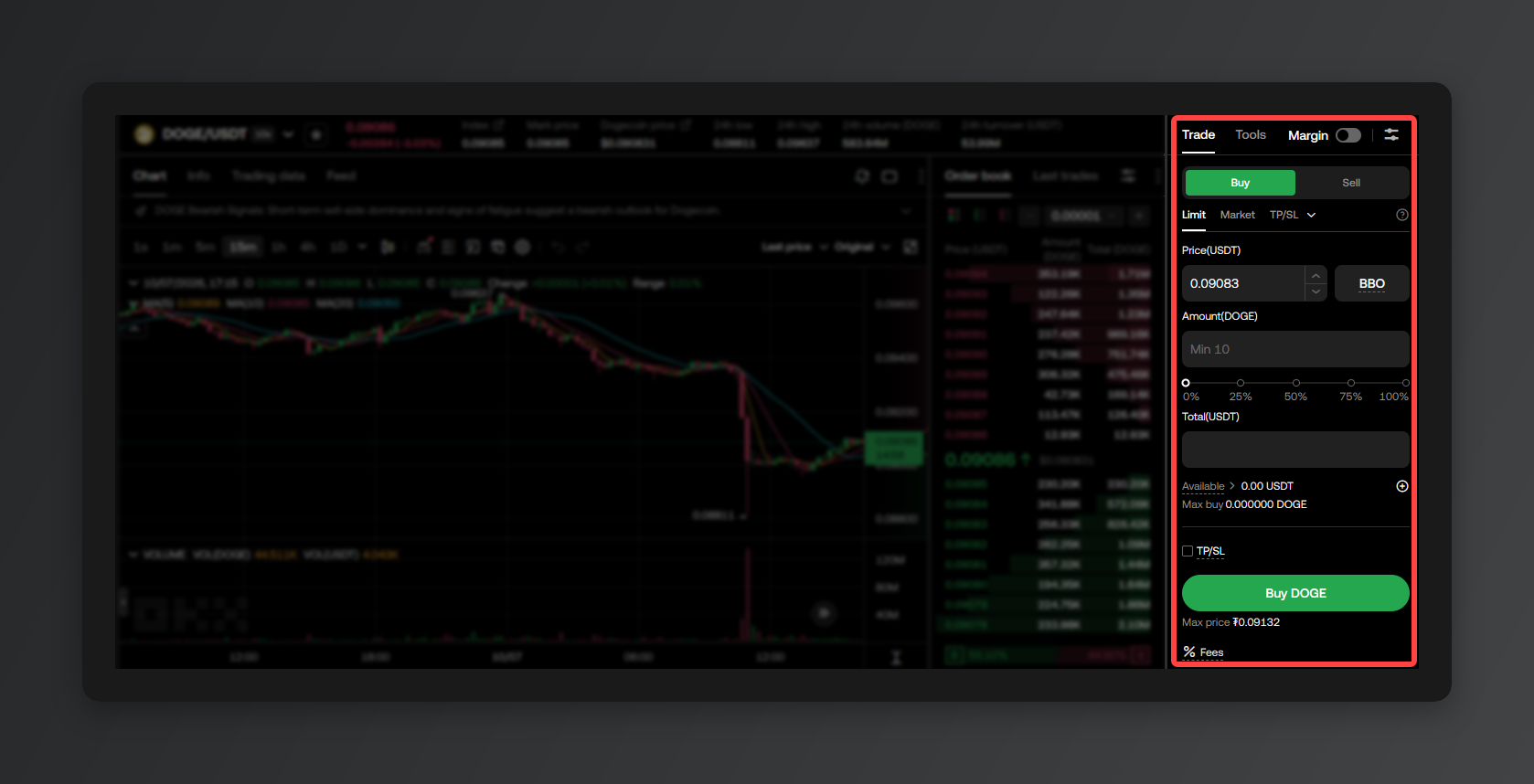
असली ऑर्डर यहीं से जाता है। [Buy] या [Sell] चुनें, ऑर्डर टाइप (Limit या Market) सेट करें और फिर प्राइस और क्वांटिटी डालें।
कुछ अकाउंट्स में स्पॉट ट्रेडिंग स्क्रीन पर मार्जिन (Margin) मोड पहले से ऑन मिलता है। उधार के पैसे से ट्रेड नहीं करना है, तो ऑर्डर लगाने से पहले एक बार देख लें कि [Margin] का स्विच ऑफ़ है।
5. ऑर्डर हिस्ट्री
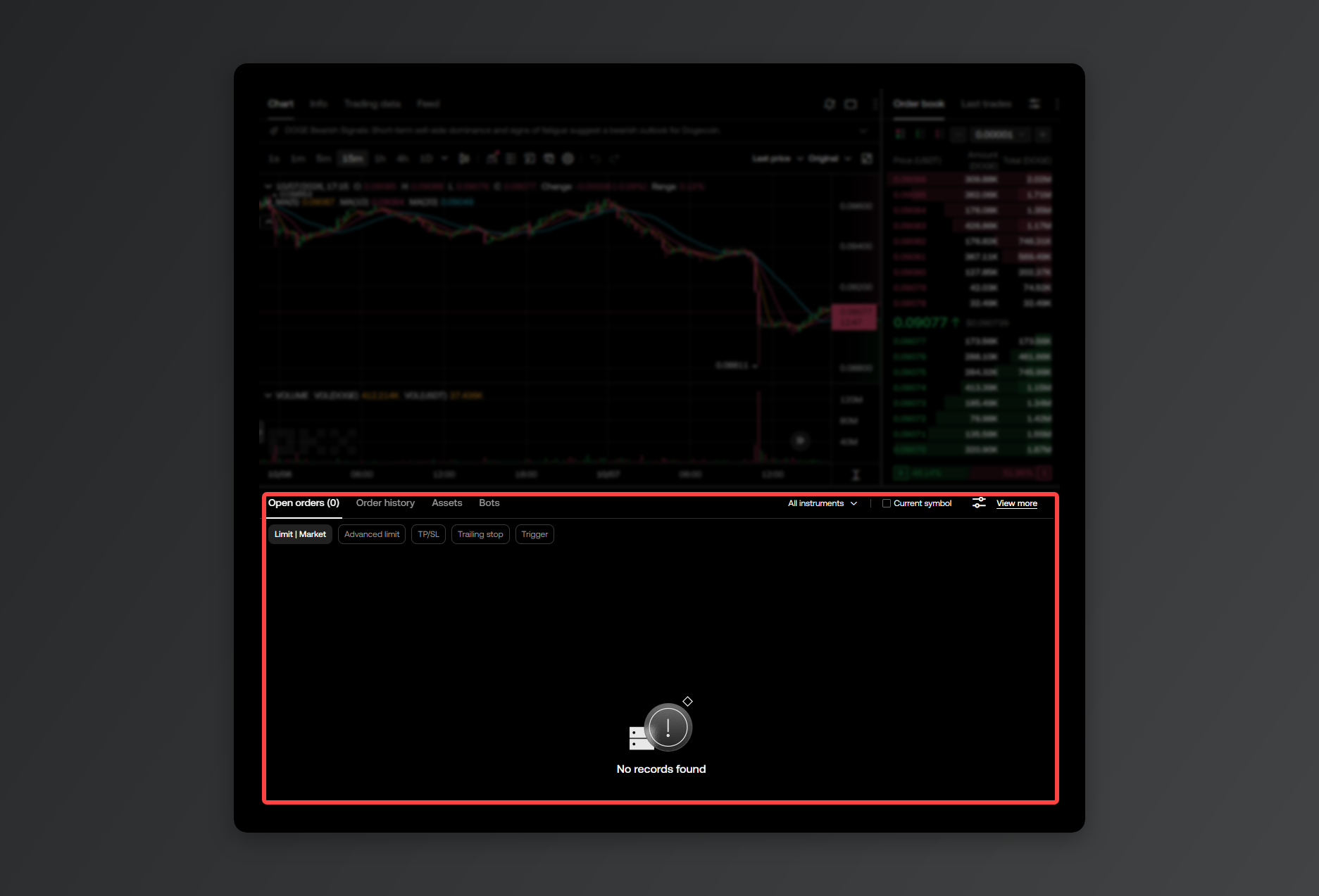
लगाए हुए ऑर्डर यहाँ दिखते हैं। जो ऑर्डर अभी फ़िल नहीं हुआ वह Open orders में रहता है, और जो फ़िल हो गया या कैंसल हो गया वह Order history में मिलेगा। पेंडिंग ऑर्डर यहीं से कैंसल भी कर सकते हैं।
3. ऑर्डर लगाना
0. ट्रेड से पहले का बेसिक: Limit VS Market
कॉइन ट्रेड करते वक़्त सबसे पहला फ़ैसला ऑर्डर टाइप का होता है — Limit या Market। दोनों का फ़र्क़ एक बार समझ लें, फिर हालात देखकर इस्तेमाल करें।
Limit Order क्या है?
- एक लाइन में: खरीदने या बेचने का प्राइस आप ख़ुद तय करते हैं और मार्केट के उस लेवल तक आने का इंतज़ार करते हैं
- अपने तय प्राइस पर ही ट्रेड होता है, इसलिए फ़िज़ूल का ख़र्च बचता है और फ़ीस (Maker फ़ीस) भी कुछ कम लगती है। दिक़्क़त एक है — मार्केट उस प्राइस तक न पहुँचे, तो ऑर्डर फ़िल नहीं होगा और पेंडिंग पड़ा रहेगा।
Market Order क्या है?
- एक लाइन में: मार्केट में इस वक़्त मौजूद सबसे अच्छे प्राइस पर ऑर्डर फ़ौरन फ़िल हो जाता है। (प्राइस जो हो, खरीदना या बेचना अभी इसी पल है)
- इंतज़ार करना ही नहीं पड़ता — ट्रेड 100% तुरंत पूरा हो जाता है। तेज़ पंप या डंप में फटाफट एंट्री-एक्ज़िट लेनी हो, तो यही काम आता है। बस उतार-चढ़ाव में जो प्राइस सोचा था उससे थोड़ा महँगा ख़रीदना या थोड़ा सस्ता बेचना पड़ सकता है, और फ़ीस (Taker फ़ीस) भी Limit से थोड़ी ज़्यादा लगती है।
1. Limit ऑर्डर
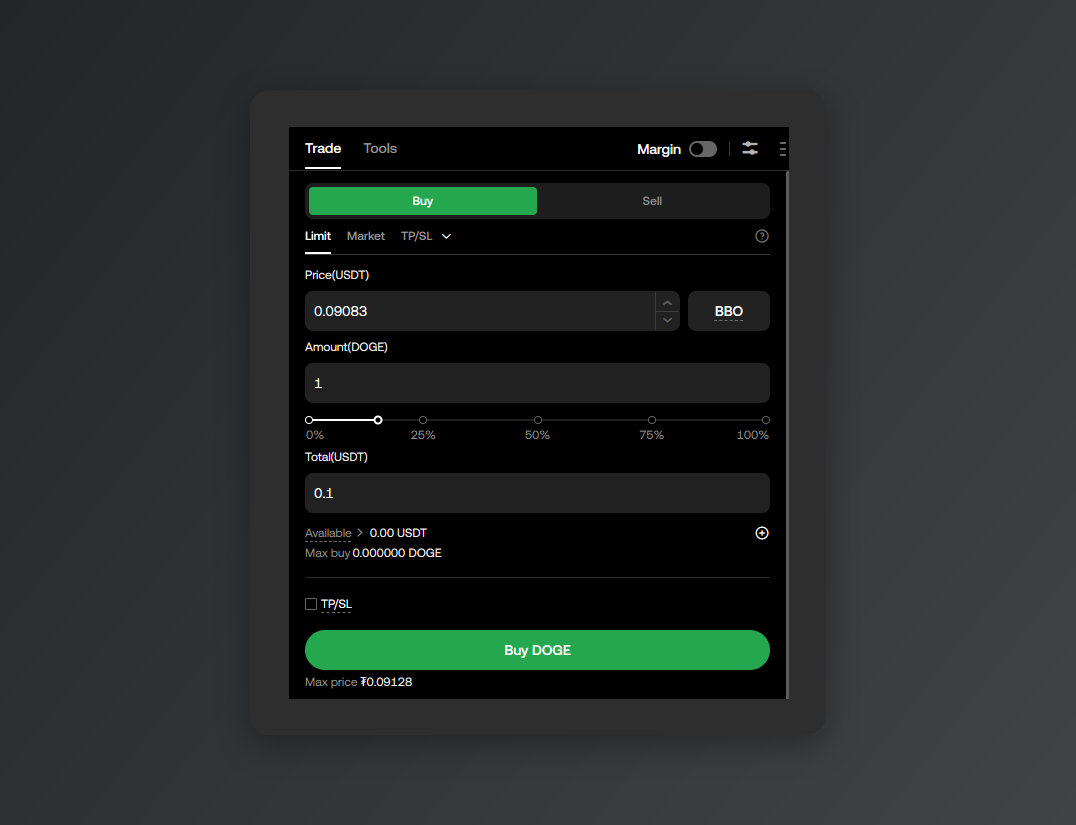
[Limit] चुनें, अपना प्राइस और क्वांटिटी डालें और [Buy] दबाएँ। मार्केट प्राइस आपके तय लेवल पर आएगा, तभी ऑर्डर फ़िल होगा; उससे पहले वह 'पेंडिंग ऑर्डर' बनकर इंतज़ार करता रहेगा।
इस तरह Limit पर लगाया ऑर्डर बाद में फ़िल होता है, तो उस पर Market (Taker) के मुक़ाबले सस्ती Maker फ़ीस लगती है।
2. Market ऑर्डर
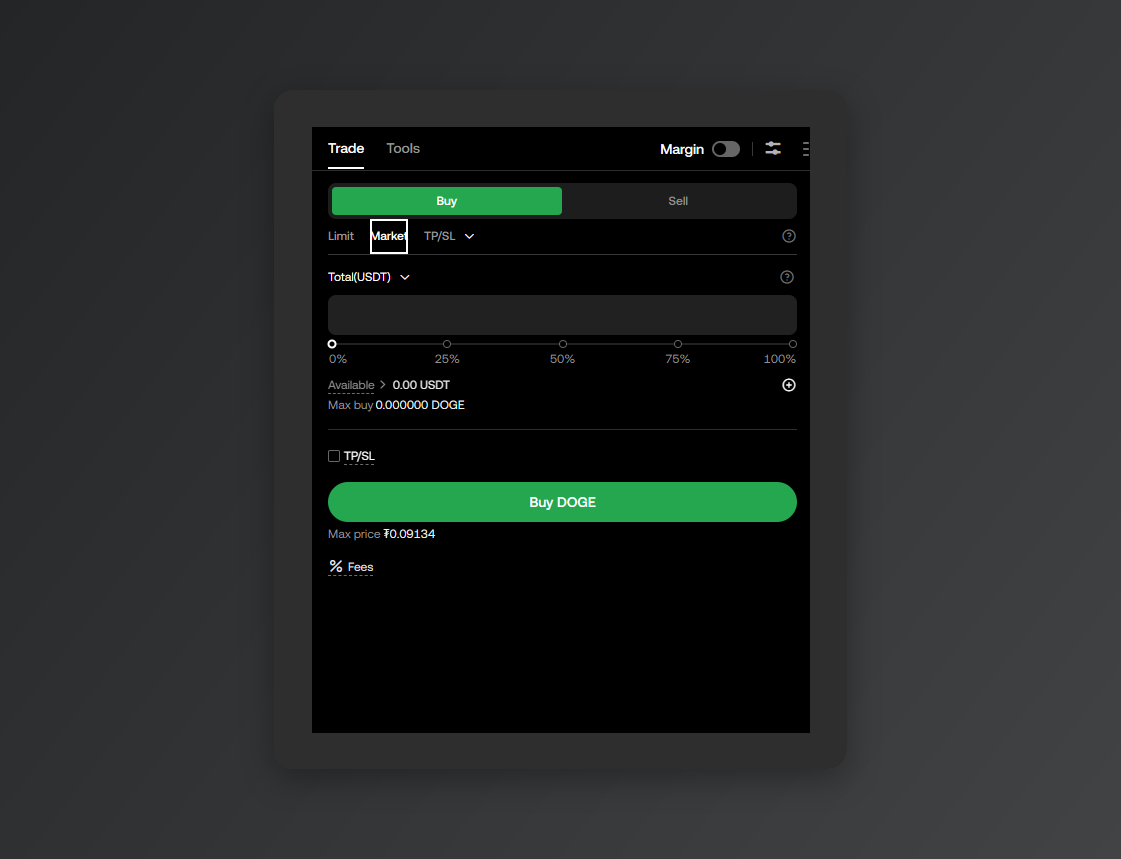
[Market] चुनते ही प्राइस का बॉक्स गायब हो जाता है और सिर्फ़ क्वांटिटी (या कितने का खरीदना है) डालनी रहती है। बटन दबाते ही यह ऑर्डर बुक के सबसे अच्छे प्राइस पर फ़ौरन फ़िल हो जाता है।
इंतज़ार बिल्कुल नहीं करना पड़ता, बदले में Limit (Maker) से थोड़ी ऊँची Taker फ़ीस चुकानी पड़ती है।
3. साथ में TP/SL लगाना
TP (Take Profit) और SL (Stop Loss) को ऐसे समझिए: कॉइन खरीदकर पूरे दिन स्क्रीन पर नज़र रखना किसी के लिए मुमकिन नहीं होता। ये दोनों आपके तय प्राइस पर ट्रेड अपने आप करा देते हैं — एक तरह का सेफ़्टी नेट।
जो टारगेट प्राइस आपने पहले से तय किया है, वहाँ पहुँचते ही कॉइन अपने आप बिक जाता है और प्रॉफ़िट पक्का हो जाता है। और जितना नुक़सान आप बर्दाश्त कर सकते हैं, वह लेवल छूते ही अपने आप सेल ऑर्डर चला जाता है, जिससे आगे का बड़ा घाटा टल जाता है।
ऐप में Limit ऑर्डर की क्वांटिटी डालने के बाद [Advanced (TP/SL)] पर टिक करें — वहीं TP और SL, दोनों प्राइस डाल सकते हैं। खरीद का ऑर्डर फ़िल होने के बाद प्राइस TP या SL को छूता है, तो सेल ऑर्डर अपने आप चला जाता है। दोनों में से एक चल गया, तो दूसरा कैंसल हो जाता है।
ट्रेडिंग स्क्रीन के चक्कर में न पड़ना हो और सिर्फ़ रेट देखकर फटाफट स्वैप करना हो, तो [Convert] भी है। जो रेट दिख रहा है, उसी पर फ़ीस और स्लिपेज के बिना सीधा एक्सचेंज हो जाता है।
OKX पर ट्रेड न हो रहा हो तो
- ऑर्डर पैनल में बैलेंस 0 दिख रहा है: कॉइन अभी Funding अकाउंट में पड़ा है। [Assets] → [Transfer] से उसे ट्रेडिंग अकाउंट में भेजें।
- ऑर्डर बटन दबाने पर भी ऑर्डर नहीं जा रहा: हर कॉइन की एक मिनिमम ऑर्डर क्वांटिटी होती है। क्वांटिटी बढ़ाकर दोबारा ऑर्डर करें।
- Limit ऑर्डर फ़िल नहीं हो रहा: मार्केट प्राइस आपके डाले हुए लेवल तक अभी पहुँचा नहीं है। ऑर्डर हिस्ट्री के पेंडिंग ऑर्डर में जाकर उसे कैंसल करें और प्राइस बदलकर नया ऑर्डर लगाएँ।
- बेचा हुआ कॉइन विदड्रॉ करने जाएँ, तो दिखता ही नहीं: सेल की रकम ट्रेडिंग अकाउंट में ही पड़ी रहती है। उसे ट्रेडिंग से Funding अकाउंट में वापस भेजें, फिर विदड्रॉ करें।
※ यह लेख सिर्फ़ जानकारी देने के लिए है, निवेश की सलाह नहीं। क्रिप्टो में मूलधन डूबने का जोखिम रहता है, और हर निवेश का फ़ैसला और उसकी ज़िम्मेदारी आपकी ख़ुद की है।
※ इस लेख की तस्वीरें Rewardoc (rewardoc.com) ने ख़ुद कैप्चर और तैयार की हैं। बिना अनुमति कॉपी या दोबारा प्रकाशित करना मना है।