OKX पर अकाउंट कैसे बनाएं: साइन अप से KYC वेरिफिकेशन तक पूरी गाइड
OKX साइन अप का हर स्टेप, जैसे स्क्रीन पर आता है वैसे ही: रेफरल कोड कहां डालना है, ID और सेल्फी फोटो के नियम क्या हैं, और KYC रिजेक्ट हो जाए तो उसे कैसे ठीक करें।

OKX पर अकाउंट बनाना मुश्किल नहीं है — एक ईमेल और एक मोबाइल नंबर हो तो यह काम कुछ ही मिनट में हो जाता है। असली टाइम लगता है इसके बाद वाले स्टेप में, यानी पहचान वेरिफिकेशन (KYC) में। यहां एक फोटो भी ठीक से न आई, तो पूरा वेरिफिकेशन फिर से कराना पड़ता है।
और इसे टाला भी नहीं जा सकता। जिस अकाउंट का KYC पूरा नहीं है, उसमें कॉइन खरीदना-बेचना तो भूल जाइए — डिपॉजिट, विदड्रॉल और इंटरनल ट्रांसफर तक बंद रहते हैं। इस गाइड में साइन अप से लेकर KYC सबमिट करने तक एक-एक स्टेप वेब स्क्रीन के मुताबिक समझाया है। (ऐप में क्रम यही रहता है, बस एक-दो बटन के नाम अलग हैं।)
REWARDOC EXCLUSIVEOKX साइन-अप लाभRewardoc के विशेष लिंक से साइन अप करें और लाभ पाएंशुल्क छूटसाइन-अप बोनसबोनस पाएं
1. OKX पर अकाउंट बनाना
1. साइन अप पेज खोलें
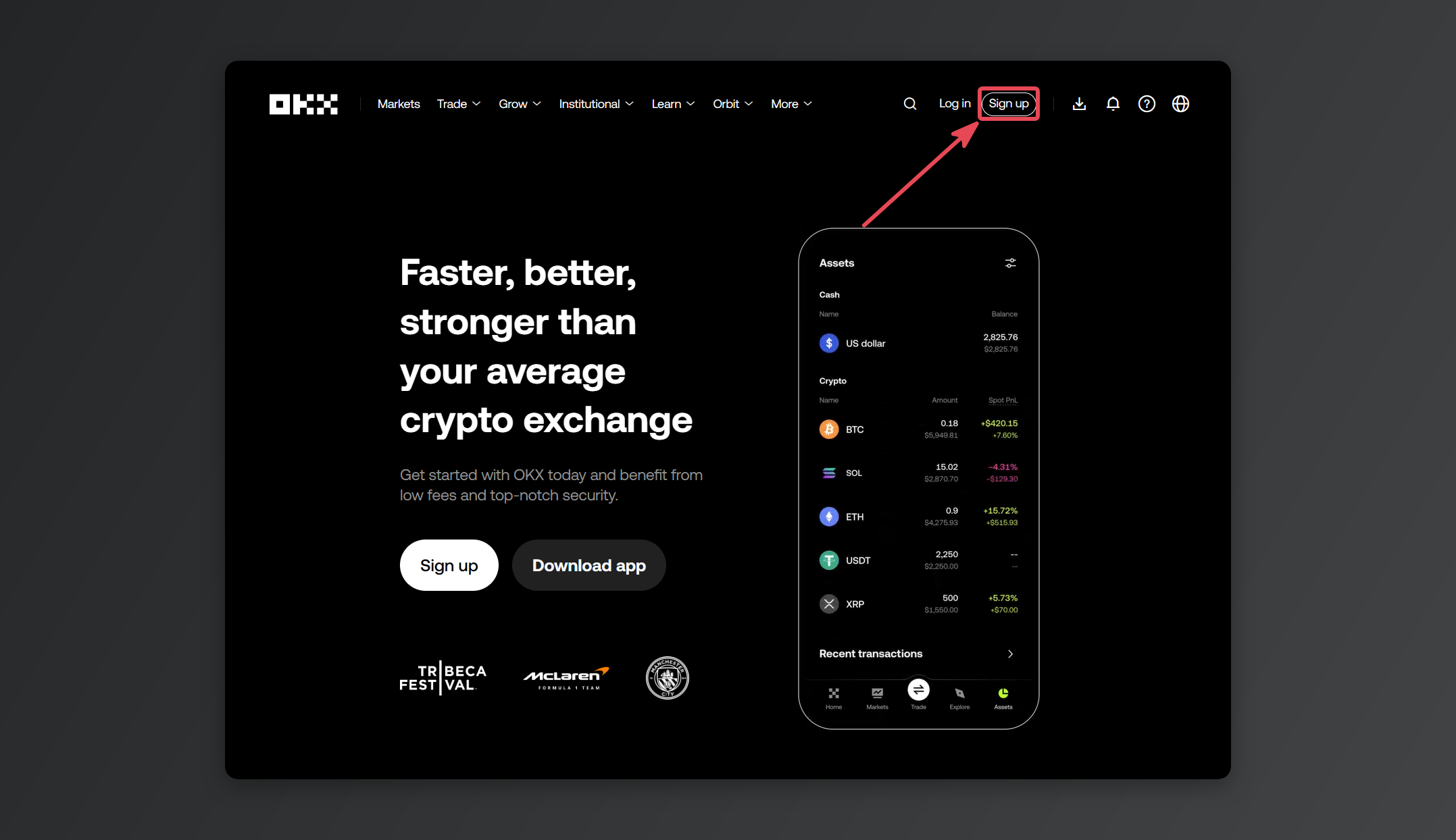
OKX की ऑफिशियल साइट (okx.com) खोलें और ऊपर दाईं तरफ [Sign up] पर क्लिक करें।
सर्च रिजल्ट में ऊपर दिखने वाले ऐड लिंक पर भरोसा न करें — एड्रेस खुद टाइप करके जाना ज्यादा सेफ है। OKX के लॉगिन पेज की हूबहू नकल करने वाली फिशिंग साइट्स चल रही हैं। (OKX साइन अप बोनस लिंक)
2. देश चुनें और शर्तें मंजूर करें
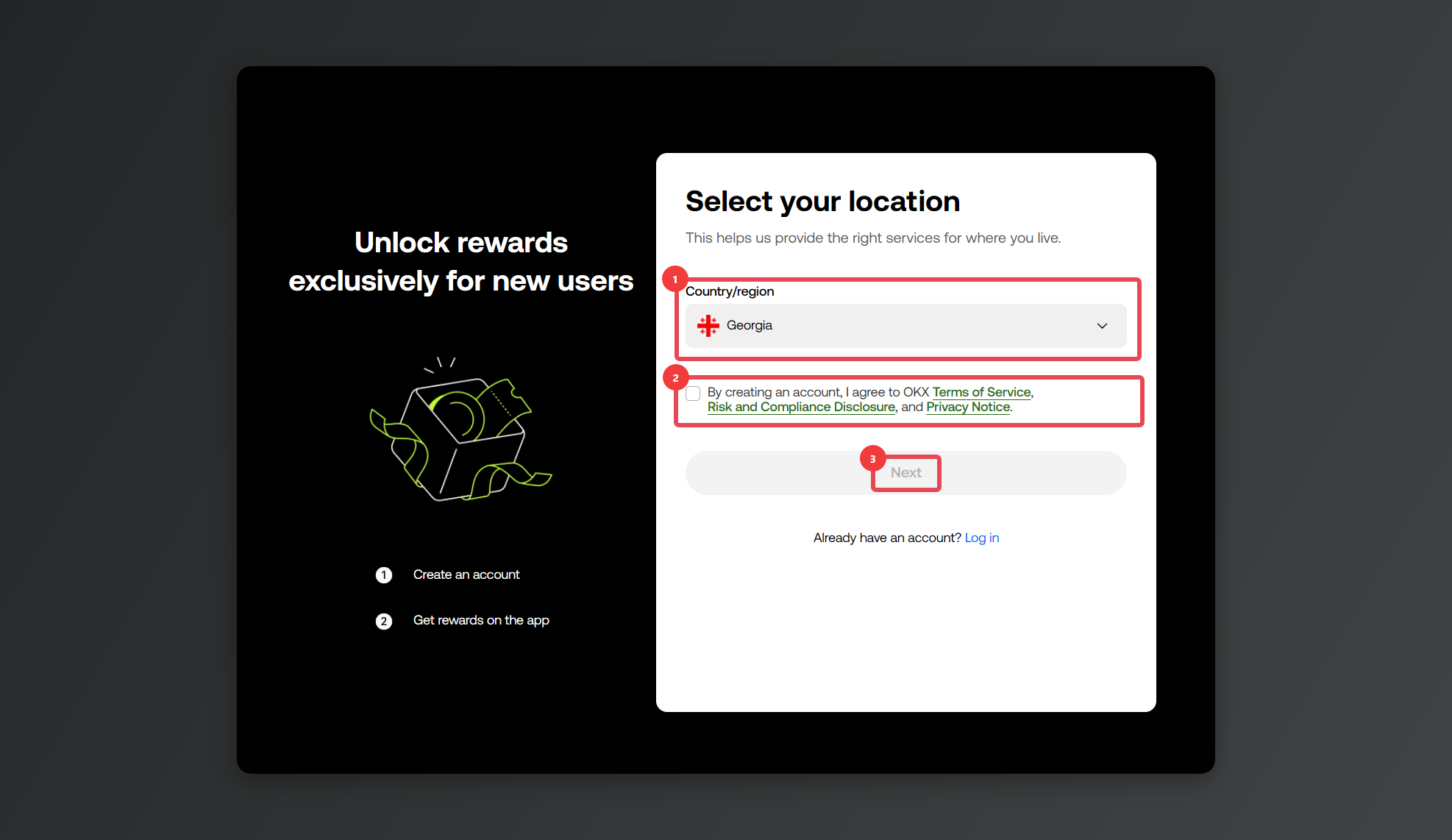
[Country/region] में अपना देश चुनें, शर्तों वाला चेकबॉक्स टिक करें और [Create account] दबाएं।
3. ईमेल और रेफरल कोड डालें
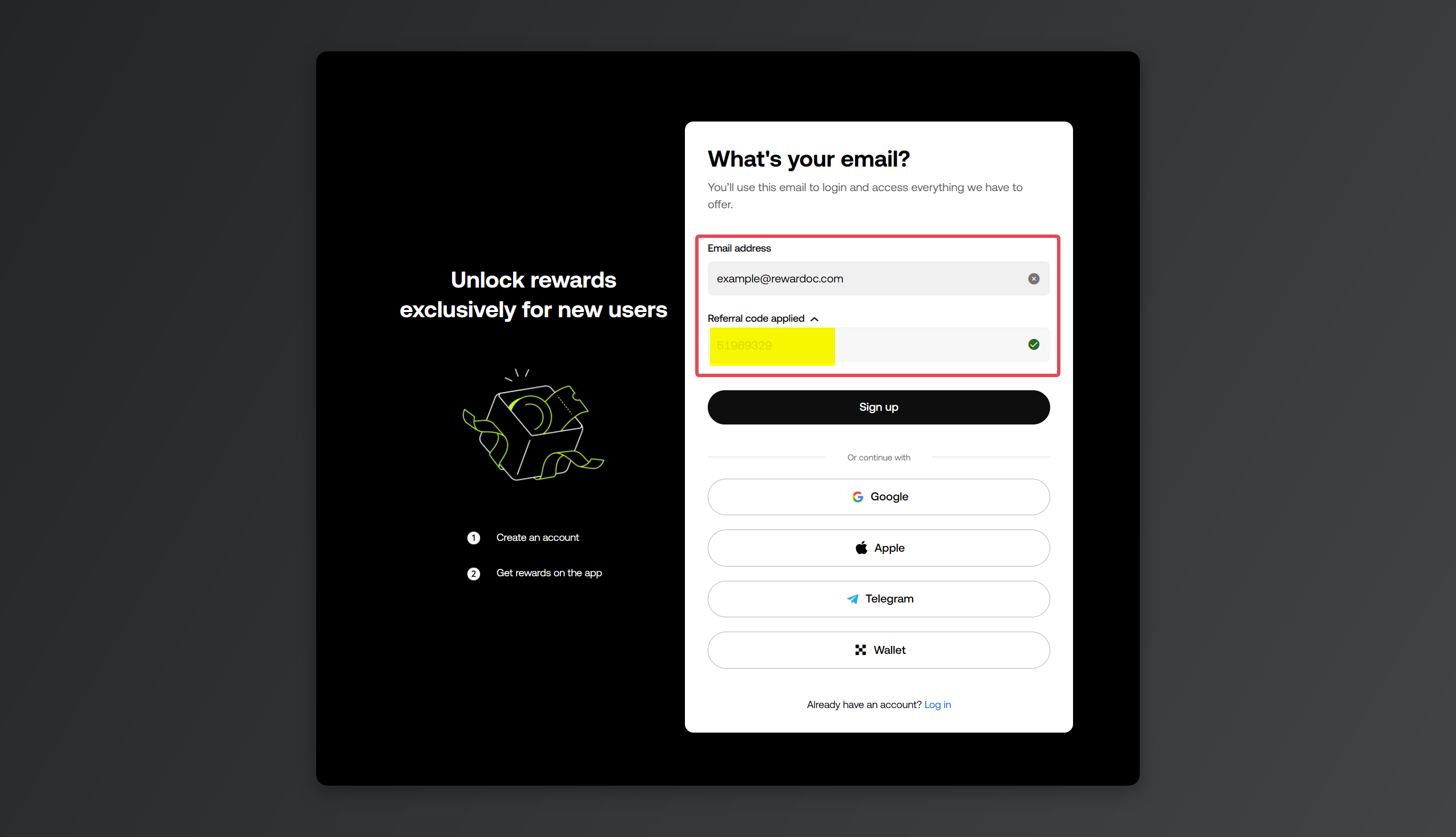
[Email] में अपना ईमेल पता डालें, [Referral code (optional)] में रेफरल कोड भरें और [Sign up] दबाएं। अगर आप इनवाइट लिंक से आए हैं तो एक नजर डाल लें कि कोड अपने आप भर गया है या नहीं; खुद टाइप किया है तो स्पेलिंग जांच लें।
(OKX रेफरल कोड की तुलना और फायदे पेज एक बार देख लें।)
फीस का कैशबैक भी इसी कोड से जुड़ता है, इसलिए पूरे साइन अप में सबसे ध्यान से देखने वाली स्क्रीन यही है।
4. ईमेल वेरिफिकेशन
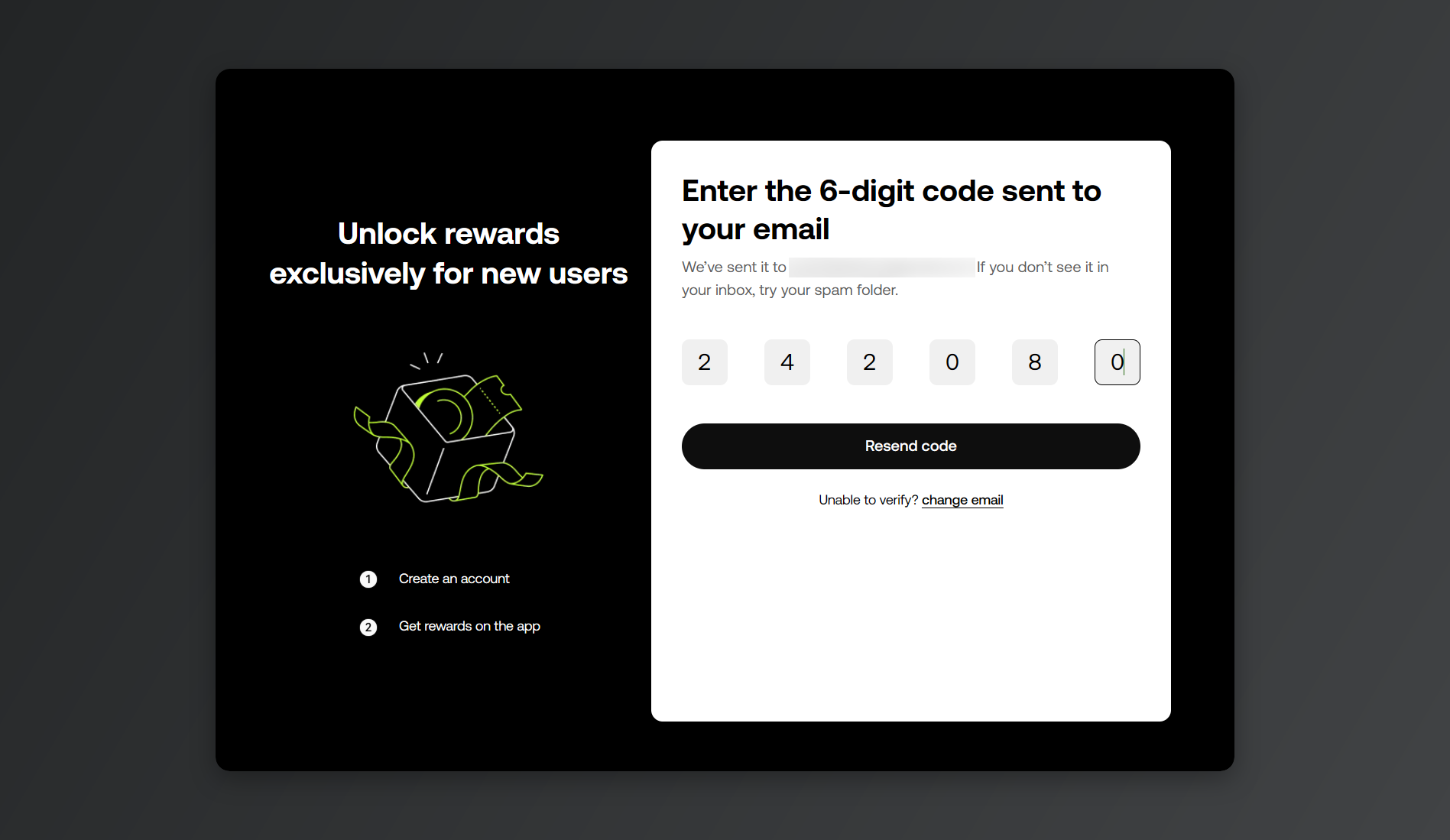
ईमेल पर आया वेरिफिकेशन कोड डाल दें।
5. मोबाइल नंबर रजिस्टर करें
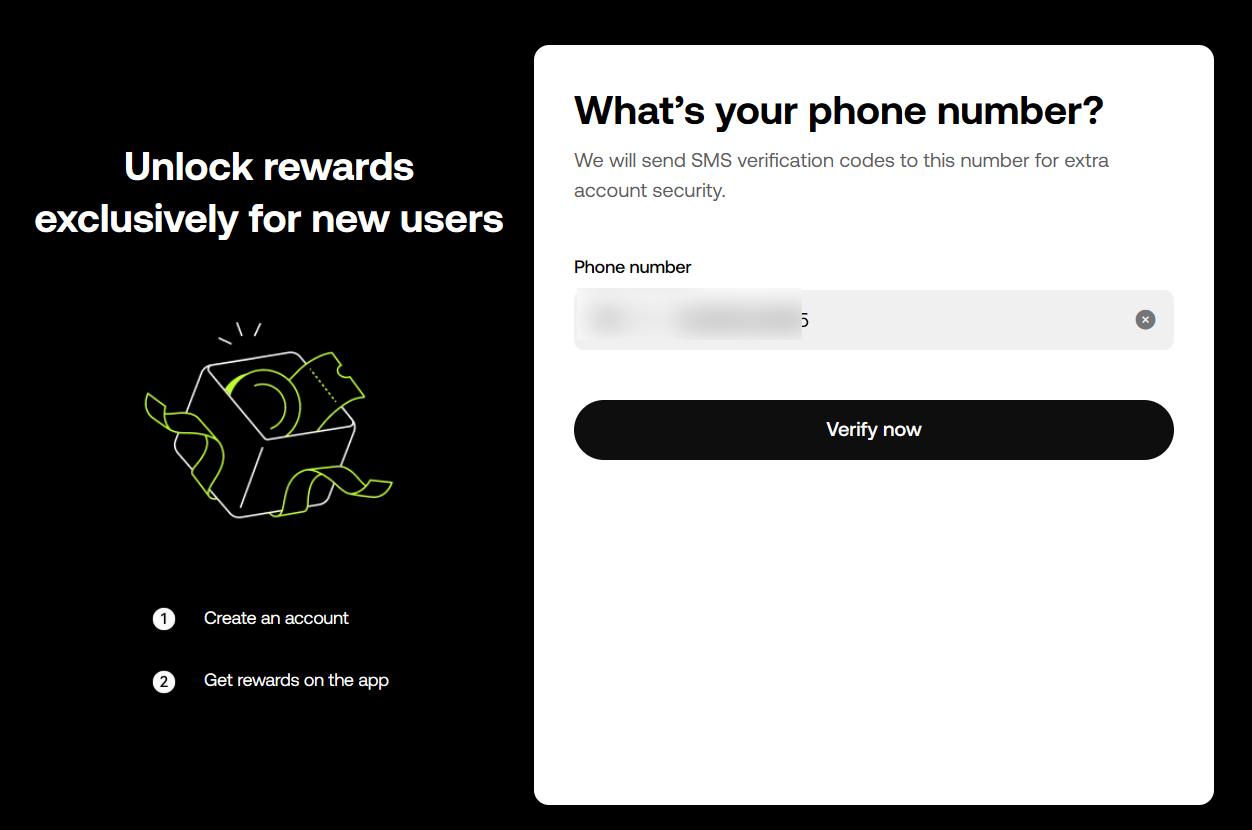
कंट्री कोड चुनें, मोबाइल नंबर डालें और [Verify now] दबाएं। (ऐप में यह [Next] होता है।) SMS पर आया कोड डालते ही नंबर वेरिफाई हो जाएगा।
अगर कंट्री कोड आपके नंबर से मेल नहीं खाता, तो वेरिफिकेशन SMS नहीं आएगा।
6. अकाउंट का पासवर्ड बनाएं
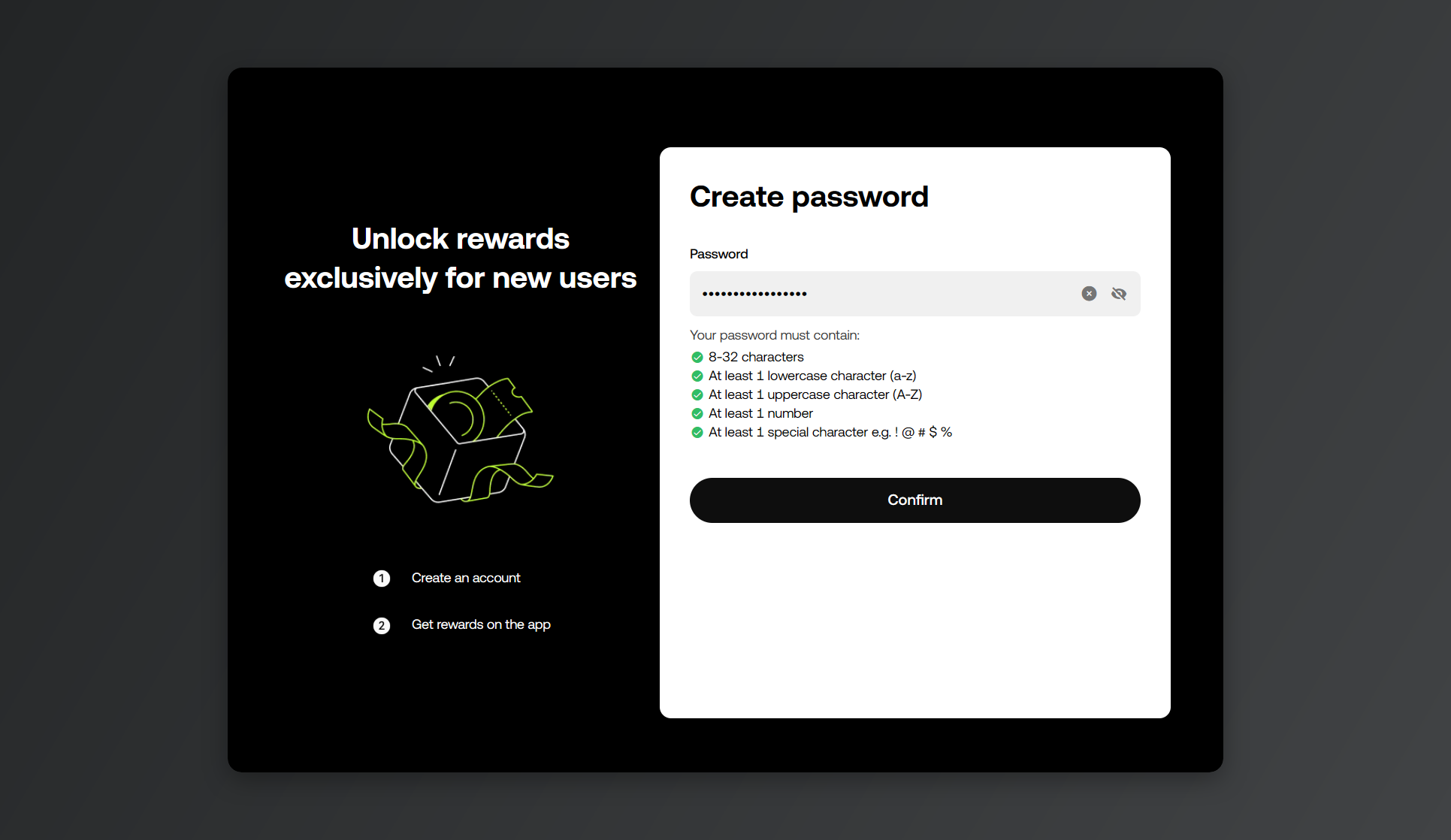
अब पासवर्ड बनाने की बारी है।
अगर पासवर्ड सेट करते वक्त एरर आ रहा है, तो नीचे दी गई शर्तों से एक-एक कर मिलाकर देखें कि कोई छूट तो नहीं गई।
- 8~32 कैरेक्टर
- कम से कम 1 स्मॉल लेटर (a~z)
- कम से कम 1 कैपिटल लेटर (A~Z)
- कम से कम 1 अंक
- कम से कम 1 स्पेशल कैरेक्टर (जैसे ! @ # $ %)
2. पहचान वेरिफिकेशन (KYC)
1. वेरिफिकेशन पेज खोलें
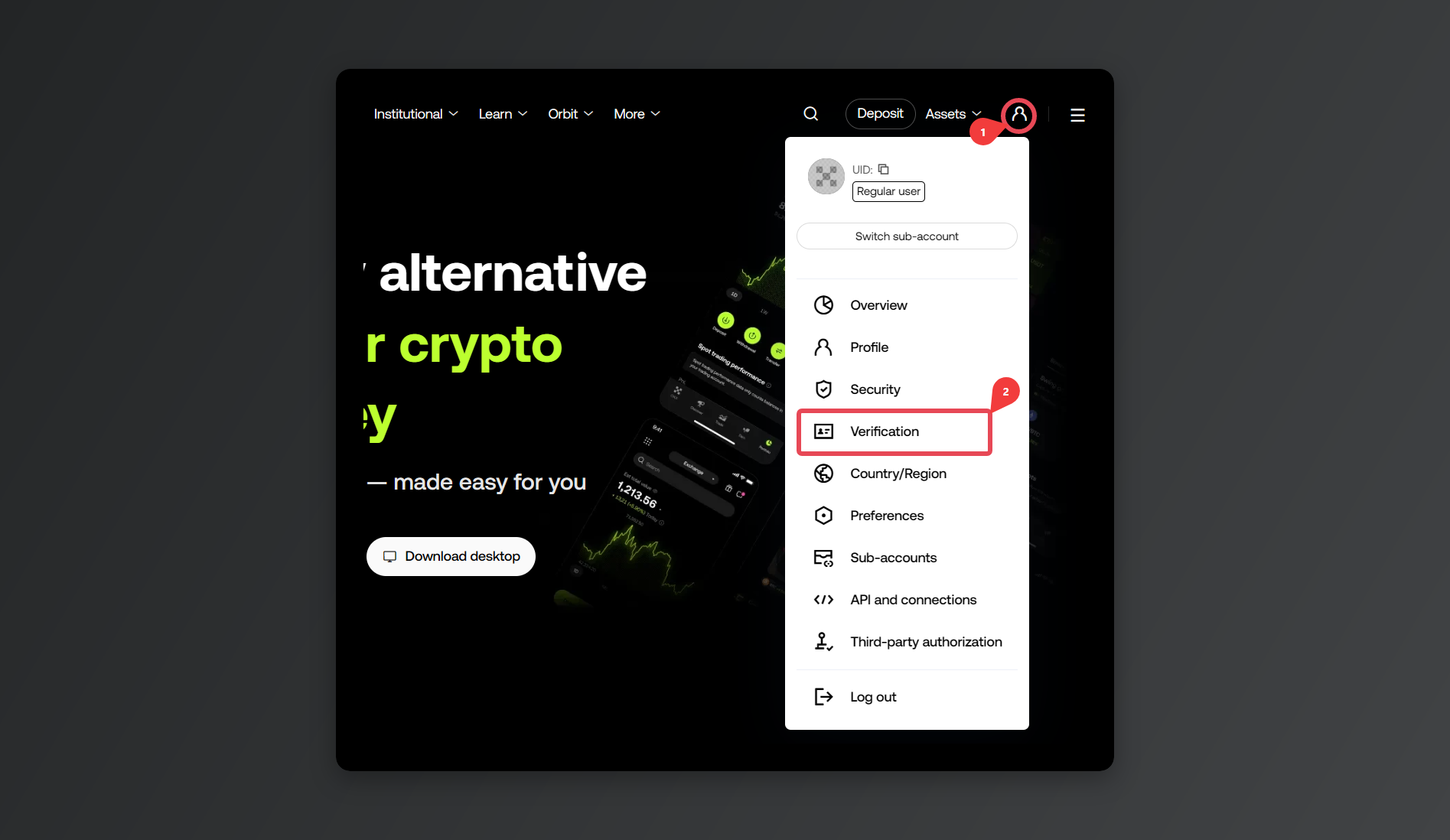
ऊपर दाईं तरफ प्रोफाइल आइकन पर क्लिक करें और [Verification] चुनें।
ऐप में रास्ता यह है: [Menu] → [Account settings] → [Identity verification]। अगर मेन्यू ही नहीं दिख रहा, तो ऐप को लेटेस्ट वर्जन पर अपडेट कर लें।
2. इंडिविजुअल अकाउंट चुनें
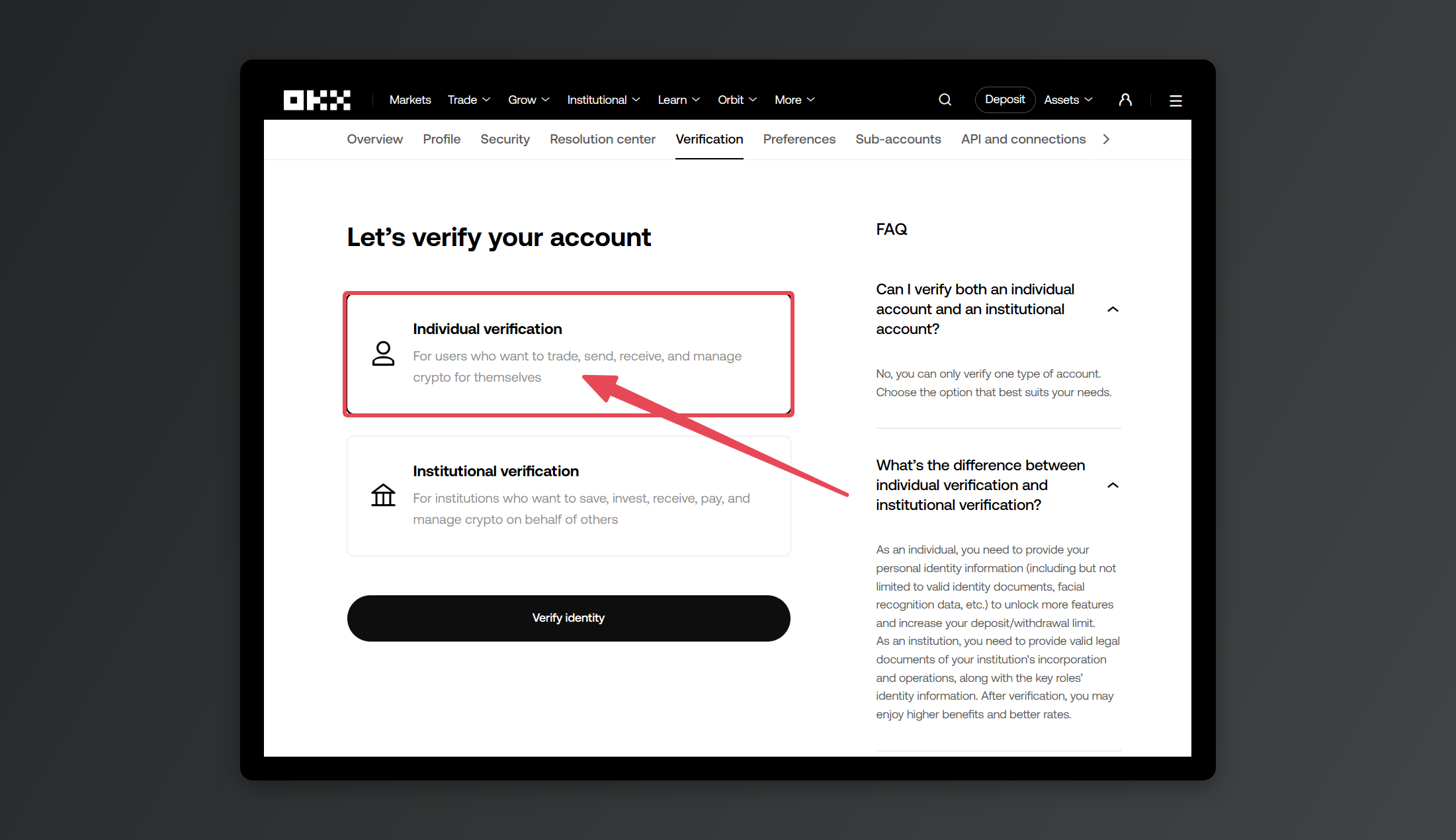
अकाउंट टाइप चुनने की स्क्रीन आए तो आम यूजर के लिए Individual Account ही सही ऑप्शन है। (Institutional Account सिर्फ कंपनियों और इंस्टीट्यूशनल क्लाइंट्स के लिए है।)
3. ID का टाइप चुनें
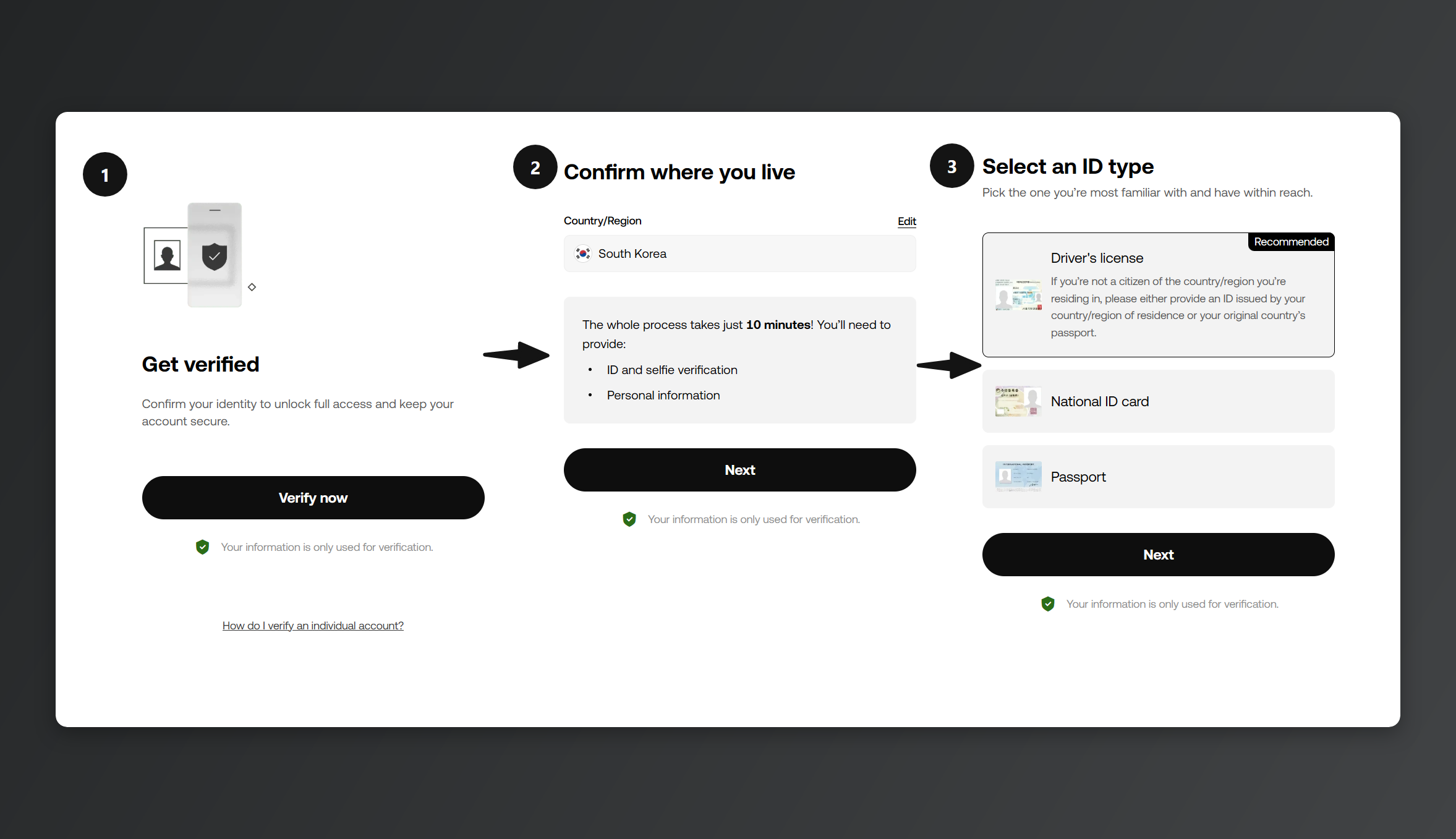
वेरिफिकेशन के लिए जो ID इस्तेमाल करनी है, उसका टाइप चुनें।
अगर आप PC पर साइन अप कर रहे हैं, तो [Use phone camera to verify] वाले स्टेप पर QR स्कैन करके सिर्फ फोटो वाला हिस्सा फोन पर पूरा करें, बाकी सब PC पर ही चलता रहेगा।
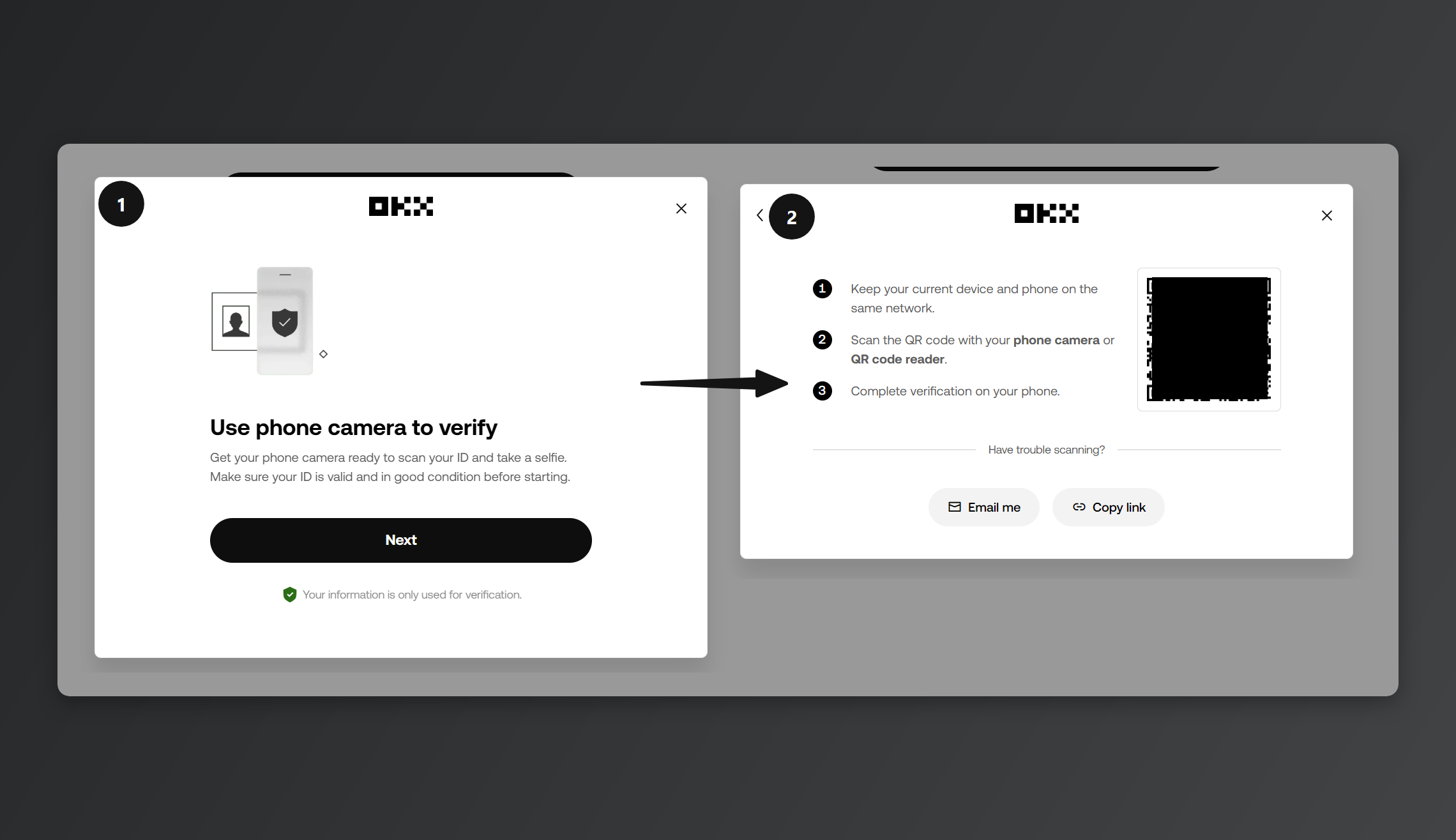
तस्वीर में दिख रहे पॉपअप की तरह, ID की फोटो फोन से खींचने को कहा जाएगा। QR कोड स्कैन करके फोन पर जा सकते हैं, या नीचे दिए [Copy link] को फोन में खोलकर फोटो वाला स्टेप पूरा कर सकते हैं।
4. ID की फोटो खींचें
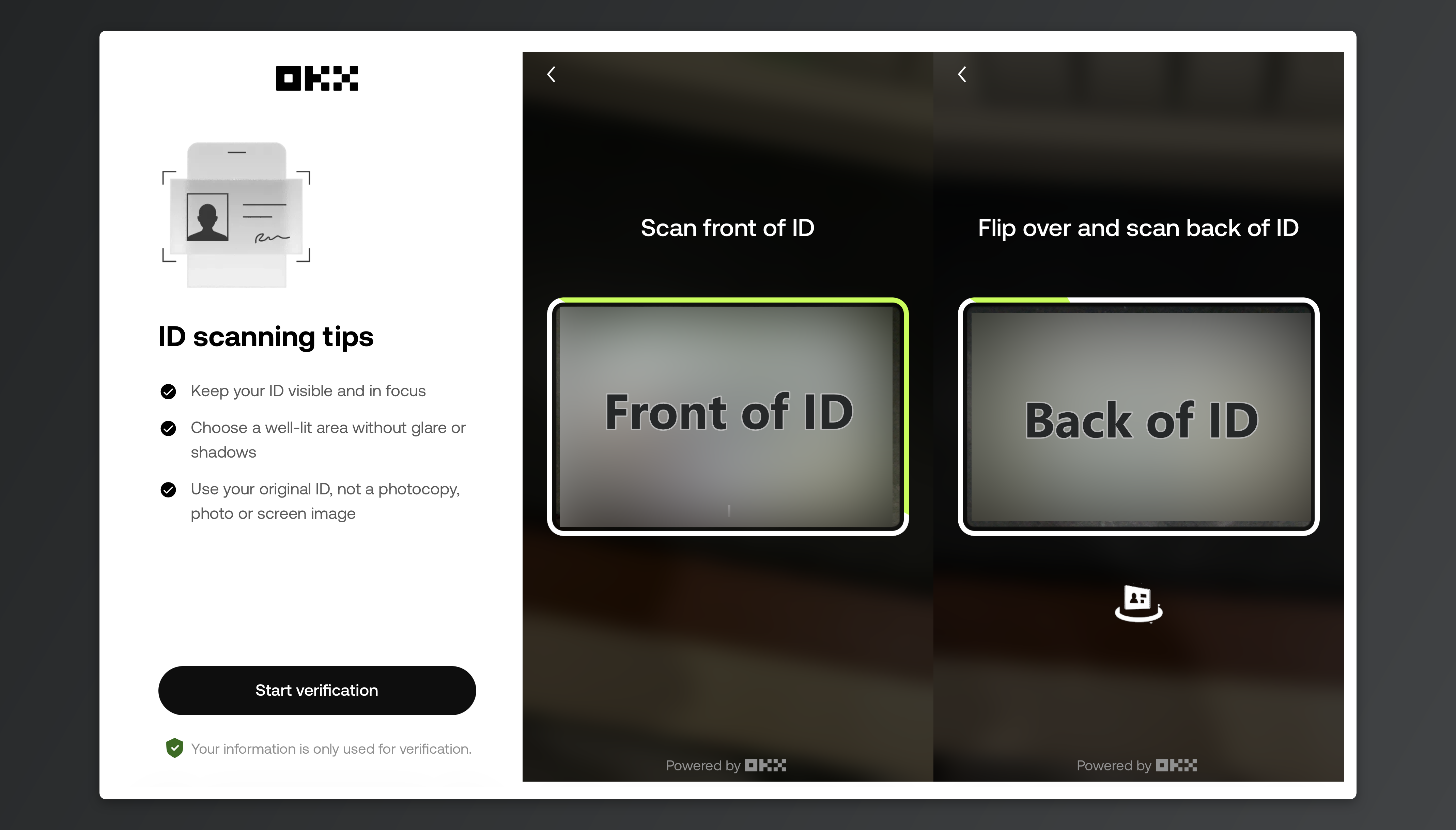
[Start verification] पर क्लिक करें और स्क्रीन पर आने वाले निर्देशों के मुताबिक फोटो खींचना शुरू करें। ड्राइविंग लाइसेंस के केस में पहले आगे का हिस्सा, फिर पीछे का। (पासपोर्ट में सिर्फ फोटो वाला पेज।)
फोटो असली डॉक्यूमेंट की होनी चाहिए — स्क्रीनशॉट, फोटोकॉपी या किसी फोटो की दोबारा खींची गई फोटो नहीं चलेगी। चारों कोने फ्रेम में आने चाहिए, और एक्सपायर हो चुकी ID काम नहीं करेगी।
5. सेल्फी खींचें
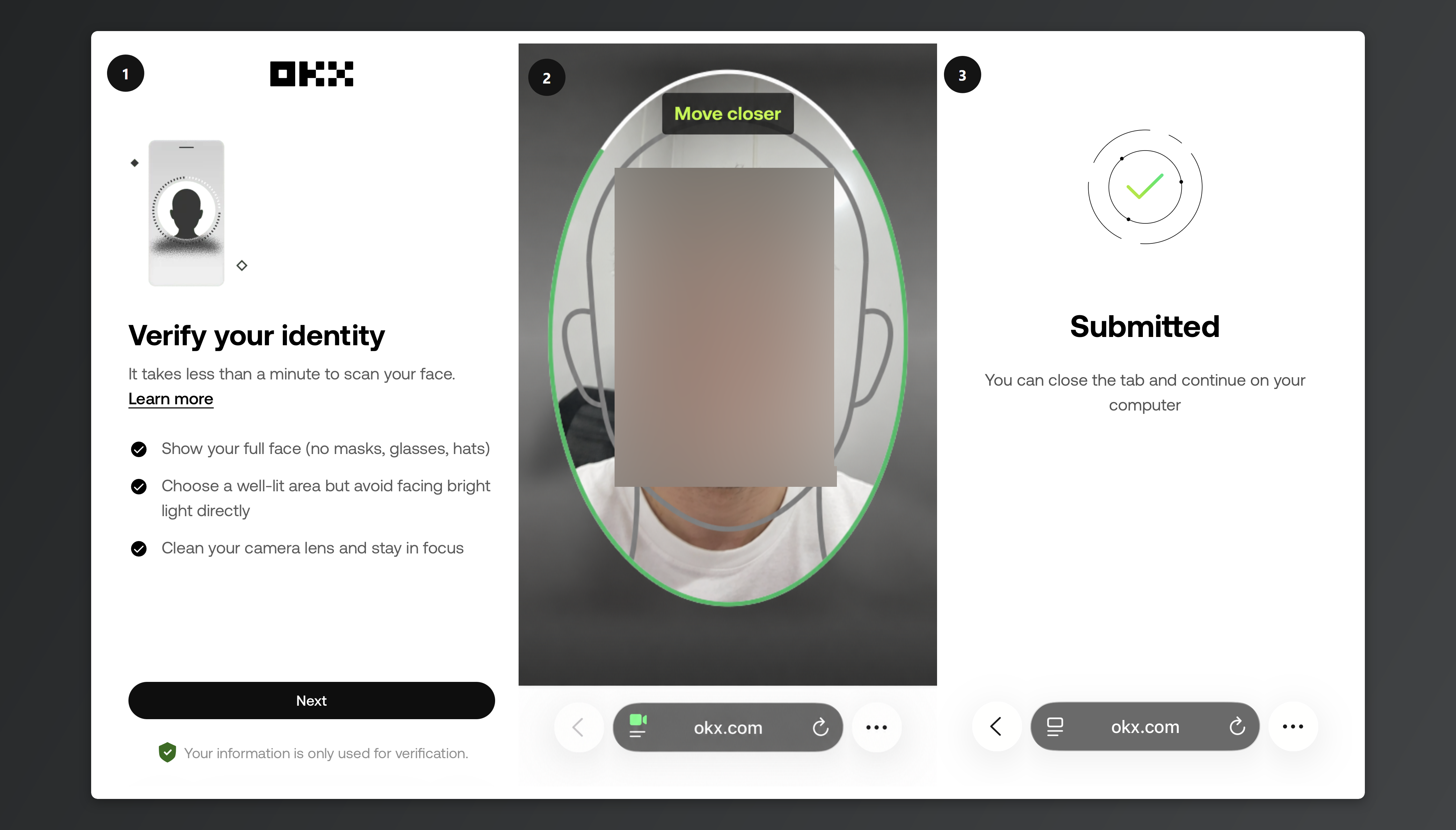
स्क्रीन पर बने अंडाकार घेरे में पूरा चेहरा फिट करके फोटो खींचें। मास्क, चश्मा और टोपी हटा दें, और ध्यान रखें कि फ्लैश की चमक चेहरे पर न पड़े।
6. सबमिट करें
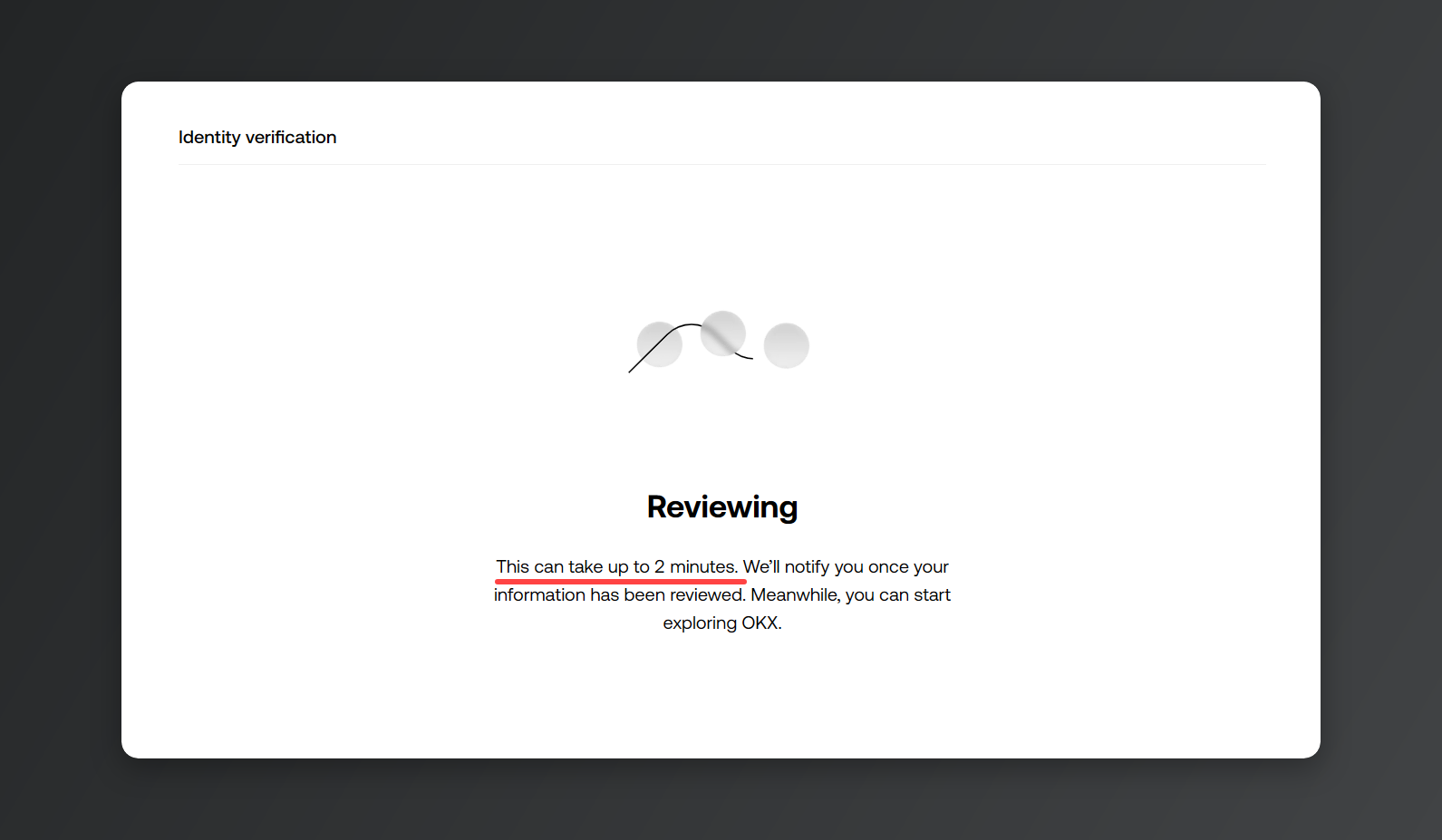
सबमिट करने के बाद रिव्यू करीब 2~5 मिनट में पूरा हो जाता है। लेकिन रिव्यू पूरा हो जाने का मतलब यह नहीं कि आपका KYC पूरा हो गया।
7. एड्रेस प्रूफ सबमिट करें
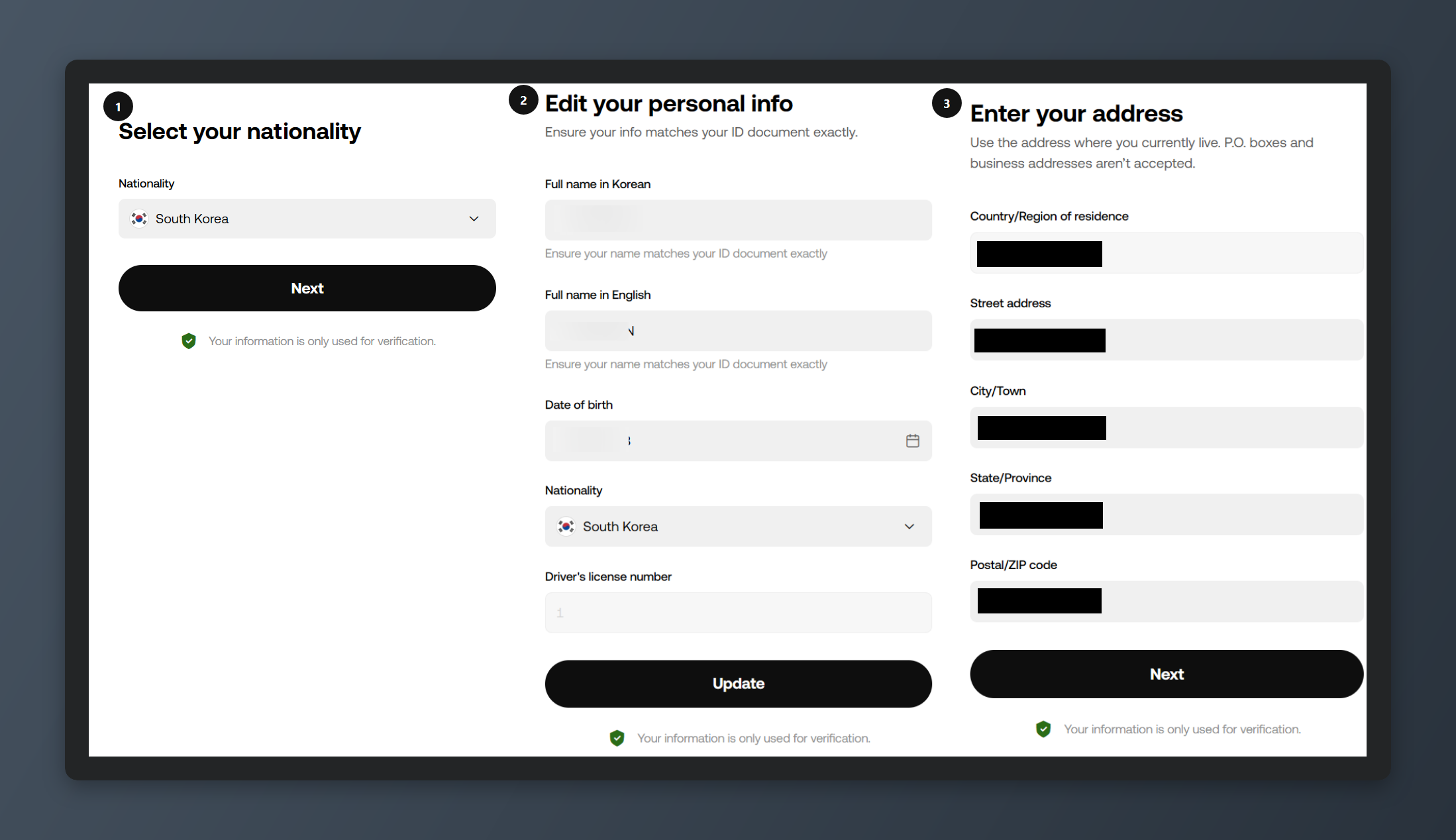
करीब 5 मिनट बाद अगला स्टेप खुलता है — एड्रेस प्रूफ। यहां रहने का देश, अंग्रेजी में नाम और पता जैसी जानकारी भरते ही KYC पूरा हो जाता है।
कुछ देशों में यह स्टेप आता ही नहीं है।
कुछ देशों में OKX सिर्फ यह जांचता है कि सबमिट की गई ID की जानकारी सही है या नहीं, और बात वहीं खत्म हो जाती है। कुछ देशों में डॉक्यूमेंट अपलोड करना पड़ता है। (अगर मांगा जाए तो अपने मौजूदा पते वाला डॉक्यूमेंट अपलोड करें। वह 3 महीने से पुराना न हो — यूरोपियन इकोनॉमिक एरिया (EEA) में रहने वालों के लिए 6 महीने।)
8. KYC पूरा
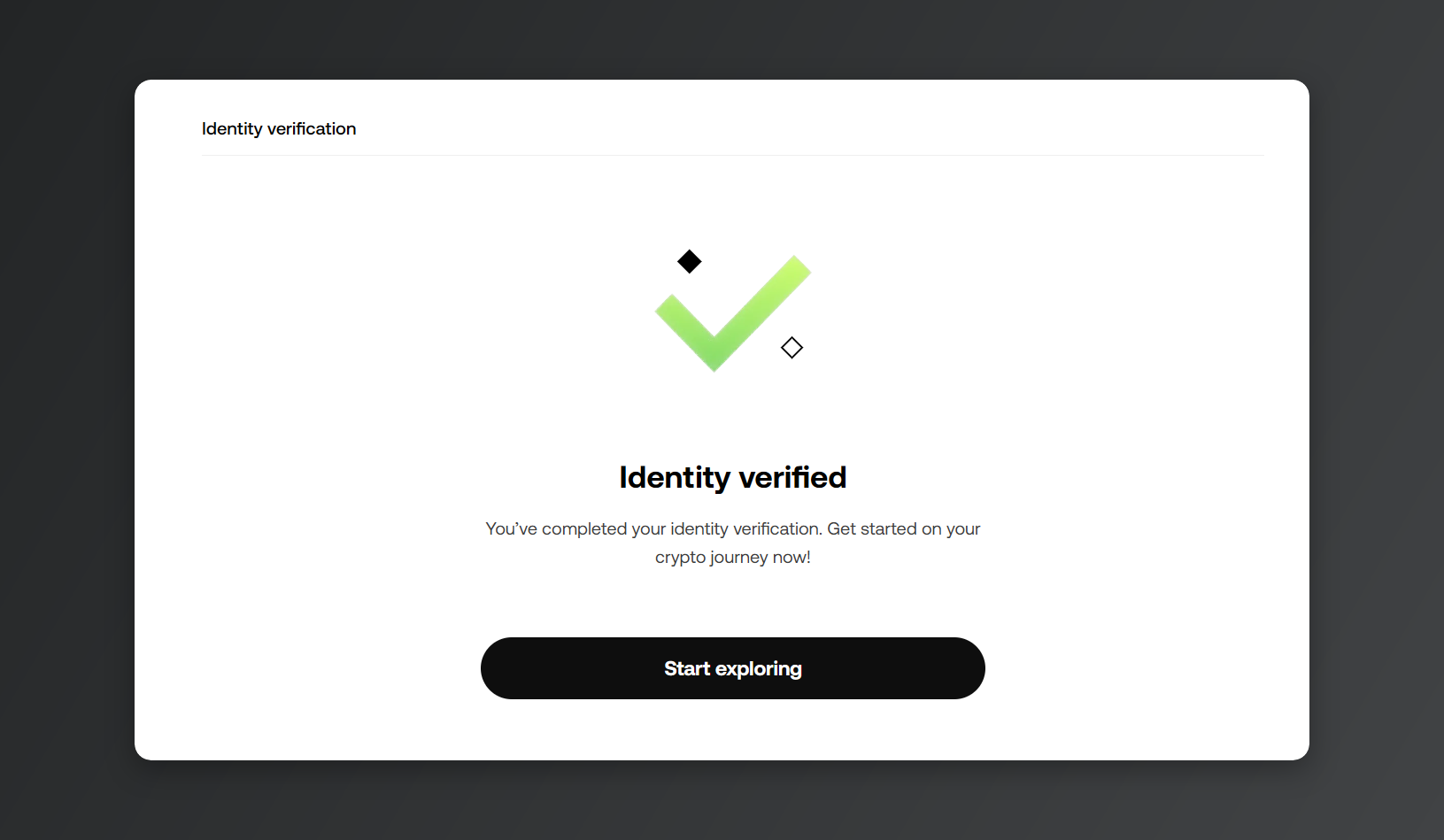
सारे स्टेप निपटने के बाद स्क्रीन पर [Identity verified] दिखने लगता है और आप OKX इस्तेमाल करना शुरू कर सकते हैं। कुछ देशों में रिव्यू में थोड़ा ज्यादा वक्त लग सकता है। अगला काम है अकाउंट की सिक्योरिटी — [OKX अकाउंट पर Google OTP सेट करने का तरीका] पोस्ट से OTP सेटअप भी निपटा लें।
💡ध्यान दें: Rewardoc.com से OKX पर साइन अप करने पर OKX VIP Pass मुफ्त में मिल जाता है। [OKX VIP Pass मुफ्त में पाने का तरीका] पोस्ट जरूर देखें!
OKX साइन अप या KYC अटक जाए तो
- "यह ईमेल/नंबर पहले से रजिस्टर्ड है" दिखे: एक ईमेल और एक नंबर से सिर्फ एक ही अकाउंट बन सकता है। पासवर्ड रिसेट करके पुराने अकाउंट में लॉगिन करें; अगर वह अकाउंट आपने नहीं बनाया था, तो सपोर्ट से बात करें।
- रेफरल लिंक न खुले: सीधे ऐप से साइन अप करें और [Referral code (optional)] में कोड खुद टाइप कर दें।
- KYC रिजेक्ट हो जाए: चेक करें कि वजह इनमें से कोई है या नहीं — स्क्रीनशॉट, कटे हुए कोने, लाइट की चमक या चश्मा। फिर दोबारा फोटो खींचकर सबमिट करें।
- "यह ID पहले से इस्तेमाल में है" दिखे: एक ID सिर्फ एक OKX अकाउंट से जुड़ सकती है, और वेरिफिकेशन के बाद उसे बदला या हटाया नहीं जा सकता। याद करें कि पहले कभी OKX अकाउंट बनाया था या नहीं।
※ इस पोस्ट की तस्वीरें Rewardoc ने खुद बनाई और कैप्चर की हैं। बिना अनुमति कॉपी या दोबारा पब्लिश करना मना है।