OKX-Anmeldung: vom Konto bis zur KYC-Verifizierung
OKX-Anmeldung und KYC Schritt für Schritt: wo der Referral-Code hingehört, worauf es bei Ausweis- und Selfie-Fotos ankommt und was du tun kannst, wenn die Prüfung abgelehnt wird.

Die Anmeldung bei OKX ist in wenigen Minuten durch, E-Mail und Handynummer reichen. Länger dauert der Schritt danach: die Identitätsprüfung (KYC). Ein verrutschtes Foto genügt, und du fängst die Prüfung von vorn an.
Aufschieben lässt sich die Prüfung aber nicht. Solange die Verifizierung nicht durch ist, bleibt das Konto zu: kein Kauf, kein Verkauf, keine Ein- oder Auszahlungen, nicht mal interne Transfers. Deshalb gehen wir hier von der Registrierung bis zur eingereichten KYC-Prüfung alles durch, Schritt für Schritt in der Web-Version. (In der App ist die Reihenfolge dieselbe, nur ein Button heißt anders.)
REWARDOC EXCLUSIVEOKX AnmeldevorteileÜber den exklusiven Rewardoc-Link anmelden und Vorteile sichernGebührenrabattWillkommensbonusBonus sichern
1. Konto bei OKX erstellen
1. Zur Registrierungsseite
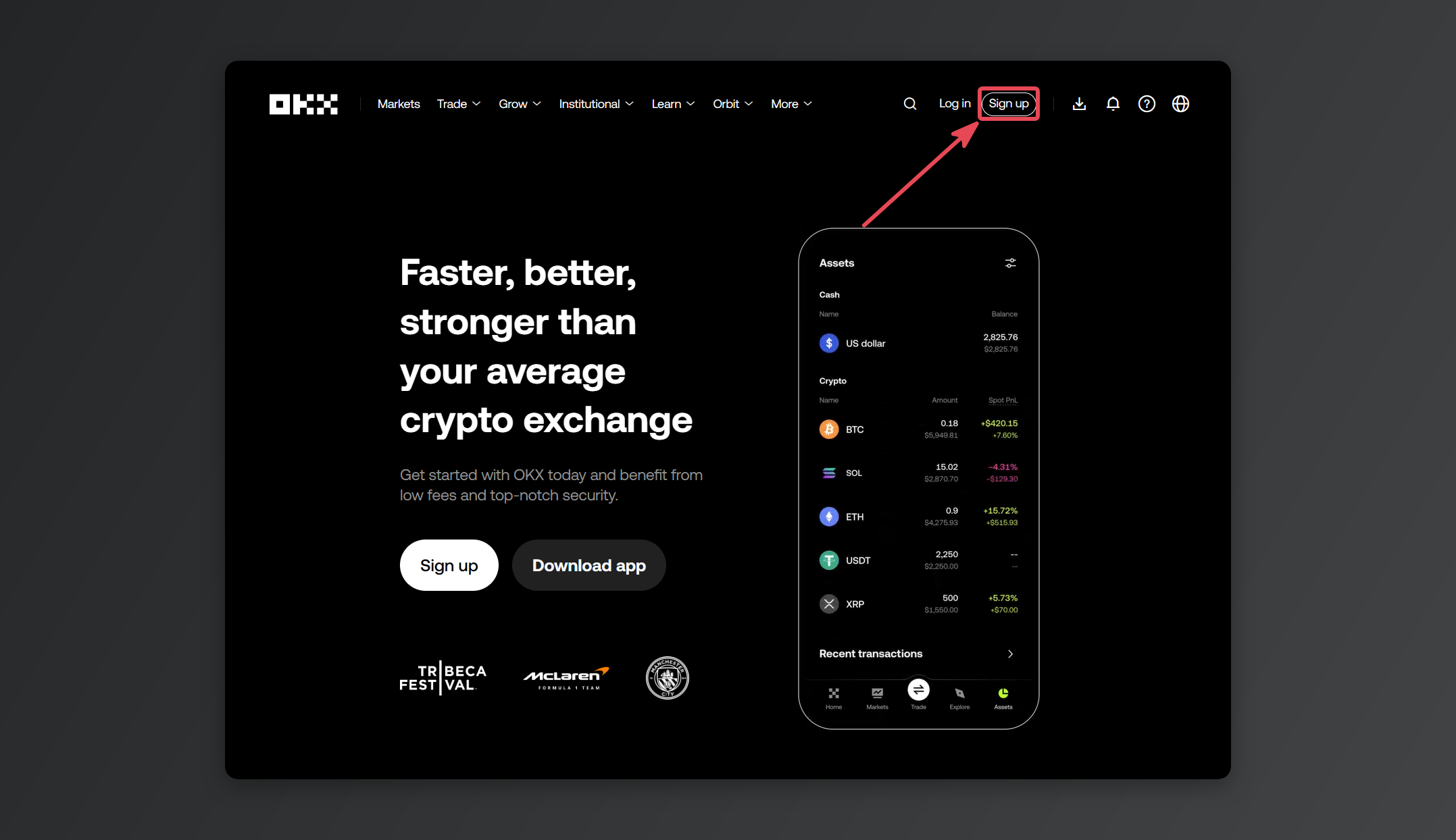
Öffne die offizielle OKX-Seite (okx.com) und klicke oben rechts auf [Sign up].
Tipp die Adresse lieber direkt ein, statt auf eine Anzeige in den Suchergebnissen zu klicken. Es gibt Phishing-Seiten, die den OKX-Login 1:1 nachbauen. (OKX Bonus-Link für Neukunden)
2. Land wählen und Bedingungen akzeptieren
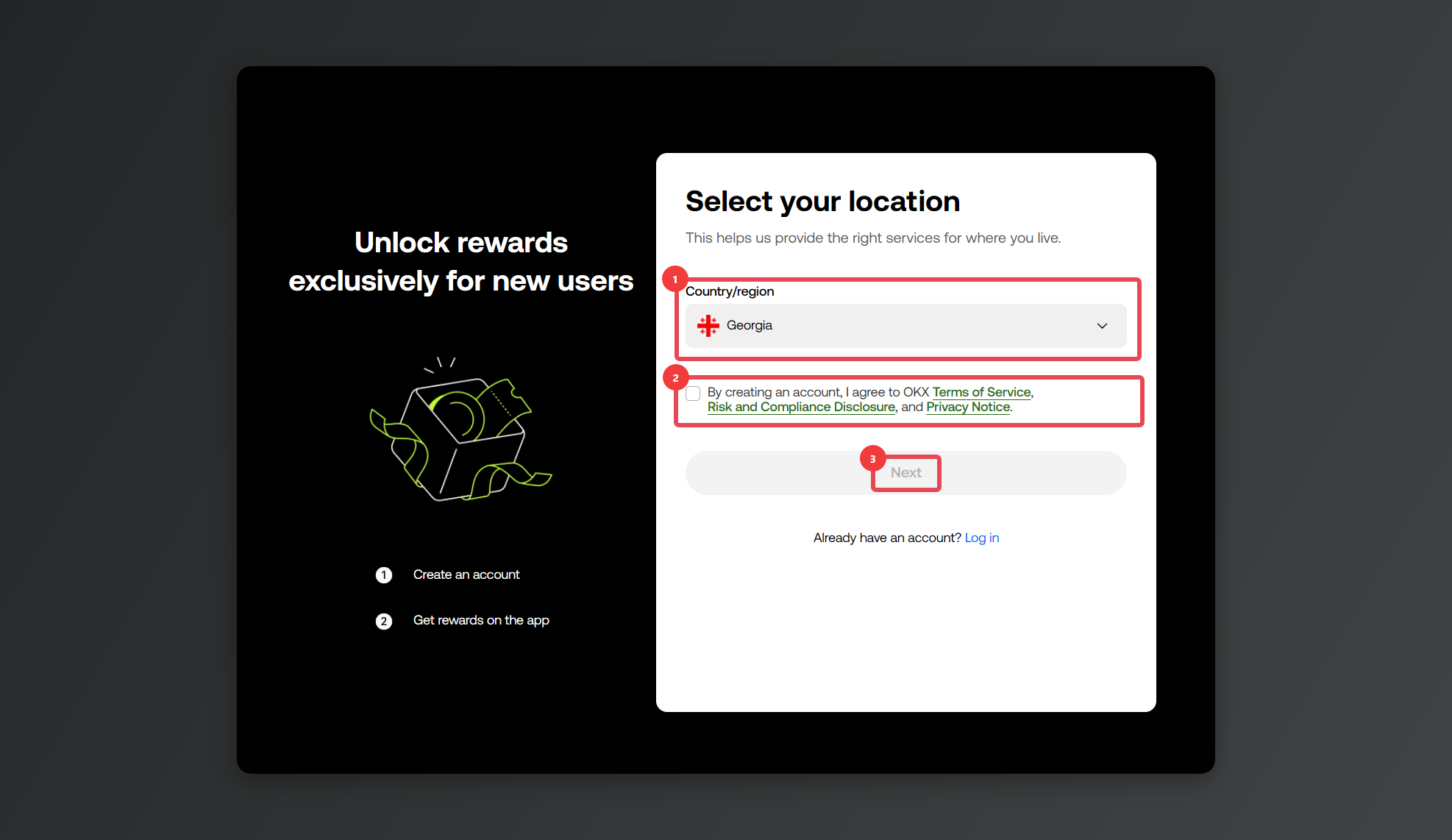
Wähle unter [Country/region] dein Wohnsitzland, setze den Haken bei den Bedingungen und klicke auf [Create account].
3. E-Mail und Referral-Code eingeben
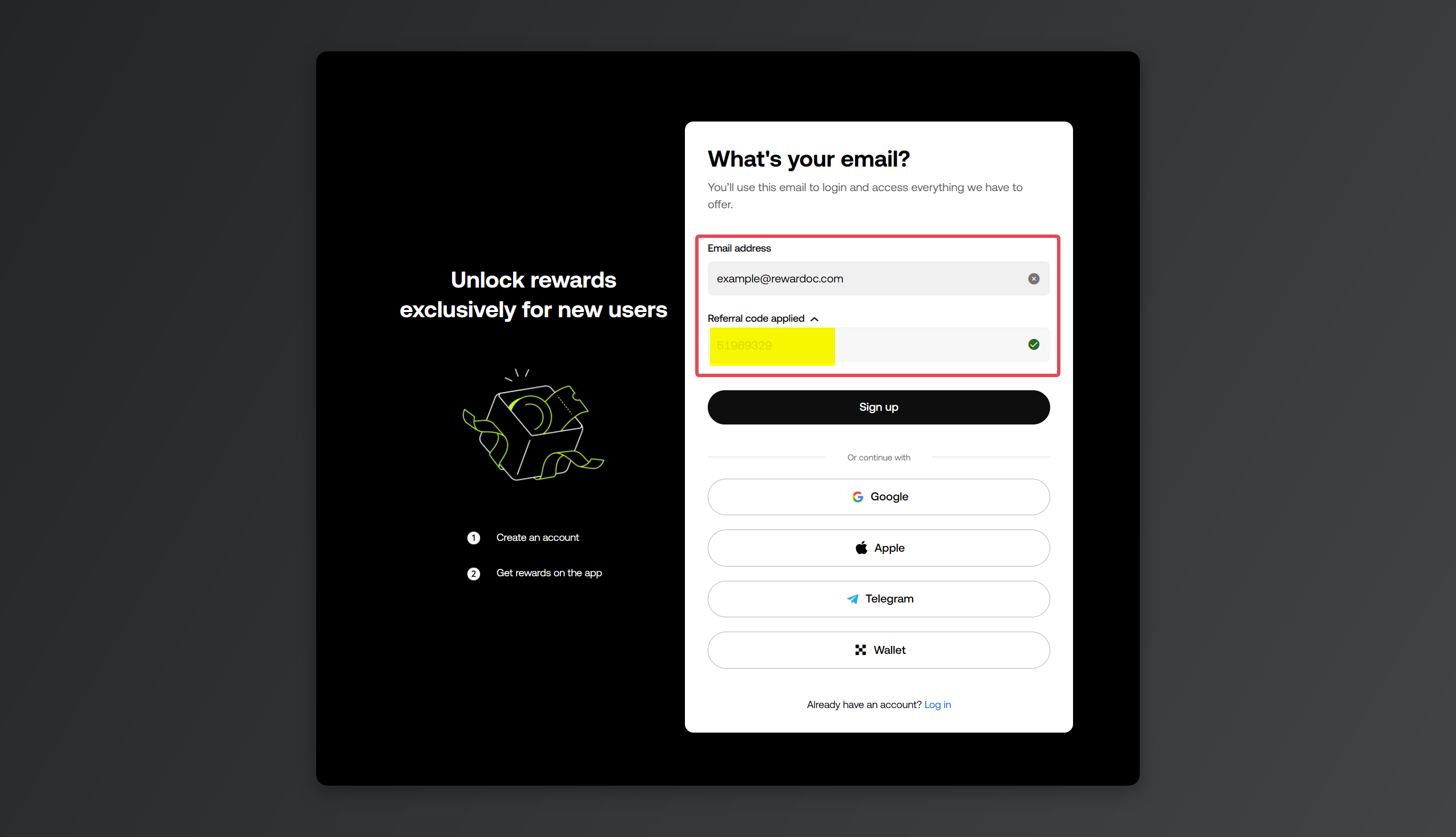
Trag unter [Email] deine E-Mail-Adresse ein, unter [Referral code (optional)] den Referral-Code, dann [Sign up]. Wer über einen Einladungslink kommt, schaut nur kurz, ob der Code schon drinsteht; bei manueller Eingabe achte auf Tippfehler.
(Alle Codes im Vergleich findest du auf der Seite OKX Referral-Codes im Vergleich und alle Vorteile.)
An diesem Code hängt auch das Gebühren-Kickback. Nirgends in der Anmeldung lohnt sich genaues Hinschauen so wie hier.
4. E-Mail bestätigen
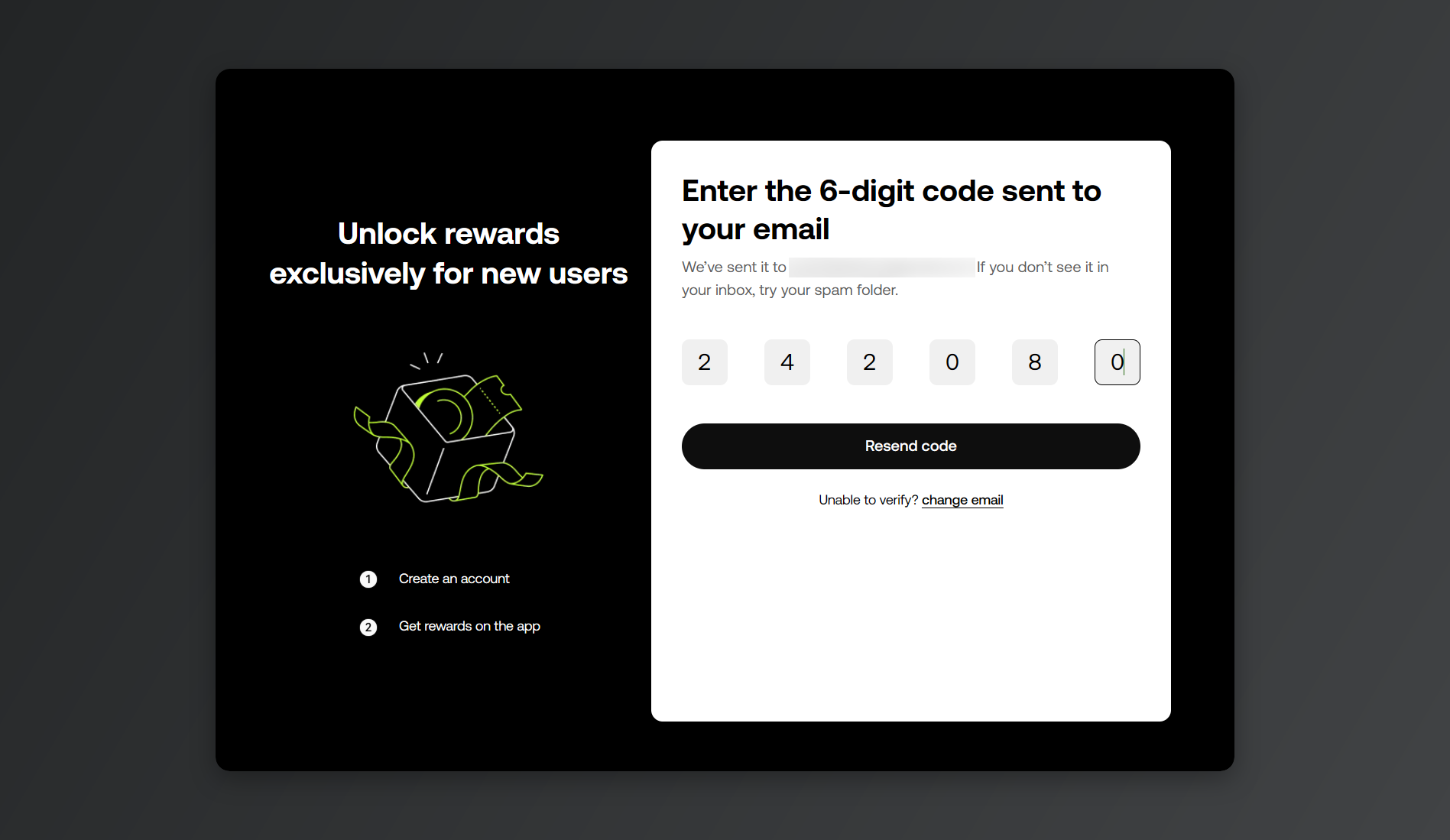
Gib den Code ein, der per E-Mail ankommt.
5. Handynummer hinterlegen
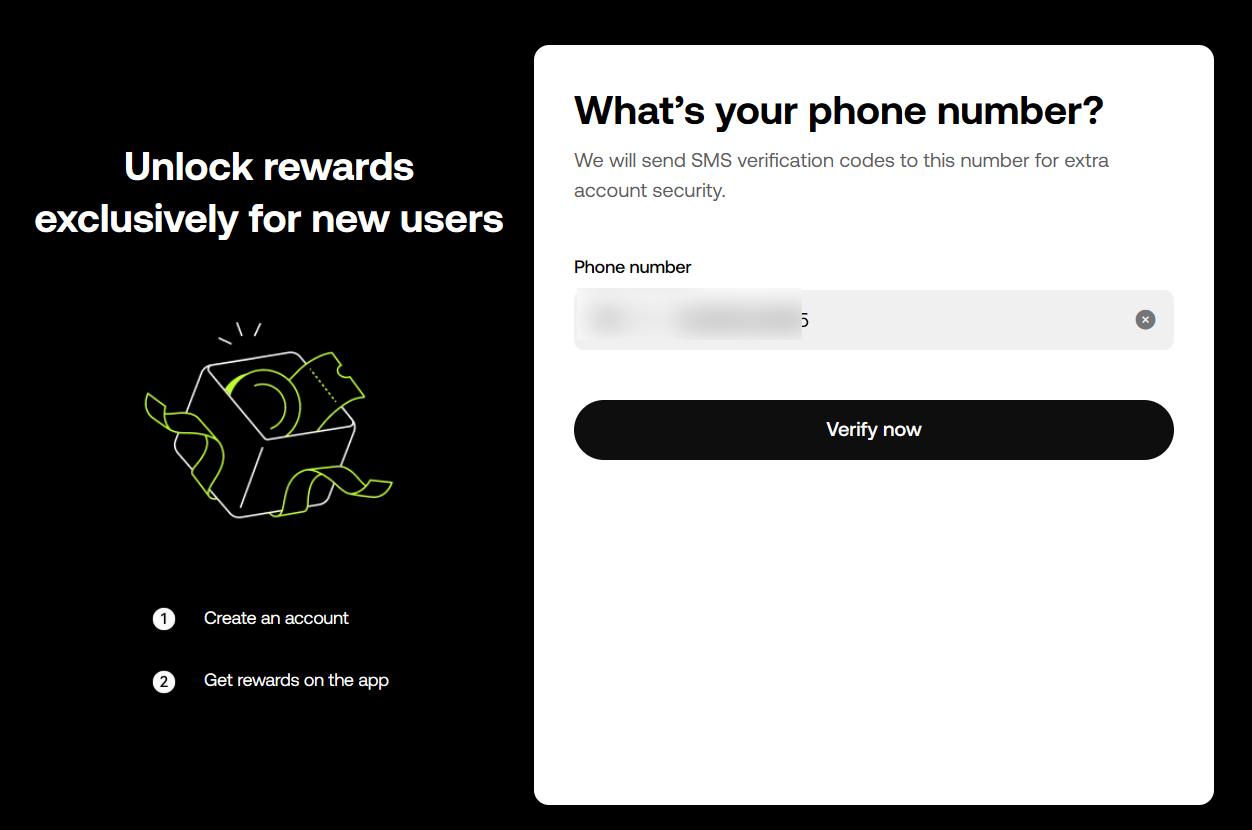
Wähle die Ländervorwahl, trag deine Handynummer ein und klicke auf [Verify now]. (In der App: [Next]) Dann den Code aus der SMS eintippen – damit ist die Nummer bestätigt.
Passt die Vorwahl nicht zu deiner Nummer, kommt die SMS nie an.
6. Passwort festlegen
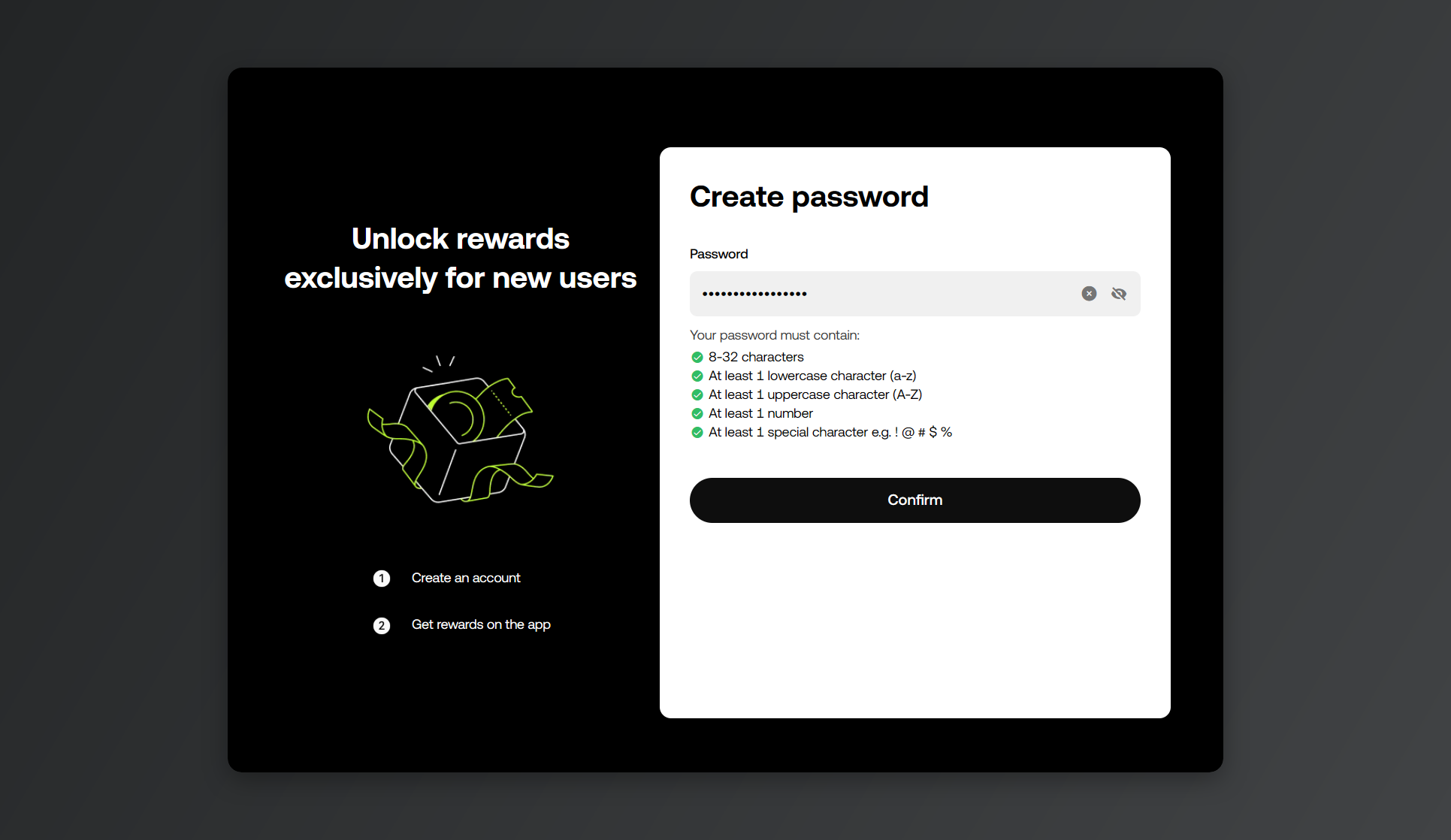
Jetzt kommt das Passwort.
Falls dabei eine Fehlermeldung kommt, prüfe, ob dein Passwort alle Regeln erfüllt:
- 8~32 Zeichen
- mindestens 1 Kleinbuchstabe (a~z)
- mindestens 1 Großbuchstabe (A~Z)
- mindestens 1 Ziffer
- mindestens 1 Sonderzeichen (z. B. ! @ # $ %)
2. Identitätsprüfung (KYC)
1. Zur Verifizierungsseite
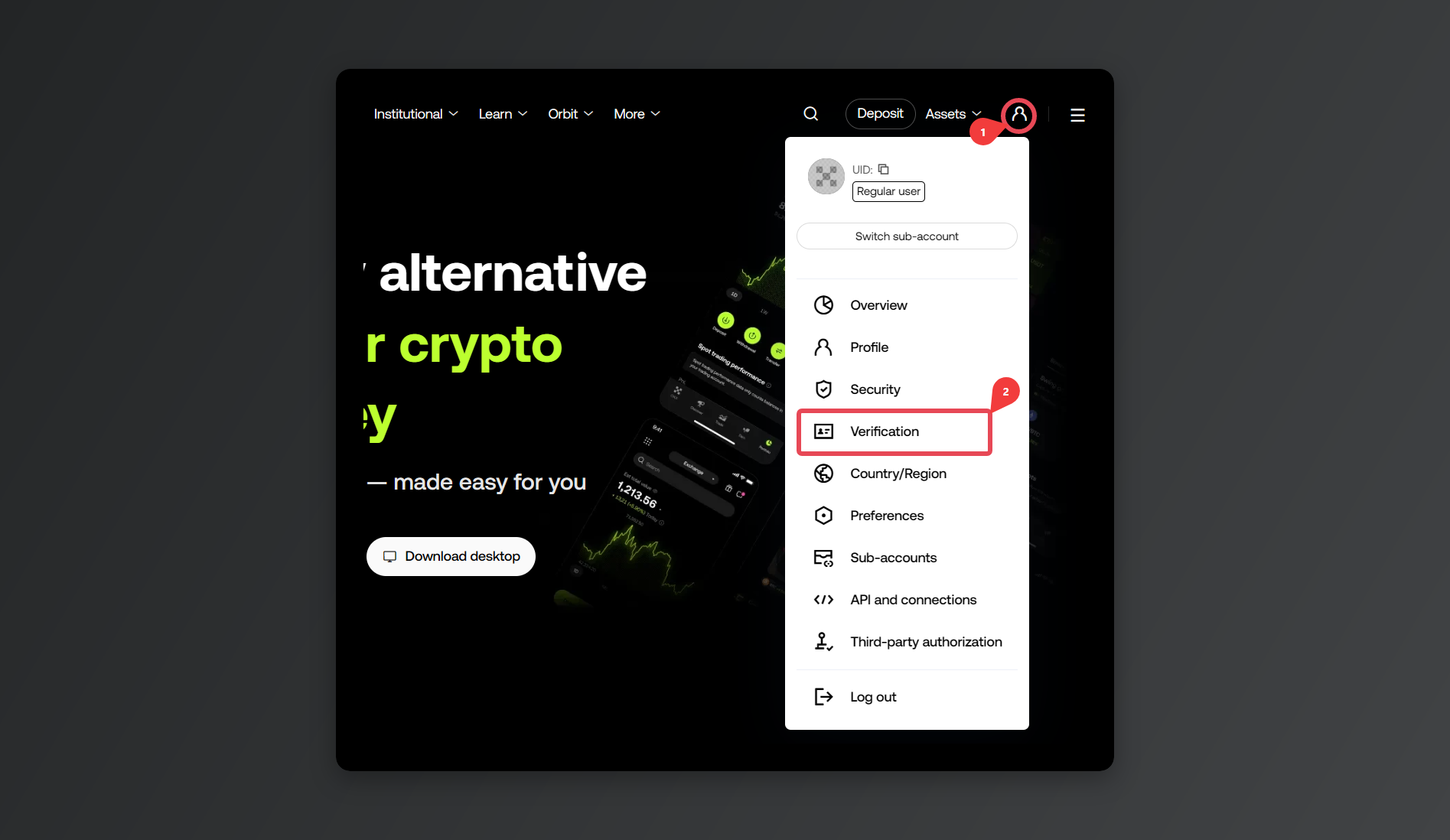
Klicke oben rechts auf das Profil-Icon und wähle [Verification].
In der App geht es über [Menu] → [Account settings] → [Identity verification]. Fehlt das Menü, aktualisiere die App auf die neueste Version.
2. Privatkonto wählen
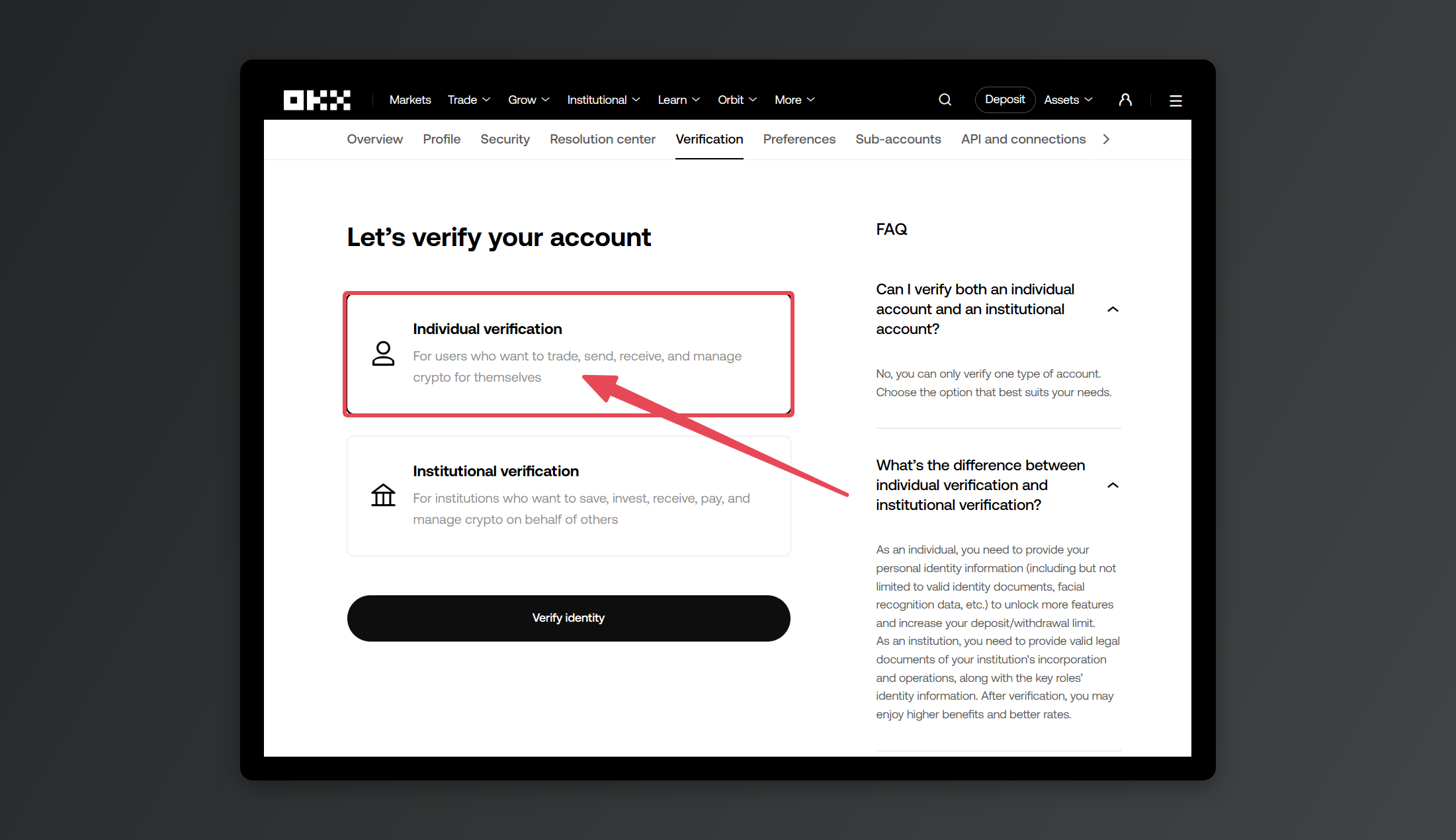
Bei der Auswahl des Kontotyps nehmen normale Privatnutzer Individual Account. (Institutional Account ist ausschließlich für Firmen und institutionelle Kunden.)
3. Ausweisdokument wählen
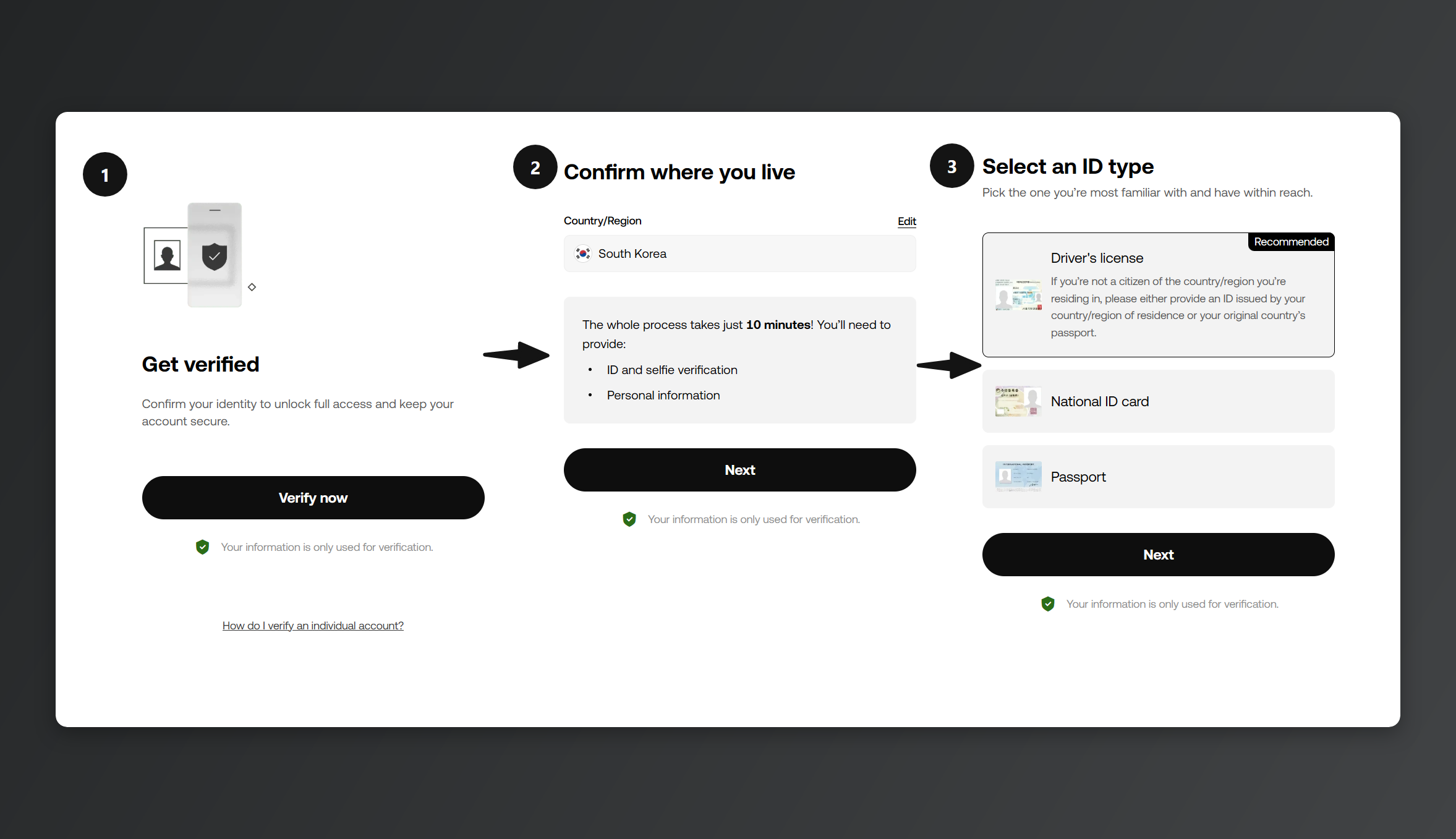
Wähle aus, mit welchem Dokument du dich verifizieren willst.
Wenn du am PC sitzt: nur der Schritt [Use phone camera to verify] läuft übers Handy, du scannst den QR-Code und machst die Fotos dort.
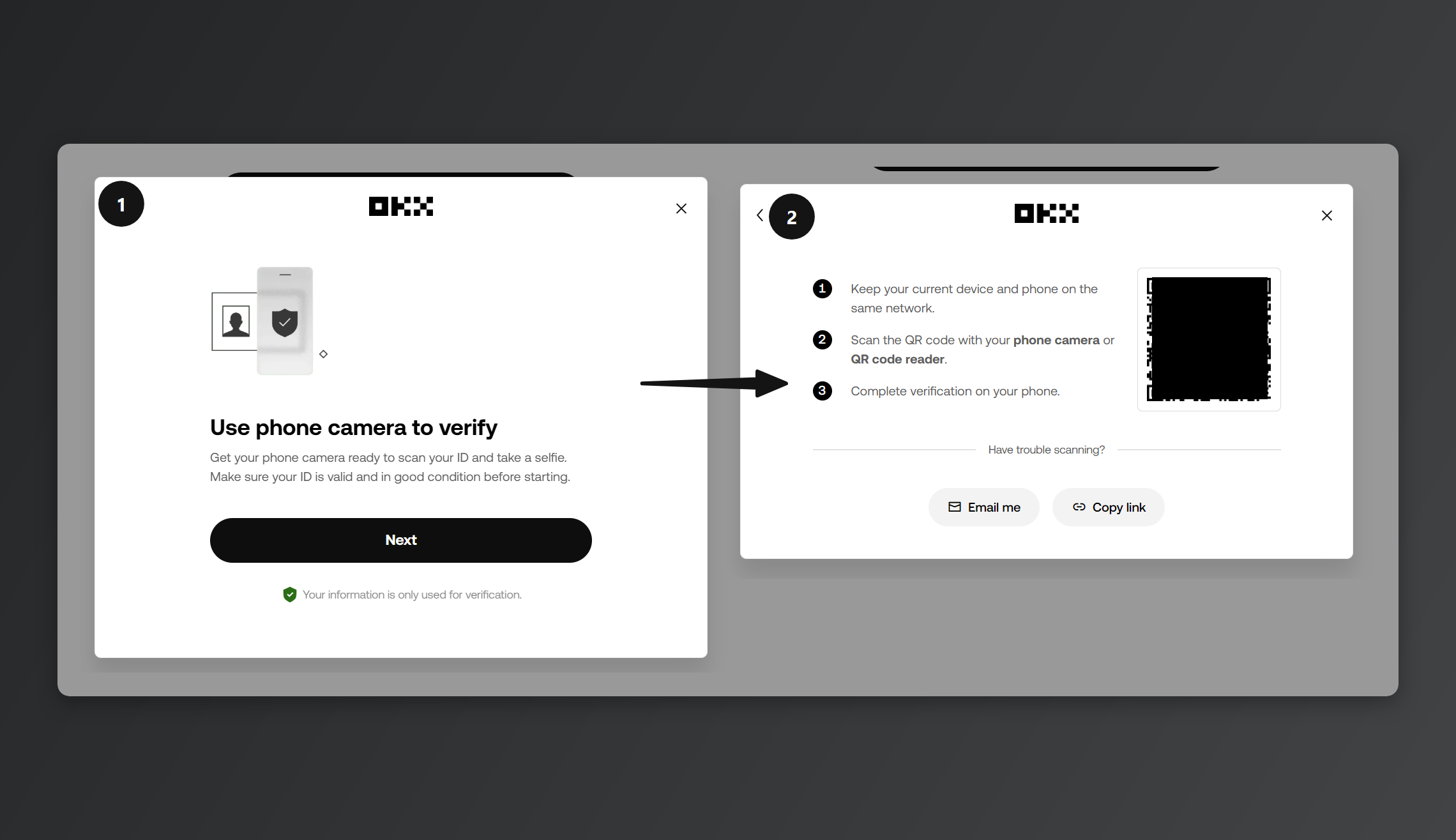
Wie im Screenshot kommt ein Pop-up, das dich für die Ausweisfotos aufs Handy schickt. Scanne den QR-Code oder nimm unten [Copy link] und öffne den Link am Handy, dann geht es mit den Fotos weiter.
4. Ausweis fotografieren
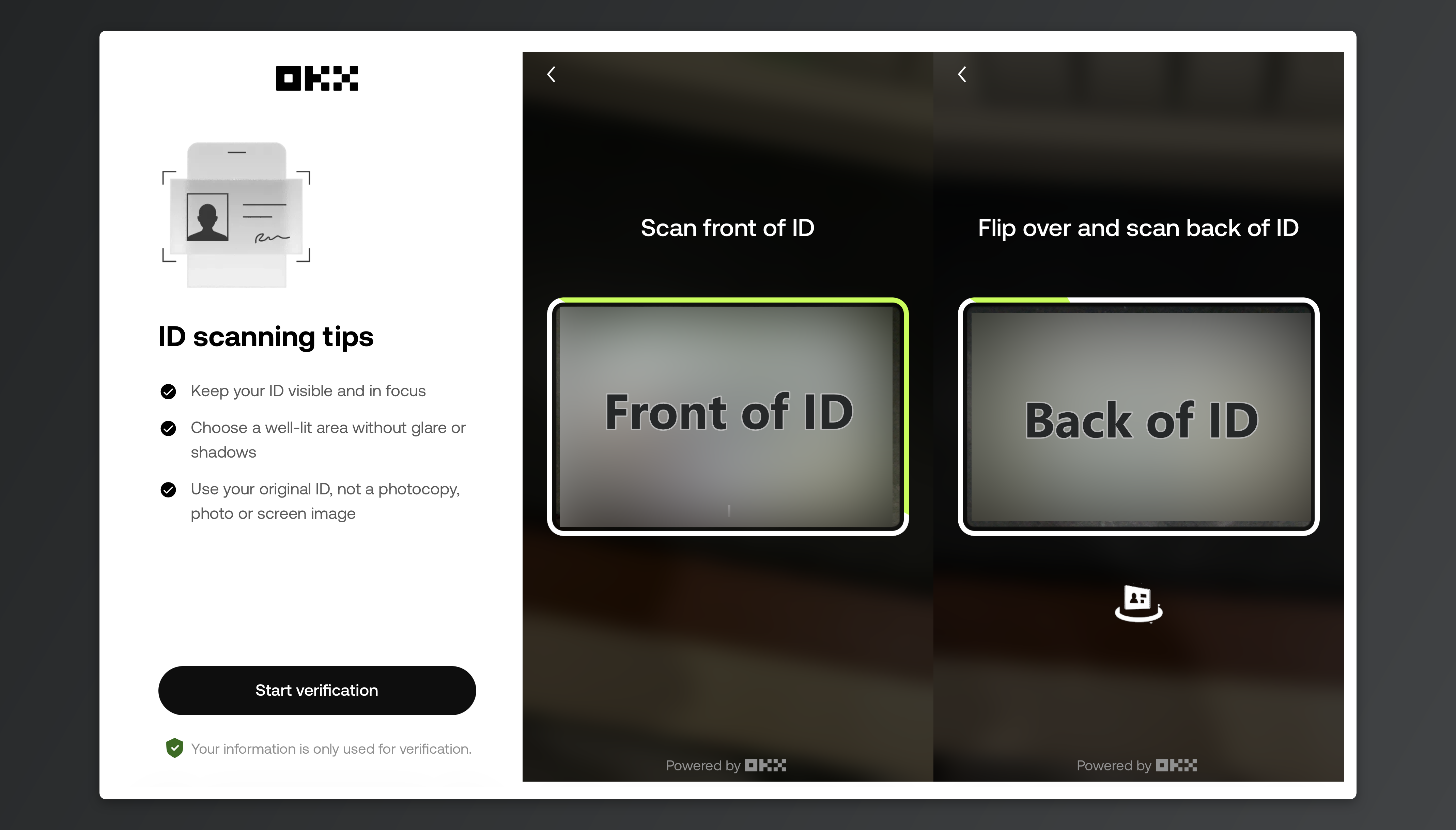
Klick auf [Start verification] und folge der angezeigten Reihenfolge. Beim Führerschein kommt zuerst die Vorderseite, danach die Rückseite. (Beim Pass nur die Seite mit dem Foto.)
Fotografiert wird das Original. Screenshots, Kopien oder abfotografierte Fotos werden nicht akzeptiert. Alle vier Ecken müssen im Bild sein, und ein abgelaufenes Dokument geht nicht durch.
5. Selfie aufnehmen
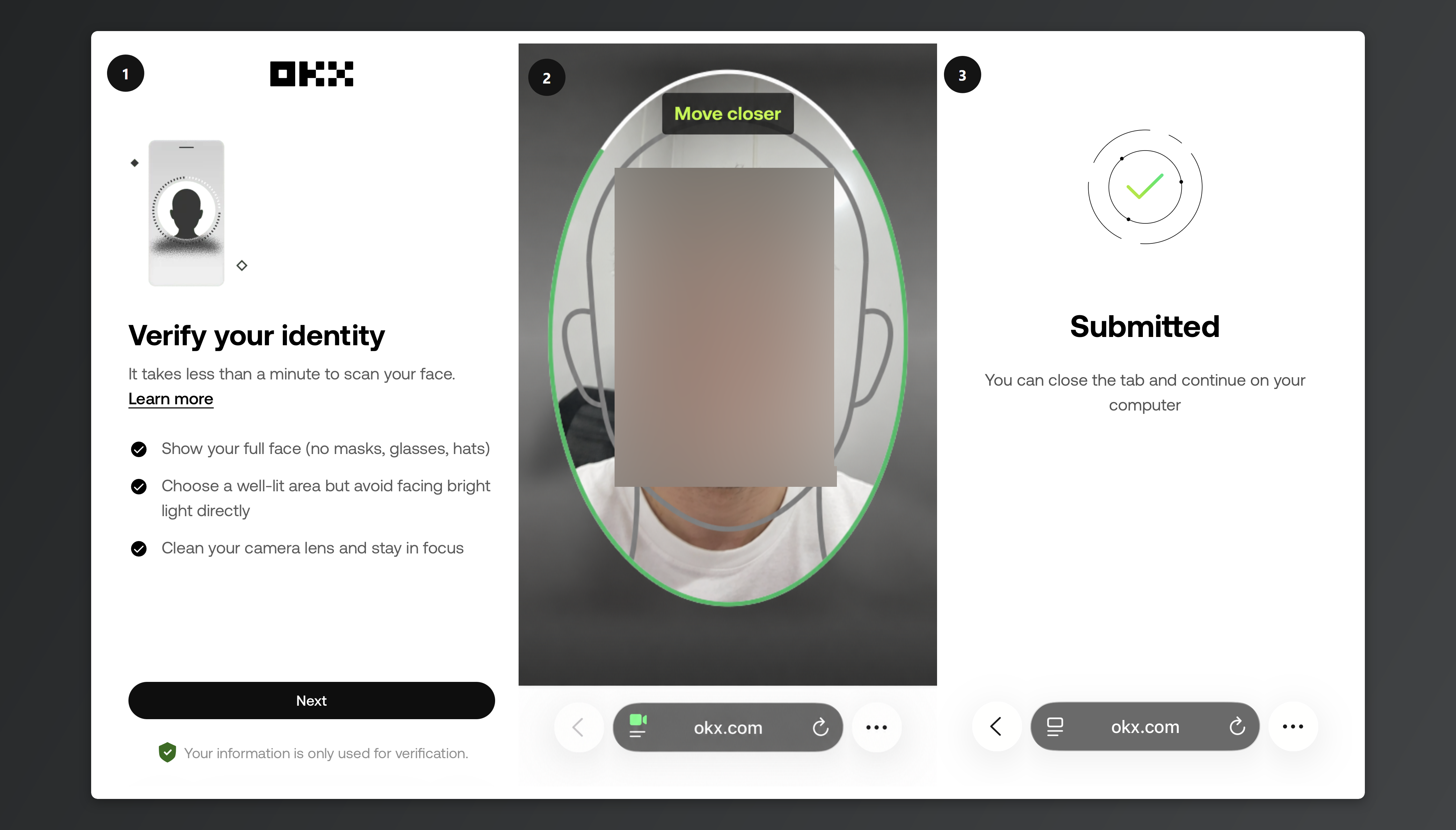
Halte dein Gesicht komplett in das Oval auf dem Display und löse aus. Maske, Brille und Kopfbedeckung ab – und achte darauf, dass sich der Blitz nicht im Gesicht spiegelt.
6. Absenden
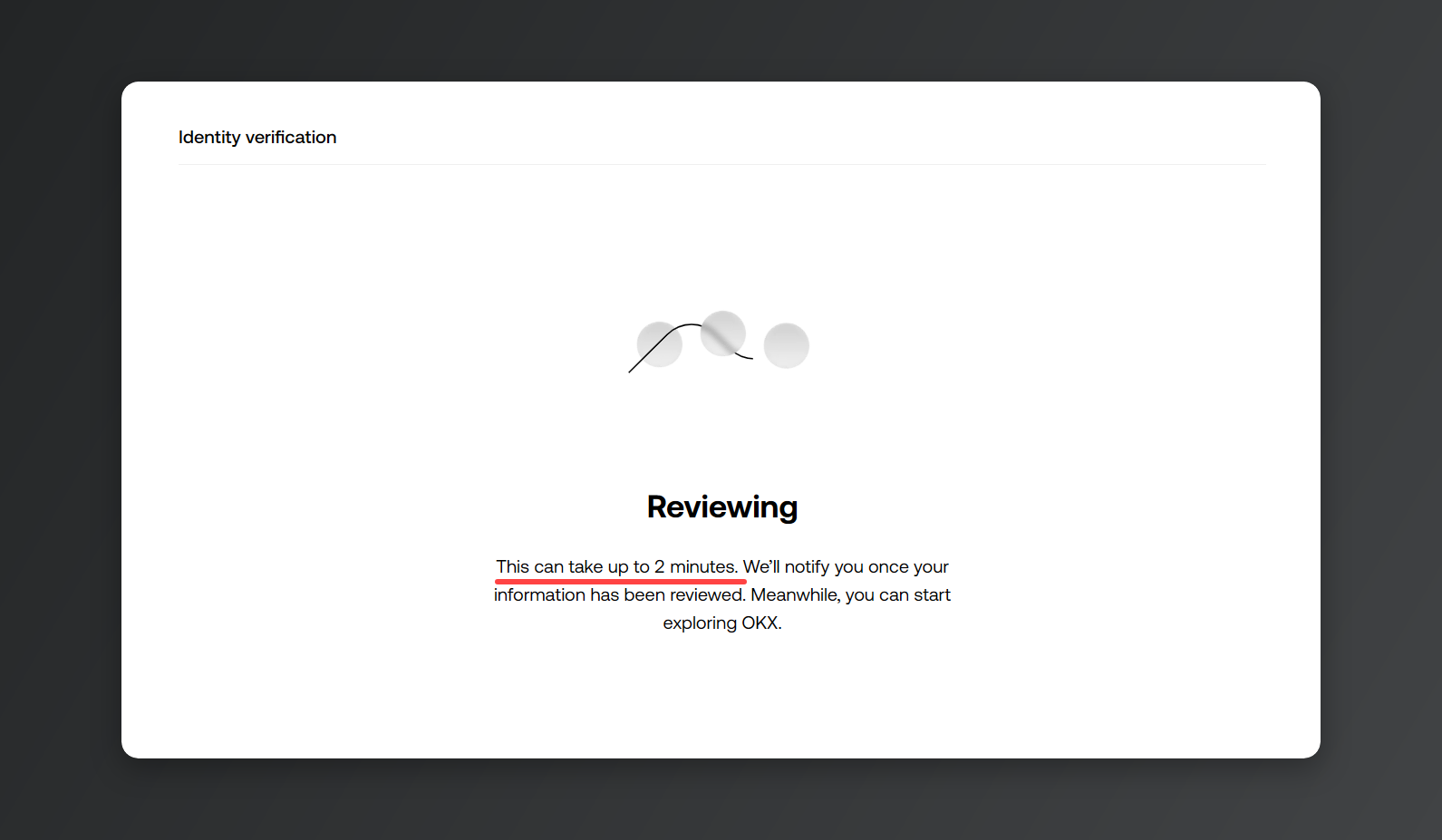
Nach dem Absenden ist die Prüfung in etwa 2~5 Minuten durch. Geprüft heißt aber noch nicht, dass dein KYC abgeschlossen ist.
7. Adressnachweis einreichen
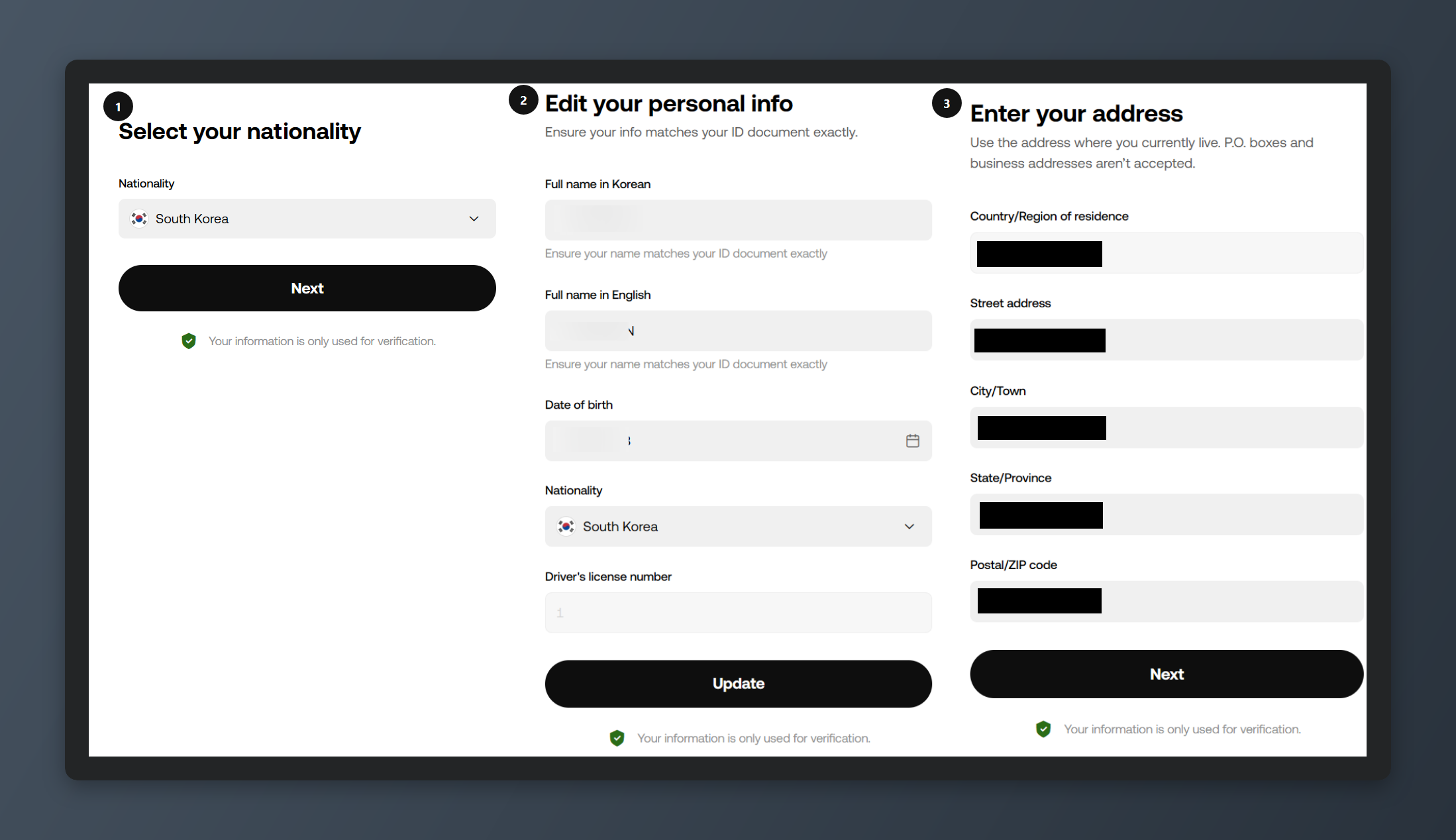
Nach rund 5 Minuten geht es weiter – zum Adressnachweis. Wohnsitzland, Name und Adresse eintragen, damit ist die Identitätsprüfung abgeschlossen.
Je nach Wohnsitzland kann dieser Schritt auch ganz entfallen.
In manchen Ländern wird nur abgeglichen, ob die Angaben zum eingereichten Ausweis passen, in anderen musst du ein Dokument hochladen. (Wenn die Aufforderung kommt: ein Dokument mit deiner aktuellen Adresse. Das Ausstellungsdatum darf nicht älter als 3 Monate sein, im Europäischen Wirtschaftsraum (EWR) sind es 6 Monate.)
8. KYC abgeschlossen
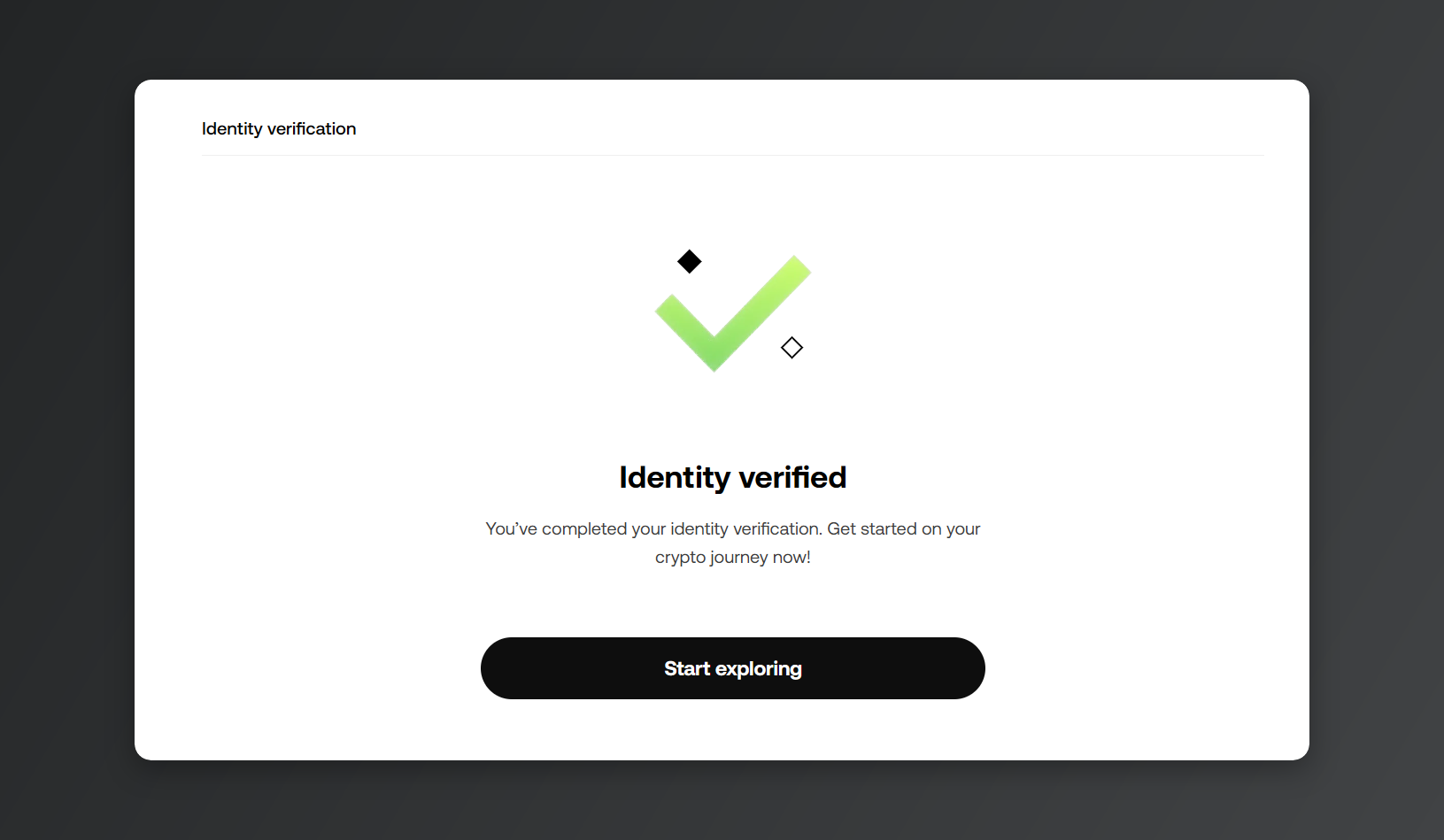
Sind alle Schritte erledigt, steht dort [Identity verified] und du kannst auf OKX handeln. In einigen Ländern dauert die Prüfung etwas länger. Als Nächstes kommt die Kontosicherheit: Mit dem Beitrag [OKX Google OTP einrichten] bringst du auch die OTP-Einrichtung hinter dich.
💡Hinweis: Wer sich über Rewardoc.com bei OKX anmeldet, bekommt den OKX VIP Pass kostenlos. Schau dir dazu den Beitrag [OKX VIP Pass kostenlos bekommen] an!
Wenn es bei OKX-Anmeldung oder KYC hakt
- Meldung, dass E-Mail oder Nummer schon registriert ist: Beides lässt sich nur für ein einziges Konto verwenden. Melde dich über „Passwort vergessen“ im bestehenden Konto an. Hast du es nicht selbst angelegt, wende dich an den Support.
- Referral-Link öffnet sich nicht: Direkt in der App registrieren und den Code bei [Referral code (optional)] manuell eintragen.
- Identitätsprüfung abgelehnt: Screenshot, abgeschnittene Ecken, Lichtreflexe, Brille auf – prüfe, was davon zutrifft, und reiche neue Fotos ein.
- Meldung, dass der Ausweis bereits verwendet wird: Ein Ausweis hängt an genau einem OKX-Konto, und nach der Verifizierung lässt sich das weder ändern noch zurücknehmen. Prüfe, ob du früher schon einmal ein OKX-Konto angelegt hast.
※ Die Bilder in diesem Beitrag wurden von Rewardoc selbst aufgenommen und erstellt. Vervielfältigung und Weiterverbreitung ohne Erlaubnis sind untersagt.