Come usare OKX: guida al trading spot, ordini limite e a mercato
Primi passi su OKX? Ecco come trasferire gli USDT, leggere la schermata di trading e il book e piazzare ordini limite e a mercato senza sbagliare un colpo.

Apri per la prima volta la schermata di trading di OKX e ti sembra un casino: grafici, pulsanti e numeri che si muovono tutti insieme. In realtà le aree che userai davvero sono quattro: grafico, book, pannello ordini e storico ordini.
In questa guida vediamo come spostare i fondi, com'è fatta la schermata del trading spot e come piazzare un ordine.
💡 Da leggere prima di iniziare a fare trading su OKX! 👉 [Registrazione su OKX e verifica KYC: la guida completa] 👉 [Commissioni OKX e come risparmiare con il VIP Pass]
REWARDOC EXCLUSIVEVantaggi di registrazione OKXIscriviti con il link esclusivo Rewardoc e ottieni i vantaggiSconto sulle commissioniBonus di benvenutoOttieni il bonus

1. Spostare i fondi (USDT) sul conto di trading
1. Apri il menu di trasferimento
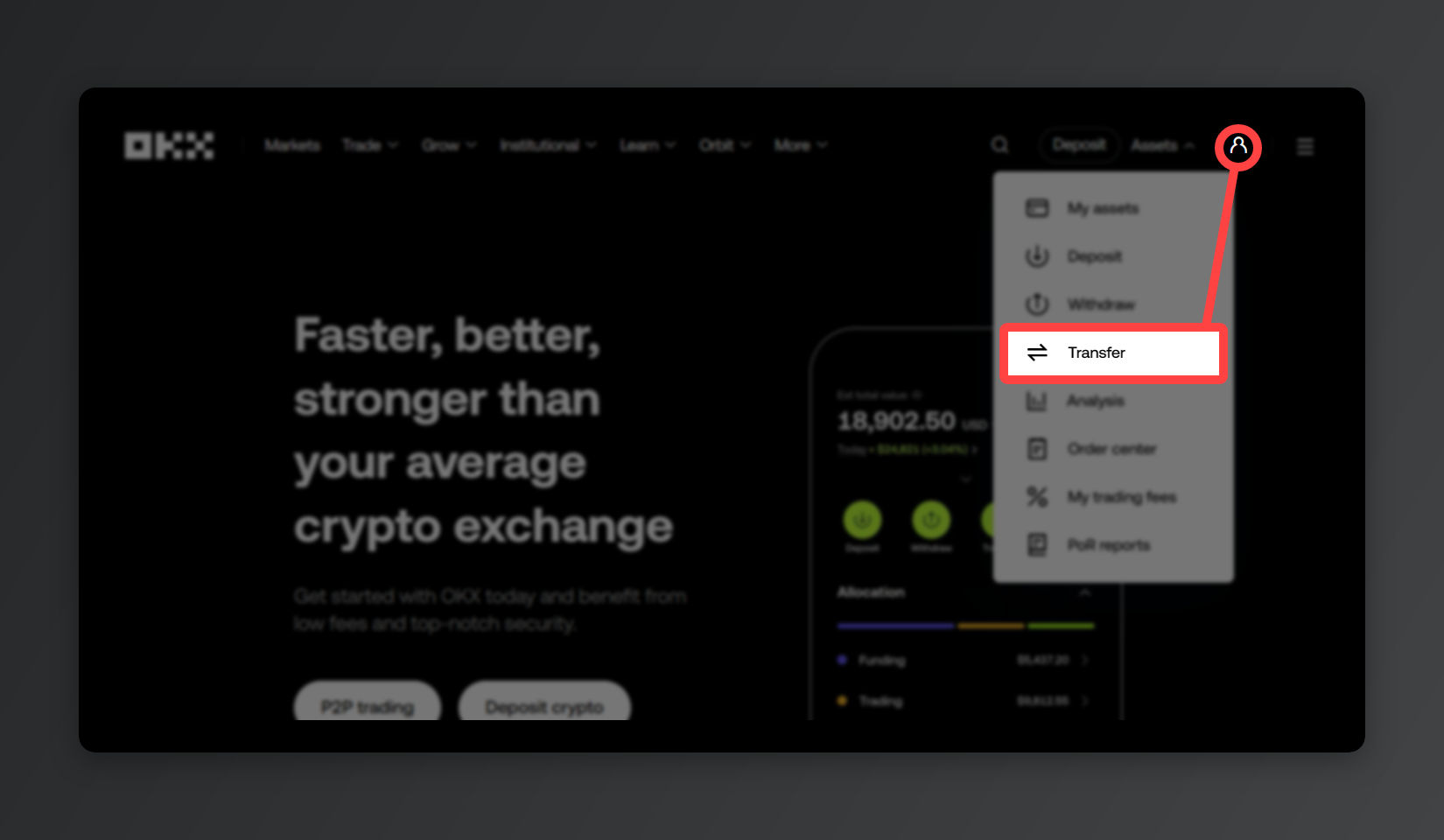
Dall'app OKX (mobile) o dal sito (PC) vai su [Assets] → [Transfer].
2. Dal conto Funding al conto Trading
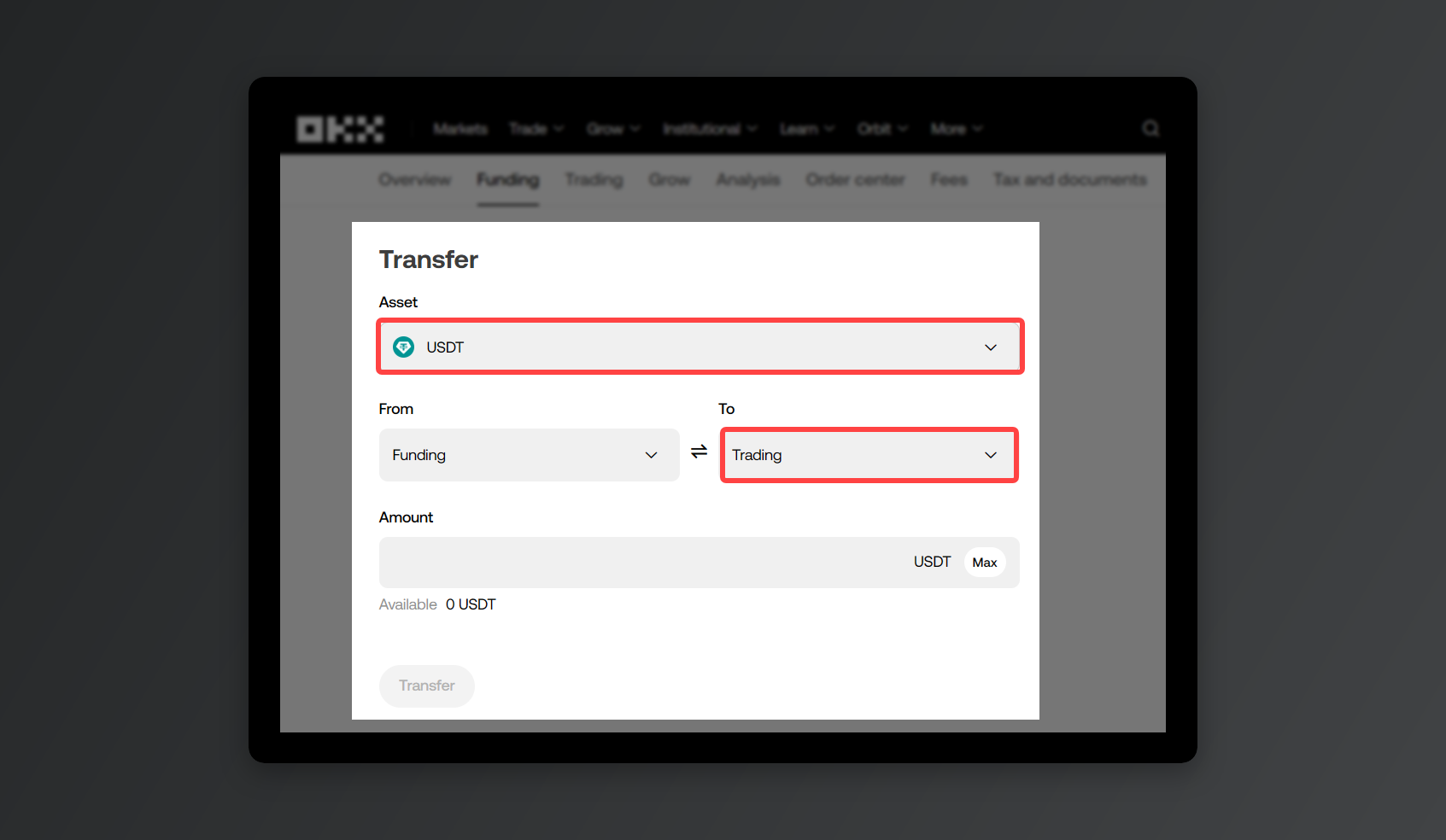
Scegli la crypto da spostare (per esempio USDT), imposta [Funding] come origine e [Trading] come destinazione. Inserisci l'importo, premi [Transfer] e i fondi arrivano subito sul conto di trading.
2. Com'è fatta la schermata del trading spot
Da browser la trovi in alto su [Trade] → [Spot];
nell'app tocca due volte [Trade] in basso e poi scegli [Spot].
1. Scegli la coppia
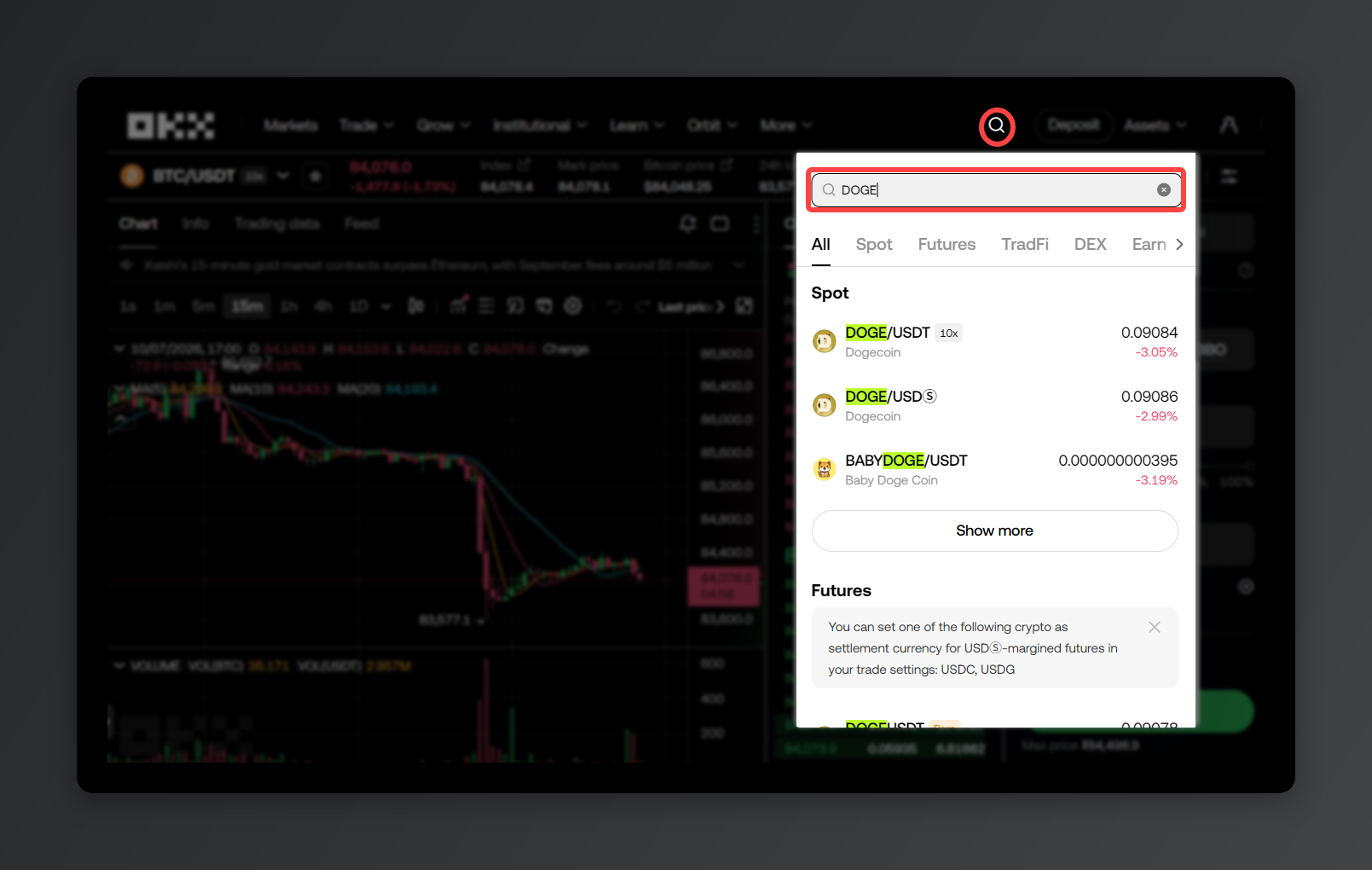
Nella barra di ricerca digita la crypto che vuoi comprare. Prendiamo DOGE/USDT: il primo, DOGE, è la crypto che vuoi scambiare; il secondo, USDT, è la valuta con cui paghi. In pratica è la coppia (Trading Pair) per comprare e vendere DOGE con gli USDT.
2. Grafico e indicatori
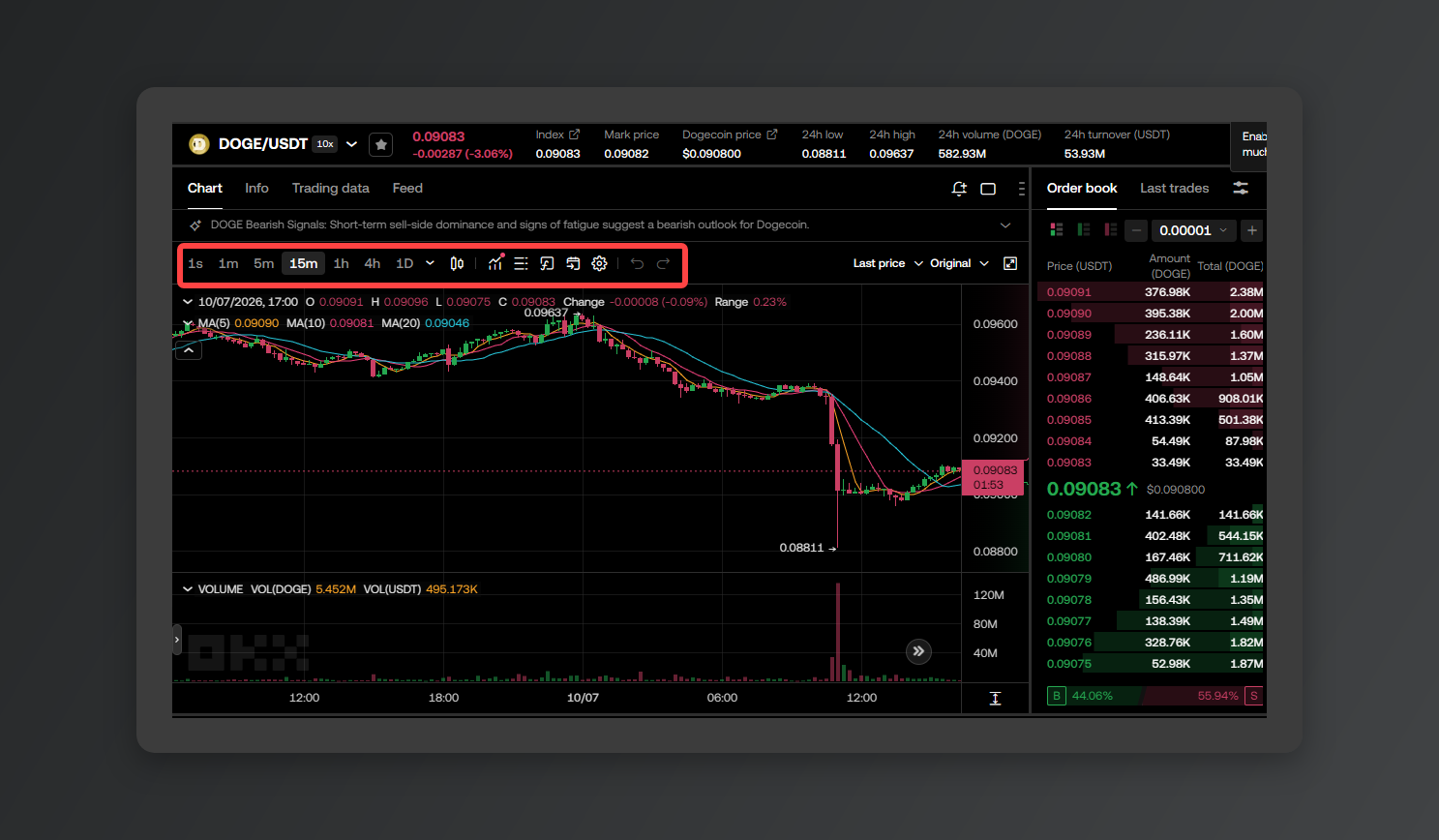
Qui vedi l'andamento del prezzo in candele (K-line). Puoi cambiare il timeframe di ogni candela — 1 minuto, 1 ora, 1 giorno — e aggiungere indicatori come le medie mobili.
3. Book degli ordini
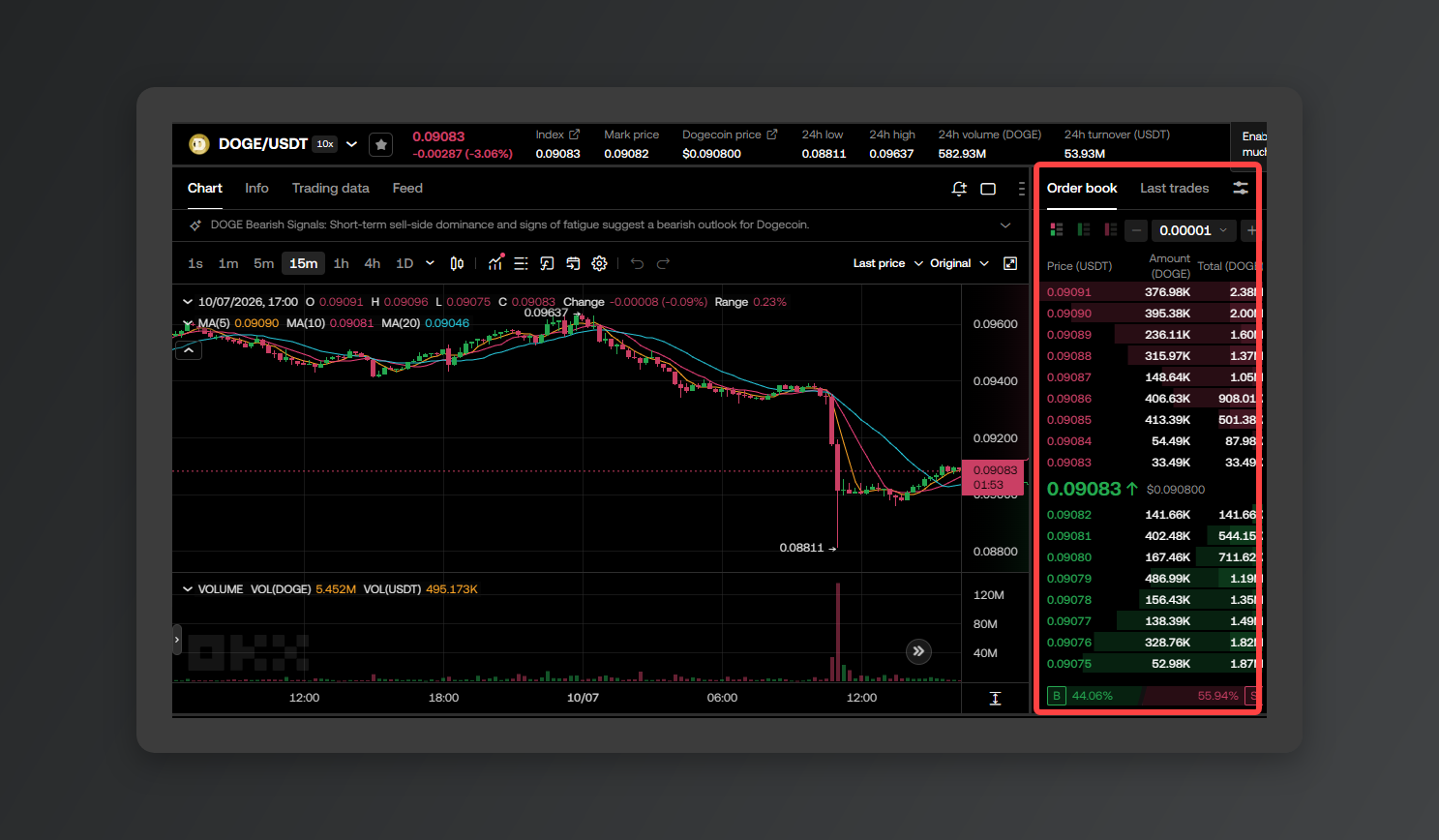
È l'area in cui si accumulano, prezzo per prezzo, tutti gli ordini ancora in attesa. In rosso gli ordini di vendita, in verde quelli di acquisto. Il prezzo al centro, dove rosso e verde si incontrano, è il prezzo corrente, cioè quello a cui si sta scambiando davvero.
4. Pannello ordini
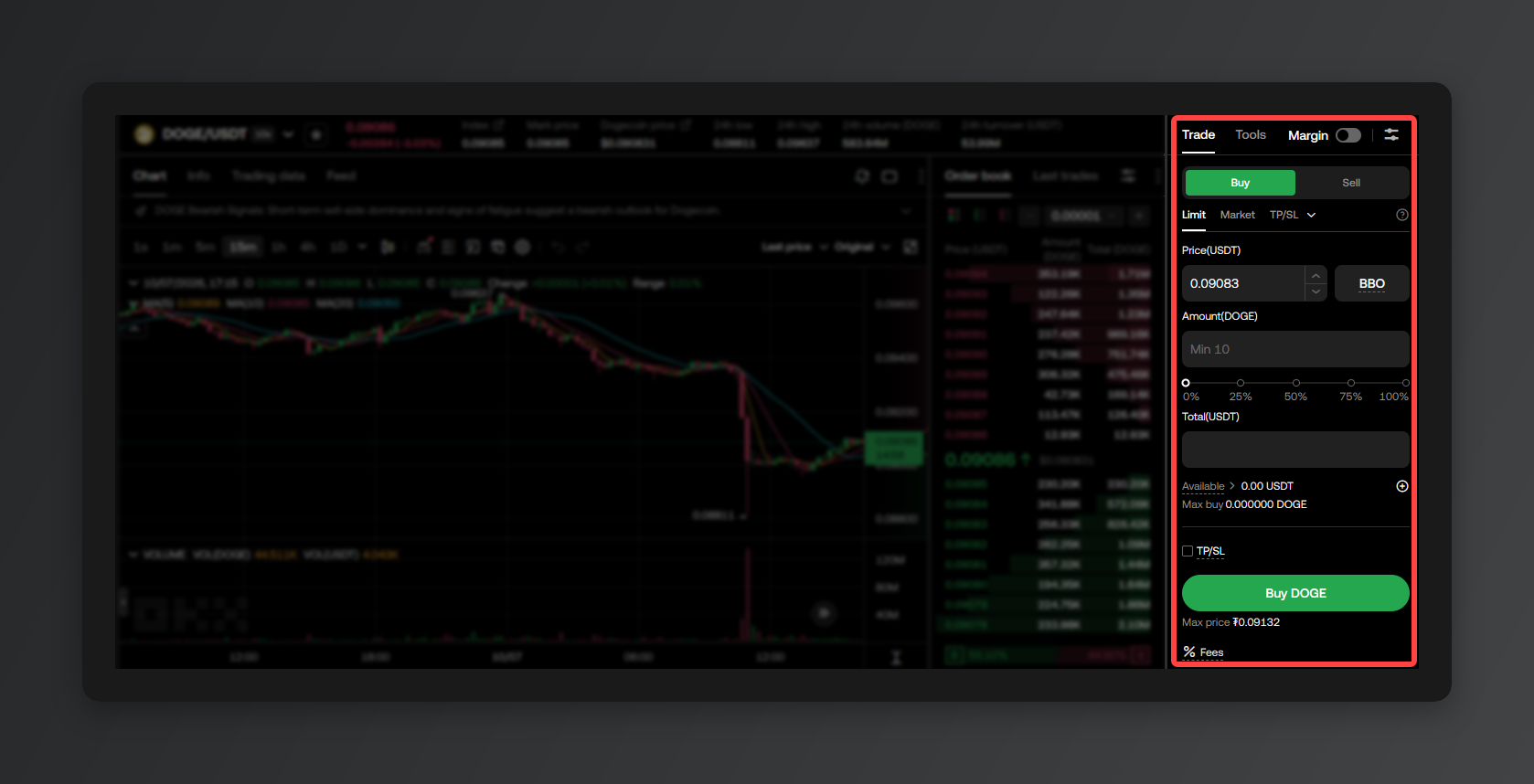
È l'area da cui piazzi gli ordini veri e propri. Scegli tra [Buy] e [Sell], seleziona il tipo di ordine (limite o a mercato) e inserisci prezzo e quantità.
Su alcuni account la modalità Margin è attiva di default nella schermata spot. Se non hai intenzione di operare con fondi presi in prestito, controlla che [Margin] sia disattivato prima di piazzare l'ordine.
5. Storico ordini
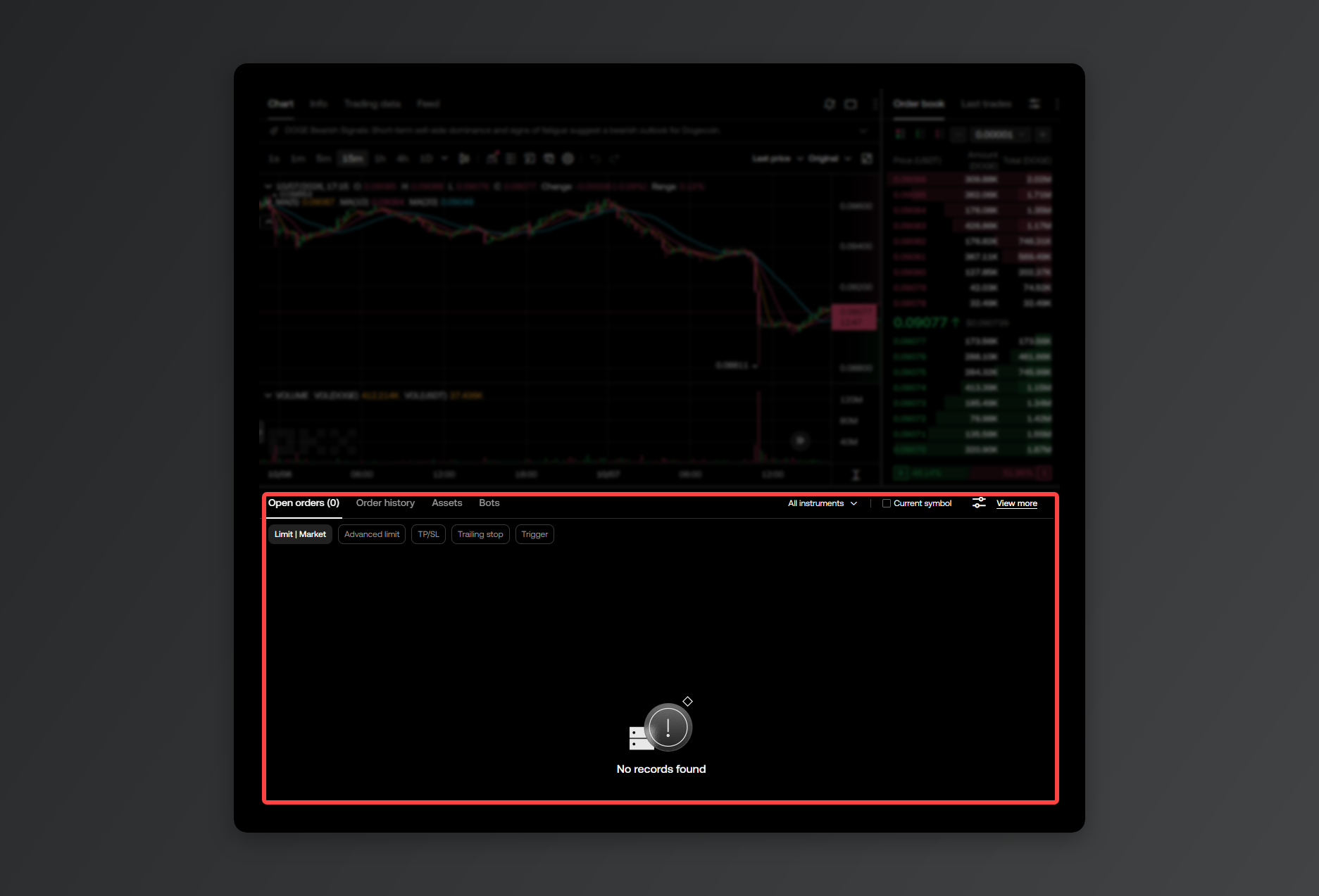
Qui controlli gli ordini che hai piazzato. Quelli non ancora eseguiti li trovi in Open orders, quelli eseguiti o annullati in Order history. Gli ordini ancora aperti puoi anche annullarli da qui.
3. Piazzare un ordine
0. Il concetto base: limite VS mercato
Prima di comprare devi scegliere tra due tipi di ordine: limite (Limit) e a mercato (Market). Capita la differenza, sai già quale usare in ogni situazione.
Che cos'è l'ordine limite (Limit Order)?
- In breve: decidi tu il prezzo di acquisto o di vendita e aspetti che il mercato ci arrivi
- Entri esattamente al prezzo che vuoi, quindi non spendi più del necessario, e la commissione (Maker) è più bassa. Il rovescio della medaglia: se il mercato non arriva al prezzo che hai fissato, l'ordine resta appeso e non viene eseguito.
Che cos'è l'ordine a mercato (Market)?
- In breve: compri o vendi subito al miglior prezzo disponibile in quel momento (quando vuoi entrare o uscire adesso, costi quel che costi).
- Nessuna attesa: l'esecuzione è immediata, al 100%. Comodissimo quando il mercato corre e devi muoverti in fretta, ma con la volatilità rischi di comprare a un prezzo un po' più alto o di vendere a un prezzo un po' più basso di quello che avevi in mente, e la commissione (Taker) è un po' più alta di quella dell'ordine limite.
1. Ordine limite
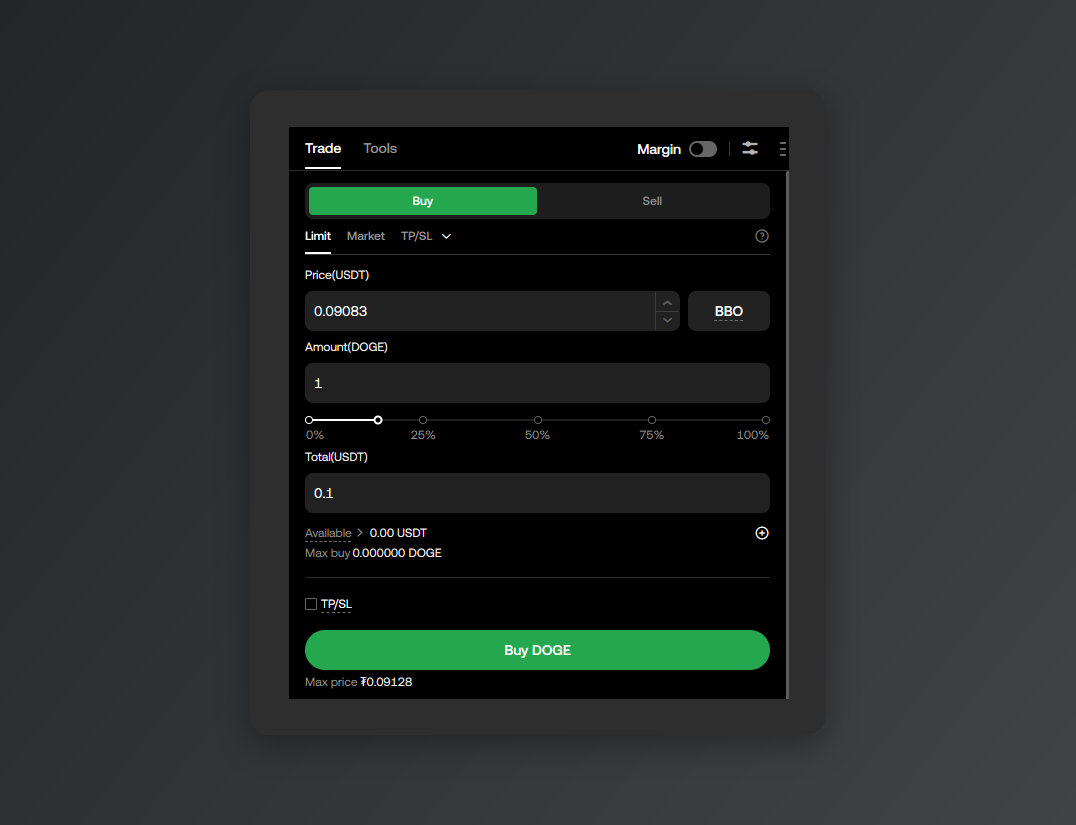
Seleziona [Limit], inserisci il prezzo e la quantità che vuoi e premi [Buy]. L'ordine viene eseguito solo quando il mercato arriva a quel prezzo; fino a quel momento resta tra gli ordini aperti.
Se un ordine lasciato lì viene eseguito più tardi, ti viene applicata la commissione Maker, più bassa di quella dell'ordine a mercato (taker).
2. Ordine a mercato
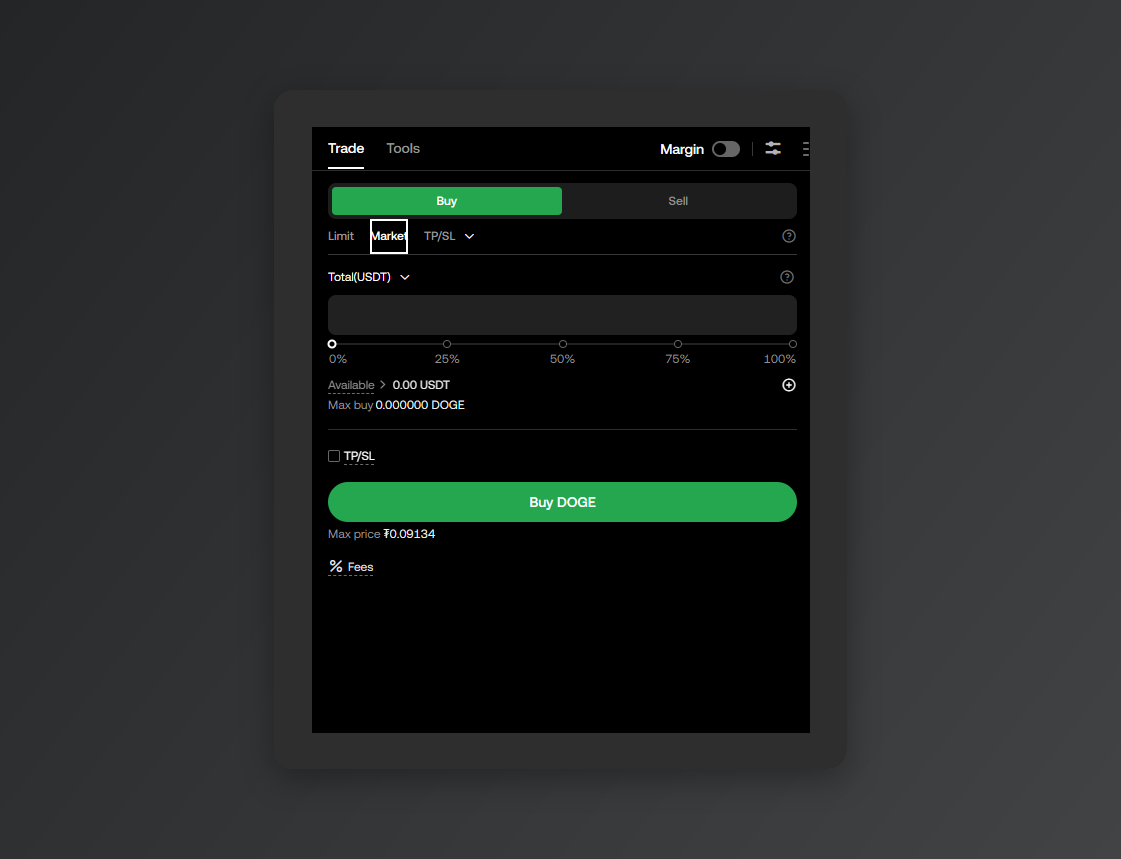
Se scegli [Market] il campo del prezzo sparisce e ti resta solo la quantità (o l'importo da spendere). L'ordine viene eseguito subito al miglior prezzo presente nel book.
Zero attesa, ma in cambio paghi la commissione Taker, un po' più alta di quella maker dell'ordine limite.
3. Aggiungere take profit e stop loss (TP/SL)
TP (Take Profit) e SL (Stop Loss) sono la tua rete di sicurezza: servono quando hai comprato ma non puoi stare incollato allo schermo a seguire il mercato.
Quando il prezzo arriva all'obiettivo che hai fissato, la vendita parte da sola e il guadagno è in cassa; se invece scende fino alla perdita massima che sei disposto ad accettare, scatta l'ordine di vendita e ti risparmia un buco più grosso.
Nell'app, dopo aver inserito la quantità in un ordine limite, spunta [Advanced (TP/SL)] e puoi impostare sia il prezzo di take profit sia quello di stop loss. Una volta eseguito l'acquisto, se il prezzo tocca uno dei due livelli parte in automatico l'ordine di vendita. E appena uno dei due scatta, l'altro si annulla.
Se guardi solo il prezzo e vuoi fare lo scambio al volo senza passare dalla schermata di trading, puoi usare [Convert]: cambio immediato al tasso che vedi a schermo, senza commissioni né slippage.
Quando il trading su OKX non funziona
- Il pannello ordini mostra saldo 0: le tue crypto sono ancora sul conto Funding. Spostale sul conto di trading da [Assets] → [Transfer].
- Premi il pulsante ma l'ordine non parte: ogni crypto ha una quantità minima d'ordine. Alza la quantità e riprova.
- L'ordine limite non viene eseguito: il mercato non ha ancora raggiunto il prezzo che hai inserito. Annullalo dagli ordini aperti e rimettilo a un prezzo diverso.
- Hai venduto ma non trovi i fondi da prelevare: il ricavo della vendita resta sul conto di trading. Riportalo sul conto Funding e poi preleva.
※ Questo documento ha scopo puramente informativo e non costituisce un consiglio d'investimento. Investire in criptovalute comporta il rischio di perdere il capitale: ogni decisione e la relativa responsabilità sono tue.
※ Le immagini di questo articolo sono state realizzate direttamente da Rewardoc (rewardoc.com). Copia e redistribuzione non autorizzate sono vietate.