วิธีใช้ OKX ฉบับมือใหม่: อ่านหน้าเทรด + ตั้งคำสั่ง Limit และ Market
เพิ่งเริ่มใช้ OKX? รวมวิธีใช้งานแบบครบจบในที่เดียว ตั้งแต่โอน USDT เข้าบัญชีเทรด อ่านหน้าจอเทรดให้เป็น ไปจนถึงเทคนิคตั้งคำสั่ง Limit และ Market ให้ถูกจังหวะ

เปิดหน้าเทรด OKX ครั้งแรก แทบทุกคนตาลายหมด กราฟ ปุ่ม ตัวเลข โผล่มาพร้อมกันเต็มจอ แต่ที่ได้ใช้จริงมีแค่ 4 ส่วน คือ กราฟ, Order Book, ช่องส่งคำสั่ง และประวัติคำสั่ง
บทความนี้ไล่ให้ครบตั้งแต่ การโอนเงินเข้าบัญชีเทรด ส่วนประกอบของหน้าเทรดสปอต ไปจนถึงวิธีส่งคำสั่งซื้อขาย
💡 อ่านควบคู่ก่อนลงมือเทรดบน OKX! 👉 [สมัคร OKX และยืนยันตัวตน KYC ครบจบในบทความเดียว] 👉 [ค่าธรรมเนียม OKX และวิธีประหยัดด้วย VIP Pass]
REWARDOC EXCLUSIVEสิทธิประโยชน์สมัคร OKXสมัครผ่านลิงก์พิเศษของ Rewardoc แล้วรับสิทธิประโยชน์ส่วนลดค่าธรรมเนียมโบนัสสมัครใหม่รับโบนัส

1. โอนเงิน (USDT) เข้าบัญชีเทรด
1. เปิดเมนูโอนเงิน
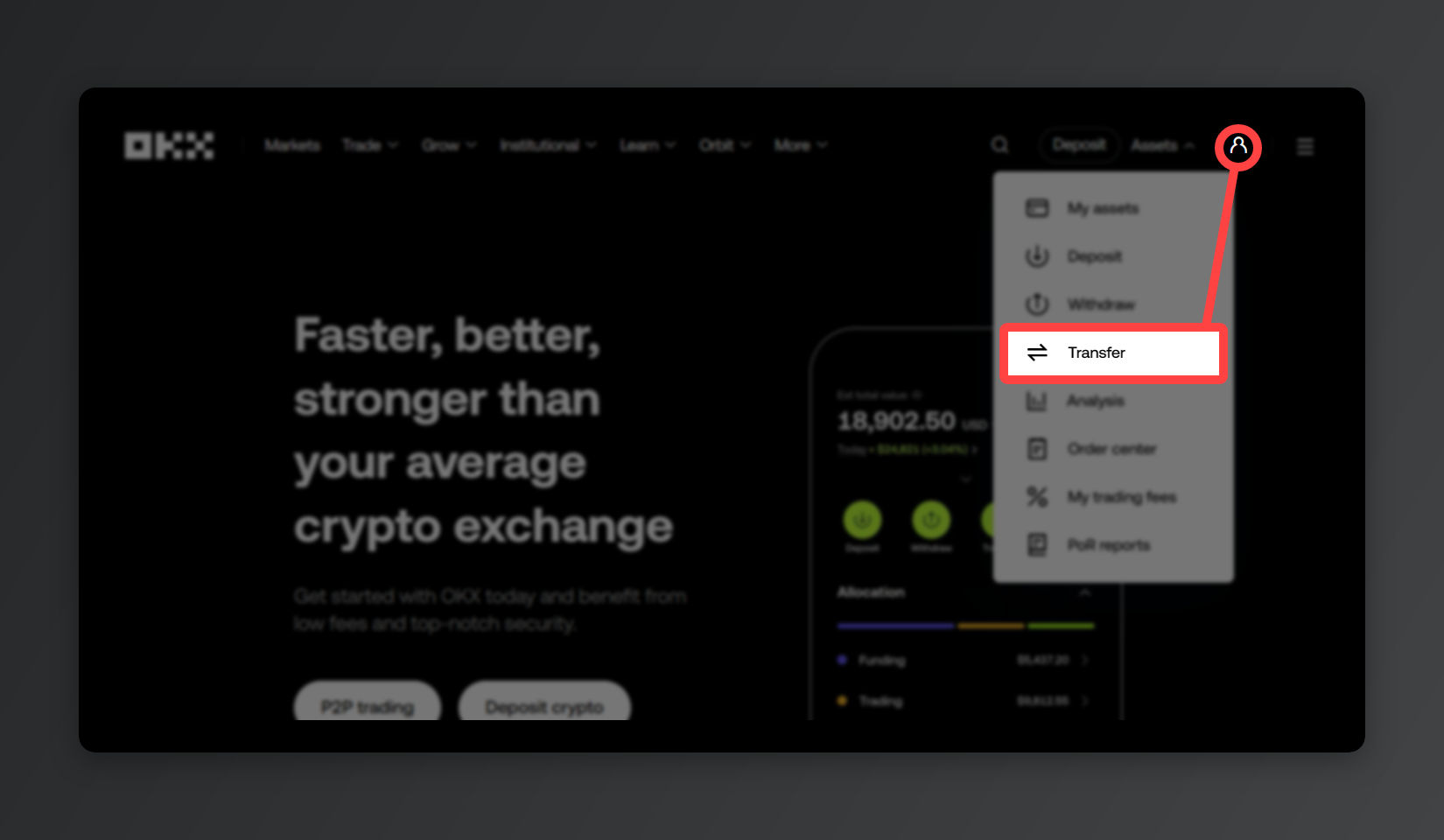
เข้าไปที่ [Assets] → [Transfer] ทำได้ทั้งบนแอป OKX และบนเว็บ (PC)
2. ย้ายเงินจาก Funding ไป Trading
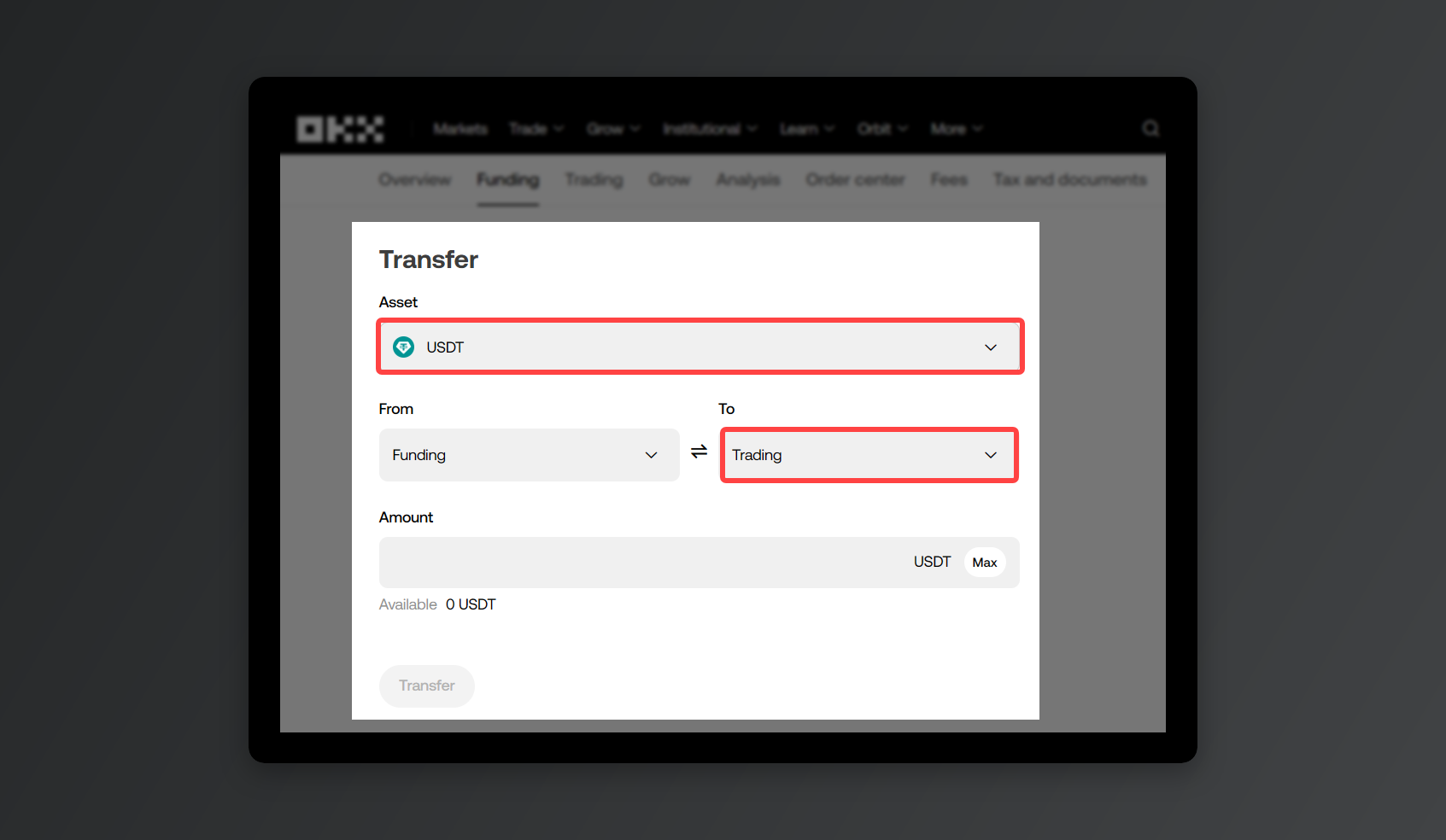
เลือกเหรียญที่จะย้าย (เช่น USDT) ตั้งต้นทางเป็น [Funding] ปลายทางเป็น [Trading] ใส่จำนวนแล้วกด [Transfer] เงินจะเข้าบัญชีเทรดทันที
2. ส่วนประกอบของหน้าเทรดสปอต
บนเว็บ ให้กดแถบด้านบน [Trade] → [Spot]
ส่วนในแอป กด [Trade] ด้านล่างสองครั้ง แล้วเลือก [Spot]
1. เลือกคู่เทรด
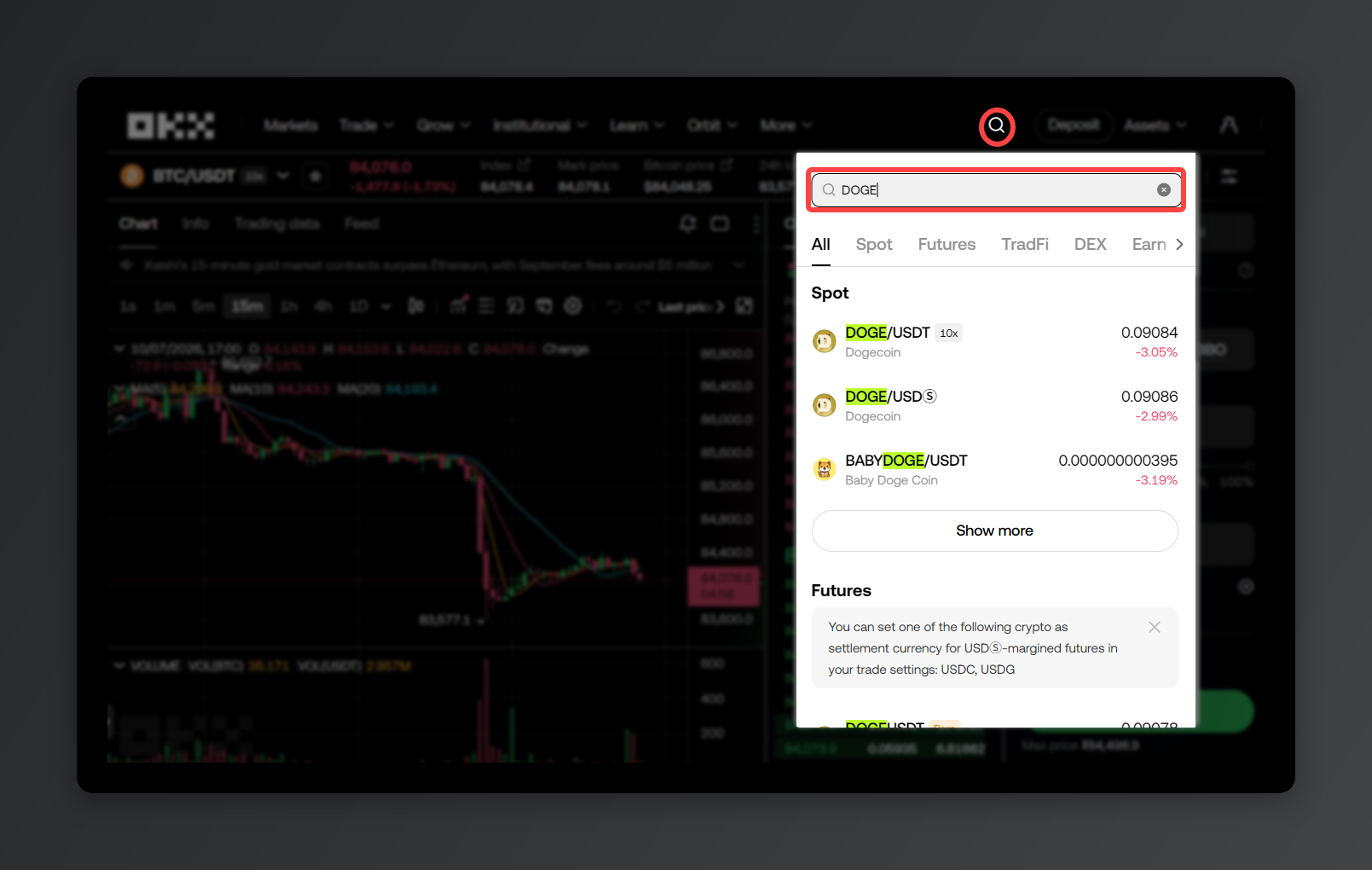
พิมพ์ชื่อเหรียญที่อยากซื้อลงในช่องค้นหา เช่น คู่ DOGE/USDT ตัวหน้า DOGE คือเหรียญที่จะเทรด ส่วน USDT ด้านหลังคือสกุลเงินที่ใช้จ่าย พูดง่าย ๆ คือคู่เทรด (Trading Pair) ที่ใช้ USDT ซื้อขาย DOGE
2. กราฟและอินดิเคเตอร์
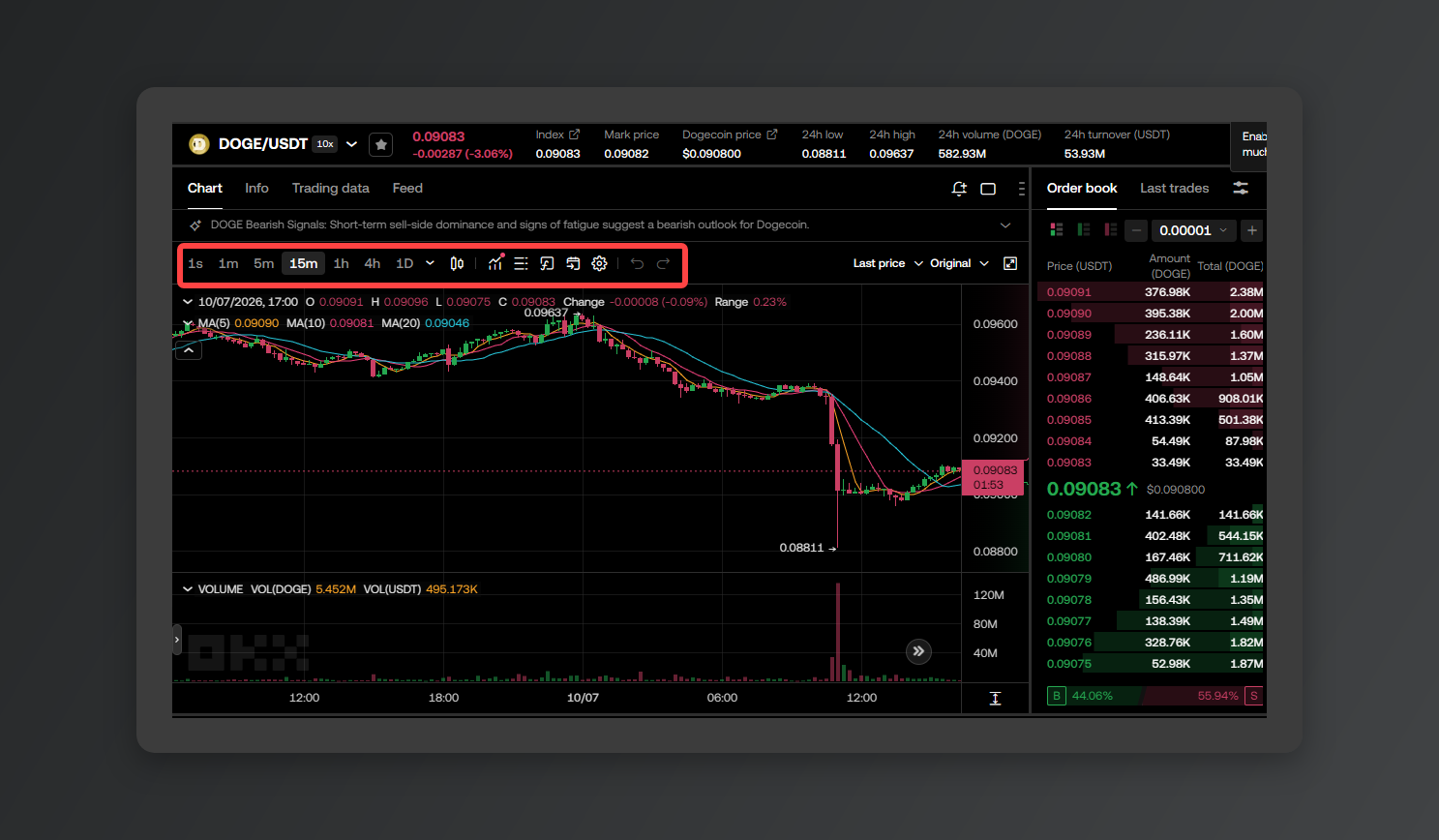
ส่วนนี้แสดงการเคลื่อนไหวของราคาเป็นแท่งเทียน (K-line) ปรับไทม์เฟรมของแท่งได้ทั้ง 1 นาที 1 ชั่วโมง หรือ 1 วัน และเพิ่มอินดิเคเตอร์อย่างเส้นค่าเฉลี่ยเคลื่อนที่เข้าไปได้ด้วย
3. Order Book
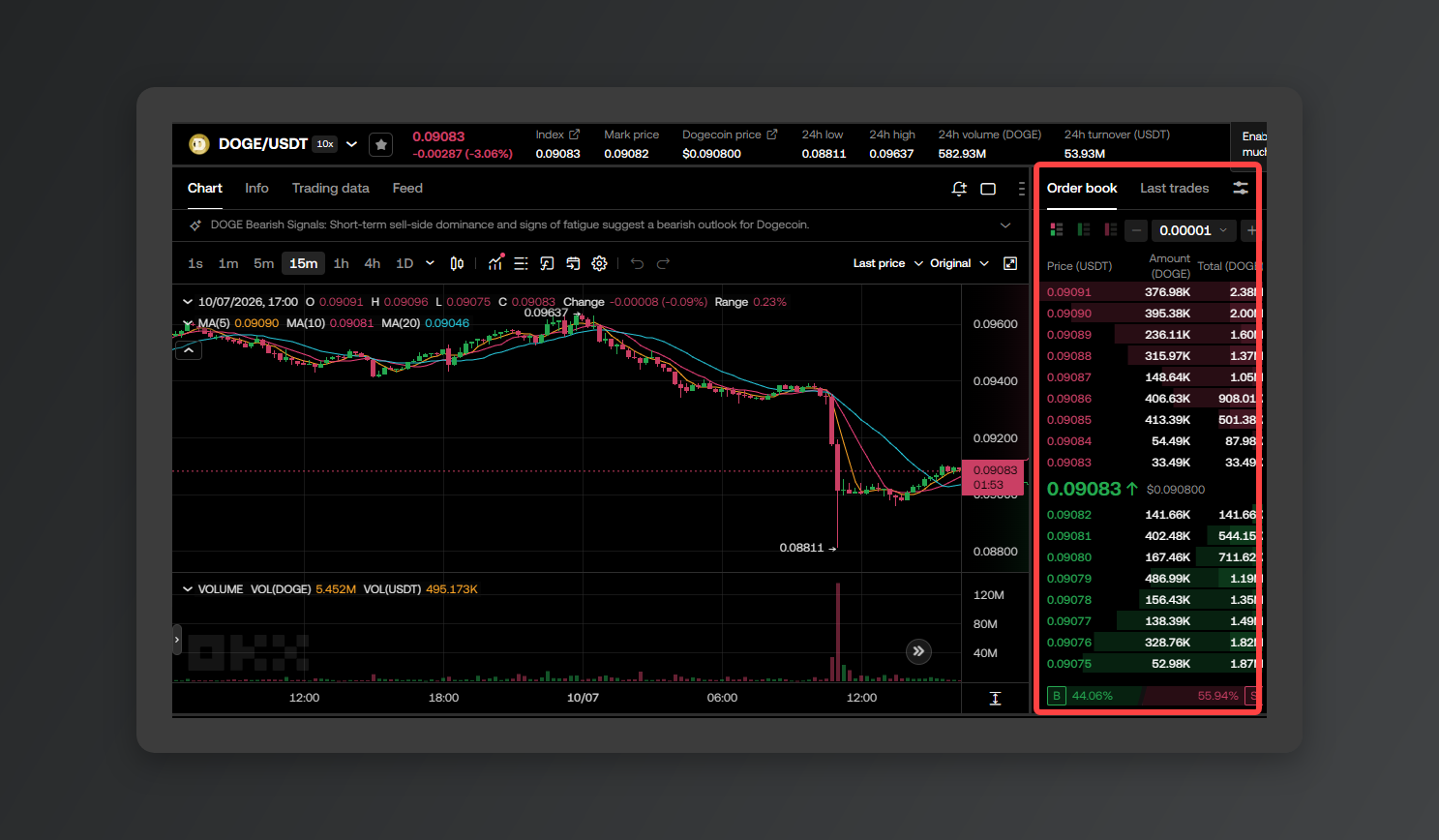
ตรงนี้คือคำสั่งที่ตั้งรออยู่ เรียงกันเป็นชั้นตามระดับราคา (Order Book) สีแดงคือฝั่งที่ตั้งขาย, สีเขียวคือฝั่งที่ตั้งซื้อ ส่วนราคาที่อยู่ตรงรอยต่อของสองสีนั่นแหละคือ ราคาปัจจุบัน (ราคาที่กำลังซื้อขายกันจริง)
4. ช่องส่งคำสั่ง
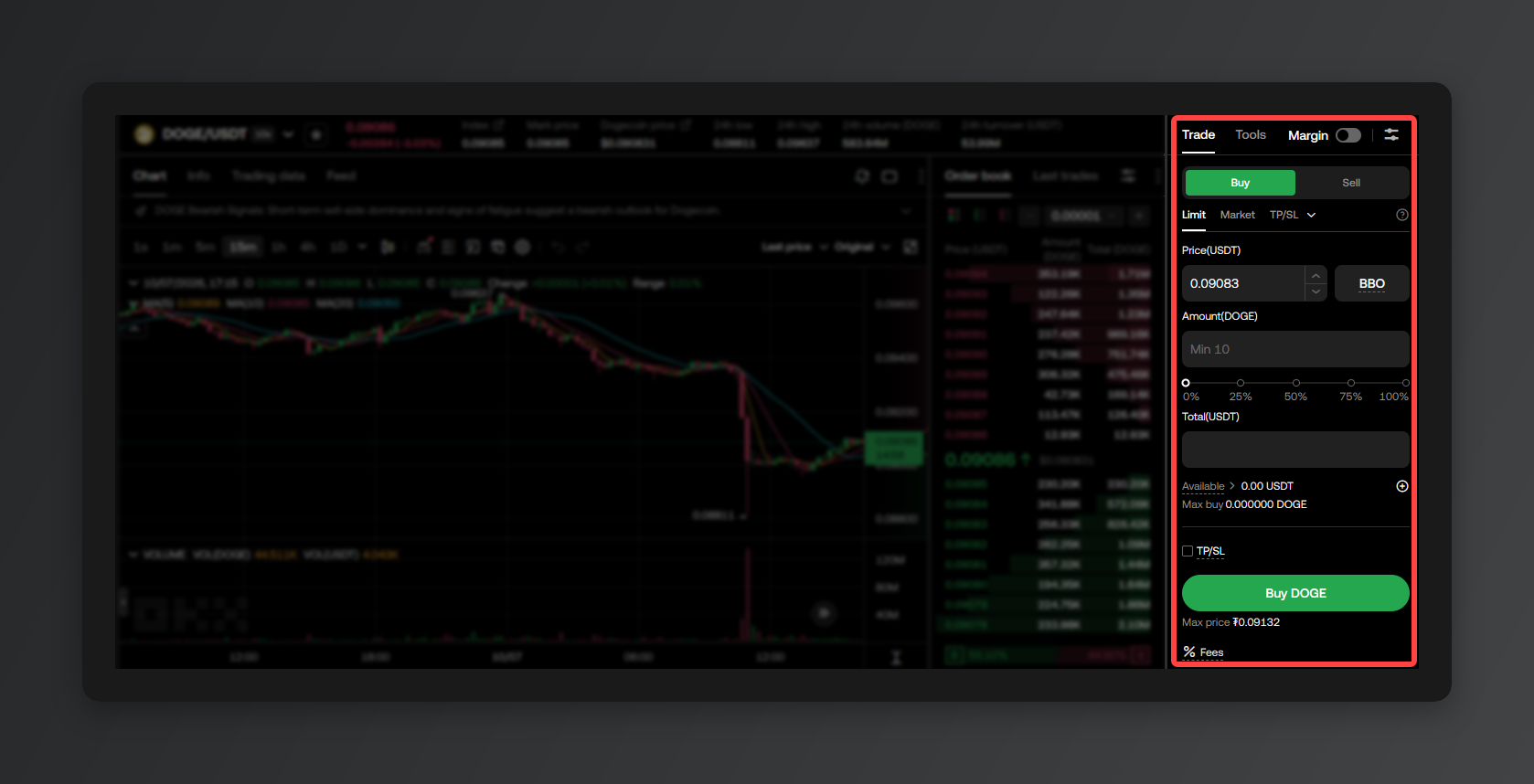
ส่วนที่ใช้ส่งคำสั่งจริง เลือกระหว่าง [Buy] กับ [Sell] เลือกประเภทคำสั่ง (Limit หรือ Market) แล้วกรอกราคากับจำนวน
บางบัญชีจะเปิดโหมดมาร์จิ้น (Margin) ไว้เป็นค่าเริ่มต้นในหน้าเทรดสปอต ถ้าไม่ได้ตั้งใจเทรดด้วยเงินยืม เช็กให้ชัวร์ก่อนส่งคำสั่งว่าสวิตช์ [Margin] ปิดอยู่
5. ประวัติคำสั่ง
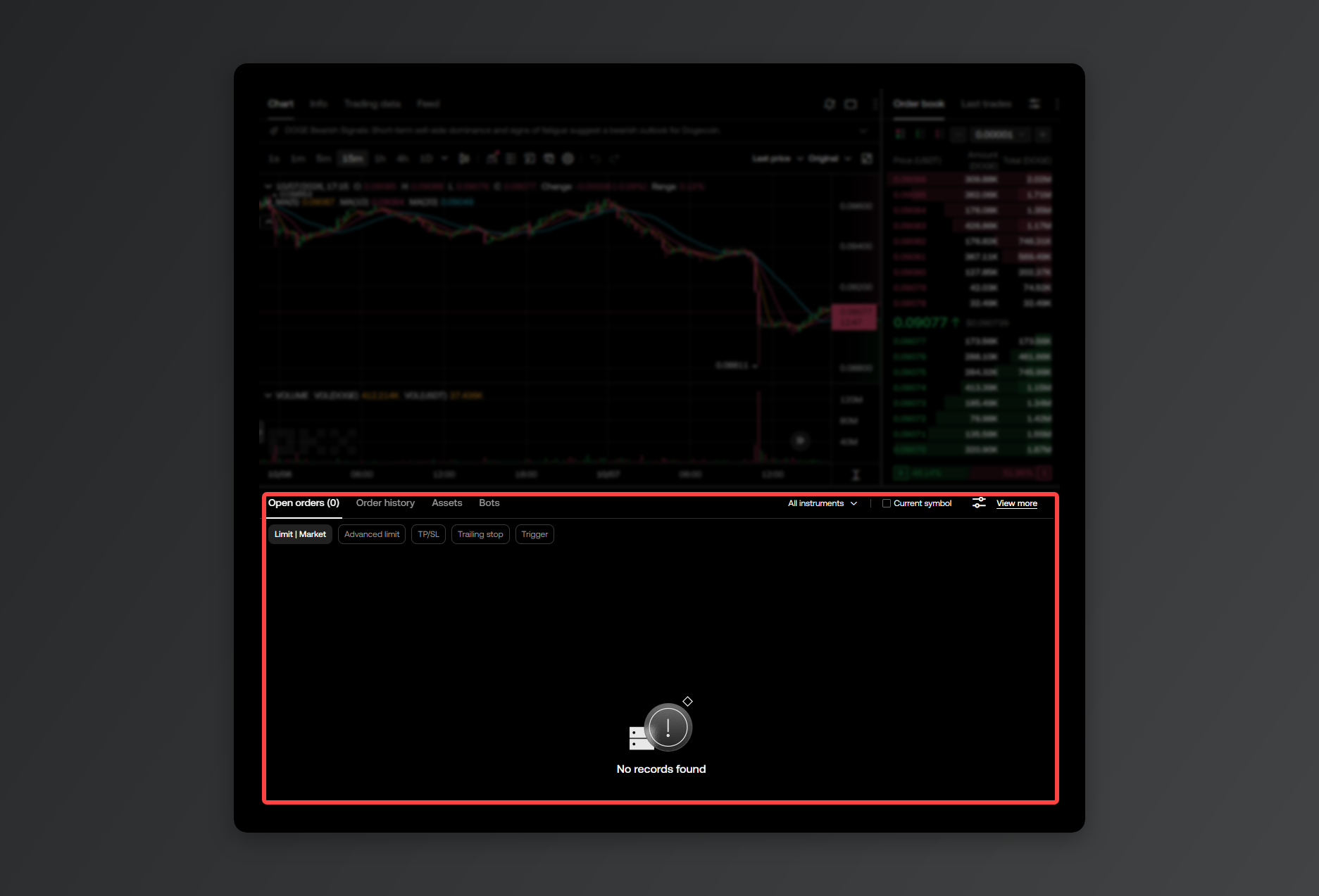
ส่วนที่ใช้เช็กคำสั่งที่ส่งไปแล้ว คำสั่งที่ยังไม่แมตช์จะอยู่ใน Open orders ส่วนคำสั่งที่แมตช์แล้วหรือถูกยกเลิกจะไปอยู่ใน Order history คำสั่งที่ยังค้างอยู่ ก็ยกเลิกได้จากตรงนี้เลย
3. วิธีส่งคำสั่ง
0. เรื่องที่ต้องเข้าใจก่อนเทรด: Limit VS Market
เวลาเทรดเหรียญ สิ่งแรกที่ต้องเลือกคือประเภทคำสั่ง ระหว่าง Limit กับ Market สองแบบนี้ต่างกันชัดเจน เข้าใจความต่างแล้วหยิบมาใช้ให้ตรงกับจังหวะตลาด
คำสั่ง Limit Order คืออะไร?
- สรุปสั้น ๆ: ตั้งราคาซื้อหรือราคาขายเอง แล้วรอให้ตลาดวิ่งมาถึงราคานั้น
- ได้ราคาตามที่ต้องการเป๊ะ ไม่ต้องจ่ายแพงเกินจำเป็น แถมค่าธรรมเนียมถูกกว่า (ค่าธรรมเนียม Maker) แต่ถ้าราคาตลาดไม่วิ่งมาถึงจุดที่ตั้งไว้ คำสั่งก็จะค้างรออยู่อย่างนั้น ไม่แมตช์สักที
คำสั่ง Market คืออะไร?
- สรุปสั้น ๆ: แมตช์ทันทีด้วย ราคาที่ดีที่สุดในตลาดตอนนั้น (ใช้ตอนที่อยากซื้อหรือขายเดี๋ยวนี้ ไม่สนราคา)
- ไม่ต้องรอคิว แมตช์จบ 100% ทันที เหมาะกับจังหวะที่ราคาวิ่งแรงแล้วต้องเข้าออกให้ไว แต่ด้วยความผันผวน อาจซื้อแพงกว่าหรือขายถูกกว่าที่คิดไว้อยู่นิดหน่อย และค่าธรรมเนียม (Taker) จะสูงกว่าแบบ Limit เล็กน้อย
1. คำสั่ง Limit
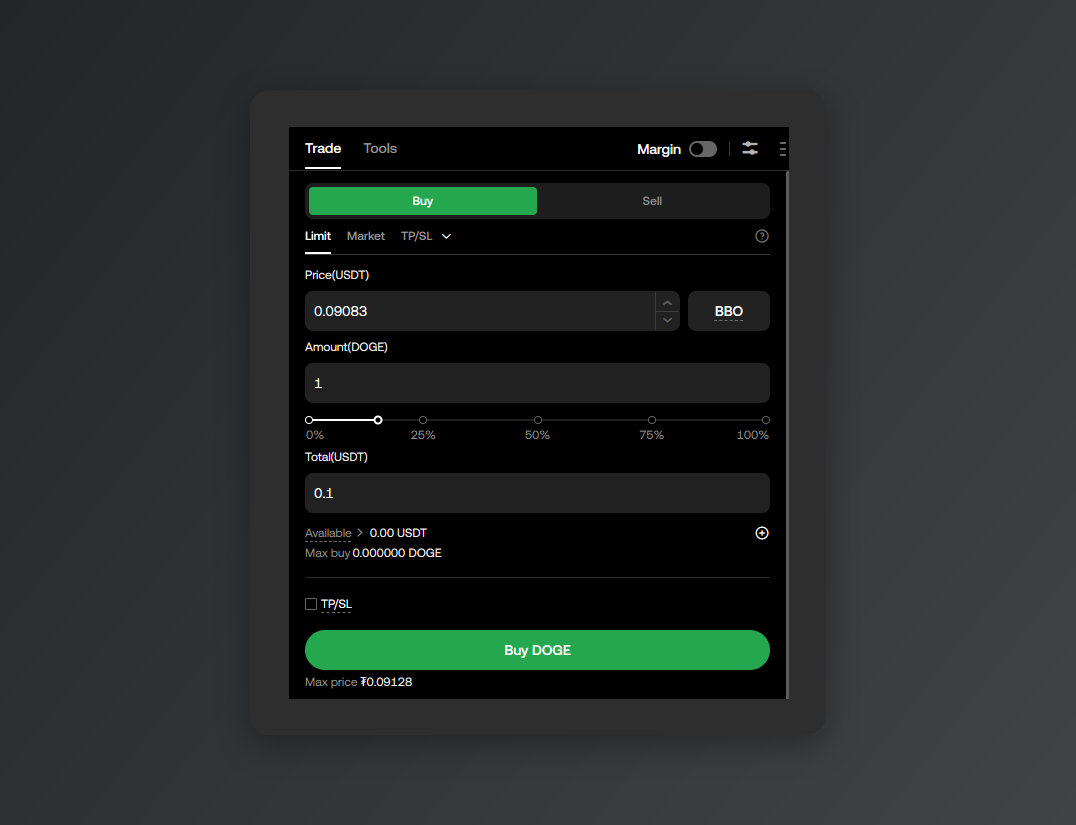
เลือก [Limit] แล้ว ใส่ราคากับจำนวนที่ต้องการ จากนั้นกดปุ่ม [Buy] คำสั่งจะแมตช์ก็ต่อเมื่อราคาตลาดวิ่งมาถึงจุดที่ตั้งไว้ ก่อนหน้านั้นจะค้างอยู่ในสถานะ 'คำสั่งที่ยังไม่แมตช์'
ตั้ง Limit ทิ้งไว้แล้วมาแมตช์ทีหลังแบบนี้ จะคิดค่าธรรมเนียมฝั่ง Maker ที่ถูกกว่า ฝั่ง Market (Taker)
2. คำสั่ง Market
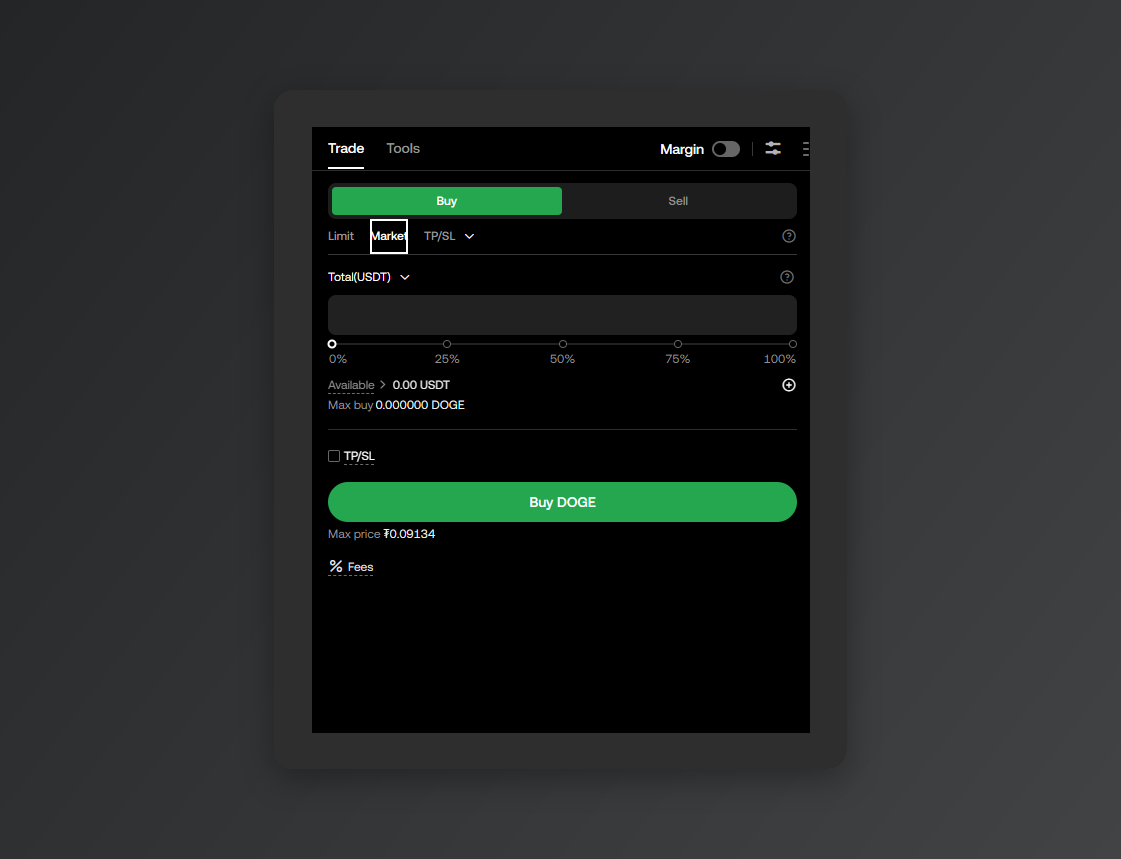
พอเลือก [Market] ช่องกรอกราคาจะหายไป เหลือให้ ใส่แค่จำนวน (หรือมูลค่าที่จะซื้อ) กดปุ๊บก็ แมตช์ทันทีด้วยราคาที่ดีที่สุดใน Order Book
ข้อแลกเปลี่ยนของความเร็วแบบจบในทันทีไม่ต้องรอ ก็คือจะคิดค่าธรรมเนียมฝั่ง Taker ที่สูงกว่า ฝั่ง Limit (Maker) เล็กน้อย
3. ตั้ง TP/SL ไปพร้อมกัน
TP (Take Profit) กับ SL (Stop Loss) คือตัวช่วยของคนที่ซื้อเหรียญแล้วเฝ้าจอทั้งวันไม่ได้ มันจะปิดออเดอร์ให้อัตโนมัติเมื่อราคาแตะจุดที่ตั้งไว้
ถ้าราคาวิ่งถึงเป้ากำไรที่ตั้งไว้ ระบบจะขายให้เองเพื่อล็อกกำไร และถ้าร่วงลงมาถึงจุดที่รับขาดทุนได้มากสุด ก็จะตัดขายออกให้ก่อนที่พอร์ตจะเจ็บหนักกว่าเดิม
บนแอป หลังกรอกจำนวนในคำสั่ง Limit แล้ว ให้ติ๊ก [Advanced (TP/SL)] จะมีช่องให้ใส่ราคา TP กับ SL พร้อมกันได้เลย พอคำสั่งซื้อแมตช์แล้วราคาไปแตะจุดใดจุดหนึ่ง ระบบจะยิงคำสั่งขายออกไปอัตโนมัติ และเมื่อฝั่งหนึ่งทำงาน อีกฝั่งจะถูกยกเลิกไปเอง
ถ้าขี้เกียจเปิดหน้าเทรด อยากดูแค่ราคาแล้วสลับเหรียญเร็ว ๆ ใช้ [Convert] ก็ได้ แลกตามเรตที่โชว์บนหน้าจอได้ทันที ไม่มีค่าธรรมเนียม ไม่มีสลิปเพจ
เทรดบน OKX ไม่ผ่าน ทำไงดี
- ช่องส่งคำสั่งโชว์ยอดเป็น 0: เหรียญยังค้างอยู่ในบัญชี Funding ให้ไปที่ [Assets] → [Transfer] แล้วย้ายเข้าบัญชีเทรด
- กดปุ่มส่งคำสั่งแล้วไม่ไป: แต่ละเหรียญมีจำนวนขั้นต่ำต่อคำสั่ง ลองเพิ่มจำนวนแล้วส่งใหม่
- คำสั่ง Limit ไม่แมตช์สักที: ราคาตลาดยังไม่วิ่งมาถึงจุดที่กรอกไว้ เข้าไปยกเลิกในส่วนคำสั่งที่ยังไม่แมตช์ แล้วตั้งราคาใหม่
- ขายเหรียญแล้วจะถอน แต่หาเงินไม่เจอ: เงินที่ได้จากการขายอยู่ในบัญชีเทรด ต้องย้ายกลับไปบัญชี Funding ก่อน จึงจะถอนออกได้
※ บทความนี้จัดทำขึ้นเพื่อให้ข้อมูลเท่านั้น ไม่ใช่คำแนะนำในการลงทุน การลงทุนในคริปโตมีความเสี่ยงที่จะสูญเสียเงินต้น การตัดสินใจลงทุนทั้งหมดเป็นความรับผิดชอบของผู้ลงทุนเอง
※ ภาพประกอบในบทความถ่ายและจัดทำขึ้นเองโดย รีวอร์ด็อก (rewardoc.com) ห้ามคัดลอกหรือเผยแพร่ซ้ำโดยไม่ได้รับอนุญาต