Como usar a OKX: do painel de trade às ordens limit e market
Primeira vez na OKX? Veja como transferir USDT, entender a tela de trade e enviar ordens limit e market no spot, passo a passo.

A tela de trade da OKX assusta de primeira: gráfico, botões e números espalhados por tudo. Mas, na prática, você usa só quatro áreas — gráfico, book de ofertas, painel de ordens e histórico.
Neste artigo a gente vai ver, em ordem, como transferir o saldo, como é dividida a tela de spot e como enviar uma ordem.
💡 Leia também antes de operar na OKX! 👉 [Cadastro na OKX e verificação KYC: o passo a passo completo] 👉 [Taxas da OKX e como economizar com o VIP Pass]
REWARDOC EXCLUSIVEVantagens de cadastro na OKXCadastre-se pelo link exclusivo da Rewardoc e garanta suas vantagensDesconto nas taxasBônus de boas-vindasPegar bônus

1. Transferir saldo (USDT) para a conta de trading
1. Abrir o menu de transferência
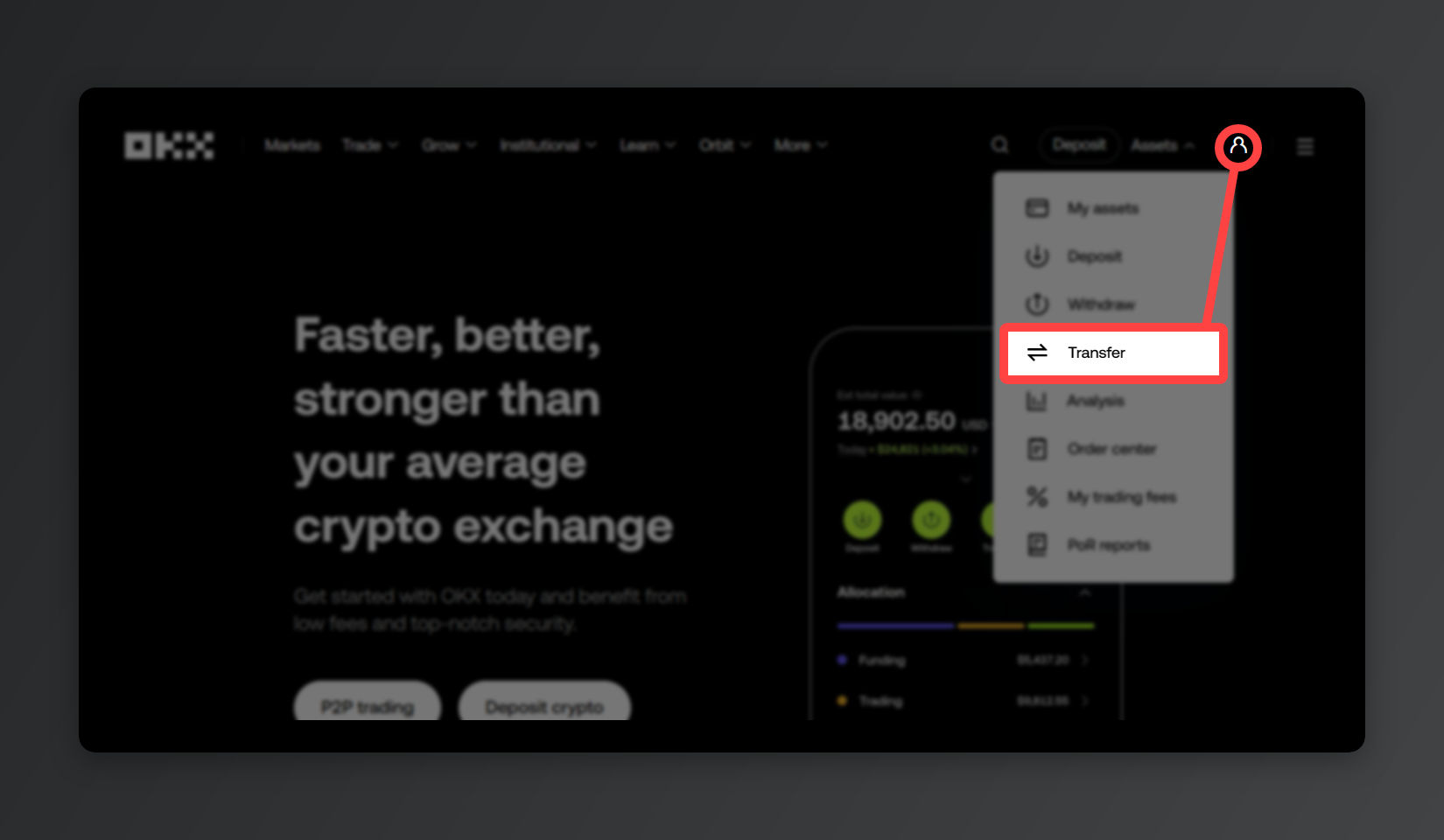
No app (celular) ou no site (PC), vá em [Assets] → [Transfer].
2. Da conta de funding para a conta de trading
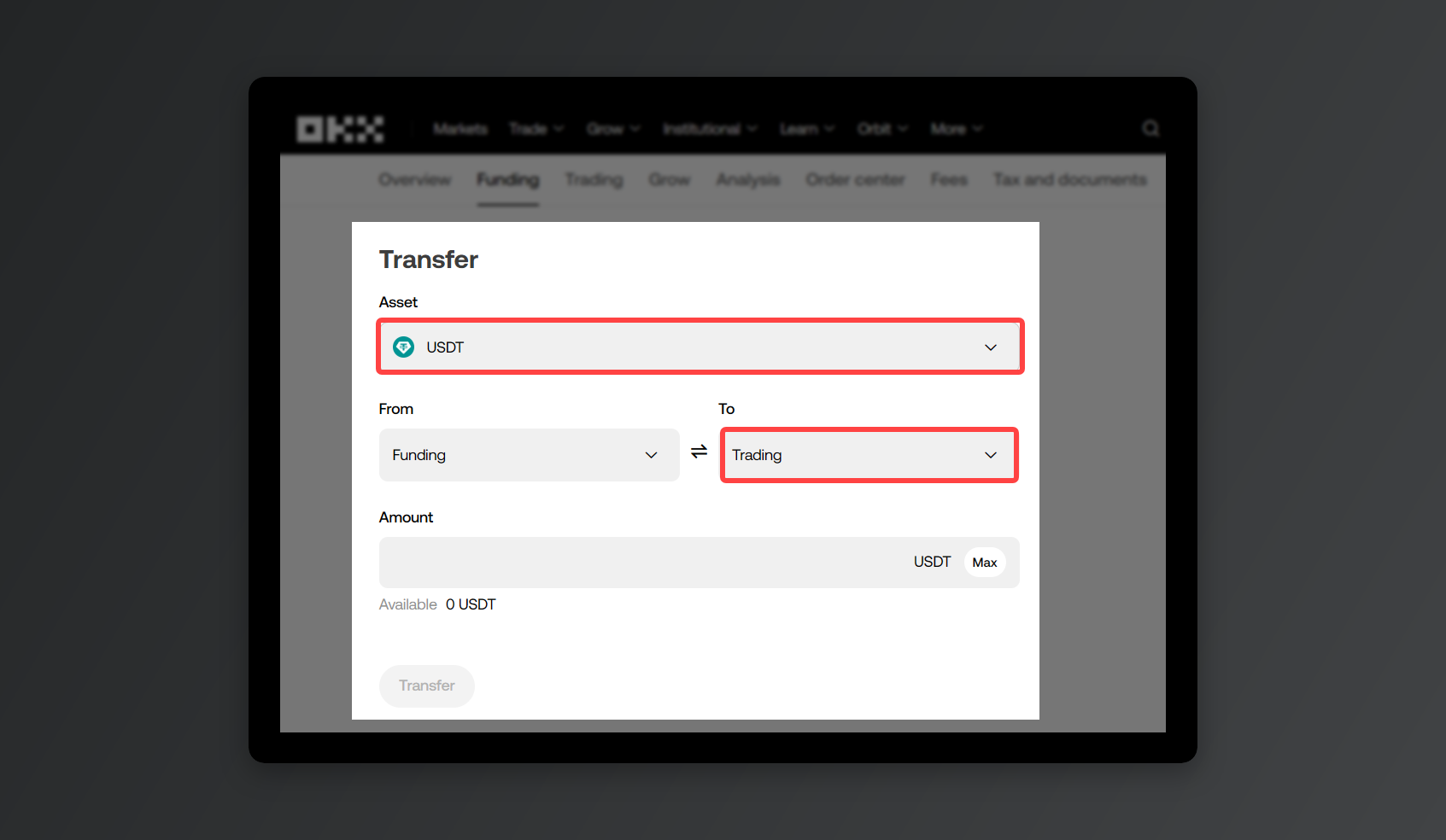
Escolha a moeda que quer mover (USDT, por exemplo), deixe [Funding] como origem e [Trading] como destino. Digite o valor, toque em [Transfer] e o saldo cai na conta de trading na hora.
2. A tela de spot, área por área
No site, a tela de spot fica em [Trade] → [Spot], no menu superior.
No app, toque duas vezes em [Trade] na barra inferior e entre em [Spot].
1. Escolher o par
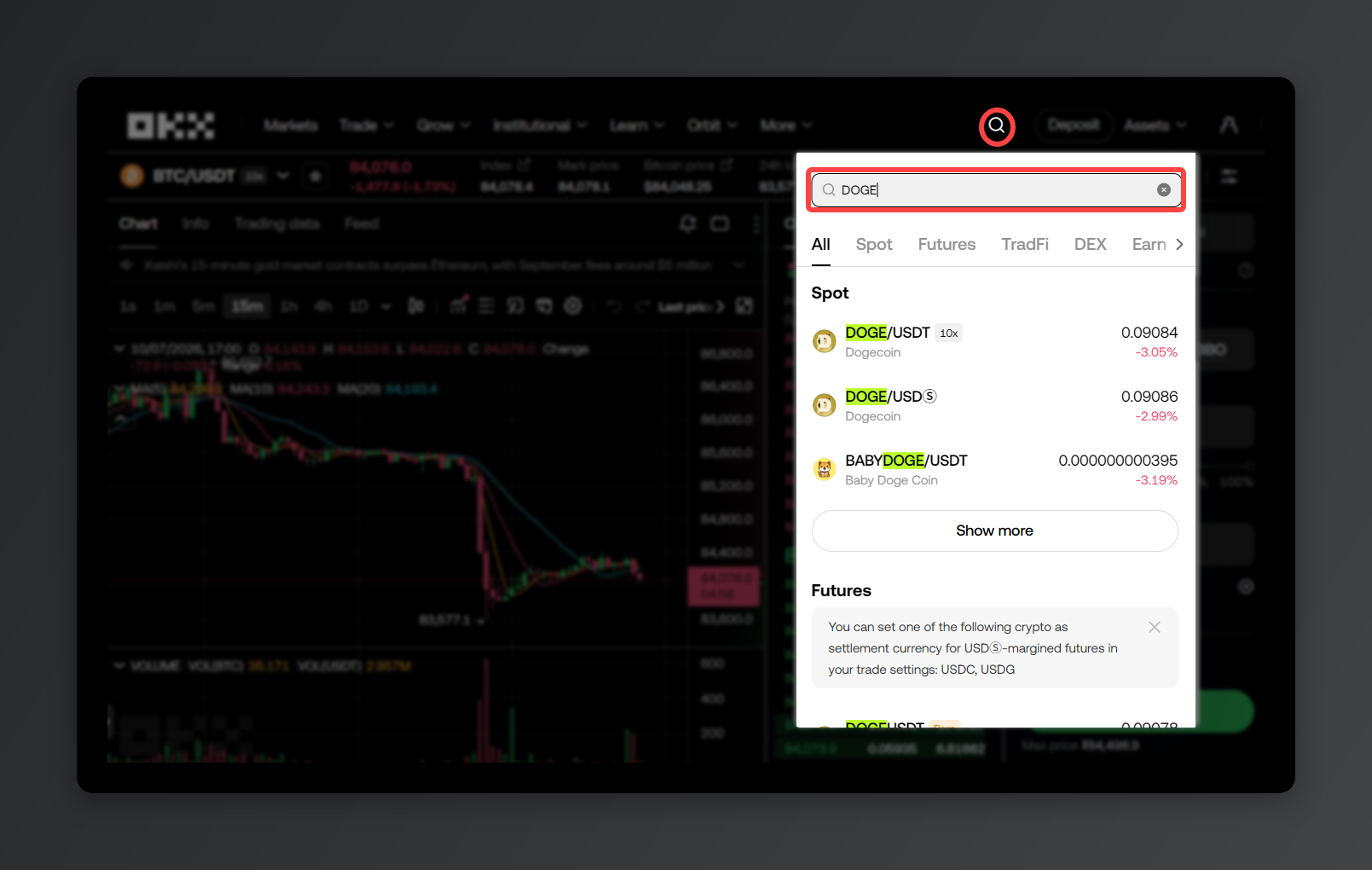
Na busca, digite o nome da moeda que você quer comprar. Em DOGE/USDT, o DOGE é a moeda que você vai negociar e o USDT é a moeda que você usa para pagar. Ou seja: é o par (trading pair) para comprar e vender DOGE usando USDT.
2. Gráfico e indicadores
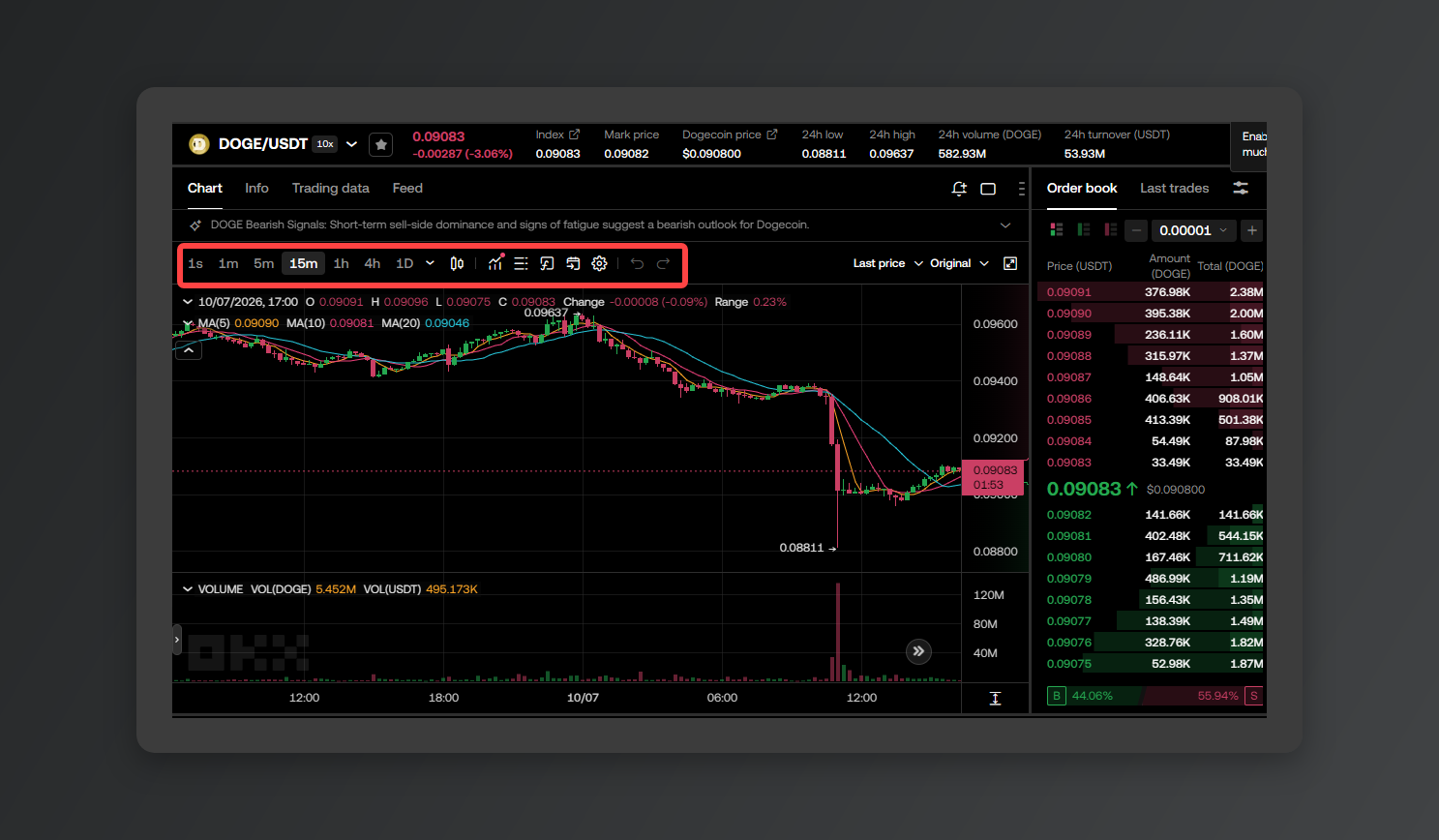
Aqui o preço aparece em candles (K-line). Dá para mudar o tempo gráfico de cada candle — 1 minuto, 1 hora, 1 dia — e adicionar indicadores, como as médias móveis.
3. Book de ofertas
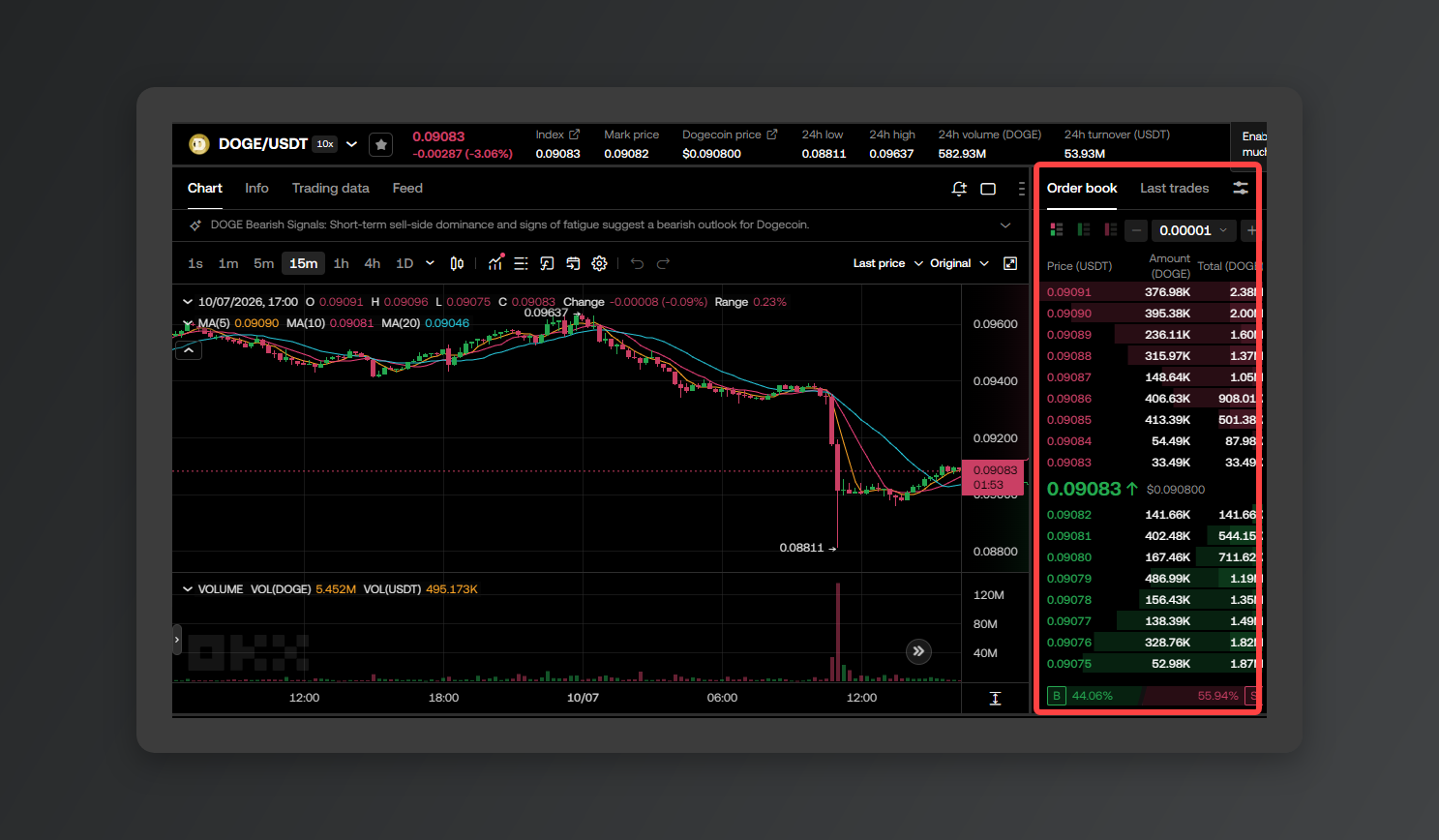
É onde as ordens que estão paradas no mercado ficam empilhadas por preço (o book de ofertas). Vermelho são as ordens de venda, verde são as ordens de compra. No meio, onde o vermelho encontra o verde, fica o preço atual (o preço em que a moeda está sendo negociada agora).
4. Painel de ordens
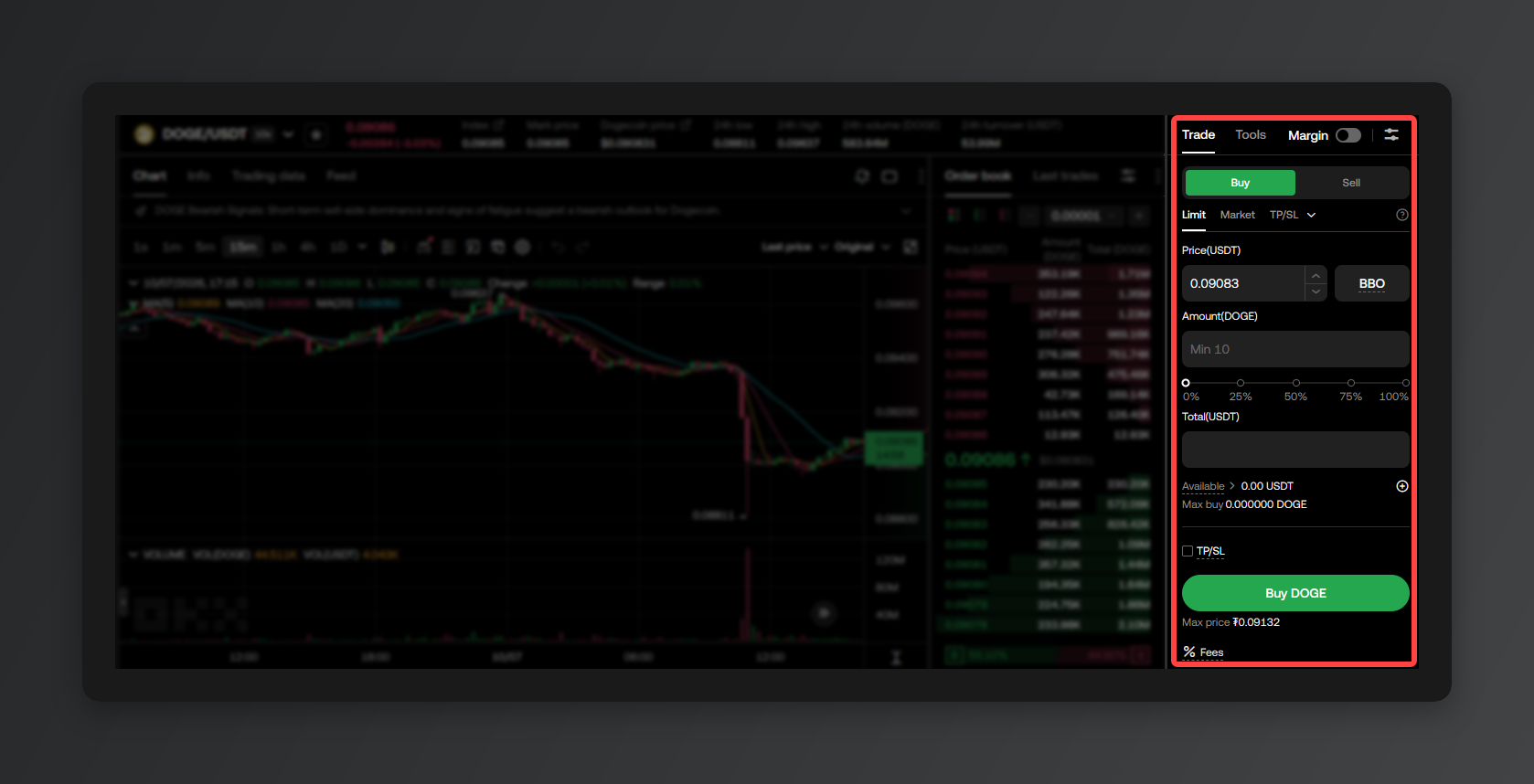
É daqui que a ordem sai. Escolha entre [Buy] e [Sell], defina o tipo de ordem (limit ou market) e preencha preço e quantidade.
Em algumas contas, o modo margem (Margin) vem ligado por padrão na tela de spot. Se você não pretende operar com dinheiro emprestado, veja se o [Margin] está desligado antes de enviar a ordem.
5. Histórico de ordens
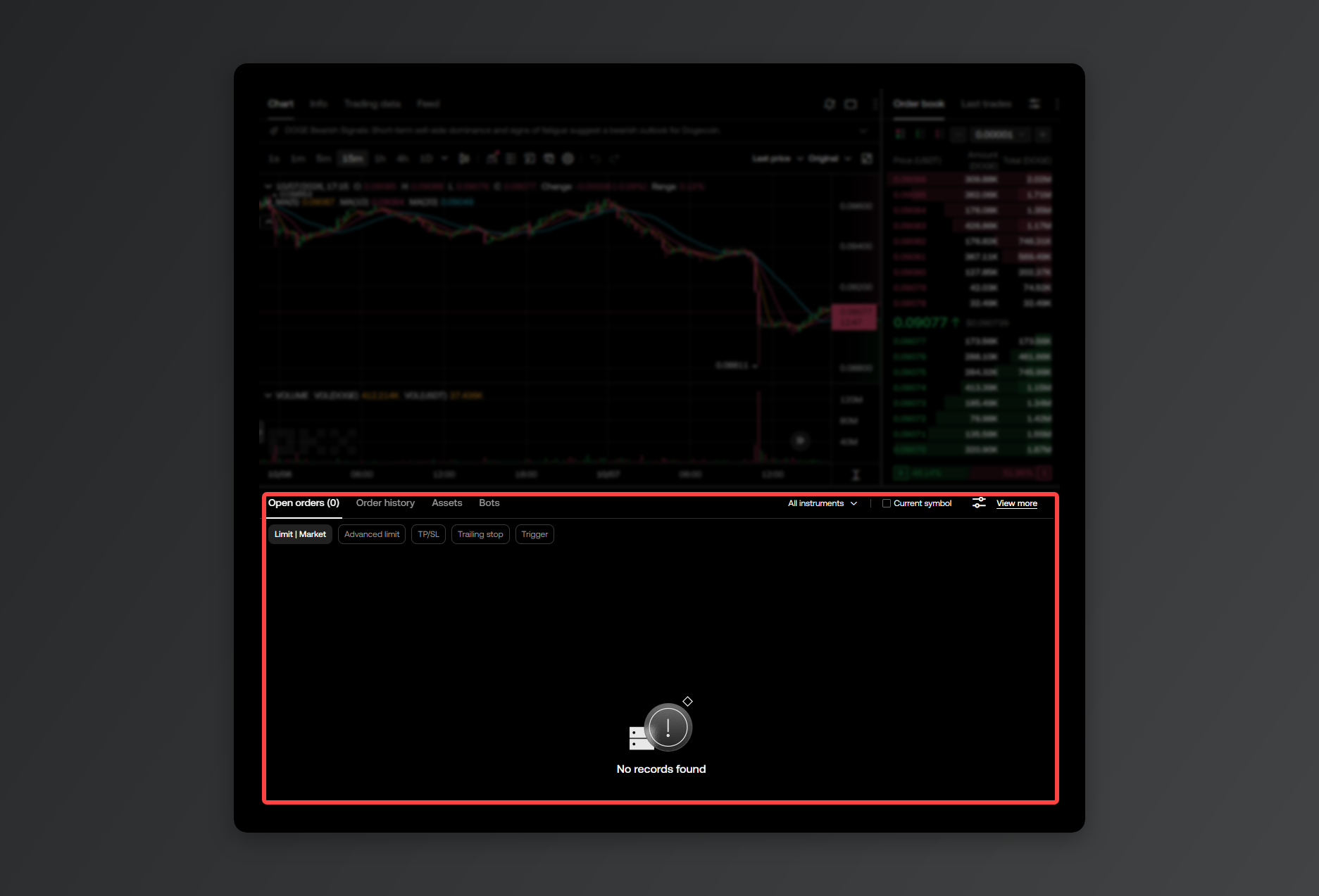
É onde você acompanha o que já enviou. O que ainda não executou fica em Open orders; o que executou ou foi cancelado aparece em Order history. E dá para cancelar as ordens em aberto por aqui também.
3. Enviando uma ordem
0. O básico antes de operar: limit x market
Antes de qualquer trade você precisa escolher entre dois tipos de ordem: limit (limitada) e market (a mercado). Entenda a diferença e use cada uma na hora certa.
O que é uma ordem limit (Limit Order)?
- Resumindo: você define o preço de compra ou de venda e espera o mercado chegar nesse preço.
- Dá para operar exatamente no preço que você quer, sem pagar mais do que precisa, e a taxa (Maker) sai mais barata. O lado ruim: se o mercado nunca encostar no preço que você colocou, a ordem fica em aberto e não executa.
O que é uma ordem market (Market)?
- Resumindo: executa na hora, no melhor preço que o mercado tem naquele momento (serve para quando você quer comprar ou vender agora, custe o que custar).
- Não tem espera: executa 100% na hora. Útil em dias de pump ou de queda forte, quando velocidade é tudo. Só que, com a volatilidade, você pode acabar comprando um pouco mais caro ou vendendo um pouco mais barato do que esperava, e a taxa (Taker) é um pouco mais alta que a da limit.
1. Ordem limit
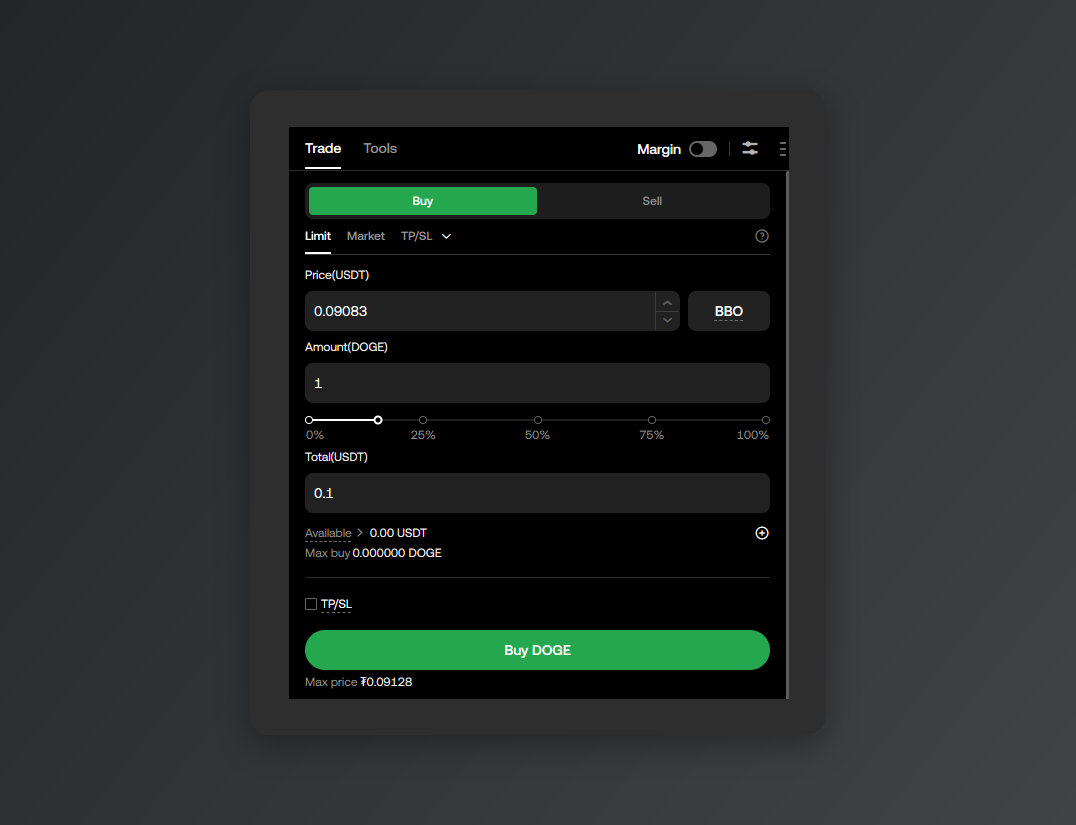
Escolha [Limit], preencha o preço e a quantidade que você quer e clique em [Buy]. A ordem só executa quando o mercado tocar o preço definido; até lá ela fica como "ordem em aberto".
Se essa ordem ficar no book e executar depois, você paga a taxa de Maker, mais baixa que a do market (taker).
2. Ordem market
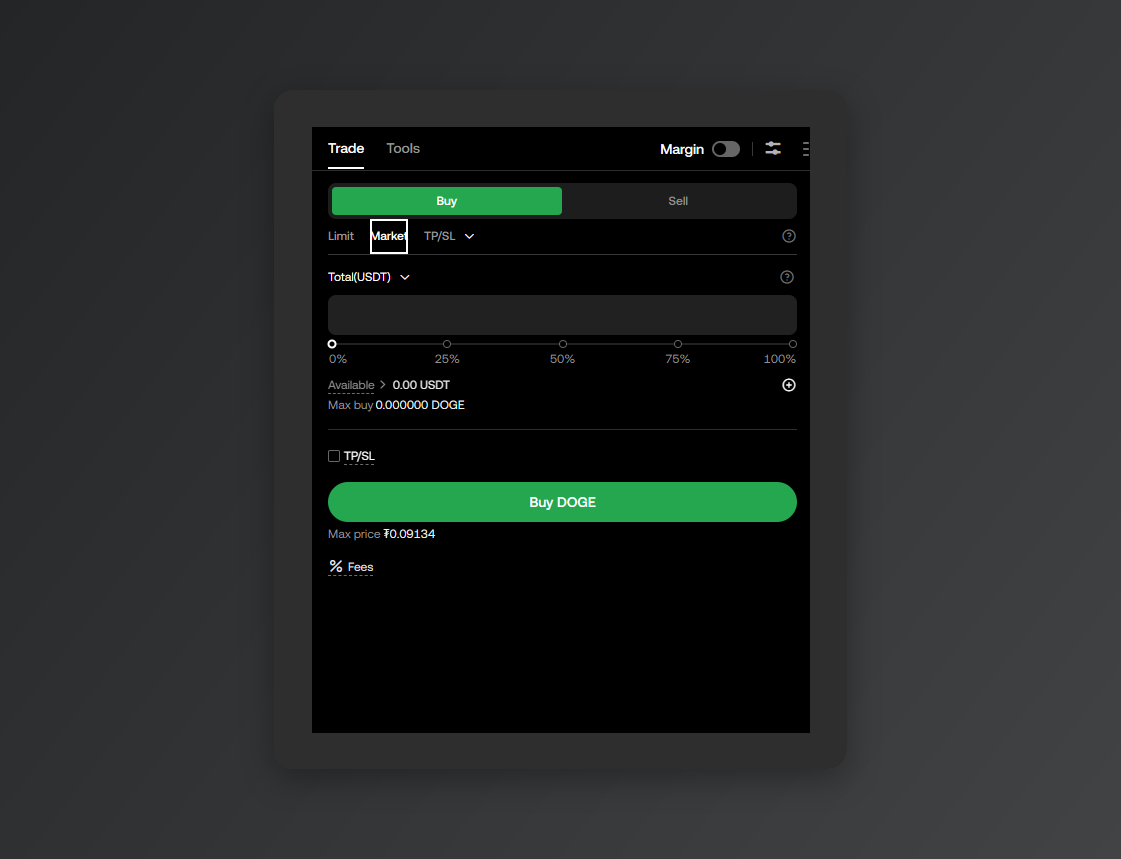
Ao escolher [Market], o campo de preço desaparece e você só informa a quantidade (ou o valor da compra). A ordem executa na mesma hora, no melhor preço do book.
Em troca dessa pressa, você paga a taxa de Taker, um pouco mais alta que a de Maker da ordem limit.
3. Deixar TP/SL junto
TP (Take Profit) e SL (Stop Loss) são a sua rede de segurança: você compra a moeda e, sem ficar grudado na tela, o trade sai sozinho no preço que você escolheu.
Quando o preço bate no alvo de lucro, a venda sai sozinha e garante o ganho. Quando bate no limite de perda que você aceita, a ordem sai sozinha e evita um prejuízo bem maior.
No app, depois de preencher a quantidade na ordem limit, marque [Advanced (TP/SL)] para já informar o preço de take profit (TP) e o de stop loss (SL). Depois que a compra executa, se o preço tocar um dos dois, a venda sai automaticamente. Quando um dispara, o outro é cancelado.
Se você só quer trocar rápido olhando o preço, sem abrir a tela de trade, use o [Convert]. A troca sai direto na cotação exibida, sem taxa e sem slippage.
Quando o trade na OKX não sai
- O painel de ordens mostra saldo 0: a moeda está na conta de funding. Vá em [Assets] → [Transfer] e mande para a conta de trading.
- O botão de ordem não faz nada: cada moeda tem uma quantidade mínima por ordem. Aumente a quantidade e envie de novo.
- A ordem limit não executa: o mercado ainda não encostou no preço que você colocou. Cancele em Open orders, no histórico de ordens, e envie de novo com outro preço.
- Vendi a moeda e não acho o dinheiro para sacar: o valor da venda fica na conta de trading. Mande de volta para a conta de funding e saque de lá.
※ Este conteúdo tem fins informativos e não é recomendação de investimento. Investir em criptomoedas envolve risco de perda do capital, e toda decisão e responsabilidade são de quem investe.
※ As imagens deste artigo foram capturadas e produzidas pela Rewardoc (rewardoc.com). Cópia e redistribuição não autorizadas são proibidas.