OKXの使い方|取引画面の見方から指値・成行注文のやり方まで徹底解説
OKXの取引画面が複雑に見えて手が止まっていませんか。実際に使うのはチャート・板・注文パネル・注文履歴の4つだけ。資金の振替から取引ペアの選び方、指値と成行の違い、TP/SLの設定、注文が通らないときの対処法まで画像付きで解説します。この順番どおりに進めれば最初の注文まで迷いません。

OKXの取引画面を初めて開くと、チャートもボタンもびっしり並んでいて、どこから触ればいいのか分からなくなりがちです。ただ、実際に使うのはチャート・板・注文パネル・注文履歴の4つだけです。
この記事では、資金の振替から現物取引画面の構成、注文の出し方まで順番に見ていきます。
💡 OKXで取引を始める前に読んでおきたい記事! 👉 [OKXの口座開設からKYC本人確認までまとめて解説] 👉 [OKXの手数料とVIPパスで手数料を下げる方法]
REWARDOC EXCLUSIVEOKX登録特典リワードック専用リンクから登録して特典を受け取りましょう手数料割引新規登録ボーナス特典を受け取る

1. 取引アカウントに資金(USDT)を移す
1. 振替メニューを開く
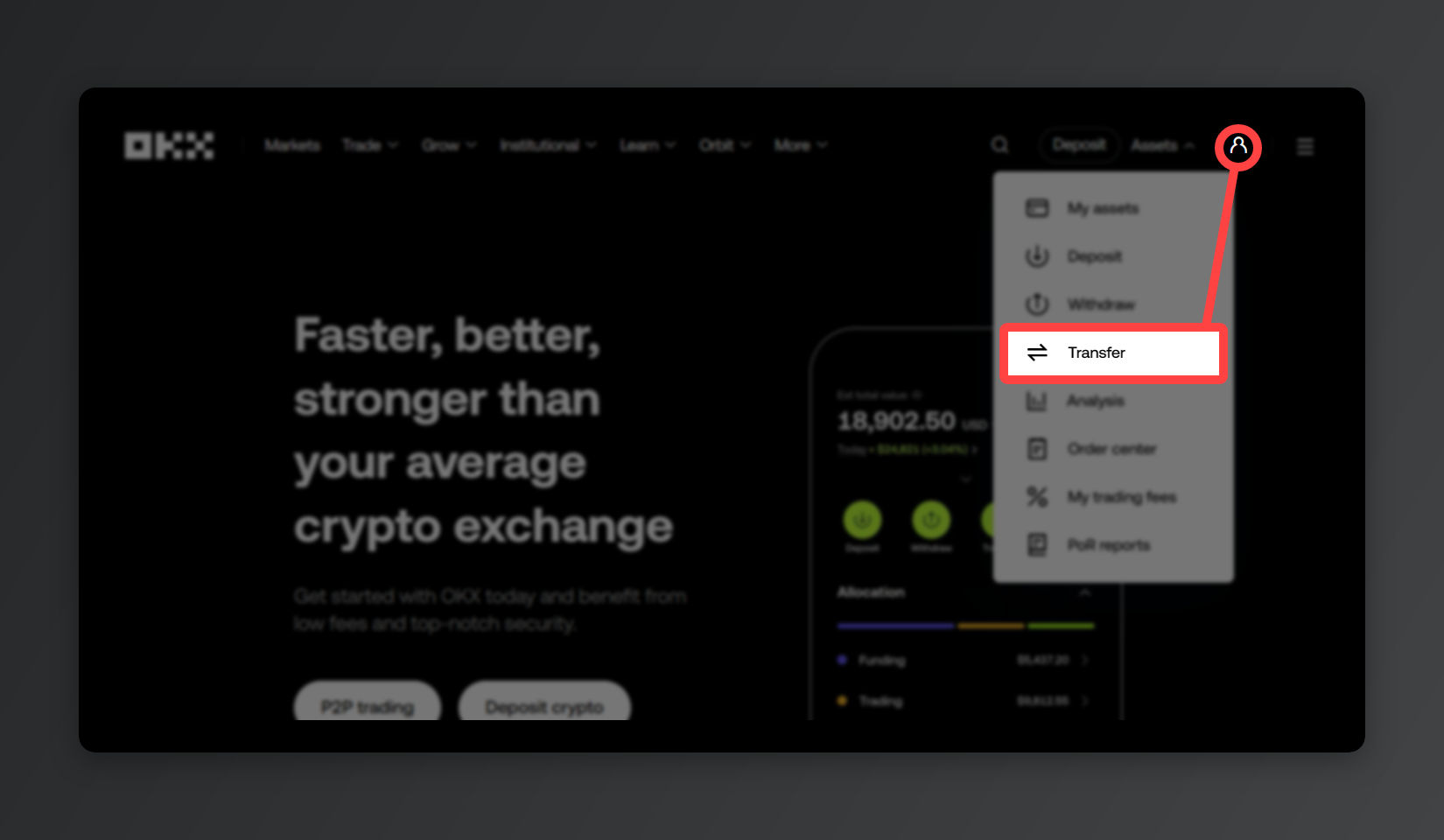
OKXのアプリ(スマホ)でもウェブ(PC)でも、[Assets] → [Transfer]の順に進みます。
2. 資金アカウントから取引アカウントへ振り替える
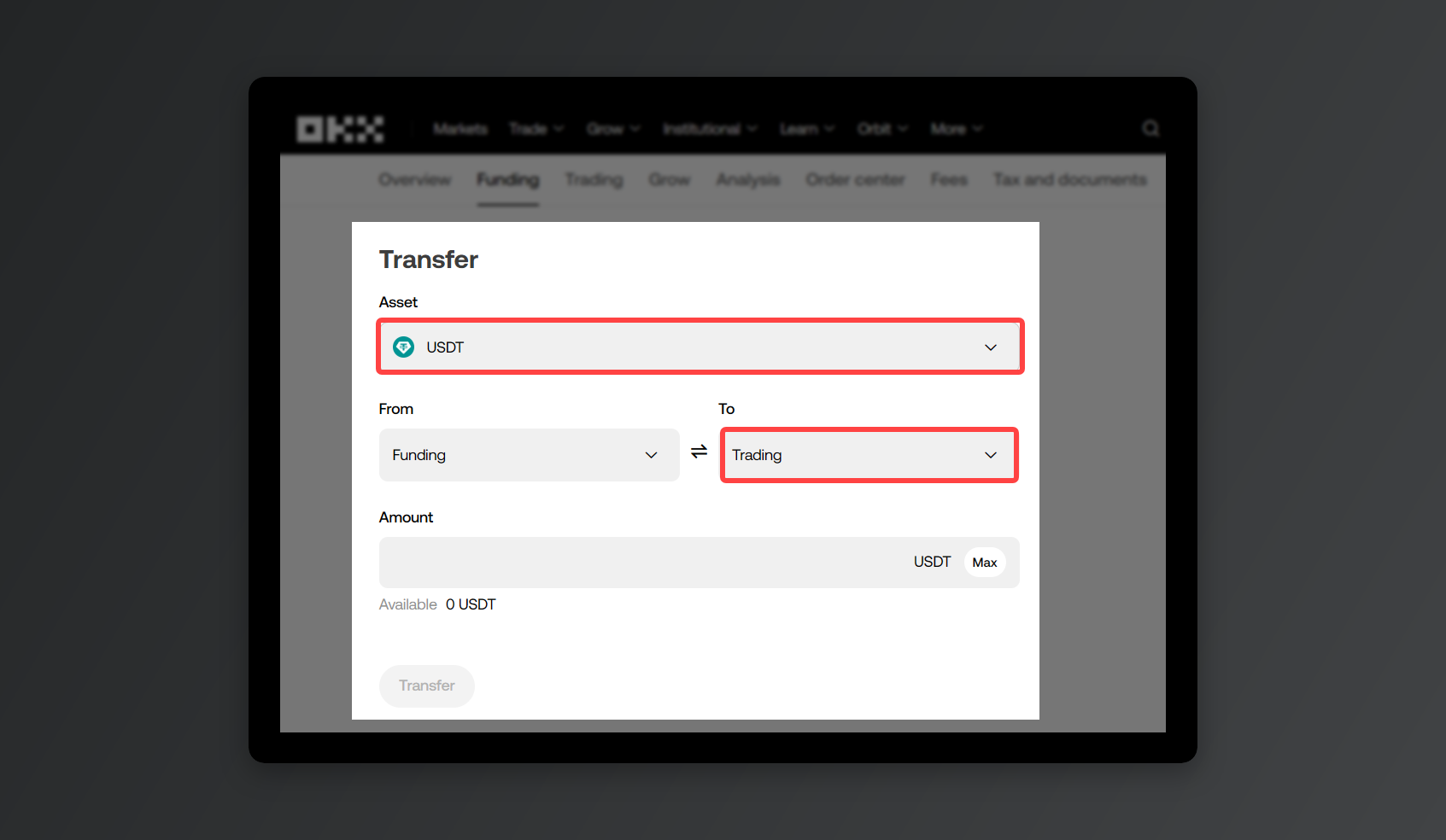
移す通貨(例:USDT)を選び、送り元を[Funding]、送り先を[Trading]にします。金額を入れて[Transfer]を押せば、すぐに取引アカウントへ移ります。
2. 現物取引画面の構成
現物の取引画面は、ウェブなら上部の[Trade] → [Spot]、
アプリなら下部の[Trade]を2回タップして[Spot]を開きます。
1. 取引ペアを選ぶ
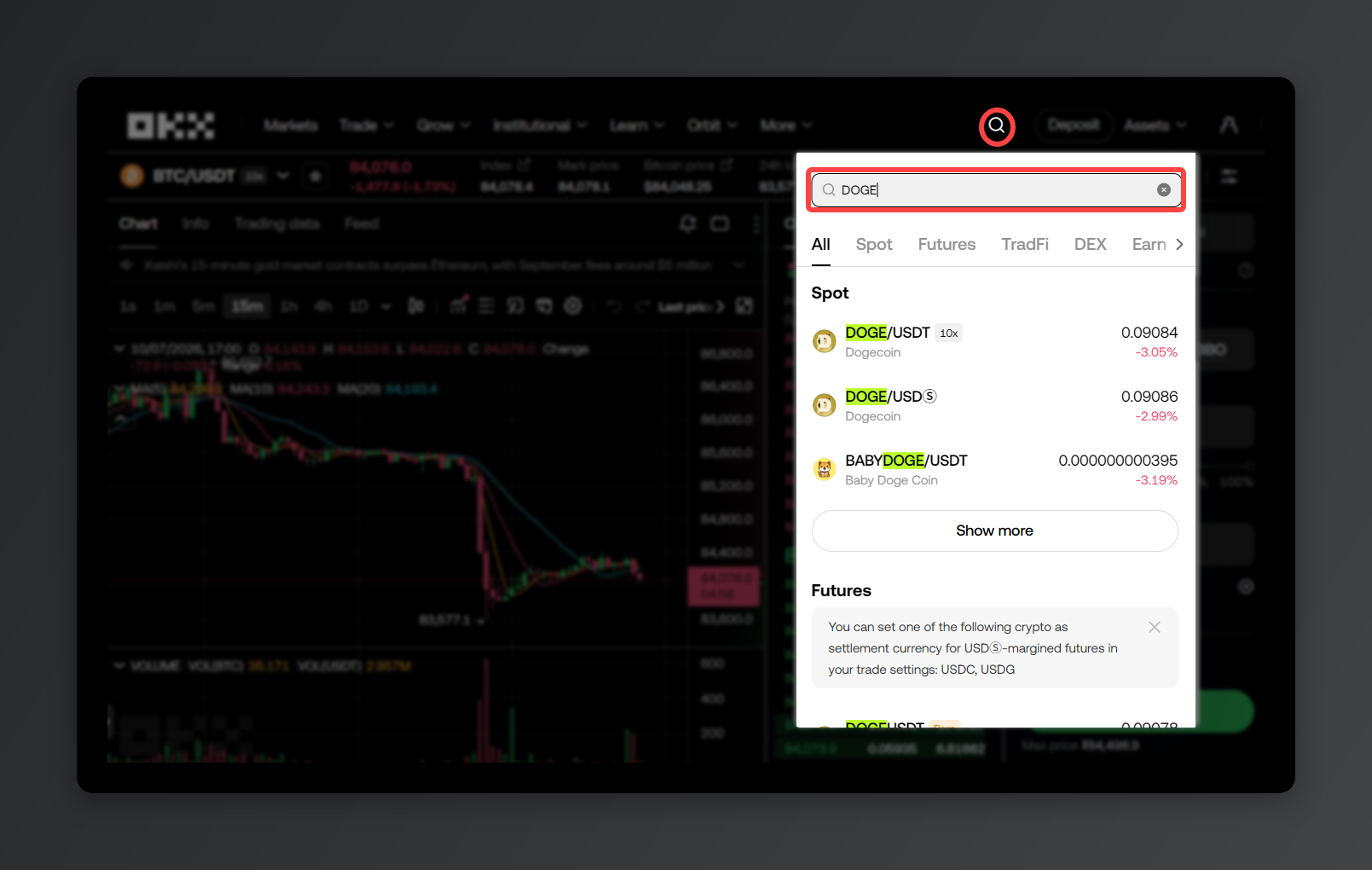
検索欄に買いたい通貨を入れます。たとえばDOGE/USDTなら、前のDOGEが売買する銘柄、後ろのUSDTが支払いに使う通貨です。つまりUSDTでDOGEを売買する取引ペア(Trading Pair)ということです。
2. チャートとインジケーター
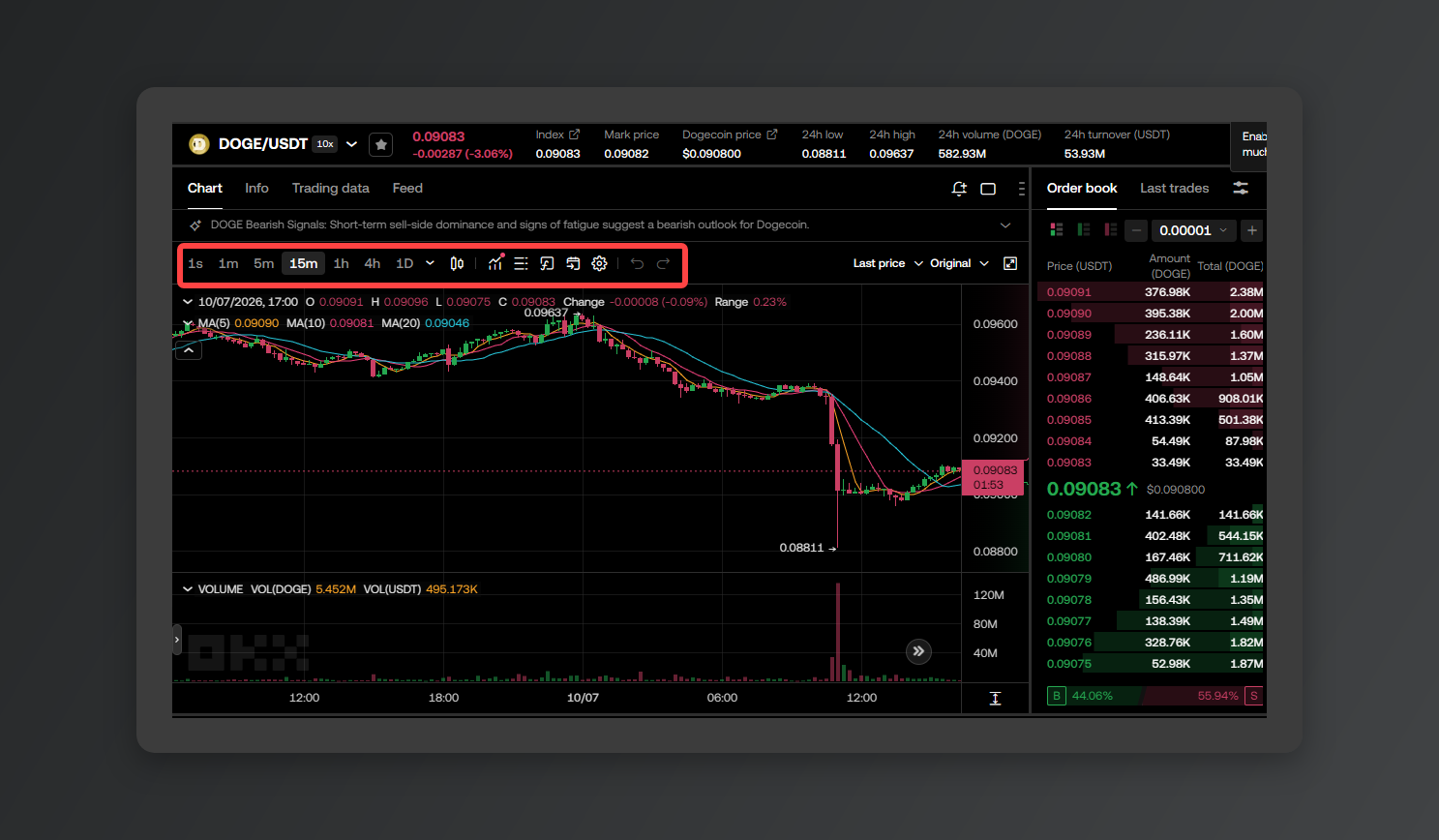
価格の動きをローソク足(K-line)で表示するエリアです。ローソク足1本あたりの時間足を1分、1時間、1日と切り替えられ、移動平均線などのインジケーターも重ねて表示できます。
3. 板(オーダーブック)
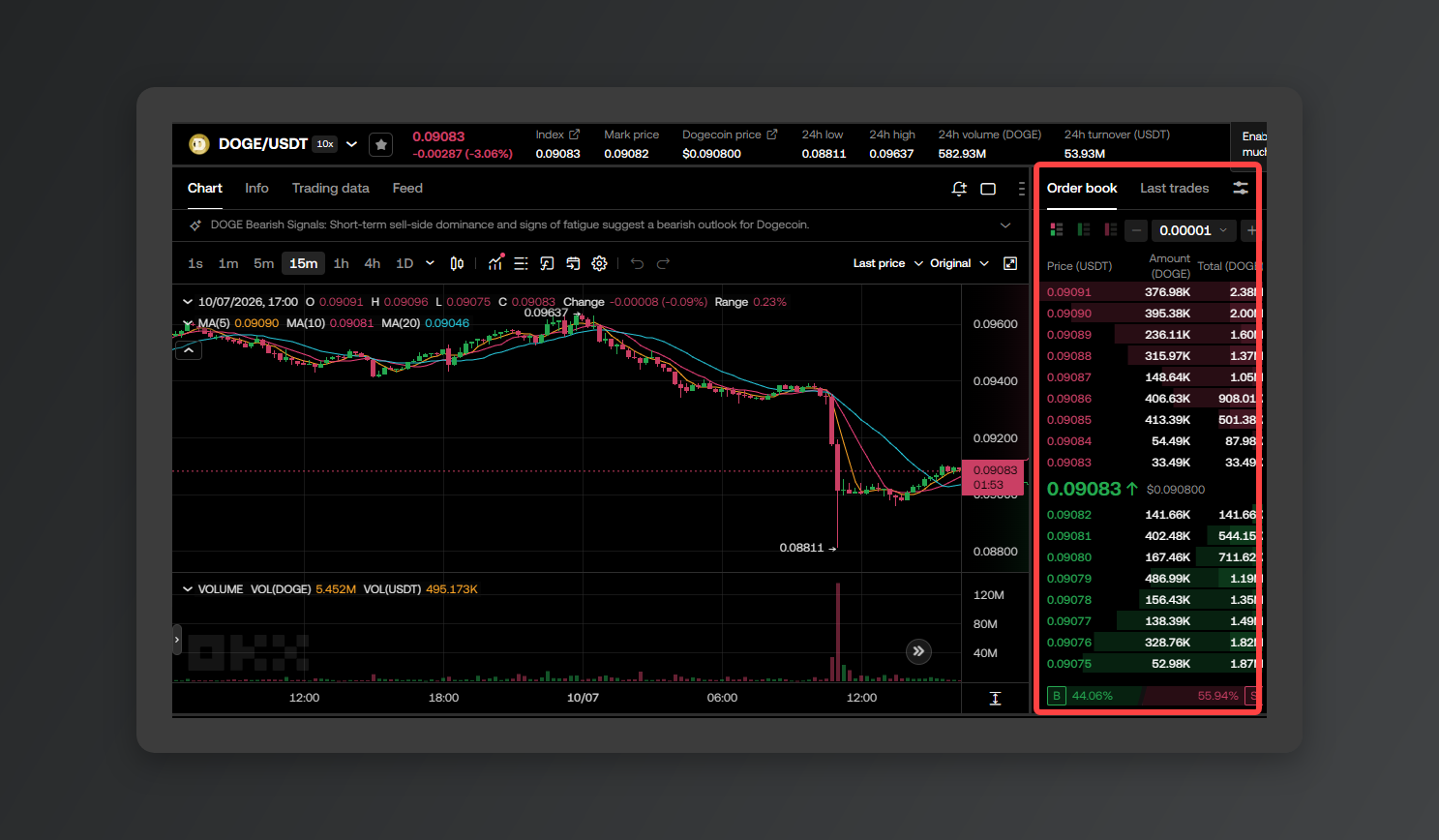
今出ている注文が価格ごとに積み上がっているエリア、いわゆる板です。赤は売り注文、 緑は買い注文です。 そして赤と緑がぶつかる真ん中の価格が、現在値(実際に約定している価格)です。
4. 注文パネル
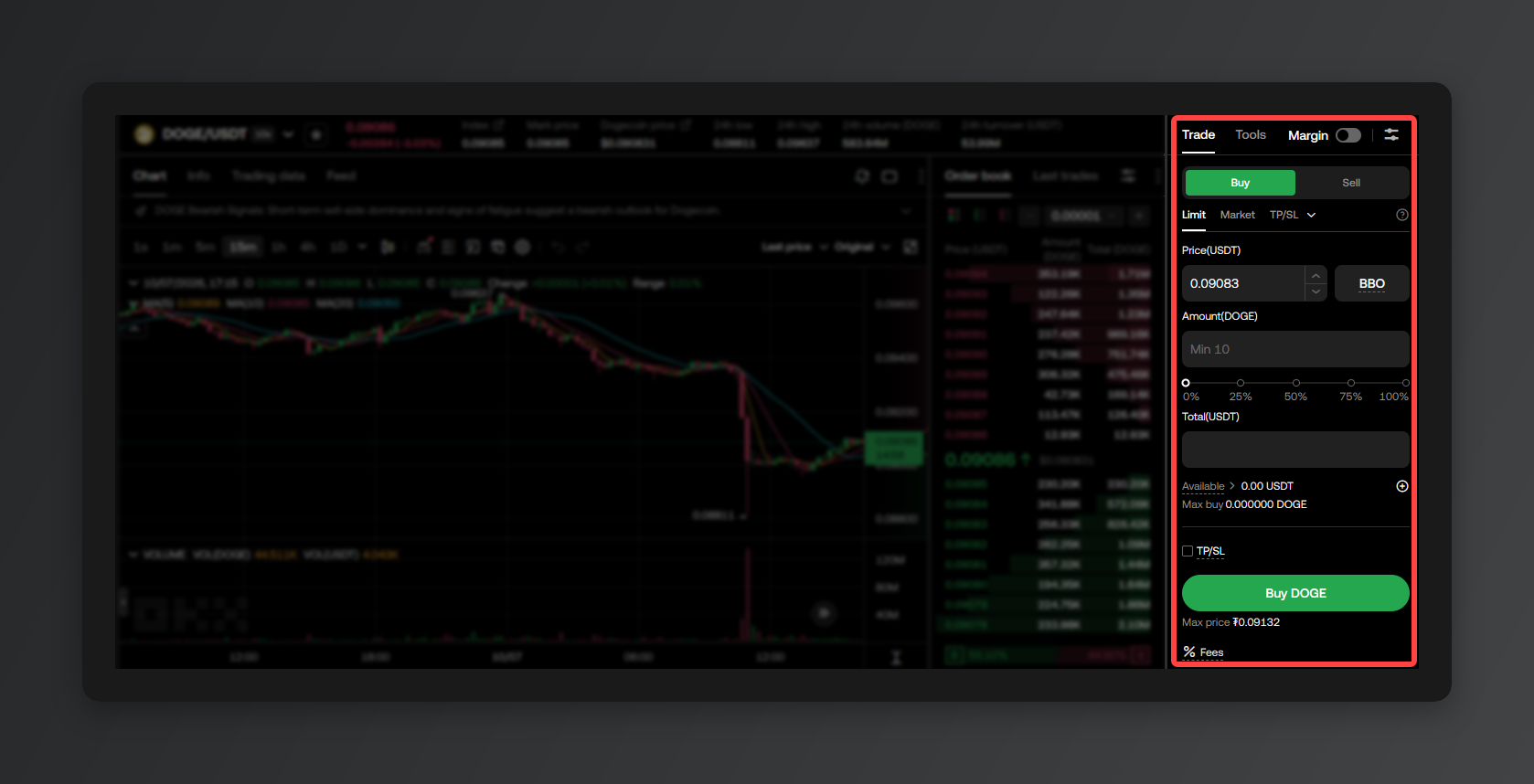
実際に注文を出すエリアです。[Buy]か[Sell]を選び、注文方法(指値・成行)を決めてから価格と数量を入力します。
アカウントによっては、現物の取引画面でマージン(Margin)モードが最初からオンになっています。 借りた資金で取引するつもりがないなら、注文の前に[Margin]のスイッチがオフになっているか確認してください。
5. 注文履歴
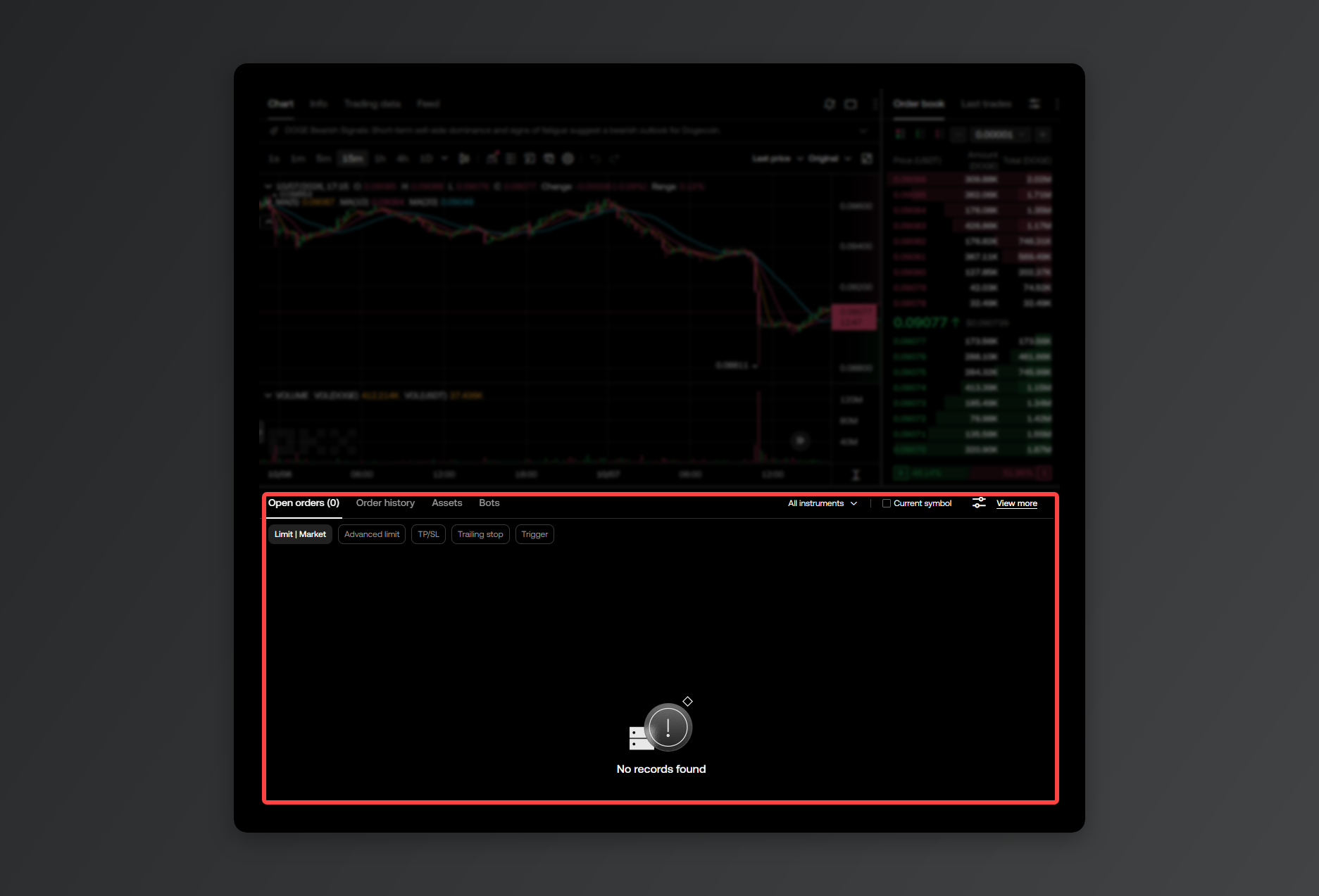
出した注文を確認するエリアです。まだ約定していない注文は未約定注文(Open orders)、約定済みやキャンセル済みの注文は注文履歴(Order history)に並びます。未約定の注文はここでキャンセルできます。
3. 注文を出す
0. 取引前に押さえる基本:指値 VS 成行
注文を出すとき、最初に決めるのが注文方法です。選択肢は指値(Limit)と成行(Market)の2つ。違いをつかんで、場面ごとに使い分けましょう。
指値注文(Limit Order)とは?
- 一言でいうと: 買いたい値段・売りたい値段を自分で指定し、その価格が来るまで待つ方式
- 狙った価格ちょうどで約定するので、想定より高く買ってしまう心配がなく、手数料(Maker手数料)も相対的に安く済みます。ただし相場が指定した価格まで来なければ約定せず、いつまでも未約定のまま残ることもあります。
成行注文(Market)とは?
- 一言でいうと: 今の市場で一番有利な価格にぶつけて、その場で約定させる方式。(価格は気にせず、とにかく今すぐ買いたい・売りたいとき)
- 待ち時間がなく、100%その場で取引が完了します。急騰・急落の場面でとにかく早く入りたい・逃げたいときは頼れますが、値動きが荒いと想定より少し高く買ったり安く売ったりすることがあり、手数料(Taker手数料)も指値より少し高めです。
1. 指値注文
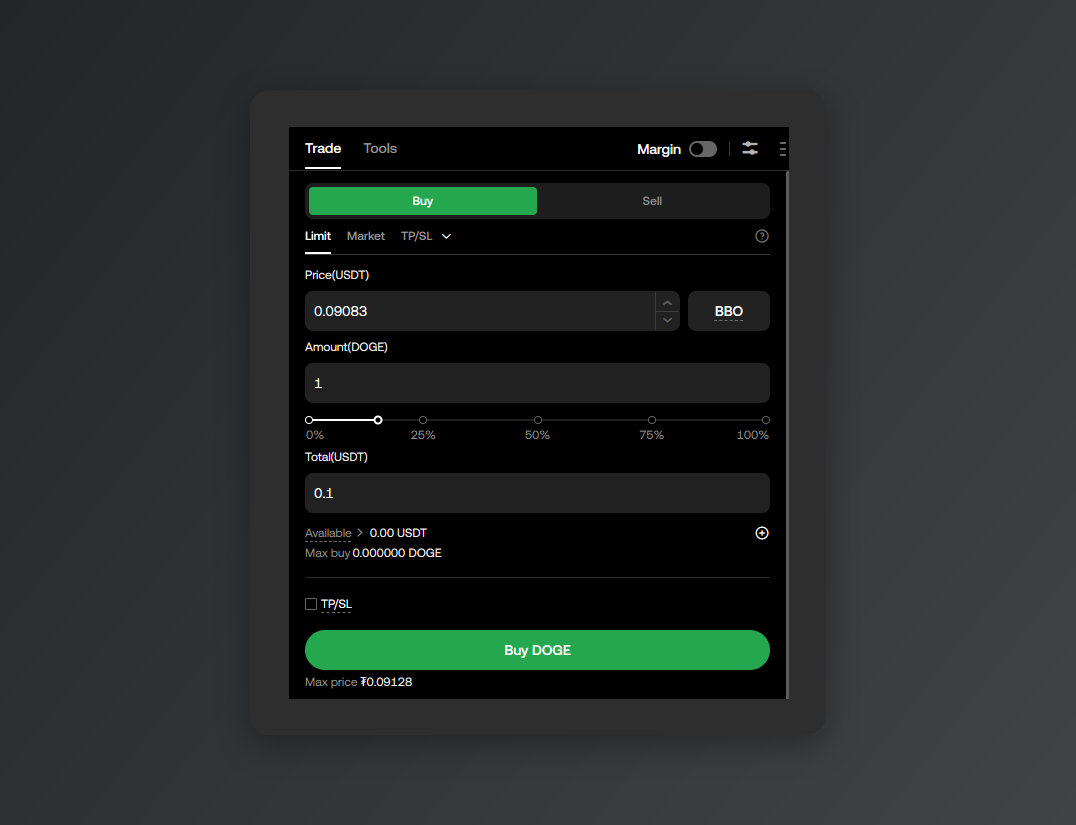
[Limit]を選び、希望する価格と数量を入力して[Buy]を押します。相場が指定した価格に届いて初めて約定し、それまでは「未約定注文」として待機します。
指値で置いておいた注文が後から約定すると、成行(テイカー)より安いメイカー(Maker)手数料が適用されます。
2. 成行注文
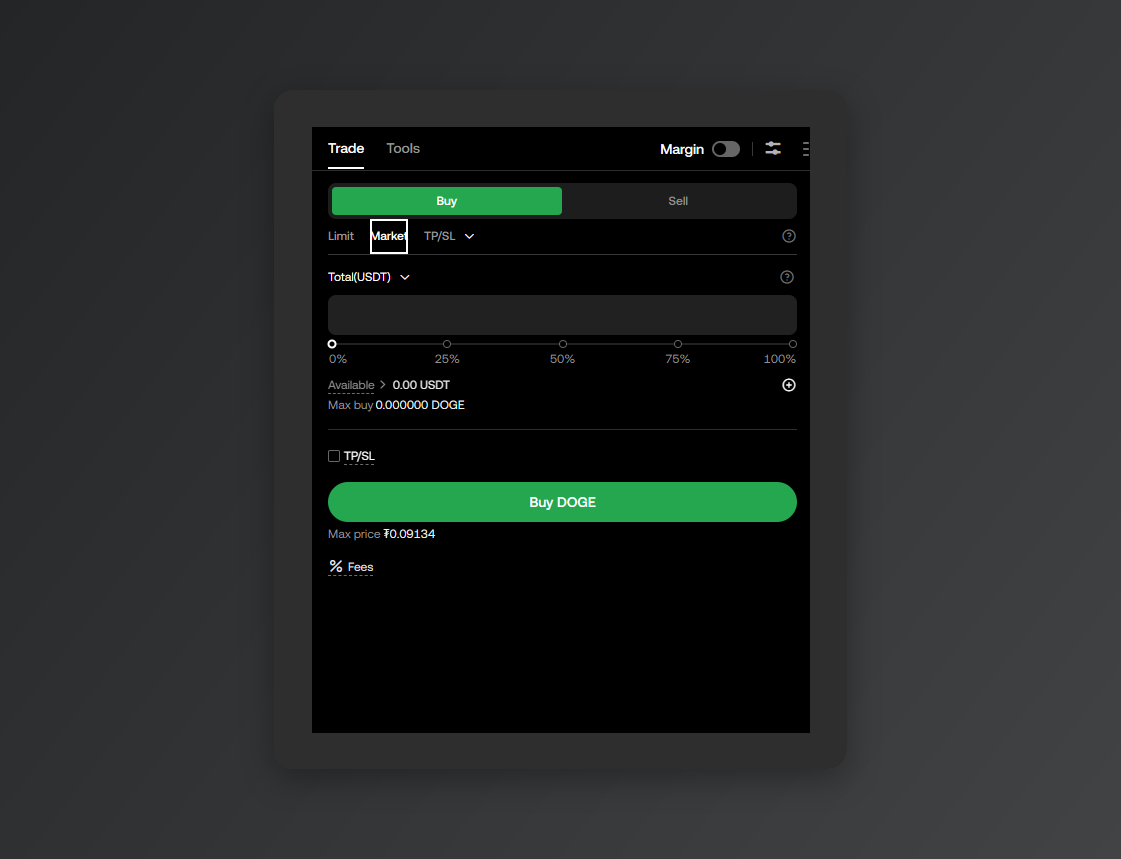
[Market]を選ぶと価格の入力欄が消え、数量(または購入金額)だけを入力する形になります。注文と同時に、板の一番有利な価格で即約定します。
待たずに取引が終わる代わりに、指値(メイカー)より少し高いテイカー(Taker)手数料がかかります。
3. 利確・損切り(TP/SL)を一緒にセットする
TP(Take Profit、利確)とSL(Stop Loss、損切り)は、買ったあとチャートに張り付いていられないときの安全装置です。決めた価格になったら自動で売ってくれる、いわば保険のような仕組みです。
狙っていた価格まで上がれば自動で売って利益を確定。逆に、ここまでなら許容できると決めた価格まで下がれば自動で売って、損失がそれ以上ふくらむのを止めてくれます。
アプリでは、指値注文に数量を入れたあと[Advanced (TP/SL)]にチェックを入れると、利確価格(TP)と損切り価格(SL)をまとめて設定できます。買い注文が約定したあと、価格がどちらかに触れると自動で売り注文が出ます。どちらか一方が約定すれば、もう一方は自動でキャンセルされます。
取引画面は使わず、表示された価格を見てサッと交換したいだけなら[Convert]でも十分です。手数料もスリッページもなく、表示されたレートそのままで交換できます。
OKXで取引できないときは
- 注文パネルの残高が0と表示される:通貨が資金アカウントに置かれたままです。[Assets] → [Transfer]で取引アカウントへ移します。
- ボタンを押しても注文が通らない:銘柄ごとに最小注文数量が決まっています。数量を増やして出し直してください。
- 指値注文が約定しない:相場がまだ指定した価格に届いていません。注文履歴の未約定注文からキャンセルし、価格を変えて入れ直します。
- 売ったあとの資金が出金画面に見つからない:売却代金は取引アカウントに残っています。取引アカウントから資金アカウントへ戻してから出金します。
※ 本記事は情報提供を目的としたものであり、投資勧誘ではありません。暗号資産の取引には元本を失うリスクがあり、投資判断とその結果の責任はすべて本人にあります。
※ 記事内の画像はRewardoc(rewardoc.com)が自ら撮影・制作した素材です。無断複製および再配布を禁じます。