OKX OTP 設定教學:Google 驗證器綁定步驟全圖解
OKX 的二階段驗證要怎麼開?從進 Security 頁面、掃 QR 碼到輸入 6 位數驗證碼,全程附上網頁版操作截圖。順便教你設定金鑰要怎麼保管,以後換手機也不怕登不進帳號。

OKX 的 OTP 綁定其實很快,掃一次 QR 碼、輸入 6 位數驗證碼就搞定。真正要花心思的是中間跳出來的那組設定金鑰,記得自己另外備份一份。
這篇就用網頁版畫面,一步一步帶你把 OTP 綁到 OKX 帳號上。還沒註冊的話,OKX 註冊教學那篇寫得更完整。想先看新用戶有哪些優惠,可以翻OKX 交易所推薦碼優惠比較這一頁。
REWARDOC EXCLUSIVE歐易註冊福利透過 Rewardoc 專屬連結註冊,領取福利手續費折扣新用戶獎勵領取福利

1. OKX OTP 設定
1. 進入安全設定
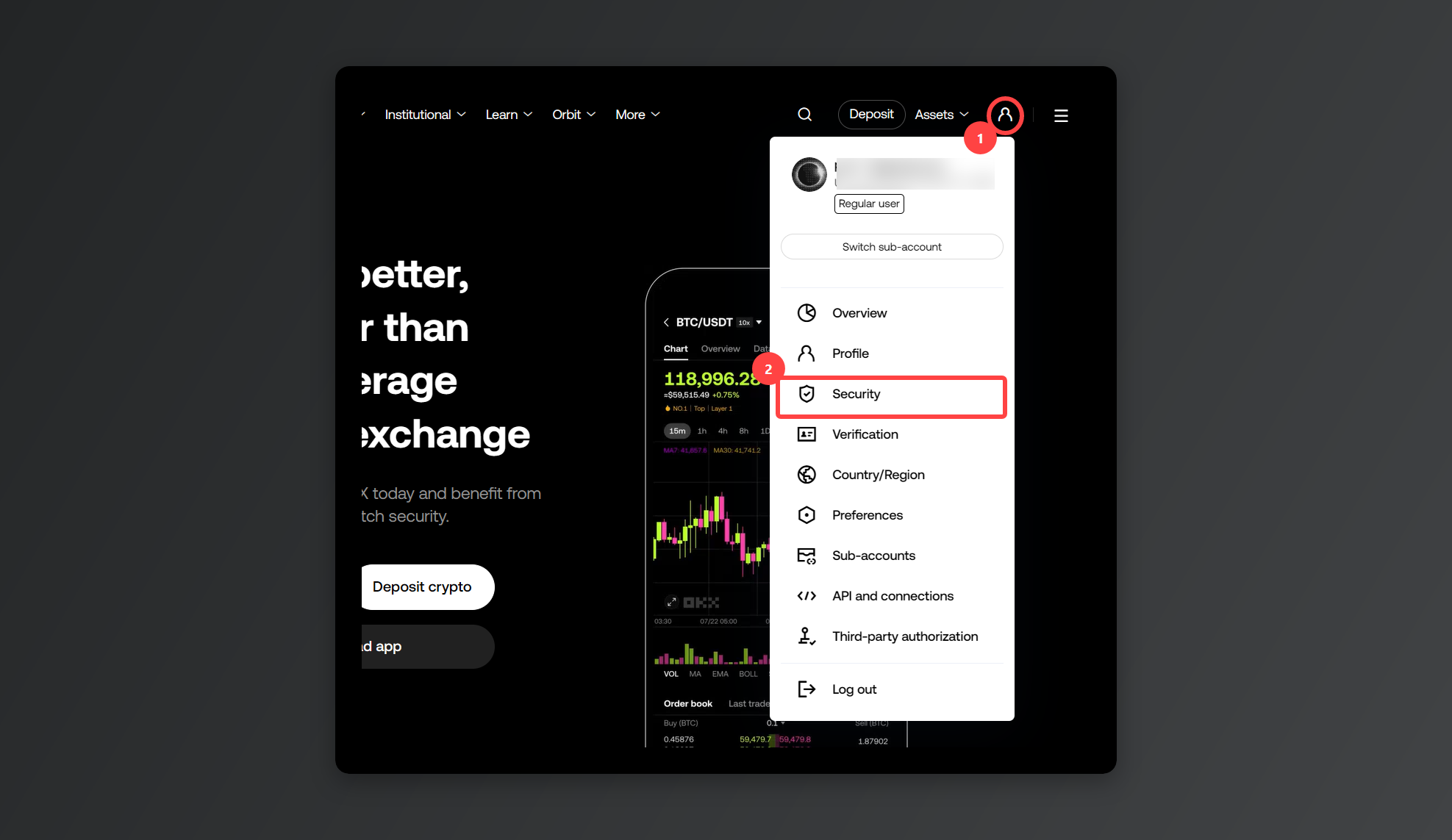
登入後點右上角的頭像,選[Security]。
2. 開始設定 OTP
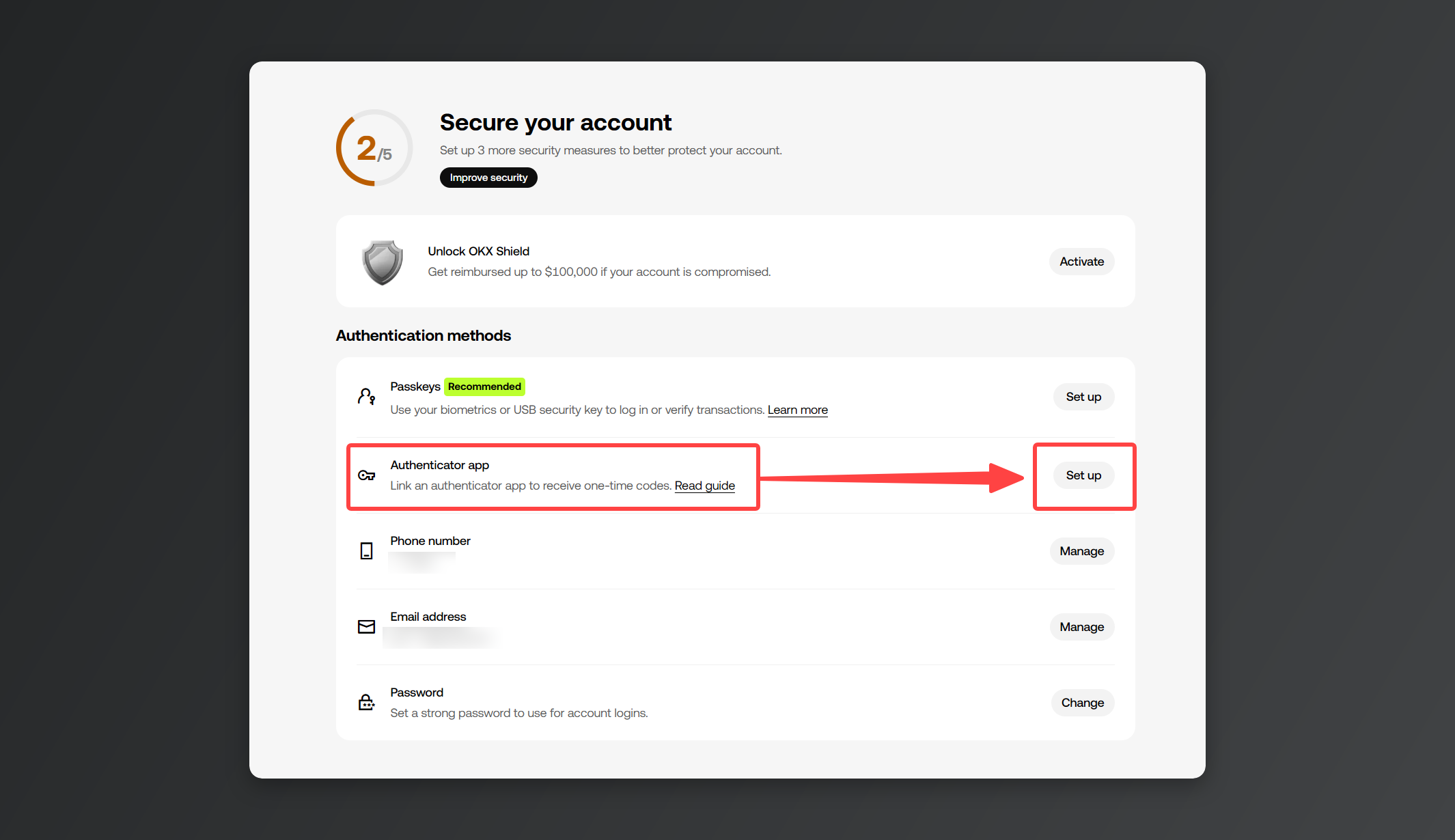
在[Authentication methods]區塊找到[Authenticator app],點右邊的[Set up]。
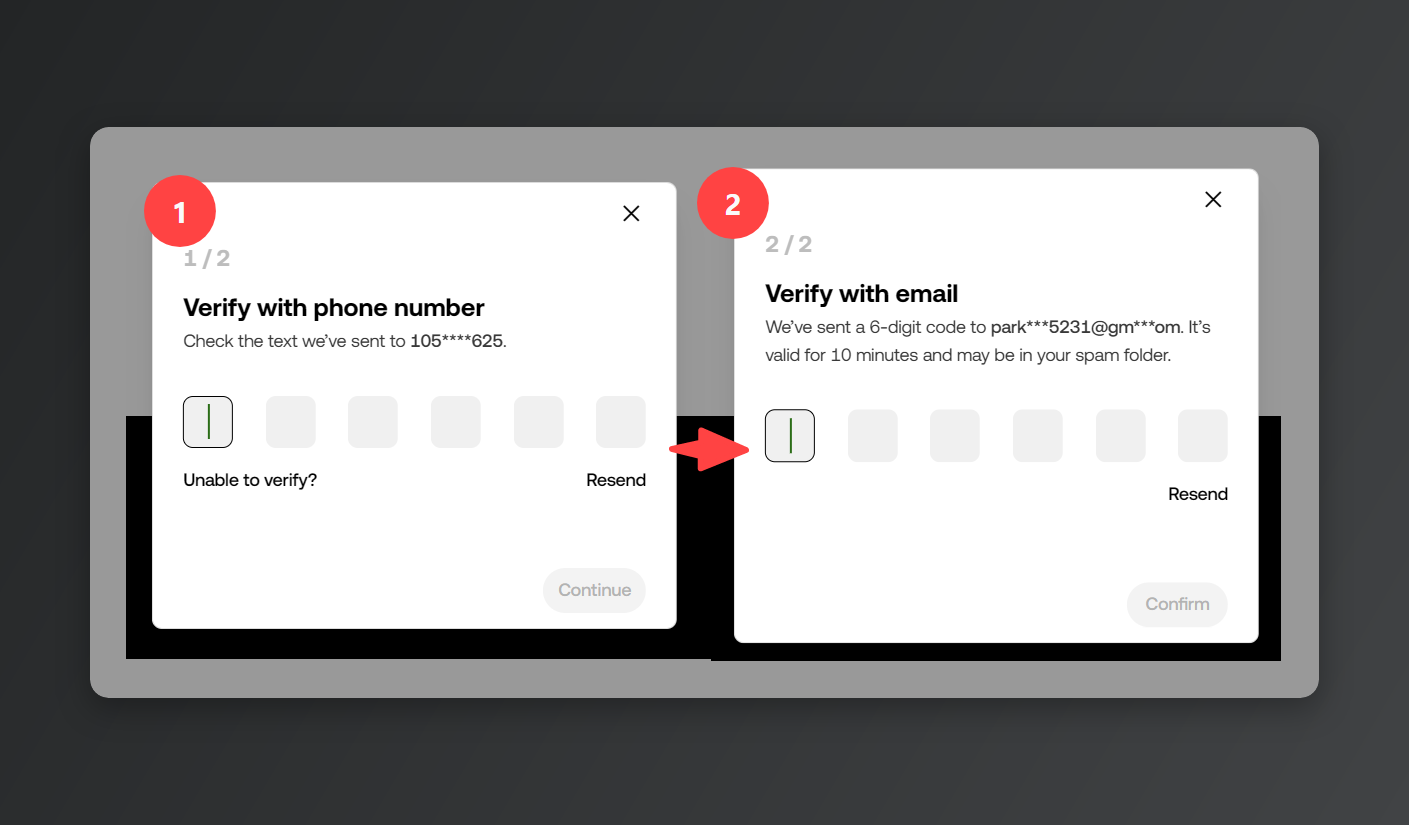
不管是第一次綁還是要換 OTP,點下[Set up]之後都要先驗一次身分。註冊時填的手機號碼和 Email,兩邊都要驗。
3. 安裝 OTP App
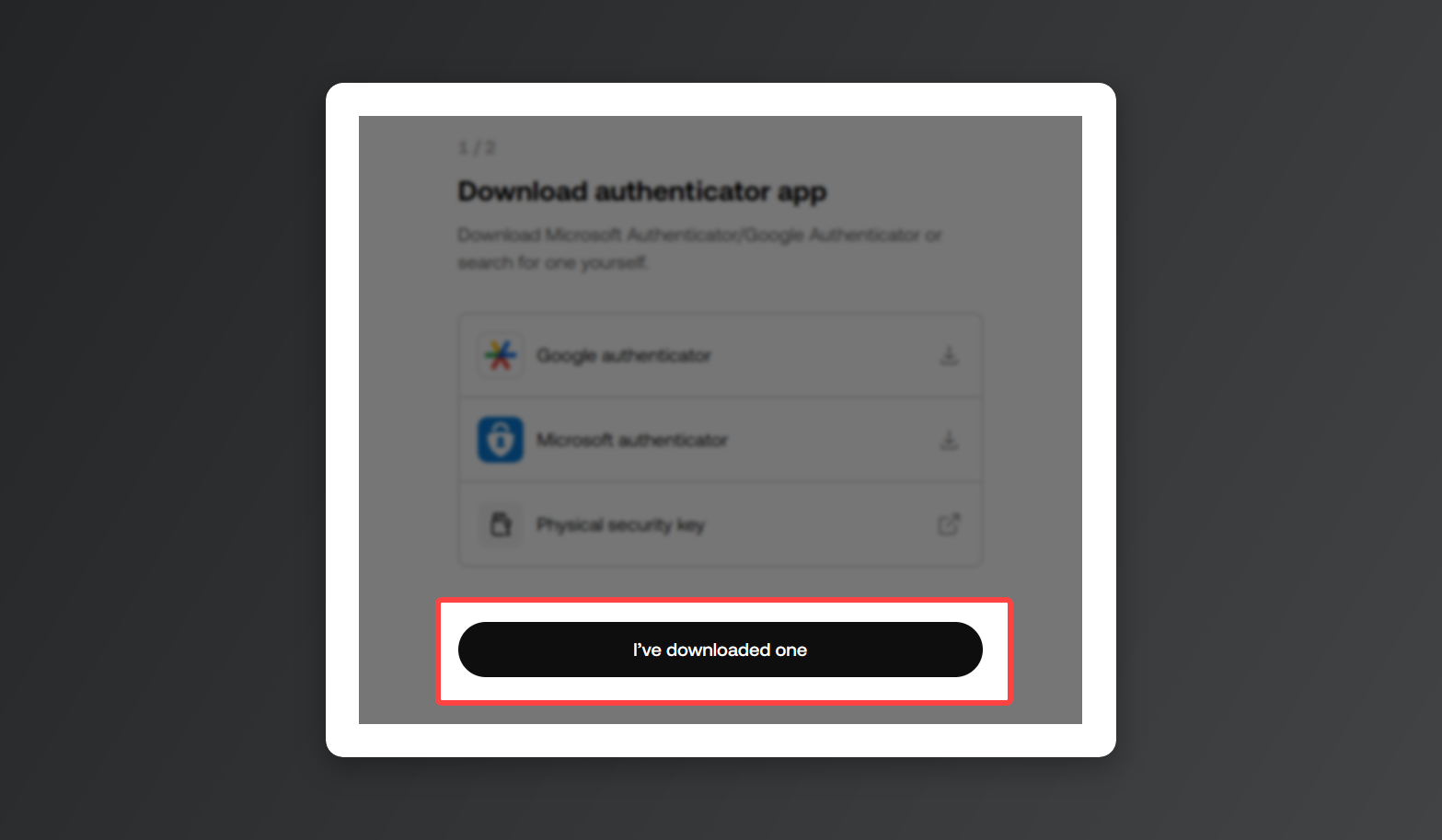
畫面上的下載連結不用理它,直接在手機裝 Google 驗證器(Google Authenticator)或 Microsoft Authenticator 這類 OTP App 就行。 手機裡本來就有在用的 OTP App,直接拿它綁也沒問題。
裝好之後點[I've downloaded one]。
4. 掃 QR 碼並加入帳號
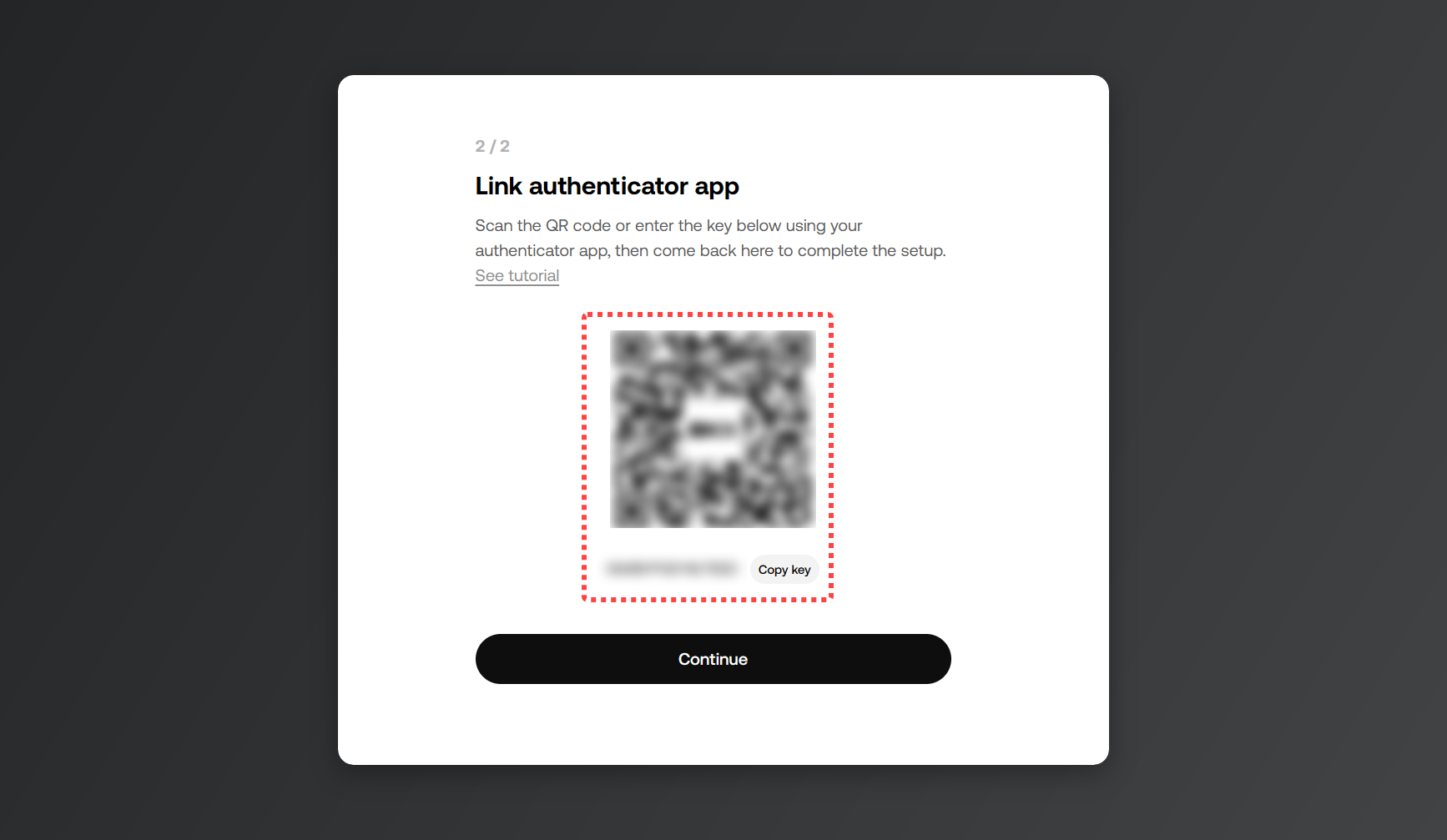
QR 碼下方那組金鑰,務必另外存一份。(換手機或手機不見的時候,少了這組金鑰,很可能就登不進帳號了。)
打開剛裝好的 Google 驗證器,按「新增帳號」,掃一下畫面上的 QR 碼。掃不出來的話,把 QR 碼底下那組設定金鑰複製下來,手動輸入到 OTP App 裡。
OTP App 裡出現 OKX 的帳號之後,點[Continue]。
5. 輸入驗證碼
把 OTP App 上的 6 位數字輸入進去,按[Confirm]就綁好了。驗證碼每隔一段時間就會換一組,記得用最新跳出來的那組。
6. 關掉雲端同步(選用)
OTP App 如果有雲端同步功能,建議關掉比較保險。同步的那個帳號一旦被盜,OTP 驗證碼也會跟著落到別人手上。
OKX OTP 設定卡住時怎麼辦
- 驗證碼輸入了卻一直說錯:先確認手機的日期時間有沒有設成自動。時間跑掉,OTP App 算出來的碼就會對不上。
- QR 碼掃不出來:複製 QR 碼下方的設定金鑰,手動輸入到 OTP App 裡。
- 換了 OTP 之後提不了幣:換掉 OTP App 之後,提幣和 P2P 交易會被鎖 24 小時,滿 24 小時就自動解開。
- 手機不見了:把先前存好的設定金鑰輸進新手機的 OTP App,原本那組 OTP 就能照樣用。金鑰沒留的話,只能找官方客服的聊天機器人申請重設 OTP。
※ 本文圖片皆由 Rewardoc.com自行截圖與製作,禁止未經授權的複製與轉載。