OKX'te Google Authenticator Kurulumu: 2FA'yı Adım Adım Bağlama
OKX hesabınıza Google Authenticator'ı bağlamanın tüm adımları, ekran görüntüleriyle: QR kodu okutma, kurulum anahtarını saklama ve kod kabul edilmediğinde ne yapacağınız.

OKX'te OTP kurulumu iki adımda bitiyor: QR kodu okut, 6 haneli kodu gir. Asıl mesele kurulumun kendisi değil; o ekranda çıkan kurulum anahtarını başka bir yere kaydetmek.
Bu yazıda web arayüzü üzerinden OKX'e OTP'yi nasıl bağlayacağınızı adım adım anlatıyorum. Hesap açma adımlarını merak ediyorsanız OKX'te nasıl hesap açılır yazısında tek tek anlattım. Yeni üye bonuslarını OKX borsası referans kodu avantaj karşılaştırması sayfasından görebilirsiniz.
REWARDOC EXCLUSIVEOKX kayıt avantajlarıRewardoc’a özel bağlantıdan kaydol ve avantajları alKomisyon indirimiHoş geldin bonusuBonus alın

1. OKX OTP Kurulumu
1. Güvenlik ayarlarına girin
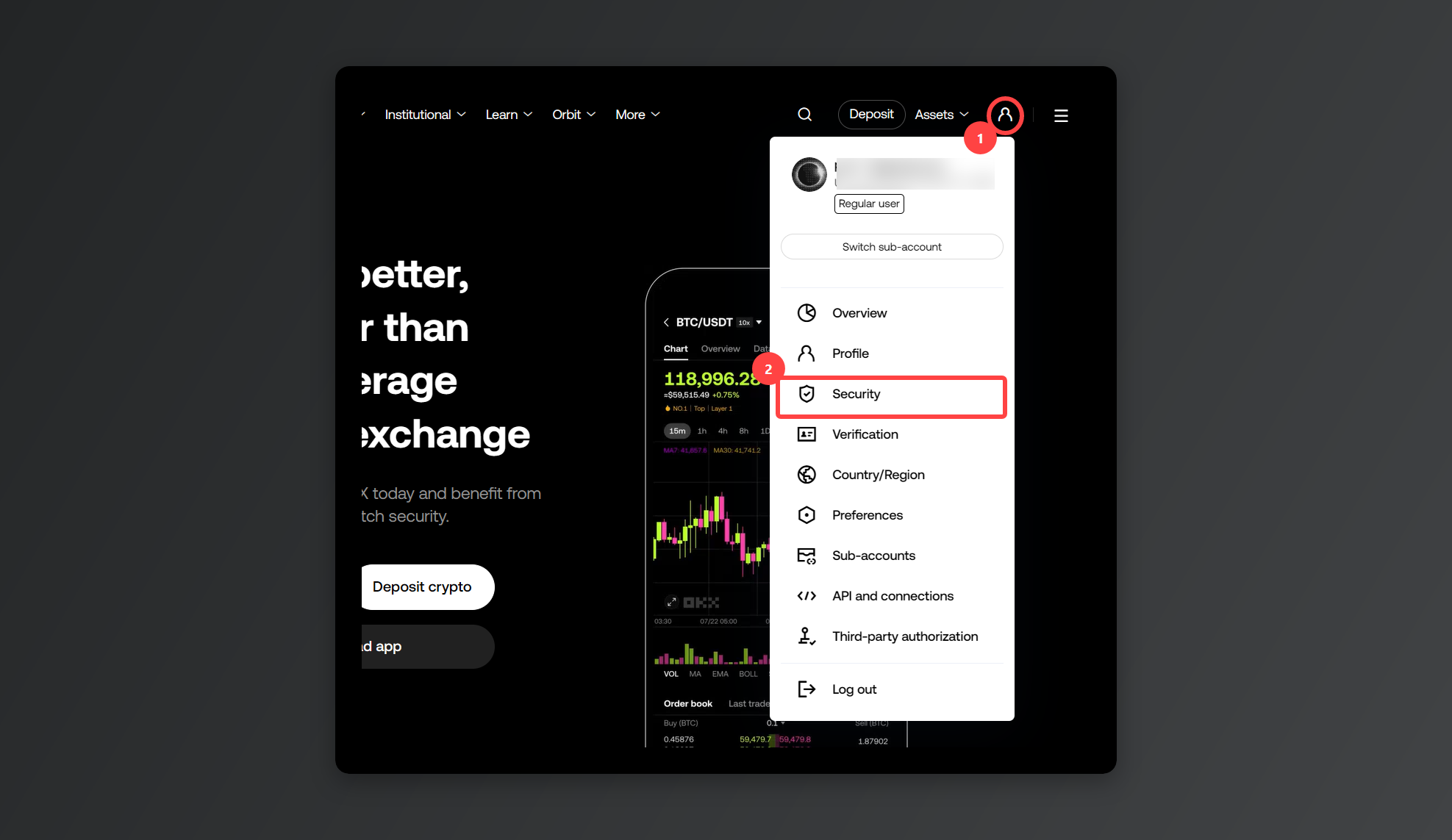
Giriş yaptıktan sonra sağ üstteki profil ikonuna tıklayıp [Security] bölümüne geçin.
2. OTP kurulumunu başlatın
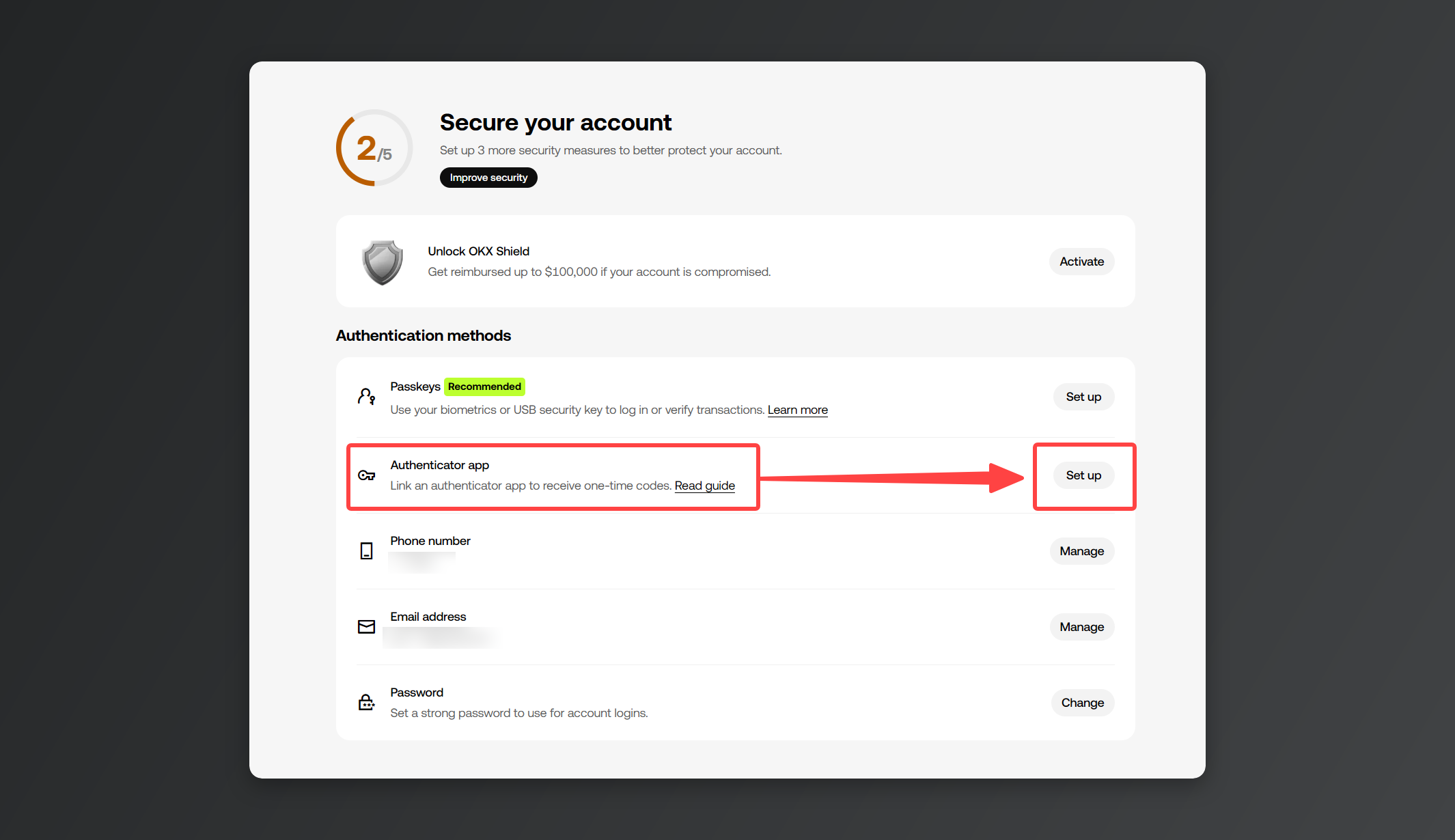
[Authentication methods] bölümünde [Authenticator app] satırındaki [Set up] butonuna tıklayın.
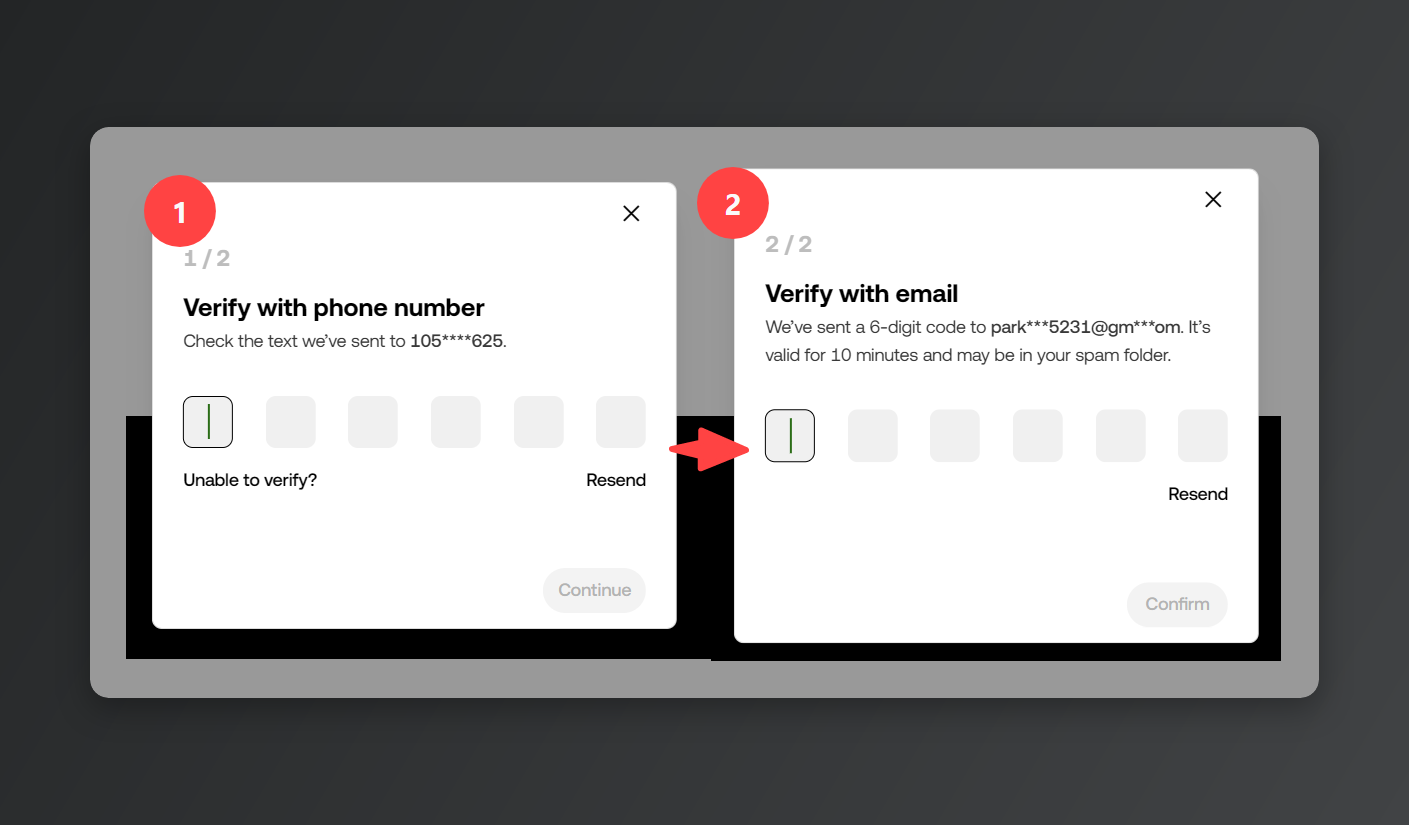
OTP eklemek ya da değiştirmek için önce kimlik doğrulaması yapmanız gerekiyor. Kayıt olurken verdiğiniz hem telefon numaranızı hem e-posta adresinizi doğrulamanız şart.
3. OTP uygulamasını kurun
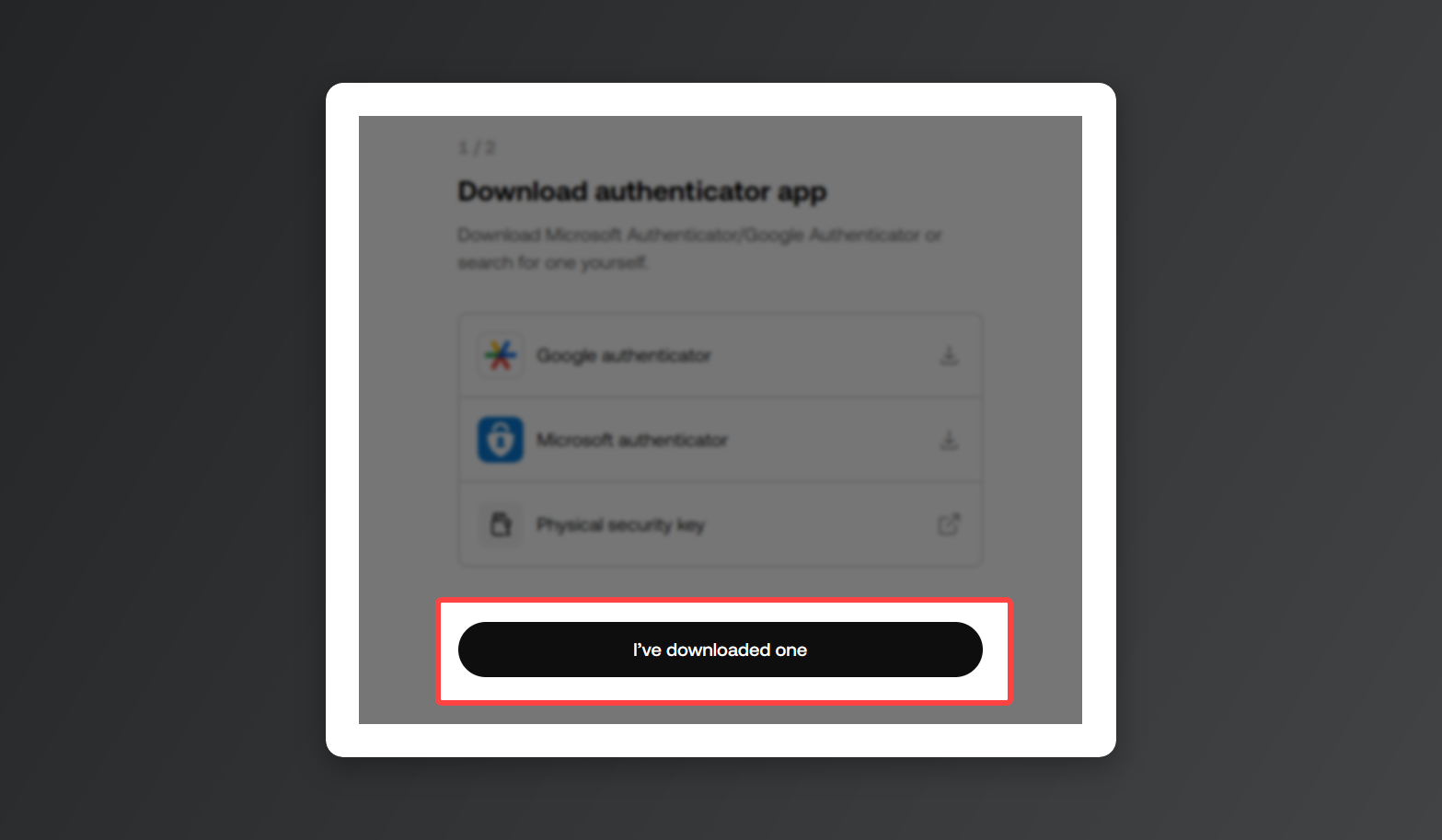
Ekrandaki indirme linklerine tıklamanıza gerek yok. Telefonunuza Google Authenticator ya da Microsoft Authenticator gibi bir OTP uygulaması kurun. Zaten kullandığınız bir OTP uygulaması varsa onunla devam edin.
Kurulum bitince [I've downloaded one] butonuna tıklayın.
4. QR kodu okutun ve hesabı ekleyin
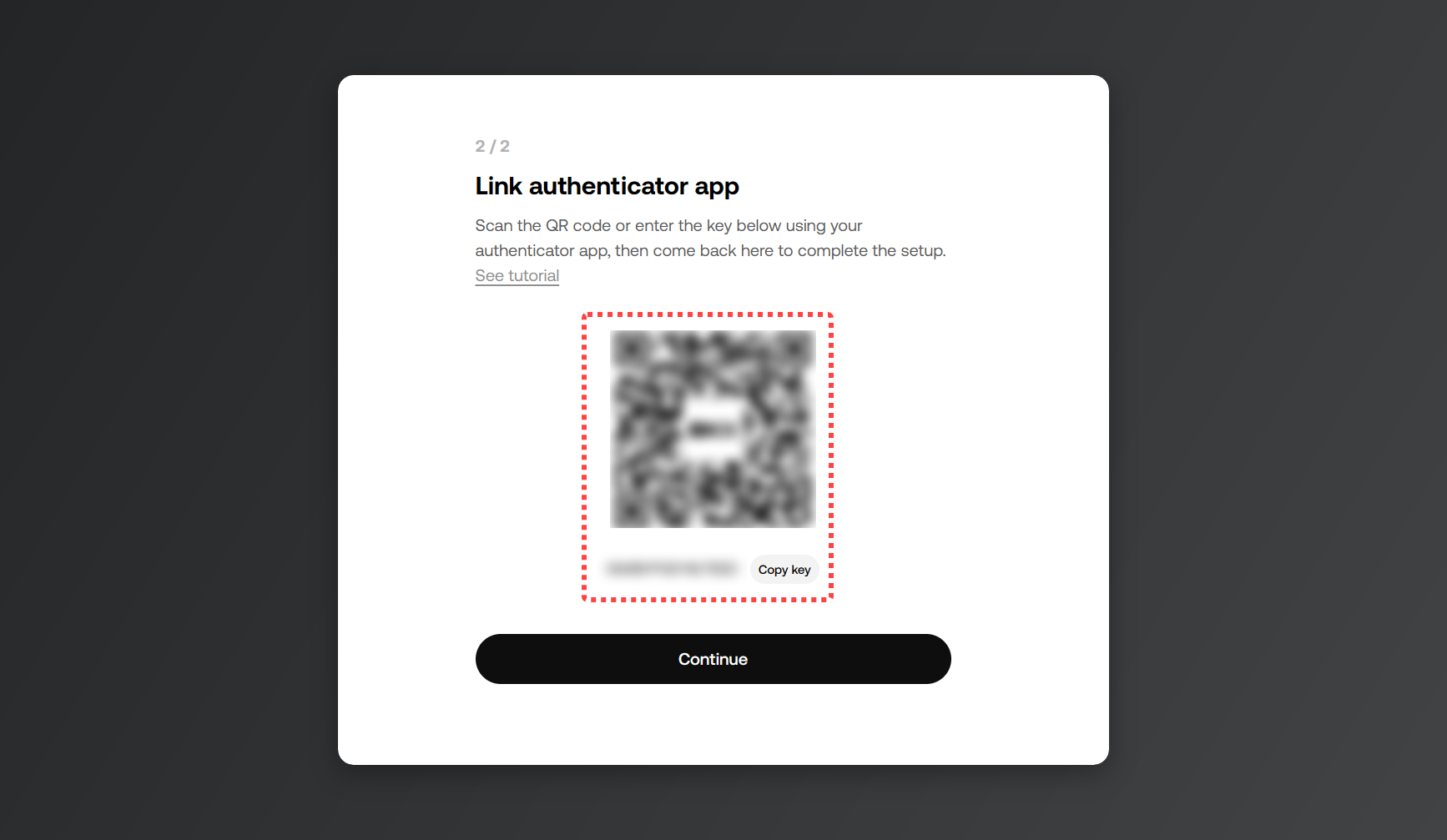
QR kodun altındaki anahtarı mutlaka başka bir yere kaydedin. (Telefonunuzu değiştirdiğinizde ya da kaybettiğinizde bu anahtar elinizde yoksa hesabınıza giriş yapamayabilirsiniz.)
Kurduğunuz Google Authenticator uygulamasını açın, hesap ekleme seçeneğine dokunun ve ekrandaki QR kodu okutun. QR okunmuyorsa altındaki kurulum anahtarını kopyalayıp uygulamaya elle girin.
OKX hesabı uygulamaya eklendiğinde [Continue] butonuna basın.
5. Doğrulama kodunu girin
Uygulamada çıkan 6 haneli kodu girip [Confirm] butonuna basın, bağlantı tamam. Kod belirli aralıklarla yenilendiği için ekranda o an duran kodu yazın.
6. Bulut senkronizasyonunu kapatın (opsiyonel)
OTP uygulamanızda bulut senkronizasyonu varsa kapatmanız daha güvenli. Yedeğin durduğu hesap ele geçirilirse OTP kodlarınız da onların eline geçer.
OKX'te OTP kurulumu olmuyorsa
- Kodu giriyorsunuz ama hatalı diyor: Telefonunuzun saati otomatik ayarlı mı, kontrol edin. Saat kaymışsa uygulamanın ürettiği kod da tutmaz.
- QR kod okunmuyor: QR kodun altındaki kurulum anahtarını kopyalayıp OTP uygulamasına elle girin.
- OTP'yi değiştirdiniz, para çekemiyorsunuz: OTP uygulamasını değiştirdiğinizde para çekme ve P2P işlemleri 24 saat kilitli kalır. Süre dolunca kendiliğinden açılır.
- Telefonunuzu kaybettiniz: Sakladığınız kurulum anahtarını yeni telefonunuzdaki OTP uygulamasına girin, aynı OTP ile kaldığınız yerden devam edin. Anahtar elinizde değilse müşteri hizmetlerinin chatbotundan OTP sıfırlama talebi açın.
※ Yazıdaki görseller Rewardoc.com tarafından bizzat çekilip hazırlanmıştır. İzinsiz kopyalanması ve yeniden yayınlanması yasaktır.