Cómo registrarse en Binance: guía paso a paso hasta el KYC
Guía completa para abrir cuenta en Binance y pasar la verificación KYC: cada pantalla capturada, los fallos que frenan el proceso y cómo evitarlos.

Aquí tienes todo el proceso, desde crear la cuenta en Binance hasta superar la verificación de identidad (KYC). Fui capturando cada pantalla a medida que avanzaba, así que parece que hay mil pasos, pero si te sientas a hacerlo son 10 o 15 minutos. Todo lo que Binance ha ido cambiando por el camino ya está actualizado.
Por cierto, al registrarte hay un bono de bienvenida de hasta 19,800USD y descuento en comisiones(https://rewardoc.com/es/exchange/binance/), así que no te des de alta sin más: mira antes qué promoción está activa. (Una vez creada la cuenta ya no se puede aplicar.)
A la hora de registrarte, entra por el enlace oficial y no por el anuncio que sale arriba del todo en el buscador. De vez en cuando hay webs de phishing que pagan publicidad para colarse en el primer puesto. No es teoría: ya ha pasado. (Noticia relacionada: Phishing con anuncios de Google suplantando a Hyperliquid...)
Este es el código de invitación que da un 20% de descuento en las comisiones de Binance más el bono de bienvenida. Puedes meter el código que quieras, pero los beneficios cambian de un código a otro. (Merece la pena revisar código de referido de Binance y bonos de bienvenida antes de crear la cuenta.)
Qué preparar antes de registrarte
No te lances a meter un correo y escribir el nombre de cualquier manera. Eso se paga después, y se paga caro. Deja resueltas estas tres cosas y luego empieza.
- Usa el nombre exactamente como figura en tu pasaporte.
Cuando más adelante envíes cripto desde otro exchange, si el nombre del que envía y el del que recibe no coinciden letra por letra, la transferencia se bloquea. La Travel Rule cruza los nombres de forma automática, y si salta ahí tus monedas se quedan en el limbo. Mira qué nombre tienes registrado en el exchange desde el que vayas a enviar y escribe ese mismo en Binance. Ojo con los dos apellidos y con las tildes: si en un sitio están y en otro no, para el sistema eres otra persona.
Solo se permite una cuenta por persona.
No puedes abrir dos cuentas con el mismo documento. Si te suena que ya te registraste hace tiempo, no crees una nueva: recuperar la antigua sale más rápido. Las cuentas duplicadas suelen salir a la luz justo cuando vas a retirar, y ahí es donde se te para todo. Mejor no meterse en eso.
Hazlo en un sitio bien iluminado y con el documento ya a mano.
La foto del documento y el reconocimiento facial son los dos puntos donde más gente se atasca. Parece una tontería, pero si fallas un par de veces y sigues pidiendo revisión, el caso pasa a revisión manual y puedes estar horas esperando. Saca el documento de la cartera antes de empezar para que no se te caiga la sesión a mitad.
1. Cómo registrarse en Binance
1-2. Entrar en Binance
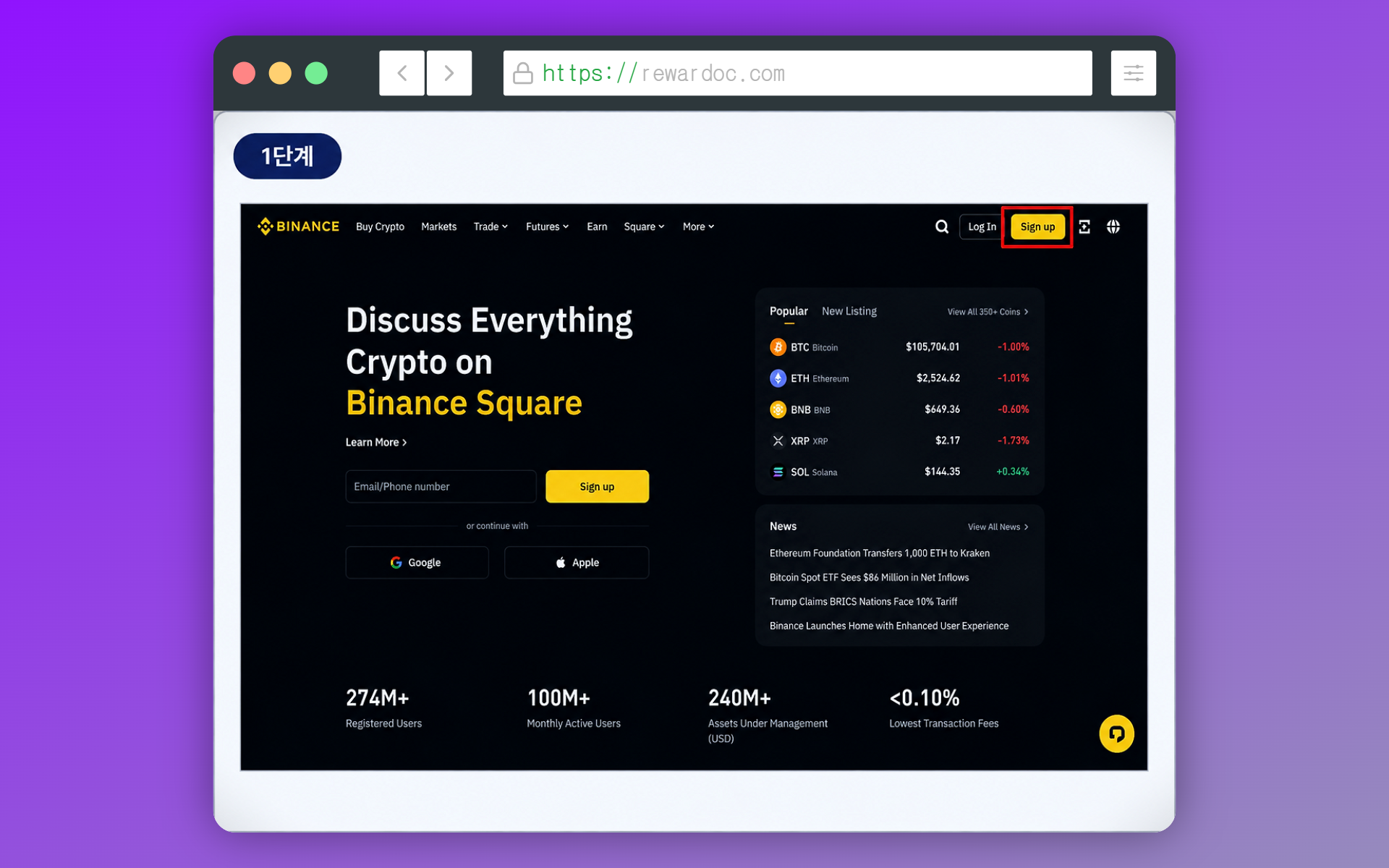
Pulsa 'Sign up' arriba a la derecha y te lleva al formulario de registro.
Entra en Binance. Si tienes un código de referido (invitación), mételo. Según el volumen que muevas, la diferencia en comisiones va de unos cientos a varios miles de dólares. Y no es solo la comisión: el bono que recibes al darte de alta también cambia bastante de un código a otro. (Si no sabes cuál poner, puedes elegir uno en la página de [bonos de bienvenida y códigos de referido de Binance].)
[Enlace a la promoción de bienvenida de Binance: https://www.binance.com/en/events/event700]
Si entras por el enlace de invitación, en la parte izquierda de la pantalla (en PC) aparece el aviso del 20% de descuento en comisiones y del bono.
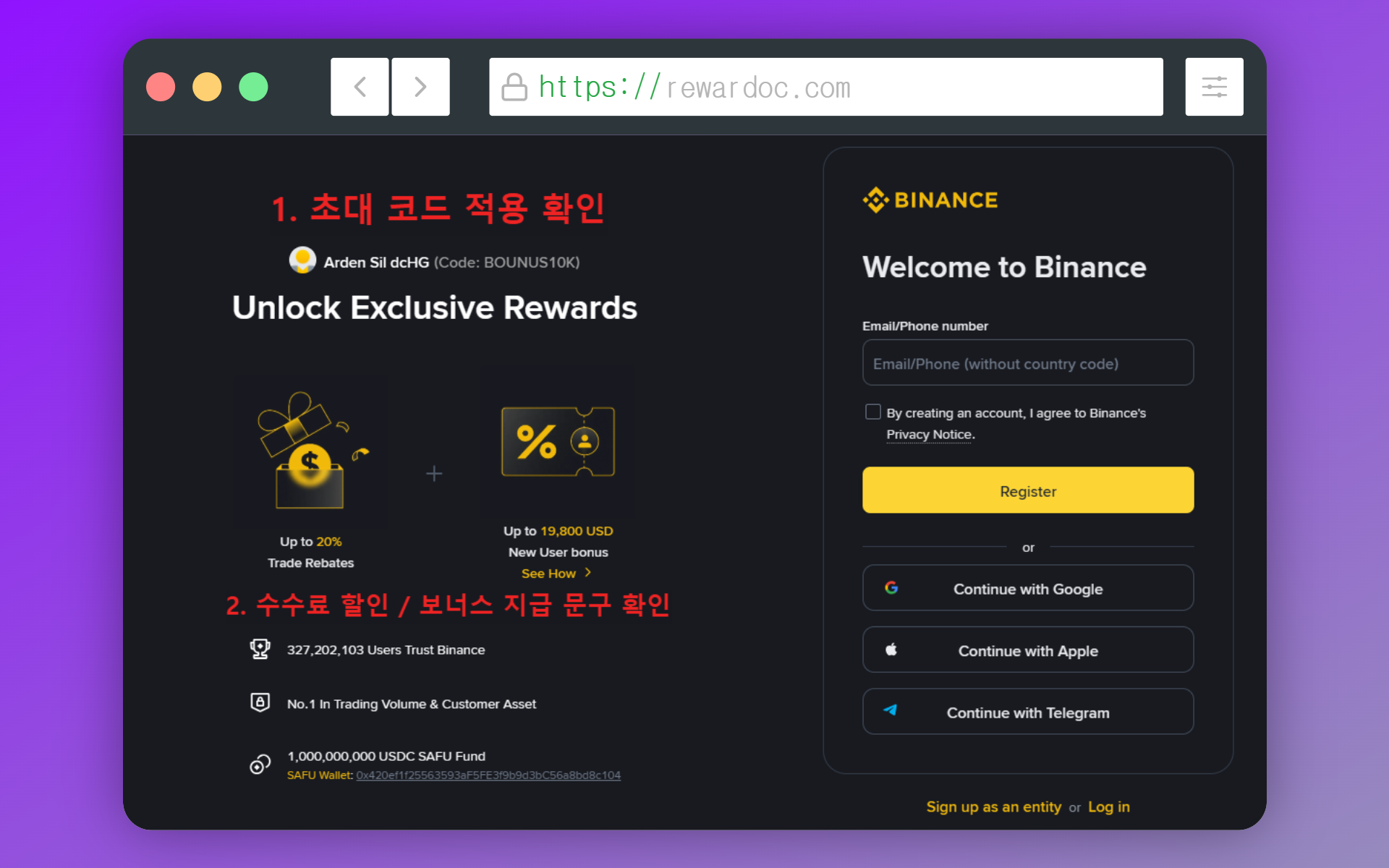
Si ahí pone 0% o la casilla del código está vacía, no has entrado bien por el enlace. Cierra del todo la app o el navegador y repite desde el paso 1. También pasa que la casilla tenga un código puesto y aun así el descuento salga al 0%: puedes usar cualquier código, pero el porcentaje de descuento no es el mismo en todos.
Como decía, el código no solo cambia la comisión: también cambia los bonos que te van cayendo mientras operas. Y no se puede añadir después. Una vez creada la cuenta no hay forma de meterlo, así que revísalo en esta pantalla antes de seguir.
1-3. Registro con correo
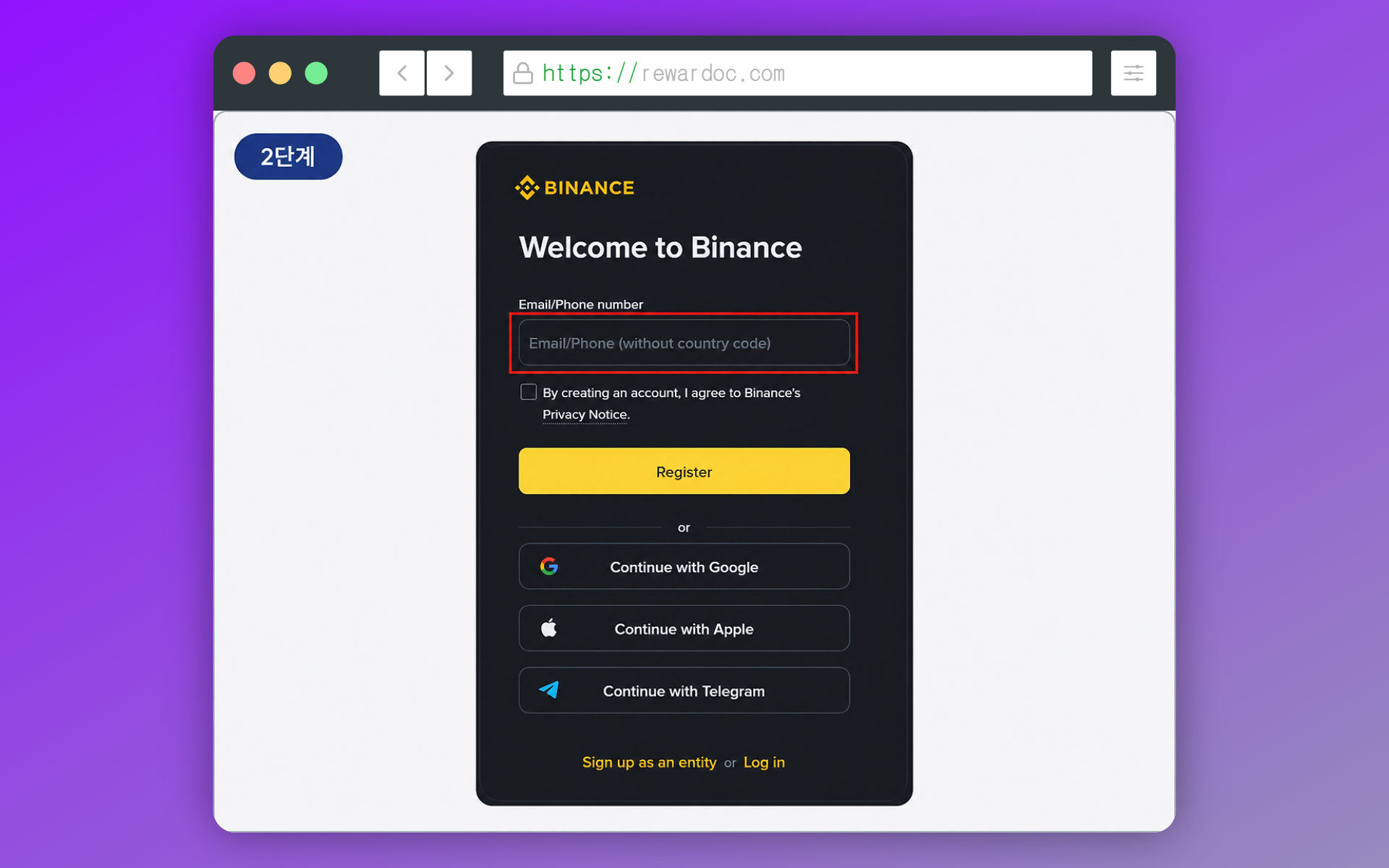
Puedes elegir entre correo y número de celular. Yo iría con el correo: si cambias de teléfono o de número, recuperar la cuenta es mucho más sencillo. Pon el que uses a diario o uno nuevo solo para exchanges. Cuando lo tengas, pulsa [Next].
Evita en lo posible el acceso con Google o con Apple. Si esa cuenta se te bloquea o la pierdes, recuperar la del exchange también se complica. Tenerlas separadas te deja una vía de entrada cuando la otra falla.
Yo tengo un correo dedicado solo a exchanges. Una dirección nueva, que no uses en ningún otro sitio, es mejor de cara a la seguridad. Y si la acabas de crear, activa las notificaciones: es lo que te permite reaccionar rápido si alguien entra donde no debe.
1-4. Introducir el código de verificación
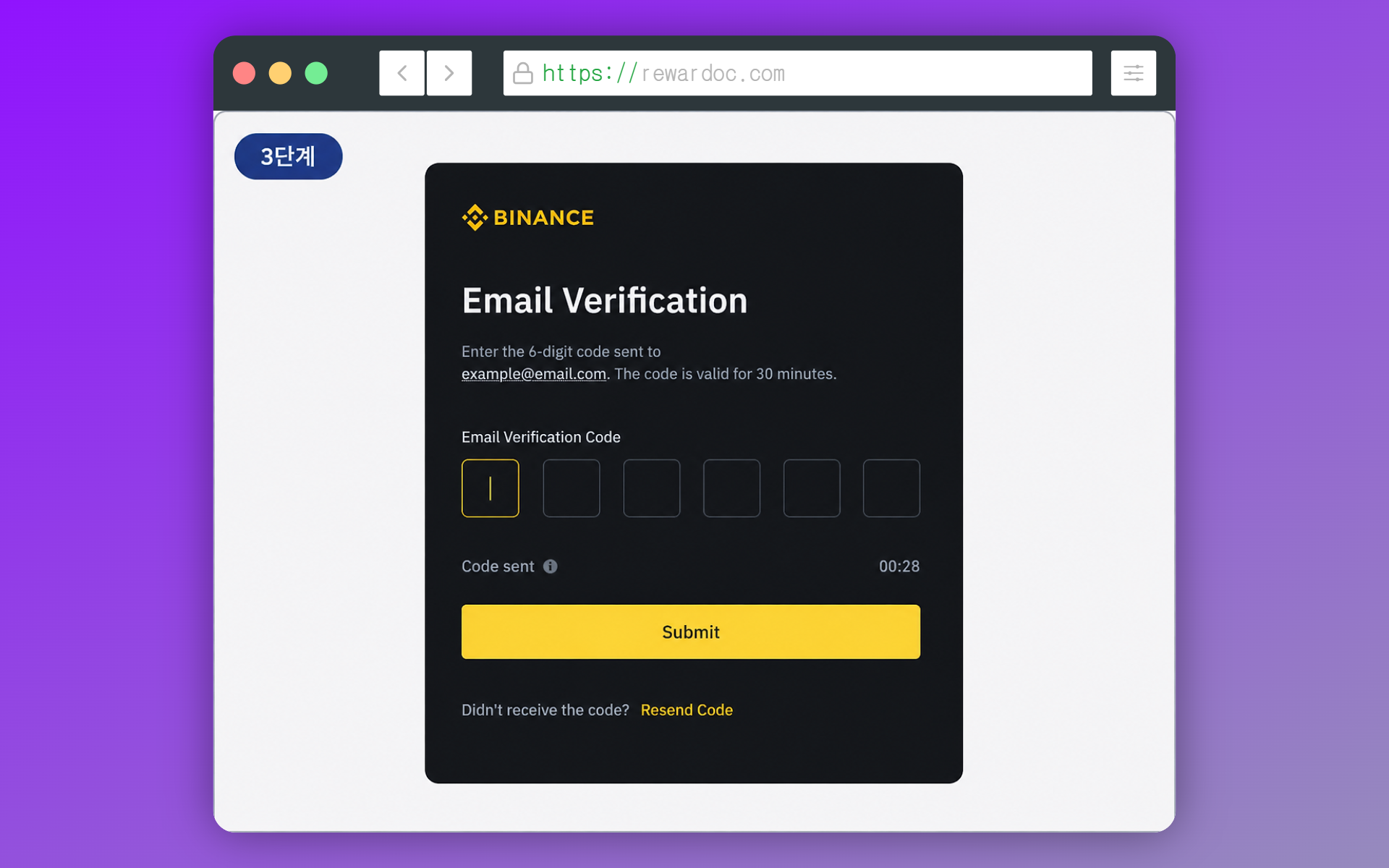
Te llega un código de 6 dígitos al correo. Caduca rápido, así que míralo y mételo al momento. Si no aparece, revisa el spam: cuando la cuenta de correo es nueva, el primer mensaje que recibe suele acabar ahí.
1-5. Crear la contraseña
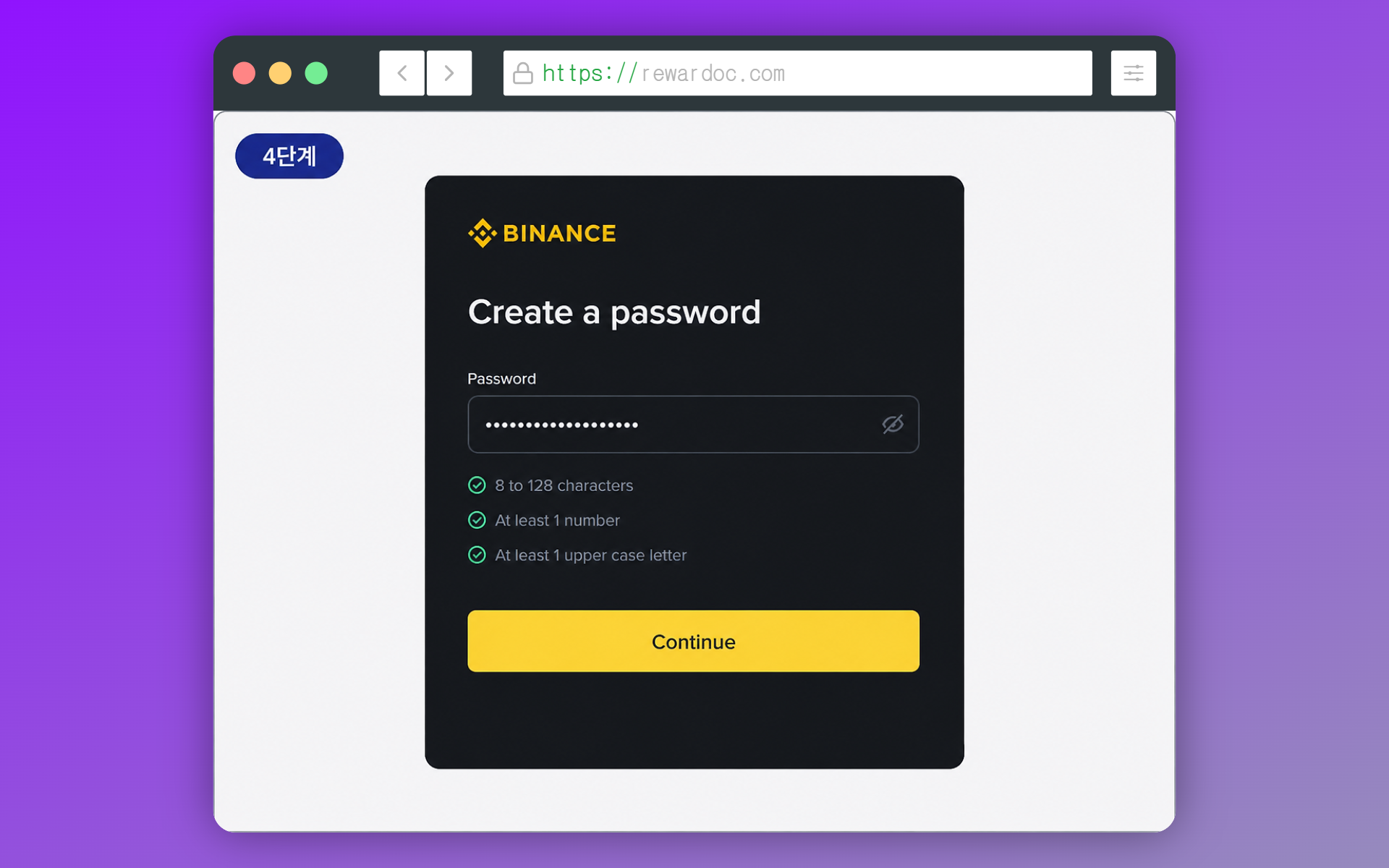
Mínimo 8 caracteres, mezclando mayúsculas, minúsculas, números y símbolos. No reutilices una contraseña que ya uses en otra web. Si te vacían la cuenta de un exchange, nadie te garantiza recuperar el 100%. Y el ataque más habitual es justo ese: probar en masa contraseñas filtradas de otros sitios.
1-6. Confirmar que la cuenta está creada
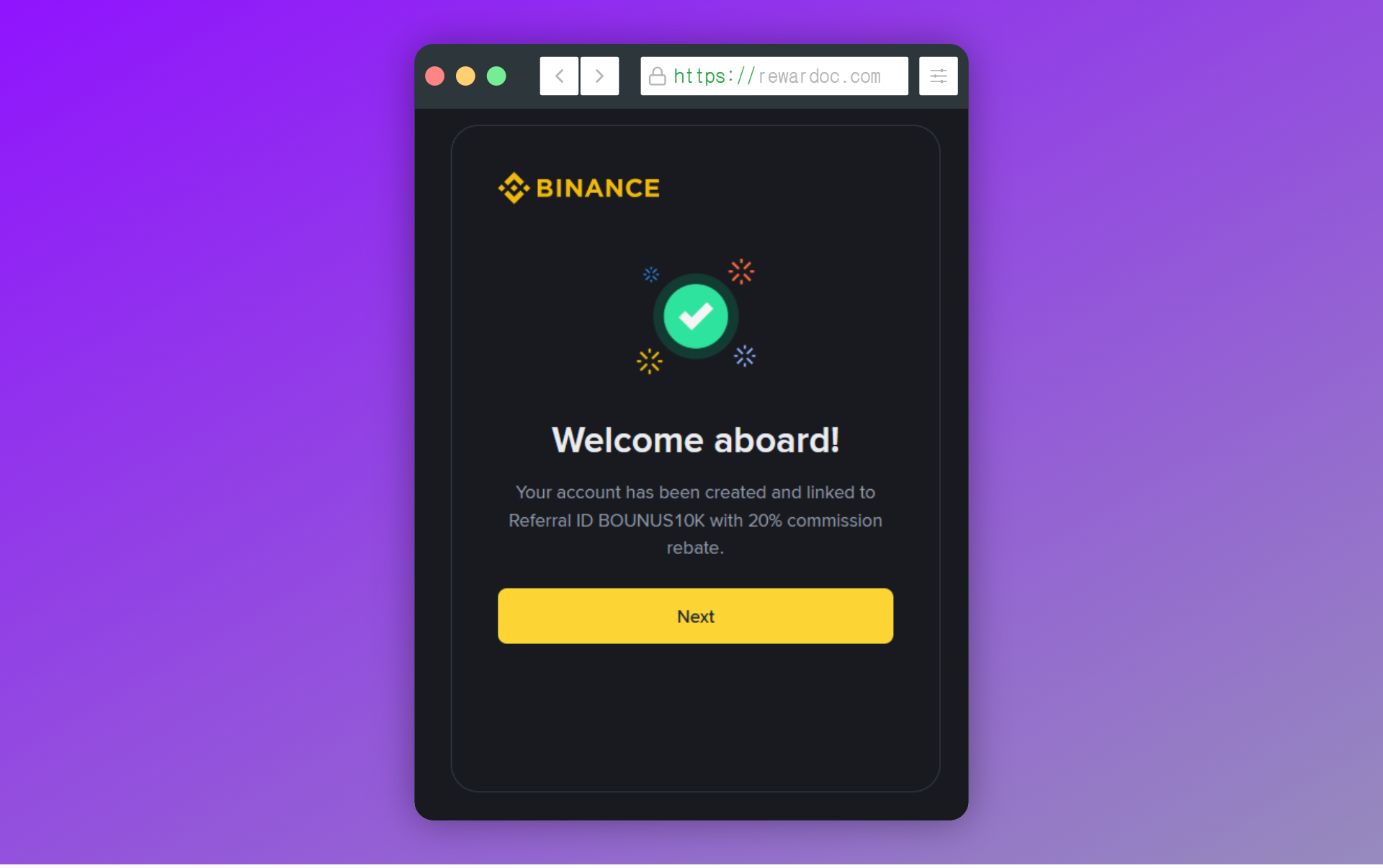
Aparece la pantalla de registro completado, donde también verás el aviso del descuento en comisiones. El alta en sí ya está hecha; ahora empieza la verificación de la cuenta.
1-7. Instalar la app e iniciar sesión
Si te has registrado desde el computadora, busca Binance en Google Play o en la App Store e instálala. A veces salen varias apps con nombres parecidos, así que mira el desarrollador y el número de descargas antes de darle a instalar. Cuidado con las apps y los enlaces de phishing. Lo más seguro es entrar directamente por los enlaces de abajo.
Enlaces de referencia:
Una vez instalada, inicia sesión con el correo y la contraseña que acabas de crear. Como es la primera vez que entras desde ese dispositivo, puede que te pida otro código de verificación por correo.
2. Verificación de identidad en Binance (KYC)
2-2. Llegar a la pantalla de verificación
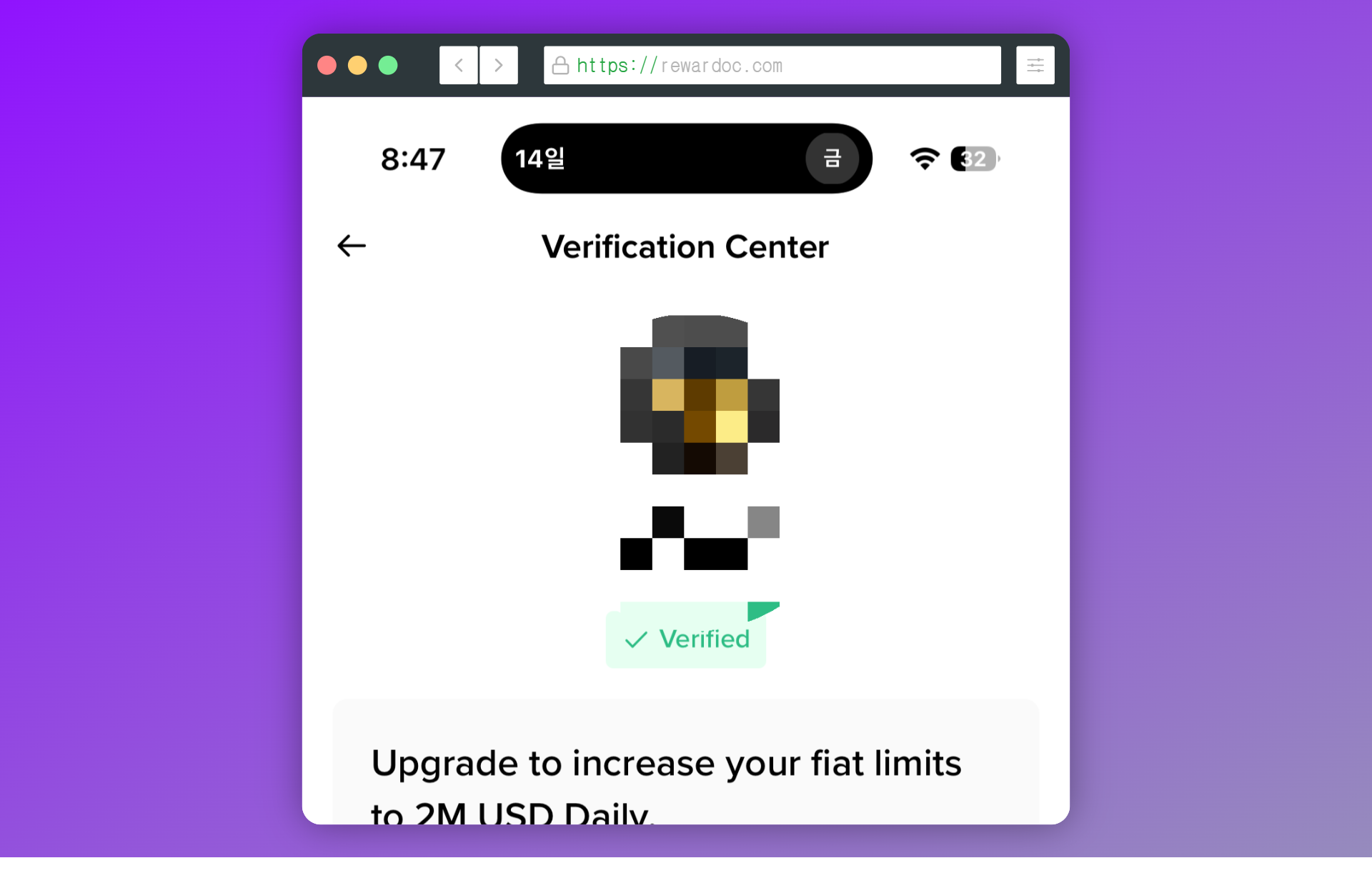
(En mi caso ya está verificada, por eso aparece como 'Verified'. Tú sigue el orden de abajo.)
Con la cuenta creada toca el KYC, la verificación de identidad. Es el proceso con el que el exchange comprueba que eres quien dices ser, y sin él no puedes operar ni depositar ni retirar. O sea, no es un paso que puedas saltarte: es el mínimo para que la cuenta sirva de algo.
Lo normal es que el aviso de verificación salte solo nada más iniciar sesión. Si no te aparece, pulsa el icono de perfil arriba a la izquierda y entra en el menú de verificación.
2-3. Elegir país de residencia y país emisor del documento
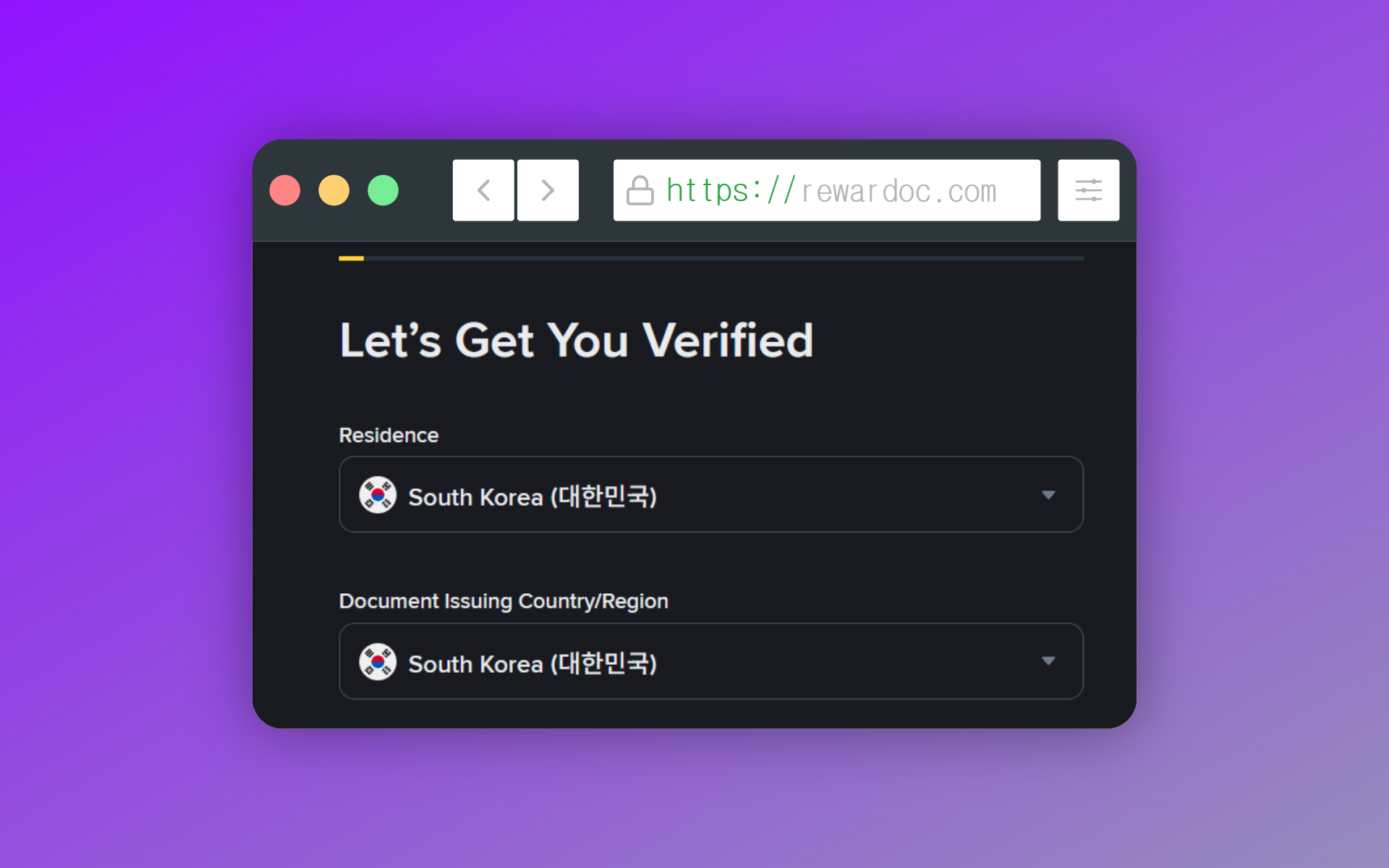
'Residence' es el país donde vives y 'Document Issuing Country/Region', el país que emitió tu documento. Comprueba que los dos sean correctos y pulsa [Continue]. Según el país que elijas cambian los documentos que te piden y las funciones a las que tienes acceso, así que no pongas uno distinto al de tu residencia real. Cambiarlo después obliga a volver a enviar documentación, y es un fastidio.
2-4. Elegir el tipo de documento
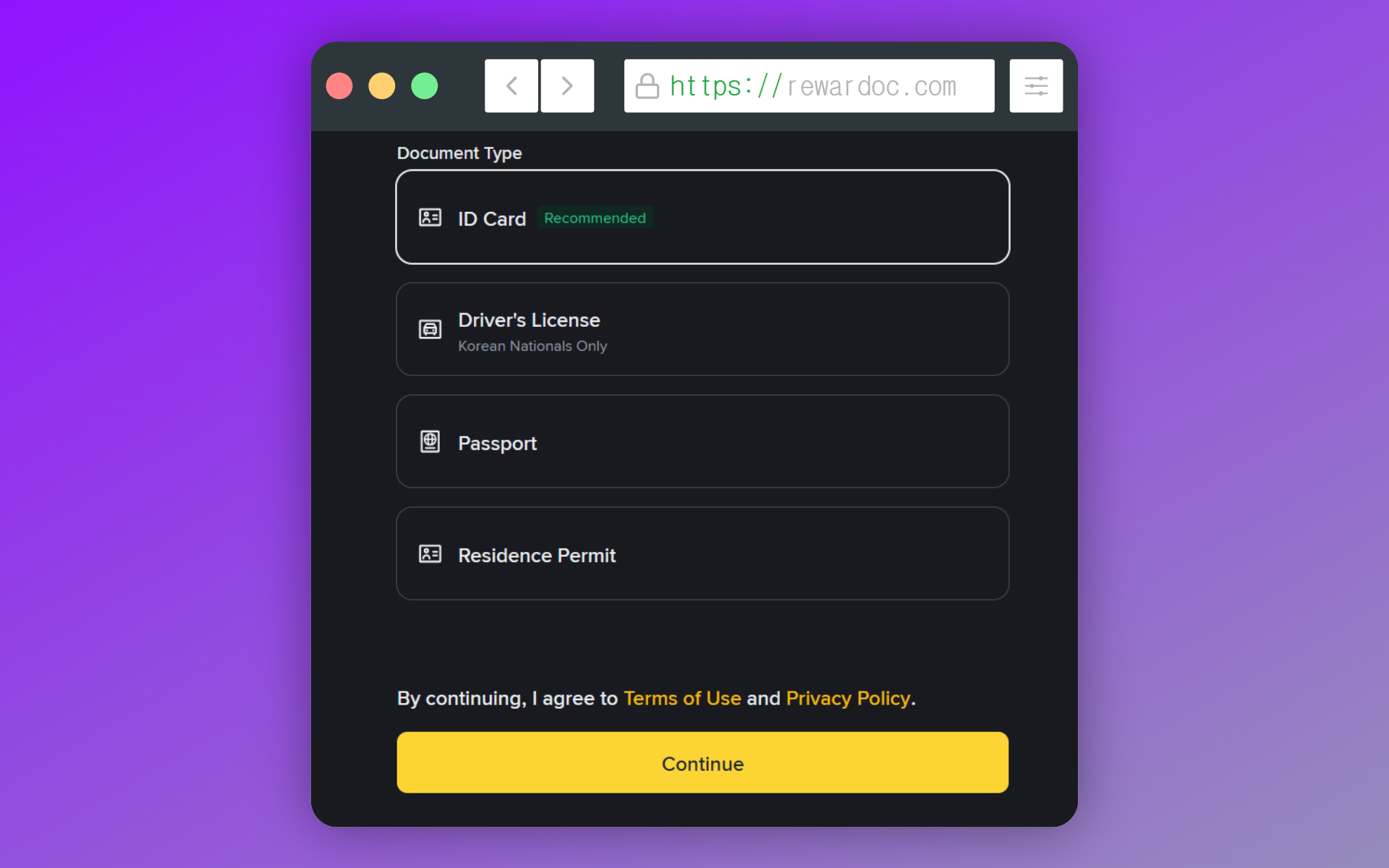
Justo debajo de las casillas de país y país emisor hay otra para elegir el tipo de documento.
Puedes usar el documento de identidad, el licencia de conducir o el pasaporte. Si tienes pasaporte, tira de él: el nombre queda registrado tal cual aparece en el pasaporte y luego no te bailan las letras cuando tengas que hacerlo coincidir con otro exchange. El licencia de conducir también vale.
Lo que sí conviene evitar es un documento donde el nombre salga incompleto o abreviado: si el sistema no tiene con qué cruzarlo, sube la probabilidad de que te rechacen.
2-5. Elegir cómo subir el documento
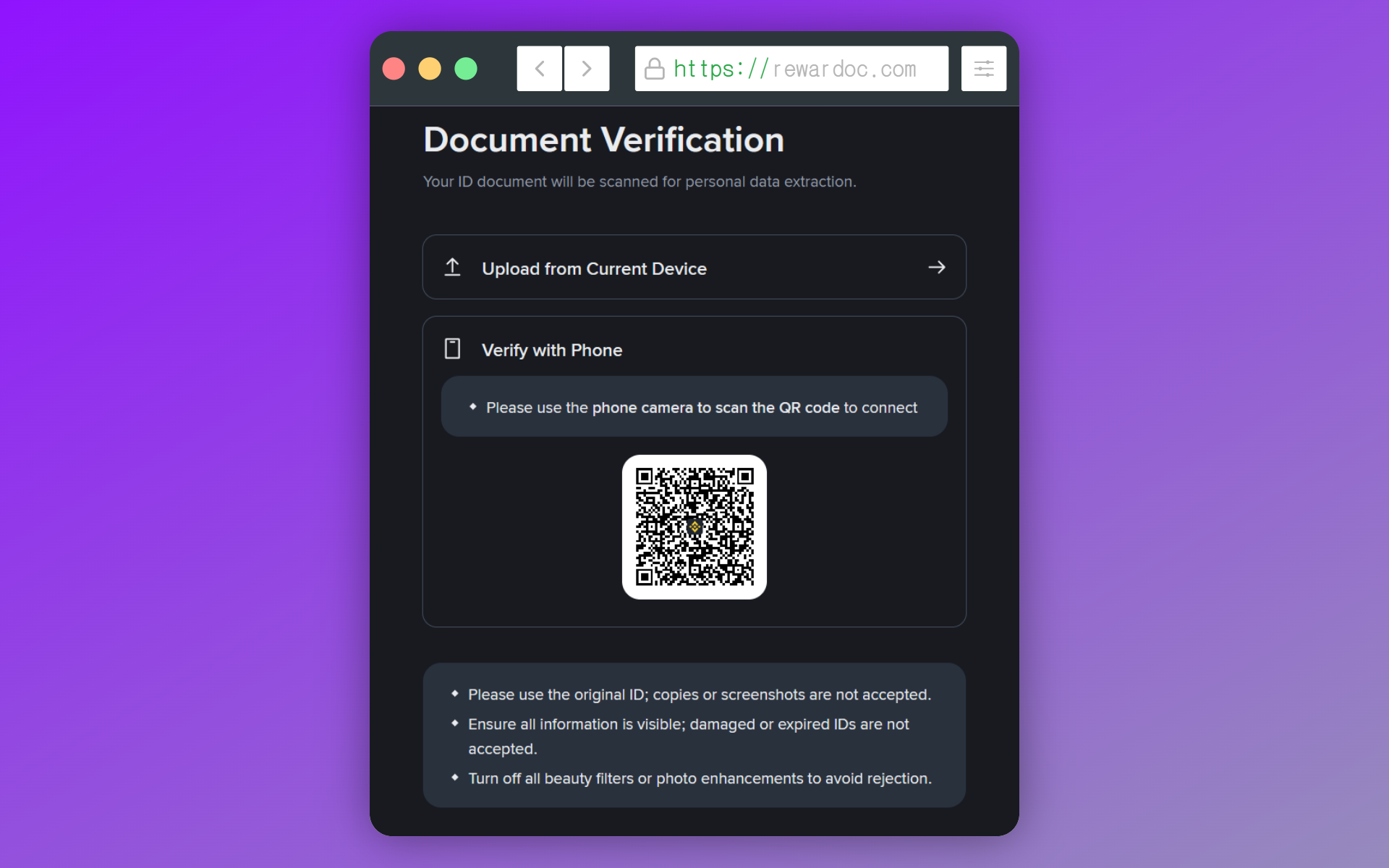
Si haces el KYC desde el computadora tienes dos opciones: subir las fotos del documento desde el propio PC, o escanear un QR con el celular y subirlas desde ahí. En celular funciona igual.
Ve con [Verify with Phone]. La de abajo, [Upload from current device], sube fotos que ya tengas hechas, y ahí es fácil que falle la calidad o el ángulo; si acabas pidiendo revisión una y otra vez, el caso pasa a revisión manual y te puedes tirar más de un día esperando. Con unos cuantos rechazos vas directo a manual (a veces horas, a veces días).
Un detalle importante: si haces el KYC en el PC y escaneas el QR con el celular para subir el documento, los dos dispositivos tienen que estar en la misma red. Si el computadora va por cable y el celular por wifi, sale un aviso diciendo que no se puede continuar. Pon los dos en la misma wifi. Mucha gente repite el intento varias veces sin saber que es esto.
Por eso, aunque tengas las fotos del documento en el computadora, lo mejor es hacer todo el KYC desde el celular. Al final el reconocimiento facial hay que hacerlo con el teléfono igualmente.
2-6. Fotografiar el documento por delante y por detrás
Encaja el documento dentro del marco que sale en pantalla, que ocupe todo el hueco. Cualquier reflejo es rechazo directo, así que no te pongas justo debajo del fluorescente; apoyarlo sobre una superficie oscura ayuda a que lo lea bien. Y no tapes las esquinas con los dedos. El reverso, igual que el anverso. Con el pasaporte, que no tiene reverso, este paso no aparece.
2-7. Introducir el nombre y la fecha de nacimiento
(Según el tipo de documento, este paso puede no aparecer.)
Escribe apellidos (Last name) y nombre (First name) exactamente como figuran en el pasaporte. Poner GARCIA LOPEZ donde el documento dice GARCIA-LOPEZ, o bailarte una letra, basta para que luego te rechacen una transferencia. Y corregirlo significa pasar por soporte, con lo que se te pueden ir varios días. Los 5 segundos que tardas ahora en repasarlo salen mucho más baratos.
Si no tienes pasaporte, copia el mismo nombre que tengas registrado en el exchange desde el que vayas a mover fondos.
2-8. Introducir la dirección
(Según el tipo de documento, este paso puede no aparecer.)
Pon la dirección donde vives de verdad, la misma que aparecería en un recibo o en un extracto bancario a tu nombre. Si más adelante te piden un justificante de domicilio, tiene que cuadrar.
Si dudas del formato exacto o del código postal, búscalo en la web del servicio postal de tu país. El formulario separa dirección, ciudad y código postal, así que solo tienes que repartir cada dato en su casilla.
2-9. Reconocimiento facial
Se hace con la cámara frontal. Te va pidiendo que gires la cabeza a un lado y a otro o que parpadees. Quítate la gorra y las gafas, y colócate donde no tengas una ventana o una luz fuerte detrás. Si pasa alguien por detrás también puede fallar. Muévete despacio: si vas muy rápido, pierde el seguimiento.
▣ Por qué falla el reconocimiento facial del KYC
El primero, haber cambiado de peso y no parecerte ya a la foto del documento. El segundo, llevar un corte de pelo muy distinto al de la foto, aunque por lo que he probado, cierta diferencia la acepta sin problema. El tercero, que el maquillaje te cambie bastante la cara respecto a la foto. Y el último, un documento demasiado antiguo: entra aquí también el caso de que el plastificado esté levantado de viejo y la foto salga estropeada.
En todos los casos pasa lo mismo: la foto de referencia no da para comparar. Si tu documento tiene ya unos años, a veces sale más rápido renovarlo o tirar directamente de otro documento.
2-10. Enviar y esperar la revisión
Al enviarlo entra en revisión automática. Con suerte se resuelve en unos minutos; si pasa a manual, se alarga. Puedes cerrar la app: te llega una notificación cuando se apruebe. Lo habitual es que esté en menos de 15 minutos.
▣ Si te rechazan la verificación
El aviso te dice qué punto ha fallado. Casi siempre es la calidad de la foto. Revisa primero los reflejos, las esquinas cortadas y las partes tapadas con el dedo. Si el nombre no coincide con el del documento, corrige lo que escribiste y vuelve a enviarlo.
Si llevas tres rechazos o más, mejor déjalo y vuelve al día siguiente. Reenviar varias veces seguidas saca el caso de la revisión automática y lo manda a la manual, que tarda más.
Con el registro ya hecho, lo siguiente es configurar el OTP. Tienes el paso a paso en [cómo configurar el OTP en Binance].