วิธีสมัคร Binance (ตั้งแต่สมัครสมาชิกจนยืนยันตัวตน KYC จบในที่เดียว)
รวมทุกขั้นตอนตั้งแต่สมัคร Binance จนผ่าน KYC แคปหน้าจอทุกจังหวะที่กดจริงมาให้ดูทีละสเต็ป

รวมทุกขั้นตอนตั้งแต่สมัคร Binance (ไบแนนซ์) จนยืนยันตัวตน (KYC) เสร็จในที่เดียว ผมแคปหน้าจอทุกจังหวะที่กดจริง เลยดูเหมือนมีขั้นตอนเยอะ แต่ถ้านั่งทำจริงๆ ใช้เวลาแค่ 10-15 นาทีก็จบ อะไรที่เปลี่ยนไปก็อัปเดตใหม่ให้ตรงกับหน้าจอปัจจุบันแล้ว
ก่อนอื่น สมัคร Binance ตอนนี้มีโบนัสสมาชิกใหม่สูงสุด 19,800USD พร้อมส่วนลดค่าธรรมเนียม(https://rewardoc.com/th/exchange/binance/) อย่าเพิ่งกดสมัครมั่ว เช็กหน้าอีเวนต์ให้ครบก่อนแล้วค่อยสมัคร (สมัครไปแล้วรับย้อนหลังไม่ได้)
ตอนสมัคร ให้เข้าผ่านลิงก์ทางการเท่านั้น อย่ากดลิงก์โฆษณาที่อยู่บนสุดของผลค้นหา มีบางครั้งที่เว็บฟิชชิ่งซื้อโฆษณาขึ้นไปอยู่อันดับบนสุด เรื่องนี้เกิดขึ้นจริงมาแล้ว (ข่าวที่เกี่ยวข้อง: พบโฆษณา Google ปลอมแอบอ้าง Hyperliquid หลอกขโมยข้อมูล...)
นี่คือโค้ดเชิญที่ให้ส่วนลดค่าธรรมเนียม Binance 20% พร้อมเงินโบนัส จะใส่โค้ดไหนก็ได้ ไม่มีผลอะไร แต่สิทธิประโยชน์ของแต่ละโค้ดต่างกันคนละเรื่อง (แนะนำให้เช็กรหัสแนะนำ Binance และสิทธิประโยชน์สมาชิกใหม่ก่อนสมัคร)
เตรียมตัวก่อนสมัคร
อย่าเพิ่งใส่อีเมลแล้วพิมพ์ชื่อภาษาอังกฤษแบบลวกๆ แล้วกดต่อไปเลย เดี๋ยวมาปวดหัวทีหลัง เคลียร์ 3 เรื่องนี้ให้จบก่อนแล้วค่อยเริ่ม
- ใช้ชื่อภาษาอังกฤษตามพาสปอร์ตให้ตรงกันทุกที่
ทีหลังเวลาโอนเหรียญมาจากเอ็กซ์เชนจ์อื่น ชื่อผู้ส่งกับผู้รับต้องตรงกันเป๊ะ ผิดตัวเดียวก็โดนบล็อก ระบบ Travel Rule จะเช็กชื่อให้อัตโนมัติ พอติดตรงนี้ทีเหรียญก็ค้างอยู่กลางทาง เปิดดูชื่อภาษาอังกฤษที่ลงทะเบียนไว้ในเอ็กซ์เชนจ์ที่จะใช้โอน แล้วกรอกใน Binance ให้เหมือนกันทุกตัวอักษร
หนึ่งคนเปิดได้บัญชีเดียวเท่านั้น
เอกสารยืนยันตัวตนใบเดียวเปิดสองบัญชีไม่ได้ ถ้านึกออกว่าเคยเปิดบัญชีไว้นานแล้ว อย่าเปิดใหม่ กู้บัญชีเก่ากลับมาเร็วกว่าเยอะ บัญชีซ้ำมักจะไปโผล่ตอนขั้นตอนถอนเงิน ซึ่งเป็นจังหวะที่แย่ที่สุดที่จะมารู้ตัว ตั้งแต่แรกก็อย่าเปิดเลยดีกว่า
หาที่แสงสว่างพอ เตรียมบัตรไว้ในมือก่อนเริ่ม
ถ่ายบัตรกับสแกนใบหน้าคือจุดที่คนติดกันเยอะที่สุด ฟังดูเรื่องเล็ก แต่พลาดไปสองสามรอบแล้วยื่นใหม่ซ้ำๆ ระบบจะโยนไปให้คนตรวจเอง ซึ่งกินเวลาเป็นชั่วโมง วางบัตรไว้บนโต๊ะให้พร้อมก่อนเริ่ม เซสชันสมัครจะได้ไม่หลุดกลางคัน
1. ขั้นตอนสมัคร Binance
1-2. เข้าเว็บ Binance
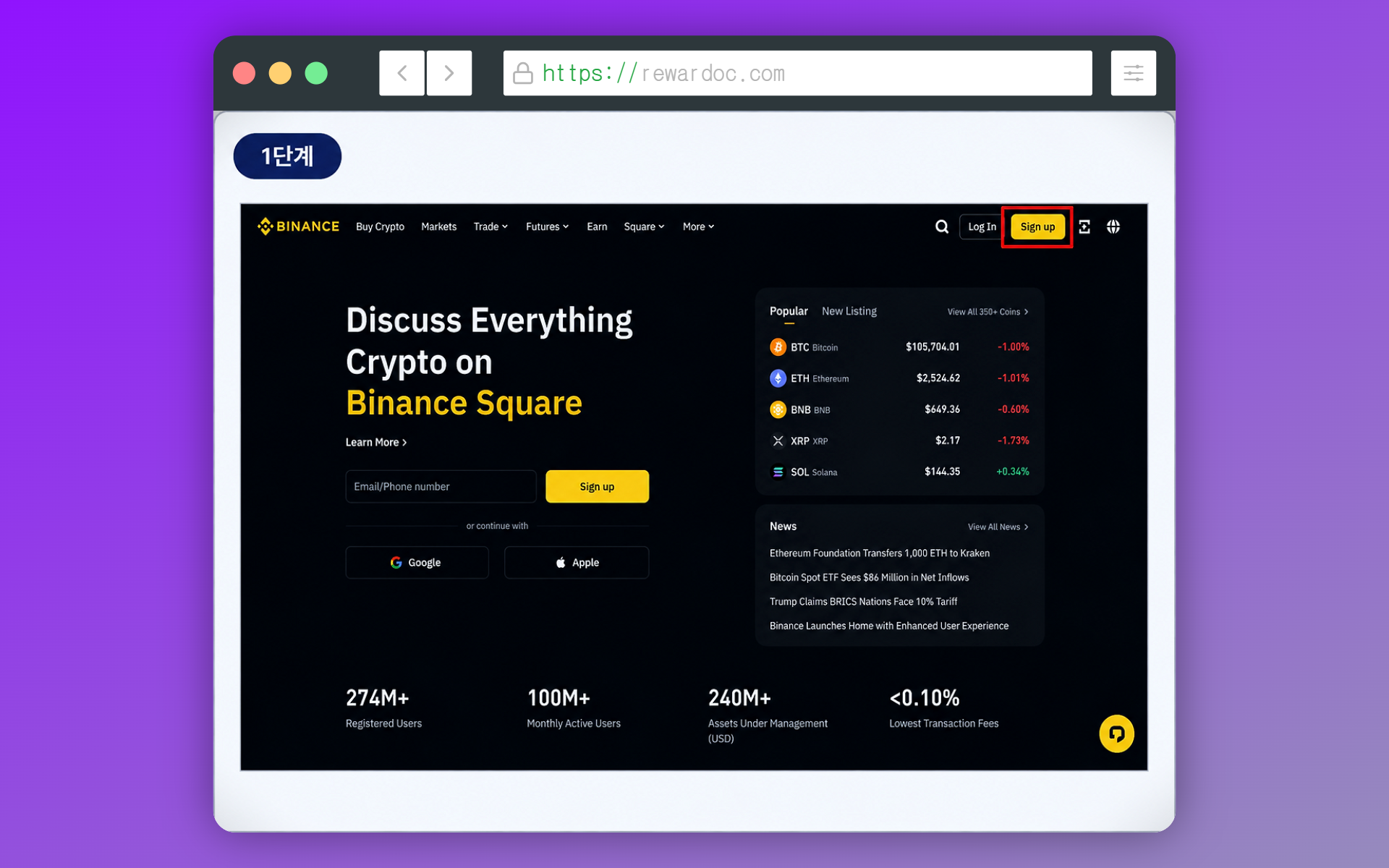
กด 'Sign up' มุมขวาบน แล้วจะเข้าหน้าสมัครสมาชิก
เข้าเว็บ Binance ถ้ามีโค้ดเชิญ (referral) แนะนำให้ใส่ ขึ้นอยู่กับปริมาณเทรด ส่วนต่างค่าธรรมเนียมมีตั้งแต่หลักร้อยจนถึงหลักพันดอลลาร์ และไม่ใช่แค่ค่าธรรมเนียม โบนัสสมาชิกใหม่ของแต่ละโค้ดก็ต่างกันมาก (ถ้าไม่รู้จะใส่โค้ดไหน เลือกจากหน้า [สิทธิประโยชน์สมาชิกใหม่ & โค้ดเชิญ Binance] ได้เลย
[ลิงก์สิทธิประโยชน์สมาชิกใหม่ Binance: https://www.binance.com/en/events/event700]
ถ้าเข้าผ่านลิงก์เชิญ บนเดสก์ท็อปจะเห็นข้อความแจ้งส่วนลดค่าธรรมเนียม 20% กับโบนัสอยู่ฝั่งซ้ายของหน้าจอ
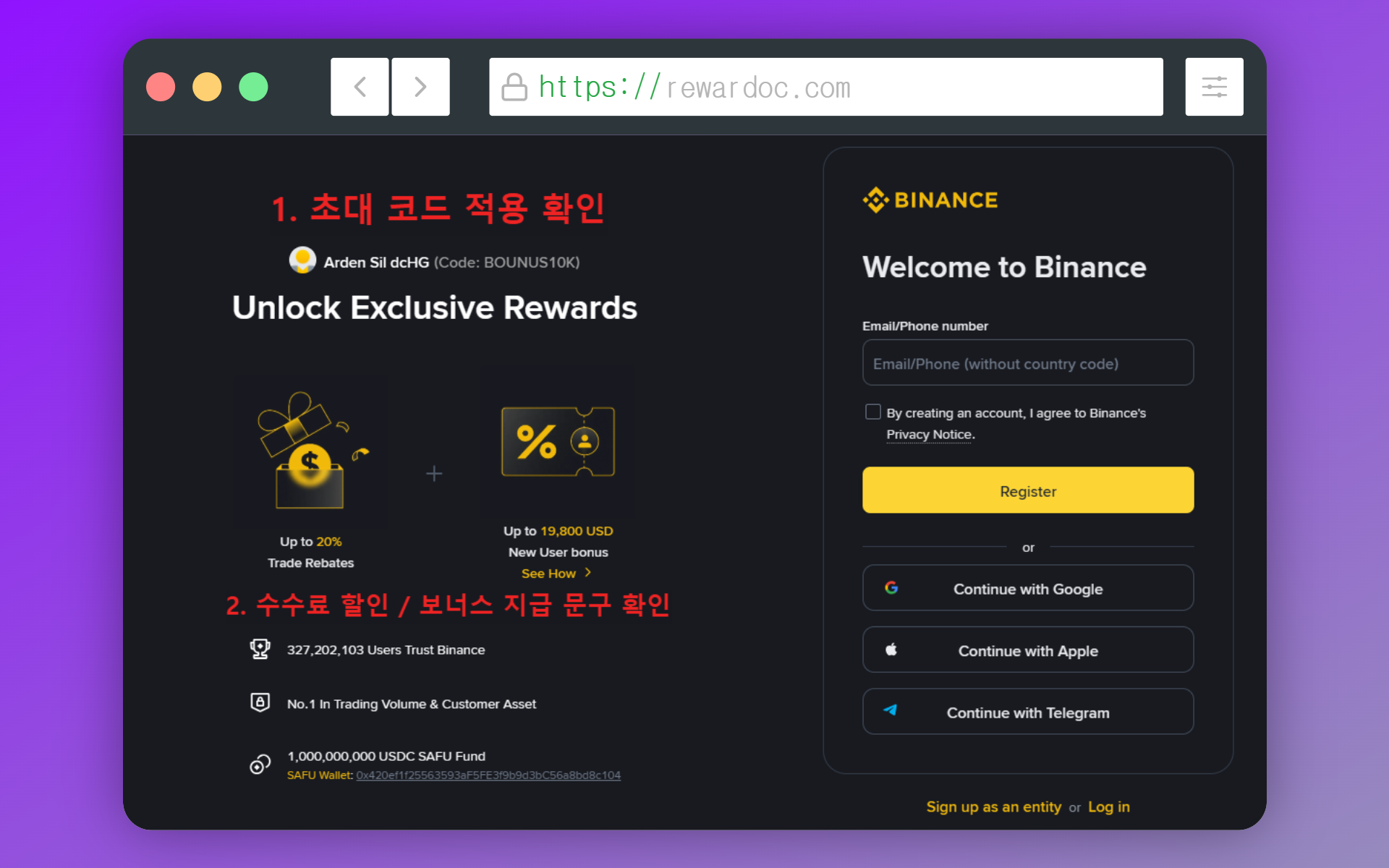
ถ้าตรงนั้นขึ้น 0% หรือช่องโค้ดว่างเปล่า แปลว่าลิงก์ไม่ติดมา ให้ปิดแอปหรือเว็บให้สนิทแล้วเริ่มใหม่ตั้งแต่ข้อ 1 บางทีช่องโค้ดมีโค้ดอยู่แล้วแต่ส่วนลดยังขึ้น 0% ก็มี เพราะจะใส่โค้ดใครก็ได้ แต่อัตราส่วนลดค่าธรรมเนียมของแต่ละโค้ดไม่เท่ากัน
อย่างที่บอกไปข้างบน โค้ดเชิญมีผลทั้งกับค่าธรรมเนียมและโบนัสอีเวนต์ที่จะได้รับระหว่างเทรด และโค้ดนี้ใส่ย้อนหลังหลังสมัครไม่ได้ ไม่มีวิธีมาเพิ่มทีหลังตอนบัญชีเปิดไปแล้ว เพราะฉะนั้นเช็กให้ชัวร์ในหน้านี้ก่อนไปต่อ
1-3. สมัครด้วยอีเมล
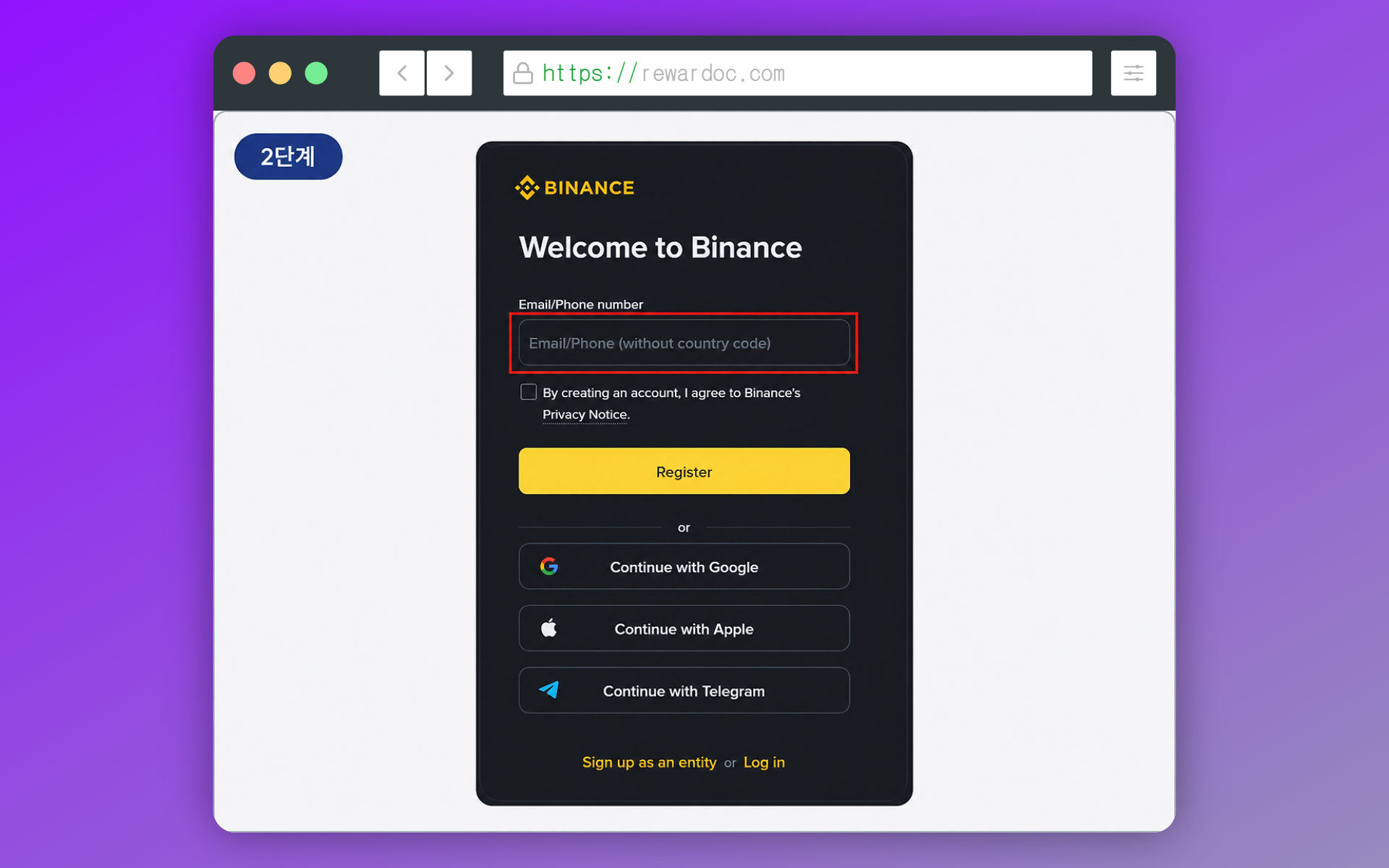
เลือกได้ระหว่างอีเมลกับเบอร์โทร แนะนำอีเมล ถ้าวันหลังเปลี่ยนเครื่องหรือเปลี่ยนเบอร์ การกู้บัญชีจะง่ายกว่ากันเยอะ ใส่อีเมลที่ใช้ประจำ หรือจะสร้างใหม่เฉพาะสำหรับสมัครเอ็กซ์เชนจ์ก็ได้ กรอกเสร็จแล้วกด [Next]
การล็อกอินผ่านโซเชียลอย่าง Google หรือ Apple ถ้าเลี่ยงได้ควรเลี่ยง ถ้าบัญชีโซเชียลโดนระงับหรือหลุดมือไป การกู้บัญชีเอ็กซ์เชนจ์จะยากตามไปด้วย แยกกันไปเลยจะปลอดภัยกว่า พอตัวหนึ่งถูกล็อก อีกตัวยังใช้เป็นทางออกได้
ส่วนตัวผมสร้างอีเมลแยกไว้สำหรับสมัครเอ็กซ์เชนจ์โดยเฉพาะ ใช้อีเมลใหม่ที่ไม่ได้ใช้ที่อื่นเลยปลอดภัยกว่าในแง่ความปลอดภัย ถ้าสร้างอีเมลใหม่ แนะนำให้เปิดแจ้งเตือนไว้ด้วย เผื่อโดนแฮ็กจะได้รู้ตัวและรับมือได้ทัน
1-4. กรอกรหัสยืนยัน
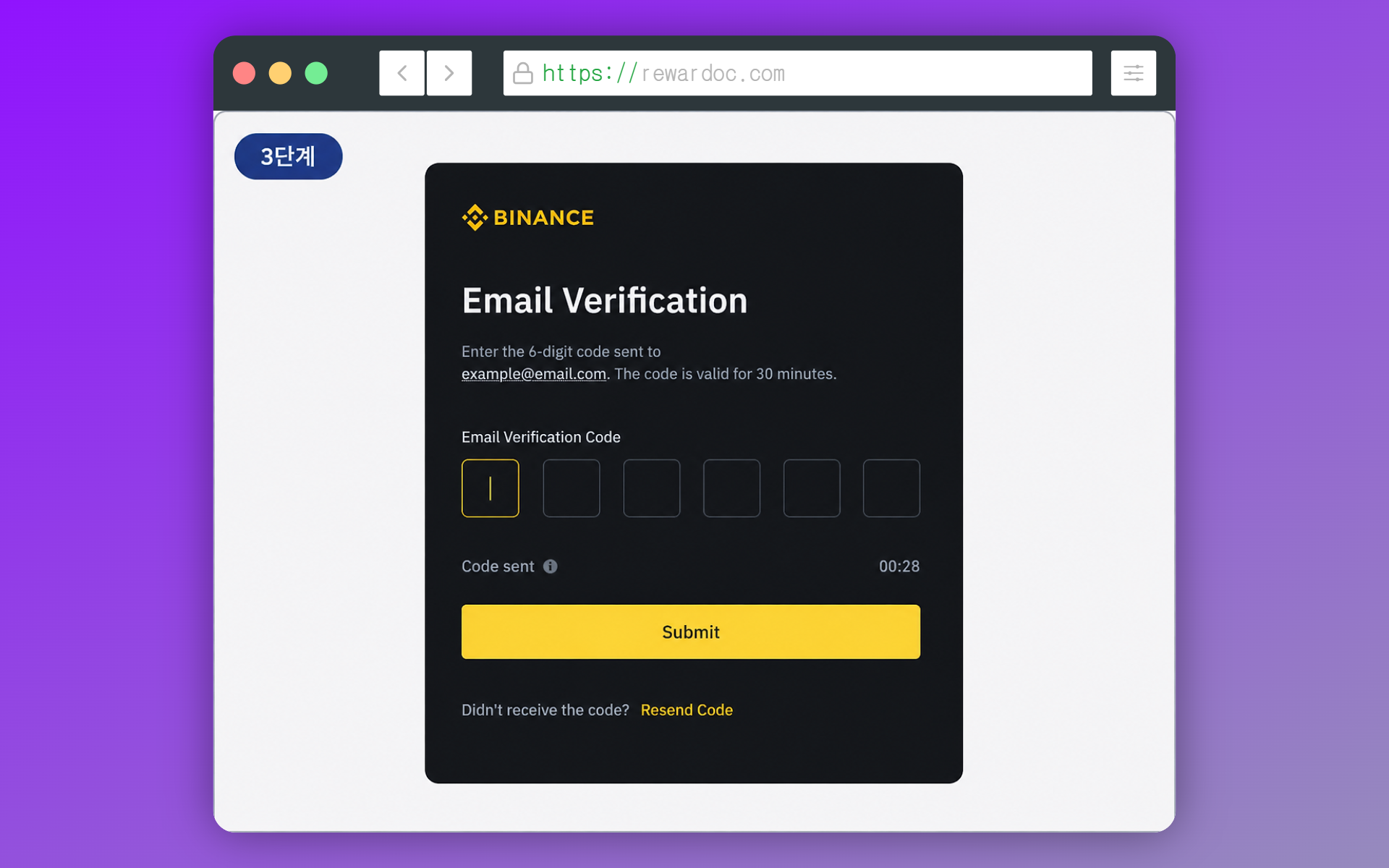
ตัวเลข 6 หลักจะส่งเข้าอีเมลที่กรอกไว้ อายุรหัสสั้น รีบเช็กแล้วกรอกเลย ถ้าไม่มาให้ดูกล่องสแปมก่อน อีเมลที่เพิ่งสร้างใหม่มักจะโดนจัดเมลฉบับแรกเข้าสแปมอยู่บ่อยๆ
1-5. ตั้งรหัสผ่าน
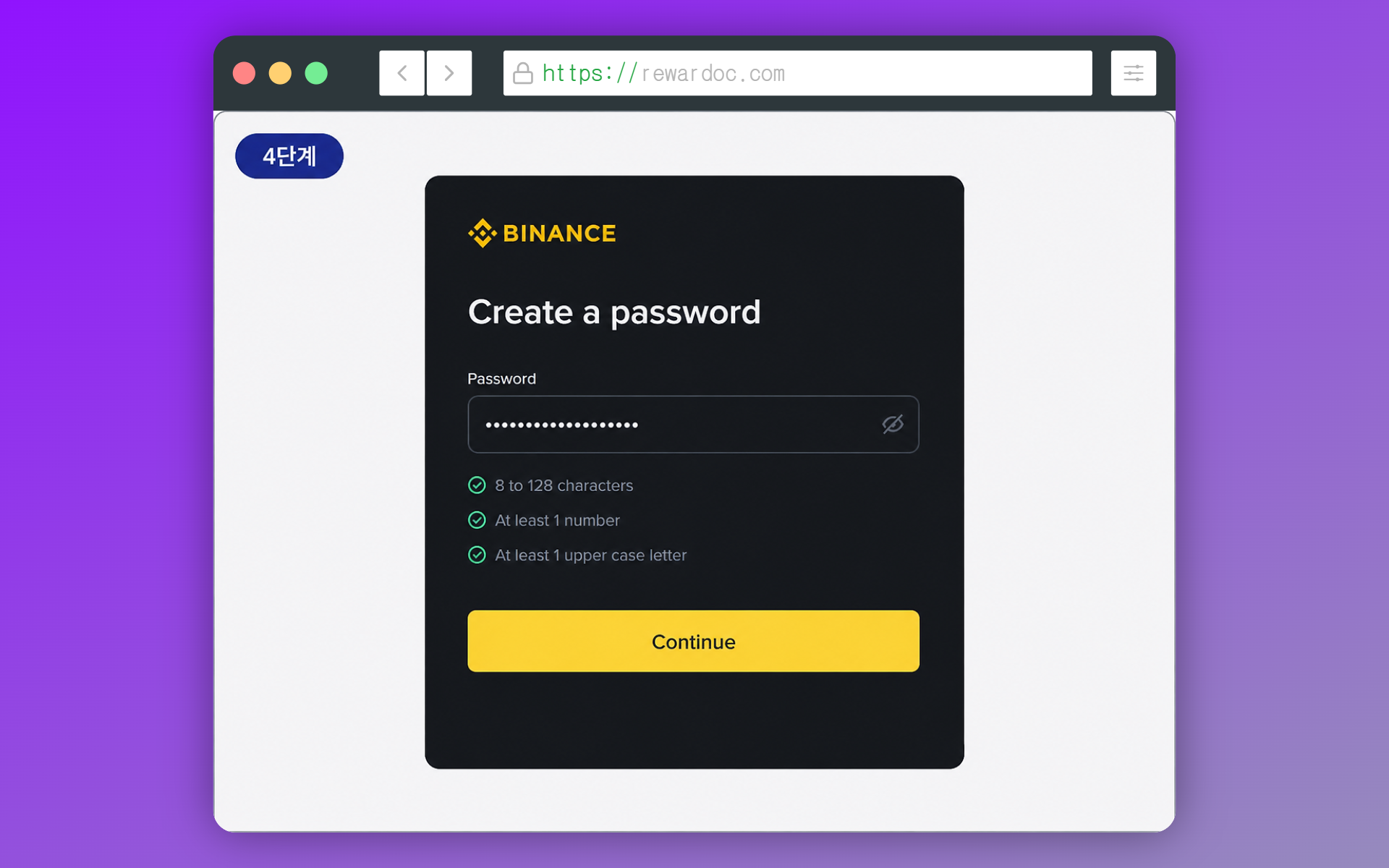
อย่างน้อย 8 ตัว ผสมตัวพิมพ์ใหญ่ พิมพ์เล็ก ตัวเลข และอักขระพิเศษ อย่าเอารหัสผ่านที่ใช้เว็บอื่นมาใช้ซ้ำ บัญชีเอ็กซ์เชนจ์โดนเจาะทีเดียว ไม่ได้แปลว่าจะกู้ความเสียหายคืนได้ 100% เพราะการเอารายชื่อรหัสผ่านที่หลุดจากเว็บอื่นมาไล่ยิงเป็นวิธีโจมตีที่เจอบ่อยมาก
1-6. ยืนยันว่าบัญชีสร้างเสร็จแล้ว
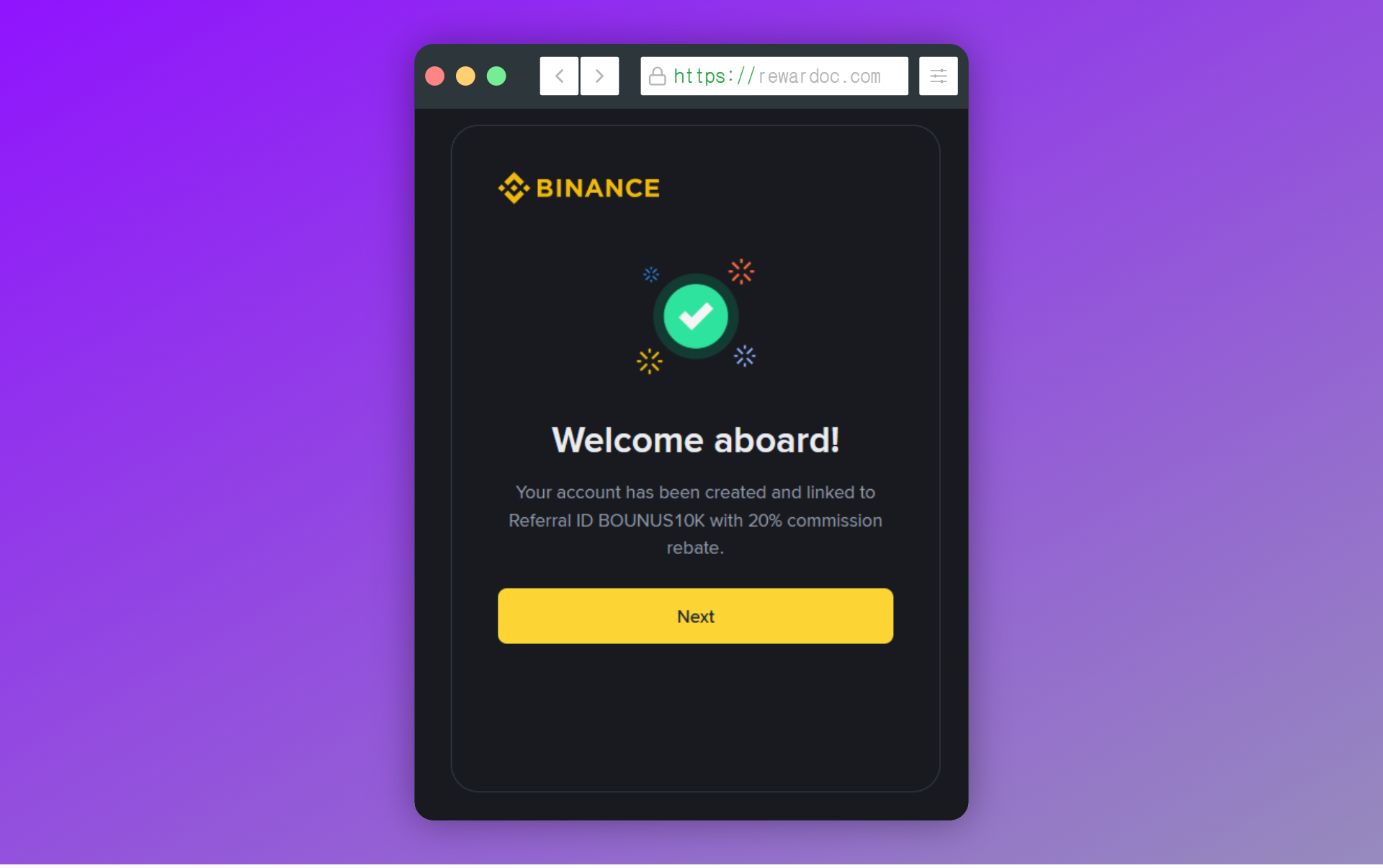
จะขึ้นหน้าสมัครเสร็จสมบูรณ์ ในหน้านี้จะเห็นข้อความยืนยันส่วนลดค่าธรรมเนียมด้วย ตัวการสมัครจบตรงนี้ แต่ต่อไปคือการยืนยันตัวตน
1-7. ติดตั้งแอป & ล็อกอิน
ถ้าสมัครจากคอม ให้ค้น "Binance" ใน Play Store หรือ App Store แล้วติดตั้ง บางทีค้นแล้วจะเจอแอปชื่อคล้ายกันหลายตัว เช็กชื่อผู้พัฒนากับยอดดาวน์โหลดก่อนโหลด ระวังแอปปลอมกับลิงก์ฟิชชิ่งให้ดี เข้าตรงจากลิงก์อ้างอิงด้านล่างจะปลอดภัยกว่า
ลิงก์อ้างอิง:
แอป Binance — Google Play Store
ติดตั้งเสร็จแล้วล็อกอินด้วยอีเมลกับรหัสผ่านที่เพิ่งตั้งไป เพราะเป็นเครื่องใหม่ ระบบอาจขอรหัสยืนยันทางอีเมลอีกรอบ
2. ยืนยันตัวตน Binance (KYC)
2-2. เข้าหน้ายืนยันตัวตน
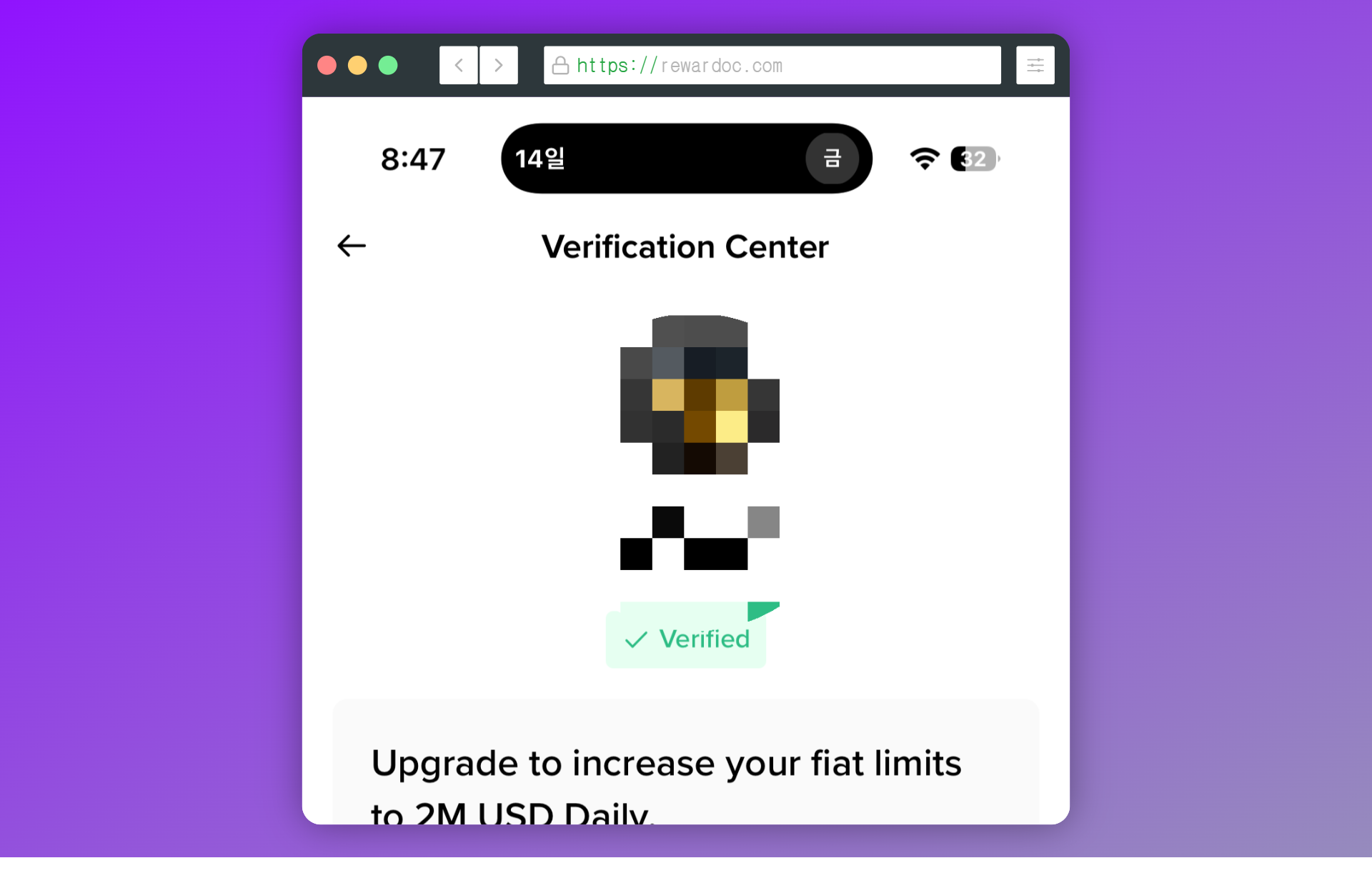
(ของผมยืนยันเสร็จไปแล้วเลยขึ้นเป็น 'Verified' ทำตามลำดับด้านล่างได้เลย)
เปิดบัญชีเสร็จแล้วก็ถึงคิว KYC หรือการยืนยันตัวตน KYC คือขั้นตอนที่เอ็กซ์เชนจ์ใช้ตรวจสอบว่าคุณเป็นคุณจริง ถ้าไม่ผ่าน เทรดก็ไม่ได้ ฝากถอนก็ไม่ได้ เพราะฉะนั้นนี่ไม่ใช่ขั้นตอนที่ข้ามได้ แต่เป็นเงื่อนไขขั้นต่ำที่ต้องผ่านถึงจะใช้บัญชีได้
ปกติพอสมัครเสร็จ หน้าแจ้งให้ยืนยันตัวตนจะเด้งขึ้นมาเองทันทีหลังล็อกอิน ถ้าไม่เด้ง ให้กดไอคอนโปรไฟล์มุมซ้ายบนแล้วเข้าเมนูที่เกี่ยวกับการยืนยันตัวตน
2-3. เลือกประเทศที่พักอาศัย (Residence) และประเทศที่ออกเอกสาร
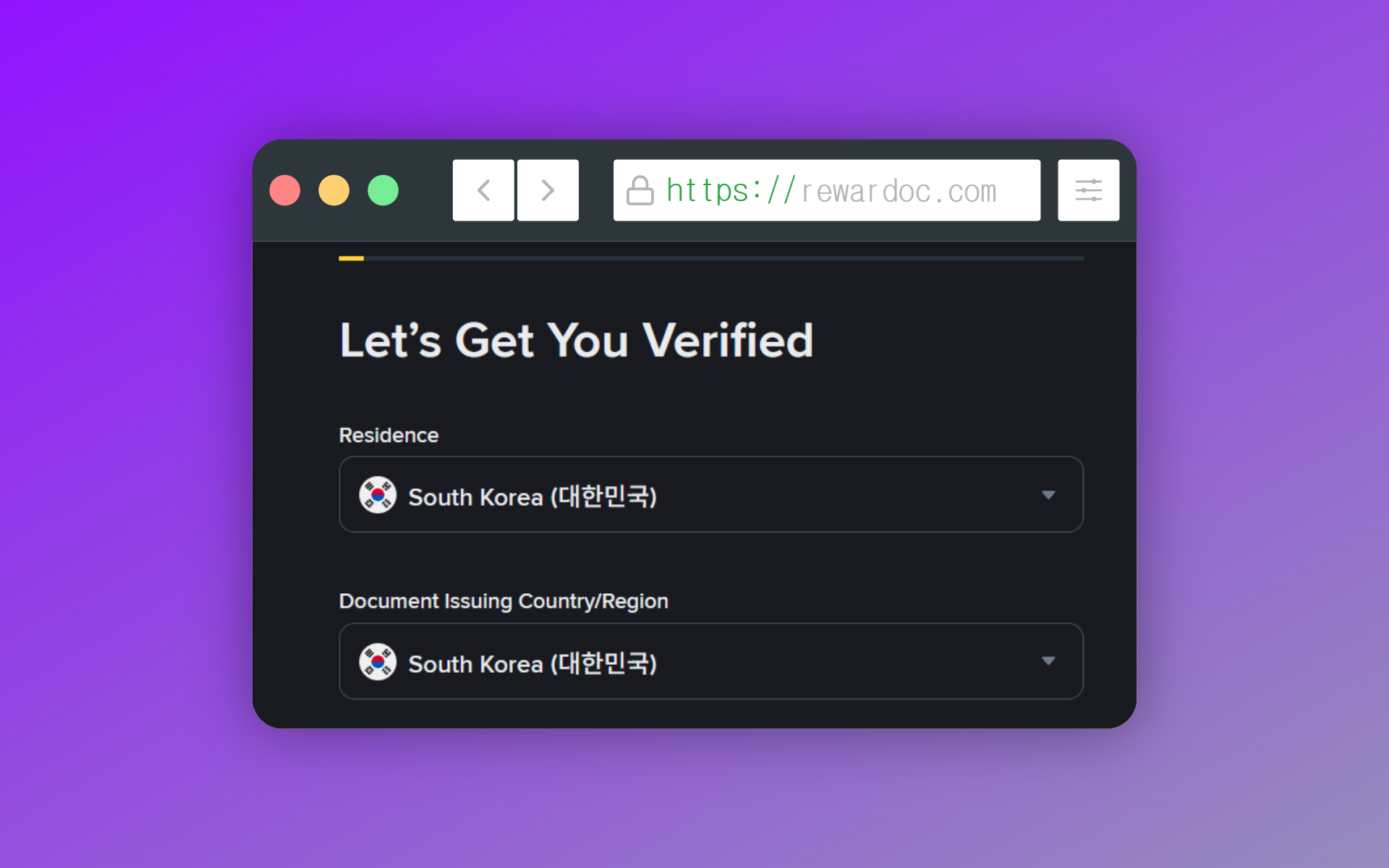
'Residence' คือประเทศที่คุณอาศัยอยู่ ส่วน 'Document Issuing Country/Region' คือประเทศที่ออกบัตรให้ เช็กให้ครบทั้งสองช่องว่าเลือกประเทศถูกต้อง แล้วกด [Continue] ประเทศที่เลือกตรงนี้จะกำหนดว่าระบบขอเอกสารอะไรและใช้ฟีเจอร์ไหนได้บ้าง อย่าเลือกประเทศที่ไม่ได้อยู่จริง ถ้าจะแก้ทีหลังต้องยื่นเอกสารใหม่ทั้งชุด ยุ่งยากเปล่าๆ
2-4. เลือกประเภทเอกสาร
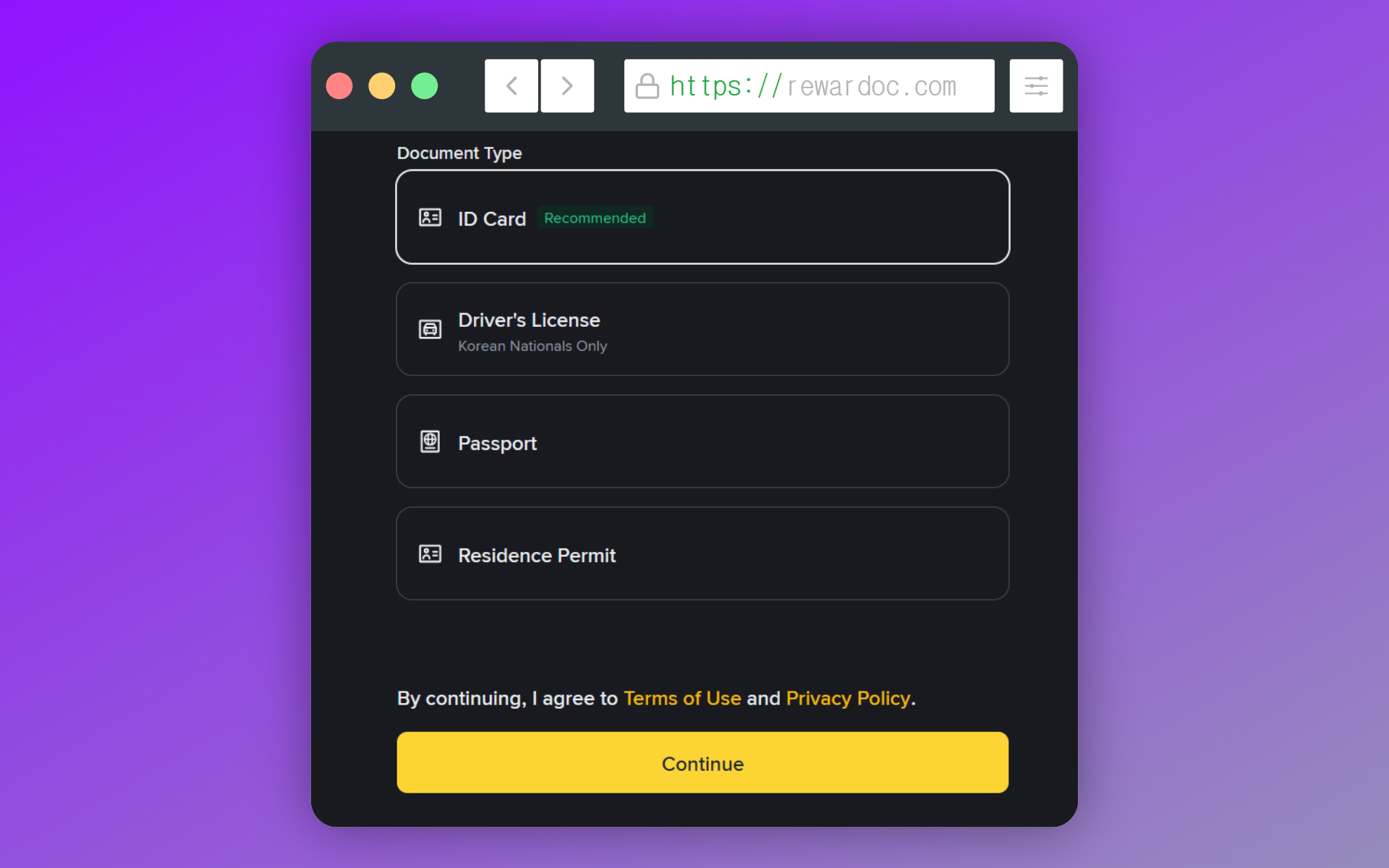
ใต้ช่องเลือกประเทศที่พักอาศัยกับประเทศที่ออกเอกสาร จะมีช่องให้เลือกประเภทเอกสาร
เลือกได้ระหว่างบัตรประชาชน ใบขับขี่ หรือพาสปอร์ต ถ้ามีพาสปอร์ตแนะนำให้ใช้พาสปอร์ต เพราะชื่อภาษาอังกฤษจะเข้าไปตรงตามที่พิมพ์ในเล่มเป๊ะๆ ทีหลังจะเทียบชื่อกับเอ็กซ์เชนจ์อื่นได้ไม่งง ถ้ามีใบขับขี่ที่มีชื่อภาษาอังกฤษกำกับอยู่ด้วยก็ใช้ได้เหมือนกัน
กลับกัน ถ้าเลือกเอกสารที่ไม่มีตัวอักษรโรมันเลย ระบบจะไม่มีอะไรให้เทียบชื่อ โอกาสโดนตีกลับก็สูงขึ้นอีกนิด
2-5. เลือกวิธีถ่ายเอกสาร
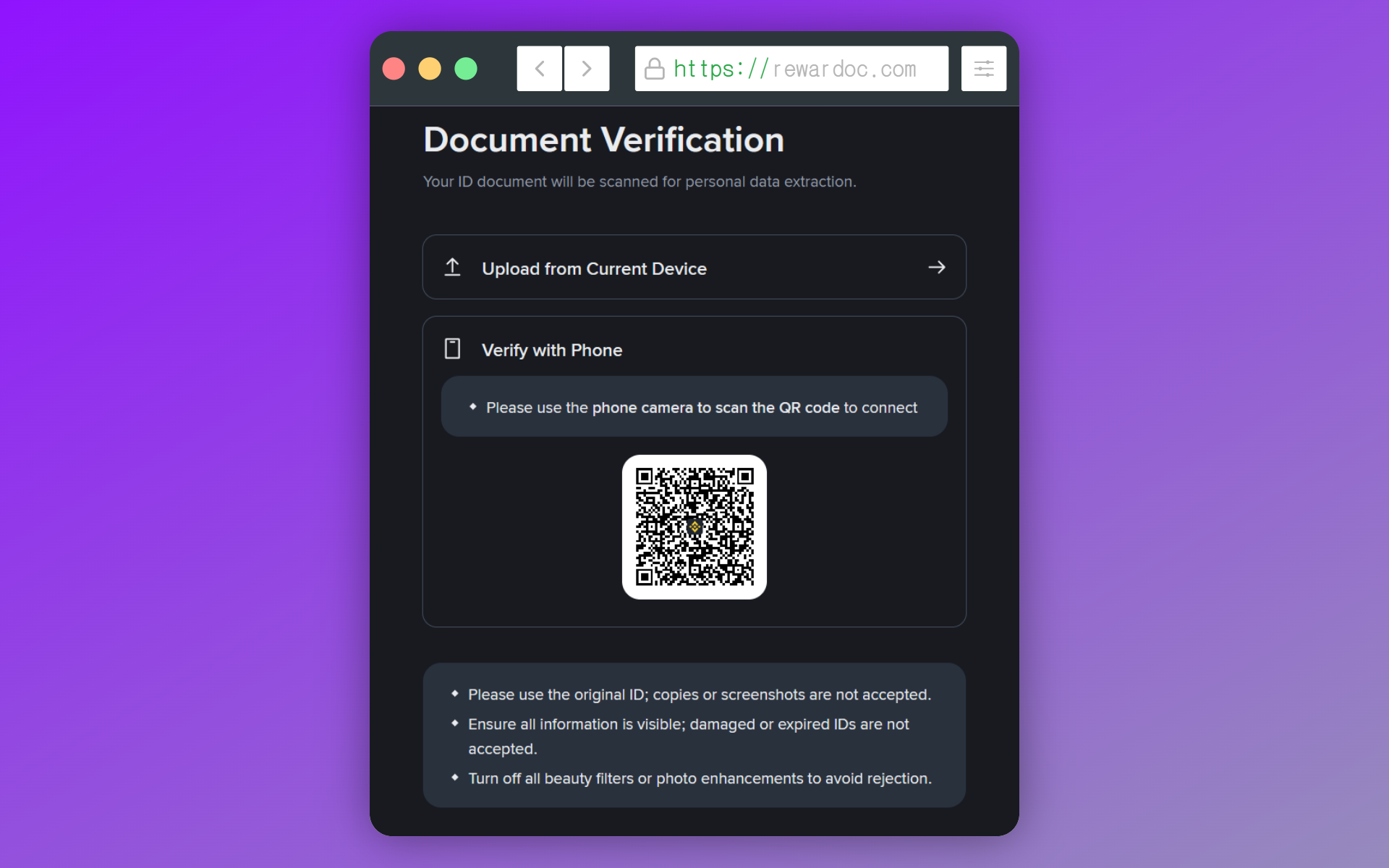
ถ้าทำ KYC บนคอม จะมีสองวิธี คืออัปโหลดรูปบัตรจากคอมโดยตรง กับสแกน QR แล้วอัปโหลดจากมือถือ บนมือถือก็เหมือนกัน
เลือก [Verify with Phone] ไปเลย ส่วน [Upload from current device] ที่อยู่ด้านล่างคือการอัปโหลดรูปที่ถ่ายเก็บไว้แล้ว ซึ่งมักมีปัญหาเรื่องความคมชัดหรือมุมภาพ พอยื่นใหม่ซ้ำๆ ระบบจะโยนไปให้คนตรวจเอง แล้วอาจต้องรอข้ามวัน โดนตีกลับไม่กี่รอบก็ไปสายตรวจแบบแมนนวลแล้ว (บางทีกินเวลาหลายชั่วโมงถึงหลายวัน)
อีกอย่าง ถ้าทำ KYC บนคอมแล้วสแกน QR เพื่ออัปโหลดบัตรจากมือถือ ทั้งสองเครื่องต้องอยู่บนเน็ตเวิร์กเดียวกัน คอมต่อสาย LAN ส่วนมือถือใช้ไวไฟ เน็ตเวิร์กไม่ตรงกันแบบนี้ระบบจะขึ้นแจ้งว่ายืนยันไม่ได้ จับทั้งคอมและมือถือให้อยู่ไวไฟวงเดียวกัน หลายคนไม่รู้ตรงนี้แล้วเสียเวลาลองใหม่หลายรอบ
เพราะแบบนี้ ต่อให้รูปบัตรอยู่ในคอม ก็แนะนำให้ทำ KYC ผ่านมือถือไปเลยจะง่ายกว่า ยังไงตอนสแกนใบหน้าก็ต้องใช้มือถืออยู่ดี
2-6. ถ่ายบัตรด้านหน้า/ด้านหลัง
วางบัตรให้เต็มกรอบสี่เหลี่ยมที่ขึ้นบนหน้าจอ แสงสะท้อนปุ๊บโดนตีกลับปั๊บ เลยควรเลี่ยงการนั่งใต้หลอดไฟตรงๆ วางบัตรบนพื้นสีเข้มระบบจะอ่านง่ายกว่า และอย่าให้นิ้วบังมุมบัตร ด้านหลังถ่ายวิธีเดียวกับด้านหน้า เอกสารที่ไม่มีด้านหลังอย่างพาสปอร์ตจะข้ามขั้นตอนนี้ไป
2-7. กรอกชื่อภาษาอังกฤษและวันเกิด
(ขั้นตอนนี้อาจถูกข้ามไป ขึ้นอยู่กับประเภทเอกสาร)
กรอกนามสกุล (Last name) และชื่อ (First name) ให้ตรงกับที่พิมพ์ในพาสปอร์ตเป๊ะๆ แค่เว้นวรรคผิดตำแหน่ง หรือสะกดตกไปตัวเดียว ก็ทำให้การโอนในอนาคตโดนตีกลับได้ ตอนนั้นจะแก้ทีต้องผ่านฝ่ายบริการลูกค้า กินเวลาเป็นวันๆ เช็กเพิ่มอีก 5 วินาทีตอนนี้ถูกกว่าเยอะ
ถ้าไม่มีพาสปอร์ต ก็ลอกชื่อภาษาอังกฤษที่ลงทะเบียนไว้ในเอ็กซ์เชนจ์ที่จะใช้โอนมาใส่ให้ตรงกัน
2-8. กรอกที่อยู่
(ขั้นตอนนี้อาจถูกข้ามไป ขึ้นอยู่กับประเภทเอกสาร)
กรอกที่อยู่เป็นภาษาอังกฤษ ก๊อปมาจากแหล่งที่เป็นทางการแล้ววางเลยจะสะดวกที่สุด
ถ้าไม่แน่ใจว่ารูปแบบที่ถูกต้องเป็นยังไง ลองค้นจากเว็บไซต์ไปรษณีย์ จะได้ที่อยู่ภาษาอังกฤษแบบมาตรฐาน ในฟอร์มจะแยกช่องที่อยู่ละเอียด เมือง และรหัสไปรษณีย์ไว้ กรอกเรียงตามลำดับให้ถูกก็พอ
2-9. สแกนใบหน้า
ใช้กล้องหน้าสแกนใบหน้า ทำตามที่ระบบบอก หันหน้าซ้ายขวาหรือกะพริบตา ถอดหมวกกับแว่นออก และอย่านั่งย้อนแสง บางทีมีคนเดินผ่านข้างหลังก็ทำให้ไม่ผ่านได้ ขยับช้าๆ เพราะถ้าเร็วเกินไประบบจะจับภาพไม่ทัน
▣ กรณีที่การสแกนใบหน้า KYC ไม่ผ่าน
อย่างแรกคือน้ำหนักเปลี่ยนจนหน้าดูไม่เหมือนรูปในบัตร อย่างที่สองคือทรงผมจริงต่างจากรูปในบัตรมากเกินไป อันนี้ผมลองเองแล้ว ต่างกันระดับหนึ่งยังผ่านได้อยู่ อย่างที่สามคือแต่งหน้าจนหน้าจริงดูไม่เหมือนรูปในบัตร อย่างสุดท้ายคือบัตรที่เก่าเกินไป รวมถึงบัตรที่ออกมานานจนเคลือบรูปเริ่มลอกด้วย
จุดร่วมของทุกข้อคือรูปที่ใช้เป็นตัวเทียบมันไม่ดี ถ้ารูปในบัตรเก่ามากแล้ว การไปทำบัตรใหม่แล้วค่อยยืนยัน หรือเปลี่ยนไปใช้เอกสารอีกใบ อาจจบเร็วกว่าด้วยซ้ำ
2-10. ส่งข้อมูลแล้วรอตรวจสอบ
พอกดส่ง ระบบจะตรวจอัตโนมัติ เร็วสุดไม่กี่นาทีก็จบ แต่ถ้าโดนโยนไปสายแมนนวลก็ลากยาว ปิดแอปไว้ได้ พออนุมัติแล้วจะมีแจ้งเตือนเข้ามา ปกติเสร็จภายใน 15 นาที
▣ ถ้าโดนตีกลับ
ในข้อความแจ้งเหตุผลจะบอกว่าติดตรงข้อไหน ส่วนใหญ่คือคุณภาพรูป เช็กแสงสะท้อน มุมบัตรที่ถูกตัดขาด และส่วนที่นิ้วบังก่อนเลย ถ้าชื่อสะกดไม่ตรงกับบัตร ก็แก้ข้อมูลที่กรอกแล้วยื่นใหม่
ถ้าโดนตีกลับเกินสามรอบ พักไว้สักวันแล้วค่อยลองใหม่ดีกว่า ยื่นซ้ำรัวๆ ในเวลาสั้นๆ ระบบจะเปลี่ยนจากตรวจอัตโนมัติไปเป็นตรวจโดยคน กลายเป็นรอนานกว่าเดิม
สมัครสมาชิก Binance เสร็จแล้ว ขั้นต่อไปคือตั้งค่า OTP ดูตามนี้ได้เลย [วิธีตั้งค่า OTP บน Binance]