วิธีตั้งค่ายืนยันตัวตน OTP (2FA) บน Binance พร้อมคู่มือสำรองคีย์
แนะนำวิธีตั้งค่า OTP (2FA) เพื่อยกระดับความปลอดภัยของบัญชี Binance พร้อมคู่มือสำรองคีย์ที่ต้องทำเผื่อมือถือหายหรือเปลี่ยนเครื่อง ดูเทคนิคความปลอดภัยแบบใช้ได้จริงในการปกป้องคริปโตของคุณด้วย Google OTP

บทความนี้ต่อจาก [วิธีสมัครสมาชิก Binance และสิทธิประโยชน์สำหรับผู้ใช้ใหม่] พอเปิดบัญชี Binance เสร็จ สิ่งแรกที่ต้องทำคือการตั้งค่าความปลอดภัย ไม่มีอะไรมาก่อนเรื่องนี้
ให้มอง OTP เป็นกุญแจอีกชั้นที่เพิ่มขึ้นมาจากไอดีกับรหัสผ่านเดิม กุญแจที่เปิดได้ด้วยเครื่องที่อยู่ในมือคุณเท่านั้น ต่อให้รหัสผ่านหลุดไป ถ้าไม่มีเลข OTP นี้ แฮกเกอร์ก็แตะทรัพย์สินของคุณไม่ได้เลย
แต่การรู้แค่ "วิธีเชื่อมต่อ" แล้วรีบตั้งค่ารวดเดียวจบ คือต้นเหตุที่ทำให้คนโดนล็อกออกจากบัญชีตัวเองตอนทำมือถือหายหรือเปลี่ยนเครื่อง เพราะหัวใจของเรื่องนี้อยู่ที่การเก็บคีย์สำรอง (Setup Key) กับ QR โค้ดที่โผล่มาระหว่างขั้นตอนเชื่อมต่อไว้ให้ปลอดภัย
บทความนี้เลยไม่ได้มีแค่ขั้นตอนเชื่อม OTP แต่จะลงรายละเอียดเรื่องวิธีเก็บคีย์สำรองและข้อควรระวังที่ต้องรู้ให้มากที่สุดเท่าที่ทำได้ (ถ้ายังอยู่ขั้นตอนสมัคร ดูได้ที่ [วิธีสมัคร Binance]) (ถ้าไม่ใช่การตั้งค่าแต่ต้องการกู้คืน ให้ดูที่ [วิธีกู้คืน OTP])
ตั้งค่ายืนยันตัวตนสองชั้น (OTP) บน Binance
1. ติดตั้งแอปยืนยันตัวตน
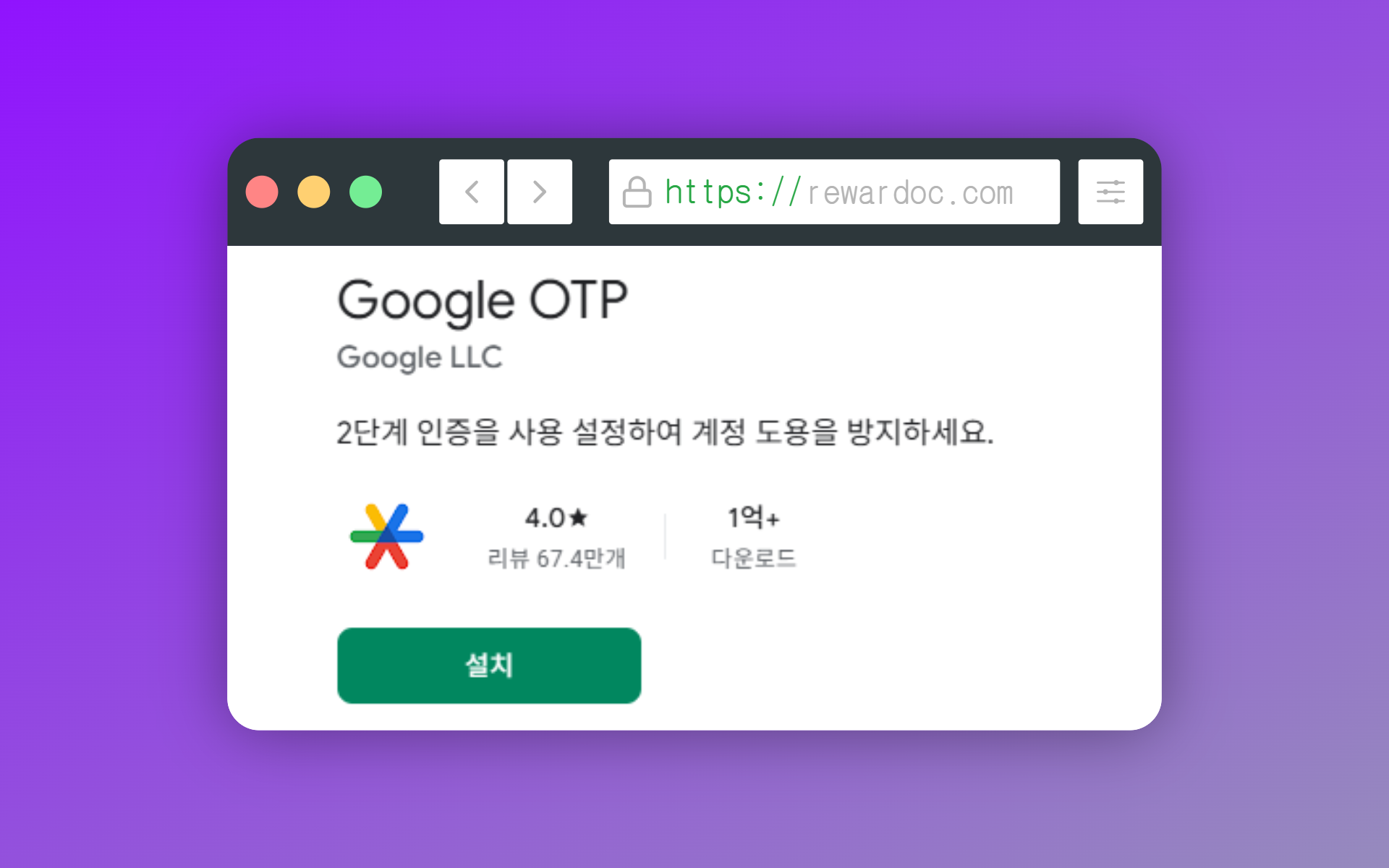
ติดตั้ง Google Authenticator (Google OTP) OTP คือรหัสผ่านใช้ครั้งเดียว 6 หลักที่สร้างใหม่ทุก 30 วินาที และแอปตัวนี้คือคนสร้างตัวเลขนั้นให้ จะใช้แอปยืนยันตัวตนตัวอื่นก็ได้ แต่ส่วนใหญ่ใช้ Google Authenticator กัน ยังไงเอ็กซ์เชนจ์เจ้าอื่นก็ต้องใช้แอปเดียวกันนี้อยู่ดี รวมไว้ที่เดียวเลยจัดการง่ายกว่า
2. เข้าเมนูความปลอดภัย
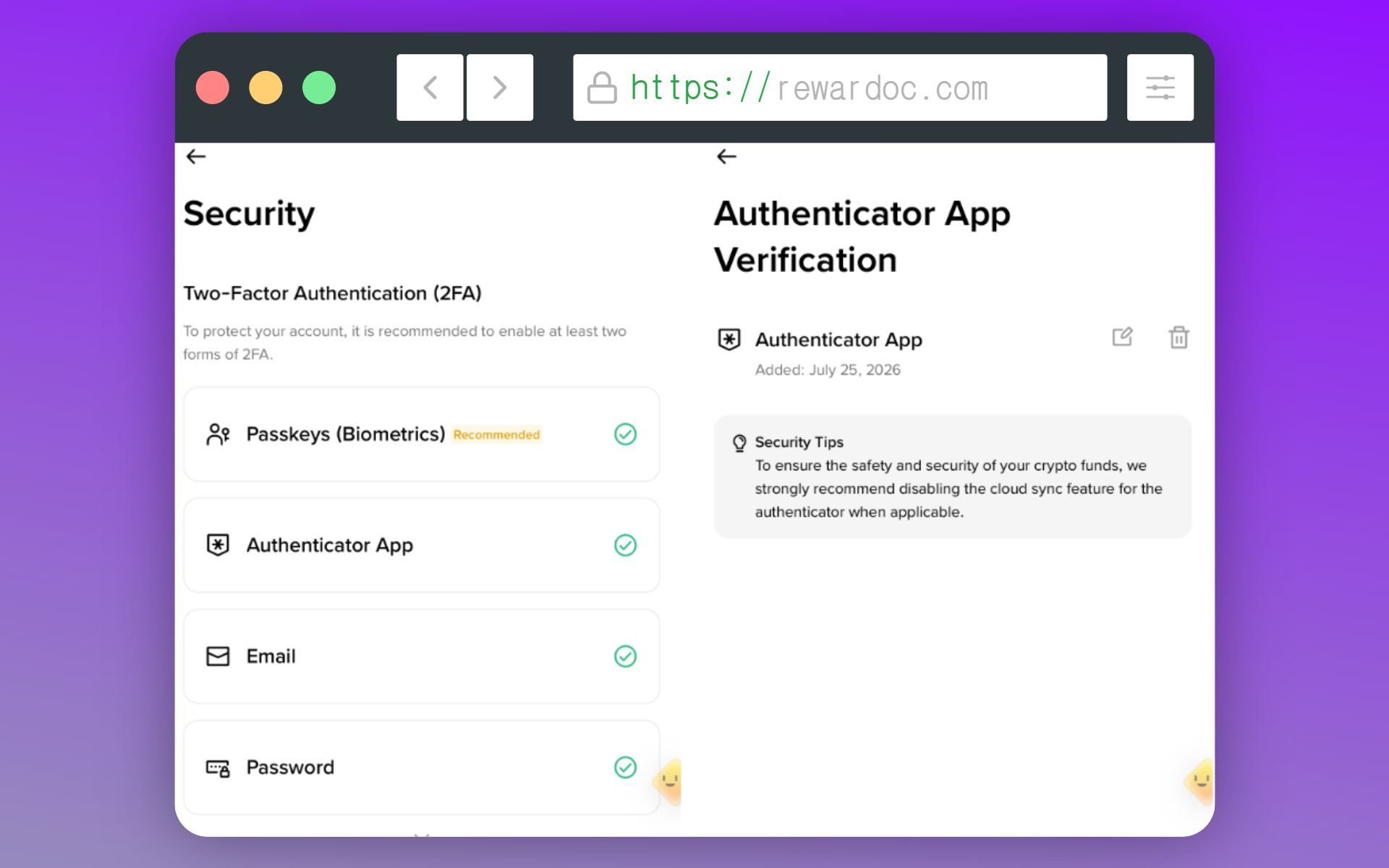
ในแอป Binance กดไอคอนเมนูมุมซ้ายบน แล้วกดไอคอนโปรไฟล์ จากนั้นเข้าเมนู [Security]
(ของผมตั้งค่า OTP เสร็จไปแล้วเลยขึ้นเครื่องหมายถูกครบทุกอัน แต่ค่อยๆ ทำตามลำดับด้านล่างได้เลย)
3. เปิดใช้งานหัวข้อแอปยืนยันตัวตน
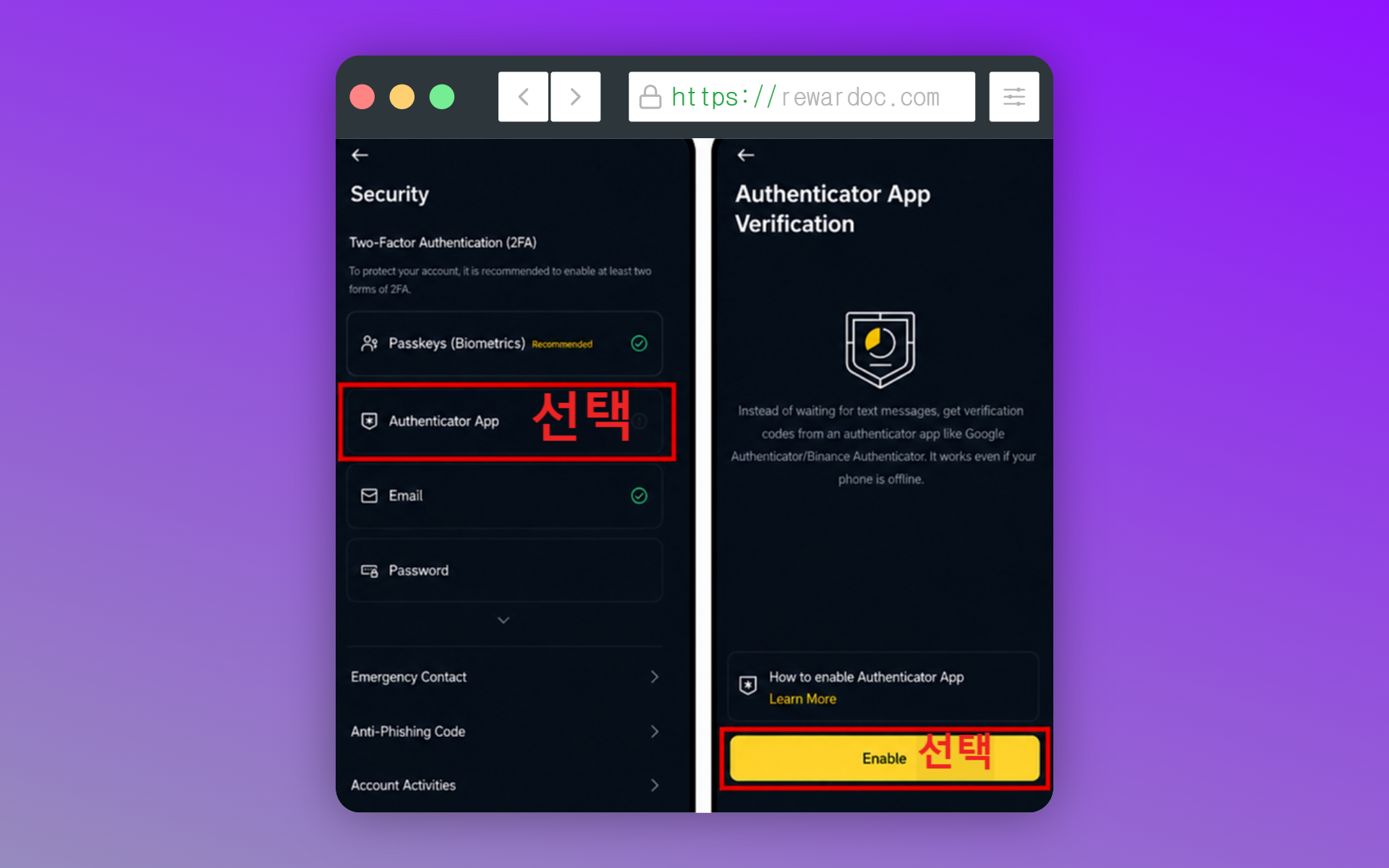
หาหัวข้อ [Authenticator App] แล้วกด [Enable] ฟังก์ชันตั้งค่าความปลอดภัยแบบ OTP ก็จะเปิดใช้งาน
4. คัดลอกคีย์ยืนยันตัวตน OTP (สำคัญ)
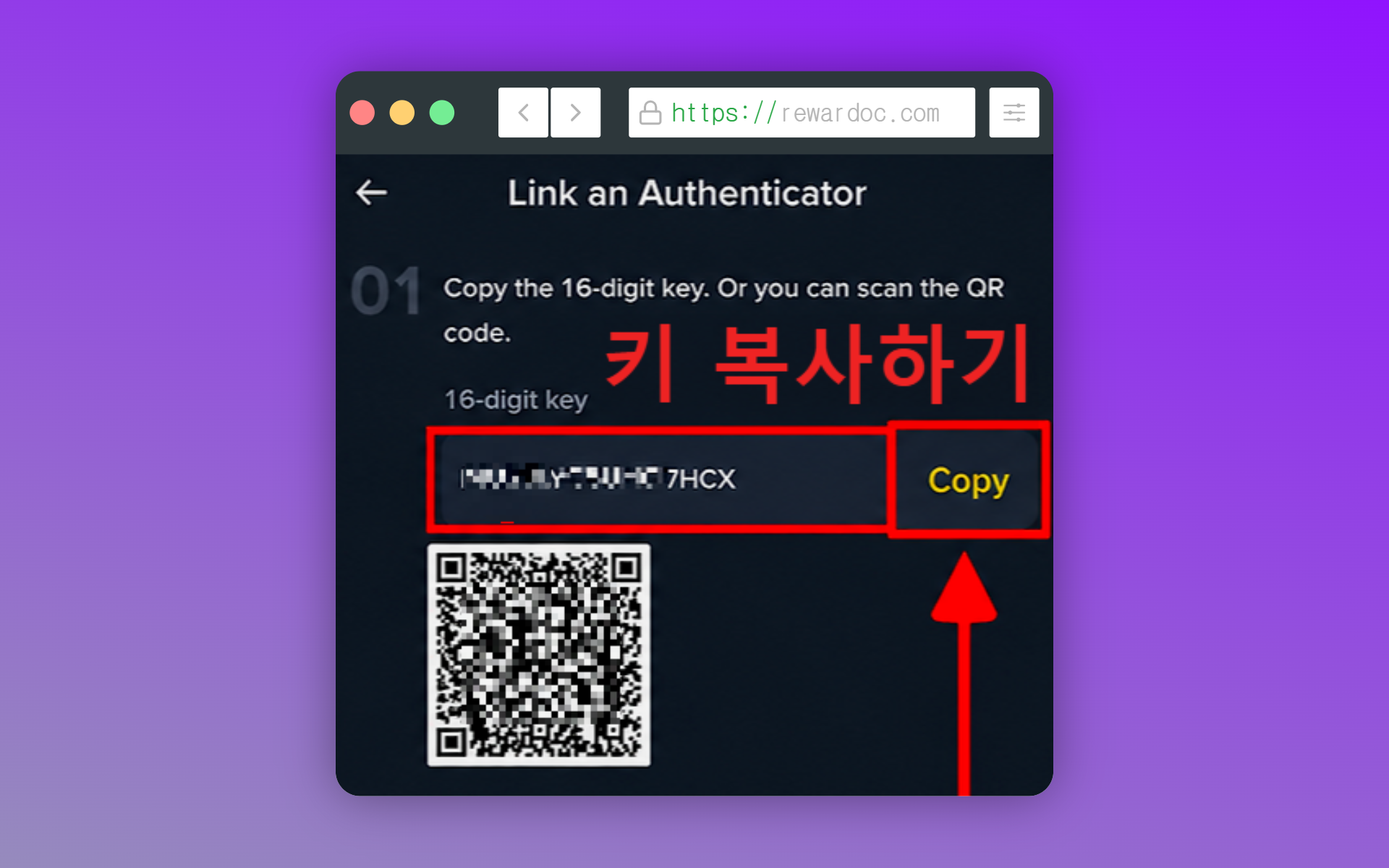
จะมีคีย์ตัวอักษร 16 ตัวโผล่ขึ้นมา คีย์ที่ Binance ออกให้ตัวนี้ เอาไปลงทะเบียนในแอป Google OTP ที่เพิ่งติดตั้งไว้ได้เลย
คีย์ตัวนี้ต้องจดเก็บไว้ให้ดี และจดลงกระดาษอีกรอบด้วยยิ่งดี เพราะถ้าแคปหน้าจอไว้อย่างเดียว พอมือถือหายมันก็หายไปพร้อมกัน ถ้าคิดจะเก็บไว้บนคลาวด์ บัญชีคลาวด์นั้นก็ต้องเปิดยืนยันตัวตนสองชั้นไว้ด้วย ไม่งั้นเก็บไปก็ไม่มีความหมาย ไม่อย่างนั้นก็เหมือนวางลูกกุญแจไว้ข้างแม่กุญแจนั่นแหละ
มีคีย์นี้อยู่ ต่อให้ทำมือถือหายหรือเปลี่ยนเครื่องใหม่ ก็กู้แอปยืนยันตัวตนกลับมาได้เหมือนเดิม ถ้าไม่มีก็ต้องไปเดินเรื่องกู้คืนผ่านฝ่ายบริการลูกค้า ซึ่งกินเวลาหลายวัน
อีกอย่าง อย่าเอาภาพแคปหน้าจอไปลงบล็อกทั้งอย่างนั้น รูปในขั้นตอนนี้ต้องปิดบังคีย์ก่อนแล้วค่อยถ่าย
5. ลงทะเบียนคีย์ในแอป Google OTP
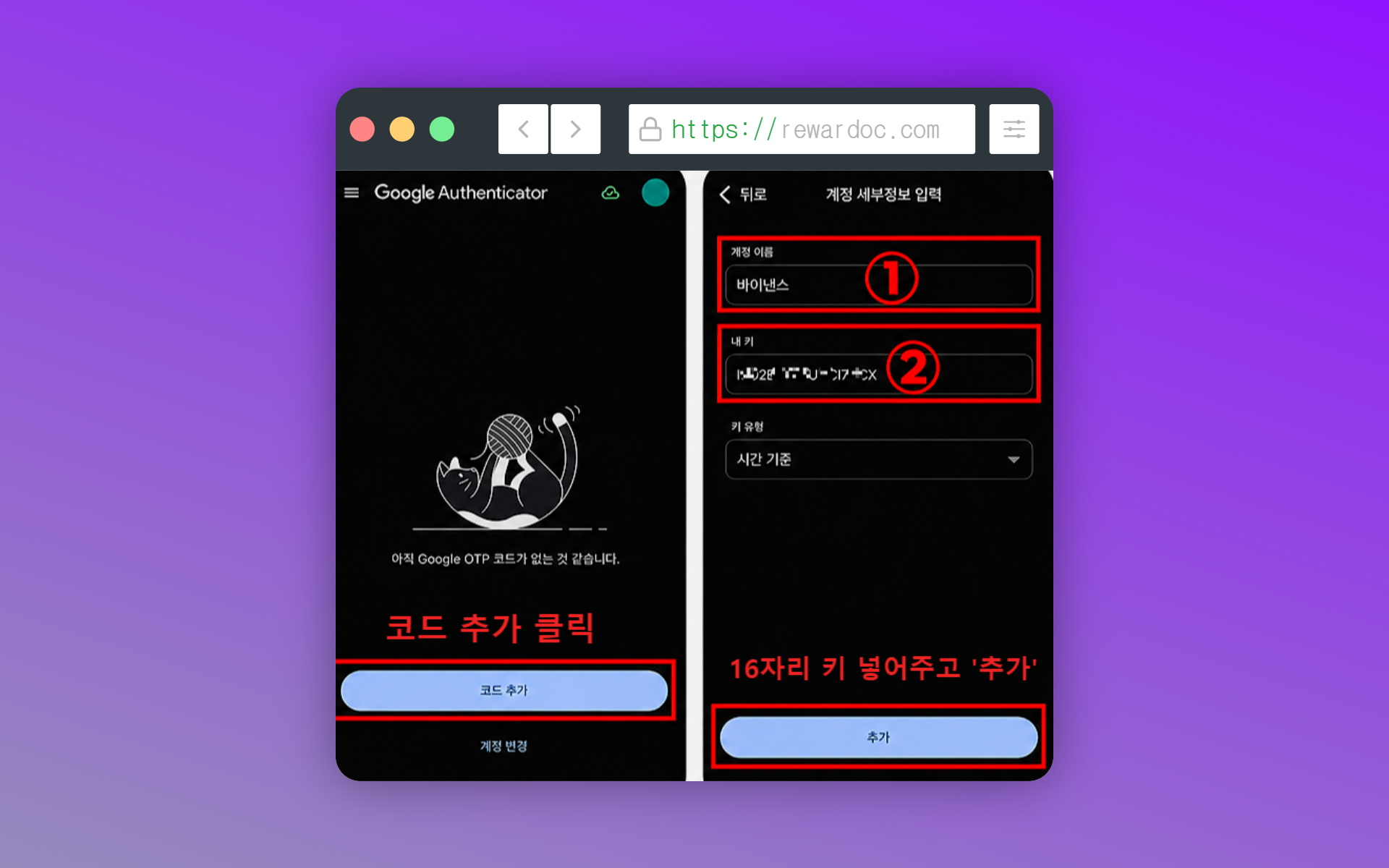
เปิด Google Authenticator กดปุ่ม [+] ด้านล่าง เลือกป้อนคีย์การตั้งค่า แล้ววางคีย์ที่คัดลอกมาลงไป ถ้าเห็น QR โค้ดอยู่บนหน้าจอ จะสแกนเอาก็ได้เหมือนกัน พอลงทะเบียนเสร็จ ตัวเลข 6 หลัก (รหัส OTP) จะเริ่มขึ้นมา
6. กรอกรหัสเพื่อเชื่อมต่อ
กลับมาที่ Binance แล้วกรอกเลข 6 หลักที่ขึ้นในแอปยืนยันตัวตน ระบบจะขอรหัสยืนยันทางอีเมลมาพร้อมกันด้วย เช็กกล่องจดหมายอีกรอบหนึ่ง ถ้าตัวเลขใกล้จะเปลี่ยนรอบแล้ว ก็รอให้รหัสถัดไปขึ้นมาแล้วค่อยกรอก
จบขั้นตอนตั้งค่า OTP แล้ว กลับไปที่หน้าตั้งค่าความปลอดภัย เช็กว่าหัวข้อ [Authenticator App] เปลี่ยนเป็นเปิดใช้งานแล้วหรือยัง แค่นี้ก็เรียบร้อยทั้งหมด
ตั้งแต่นี้ไป เวลาล็อกอิน Binance ก็แค่ดึงรหัสยืนยันจากแอปมากรอก แต่ถ้ากรอกรหัสถูกต้องแล้วยังขึ้นข้อผิดพลาด หรือเปลี่ยนมือถือ ทำเครื่องหาย จนยืนยันตัวตนด้วย OTP ไม่ได้ ดูได้ที่ [วิธีแก้ OTP Binance ผิดพลาดและกู้คืนเมื่อทำหาย]