幣安OTP(2FA)驗證設定與備份指南
詳細介紹最大化幣安帳戶安全的OTP(2FA)設定方法,以及應對手機遺失和更換裝置的必備備份指南。用Google OTP守住自己的加密資產,實戰安全技巧全在這裡。

這篇文章接著[幣安註冊方法及新用戶福利]那篇往下寫。幣安帳戶開好之後,頭一件要做的事就是安全設定。沒有什麼能排在它前面。
可以把OTP理解成在帳號和密碼之上再加的一把強力鎖,一把只能用你手裡那台手機打開的鎖。就算密碼被人扒走了,沒有這串OTP數字,駭客也碰不到你的資產。
但只學了個「怎麼連」就悶頭註冊完事,正是很多人在丟手機或換機之後被鎖在自己帳戶外面的原因。因為這件事的關鍵在於,把連接過程中出現的備份金鑰(Setup Key)和QR碼另外妥善保管起來。
所以這篇不光講OTP連接的步驟,還會盡可能詳細地講備份金鑰怎麼存、有哪些必須注意的地方。(還停在註冊階段的話,可以參考[幣安註冊方法]。)(不是要設定而是需要復原的話,看[OTP復原方法]。)
設定幣安兩步驟驗證(OTP)
1. 安裝驗證器App
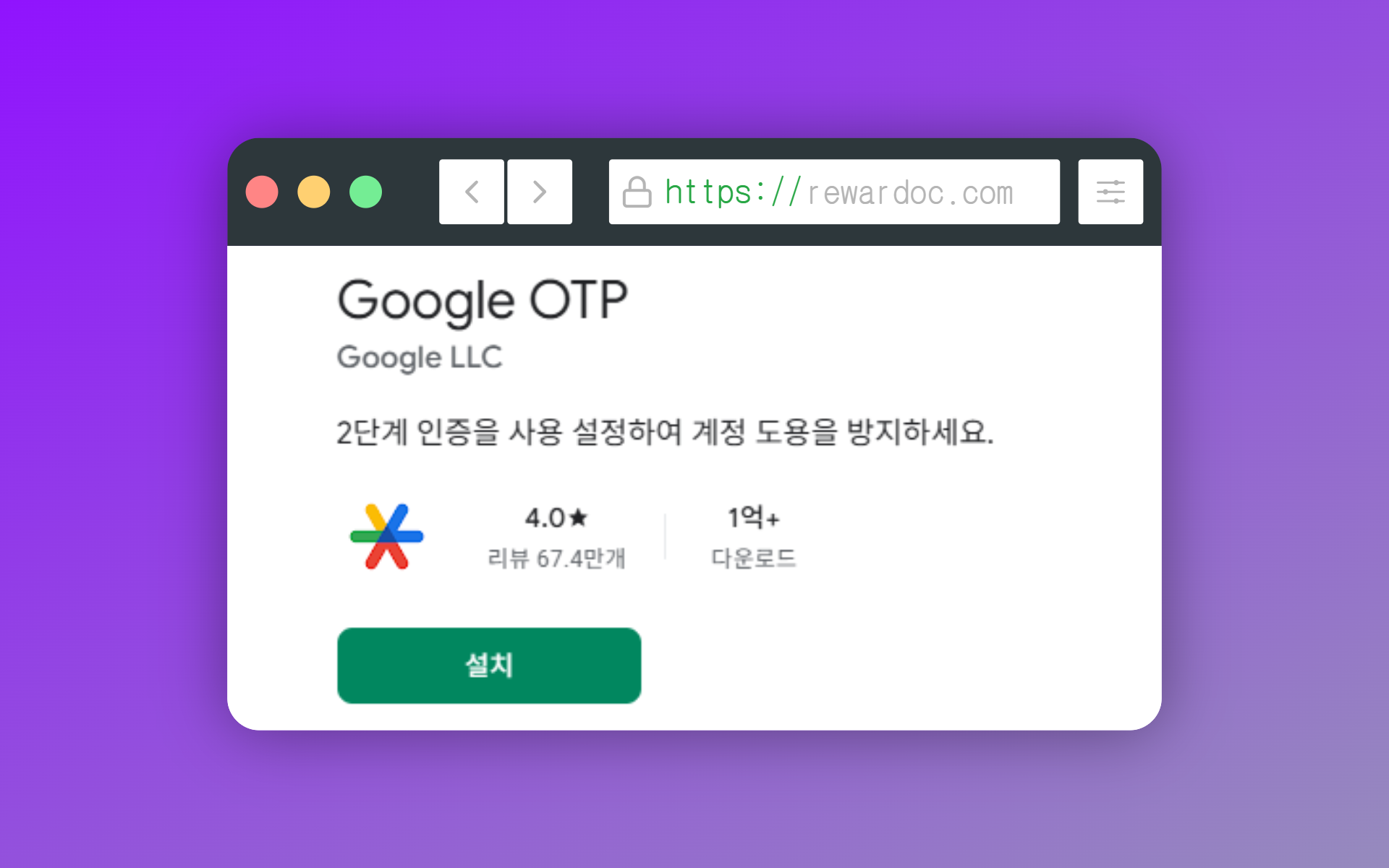
安裝Google Authenticator(Google OTP)。OTP是每30秒重新產生一次的6位一次性密碼,而這個App就是負責產生那串數字的。用別的驗證器App也行,但大部分人都用Google Authenticator。反正在其他交易所也會一直用同一個App,統一到一處管理起來更省事。
2. 進入安全選單
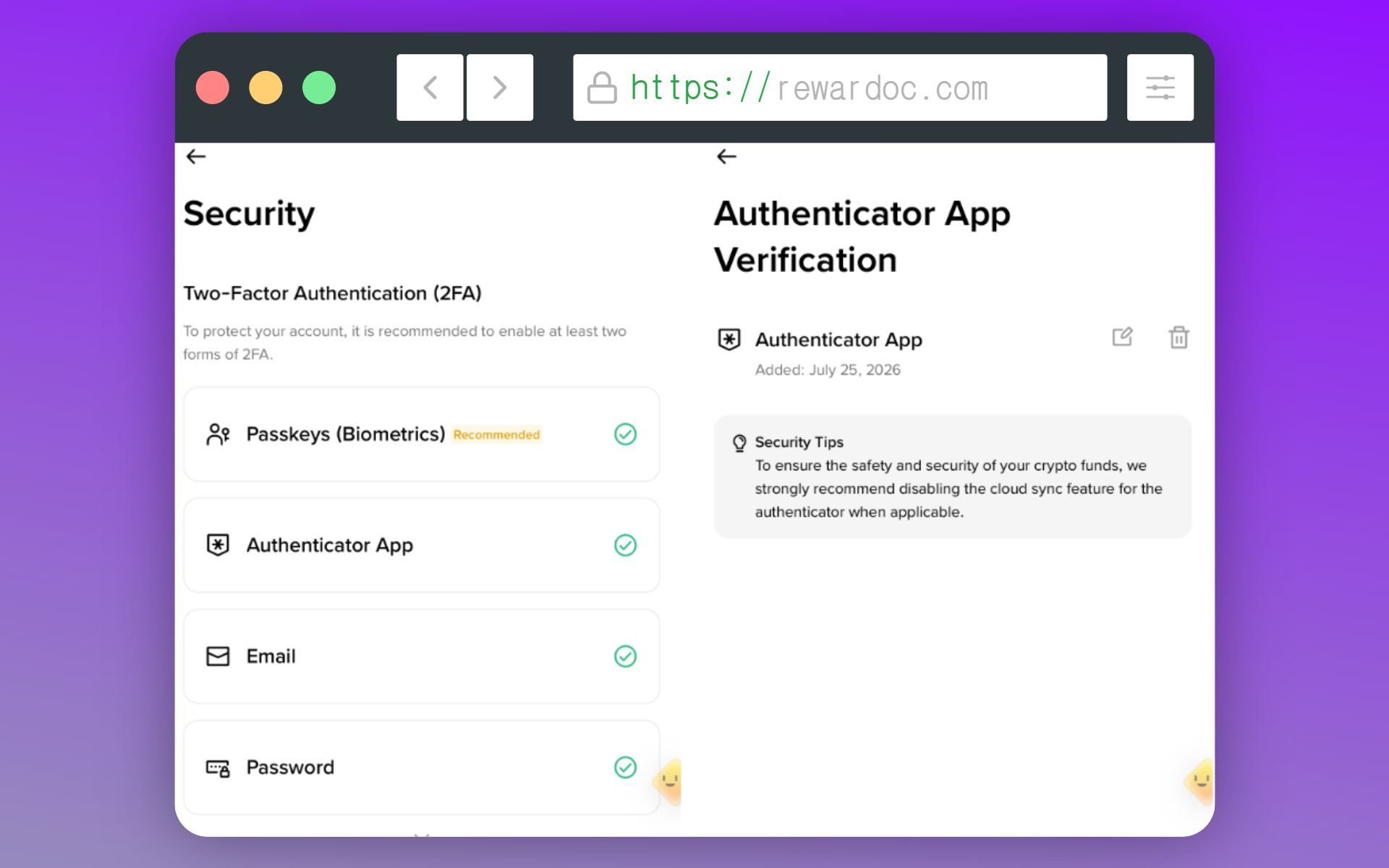
在幣安App裡點左上角的選單圖示,再點個人資料圖示,然後進[Security]選單。
(我這邊OTP已經設定完了所以全都打著勾,照著下面的順序慢慢跟就行。)
3. 打開驗證器App項目
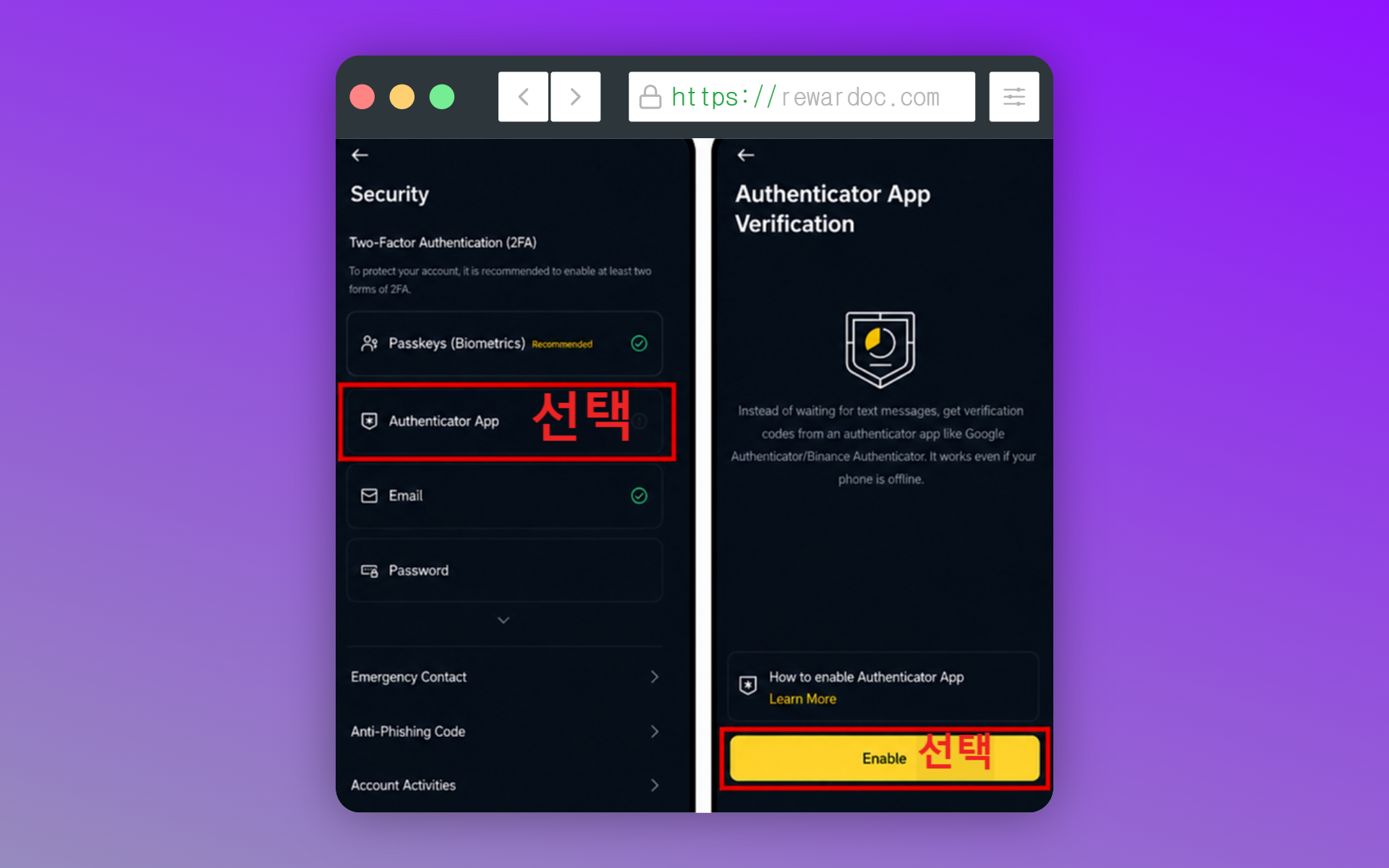
找到[Authenticator App]這一項,點[Enable]。OTP安全設定功能就啟用了。
4. 複製OTP驗證金鑰 (重要)
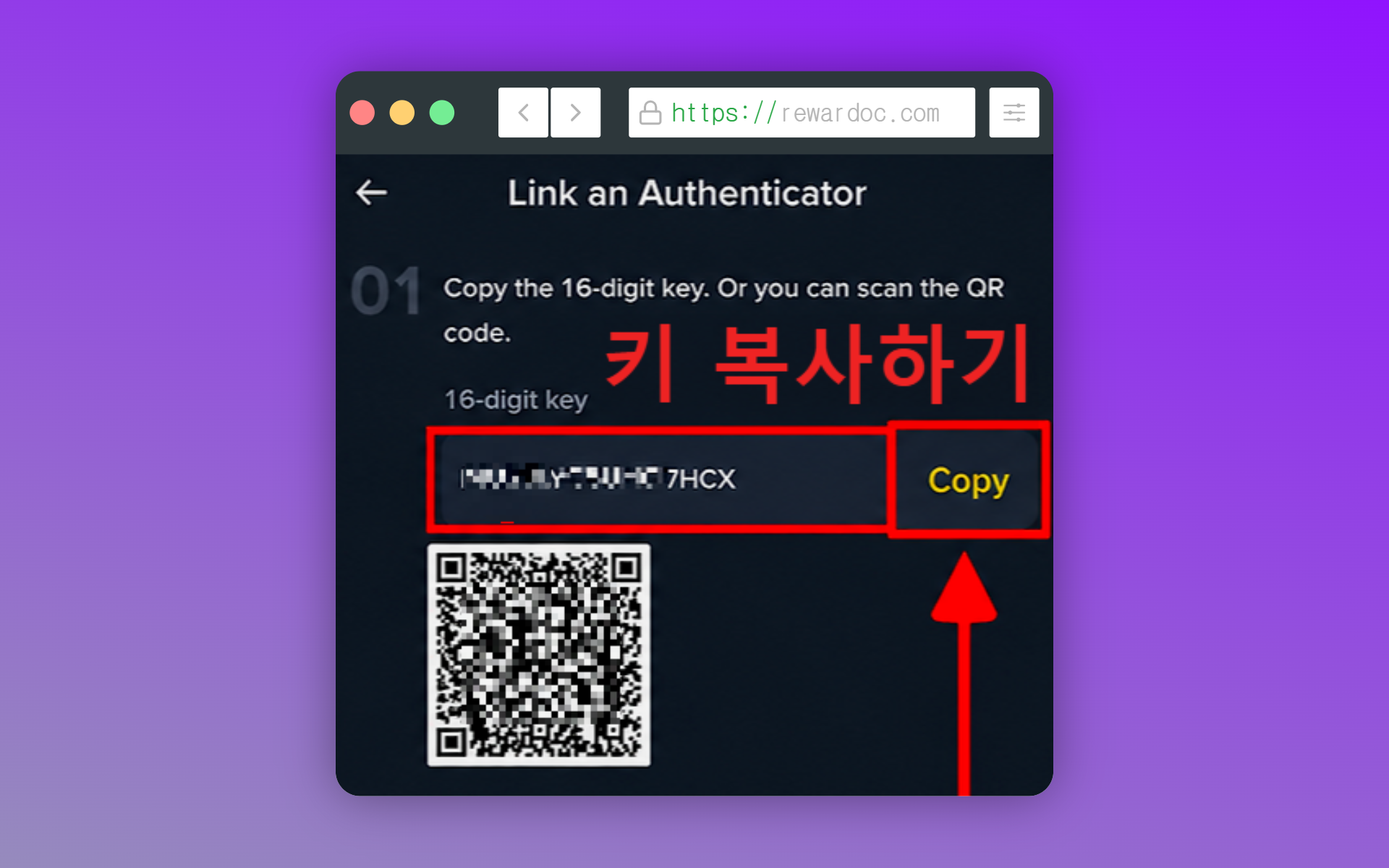
會跳出一串16位的字母金鑰。把幣安發放的這個驗證金鑰,註冊到剛裝好的Google OTP應用裡就行。
這串金鑰一定要記下來,再在紙上抄一遍就更好了。只截個圖的話,手機一沒它就跟著一起沒了。如果打算放在雲端,那個雲端帳戶本身也得掛著兩步驟驗證才有意義。否則跟把鑰匙擱在鎖旁邊沒什麼兩樣。
有這串金鑰在,就算手機丟了或者換了新機,也能把驗證器App原樣救回來。沒有的話就得走客服那條復原流程,得花上好幾天。
另外,截圖別原封不動地往部落格上傳,這一步的圖片必須先把金鑰擋住再拍。
5. 在Google OTP應用裡註冊驗證金鑰
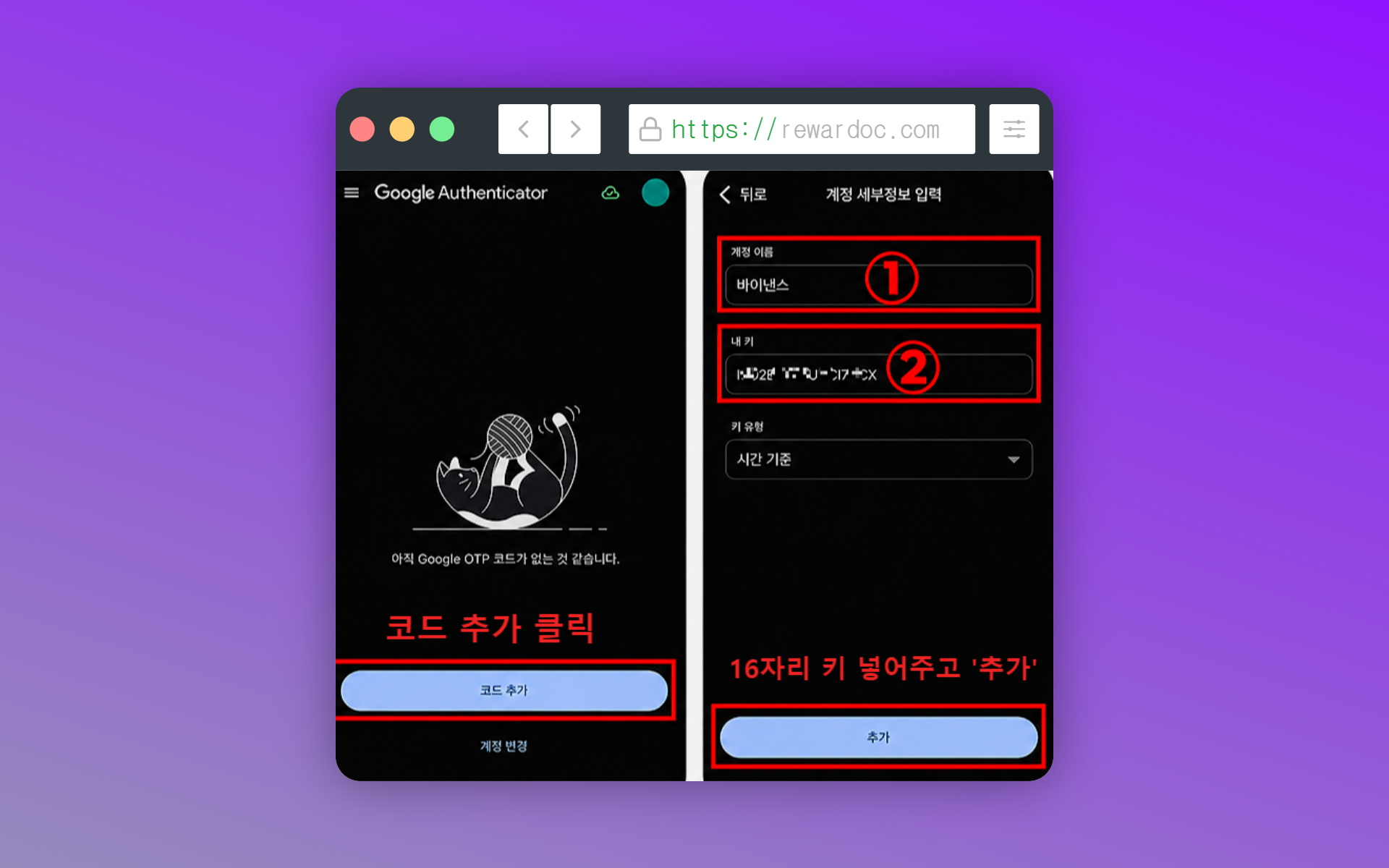
打開Google Authenticator,點下方的[+]按鈕,選輸入設定金鑰,把複製好的金鑰貼進去。如果QR碼還顯示在螢幕上,掃碼也一樣可以。註冊完成後,6位數字(OTP驗證碼)就開始跳了。
6. 輸入驗證碼完成連接
回到幣安,把驗證器App上顯示的6位數填進去。系統會同時要求信箱驗證碼,所以再去信箱看一眼。要是數字馬上就要跳了,等下一個驗證碼出來再填就行。
OTP設定到這裡就結束了。回到安全設定畫面,確認[Authenticator App]這一項是不是已經變成開啟狀態。做到這裡就全部完成了。
從下次開始,登入幣安時從App裡取驗證碼來登入就行。如果OTP驗證過程中驗證碼明明輸對了卻還是報錯,或者換了手機、丟了裝置導致沒法完成OTP驗證,可以參考[幣安OTP報錯/遺失復原方法]。