Binance (बायनेंस) OTP/2FA सेटअप और बैकअप — पूरी गाइड
Binance पर OTP (2FA) कैसे चालू करें, बैकअप Key कहाँ संभालकर रखें, और फोन गुम या बदलने पर अकाउंट लॉक होने से कैसे बचें — स्क्रीनशॉट के साथ स्टेप बाय स्टेप गाइड।

यह पोस्ट [Binance (बायनेंस) पर अकाउंट कैसे बनाएँ और नए यूज़र को क्या मिलता है] वाली गाइड से आगे की कड़ी है। अकाउंट बन जाने के बाद पहला काम ट्रेडिंग नहीं, सिक्योरिटी सेटिंग है।
OTP को ऐसे समझिए: ID और पासवर्ड के ऊपर लगा एक और ताला, जिसकी चाबी सिर्फ आपके फोन में रहती है। पासवर्ड लीक भी हो जाए, तो इस OTP कोड के बिना हैकर आपके फंड को हाथ तक नहीं लगा सकता।
लेकिन सिर्फ जोड़ने का तरीका देखकर आँख मूँदकर सेटअप कर लेना बाद में भारी पड़ सकता है। फोन गुम हुआ या बदला, और अकाउंट पर ताला — फिर आप खुद ही बाहर। सेटअप के दौरान जो 'बैकअप की (Setup Key)' और QR कोड मिलता है, उसे अलग से किसी सुरक्षित जगह संभालकर रखना ही पूरे काम का सबसे ज़रूरी हिस्सा है।
इस गाइड में सिर्फ OTP जोड़ने के स्टेप्स नहीं, बैकअप Key कहाँ-कैसे रखनी है और किन बातों का ध्यान रखना है — वो भी उतनी ही डिटेल में है। (अभी अकाउंट ही नहीं बना है तो पहले [Binance पर अकाउंट कैसे बनाएँ] देख लीजिए।) (सेटअप नहीं, रिकवरी चाहिए तो [OTP रिकवरी का तरीका] पर जाइए।)
Binance पर 2FA (OTP) कैसे सेट करें
1. ऑथेंटिकेटर ऐप इंस्टॉल करें
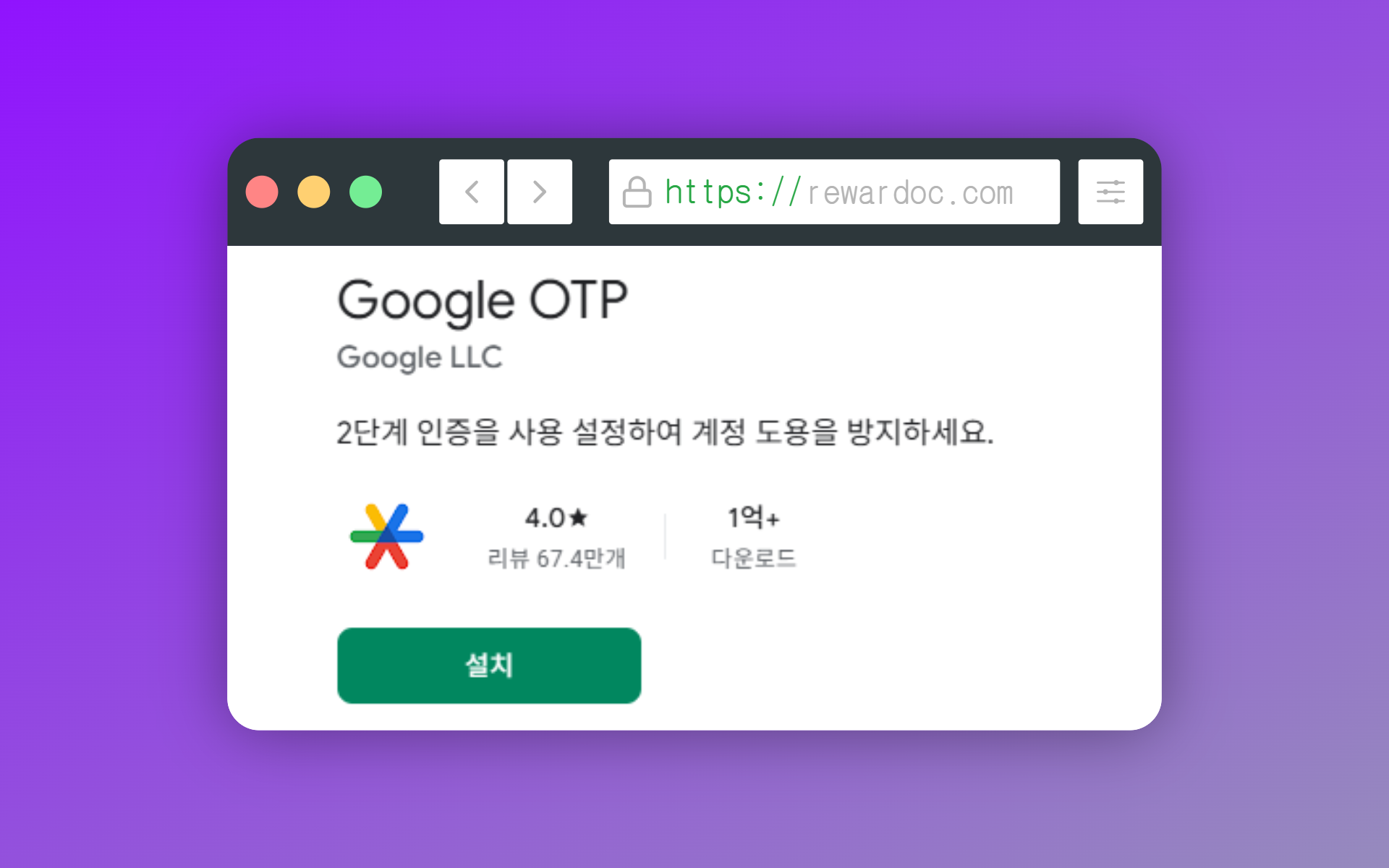
Google Authenticator (Google OTP) इंस्टॉल कर लीजिए। OTP हर 30 सेकंड में बदलने वाला 6 अंकों का वन-टाइम पासवर्ड है, और ये नंबर यही ऐप बनाता है। कोई दूसरा ऑथेंटिकेटर ऐप भी चल जाएगा, पर ज़्यादातर लोग Google Authenticator ही इस्तेमाल करते हैं। बाकी एक्सचेंजों पर भी यही ऐप काम आएगा, इसलिए सब एक ही जगह रखेंगे तो संभालना आसान रहेगा।
2. सिक्योरिटी मेन्यू में जाएँ
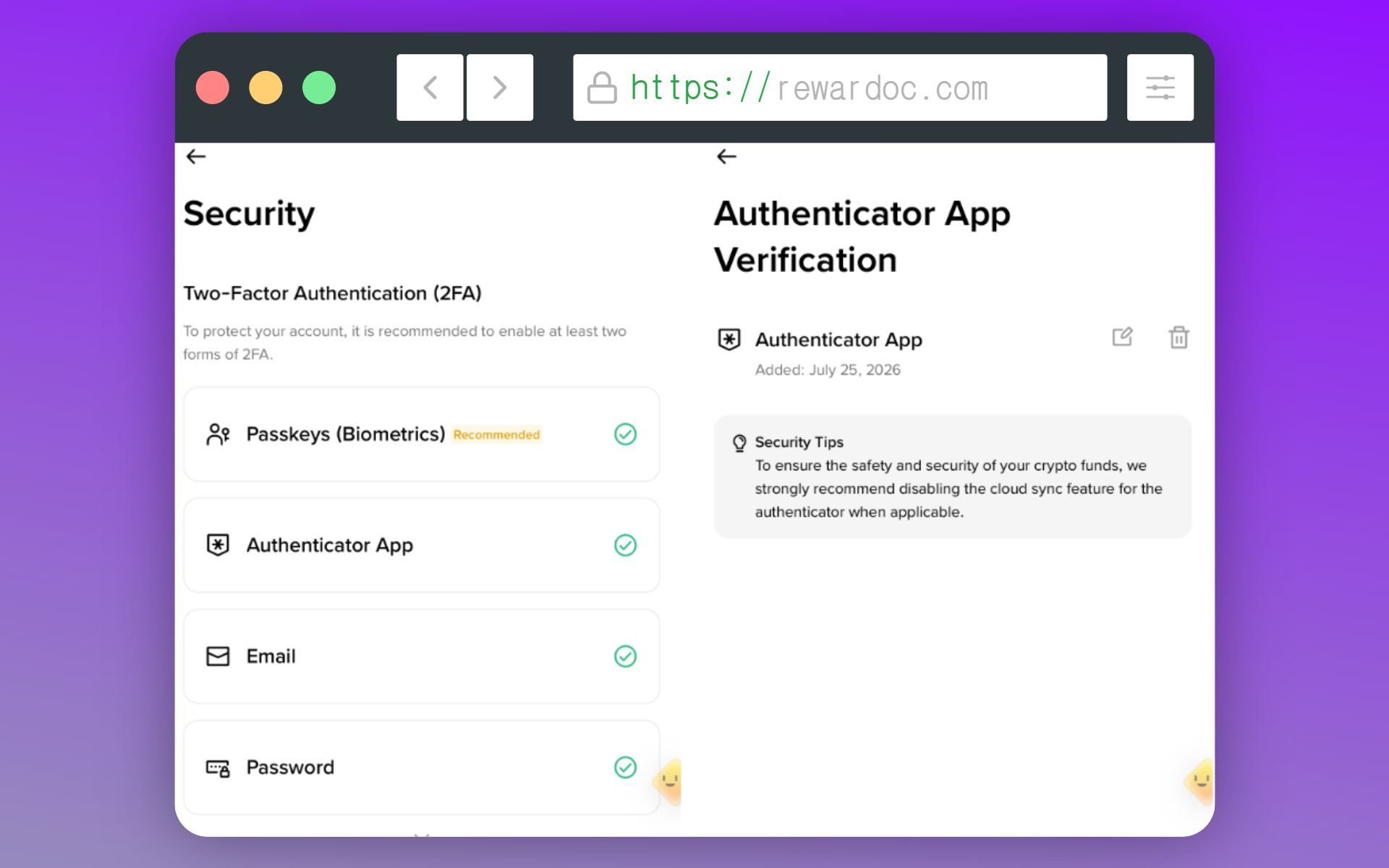
Binance ऐप में ऊपर बाईं ओर मेन्यू आइकन दबाइए, फिर प्रोफ़ाइल आइकन पर टैप करके [Security] में चले जाइए।
(मेरे अकाउंट में OTP पहले से चालू है, इसलिए सब जगह टिक लगा दिख रहा है — आप बस नीचे दिए क्रम से इत्मीनान से चलते जाइए।)
3. ऑथेंटिकेटर ऐप वाला ऑप्शन चालू करें
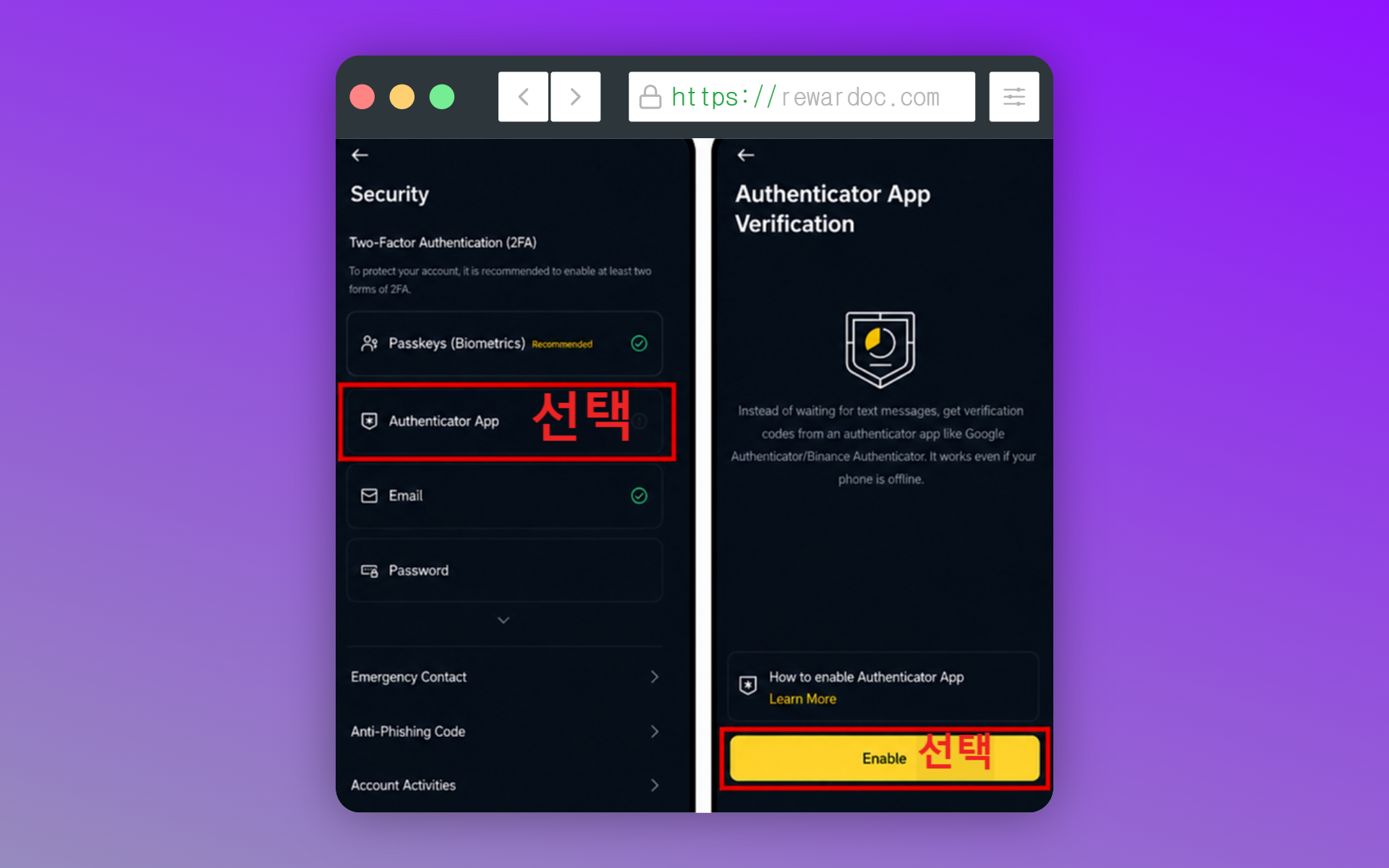
[Authenticator App] ढूँढिए और [Enable] दबा दीजिए। इससे OTP सिक्योरिटी सेटअप चालू हो जाएगा।
4. OTP Key कॉपी कर लीजिए (ज़रूरी)
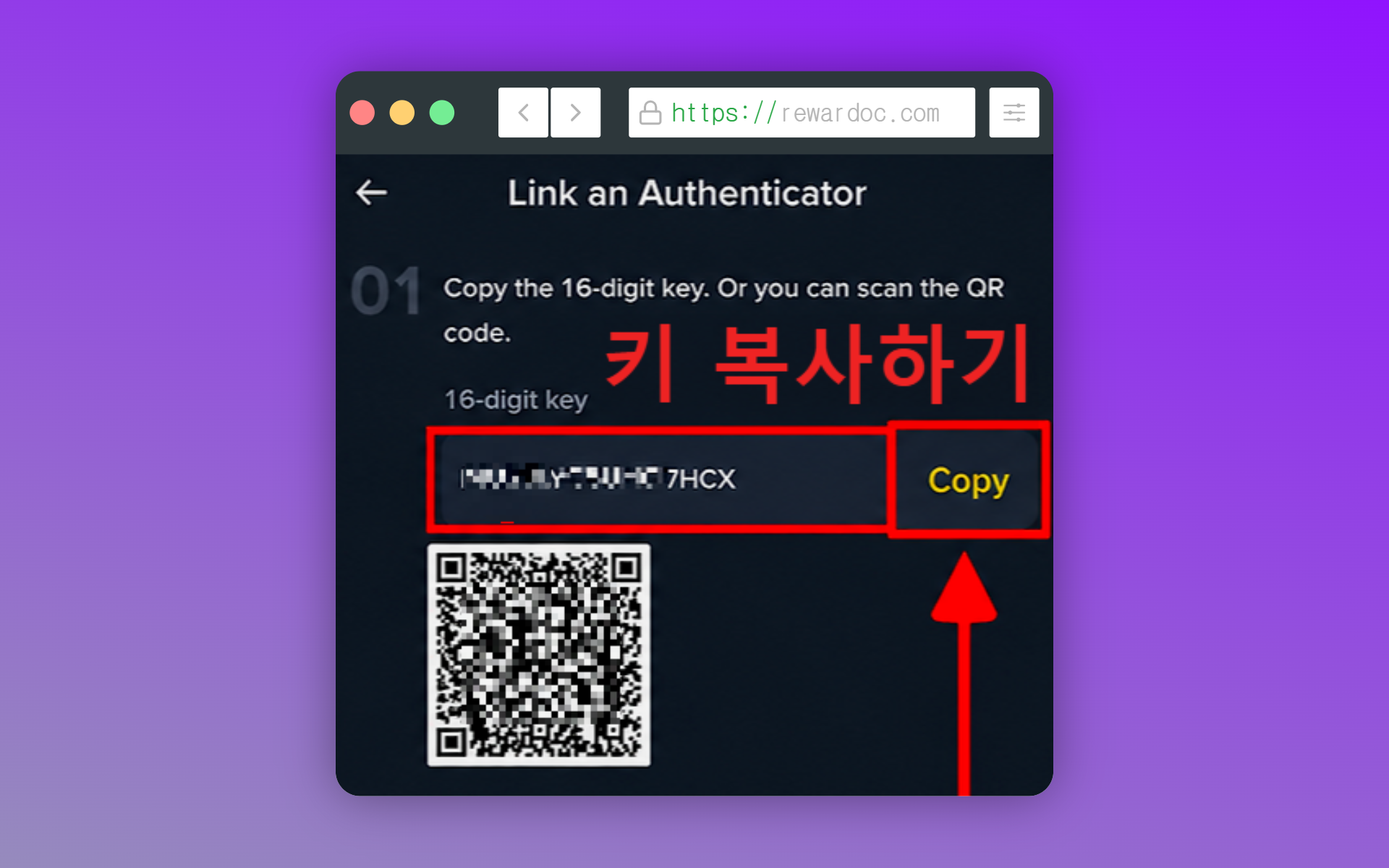
स्क्रीन पर 16 अक्षरों वाली एक Key दिखेगी। Binance की जारी की हुई यही Key आपको उस Google OTP ऐप में डालनी है जो अभी इंस्टॉल किया है।
इस Key को नोट कर लीजिए, और एक बार कागज़ पर भी लिख लीजिए। सिर्फ स्क्रीनशॉट रखा, तो फोन गया और उसके साथ वो भी गया। क्लाउड में रखना है तो उस क्लाउड अकाउंट पर खुद भी 2FA लगा होना चाहिए, तभी बात बनेगी। वरना यह तो ताला लगाकर चाबी उसी ताले पर लटका देने जैसा हुआ।
यह Key पास हो तो फोन गुम हो जाए या नया फोन ले लें, ऑथेंटिकेटर ऐप ज्यों का त्यों वापस सेट हो जाएगा। नहीं हुई तो सपोर्ट वाला लंबा रिकवरी रास्ता ही बचता है, जिसमें कई दिन निकल जाते हैं।
और हाँ — स्क्रीनशॉट जस का तस ब्लॉग पर मत डालिए; इस स्टेप की इमेज में Key ढकी हुई होनी चाहिए।
5. Google OTP ऐप में की रजिस्टर करें
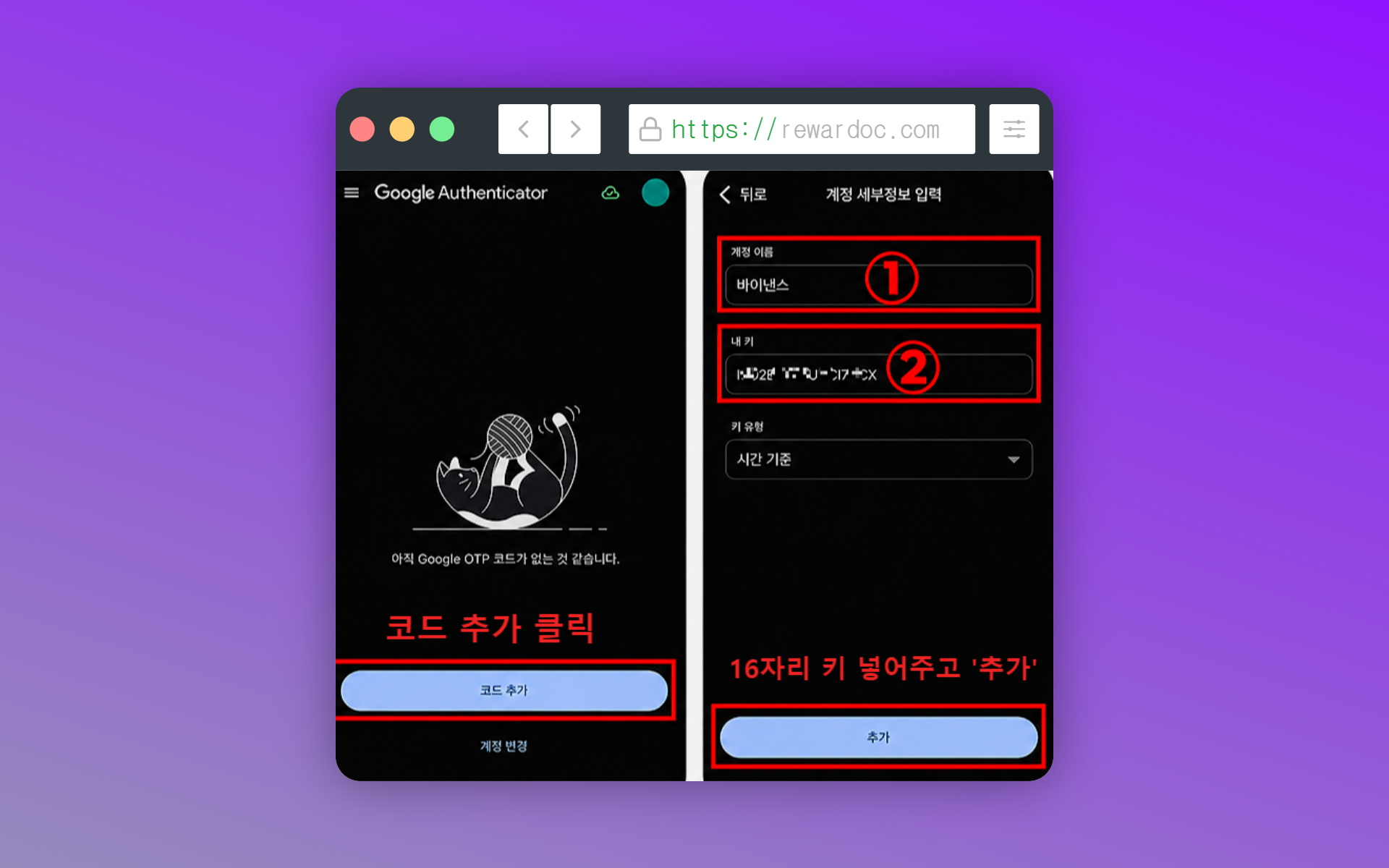
Google Authenticator खोलिए, नीचे [+] दबाइए, सेटअप Key डालने वाला ऑप्शन चुनिए और कॉपी की हुई Key पेस्ट कर दीजिए। स्क्रीन पर QR कोड दिख रहा हो तो स्कैन भी कर सकते हैं। जुड़ते ही 6 अंकों का OTP कोड दिखने लगेगा।
6. कोड डालकर कनेक्ट करें
अब Binance पर लौटिए और ऐप में दिख रहे 6 अंक डाल दीजिए। साथ में ईमेल वेरिफिकेशन कोड भी माँगा जाएगा, इसलिए इनबॉक्स एक बार और देख लीजिए। नंबर बदलने ही वाला हो तो रुककर अगला कोड आने दीजिए, फिर डालिए।
OTP सेटअप यहीं पूरा। सिक्योरिटी वाली स्क्रीन पर वापस जाकर देख लीजिए कि [Authenticator App] अब ऑन दिख रहा है या नहीं। बस, इतना ही था।
अब से Binance में लॉगिन करते वक्त ऐप से कोड लेकर डालना होगा। कभी ऐसा हो कि कोड सही डालने पर भी एरर आए, या फोन बदल जाए या गुम हो जाए और OTP से लॉगिन हो ही न पाए — तो [Binance OTP एरर/फोन गुम होने पर रिकवरी कैसे करें] देख लीजिए।