币安OTP(2FA)验证设置与备份指南
详细介绍最大化币安账户安全的OTP(2FA)设置方法,以及应对手机丢失和更换设备的必备备份指南。用谷歌OTP守住自己的加密资产,实战安全技巧全在这里。

这篇文章接着[币安注册方法及新用户福利]那篇往下写。币安账户开好之后,头一件要做的事就是安全设置。没有什么能排在它前面。
可以把OTP理解成在账号和密码之上再加的一把强力锁,一把只能用你手里那台手机打开的锁。就算密码被人扒走了,没有这串OTP数字,黑客也碰不到你的资产。
但只学了个"怎么连"就闷头注册完事,正是很多人在丢手机或换机之后被锁在自己账户外面的原因。因为这件事的关键在于,把连接过程中出现的备份密钥(Setup Key)和二维码另外妥善保管起来。
所以这篇不光讲OTP连接的步骤,还会尽可能详细地讲备份密钥怎么存、有哪些必须注意的地方。(还停在注册阶段的话,可以参考[币安注册方法]。)(不是要设置而是需要恢复的话,看[OTP恢复方法]。)
设置币安两步验证(OTP)
1. 安装验证器App
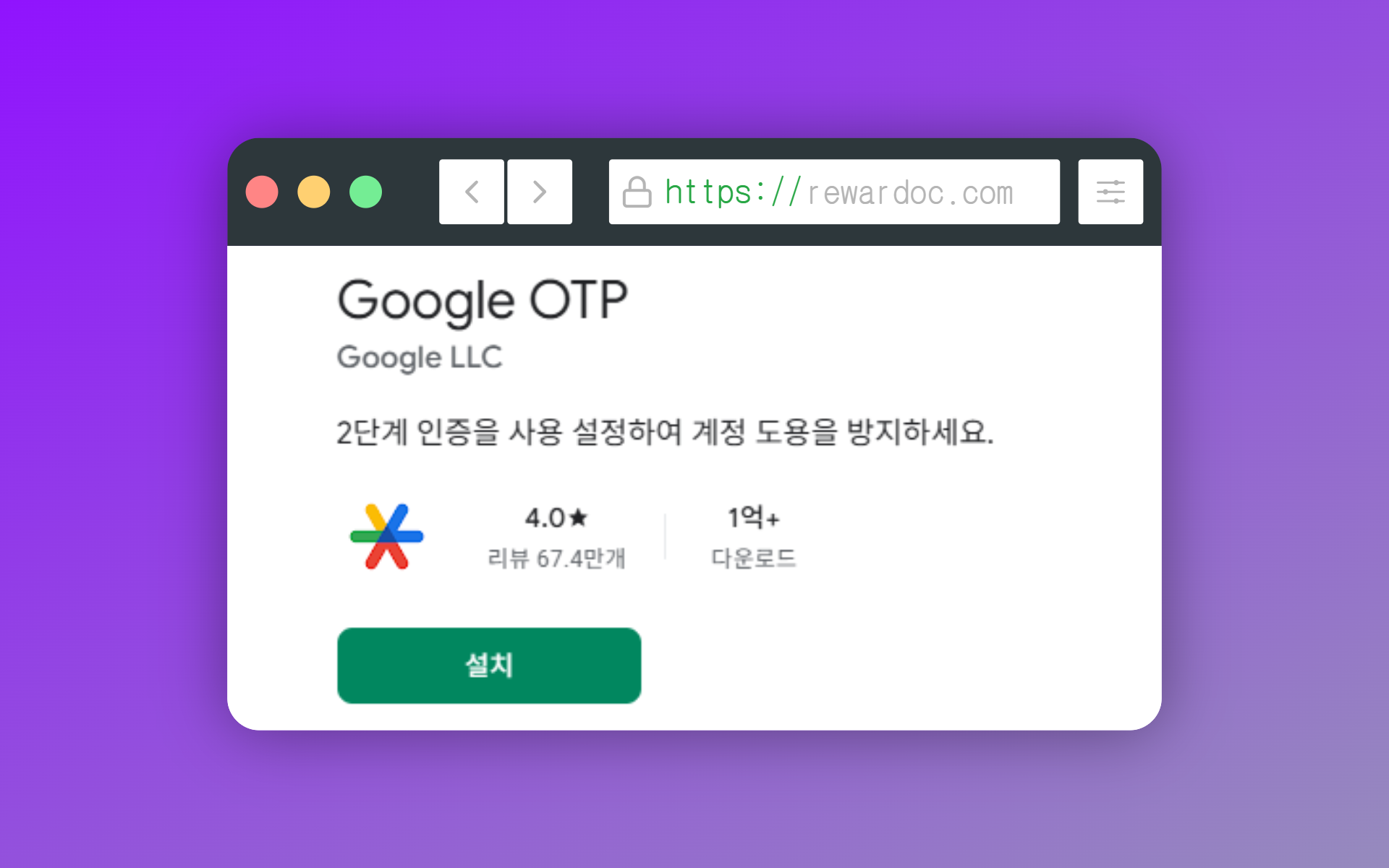
安装Google Authenticator(Google OTP)。OTP是每30秒重新生成一次的6位一次性密码,而这个App就是负责生成那串数字的。用别的验证器App也行,但大部分人都用Google Authenticator。反正在其他交易所也会一直用同一个App,统一到一处管理起来更省事。
2. 进入安全菜单
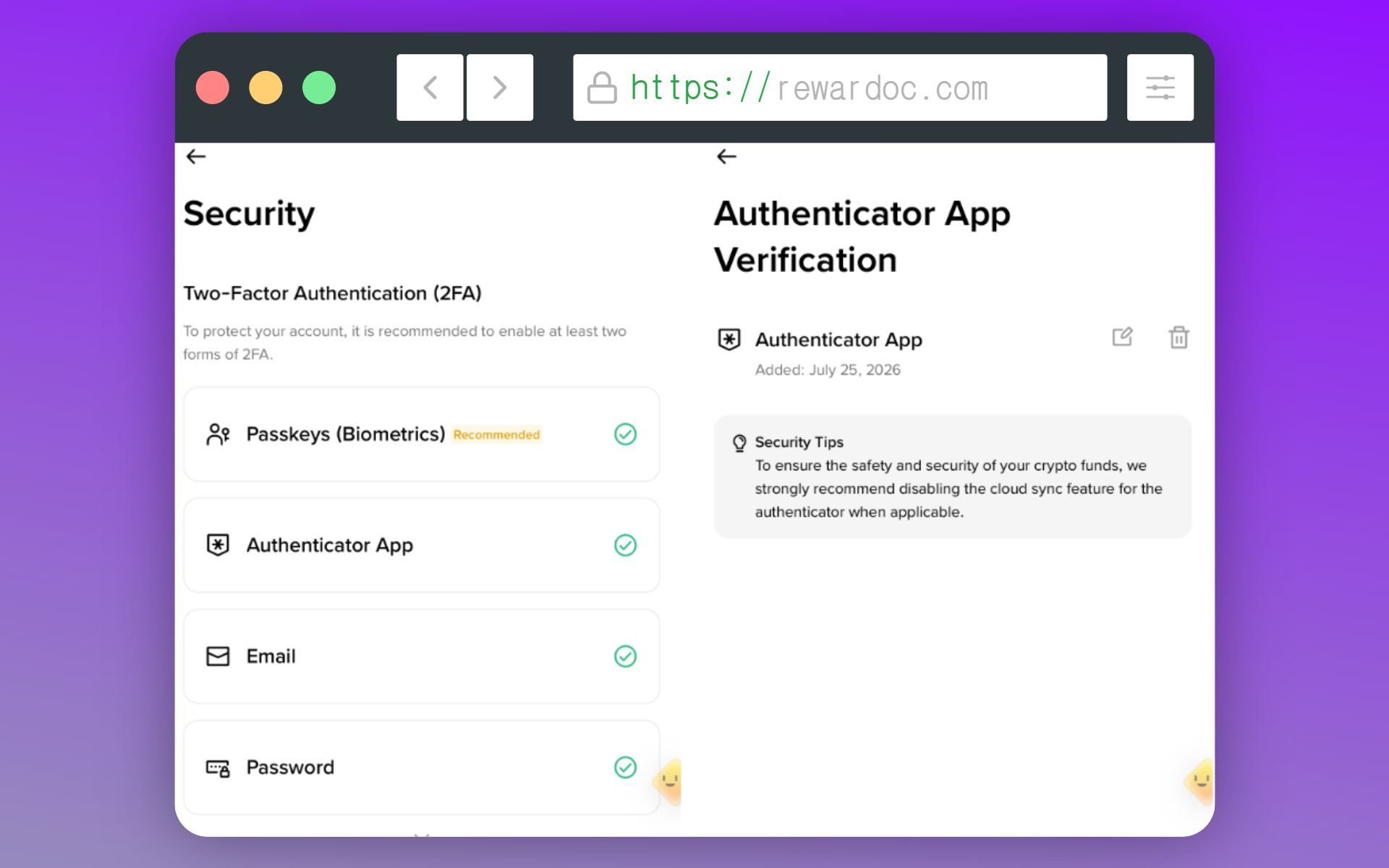
在币安App里点左上角的菜单图标,再点个人资料图标,然后进[Security]菜单。
(我这边OTP已经设置完了所以全都打着勾,照着下面的顺序慢慢跟就行。)
3. 打开验证器App项目
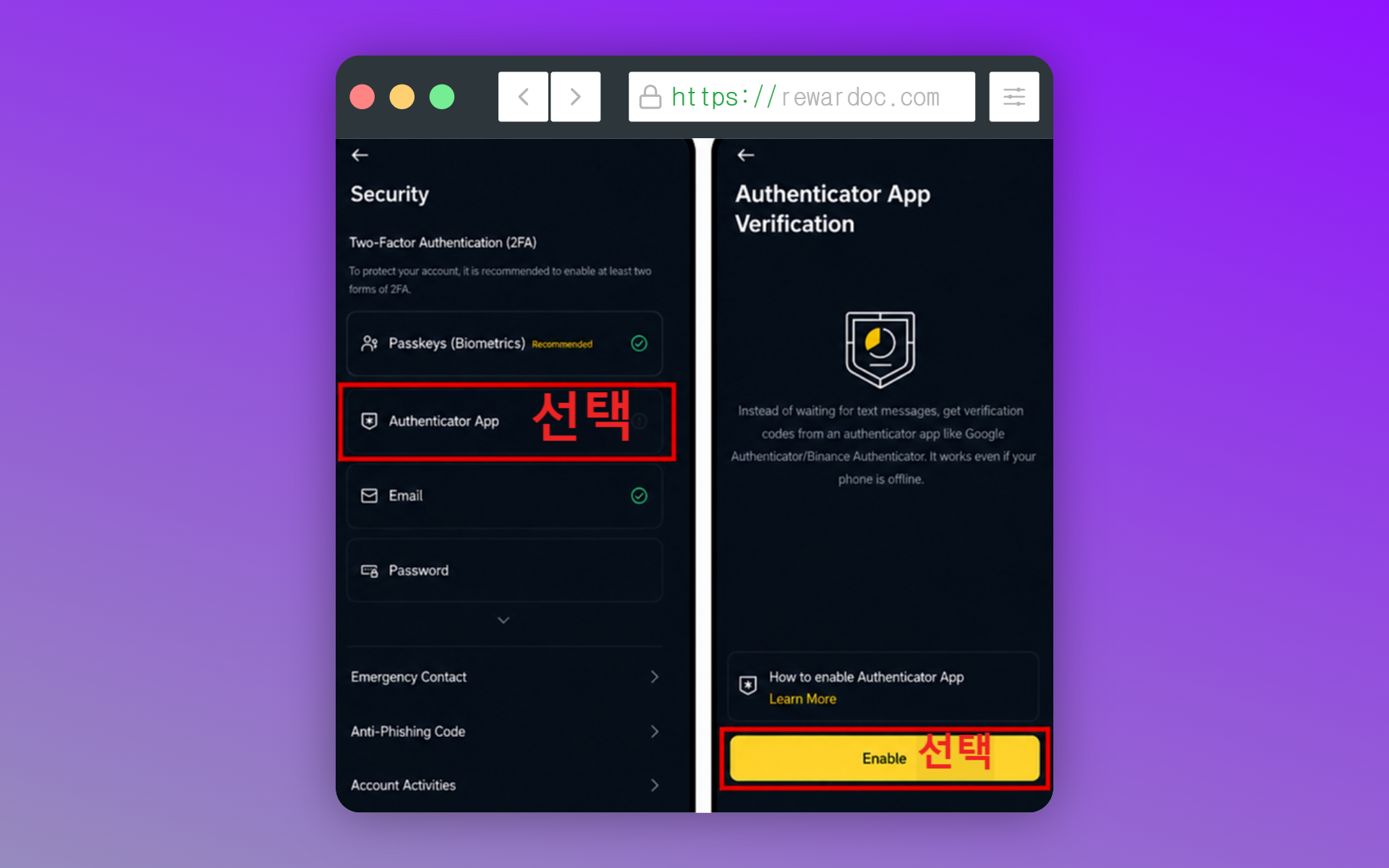
找到[Authenticator App]这一项,点[Enable]。OTP安全设置功能就激活了。
4. 复制OTP验证密钥 (重要)
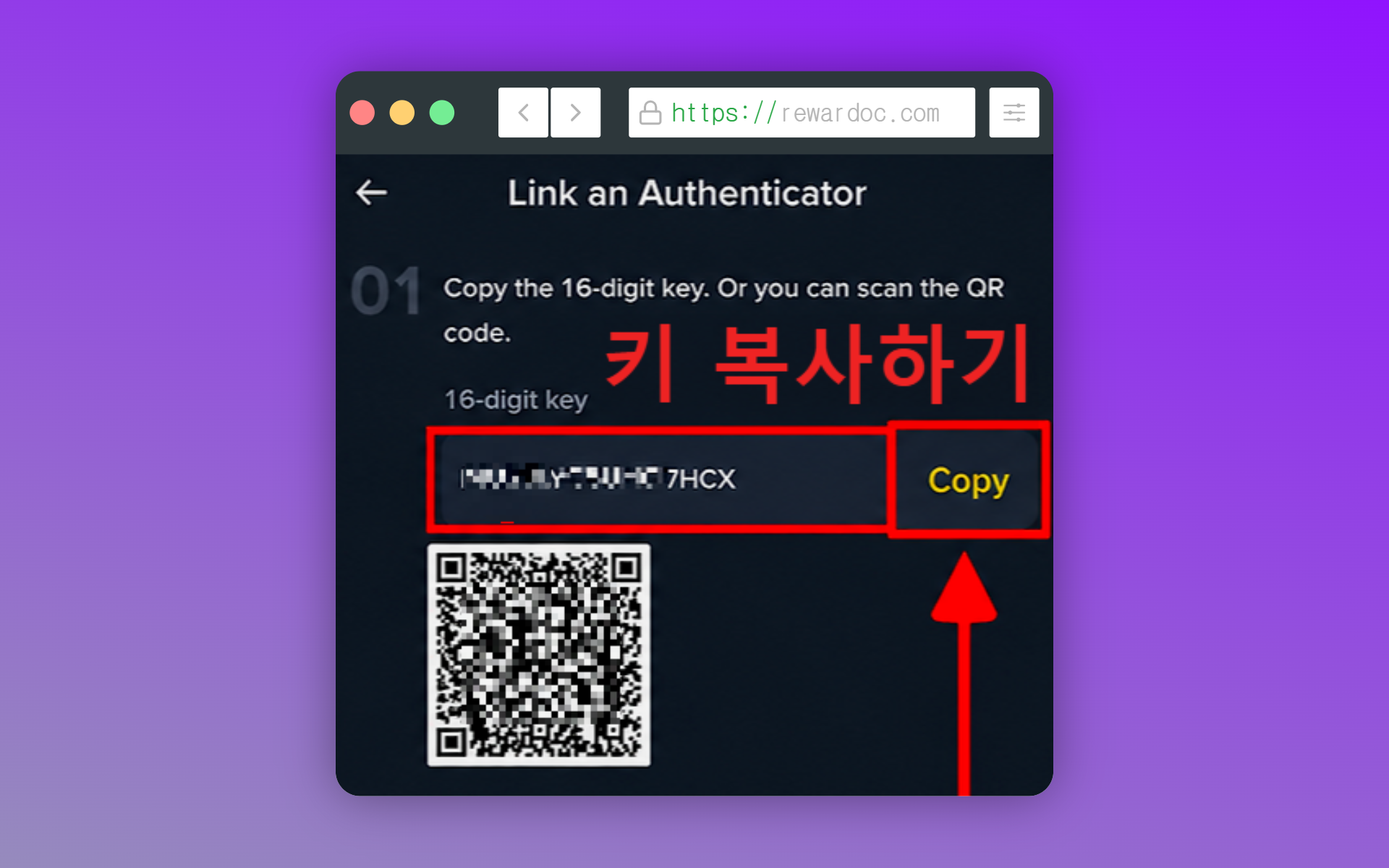
会跳出一串16位的字母密钥。把币安发放的这个验证密钥,注册到刚装好的谷歌OTP应用里就行。
这串密钥一定要记下来,再在纸上抄一遍就更好了。只截个图的话,手机一没它就跟着一起没了。如果打算放在云端,那个云端账户本身也得挂着两步验证才有意义。否则跟把钥匙搁在锁旁边没什么两样。
有这串密钥在,就算手机丢了或者换了新机,也能把验证器App原样救回来。没有的话就得走客服那条恢复流程,得花上好几天。
另外,截图别原封不动地往博客上传,这一步的图片必须先把密钥挡住再拍。
5. 在谷歌OTP应用里注册验证密钥
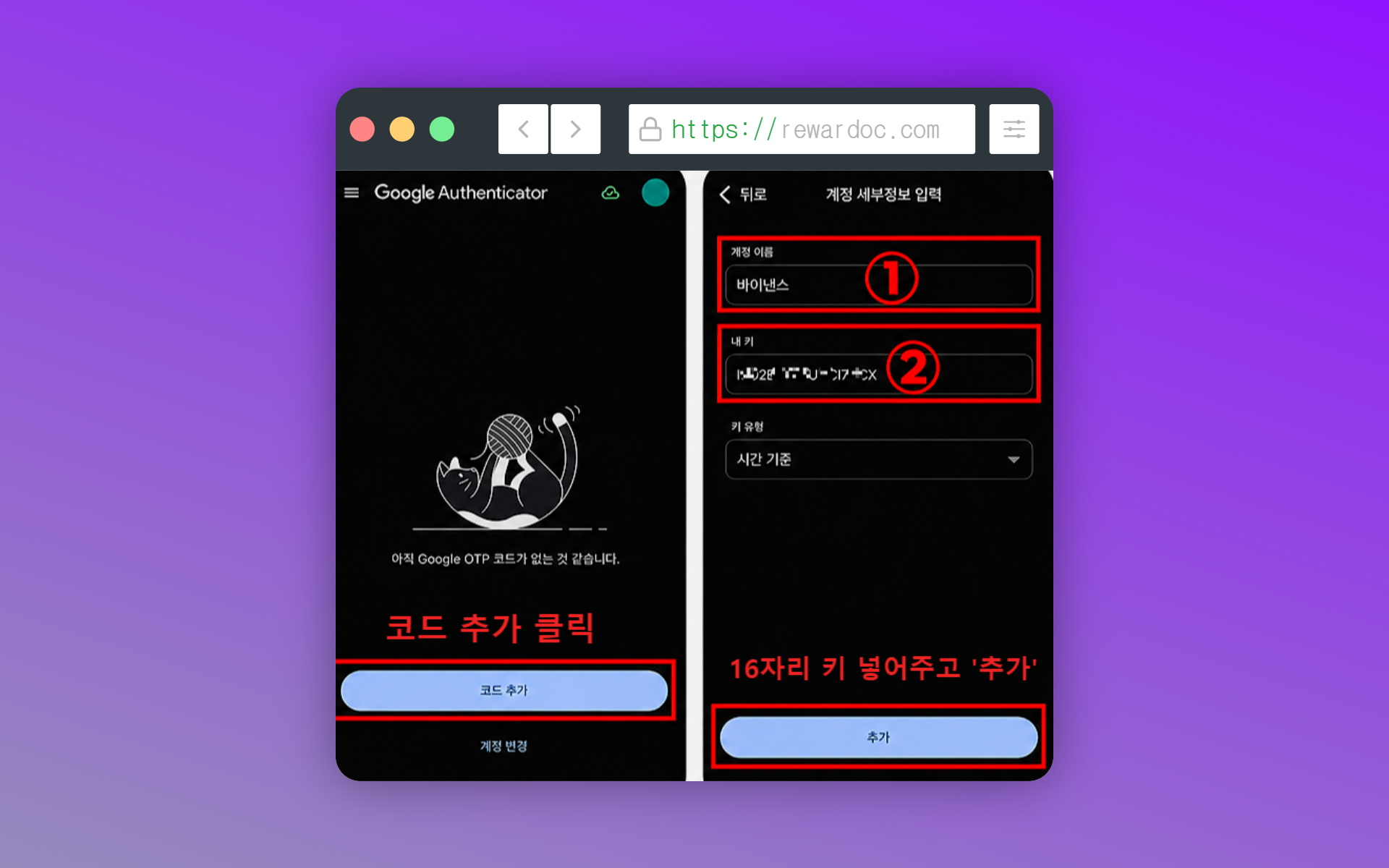
打开Google Authenticator,点下方的[+]按钮,选输入设置密钥,把复制好的密钥粘进去。如果二维码还显示在屏幕上,扫码也一样可以。注册完成后,6位数字(OTP验证码)就开始跳了。
6. 输入验证码完成连接
回到币安,把验证器App上显示的6位数填进去。系统会同时要求邮箱验证码,所以再去邮箱看一眼。要是数字马上就要跳了,等下一个验证码出来再填就行。
OTP设置到这里就结束了。回到安全设置界面,确认[Authenticator App]这一项是不是已经变成开启状态。做到这里就全部完成了。
从下次开始,登录币安时从App里取验证码来登录就行。如果OTP验证过程中验证码明明输对了却还是报错,或者换了手机、丢了设备导致没法完成OTP验证,可以参考[币安OTP报错/丢失恢复方法]。