طريقة تفعيل المصادقة الثنائية 2FA في بينانس (Binance) وحفظ نسخة احتياطية من المفتاح
شرح عملي لتفعيل المصادقة الثنائية 2FA على حسابك في بينانس، مع طريقة الاحتفاظ بنسخة احتياطية من المفتاح قبل أن تفقد هاتفك أو تغيّره ويُغلق الحساب في وجهك.

هذا المقال تكملة لـ [طريقة التسجيل في بينانس (Binance) ومكافآت الحسابات الجديدة]. أول ما تفعله بعد فتح الحساب هو ضبط إعدادات الأمان، قبل أي شيء آخر.
الـ OTP ببساطة قفل ثانٍ فوق البريد وكلمة المرور: يربط حسابك بجهاز واحد لا يملكه غيرك، وهو هاتفك. لو تسرّبت كلمة المرور غدًا، لن يستطيع أحد لمس أموالك ما لم يكن بيده الرمز الذي يظهر على هاتفك أنت.
المشكلة أن أغلب الناس يفعّلونه على عجل، دون أن يحسبوا حساب اليوم الذي يضيع فيه الهاتف أو يُستبدل بغيره، فيجدون الباب موصدًا في وجههم. الحكاية كلها في حفظ مفتاح الإعداد (Setup Key) ورمز QR في مكان آمن ومنفصل أثناء عملية الربط نفسها.
في هذا الدليل لن أكتفي بخطوات الربط، بل سأشرح طريقة الاحتفاظ بنسخة احتياطية من المفتاح وأهم التحذيرات بأكبر قدر ممكن من التفصيل. (إن لم تفتح حسابًا بعد، ابدأ من [طريقة التسجيل في بينانس].) (وإن كنت تبحث عن الاستعادة لا عن الإعداد، فالشرح هنا: [طريقة استعادة OTP].)
تفعيل المصادقة الثنائية (OTP) في بينانس
1. تثبيت تطبيق المصادقة
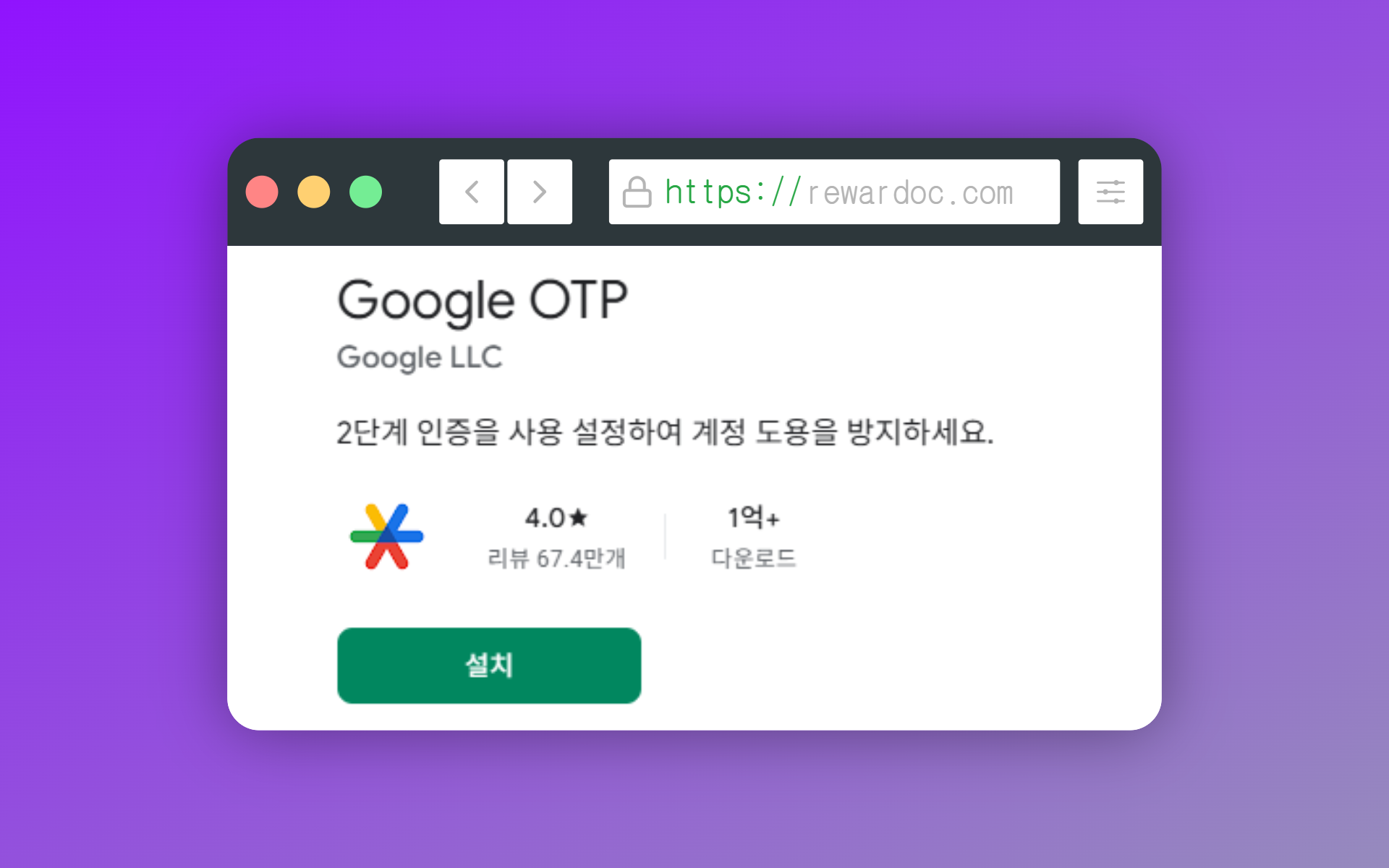
ثبّت Google Authenticator (Google OTP). الـ OTP رمز مكوّن من 6 أرقام يتغيّر كل 30 ثانية، وهذا التطبيق هو الذي يولّده. يمكنك استخدام تطبيق مصادقة آخر، لكن معظم الناس يستخدمون Google Authenticator. وستحتاج التطبيق نفسه في منصات أخرى، فجمع حساباتك كلها في مكان واحد أسهل عليك في الإدارة.
2. الدخول إلى قائمة الأمان
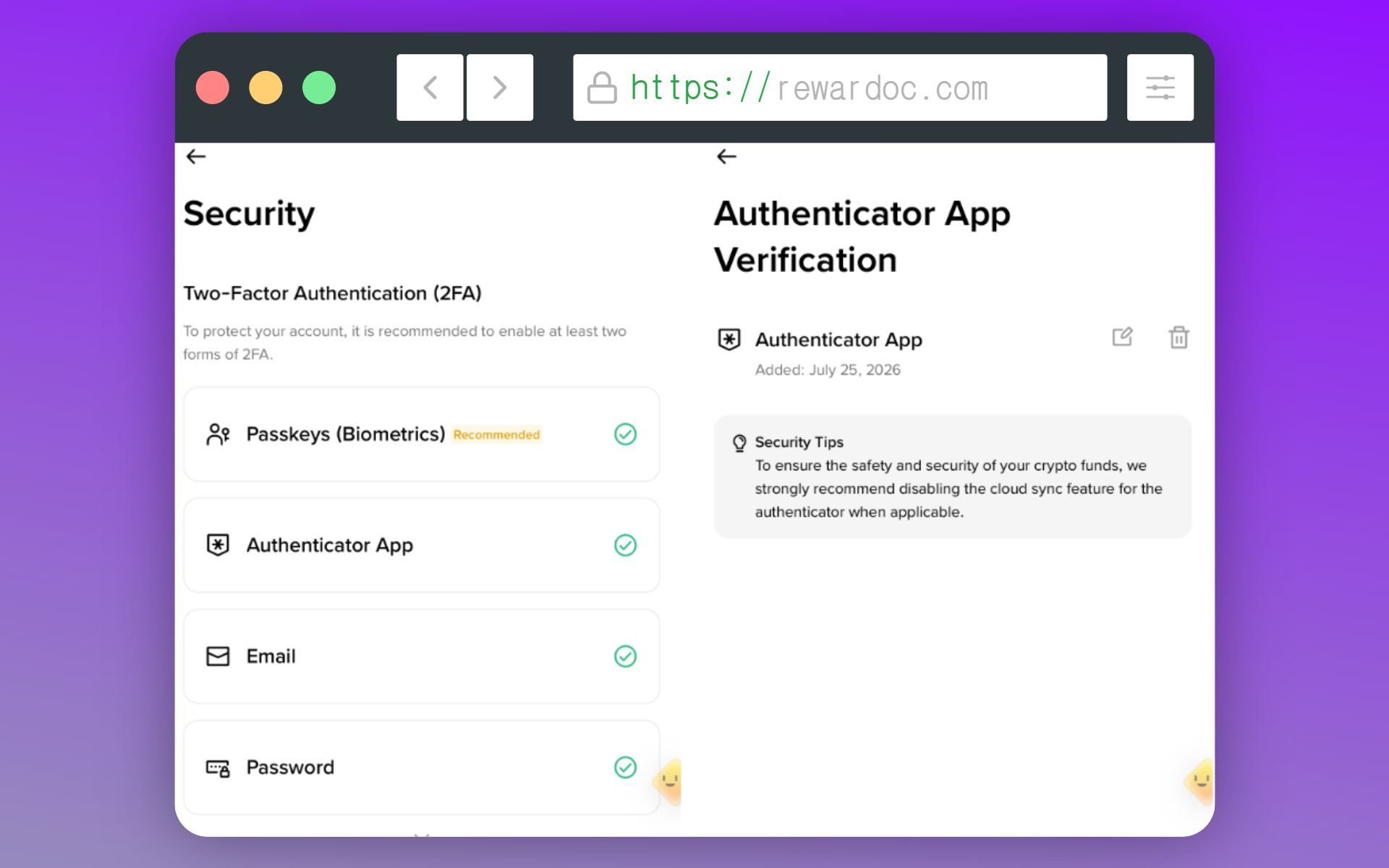
من تطبيق بينانس، اضغط على أيقونة القائمة أعلى اليسار، ثم على أيقونة الملف الشخصي، وادخل إلى [Security].
(أنا مفعّل الـ OTP على حسابي من قبل، لذلك تظهر البنود كلها بعلامة صح. اتبع الخطوات التالية بهدوء وستصل إلى النتيجة نفسها.)
3. تشغيل خيار تطبيق المصادقة
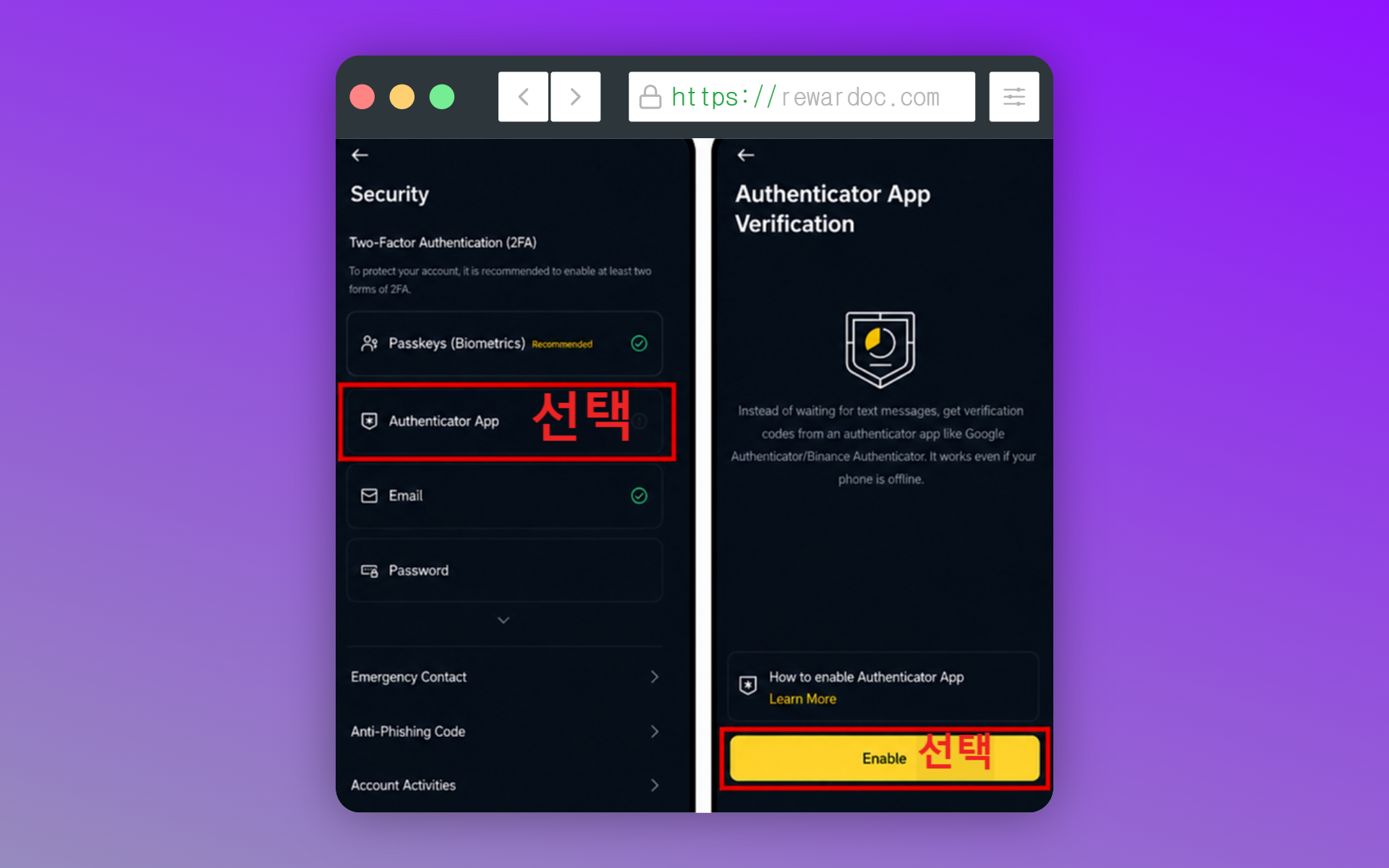
ابحث عن بند [Authenticator App] واضغط على [Enable]. عندها تُفعَّل خاصية الحماية بالـ OTP.
4. نسخ مفتاح OTP (مهم)
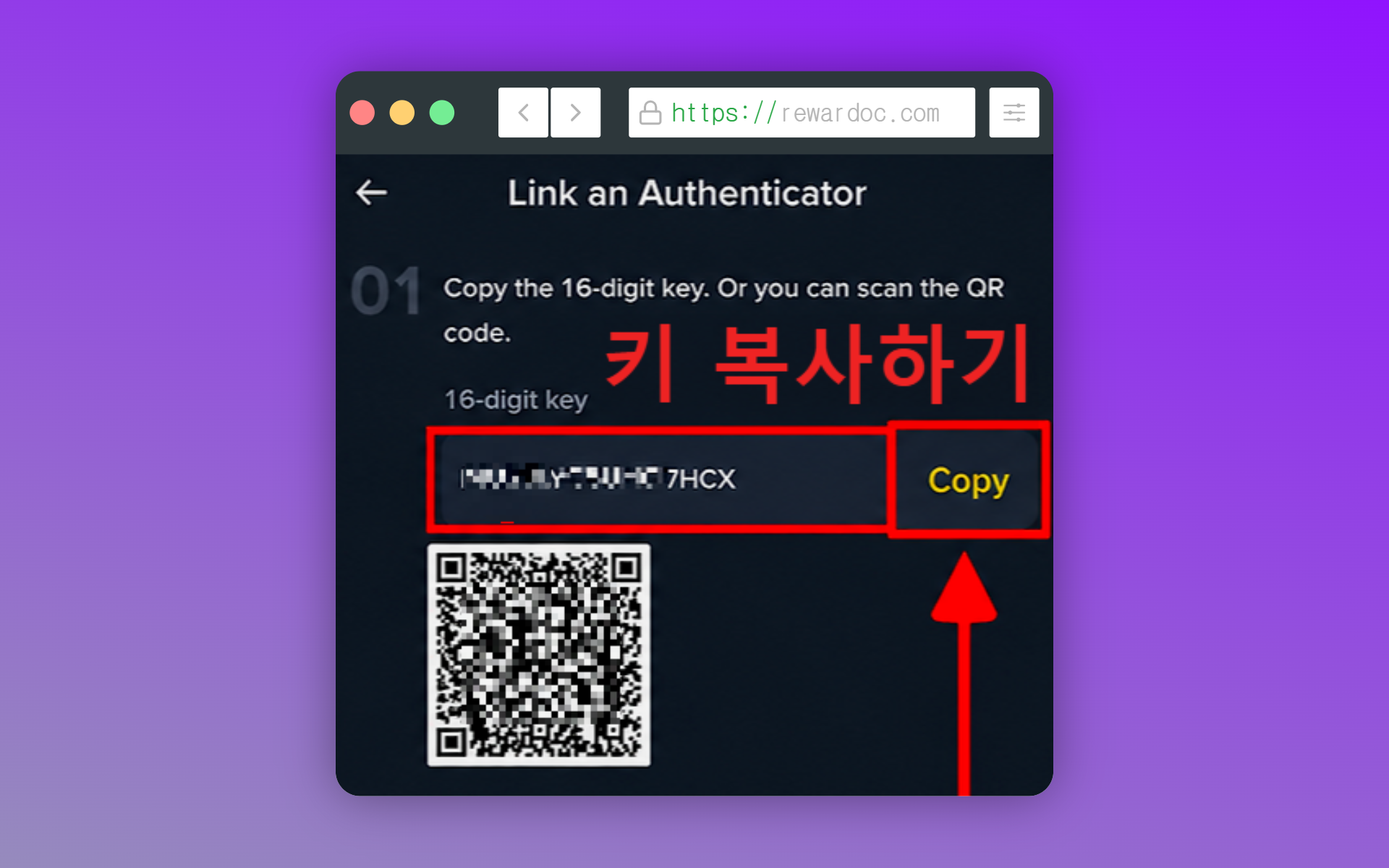
سيظهر أمامك مفتاح مكوّن من 16 حرفًا لاتينيًا. هذا المفتاح صادر من بينانس، وكل ما عليك هو إضافته إلى تطبيق Google OTP الذي ثبّته للتو.
احفظ هذا المفتاح، ويُفضَّل أن تدوّنه على ورقة أيضًا؛ فلقطة الشاشة وحدها لا تنفع لأنها تضيع مع الهاتف. وإن كنت ستحفظه على السحابة، فلا فائدة من ذلك ما لم يكن حساب السحابة نفسه محميًا بمصادقة ثنائية. وإلا فأنت كمن يترك المفتاح معلّقًا بجانب القفل.
وجود هذا المفتاح يعني أنك تستعيد تطبيق المصادقة كما كان، سواء ضاع الهاتف أو انتقلت إلى جهاز جديد. أما بدونه فلن يبقى أمامك سوى إجراءات الاستعادة عبر خدمة العملاء، وتأخذ أيامًا.
وانتبه: لا تنشر لقطة الشاشة كما هي في أي مكان عام، ولهذا تجد صورة هذه الخطوة والمفتاح مغطّى فيها.
5. تسجيل المفتاح في تطبيق Google OTP
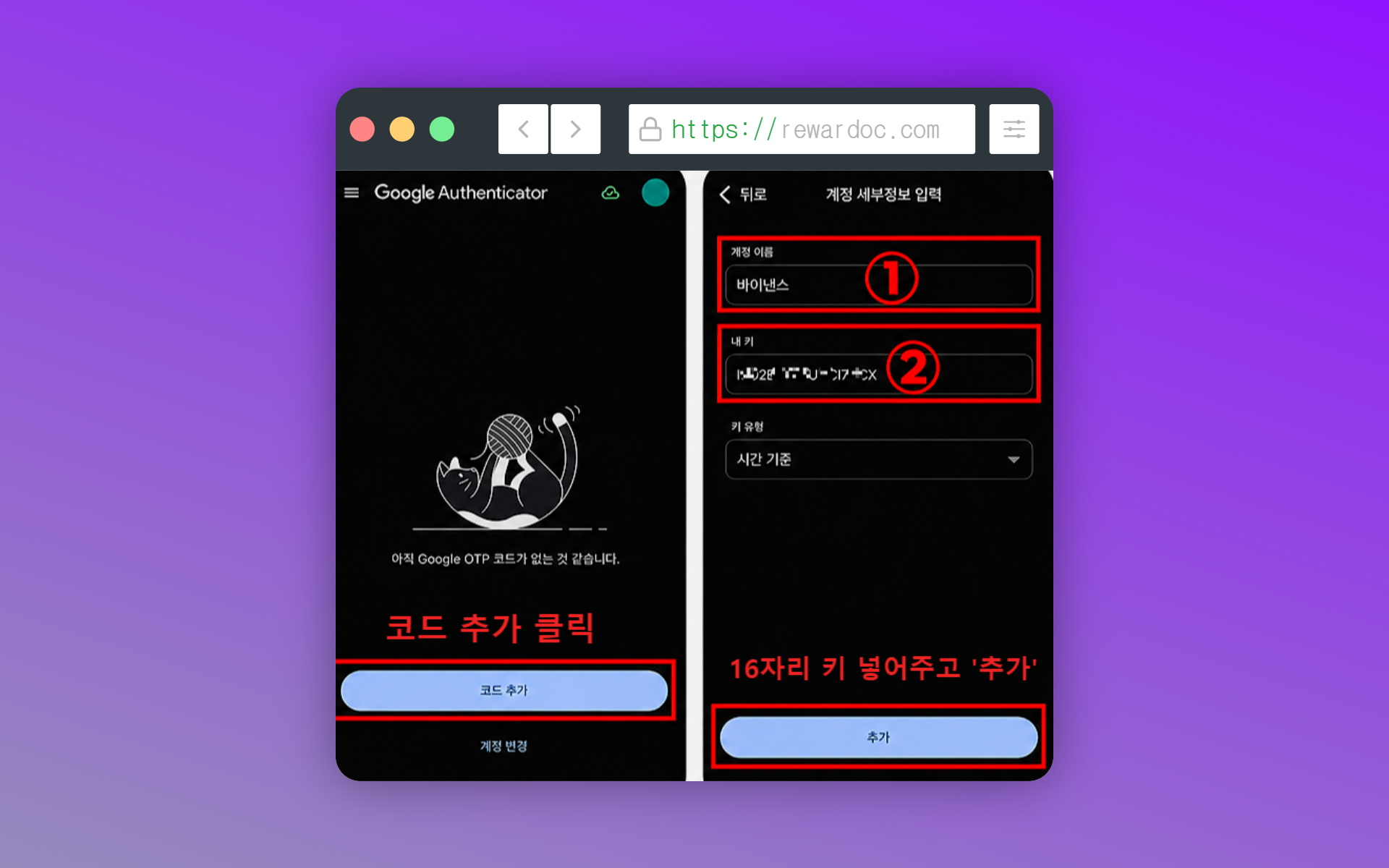
افتح Google Authenticator، اضغط على زر [+] في الأسفل، اختر إدخال مفتاح الإعداد، ثم الصق المفتاح الذي نسخته. وإن كان رمز QR معروضًا أمامك فيمكنك مسحه ضوئيًا بدلًا من ذلك. وبمجرد اكتمال التسجيل يبدأ التطبيق بعرض رمز من 6 أرقام (رمز OTP).
6. إدخال الرمز وإتمام الربط
ارجع إلى بينانس وأدخل الرمز المكوّن من 6 أرقام الظاهر في تطبيق المصادقة. وسيطلب منك أيضًا رمز تحقق يصل إلى بريدك، فافتح صندوق الوارد. وإذا كان الرمز على وشك أن يتغيّر، انتظر الذي يليه ثم أدخله.
وبهذا ينتهي الإعداد. ارجع إلى شاشة الأمان وتأكد أن بند [Authenticator App] صار مفعّلًا. هذا كل شيء.
من الآن فصاعدًا، ستحتاج في كل مرة تسجّل فيها الدخول إلى بينانس أن تأخذ الرمز من التطبيق. وإذا ظهر لك خطأ رغم إدخالك الرمز الصحيح، أو بدّلت هاتفك أو فقدته ولم تعد المصادقة ممكنة، راجع [طريقة استعادة OTP في بينانس عند الخطأ أو الفقدان].