طريقة التسجيل في بينانس (Binance) وتوثيق الحساب KYC خطوة بخطوة
شرح كامل بالصور لفتح حساب في بينانس وإتمام توثيق الهوية KYC في أقل من 15 دقيقة، مع خصم 20% على الرسوم ومكافآت تسجيل لا يمكن تفعيلها بعد إنشاء الحساب.

جمعت لك هنا كل ما تحتاجه لفتح حساب في بينانس (Binance) وتوثيق هويتك (KYC) من الألف إلى الياء. التقطت لقطة شاشة عند كل نقرة، فبدت الخطوات كثيرة، لكنها كلها لا تأخذ أكثر من 10 إلى 15 دقيقة لو جلست وأنهيتها دفعة واحدة. والشرح محدّث بالكامل على الواجهة الحالية.
قبل أن تبدأ: التسجيل في بينانس يأتي معه مكافأة ترحيبية تصل إلى 19,800USD وخصم على رسوم التداول(https://rewardoc.com/ar/exchange/binance/)، فلا تسجّل مباشرة قبل أن تطّلع على العرض الحالي. (لا يمكن تفعيله بعد إنشاء الحساب)
ادخل من الرابط الرسمي، لا من الإعلان الذي يتصدّر نتائج البحث. مواقع التصيّد تشتري أحياناً مكان الإعلان الأول، وقد حصل هذا فعلاً. (خبر ذو صلة: إعلانات جوجل مزيفة تنتحل هوية Hyperliquid...)
هذا كود دعوة يمنحك خصماً بنسبة 20% على رسوم بينانس ومكافأة نقدية معه. أي كود يفي بالغرض، لكن المزايا تختلف من واحد لآخر. (اطّلع على كود الإحالة في بينانس ومكافآت التسجيل قبل أن تفتح الحساب.)
قبل أن تبدأ التسجيل
لا تستعجل وتكتب بريدك واسمك بالإنجليزية على السريع ثم تمضي. هذه التفاصيل الصغيرة هي التي توجع الرأس لاحقاً. رتّب هذه النقاط الثلاث أولاً.
- اكتب اسمك بالحروف اللاتينية كما هو في جواز السفر بالضبط.
عندما تحوّل عملات من منصة أخرى لاحقاً، يكفي أن يختلف حرف واحد بين اسم المرسِل واسم المستقبِل ليتوقف التحويل. قاعدة Travel Rule تطابق الأسماء آلياً، وإذا علق تحويلك هناك بقيت عملاتك معلّقة في المنتصف. راجع الاسم المسجّل لديك في المنصات الأخرى التي تستخدمها، واكتبه في بينانس حرفاً بحرف.
حساب واحد فقط لكل شخص.
لا يمكنك فتح حسابين بالهوية نفسها. وإن كان لديك حساب قديم نسيته، فاستعادته أسرع بكثير من إنشاء حساب جديد. الحسابات المكرّرة تنكشف عادةً عند السحب فيتوقف كل شيء، والأفضل ألا تفتح هذا الباب من أصله.
جهّز الهوية مسبقاً واجلس في مكان جيد الإضاءة.
هنا تتعثّر أغلب المحاولات: تصوير الهوية والتعرف على الوجه. تبدو تفصيلة بسيطة، لكن الفشل مرة بعد مرة وإعادة طلب المراجعة ينقلان طلبك إلى المراجعة اليدوية، وهذه قد تأخذ ساعات. أخرِج هويتك قبل أن تبدأ حتى لا تنقطع الجلسة في منتصفها.
1. خطوات التسجيل في بينانس
1-2. الدخول إلى المنصة
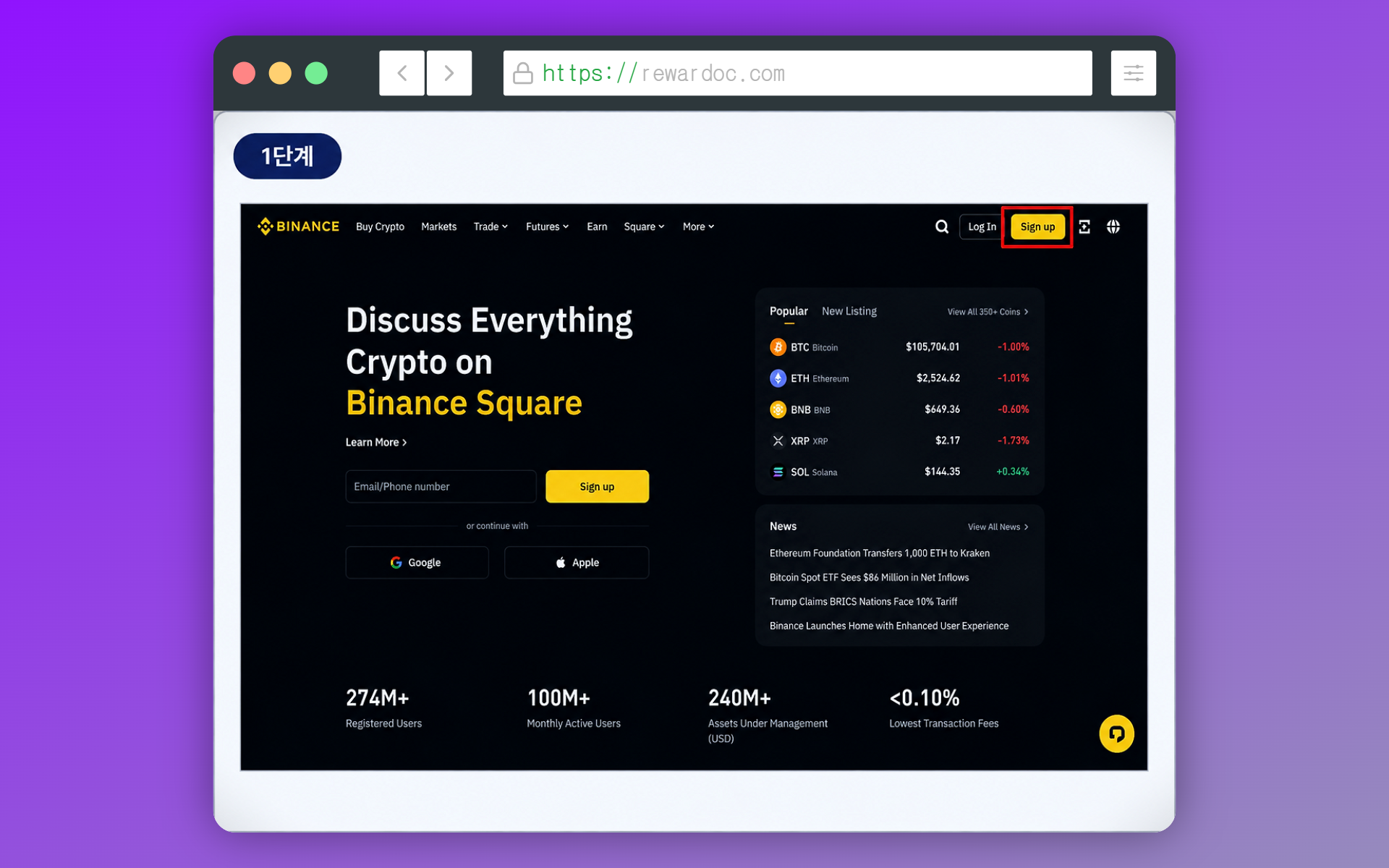
اضغط 'Sign up' في أعلى يمين الشاشة لتنتقل إلى صفحة إنشاء الحساب.
ادخل إلى منصة بينانس، وإن كان لديك كود إحالة فضعه. فرق الرسوم قد يصل إلى مئات أو آلاف الدولارات حسب حجم تداولك، والفرق لا يقف عند الرسوم؛ مكافآت التسجيل نفسها تتفاوت كثيراً. (إن لم تعرف أي كود تختار، خذ واحداً من صفحة [مكافآت التسجيل في بينانس وأكواد الإحالة].
[رابط مكافآت التسجيل في بينانس: https://www.binance.com/en/events/event700]
على الكمبيوتر، يظهر لك عند الدخول من رابط الدعوة إشعار على يسار الشاشة بخصم 20% على الرسوم وبالمكافأة التي تأتي معه.
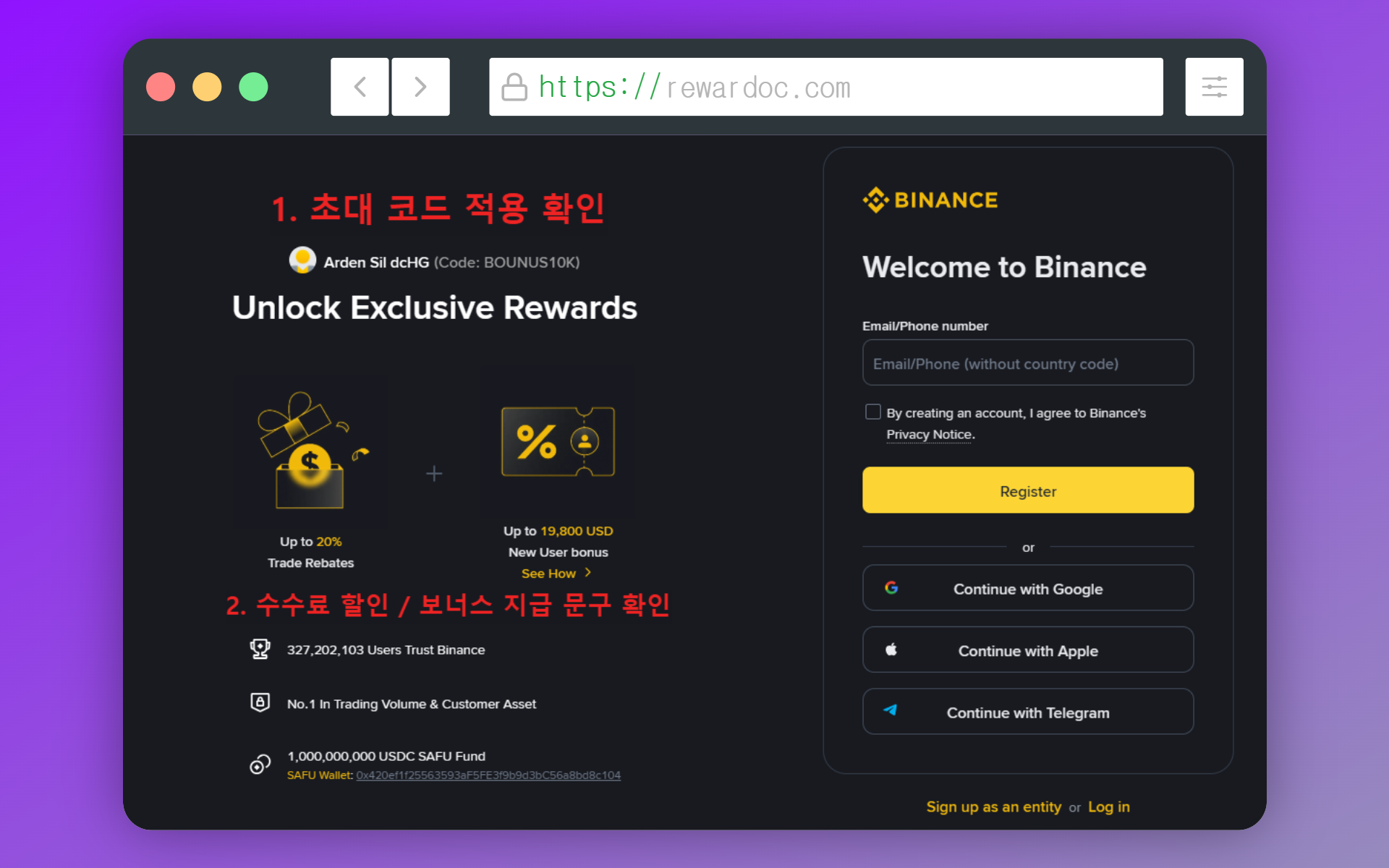
إذا كانت النسبة 0% أو خانة الكود فارغة، فأنت لم تدخل من الرابط كما ينبغي. أغلق التطبيق أو المتصفح تماماً وابدأ من الخطوة الأولى. وأحياناً تجد كوداً في الخانة لكن نسبة الخصم 0%؛ أي كود مقبول، إلا أن نسبة الخصم تختلف من كود لآخر.
وكما قلت لك، الفرق بين الأكواد لا يقف عند الرسوم، بل يمتد إلى المكافآت التي تحصدها أثناء التداول. والأهم أن هذا الكود لا يُدخل بعد التسجيل؛ لا توجد طريقة لإضافته بعد إنشاء الحساب، فتأكد منه في هذه الشاشة قبل أن تكمل.
1-3. التسجيل بالبريد الإلكتروني
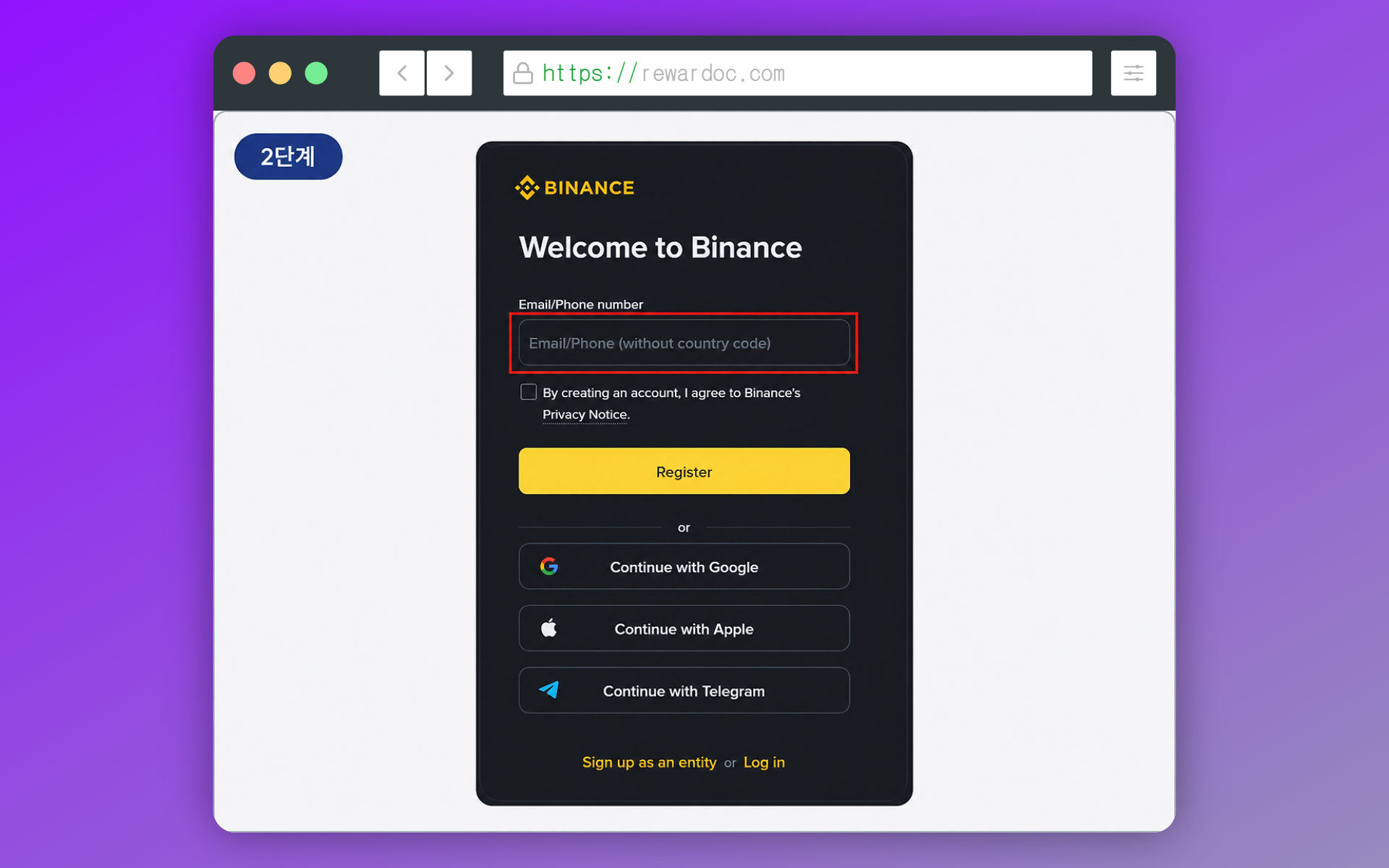
أمامك خياران: البريد الإلكتروني أو رقم الهاتف، وأنصحك بالبريد. استعادة الحساب تصبح أسهل بكثير إن غيّرت هاتفك أو رقمك لاحقاً. اكتب بريدك المعتاد أو بريداً جديداً خصصته لحسابات المنصات، ثم اضغط [Next].
وابتعد قدر الإمكان عن الدخول بحساب جوجل أو آبل. لو تجمّد حسابك هناك أو ضاع منك، صارت استعادة حسابك في المنصة نفسها معقّدة. فصل الحسابين يترك لك طريقاً آخر إذا أُغلق أحدهما.
أنا شخصياً أستعمل بريداً منفصلاً لمنصات التداول فقط، ومن ناحية الأمان الأفضل بريد جديد لم تستخدمه في أي مكان آخر. وإن أنشأت بريداً جديداً، فعّل إشعاراته على هاتفك؛ هكذا تتحرّك بسرعة لو تعرّض حسابك للاختراق.
1-4. إدخال رمز التحقق
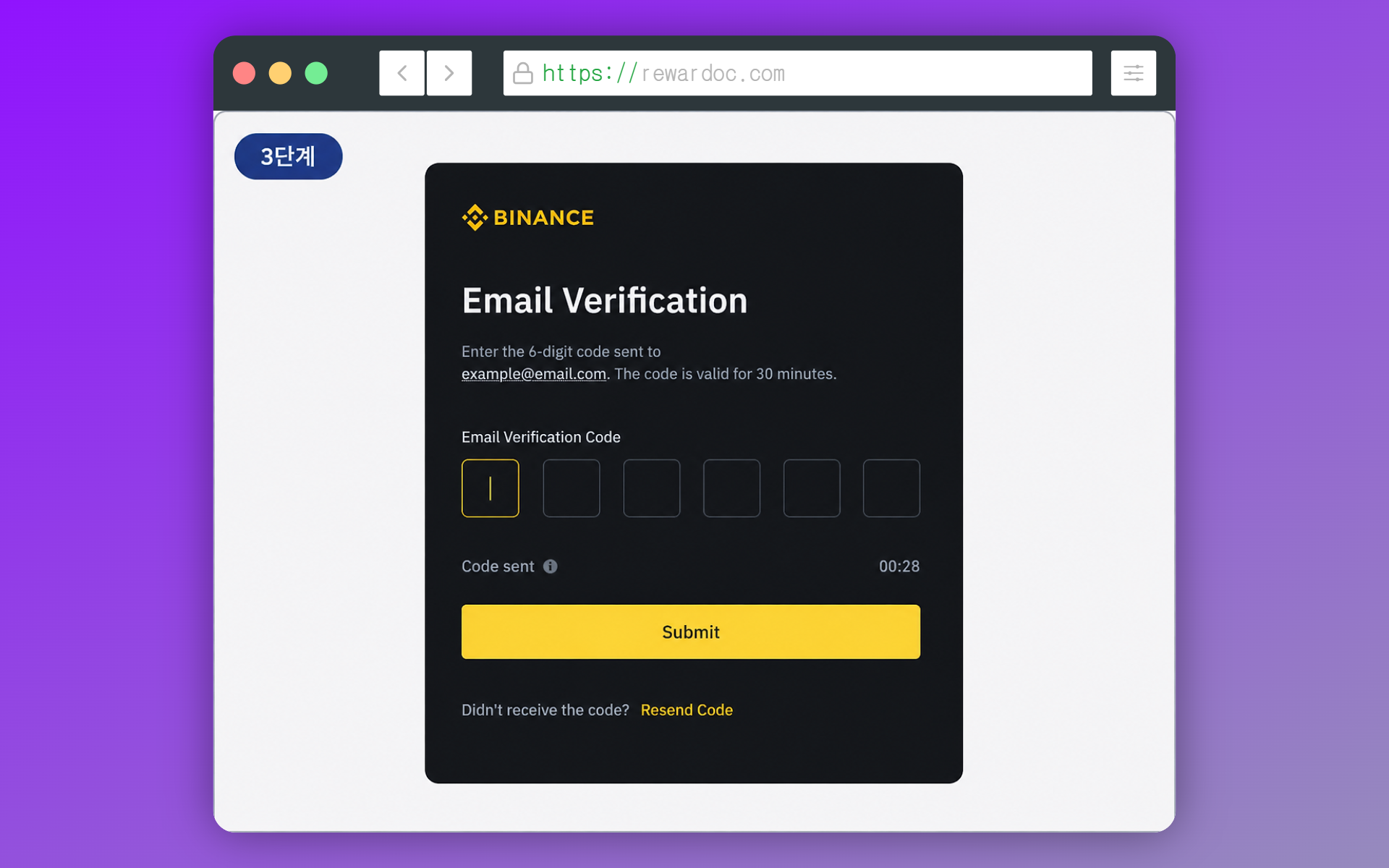
سيصلك رمز من 6 أرقام على بريدك، وصلاحيته قصيرة فافتح الرسالة وأدخله فوراً. وإن لم يصلك، ابدأ بمجلد الرسائل غير المرغوب فيها؛ البريد الجديد كثيراً ما يصنّف أول رسالة تصله كسبام.
1-5. إنشاء كلمة المرور
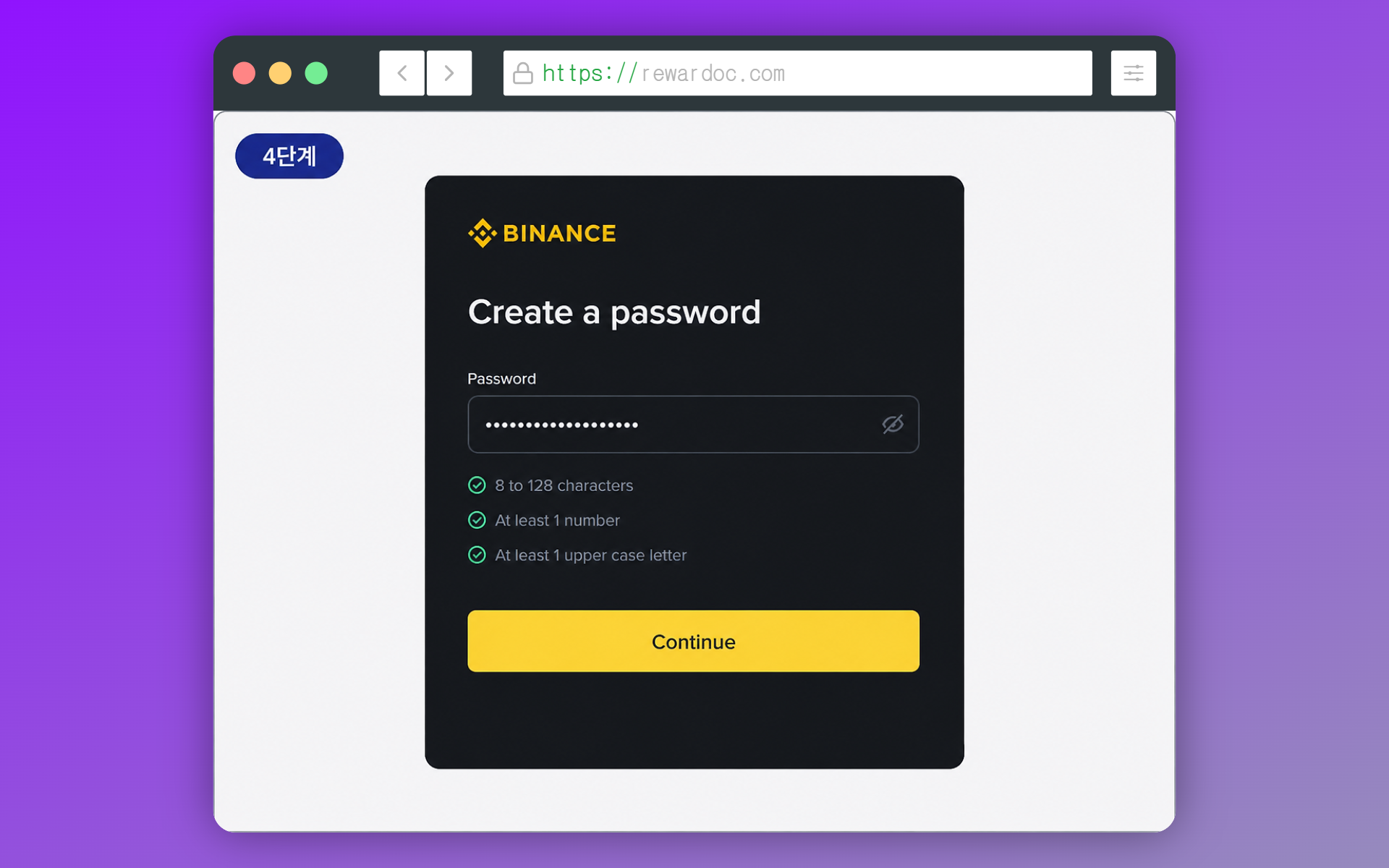
اخلط حروفاً كبيرة وصغيرة وأرقاماً ورموزاً، على ألا تقل عن 8 خانات. ولا تعِد استخدام كلمة مرور سبق أن استعملتها في موقع آخر. فلو اختُرق حسابك في المنصة، لا أحد يضمن لك استرداد 100% من خسائرك، والهجوم الأكثر شيوعاً هو ببساطة تجربة كلمات المرور المسرّبة من مواقع أخرى واحدة تلو الأخرى.
1-6. تأكيد إنشاء الحساب
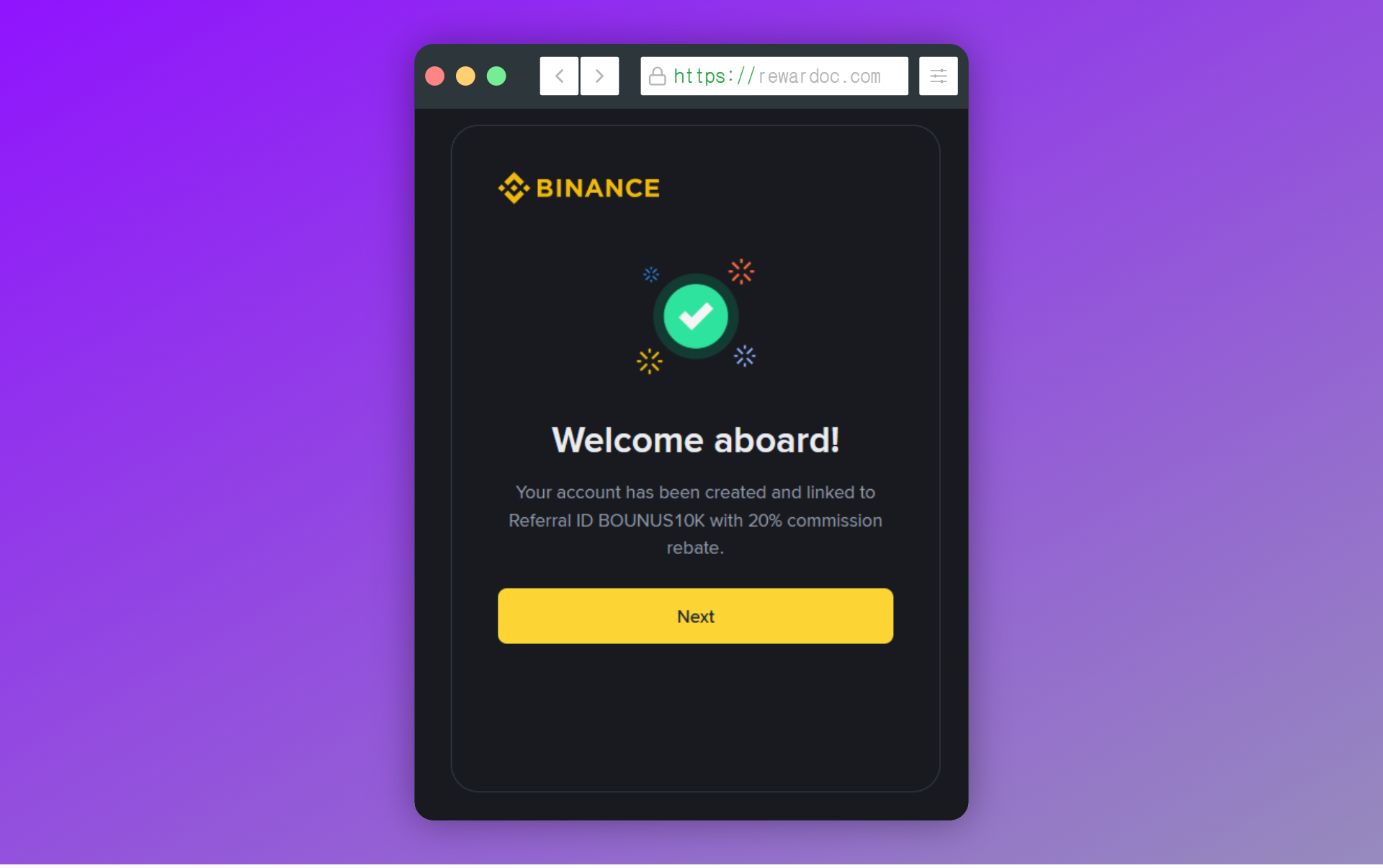
تظهر لك شاشة اكتمال التسجيل، وفيها ترى أيضاً تأكيد خصم الرسوم. التسجيل نفسه انتهى هنا، لكن توثيق الحساب يبدأ الآن.
1-7. تثبيت التطبيق وتسجيل الدخول
إن سجّلت من الكمبيوتر، ابحث عن Binance في Google Play أو App Store وثبّت التطبيق. ستطلع لك تطبيقات بأسماء متشابهة، فراجع اسم المطوّر وعدد مرات التحميل قبل أن تنزّله. انتبه للتطبيقات والروابط المزيفة، والأسلم أن تدخل من الروابط التالية مباشرة.
روابط مرجعية:
تطبيق بينانس — Google Play Store
تطبيق بينانس — Apple App Store
بعد التثبيت، سجّل الدخول بالبريد وكلمة المرور اللذين أنشأتهما للتو. وبما أن الجهاز جديد، قد يطلب منك رمز تحقق آخر على البريد.
2. توثيق الهوية في بينانس (KYC)
2-2. الدخول إلى شاشة التوثيق
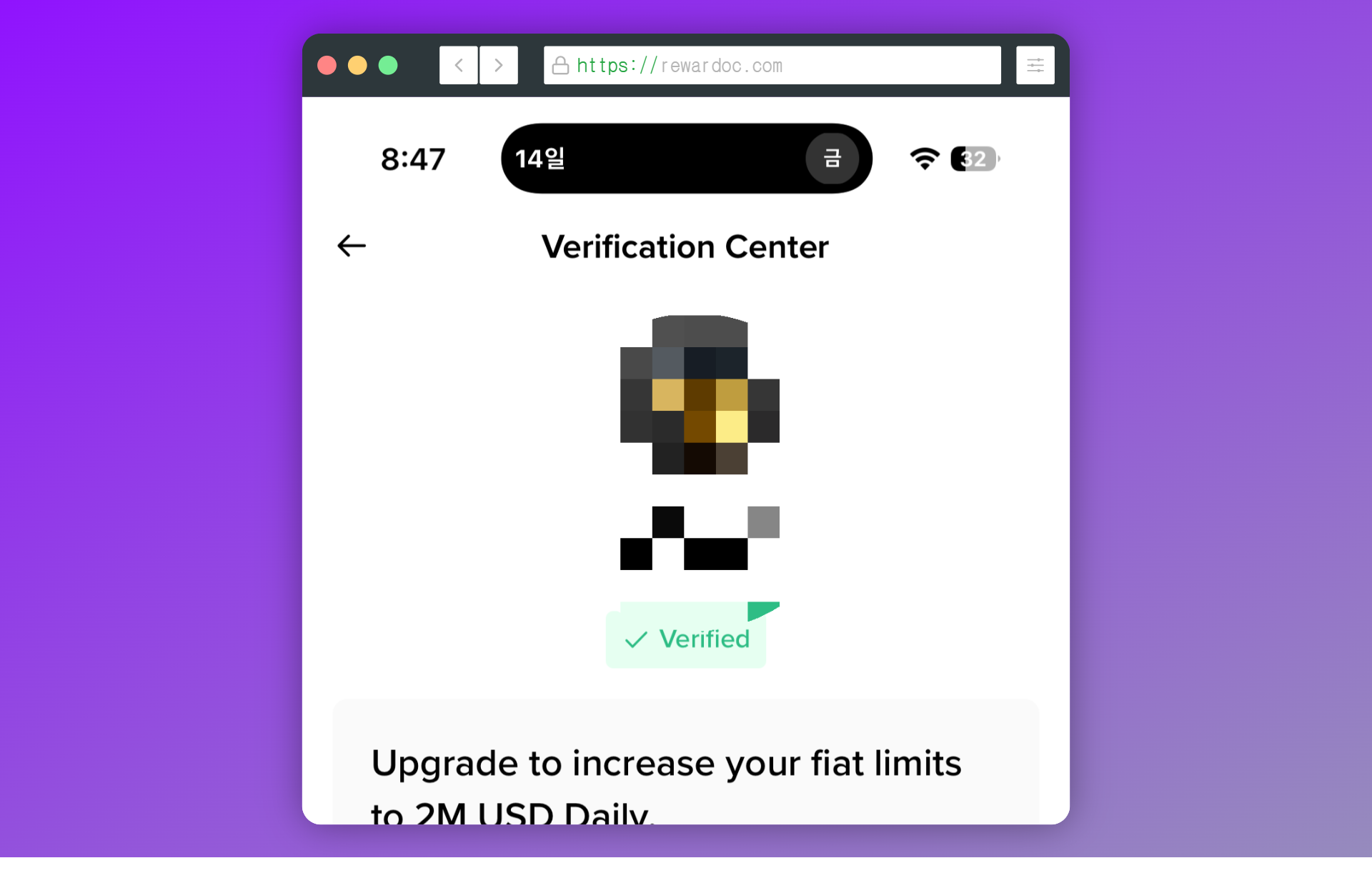
(حسابي موثّق أصلاً، لذلك تظهر عندي حالة 'Verified'. اتبع الترتيب التالي.)
بعد إنشاء الحساب يأتي دور توثيق الهوية، أو ما يُعرف بـ KYC. هو الإجراء الذي تتأكد به المنصة أنك أنت، وبدونه لا تداول ولا إيداع ولا سحب. يعني ليست خطوة اختيارية، بل الحد الأدنى لاستخدام الحساب.
عادةً يظهر إشعار التوثيق وحده بمجرد تسجيل الدخول بعد إنشاء الحساب. وإن لم يظهر، اضغط أيقونة الملف الشخصي في أعلى يسار الشاشة وادخل إلى قائمة التوثيق.
2-3. اختيار بلد الإقامة وبلد إصدار الوثيقة
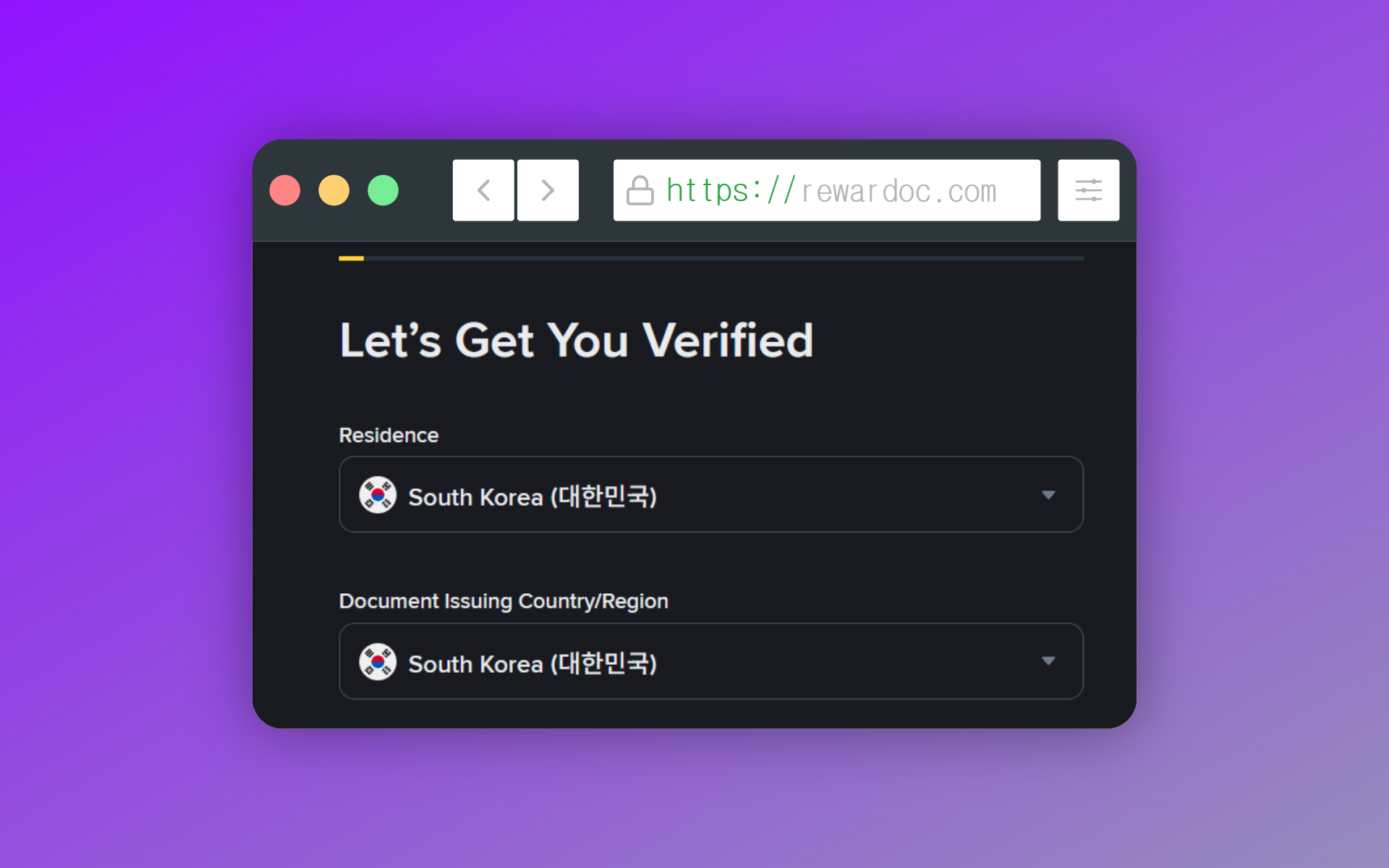
خانة 'Residence' لبلد إقامتك، و'Document Issuing Country/Region' للدولة التي أصدرت هويتك. تأكد أن الاختيارين صحيحان ثم اضغط [Continue]. الدولة التي تختارها هنا تحدّد الوثائق المطلوبة منك والخدمات المتاحة لك، فلا تختر دولة غير التي تقيم فيها فعلاً. ولو أردت تغييرها لاحقاً فستعيد تقديم الوثائق من الصفر، وهذه وجعة رأس.
2-4. اختيار نوع الوثيقة
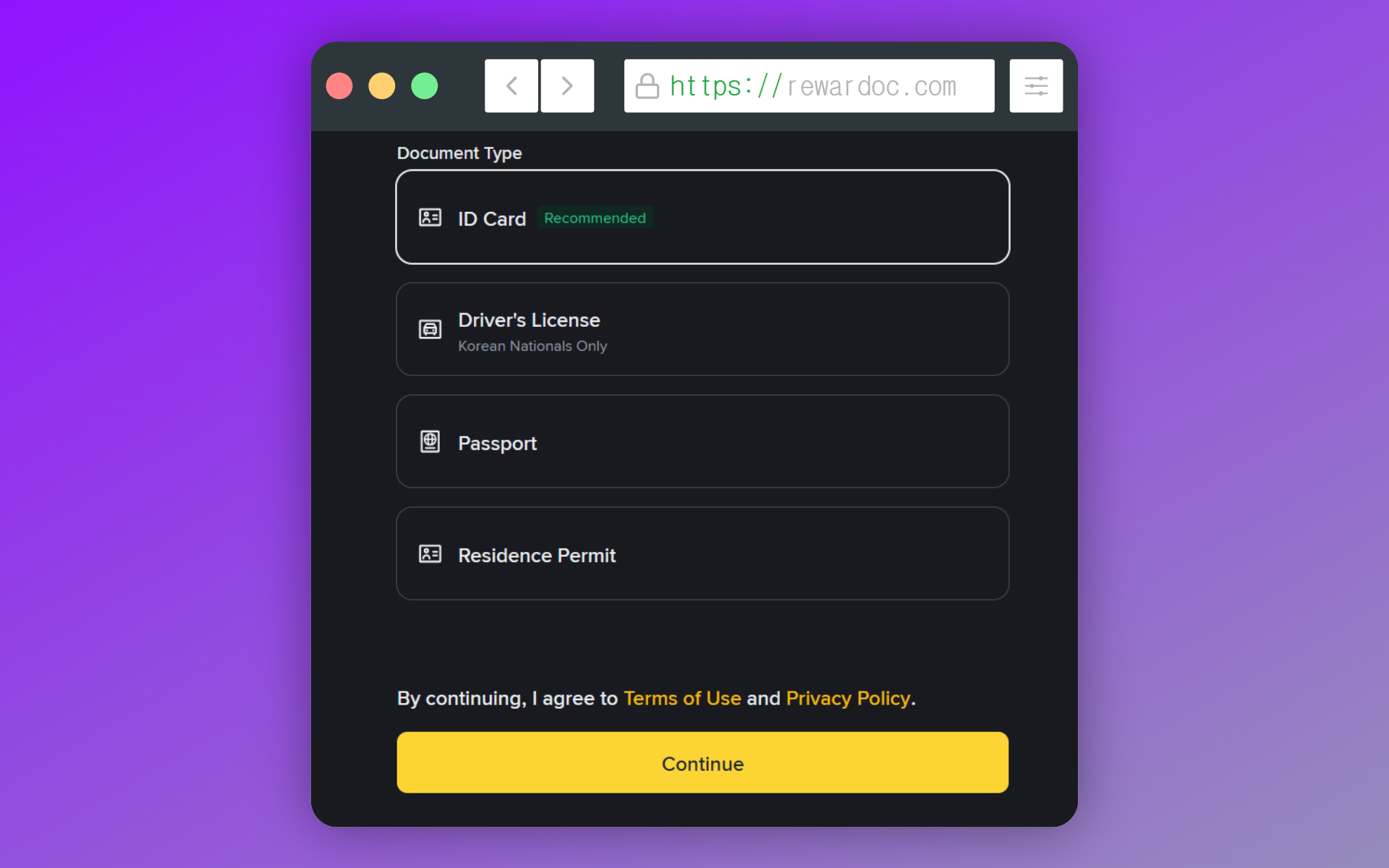
تحت خانتي بلد الإقامة وبلد الإصدار مباشرة تجد خانة نوع الوثيقة.
الخيارات: بطاقة الهوية الوطنية أو رخصة القيادة أو جواز السفر. وإن كان معك جواز سفر فاختره؛ اسمك بالحروف اللاتينية يُسجَّل كما هو في الجواز تماماً، فلا يلتبس عليك شيء عند مطابقته مع منصات أخرى لاحقاً. ورخصة القيادة تفي بالغرض أيضاً إن كان الاسم مكتوباً عليها باللاتينية.
أما الوثيقة الخالية من الاسم باللاتينية فلا يجد النظام ما يطابق به اسمك، وترتفع معها احتمالية الرفض قليلاً.
2-5. اختيار طريقة التصوير
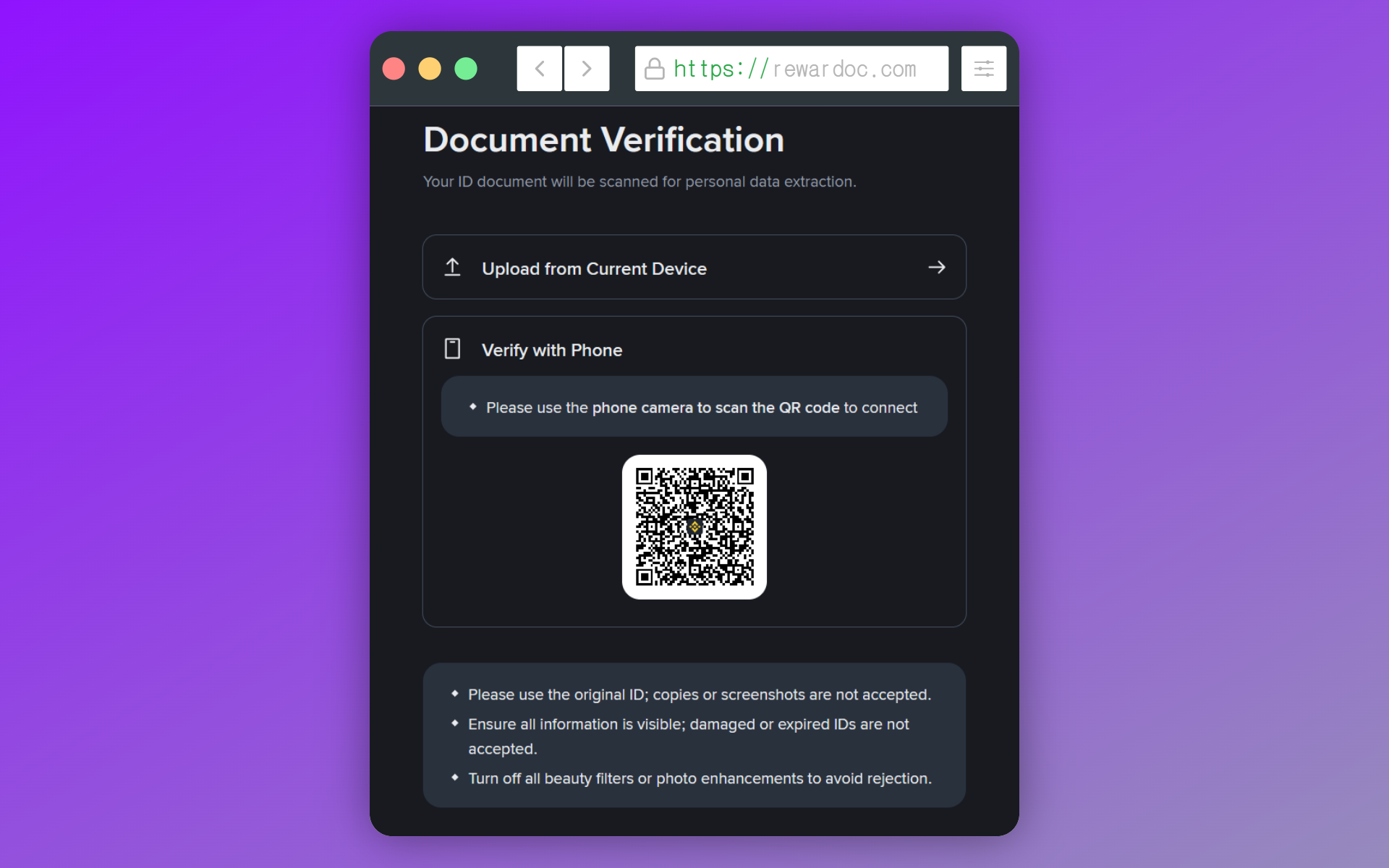
إن كنت توثّق من الكمبيوتر فأمامك طريقتان: ترفع صورة الهوية من الكمبيوتر، أو تمسح رمز QR بهاتفك وترفعها من الهاتف. والأمر نفسه على الموبايل.
اختر [Verify with Phone]. أما [Upload from current device] فيرفع صورة التقطتها من قبل، وغالباً ما تظهر فيها مشاكل في الجودة أو الزاوية؛ ومع تكرار طلب المراجعة ينتقل طلبك إلى المراجعة اليدوية وقد تنتظر أكثر من يوم كامل. بضع حالات رفض تكفي لترميك في المسار اليدوي (وقد يأخذ ساعات أو أياماً).
ملاحظة مهمة: عند تنفيذ التوثيق من الكمبيوتر ومسح رمز QR بالهاتف لرفع الهوية، يجب أن يكون الجهازان على الشبكة نفسها. إذا كان الكمبيوتر موصولاً بكابل الشبكة والهاتف على الواي فاي، ستظهر لك رسالة بأن التوثيق غير ممكن. اجعل الجهازين على شبكة الواي فاي نفسها. كثيرون يعيدون المحاولة مرات ومرات وهم لا يعرفون هذه النقطة.
ولهذا، حتى لو كانت صورة هويتك على الكمبيوتر، نفّذ التوثيق من الهاتف؛ فالتعرف على الوجه سيتم بالهاتف على أي حال.
2-6. تصوير وجهي الهوية
اجعل الهوية تملأ الإطار المربع الظاهر على الشاشة. أي انعكاس للضوء يعني رفضاً فورياً، فابتعد عن الإضاءة المسلّطة فوق رأسك مباشرة، وضع الهوية على سطح داكن ليتحسّن التعرف عليها. ولا تغطِّ الزوايا بأصابعك. وصوّر الوجه الخلفي بالطريقة نفسها، أما الوثائق التي بلا وجه خلفي كجواز السفر فتتخطى هذه الخطوة.
2-7. إدخال الاسم بالحروف اللاتينية وتاريخ الميلاد
(قد تُتخطى هذه الخطوة حسب نوع الوثيقة.)
اكتب اسم العائلة (Last name) والاسم الأول (First name) كما في جواز السفر حرفاً بحرف. مسافة زائدة في الاسم أو حرف واحد مختلف في التهجئة يكفي ليُرفض تحويلك لاحقاً، وتصحيحه بعدها يمر عبر خدمة العملاء وقد يأخذ أياماً. خمس ثوانٍ تراجع فيها الآن توفّر عليك كل هذا.
وإن لم يكن معك جواز سفر، انقل الاسم بالحروف اللاتينية كما هو مسجّل لدى المنصات الأخرى التي تستخدمها.
2-8. إدخال العنوان
(قد تُتخطى هذه الخطوة حسب نوع الوثيقة.)
أدخل عنوانك بالحروف اللاتينية، وأسهل طريقة أن تنسخه جاهزاً من مصدر رسمي وتلصقه كما هو.
وإن كنت لا تعرف صيغة عنوانك بالإنجليزية، تجدها في موقع البريد في بلدك. الخانات مقسّمة إلى العنوان التفصيلي والمدينة والرمز البريدي، فضع كل جزء في مكانه.
2-9. التعرف على الوجه
استخدم الكاميرا الأمامية واتبع التعليمات: أدر رأسك يميناً ويساراً أو ارمش بعينيك. اخلع القبعة والنظارة، واجلس في مكان لا يأتيك فيه الضوء من الخلف. وقد تفشل العملية لمجرد مرور شخص خلفك. والحركة السريعة تقطع التعرف، فتمهّل.
▣ متى يفشل التعرف على الوجه في KYC
السبب الأول تغيّر ملامحك عن صورة الهوية بعد تغيّر وزنك. والثاني اختلاف تسريحة الشعر كثيراً عن الصورة، وقد جرّبتها بنفسي فوجدت أن فرقاً معقولاً يمرّ بلا مشكلة. والثالث اختلاف شكل الوجه عن صورة الهوية بسبب المكياج مثلاً. وآخرها الهوية القديمة جداً، ومنها الصورة التي تقشّر غلافها البلاستيكي مع السنين.
والجامع بينها كلها أن الصورة المرجعية للمطابقة رديئة. فإن كانت صورة هويتك قديمة، قد يكون تجديد الوثيقة أو استخدام هوية أخرى أسرع لك في النهاية.
2-10. الإرسال وانتظار المراجعة
بعد الإرسال تبدأ المراجعة الآلية. قد تنتهي خلال دقائق، وقد تطول إن تحوّلت إلى مراجعة يدوية. ويمكنك إغلاق التطبيق، فسيصلك إشعار عند الموافقة. وعادةً تكتمل خلال 15 دقيقة.
▣ إذا رُفض طلب التوثيق
رسالة الرفض تخبرك بالبند الذي سبّب المشكلة. وفي الغالب تكون جودة الصورة. ابدأ بانعكاس الضوء والزوايا المقصوصة والأجزاء التي غطّتها أصابعك. وإن كان الاسم مختلفاً عن الهوية في التهجئة، صحّح ما أدخلته وأعد الإرسال.
وإن رُفض طلبك ثلاث مرات أو أكثر، اتركه يوماً كاملاً ثم أعد المحاولة؛ الإرسال المتكرر في وقت قصير ينقلك من المراجعة الآلية إلى اليدوية فتنتظر أطول.
بعد إتمام التسجيل في بينانس، الخطوة التالية هي إعداد رمز التحقق OTP. اتبع الشرح في [إعداد OTP في بينانس].